
Steam-Konto bestätigen
Melde dich über deine Counter-Strike 2- oder Deadlock-Identität bei Steam an, um zu beweisen, dass das Steam-Konto dir gehört; Spawnfront sieht dein Passwort nie.
Für Spieler · 3 Schritte
Was du vorher brauchst
- Du hast ein Spawnfront-Konto und bist angemeldet.
- Du hast im Bereich „Spiele“ deines Profils eine Identität für Counter-Strike 2 oder Deadlock gespeichert. Der Steam-Button erscheint erst, wenn du eine gespeichert hast.
- Du kannst dich bei dem Steam-Konto anmelden, mit dem du dieses Spiel spielst. Jede Spielidentität wird einzeln bestätigt: Wenn du Counter-Strike 2 bestätigst, ist Deadlock damit nicht bestätigt.
Schritte
Schritt 1: Identität deines Spiels öffnen
Öffne dein Profil, dann Spiele in der Abschnittsliste und den Tab Counter-Strike 2 oder Deadlock.
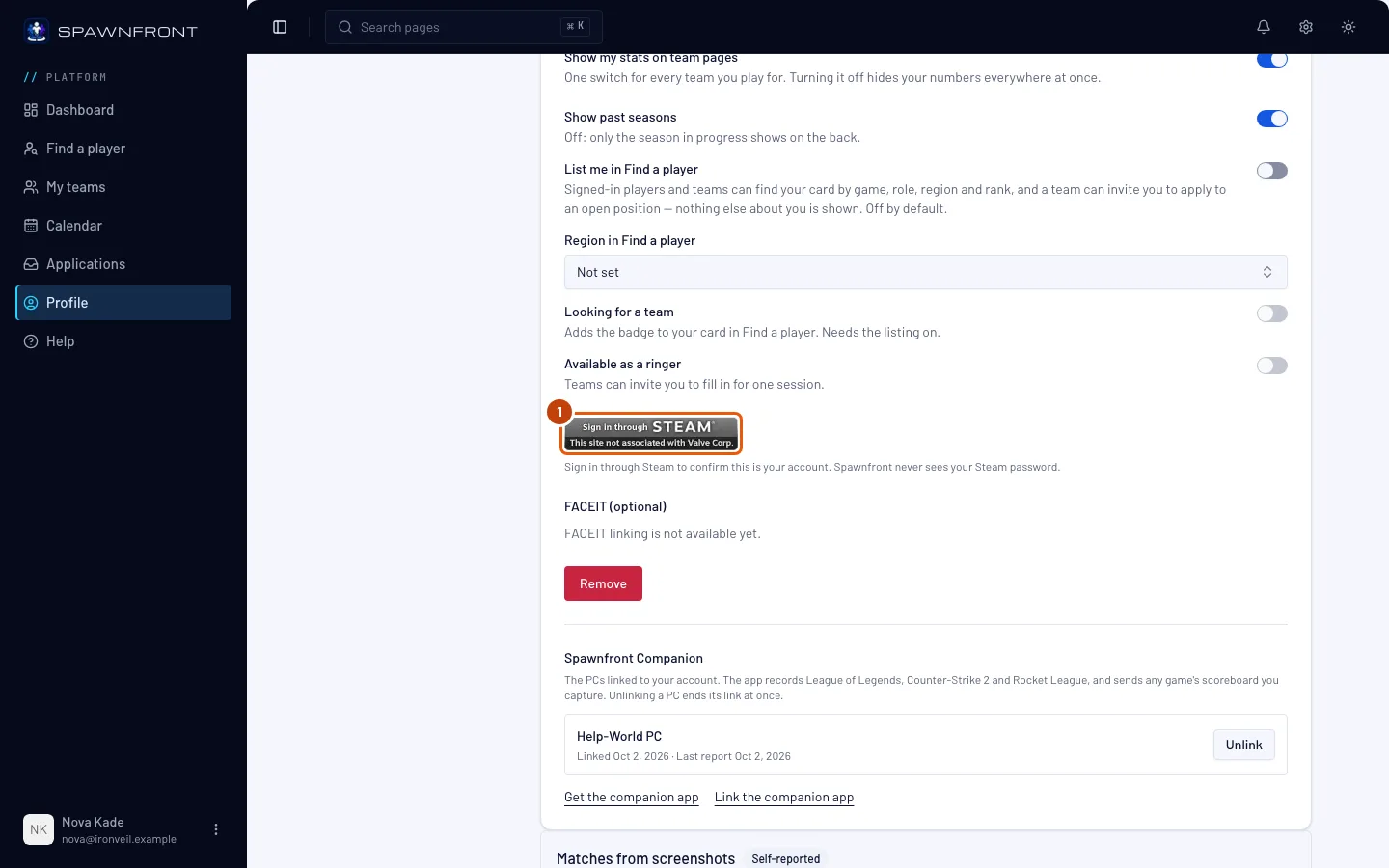
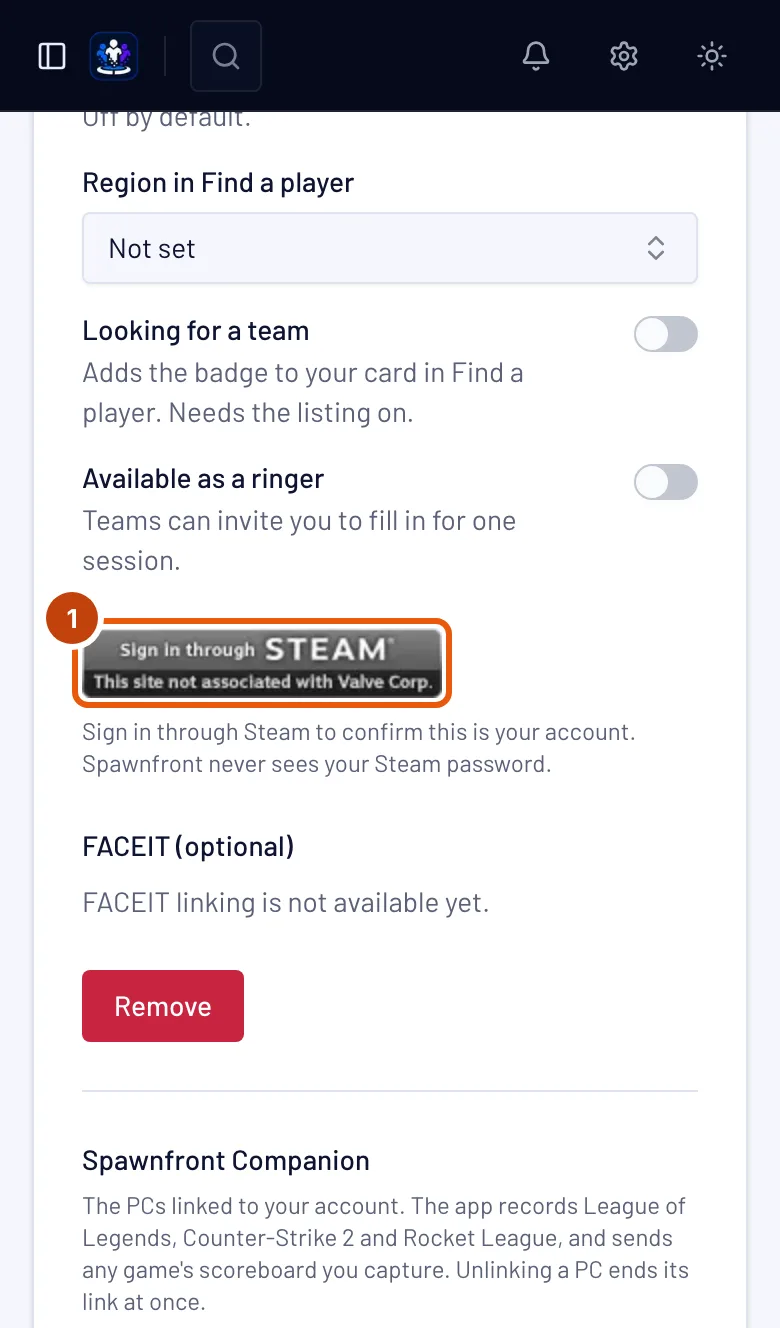
Du solltest sehen: deinen Spielernamen und deine Rollen, darunter den Button Über Steam anmelden.
Schritt 2: Auf „Über Steam anmelden“ drücken
Drücke Über Steam anmelden.
Du solltest sehen: die Anmeldeseite von Steam auf steamcommunity.com. Dein Passwort gibst du bei Steam ein, niemals bei Spawnfront – Spawnfront sieht es nie, und Steam teilt keine E-Mail-Adresse mit uns. Wenn Steam nach einem Code aus der Steam-Guard-App oder aus deiner E-Mail fragt, erklärt die Steam-Hilfe das.
Schritt 3: Bei Steam anmelden
Melde dich mit dem Steam-Konto an, mit dem du das Spiel spielst, und bestätige auf der Seite von Steam. Schließ den Vorgang innerhalb von zehn Minuten ab; ältere Versuche laufen ab.
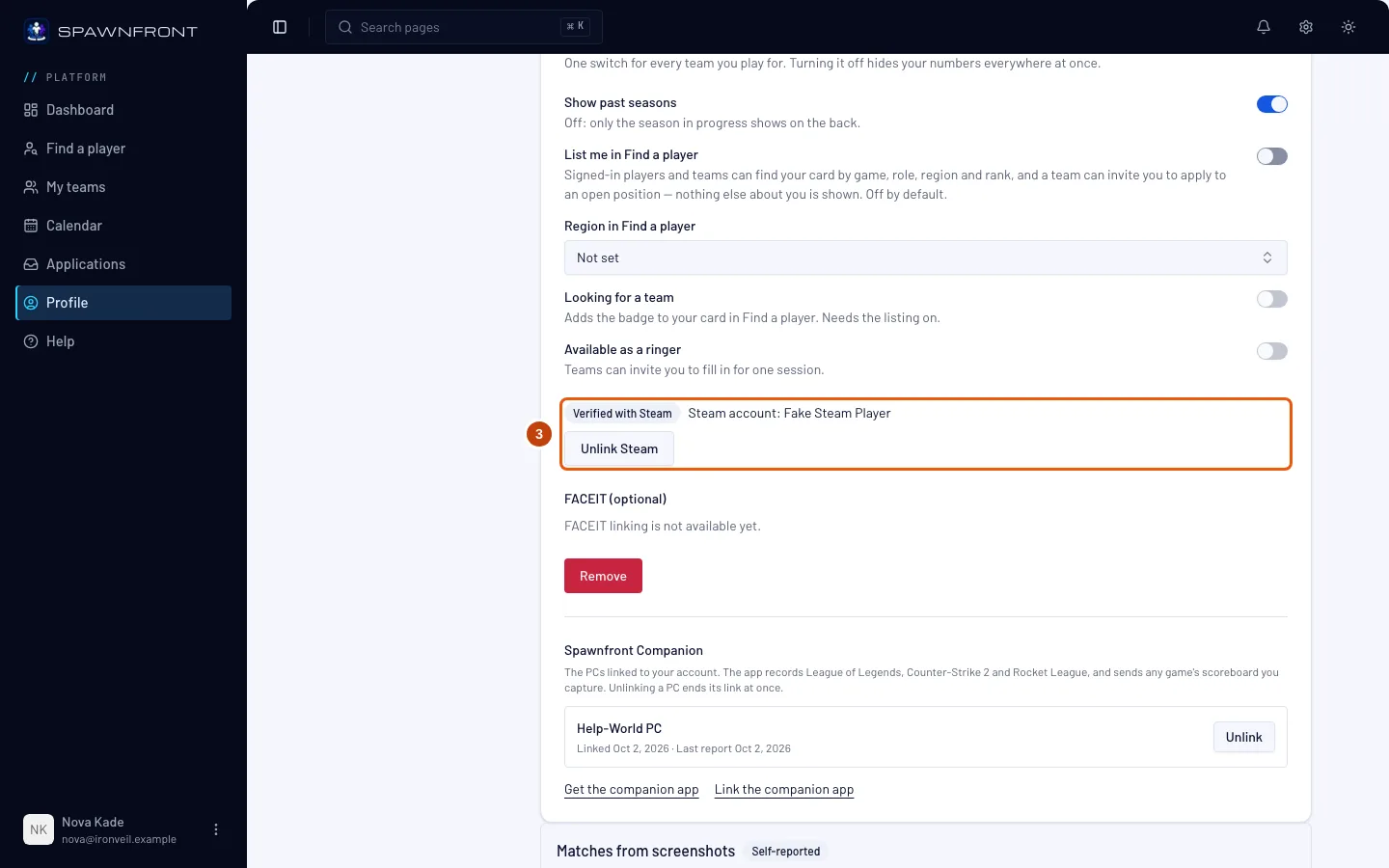
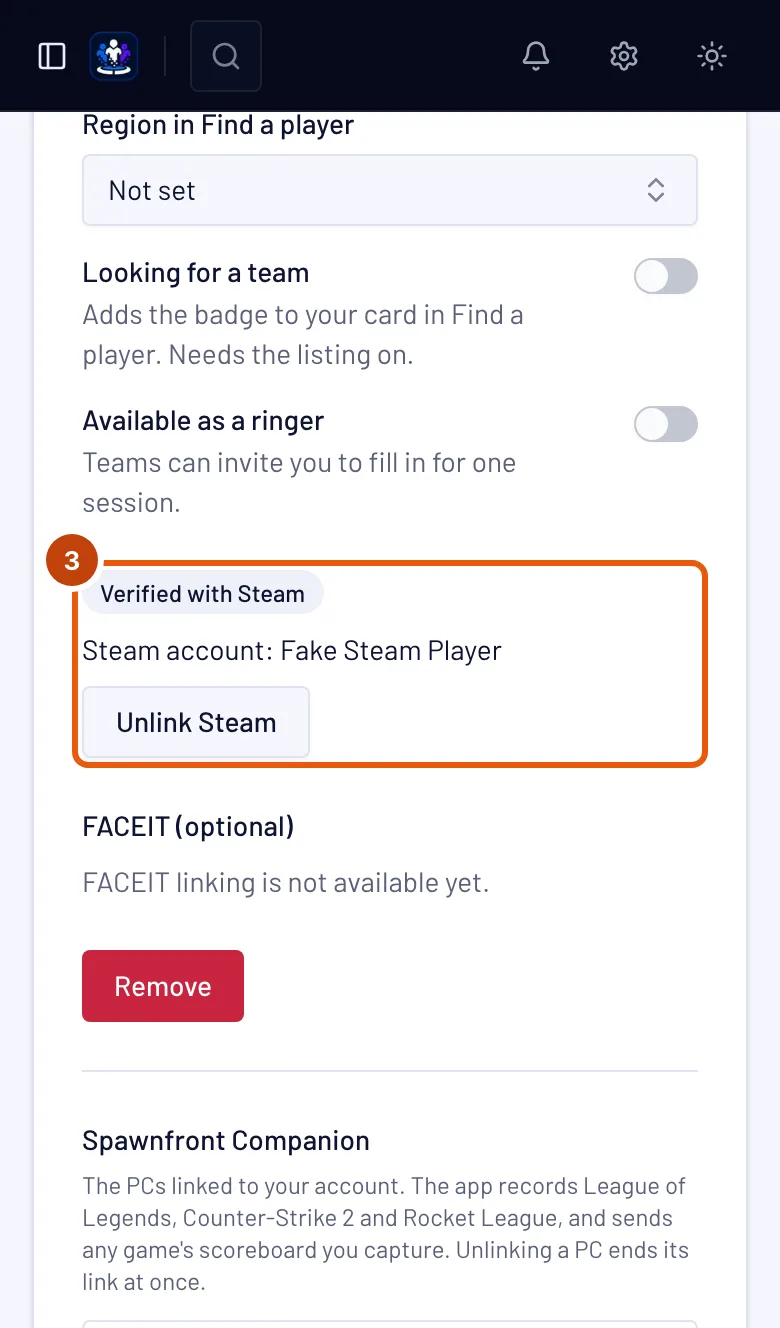
Du solltest sehen: wieder dein Spawnfront-Profil, mit „Dein Steam-Konto ist bestätigt.“ und Mit Steam verifiziert auf der Karte des Spiels.
So erkennst du, dass es geklappt hat
- Auf der Karte des Spiels steht Mit Steam verifiziert.
- Im Kader jedes Teams, für das du dieses Spiel spielst, steht Mit Steam verifiziert neben deinem Namen.
- Wenn Spawnfront ihn lesen kann, zeigt die Karte außerdem Steam-Konto: und deinen Steam-Namen. Nur du siehst ihn.
Sieht etwas nicht richtig aus?
Warum mit Steam bestätigen?
Damit beweist du, dass das Steam-Konto hinter deiner Identität dir gehört. Teams können dann sicher sein, dass die Matches, die sie sehen, wirklich deine sind. Spawnfront speichert die Nummer deines Steam-Kontos (seine SteamID64), um deine Matches zuzuordnen, und zeigt sie nie jemandem.
Muss mein Team das verifizieren?
Nein. Du hast das Konto selbst über Steam nachgewiesen, deshalb gilt es in jedem Team, dem du beitrittst, als verifiziert – kein Team muss etwas prüfen oder verifizieren. Im Kader deines Teams steht Mit Steam verifiziert neben dir.
Was speichert Spawnfront?
Die SteamID64 des Kontos, mit dem du dich angemeldet hast, den Zeitpunkt der Bestätigung und deinen Steam-Namen, wenn Steam ihn teilt. Der Steam-Name wird nur in deinem eigenen Profil angezeigt, nie auf einer Teamseite. Dein Spielername bleibt so, wie du ihn eingegeben hast.
Wie trenne ich Steam?
Drücke Steam trennen auf der Karte des Spiels. Spawnfront vergisst das Steam-Konto und deinen Steam-Namen. Du kannst jederzeit erneut bestätigen.
Meldung: Der Versuch ist abgelaufen
Du hast länger als zehn Minuten gebraucht oder einen alten Tab benutzt. Drücke erneut Über Steam anmelden.
Meldung: Steam hat die Anmeldung nicht bestätigt
Die Anmeldung wurde abgebrochen oder Steam war nicht erreichbar. Drücke in einer Minute erneut Über Steam anmelden.
Meldung: Das Steam-Konto ist mit einem anderen Spawnfront-Konto bestätigt
Ein Steam-Konto kann nur ein Spawnfront-Konto bestätigen. Melde dich bei dem anderen Spawnfront-Konto an und trenne Steam dort, oder wende dich an den Support, wenn es nicht deins ist.
Meldung: Diese Identität ist bereits mit einem anderen Steam-Konto bestätigt
Die Identität dieses Spiels ist mit einem anderen Steam-Konto bestätigt. Drücke zuerst Steam trennen und melde dich dann mit dem gewünschten Konto über Steam an.
Spawnfront Companion hat eine Seite „Steam verbinden“ geöffnet
Diese Seite ist dieselbe Anmeldung, gestartet aus der App, nachdem du auf einem Deadlock-Scoreboard Ctrl+Shift+S gedrückt hast. Melde dich bei Spawnfront an, falls du danach gefragt wirst. Wenn du noch keine Deadlock-Identität hast, gib deinen Namen unter Dein Name in Deadlock ein: Deadlock zeigt auf dem Scoreboard deinen Steam-Namen, und das ist der Name oben rechts im Steam-Fenster. Drücke Weiter zu Steam und melde dich bei Steam an. Deine Deadlock-Identität wird in einem Schritt eingerichtet und bestätigt, und die Seite sagt dir, dass du zu Spawnfront Companion zurückkehren kannst.
Meldung: Zu viele Versuche
Du kannst zehn Anmeldungen pro Stunde starten. Warte eine Stunde und versuch es dann erneut.
Ähnliche Artikel
Kommst du nicht weiter? Kontaktiere den Support oder schreib an support@spawnfront.com – nenn uns die Seite, auf der du bist, und die Schrittnummer.