
Battle.net-Konto verbinden
Melde dich auf deiner Overwatch-Karte mit Battle.net an, damit dein Overwatch-Konto mit deinem echten BattleTag eingerichtet wird; Spawnfront sieht dein Passwort nie.
Für Spieler · 5 Schritte
Was du vorher brauchst
- Du spielst Overwatch und hast ein Battle.net-Konto. Du musst noch keine Overwatch-Karte gespeichert haben — beim Verbinden wird sie angelegt.
- Schritt 3 passiert auf Blizzards Battle.net-Website, deshalb gibt es dafür hier kein Bild. Spawnfront sieht dein Battle.net-Passwort nie.
Schritte
Schritt 1: Spiele und den Overwatch-Tab öffnen
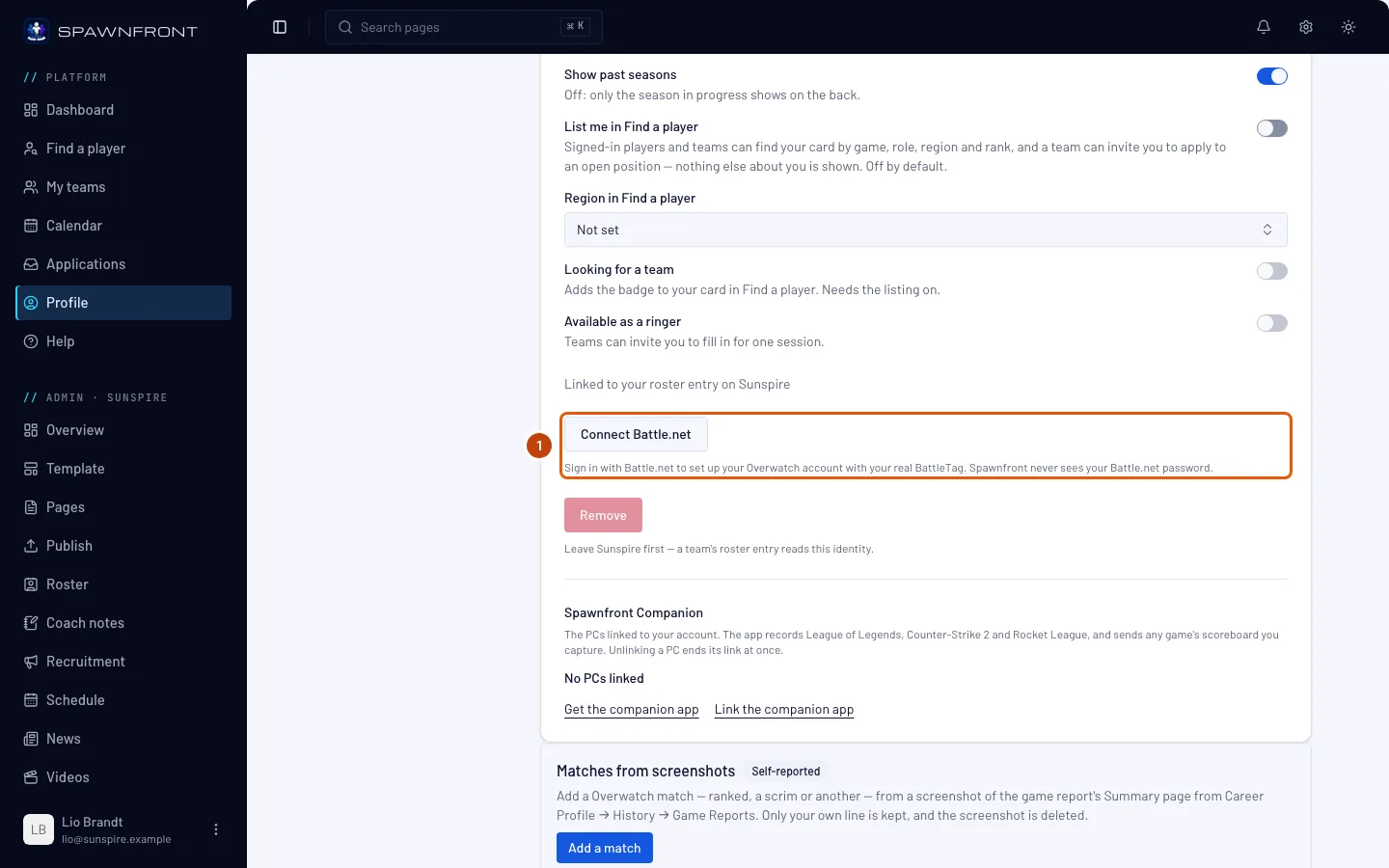
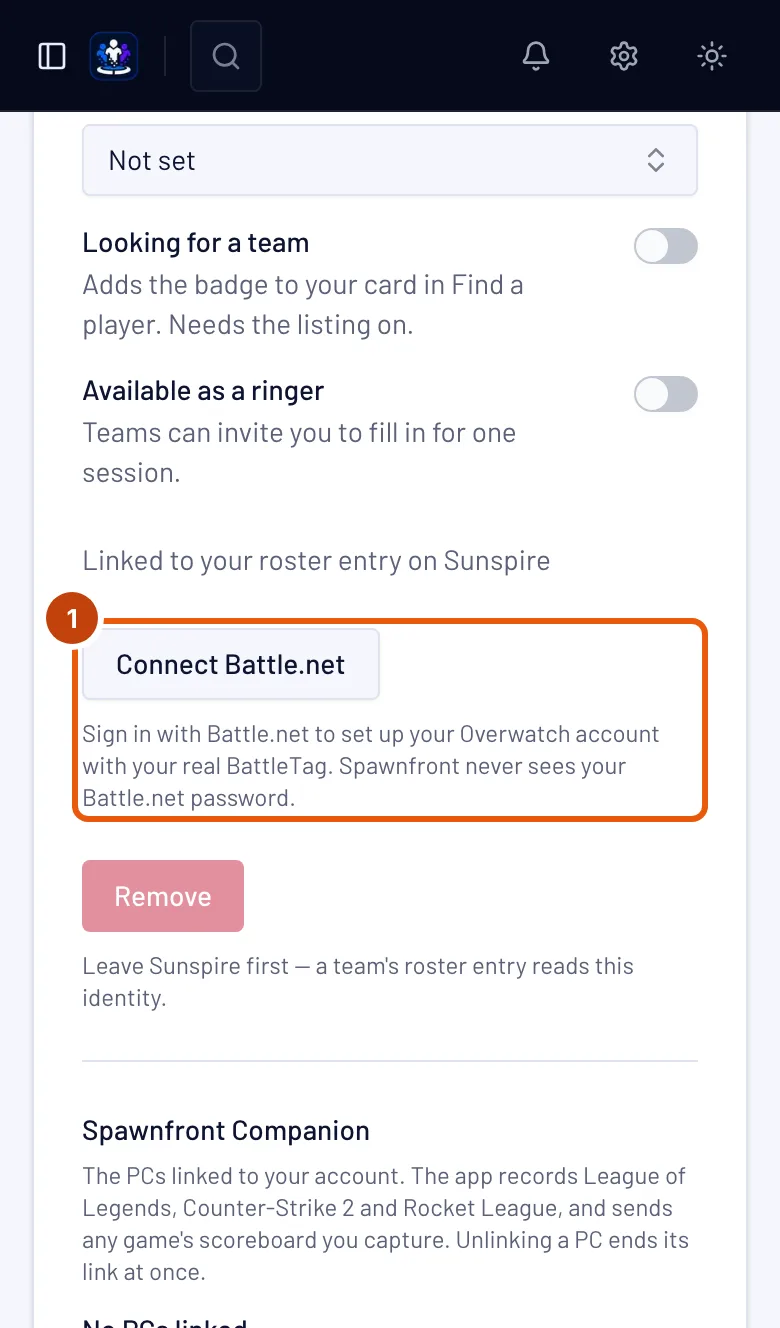
Tippe im Menü auf Profil, in der Abschnittsliste auf Spiele und dann auf den Tab Overwatch.
Du solltest sehen: deine Overwatch-Karte, mit Battle.net verbinden unter dem Formular.
Schritt 2: Auf Battle.net verbinden tippen
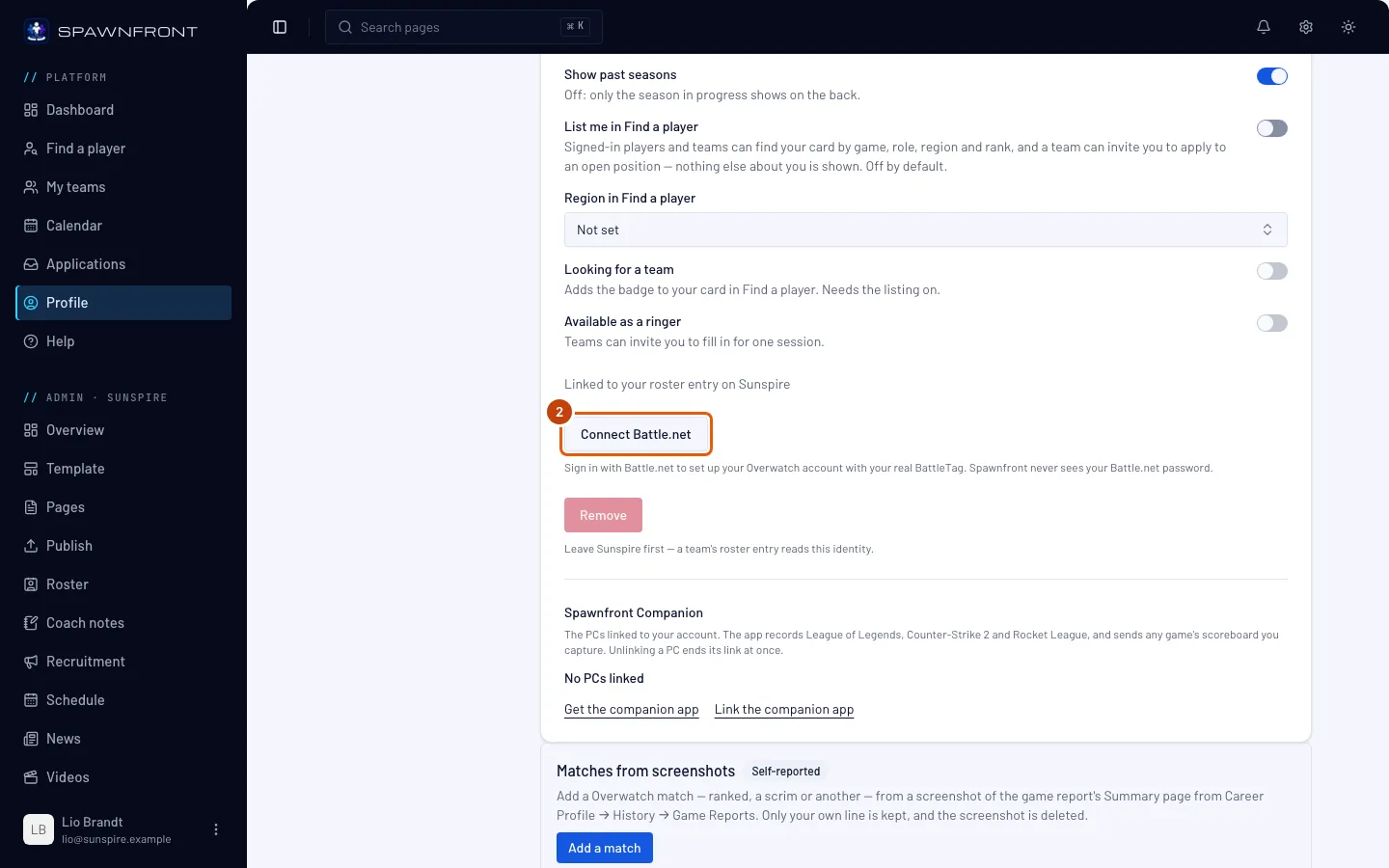
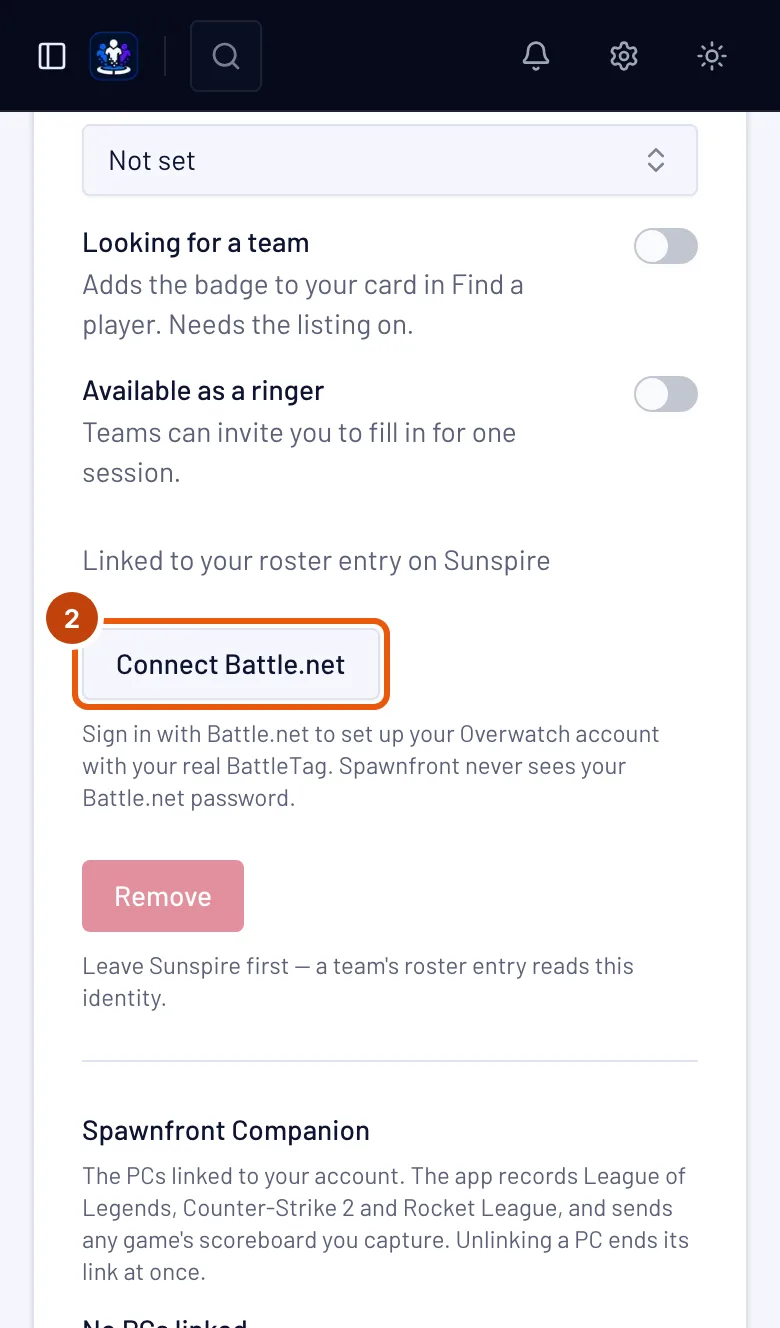
Tippe auf Battle.net verbinden.
Du solltest sehen: die Battle.net-Anmeldeseite von Blizzard.
Schritt 3: Bei Battle.net anmelden und Spawnfront erlauben
Melde dich mit deinem Battle.net-Konto an und erlaube Spawnfront dann, dein Konto zu sehen. Spawnfront fragt nur nach deinem BattleTag, sonst nach nichts.
Du solltest sehen: Battle.net schickt dich zurück zu Spawnfront.
Schritt 4: Deine Overwatch-Karte prüfen
Lies zurück im Overwatch-Tab die Meldung und die Karte.
Dein BattleTag kommt jetzt von Battle.net: Er ersetzt den, den du eingetippt hast, und du kannst ihn hier nicht mehr bearbeiten. Deine Rollen, Helden und dein Karriere-Link bleiben, wie sie waren.
Du solltest sehen: „Battle.net verbunden — dein Overwatch-Konto ist eingerichtet.“, Mit Battle.net verbunden auf der Karte und deinen BattleTag unter BattleTag, markiert mit Mit Battle.net verifiziert.
Schritt 5: Prüfen, ob deine Statistiken kommen
Dein BattleTag gilt jetzt in jedem Team, in dem du spielst, als verifiziert, also muss kein Team auf Verifizieren tippen — und kein Team kann die Verifizierung aufheben. Deine Statistiken werden über deinen Karriere-Link gelesen: Wenn du ihn noch nicht hinzugefügt hast, füge ihn jetzt hinzu — siehe Overwatch-Karriere-Link hinzufügen.
Du solltest sehen: Im Feld unter dem Formular steht Statistiken werden täglich aktualisiert, wenn eines deiner Teams eine Website hat, sonst Statistiken werden wöchentlich aktualisiert — auch wenn du noch in keinem Team bist. Ohne Karriere-Link steht dort Füge einen Karriere-Link hinzu, um Statistiken anzuzeigen.
Sieht etwas nicht richtig aus?
Spawnfront Companion hat eine Seite geöffnet, auf der „Battle.net verbinden“ steht
Diese Seite ist dieselbe Anmeldung, nur aus der App gestartet. Melde dich bei Spawnfront an, falls du gefragt wirst, tippe auf Weiter zu Battle.net und folge den Schritten 3 bis 5. Wenn du fertig bist, sagt dir die Seite, dass du zu Spawnfront Companion zurückgehen kannst.
Ich habe meinen BattleTag umbenannt
Tippe auf der Overwatch-Karte auf Battle.net erneut verbinden. Dein neuer BattleTag ersetzt den alten und ist wie der alte in jedem Team mit Battle.net verifiziert.
Es steht „Dieses Battle.net-Konto ist mit einem anderen Spawnfront-Konto verbunden“
Ein Battle.net-Konto richtet genau ein Spawnfront-Konto ein. Wenn das andere Konto deins ist, lösche dort zuerst seine Overwatch-Karte; sonst kontaktiere den Support.
Die Meldung sagt, Battle.net hat einen BattleTag geliefert, den Spawnfront nicht verwenden kann
Dein BattleTag enthält ein Zeichen, das Spawnfronts BattleTag-Regel nicht akzeptiert, deshalb wurde nichts gespeichert. Gib deinen BattleTag stattdessen auf der Overwatch-Karte ein — siehe Spieleridentität hinzufügen.
Es steht „Dieser Versuch ist abgelaufen“
Du warst länger als zehn Minuten auf der Battle.net-Seite oder hast die Zurück-Taste benutzt. Tippe noch einmal auf Battle.net verbinden.
Ich sehe „Battle.net verbinden“ nicht
Es wird nur im Overwatch-Tab angezeigt. Fehlt es dort, ist das Verbinden mit Battle.net noch nicht verfügbar — gib deinen BattleTag stattdessen ein.
Ähnliche Artikel
Kommst du nicht weiter? Kontaktiere den Support oder schreib an support@spawnfront.com – nenn uns die Seite, auf der du bist, und die Schrittnummer.