
UID oder BattleTag eines Spielers verifizieren
Prüfe die UID eines Marvel-Rivals-Spielers oder den BattleTag eines Overwatch-Spielers und markiere sie in deinem Kader als Verifiziert.
Für Team-Owner und Admins · 3 Schritte
Was du vorher brauchst
- Du bist Inhaber oder Admin des Teams, und dein Team spielt Marvel Rivals oder Overwatch.
- In Marvel Rivals steht der Spieler in deinem Kader, ist mit seinem Konto verknüpft und hat seine UID unter Spiele in seinem Profil gespeichert. Seine Zeile markiert sie als Selbst angegeben, als UID und eine Zahl unter seinem Spielernamen.
- In Overwatch stehen in der Zeile des Spielers sein BattleTag, z. B.
Name#1234, der sein Spielername ist, und ein Karriere-Link – die Adresse seiner Karriereseite auf Blizzards Overwatch-Website. Ein verknüpfter Spieler speichert beides in seinem Profil (siehe Overwatch-Karriere-Link hinzufügen); bei einem Spieler ohne Konto tippst du den BattleTag selbst ein und fügst den Link in seiner Zeile ein (siehe Kader verwalten). Bis du ihn verifizierst, steht beim BattleTag Selbst angegeben – oder Nicht verifiziert bei einer Zeile ohne Konto. - Du kennst die echte UID oder den echten BattleTag des Spielers: Frag ihn oder schau in seinem Ingame-Profil oder in der Battle.net-App nach.
- Eine Marvel-Rivals-UID mit der Markierung Vom Spiel bestätigt braucht nichts von dir: Spawnfront Companion hat sie bestätigt, und das gilt in jedem Team des Spielers als verifiziert. In ihrer Zeile fehlt Verifizieren.
- Ein Overwatch-BattleTag mit der Markierung Mit Battle.net verifiziert braucht nichts von dir: Der Spieler hat sein Battle.net-Konto verbunden, und das belegt ihn in jedem Team, für das er spielt (siehe Battle.net-Konto verbinden). Dieser Artikel ist für UIDs und BattleTags, die Spieler selbst eingetippt haben.
Schritte
Schritt 1: Kader öffnen
Drück im Menü links unter Admin auf Kader.
Du solltest sehen: deine Spieler und deinen Staff. Unter dem Spielernamen steht bei der UID – oder in Overwatch bei der Markierung unter dem BattleTag – Selbst angegeben, und in der Statistikspalte steht Verifiziere die UID, um Statistiken anzuzeigen (in Overwatch Verifiziere BattleTag und Karriere, um Statistiken anzuzeigen).
Bei einem Team mit abgelaufenem Abo ist der Kader schreibgeschützt, und in keiner Zeile gibt es Bearbeiten.

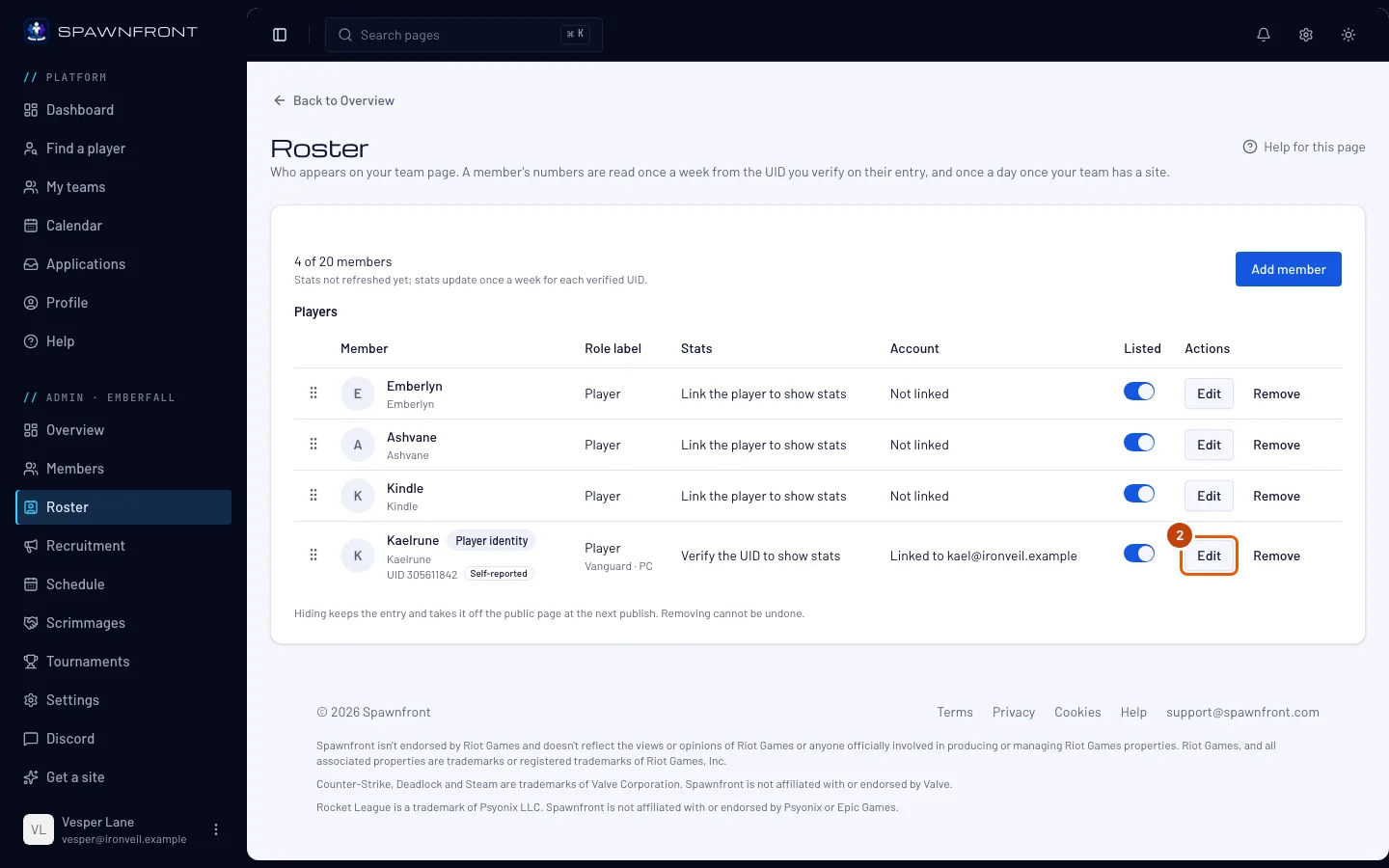
Schritt 2: In der Zeile des Spielers auf Bearbeiten drücken
Drück in der Zeile des Spielers auf Bearbeiten.
Du solltest sehen: ein Fenster mit dem Titel Bearbeiten und dem Namen des Spielers, mit seiner UID (in Overwatch seinem BattleTag und Karriere-Link) und bei einem verknüpften Spieler darunter Vom Mitglied festgelegt.
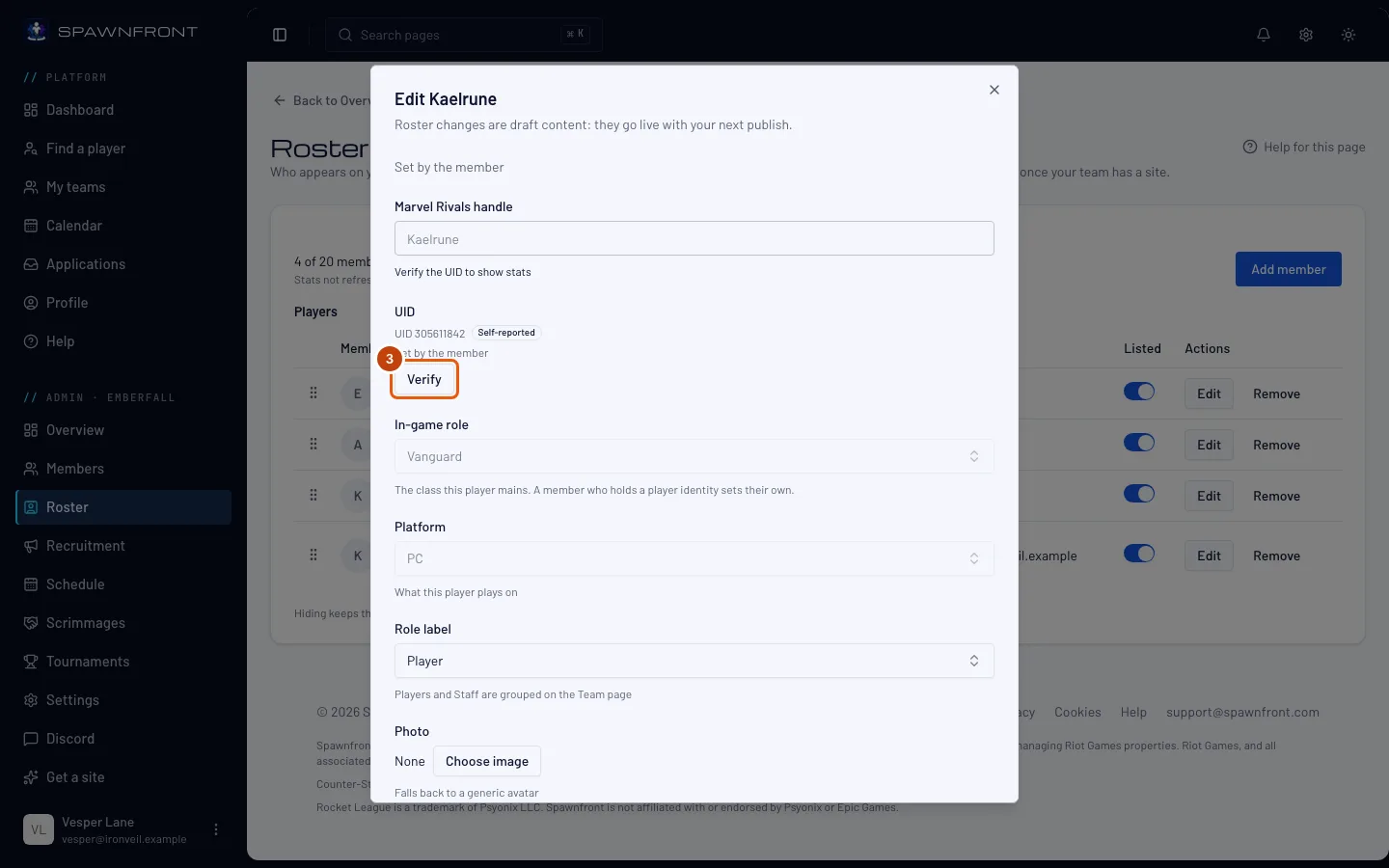
Schritt 3: Auf Verifizieren drücken
Vergleiche sie mit der echten UID oder dem echten BattleTag des Spielers – in Overwatch auch die Großschreibung, und öffne den Karriere-Link, um zu sehen, dass es seine Karriere ist. Drück dann darunter auf Verifizieren.
Spawnfront prüft das nicht für dich. Mit dem Verifizieren bürgt dein Team dafür, dass diese UID – oder in Overwatch dieser BattleTag und diese Karriere – deinem Spieler gehört. In Overwatch prüft Spawnfront eine Sache: Eine Karriere, deren Name nicht der des BattleTags ist, zeigt keine Statistiken.
In Overwatch kannst du auch eine Zeile ohne Konto verifizieren und einen BattleTag ohne Karriere-Link – die Zeilen des Spielers in einem Workshop-Log werden dann zugeordnet, aber Statistiken gibt es erst, wenn ein Link hinzugefügt wird, und das Hinzufügen hebt deine Verifizierung auf. Wenn du den BattleTag oder den Link in diesem Fenster geändert hast, drück zuerst auf Änderungen speichern: Verifizieren wartet bis dahin.
Erst die Verifizierung zeigt die Statistiken. Die erste Abfrage kommt meist innerhalb einer Stunde. Danach werden die Statistiken des Spielers bei einem Team mit Website einmal täglich abgerufen, bei einem kostenlosen Team einmal pro Woche: Marvel-Rivals-Statistiken über diese UID, Overwatch-Ranglistenstatistiken über die verknüpfte Karriere.
Du solltest sehen: UID verifiziert (in Overwatch BattleTag verifiziert), das Fenster schließt sich, und im Kader steht jetzt Verifiziert. In der Statistikspalte steht bis zur ersten Abfrage Statistiken werden täglich aktualisiert – oder Statistiken werden wöchentlich aktualisiert, solange dein Team keine Website hat.
So erkennst du, dass es geklappt hat
- In deinem Kader steht bei der UID oder dem BattleTag des Spielers Verifiziert.
- Nach der nächsten Abfrage, meist innerhalb einer Stunde, steht in der Statistikspalte Aktualisiert mit Datum und Uhrzeit – oder Matchverlauf privat (Marvel Rivals) bzw. Karriereprofil privat (Overwatch).
Deine Verifizierung gilt nur für dein Team. Andere Teams des Spielers sehen die UID oder den BattleTag als Selbst angegeben, bis sie sie ebenfalls verifizieren. Um deine zurückzunehmen, öffne die Zeile des Spielers erneut und drück auf Verifizierung aufheben.
Ein BattleTag mit der Markierung Mit Battle.net verifiziert ist der eigene Nachweis des Spielers, nicht der eines Teams: Er wird in jedem Team angezeigt, für das er spielt, und es gibt dort weder Verifizieren noch Verifizierung aufheben. Er endet nur, wenn der Spieler deinen Kader verlässt oder ein anderes Battle.net-Konto verbindet.
Sieht etwas nicht richtig aus?
Die Schaltfläche „Verifizieren“ fehlt
In Marvel Rivals hat der Spieler keine UID eingetippt, oder seine Zeile ist nicht mit seinem Konto verknüpft. Bitte ihn, seine UID unter Spiele in seinem Profil hinzuzufügen; wie du eine Zeile verknüpfst, steht in Kader verwalten. Eine UID mit Vom Spiel bestätigt oder ein BattleTag mit Mit Battle.net verifiziert muss nicht verifiziert werden und hat deshalb keine Schaltfläche. In Overwatch steht in der Statistikspalte Kein BattleTag, wenn der Spielername der Zeile keiner ist: Ein verknüpfter Spieler speichert seinen BattleTag, z. B. Name#1234, unter Spiele; bei einem Spieler ohne Konto tippst du ihn selbst in die Zeile ein.
Da steht wieder „Selbst angegeben“
Der Spieler hat seine UID, seinen BattleTag oder seinen Karriere-Link geändert, deshalb gilt deine Verifizierung nicht mehr. Prüf die neuen Angaben und drück erneut auf Verifizieren.
In der Statistikspalte steht „Karriere nicht gefunden“
Blizzards Overwatch-Website kennt unter der verknüpften Adresse keine Karriere – ein falscher oder veralteter Karriere-Link. Bitte den Spieler, den Link seiner Karriere erneut unter Spiele in seinem Profil einzufügen (bei einer Zeile ohne Konto fügst du ihn selbst ein), und verifiziere ihn dann erneut. Bei der nächsten Abfrage wird er wieder geprüft: einmal täglich bei einem Team mit Website, einmal pro Woche bei einem kostenlosen Team.
In der Statistikspalte steht „Karriere passt nicht zum BattleTag“
Die in der Zeile verknüpfte Karriere trägt einen anderen Namen als den BattleTag, deshalb werden keine Statistiken angezeigt – meist ist es ein anderer Spieler mit ähnlichem Namen. Bitte den Spieler, den Link seiner eigenen Karriere einzufügen (bei einer Zeile ohne Konto fügst du ihn selbst ein), und verifiziere ihn dann erneut.
In der Statistikspalte steht „Füge einen Karriere-Link hinzu, um Statistiken anzuzeigen“
Der BattleTag ist verifiziert, aber es ist kein Karriere-Link gespeichert, also gibt es nichts abzurufen. Bitte den Spieler, ihn hinzuzufügen – siehe Overwatch-Karriere-Link hinzufügen –, oder füge ihn bei einer Zeile ohne Konto selbst in die Zeile ein.
In der Statistikspalte steht „Karriereprofil privat“
Der Spieler hält sein Overwatch-Karriereprofil privat, was im Spiel die Standardeinstellung ist, daher kann nur sein BattleTag gelesen werden. Schick ihm Overwatch-Karriereprofil öffentlich machen.
Ähnliche Artikel
Kommst du nicht weiter? Kontaktiere den Support oder schreib an support@spawnfront.com – nenn uns die Seite, auf der du bist, und die Schrittnummer.