
Overwatch-Karriere-Link hinzufügen
Füge den Link zu deiner Overwatch-Karriereseite in dein Profil ein, damit dein Team ihn verifizieren kann und deine Statistiken abgerufen werden.
Für Spieler · 6 Schritte
Was du vorher brauchst
- Du spielst Overwatch, und dein BattleTag, etwa
Name#1234, ist in deinem Profil gespeichert – siehe Spieleridentität hinzufügen. - Du kannst eine Webseite in einem anderen Browser-Tab öffnen. Schritt 3 findet auf Blizzards Overwatch-Website statt und Schritt 6 im Kader deines Teams, deshalb gibt es dafür hier keine Bilder.
Schritte
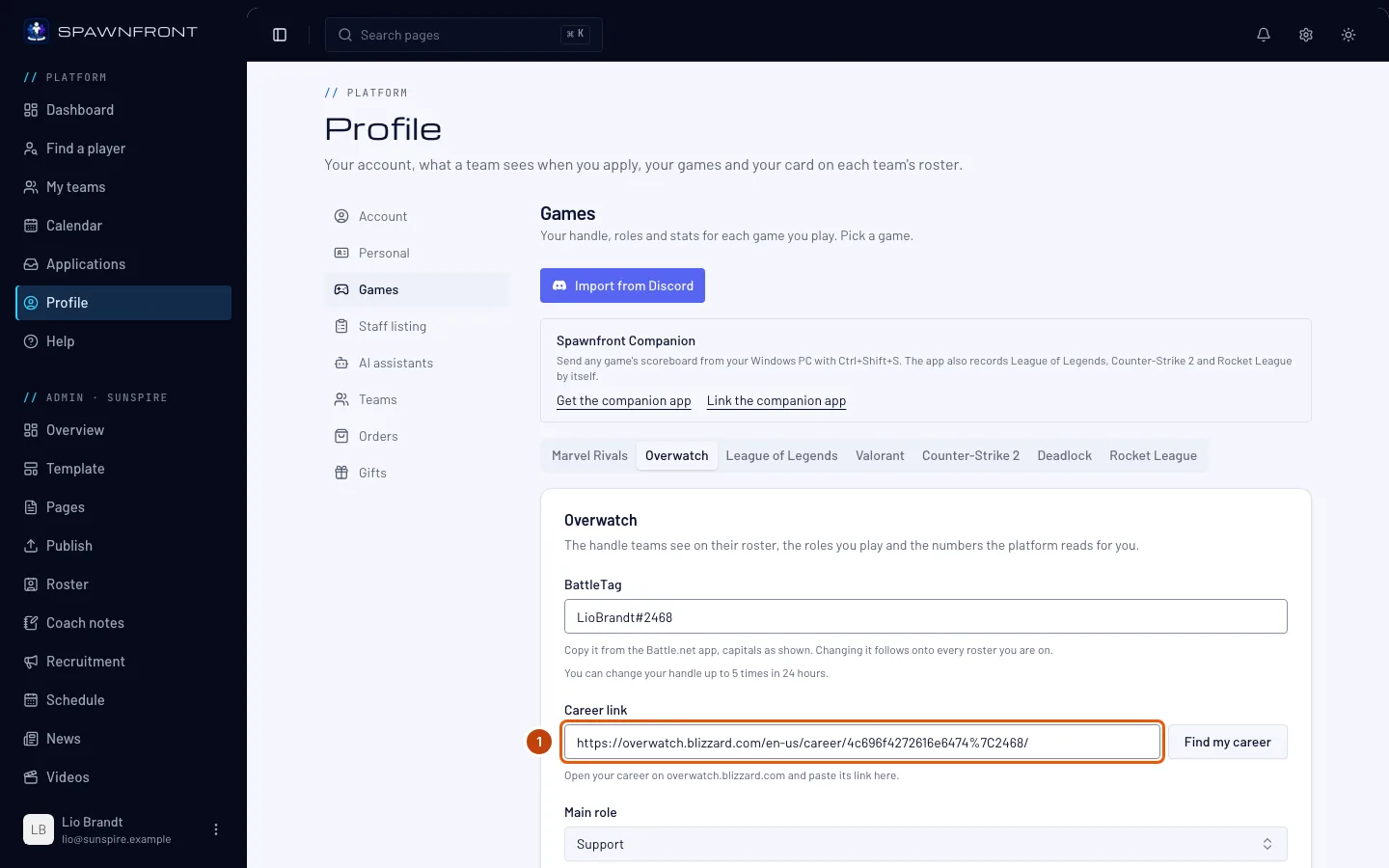
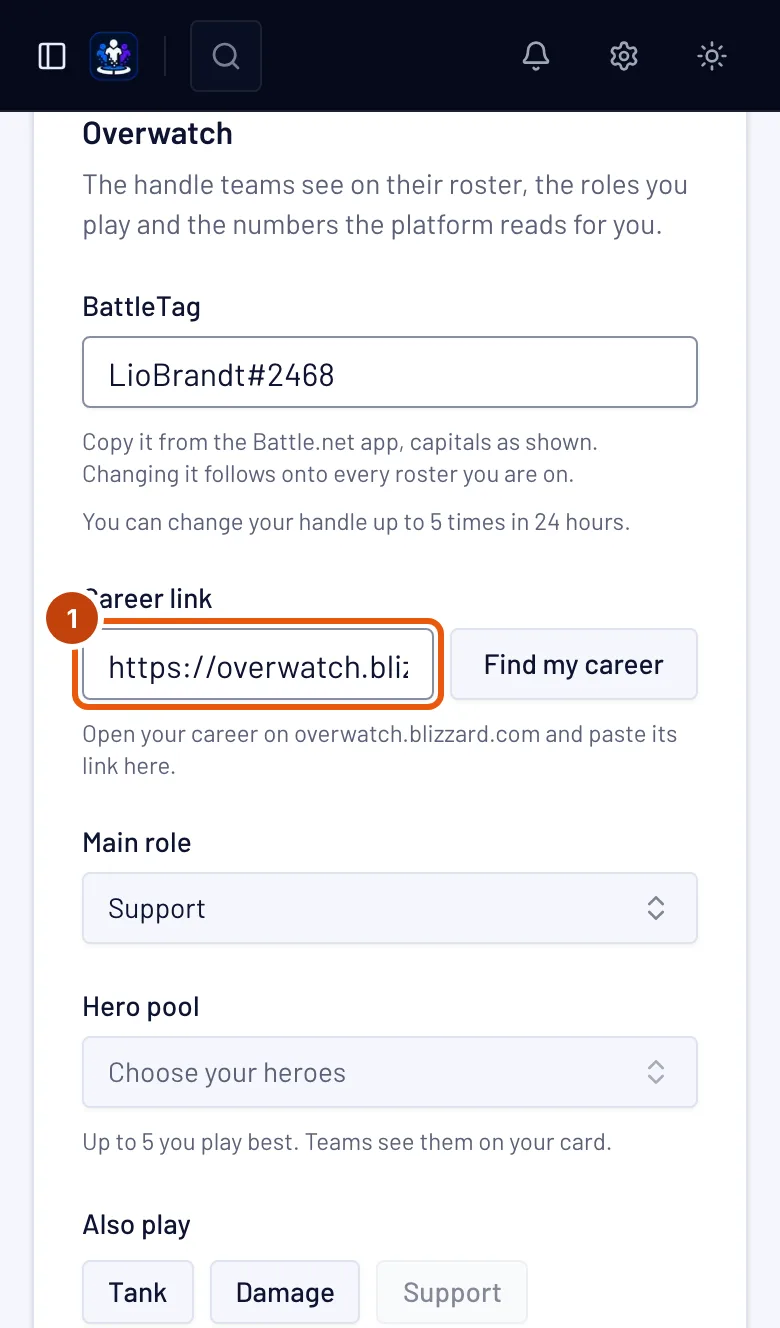
Schritt 1: Öffne Spiele und den Tab Overwatch
Tippe im Menü auf Profil, in der Abschnittsliste auf Spiele und dann auf den Tab Overwatch.
Du solltest sehen: deine Overwatch-Karte mit deinem BattleTag und darunter Career link.
Schritt 2: Tippe auf Find my career
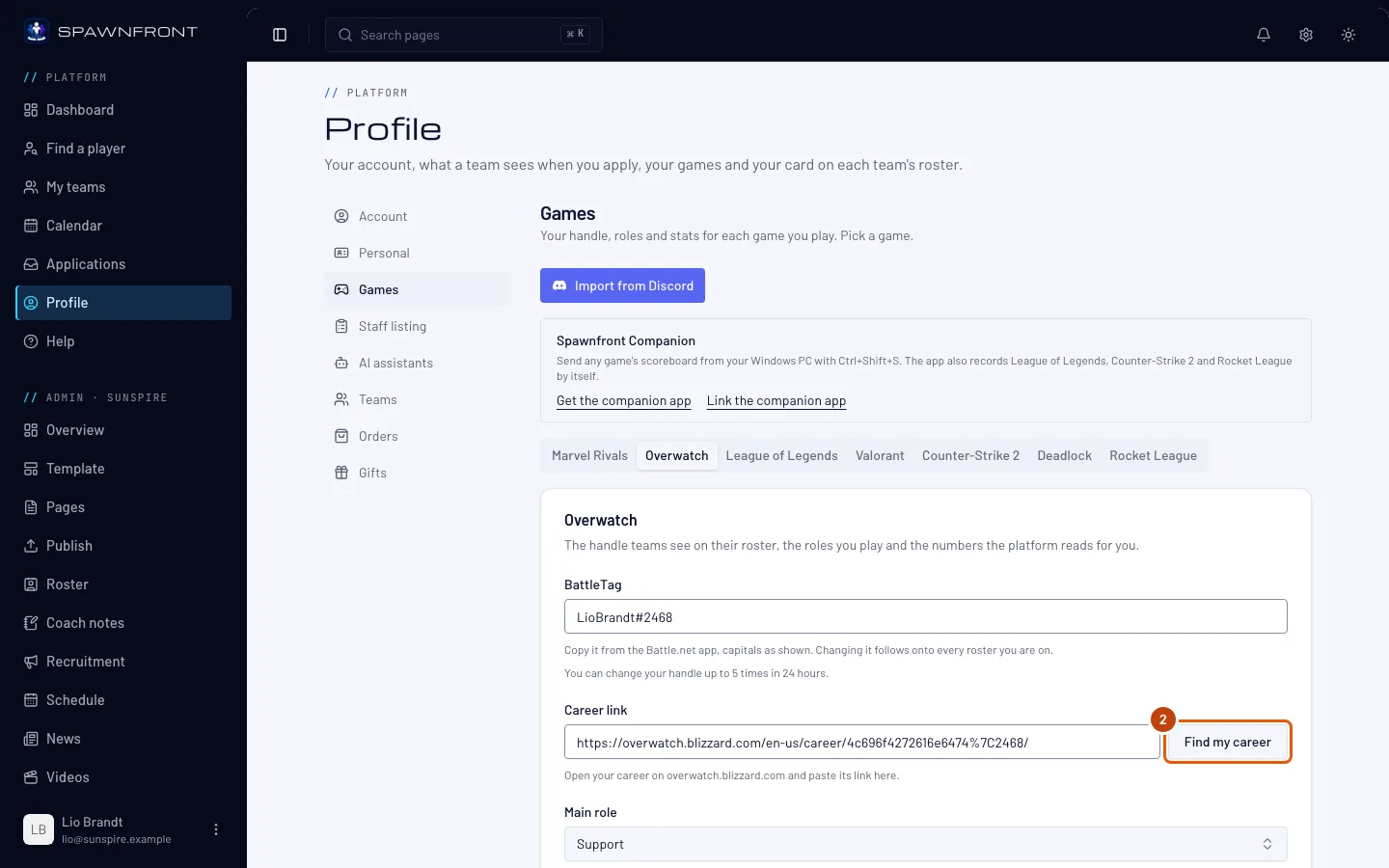
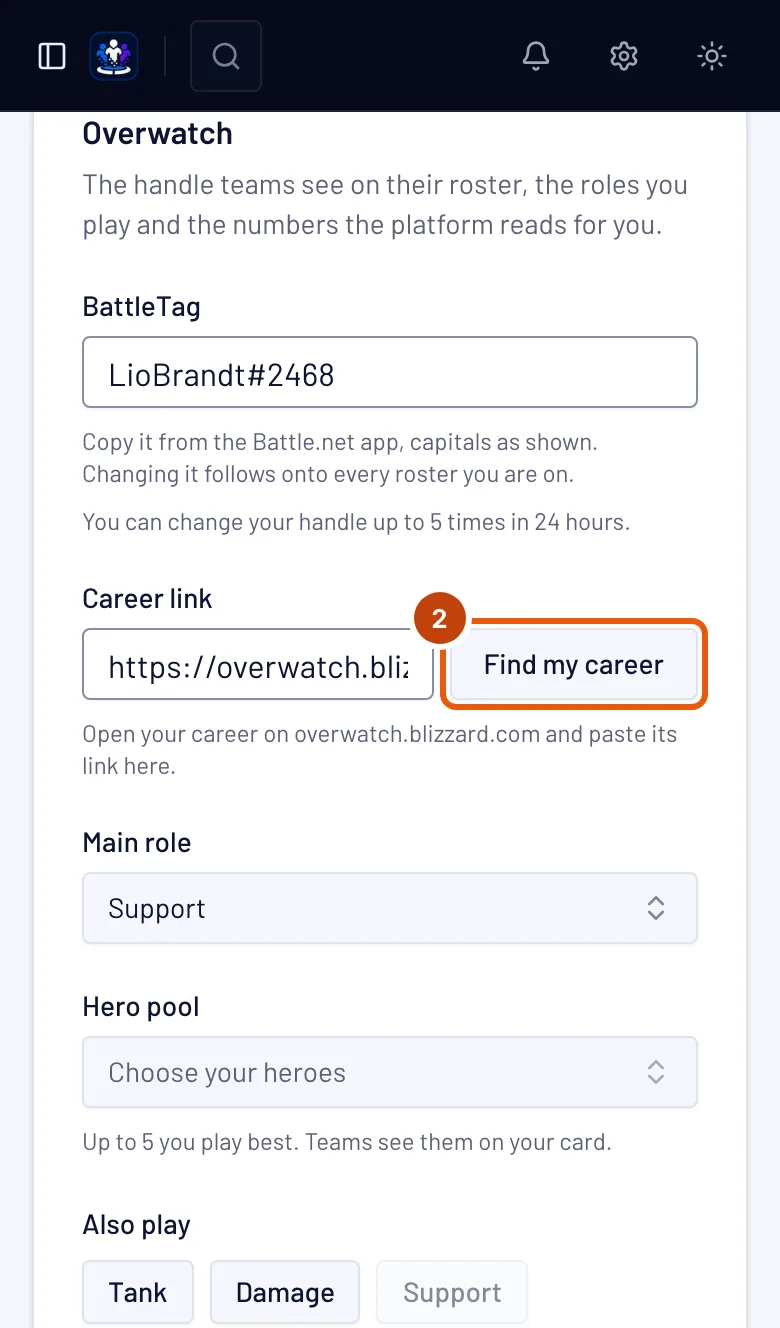
Tippe neben Career link auf Find my career.
Die Schaltfläche erscheint nur, wenn dein BattleTag ein echter BattleTag ist, etwa
Name#1234.Du solltest sehen: Blizzards Player Search öffnet sich in einem neuen Tab und listet die Spieler mit demselben Namen wie dein BattleTag.
Schritt 3: Öffne deine Karriere und kopiere den Link
Tippe auf Blizzards Seite auf deinen eigenen Spieler – an deinem Bild und deinem Titel erkennst du, welcher du bist. Kopiere dann die Adresse aus der Adressleiste deines Browsers.
Blizzards Suche zeigt die Nummer eines BattleTags nicht mehr an, deshalb können viele Spieler deinen Namen haben. Am Link erkennt Spawnfront, welche Karriere deine ist.
Du solltest sehen: eine Adresse, die mit
overwatch.blizzard.combeginnt und/career/enthält.Schritt 4: Füge den Link in Career link ein
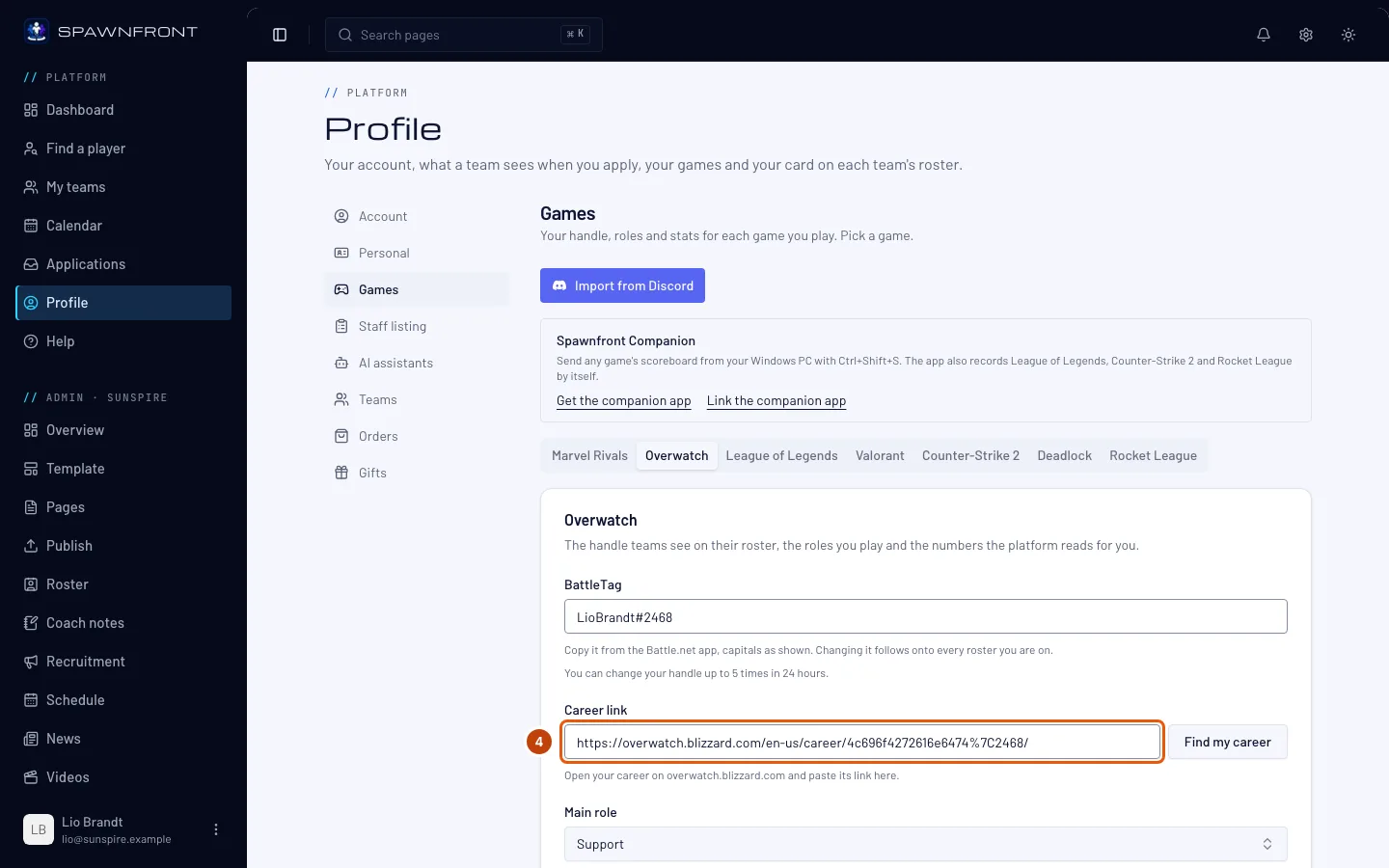
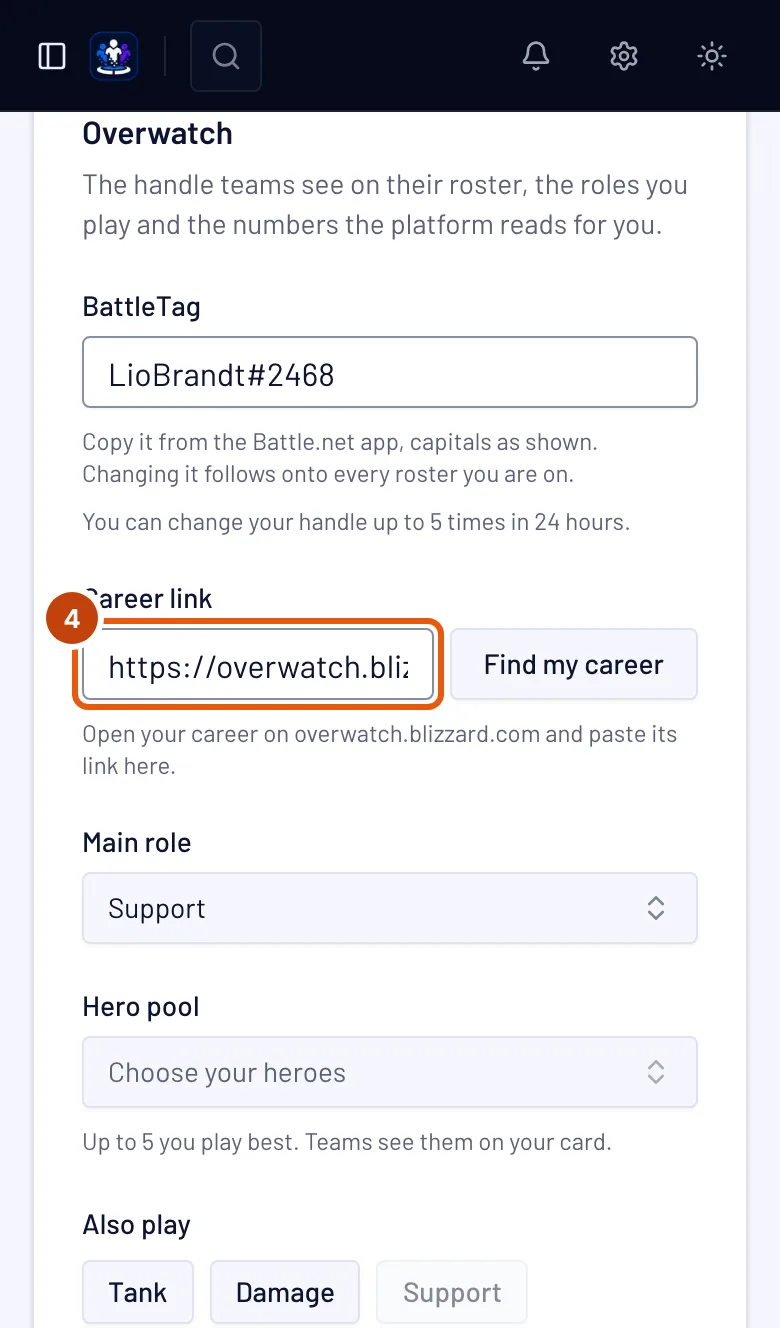
Geh zurück zum Spawnfront-Tab und füge die Adresse in Career link ein.
Du solltest sehen: die Adresse im Feld und keine rote Meldung darunter.
Schritt 5: Speichern
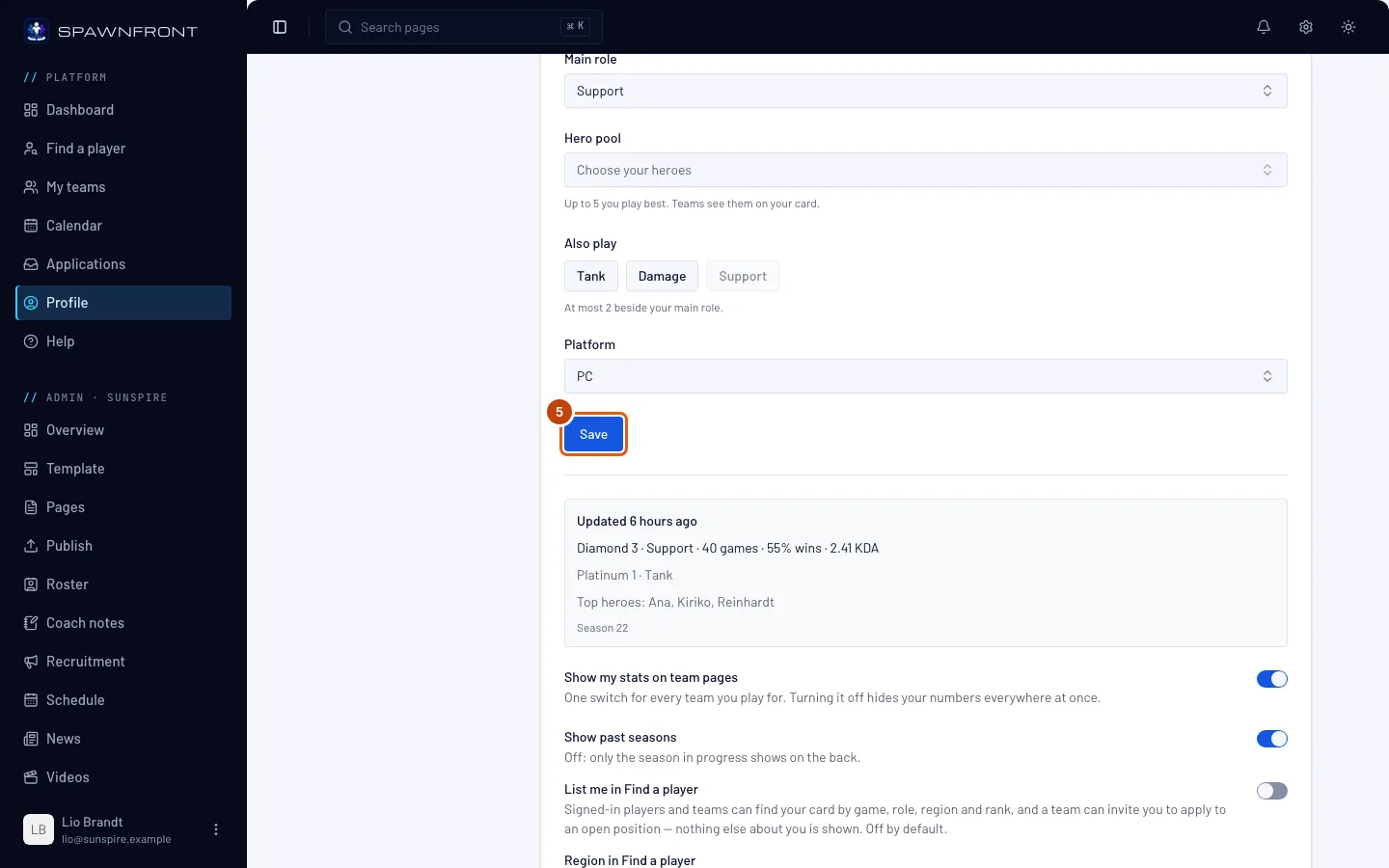
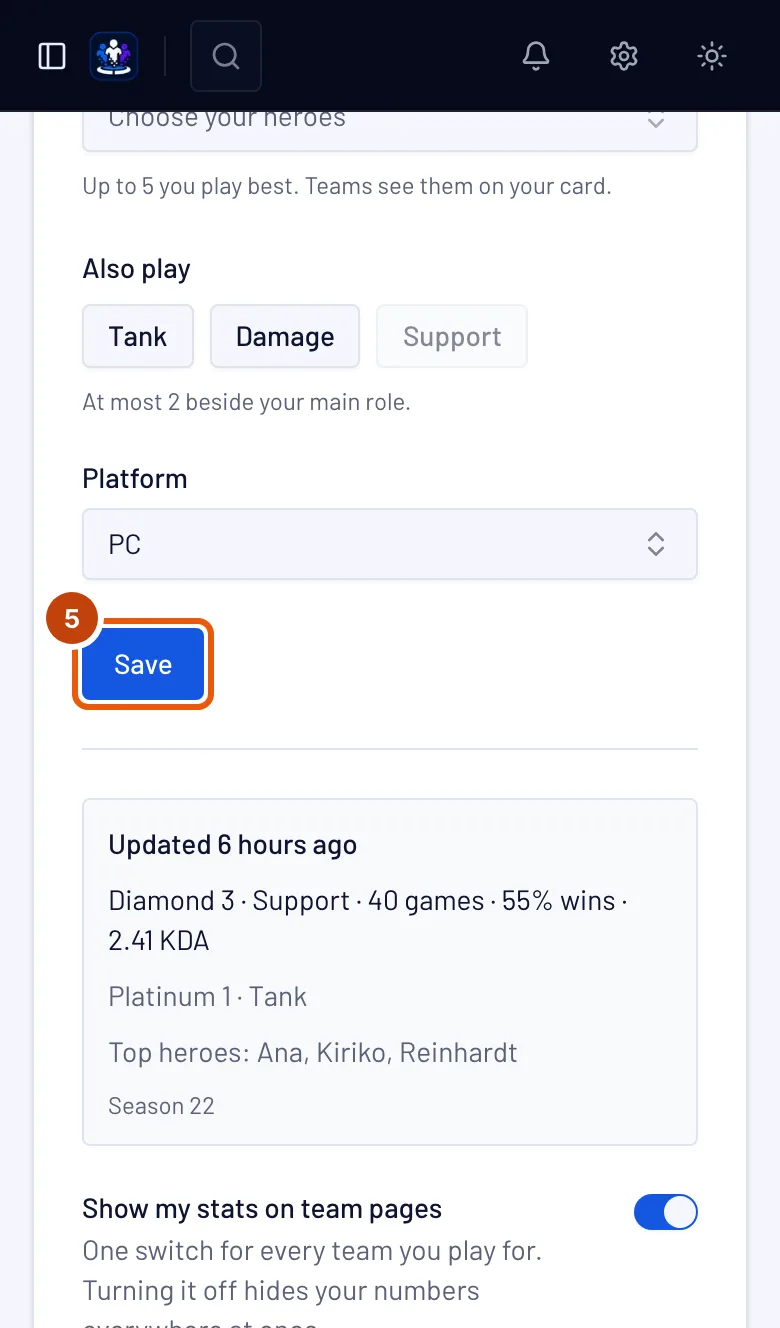
Tippe auf Speichern.
Wenn du deinen Link hinzufügst oder änderst, wird die Prüfung deines BattleTags bei jedem Team zurückgesetzt, also prüft jedes Team ihn erneut, bevor deine Statistiken abgerufen werden.
Du solltest sehen: „Overwatch gespeichert“, und im Feld unter dem Formular steht Dein Team verifiziert deinen BattleTag.
Schritt 6: Bitte dein Team, ihn zu verifizieren
Bitte einen Owner oder Admin deines Teams, auf der Seite Kader des Teams in deiner Zeile auf Verifizieren zu tippen – siehe UID oder BattleTag eines Spielers verifizieren. Wenn bei deinem BattleTag „Mit Battle.net verifiziert“ steht, überspringe diesen Schritt: Du hast Battle.net verbunden, also ist er bei jedem Team verifiziert, für das du spielst, und auf deiner eigenen Karte auch dann, wenn du in keinem Team bist – siehe Battle.net-Konto verbinden. Der erste Abruf kommt meist innerhalb einer Stunde. Danach werden deine Statistiken bei einem Team mit Website einmal täglich abgerufen, bei einem kostenlosen Team einmal wöchentlich.
Du solltest sehen: Im Feld unter dem Formular steht Statistiken werden täglich aktualisiert (oder Statistiken werden wöchentlich aktualisiert), danach Aktualisiert mit deinem Rang und deinen Werten.
So erkennst du, dass es geklappt hat
- Career link auf deiner Overwatch-Karte enthält die Adresse deiner Karriere.
- Nachdem dein Team ihn verifiziert hat und der nächste Abruf gelaufen ist, steht im Feld unter dem Formular Aktualisiert mit deinem Rang.
Sieht etwas nicht richtig aus?
Der eingefügte Link wird abgelehnt
Unter dem Feld steht in Rot Füge den Link zu deiner Karriereseite auf overwatch.blizzard.com ein: Was du eingefügt hast, ist keine Adresse einer Karriereseite. Öffne deine Karriere auf Blizzards Website (Schritt 3) und kopiere die Adresse aus der Adressleiste – sie beginnt mit overwatch.blizzard.com und enthält /career/. Ein Link zu einer anderen Website, etwa einem Stats-Tracker, wird nicht akzeptiert.
Im Feld steht „Karriere passt nicht zum BattleTag“
Die verknüpfte Karriere hat einen anderen Namen als dein BattleTag, deshalb werden keine Statistiken angezeigt. Wahrscheinlich hast du einen anderen Spieler mit ähnlichem Namen geöffnet. Wiederhole die Schritte 2 bis 5 und wähle deine eigene Karriere.
Im Feld steht „Karriere nicht gefunden“
Auf Blizzards Overwatch-Website gibt es unter der gespeicherten Adresse keine Karriere – meist ist es ein Link, der von einer anderen Seite kopiert wurde. Wiederhole die Schritte 2 bis 5 mit der Adresse deiner eigenen Karriere.
Im Feld steht „Füge einen Karriere-Link hinzu, um Statistiken anzuzeigen“
Dein BattleTag ist gespeichert, aber kein Karriere-Link, also gibt es nichts abzurufen. Folge den Schritten oben.
Ich finde meine Karriere auf Blizzards Seite nicht
Blizzard zeigt höchstens 100 Spieler unter einem Namen. An deinem Bild und deinem Titel im Spiel erkennst du deinen am schnellsten; ist die Liste lang, öffne die, die nach dir aussehen, bis die Seite deine Statistiken zeigt.
Es steht immer noch „Karriereprofil privat“ da
Der Link stimmt, aber dein Karriereprofil ist im Spiel privat, deshalb kann nur dein BattleTag gelesen werden. Siehe Overwatch-Karriereprofil öffentlich machen.
Ähnliche Artikel
Kommst du nicht weiter? Kontaktiere den Support oder schreib an support@spawnfront.com – nenn uns die Seite, auf der du bist, und die Schrittnummer.