
Eine Website für dein Team holen
Wähle Team oder Team Pro, monatlich oder jährlich, prüfe den Gesamtbetrag, zahl bei Polar und fang an, die Website deines Teams einzurichten.
Für Team-Owner und Admins · 8 Schritte
Was du vorher brauchst
- Du hast ein Team und bist sein Owner oder ein Admin. Noch kein Team? Siehe Ein Team gründen.
- Eine Zahlungsmöglichkeit bei Polar, dem Zahlungsdienst, den Spawnfront nutzt. Deine Kartendaten gehen an Polar und erreichen Spawnfront nie.
- Eine Website bringt die gehostete Team-Website, den Eintrag in der Teamsuche, den Shop, eigene Domains mit Team Pro, das Ausrichten von Turnieren (die Teilnahme ist kostenlos), einen Platz in der Ladder-Rangliste, Coach-Notizen und höhere Scrim-Limits: fünf offene Scrims gleichzeitig, zehn Scrim-Anfragen pro Tag und zwanzig gelesene Screenshots oder Logs pro Tag, wo ein kostenloses Team zwei, fünf und fünf hat. Dein Team, dein Kader, offene Positionen, dein Zeitplan und Scrims (der Finder, offene Scrims und Ergebnisse) bleiben kostenlos.
- Wer zahlt, wird Zahler des Teams. Nur der Zahler kann das Abo später bei Polar öffnen – siehe Deine Abrechnung verwalten.
Schritte
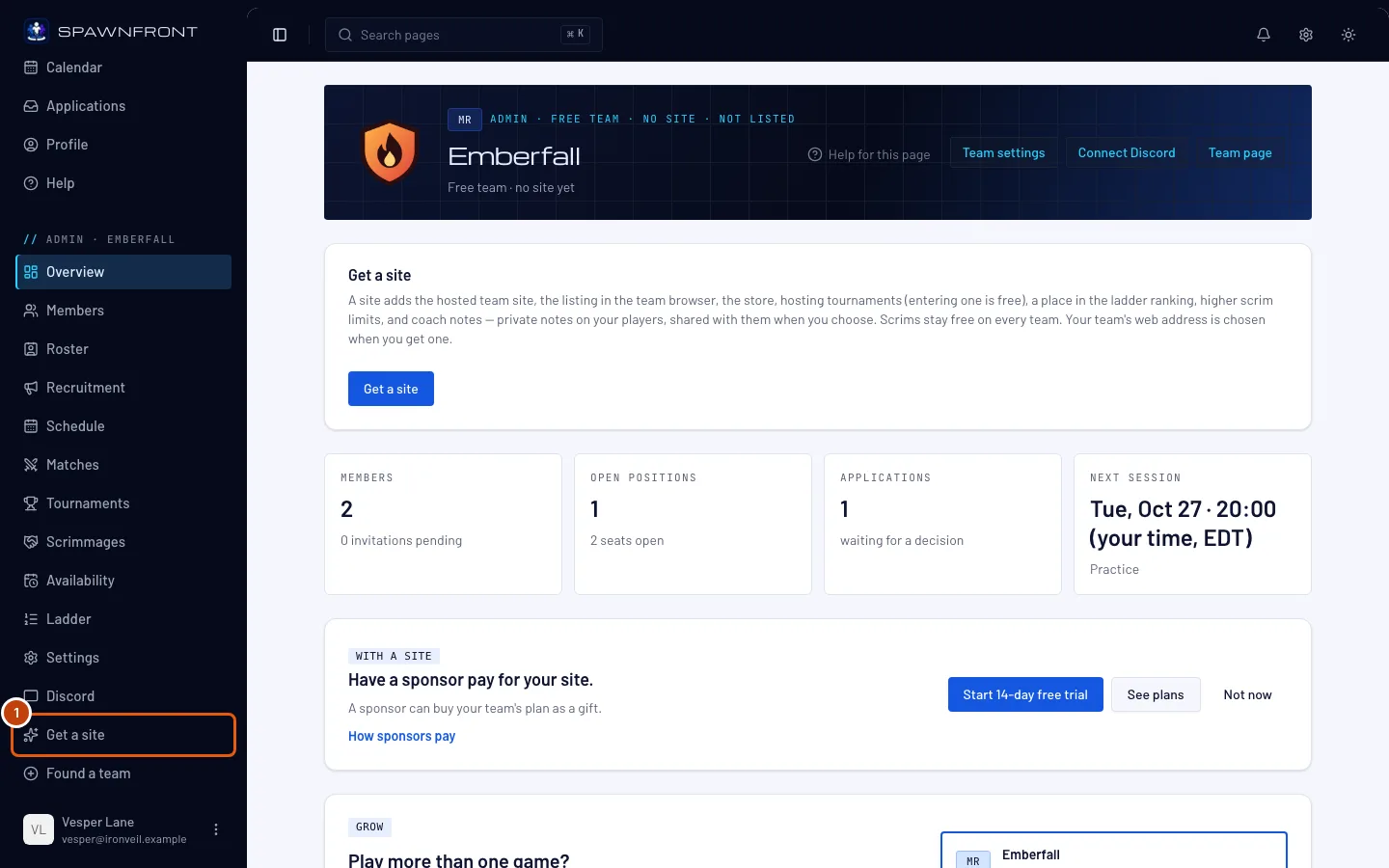
Schritt 1: Website holen öffnen
Tippe im Menü links unter Admin auf Website holen.
Du siehst: Website für … holen mit dem Namen deines Teams und die Tarife unter Tarif wählen, jeweils mit ihrem Preis.
Schritt 2: Monatlich oder jährlich wählen
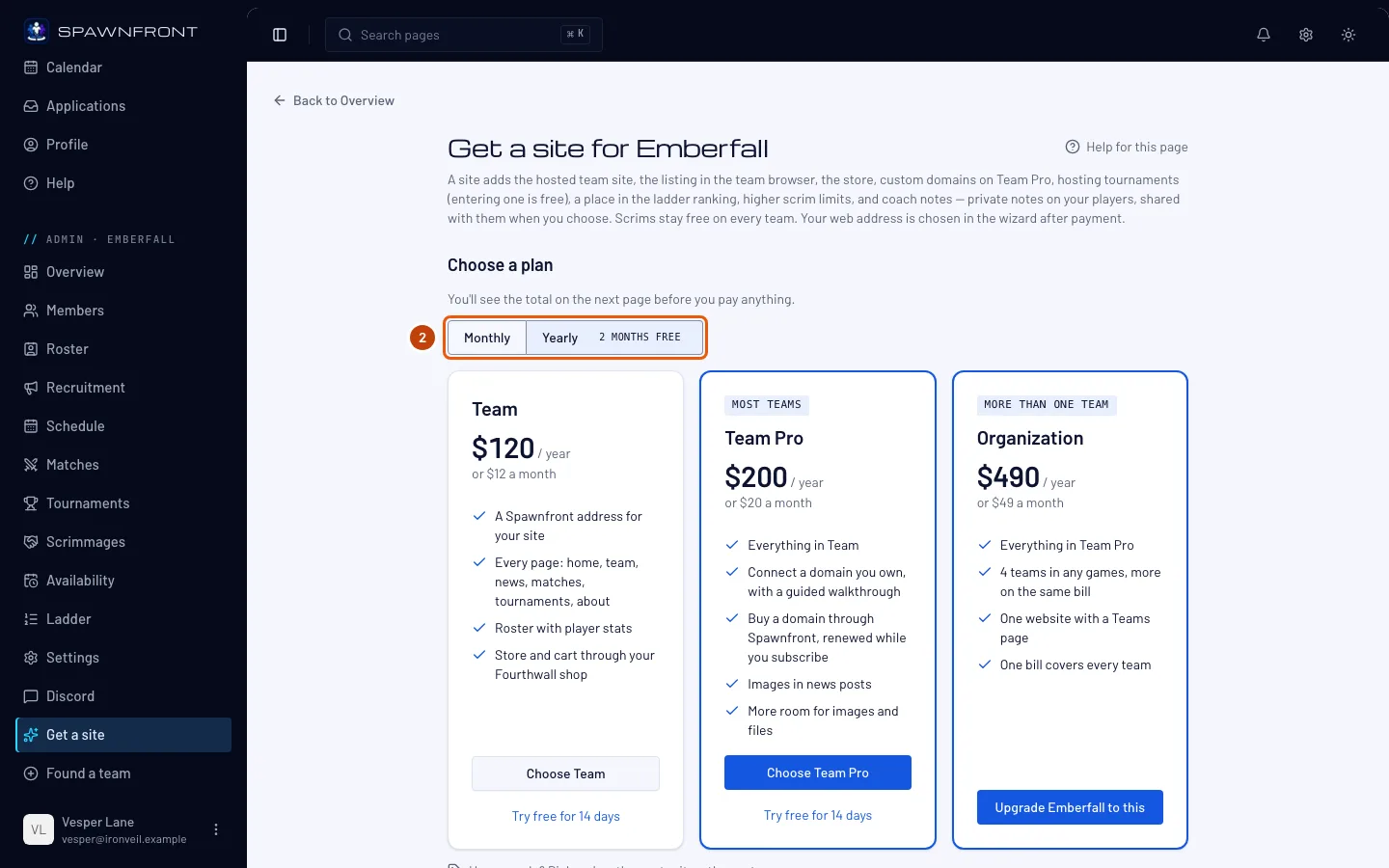
Tippe über den Tarifen auf Monatlich oder Jährlich. Einmal im Jahr zahlen kostet zehn Monatszahlungen, du bekommst also zwei Monate geschenkt.
Du siehst: den Preis jedes Tarifs passend zu deiner Wahl.
Schritt 3: Tarif wählen
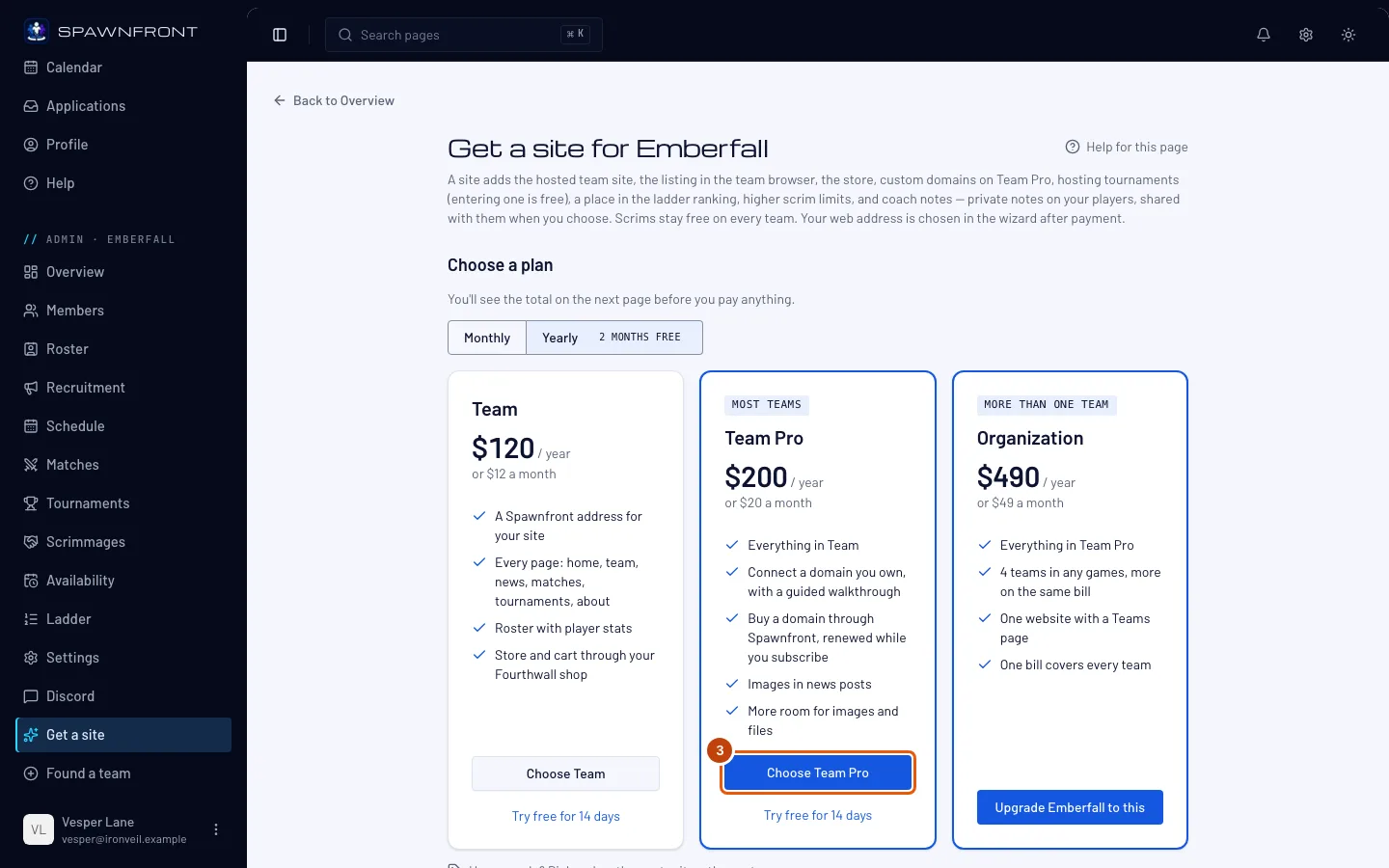
Tippe unter dem gewünschten Tarif auf Choose Team oder Choose Team Pro. Der Tarif Team gibt dir eine Spawnfront-Adresse, deine Website, deinen Kader und deinen Shop. Team Pro ist alles aus dem Tarif Team plus deine eigene Domain, Bilder in News-Beiträgen und mehr Platz für Uploads.
Du siehst: die Seite Kasse. Auf dieser Seite wird nichts berechnet.
Schritt 4: Gesamtbetrag prüfen
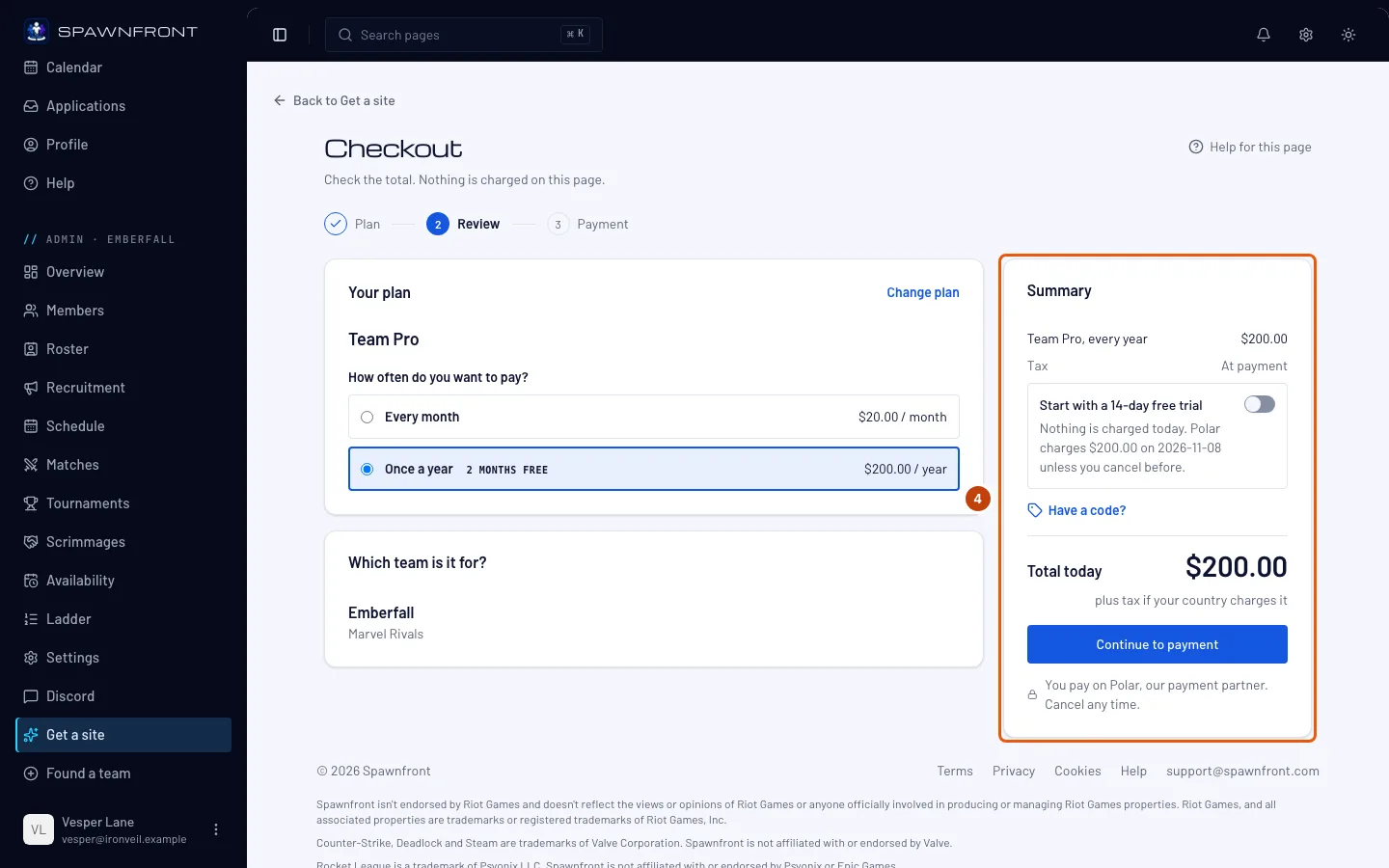
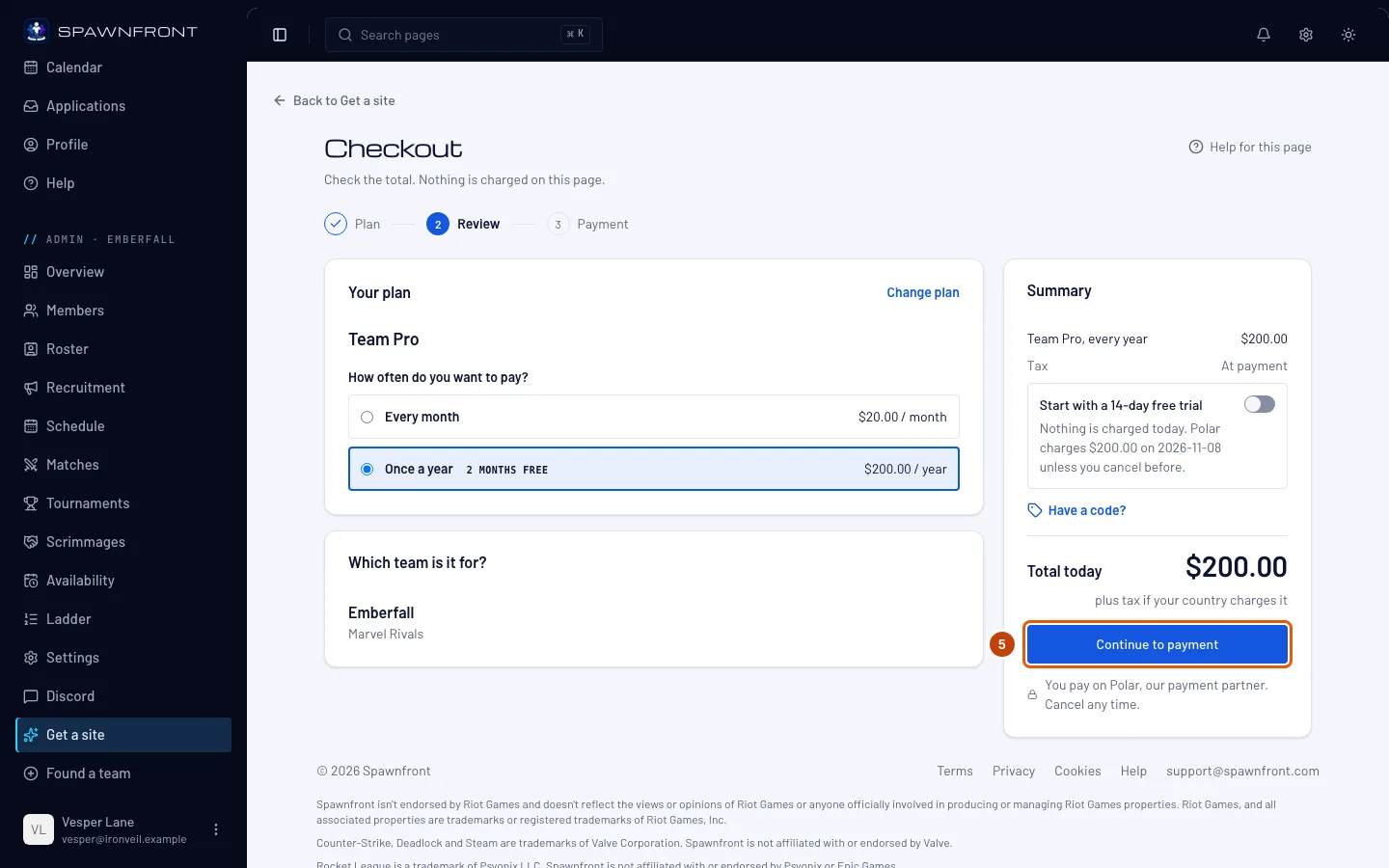
Lies die Übersicht rechts: den Tarif, wie oft du zahlst, und Heute gesamt. Die erste Website eines Teams kann mit einer kostenlosen Testphase starten: Wenn du Mit einer 14-tägigen kostenlosen Testphase starten siehst, lass es an, dann zahlst du heute nichts – Polar fragt trotzdem nach deiner Karte und berechnet den Preis des Tarifs, wenn die 14 Tage enden, außer du kündigst vorher unter Abrechnung. Es ist schon an, wenn du über 14 Tage kostenlos testen gekommen bist. Steuern kommen auf der Zahlungsseite dazu, falls dein Land welche erhebt. Um anders zu zahlen, wähle unter Wie oft möchtest du zahlen? Jeden Monat oder Einmal im Jahr – der Gesamtbetrag ändert sich mit. Um einen anderen Tarif zu wählen, tippe auf Tarif ändern.
Du siehst: den Betrag, den du gleich zahlst.
Schritt 5: Weiter zur Zahlung
Tippe auf Weiter zur Zahlung.
Du siehst: die Zahlungsseite von Polar, für denselben Tarif und Preis. Berechnet wird erst, wenn du dort zahlst. Wenn du gehst, ohne zu zahlen, zeigt Website holen Du hast für dieses Team schon einen Checkout gestartet, solange dieser Checkout noch offen ist – tippe darin auf Weiter zum Checkout, um dort weiterzumachen, wo du aufgehört hast.
Schritt 6: Bei Polar zahlen
Gib auf der Seite von Polar deine Zahlungsdaten ein und zahl. Das passiert auf der Website von Polar, nicht in Spawnfront.
Du siehst: Polar schickt dich zurück zu Website holen.
Schritt 7: Auf die Bestätigung warten
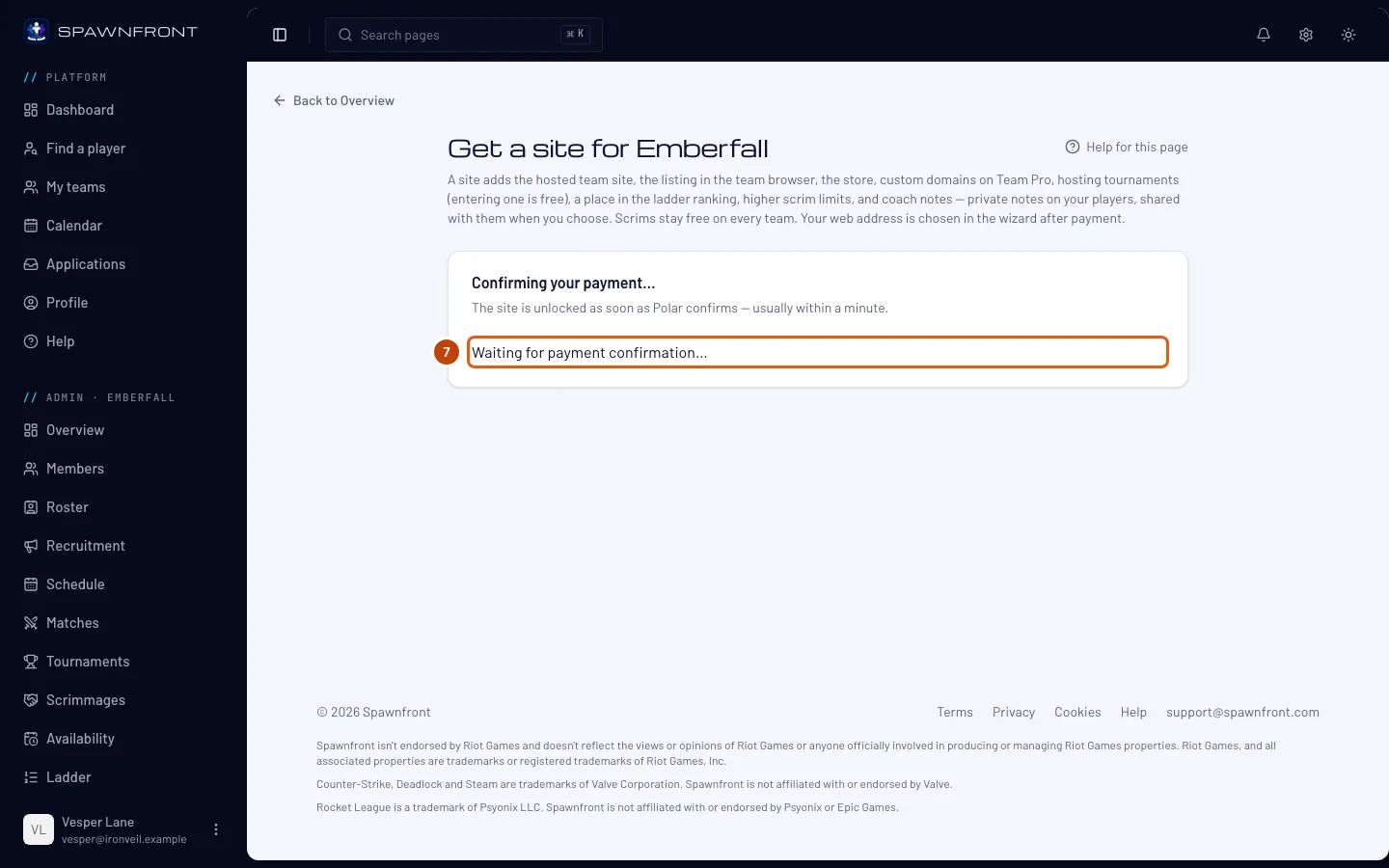
Bleib auf der Seite, während auf der Karte Deine Zahlung wird bestätigt… Warte auf Zahlungsbestätigung… steht. Das dauert meist weniger als eine Minute.
Deine Website wird freigeschaltet, wenn Polar die Zahlung bestätigt, nicht wenn die Seite zurückkommt – lass diese Seite offen, bis sich diese Zeile ändert.
Du siehst: Deine Website kann jetzt eingerichtet werden., darunter Assistenten starten und Zu Meine Teams.
Schritt 8: Assistenten starten
Tippe auf Assistenten starten. Um das später zu machen, tippe stattdessen auf Zu Meine Teams – die Übersicht deines Teams bringt dich mit Einrichtung fortsetzen zurück.
Du siehst: Richte dein Team ein, bei Schritt 1 von 4. Der Assistent wählt zuerst die Webadresse deiner Website – siehe Deine Website mit dem Assistenten einrichten.
So erkennst du, dass es geklappt hat
- Das Adminmenü deines Teams zeigt die Website-Seiten – Vorlage, Seiten, Veröffentlichen, Abrechnung und die übrigen – und nicht mehr Website holen.
- Abrechnung zeigt deinen Tarif, und unter Status steht Aktiv.
Sieht etwas nicht richtig aus?
Da steht „Dieses Team hat bereits ein aktives Abo.“
Dein Team hat schon eine Website. Seinen Tarif siehst du auf der Seite Abrechnung. Um selbst statt des aktuellen Zahlers zu zahlen, nutze dort Zahlung übernehmen – siehe Deine Abrechnung verwalten.
Da steht „Dieser Checkout ist nicht mehr gültig.“
Der Checkout ist abgelaufen oder wurde abgebrochen. Es wurde nichts berechnet. Geh zurück zu Website holen und fang bei Schritt 2 neu an.
Da steht immer noch „Warte auf Zahlungsbestätigung…“
Polar kann eine Minute für die Bestätigung brauchen. Lass die Seite offen. Nach zwei Minuten steht auf der Seite, dass es länger dauert als üblich; prüfe, ob Polar dir etwas berechnet hat, bevor du einen neuen Checkout startest.
Wie funktioniert die kostenlose Testphase?
Der erste Team- oder Team-Pro-Tarif eines Teams kann mit 14 kostenlosen Tagen starten; jede Person, die zahlt, kann eine Testphase nutzen. Polar nimmt beim Checkout deine Karte auf und berechnet nichts, bis die Testphase endet. Drei Tage vor dem Ende bekommst du eine E-Mail. Um aufzuhören, kündige vor dem Ende der Testphase unter Abrechnung: Das Team wird wieder ein kostenloses Team, und nichts wird gelöscht. Während der Testphase kann keine Domain gekauft werden – verbinde stattdessen eine eigene oder warte auf deine erste Zahlung.
Was ist ein Gründungsteam?
Während des Gründungsangebots sind die ersten 50 Teams in jedem Spiel, die Team oder Team Pro abonnieren, Gründungsteams. Wenn dein Team eins werden kann, steht unter Website holen über den Tarifen Angebot für Gründungsteams, und die Seite Kasse zeigt den Rabatt. Ein Gründungsteam zahlt 40 % weniger, solange es abonniert bleibt, bekommt das Abzeichen Gründungsteam in der Teamsuche und auf seiner Teamseite und einen Empfehlungscode unter Abrechnung. Ein Gründungs-Checkout hat keine kostenlose Testphase: Der Rabatt ersetzt sie. Wenn das Abo endet, ist das Team kein Gründungsteam mehr, und ein neues Abo kostet den normalen Preis.
Ich habe einen Empfehlungscode
Ein Gründungsteam hat ihn mit dir geteilt. Tippe auf der Seite Kasse auf Hast du einen Code?, gib den Code ein und tippe auf Übernehmen. Er zieht bei einem Monatstarif 50 % von deinem ersten Monat ab; der Jahrestarif und die kostenlose Testphase sind nicht verfügbar, solange er angewendet ist. Wenn der Code nicht funktioniert, sagt die Seite das, sobald du auf Weiter zur Zahlung tippst.
Meine Übersicht zeigt eine Karte zu einer Website
Die Übersicht eines kostenlosen Teams zeigt jeweils eine Karte. Nach dem ersten abgeschlossenen Scrim deines Teams gegen ein anderes Spawnfront-Team nennt Dein erstes Scrim-Ergebnis den Gegner und den Spielstand: Teams mit einer Website werden in der Ladder nach jedem abgeschlossenen Scrim gewertet, und deine bisherigen Ergebnisse zählen, sobald du startest. Teams, die während deiner Trainingszeiten Scrims suchen, oder ein Kader, der groß genug für ein Lineup ist, zeigen eine Karte mit Scrim finden, das Scrims öffnet — Scrims sind kostenlos. Ein beendetes Turnier, drei Bewerbungen oder ein Kader von drei, für den ein Sponsor zahlen könnte, zeigen, was eine Website dazu bringen würde. Die Karte zum ersten Ergebnis und die Website-Karten haben Tarife ansehen und 14-tägige kostenlose Testphase starten, wenn dein Team eine starten kann. Tippe auf Nicht jetzt, um diese Karte für dich auszublenden; die nächste passende kann später erscheinen.
Ich habe einen Code
Wähle einen beliebigen Tarif und tippe dann auf der Seite Kasse auf Hast du einen Code?. Ein Code, der den Gesamtbetrag auf 0,00 $ setzt, braucht keine Karte und keine Zahlung. Siehe Einen Code nutzen.
Die Seite zeigt keine Preise
Da steht Wir können gerade keine Preise anzeigen. Spawnfront liest die Preise von Polar, und Polar hat nicht geantwortet. Mit deinem Team ist alles in Ordnung. Warte eine Minute und lade die Seite neu.
Ich habe kostenlosen Zugang durch ein Geschenk. Was passiert, wenn ich zahle?
Die Seite Kasse sagt es oben: Dein kostenloser Zugang läuft weiter, bis die Zahlung durchgeht, dann übernimmt der bezahlte Tarif. Wenn du die Zahlungsseite verlässt, ohne zu zahlen, ändert sich nichts.
Ich sehe Website holen nicht im Menü
Nur Owner und Admins des Teams sehen das Adminmenü, und Website holen erscheint nur, solange das Team keine Website hat. Ein Team, dessen Abo geendet hat, zahlt stattdessen wieder über seine Seite Abrechnung.
Ähnliche Artikel
Kommst du nicht weiter? Kontaktiere den Support oder schreib an support@spawnfront.com – nenn uns die Seite, auf der du bist, und die Schrittnummer.