
Настрой профила си
Имената, снимката, държавата, езиците, които говориш, и родният ти език, 12- или 24-часов формат, биографията в картата на играча, как отборът може да се свърже с теб и връзките, които показваш във всеки отбор.
За всички · 7 стъпки
Какво ти трябва първо
- Влязъл си в акаунта си.
Стъпки
Стъпка 1: Отвори профила
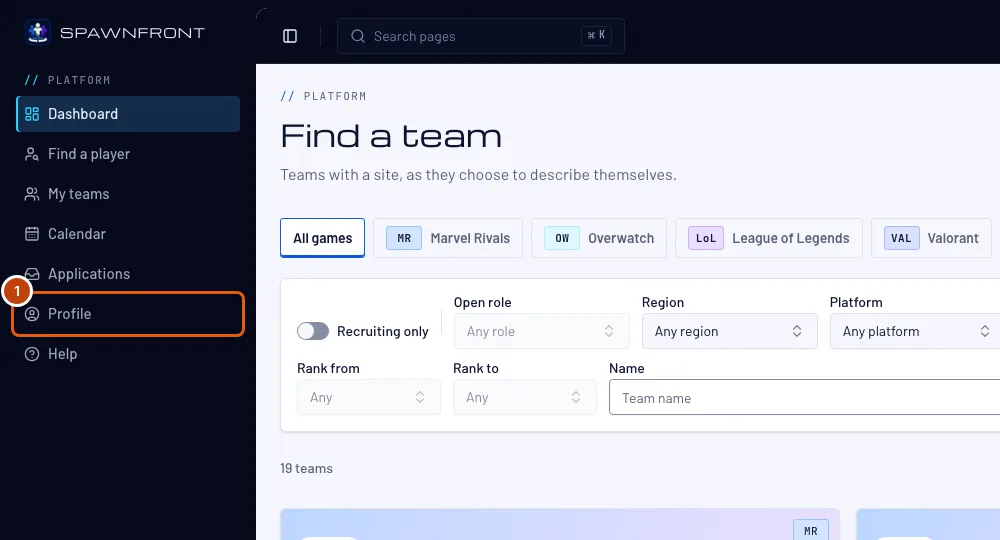
В менюто вляво натисни Профил.
Трябва да видиш: Профил, със секциите му вляво — Акаунт, Лични, Игри, Отбори и Поръчки — и отворена секция Акаунт. На телефон секциите са списък най-горе.
Стъпка 2: Попълни имената си
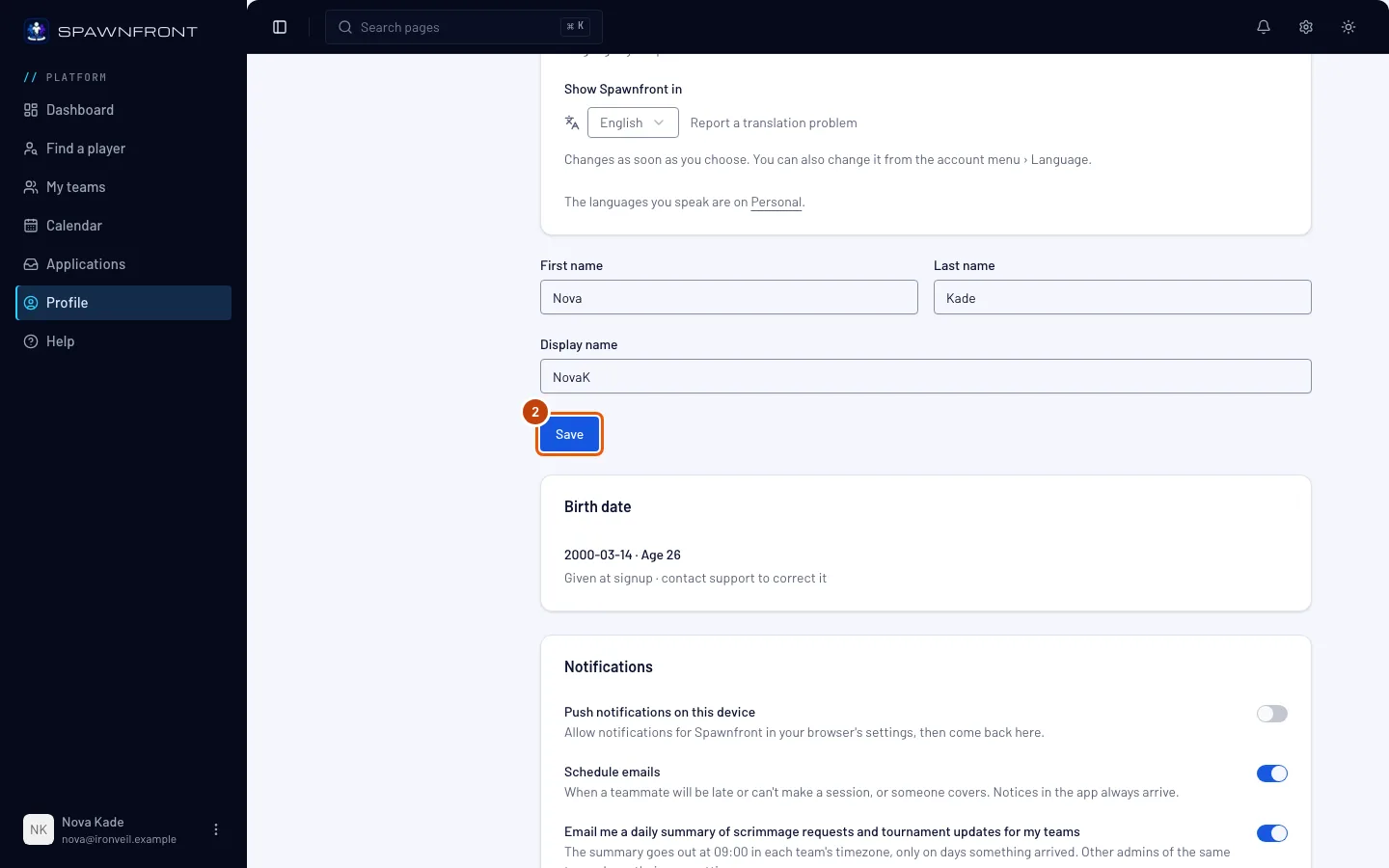
В секция Акаунт попълни Име и Фамилия, после Показвано име — името, което отборът вижда, когато кандидатстваш. Името ти в състава на даден отбор се задава в картата ти за този отбор — виж Твоята карта на член. Натисни Запази.
Трябва да видиш: „Профилът е обновен“.
Картата Снимка в горната част на Акаунт съдържа профилната ти снимка: натисни Смени снимката, за да добавиш снимка. Тя се показва в приложението, в кандидатурите ти и в състава на всеки отбор, в който си, освен ако отборът не зададе своя — виж Добави профилна снимка.
Стъпка 3: Отвори секцията Лични
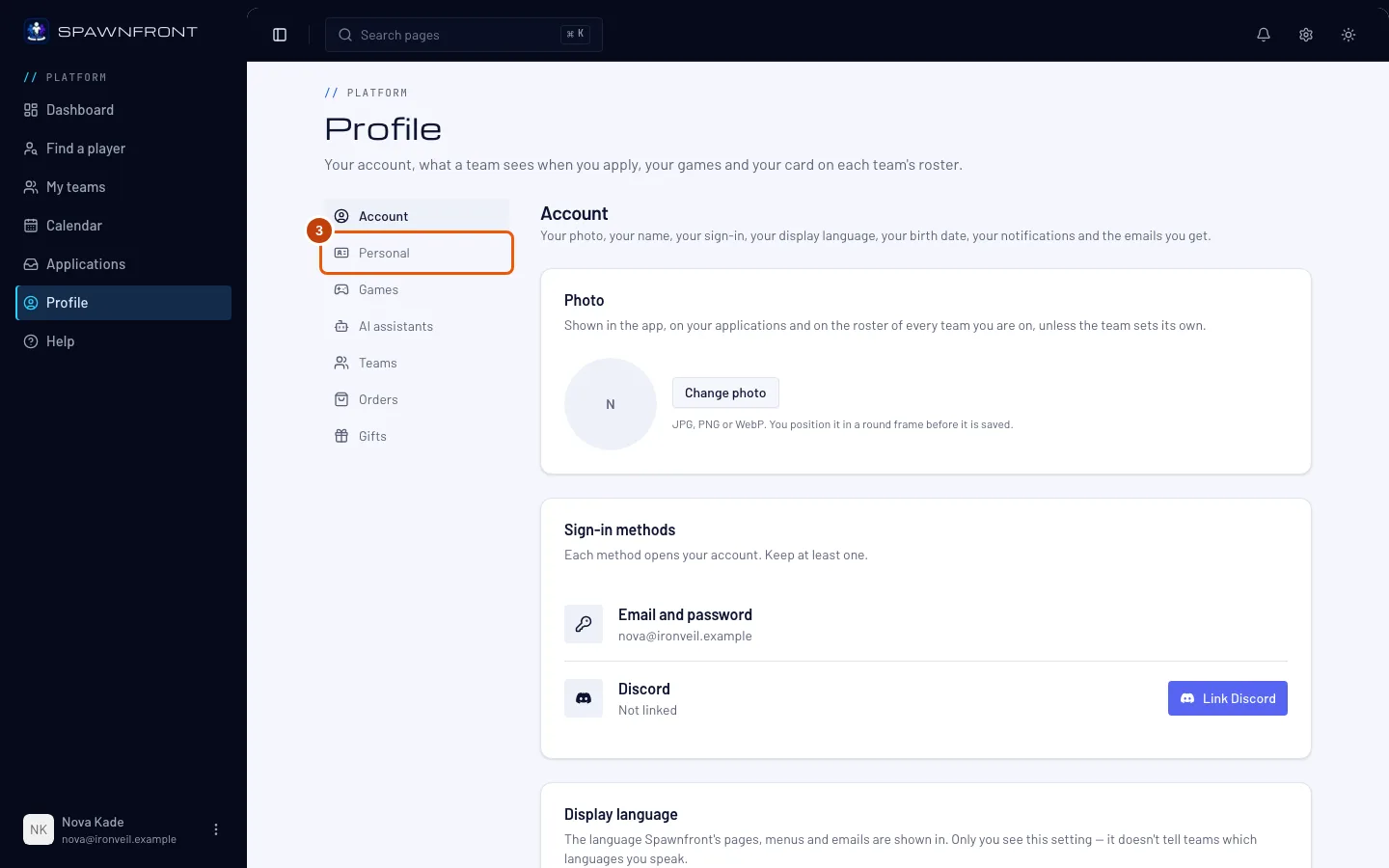
Натисни Лични в списъка със секции.
Трябва да видиш: карта със заглавие Лични, с Държава, Езици, които говориш, Роден език, Формат на часа, Карта на играча и Начини за връзка.
Стъпка 4: Избери държава, езици и формат на часа
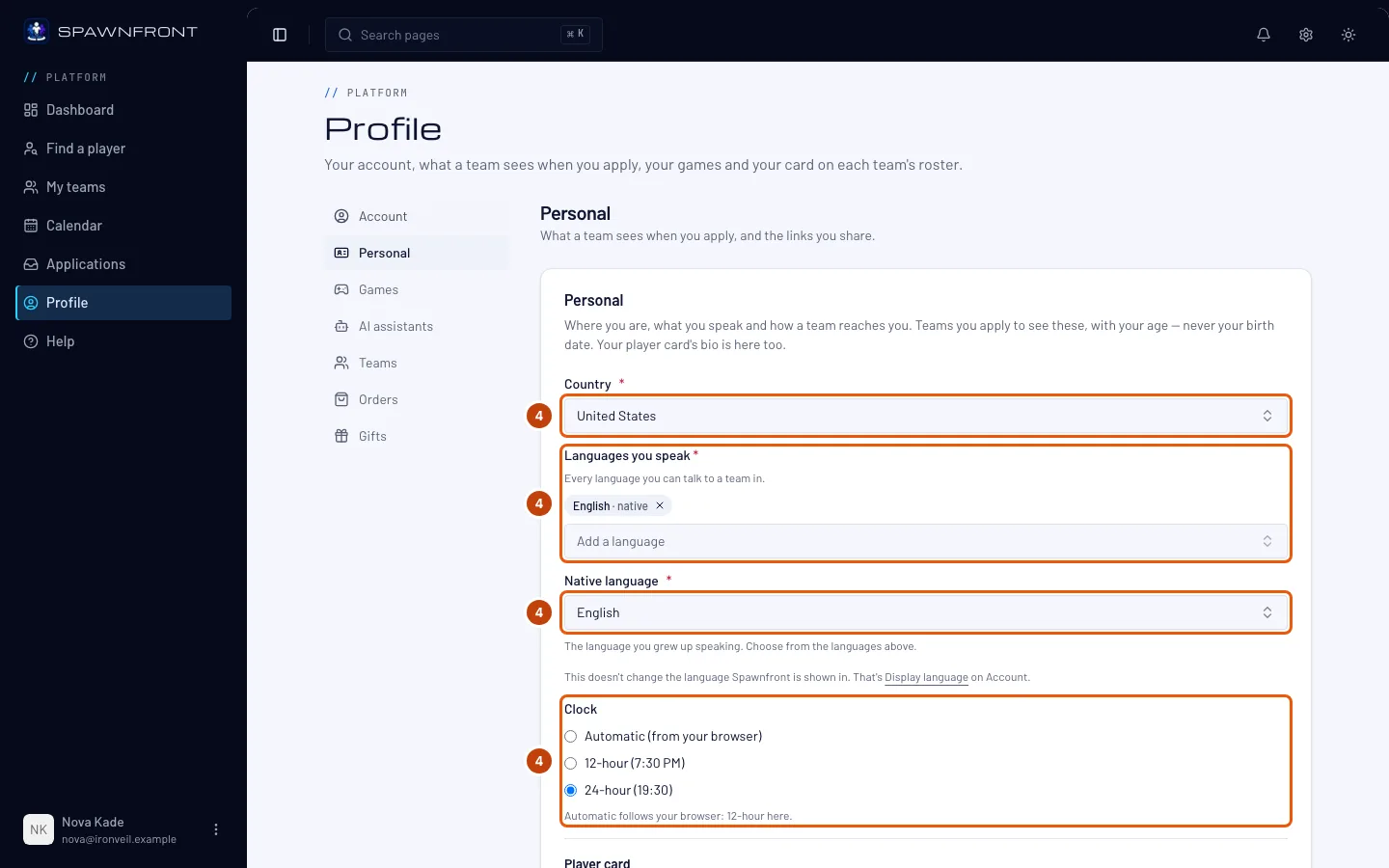
Натисни Държава и избери къде живееш.
Под Езици, които говориш натисни Добави език и избери език, на който можеш да говориш с отбор. Повтори за всеки език, който говориш — пиши в списъка, за да намериш езика по-бързо. За да махнеш език, натисни × до него.
После натисни Роден език и избери езика, с който си израснал. В списъка са само езиците, които добави по-горе.
За да кандидатстваш в отбор или да създадеш отбор, ти трябват държава, поне един език, който говориш, и роден език. Те са отбелязани с червена *. Ако натиснеш Запази, докато някое от тях е празно, празното поле ще ти го покаже и нищо няма да се запази. Новият акаунт започва тук с първия език на браузъра ти, така че провери дали е правилен.
Тези езици вижда отборът — те не променят езика, на който се показва Spawnfront. Той се избира в Език на интерфейса, в секция Акаунт — виж Смени езика си.
Под Формат на часа избери как да се показват часовете: Automatic (from your browser), 12-hour (7:30 PM) или 24-hour (19:30). Редът под опциите казва какво означава Automatic в браузъра, който използваш. Изборът ти важи навсякъде, където си влязъл — в графика, календара, мачовете, скримовете и турнирите, полетата за избор на час, известията и имейлите ти. Публичният сайт на отбора показва часовете във формата на браузъра на всеки посетител.
Трябва да видиш: държавата си, езиците, които говориш, сред тях родния ти език, и избрания формат на часа.
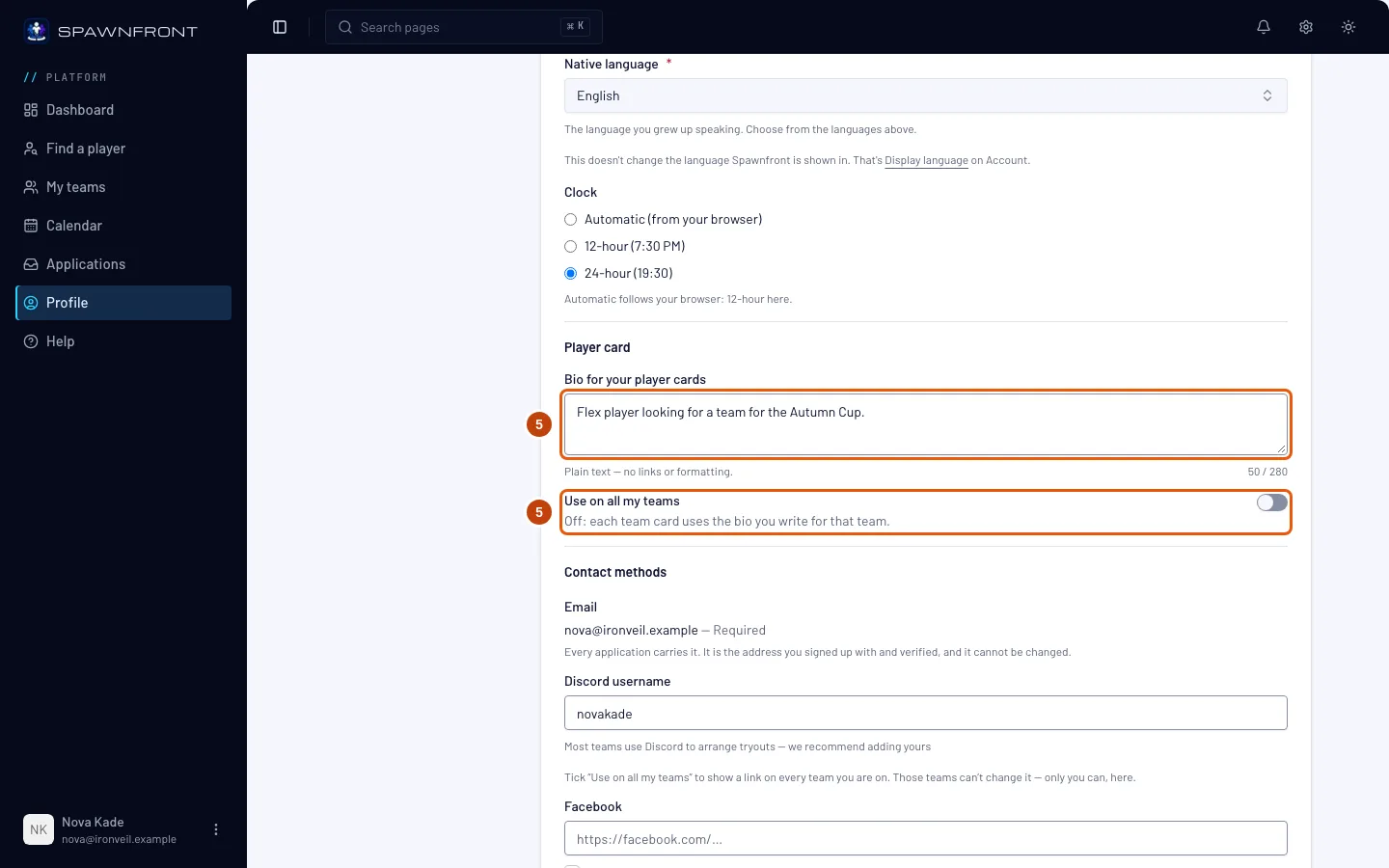
Стъпка 5: Напиши биографията за картите си на играч
Под Карта на играча напиши няколко реда за себе си в Биография за картите ти на играч — до 280 знака; броячът под полето показва колко си използвал. Това е обикновен текст: връзка или форматиране се показват точно както си ги написал.
Включи Използвай във всичките ми отбори, за да показваш тази биография в картата си на играч във всеки отбор, в който си. Ако е изключено, картата във всеки отбор показва биографията, която напишеш за този отбор в Биография в картата на този отбор в секция Отбори — виж Твоята карта на член.
Отборът може да сложи своя биография в картата ти вместо твоята, и когато го направи, ще получиш известие в камбанката — виж Твоята карта на играча.
Биографията се запазва заедно с останалото в тази секция, когато натиснеш Запази (стъпка 7).
Трябва да видиш: текста си в полето и брояча под него — например 52 / 280.
Стъпка 6: Добави как отборите могат да се свържат с теб
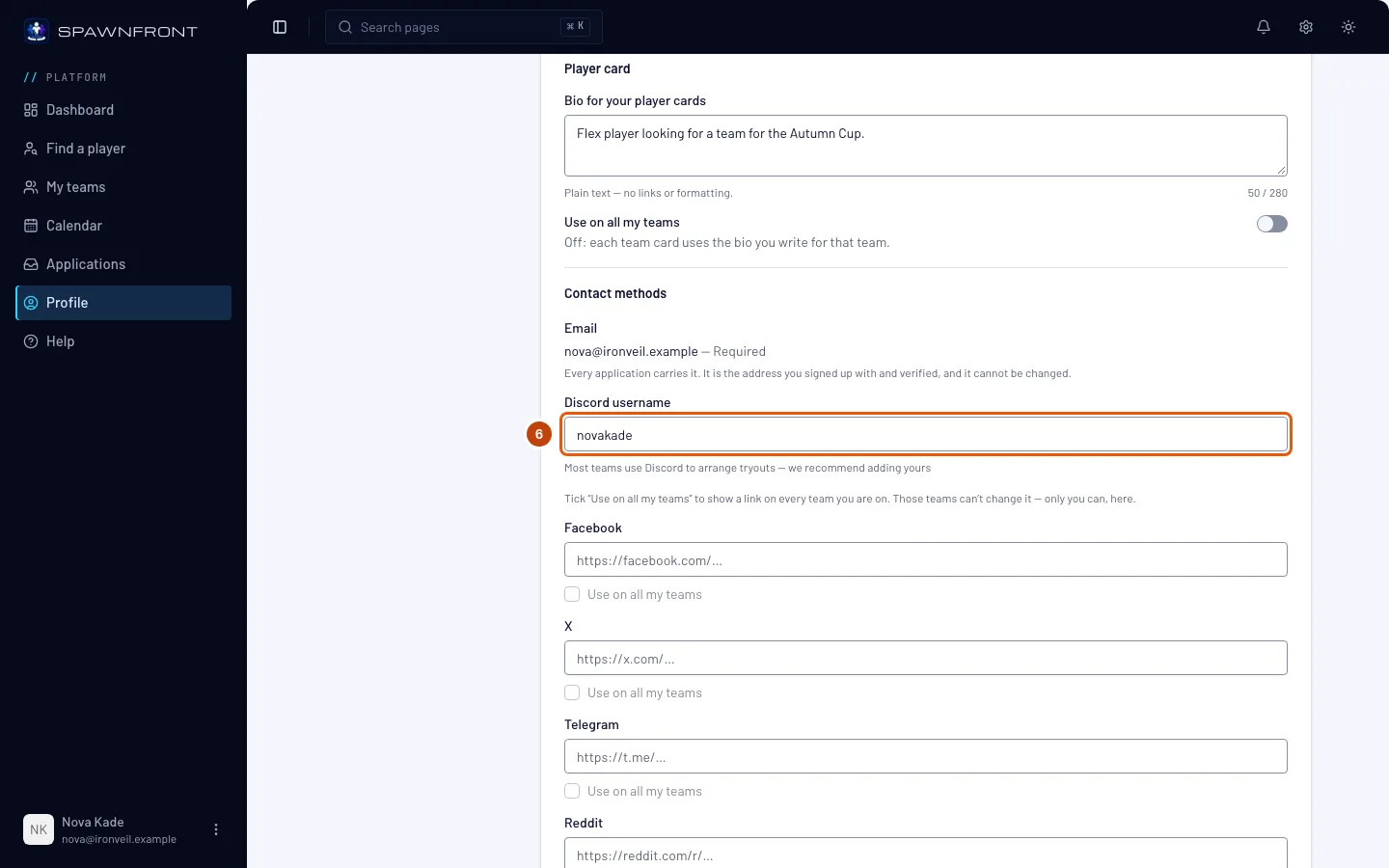
Въведи своето Потребителско име в Discord — повечето отбори използват Discord, за да уговарят пробни тренировки.
Под него има шест връзки: Facebook, X, Telegram, Reddit, Discord (покана за сървър) и Twitch. Не са задължителни; отборът вижда само тези, които попълниш. Постави пълния адрес, започващ с https://.
Отметни Използвай във всичките ми отбори под дадена връзка, за да я показваш в картата си във всеки отбор, в който си. Тези отбори не могат да я променят — само ти можеш, оттук. Отметката остава сива, докато връзката е празна. Виж Използвай връзките си във всичките си отбори.
Имейлът ти винаги е включен, за да може отборът винаги да ти отговори. Това е адресът, с който си се регистрирал и който си потвърдил, и той не може да се променя.
Трябва да видиш: потребителското си име в полето.
Стъпка 7: Провери какво вижда отборът и запази
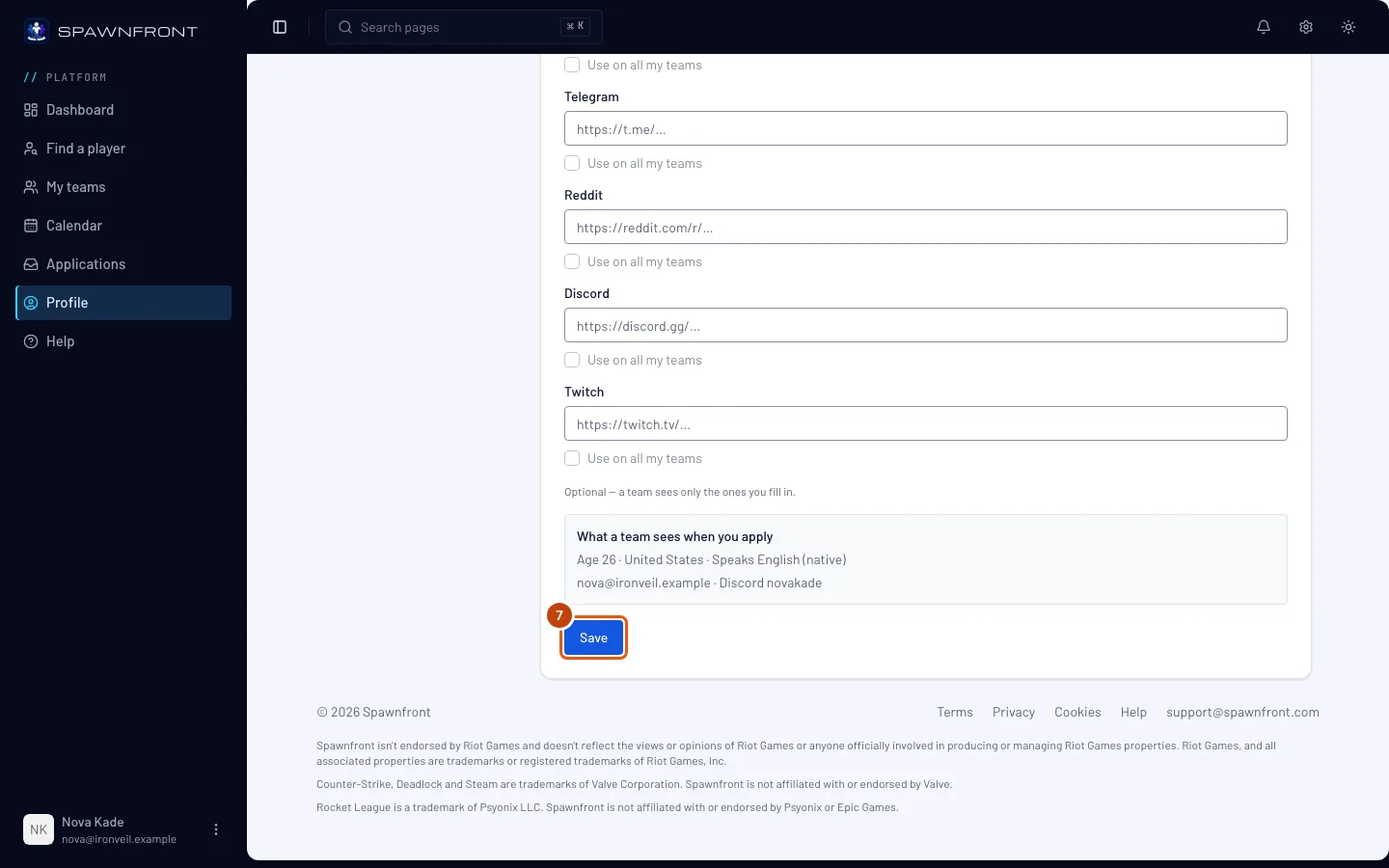
Прочети полето със заглавие Какво вижда отборът, когато кандидатстваш — точно това се показва на отбора с кандидатурата ти. После натисни Запази.
Трябва да видиш: „Профилът е обновен“.
Как да разбереш, че е станало
- Секцията Акаунт показва имената ти, след като презаредиш страницата.
- В секцията Лични полето под Какво вижда отборът, когато кандидатстваш показва държавата ти, езиците, които говориш, с родния ти език на първо място, и възрастта ти.
- Биографията ти е в полето Карта на играча, след като презаредиш страницата.
Датата ти на раждане е в секция Акаунт, под Дата на раждане. Въведе я при регистрацията и не може да се редактира — свържи се с поддръжката, за да я поправиш. Потребителското ти име в играта, ролите и платформата са в секция Игри — виж Добави игровия си профил.
Имейлите и push известията се настройват в картата Известия в секция Акаунт. Превключвателят Push известия на това устройство показва известията ти на телефона или компютъра, който използваш — виж Включи push известията. Превключвателят Имейли за графика ти изпраща имейл, когато съотборник ще закъснее или не може да дойде на сесия, или някой го замести; ако го изключиш, известията пак идват в камбанката — виж Твоите известия. Всеки превключвател се запазва веднага щом го натиснеш.
Нещо не изглежда както трябва?
„Запази“ в секцията Лични иска да поправиш отбелязано поле
Избери Държава, поне един език под Езици, които говориш и своя Роден език (стъпка 4) — полето, отбелязано в червено, е празното. После натисни Запази отново.
Родният ми език не е в списъка
В Роден език са само езиците, които говориш. Първо добави своя под Езици, които говориш с Добави език, после го избери за роден език.
Смених езика си, но Spawnfront още е на стария
Езиците в Лични са за отборите. Езикът, на който се показва Spawnfront, се избира в Език на интерфейса, в секция Акаунт — виж Смени езика си.
Пише „Връзките трябва да започват с https://“
Постави пълния адрес на страницата си, започващ с https://, или остави полето празно. Всяко поле приема връзка само към своята мрежа — връзка към X отива в полето X. Потребителското име в Discord е само името ти, не връзка.
„Използвай във всичките ми отбори“ е сиво
Връзката над него е празна. Първо постави връзката, после отметни полето. Ако по-късно махнеш отметката, картата във всеки отбор остава с последната си връзка и можеш пак да я промениш там.
Биографията ми не се показва в картата на отбора ми
Когато Използвай във всичките ми отбори е изключено, картата в даден отбор показва биографията, която си написал за този отбор в секция Отбори, а ако тя е празна — никаква. Включи превключвателя или напиши биографията за този отбор. Ако отборът е задал своя биография, тя се показва вместо твоята — виж Твоята карта на играча.
Часовете още се показват в другия формат
Форматът на часа се запазва заедно със секцията Лични: избери го под Формат на часа и натисни Запази. С Automatic (from your browser) часовете следват езика на браузъра — избери 12-hour (7:30 PM) или 24-hour (19:30), за да зададеш един формат навсякъде. Имейл, изпратен, докато е избрано Automatic, използва 24-часов формат.
Датата ми на раждане е грешна
Тя не може да се промени от профила ти. Свържи се с поддръжката: ще изчистим записаната дата и следващата страница, която отвориш, ще те попита отново за датата ти на раждане. Въведи правилната — може да се въведе само веднъж.
Свързани статии
Още не се получава? Свържи се с поддръжката или пиши на support@spawnfront.com — кажи ни на коя страница си и номера на стъпката.