
Добави игровия си профил
Името, ролите и платформата ти за всяка игра, за да те познават отборите и да можеш да кандидатстваш.
За играчи · 6 стъпки
Какво ти трябва първо
- Влязъл си в акаунта си.
- Имаш потребителското си име в играта за Marvel Rivals, изписано точно както се показва в играта; своя BattleTag за Overwatch (
Name#1234, с главните букви, както ги показва приложението Battle.net); или името, с което те познават в Counter-Strike 2, Deadlock или Rocket League — или, за League of Legends и Valorant, своя Riot ID (Name#TAG) и сървъра или региона във Valorant, в който играеш.
Стъпки
Стъпка 1: Отвори профила
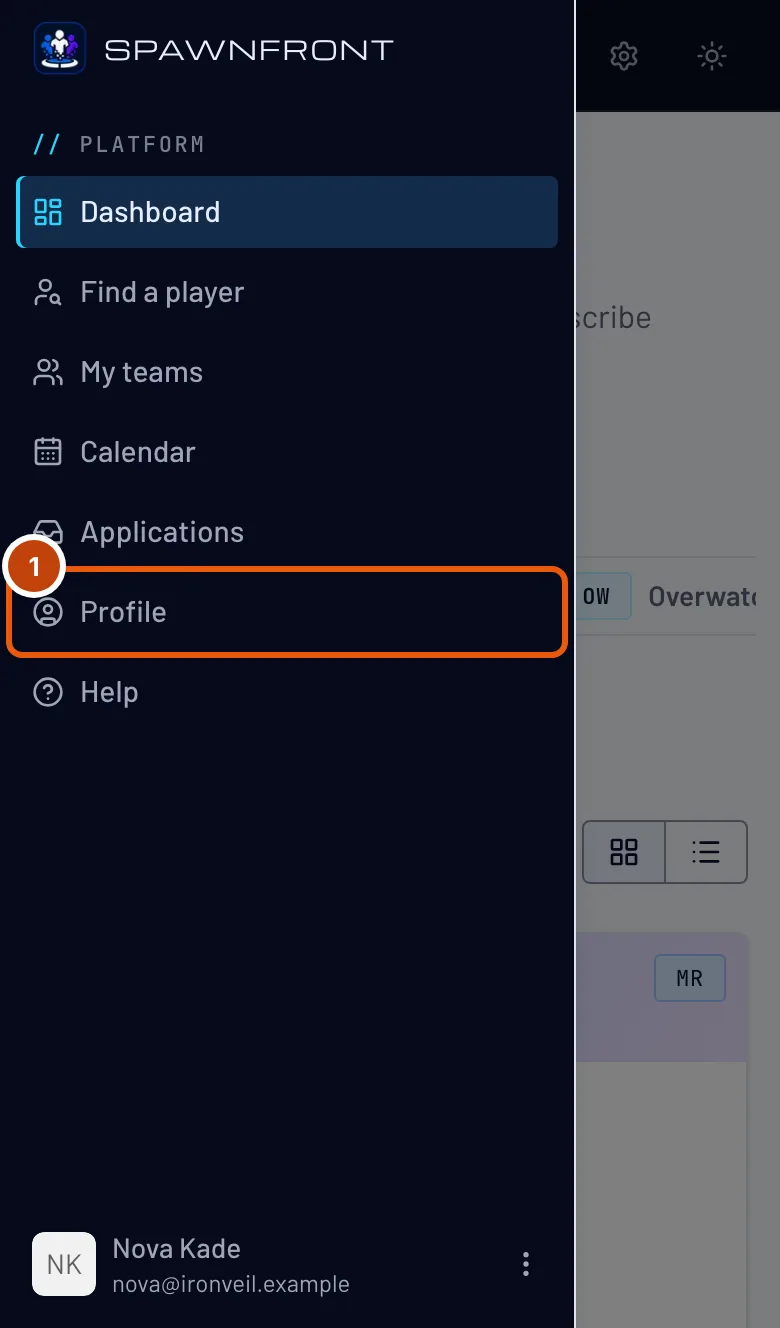
В менюто натисни Профил. На телефон първо отвори менюто с бутона горе вляво.
Трябва да видиш: Профил с отворена секция „Акаунт“.

Стъпка 2: Отвори „Игри“ и раздела на играта си
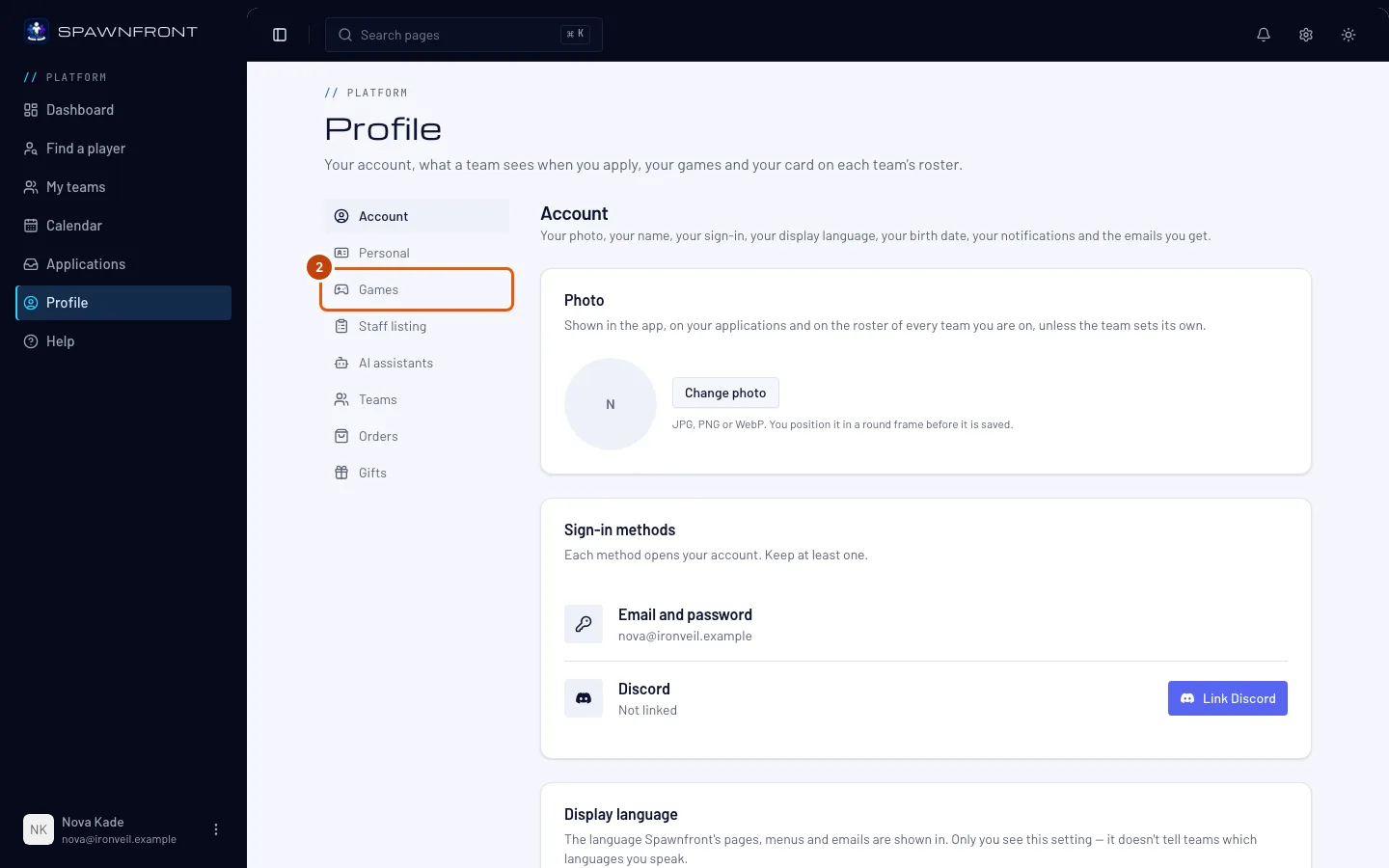
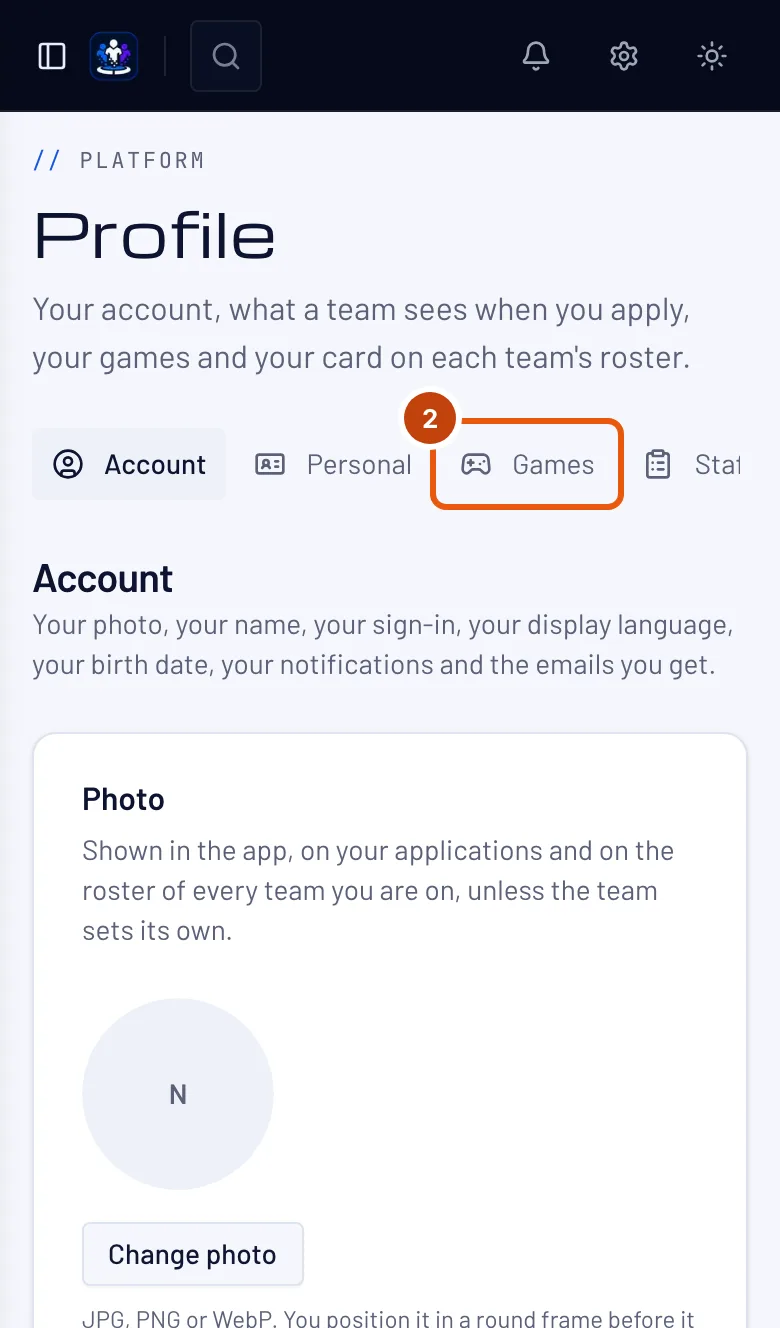
Натисни Игри в списъка със секции, после раздела на играта си най-горе — показва се по една игра.
Трябва да видиш: картата за тази игра — Marvel Rivals, Overwatch, League of Legends, Valorant, Counter-Strike 2, Deadlock или Rocket League. Попълни карта за всяка игра, която играеш; стъпките са еднакви навсякъде, а при игрите на Riot има и сървър или регион.
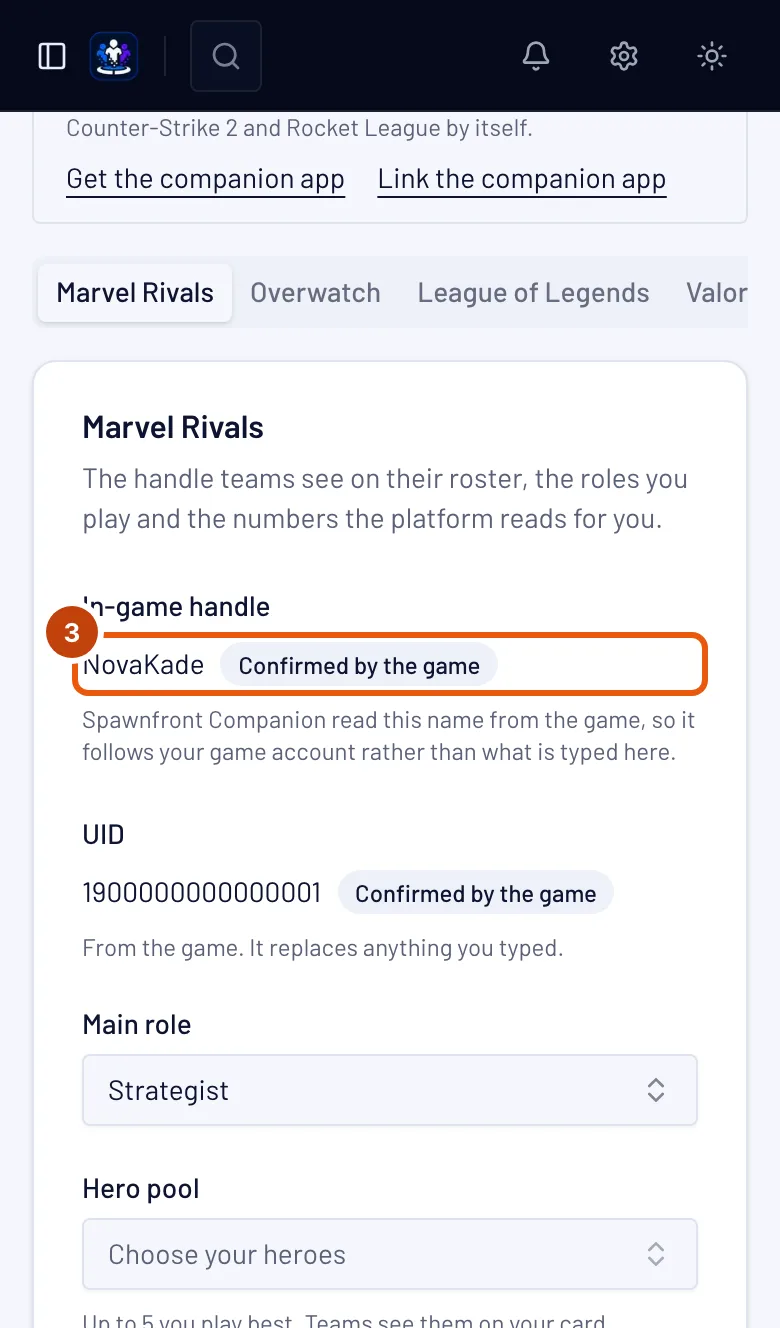
Стъпка 3: Въведи потребителското си име в играта
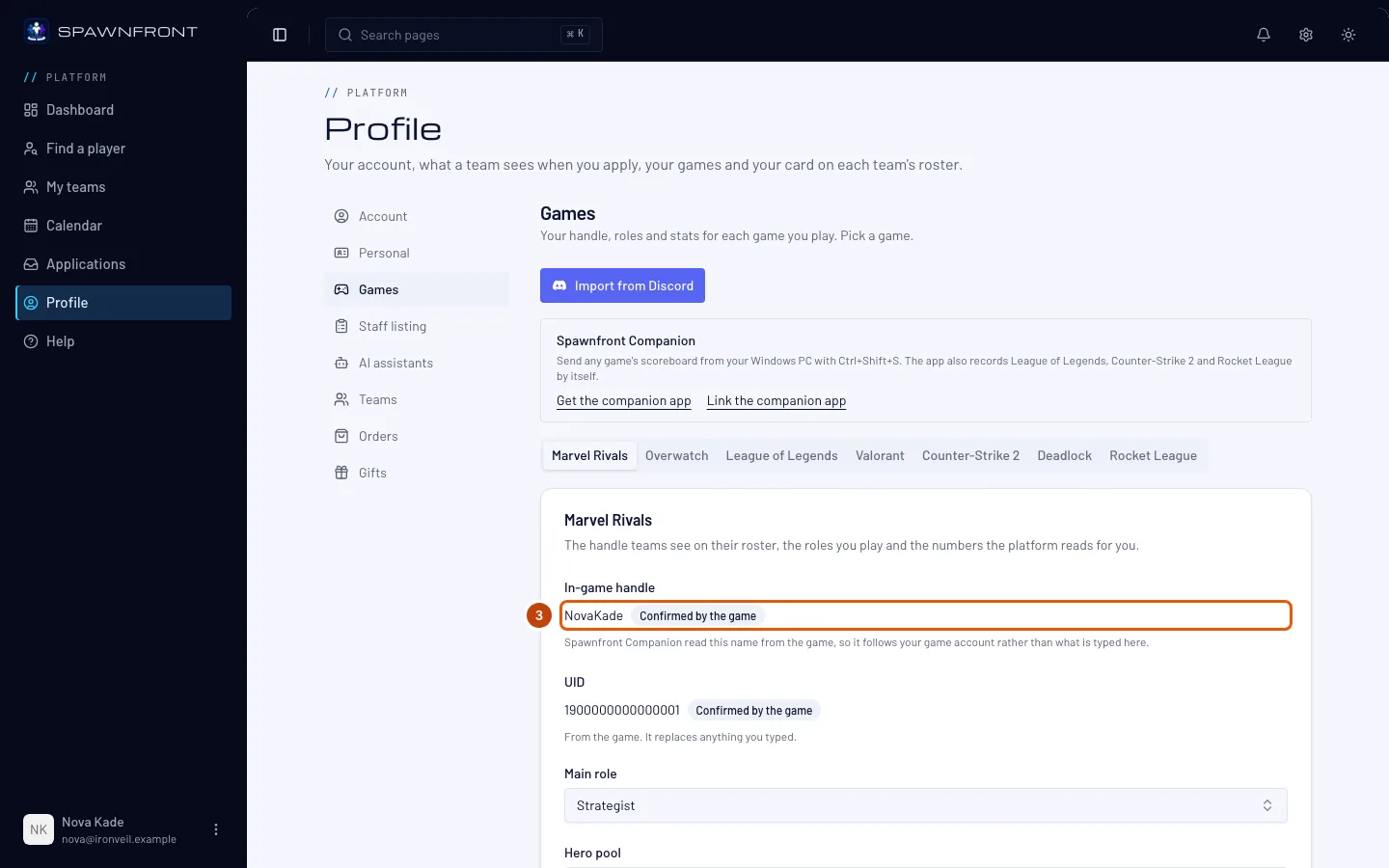
Напиши името си в Потребителско име в играта, точно както се показва в Marvel Rivals.
Отборите виждат това име в състава си. В Marvel Rivals статистиката ти се чете от твоя UID, след като отбор, за който играеш, го потвърди, а не от името, което въвеждаш.
Името може да съдържа символи, интервали и други азбуки —
[TAG] Name,Ʀαιη☆или名前は猫са наред — от 2 до 32 знака. Напиши го точно както го показва играта.Можеш да смениш името си пет пъти за 24 часа, общо за всичките си игри; добавянето на първото име за игра също се брои. 24-те часа започват от първата ти промяна. Редът под полето показва колко промени ти остават и кога се възстановяват всичките. Поправка само на главни букви никога не се брои.
За Marvel Rivals въведи и своя UID в UID — числото в профила ти в играта, от 4 до 20 цифри. Играчите се търсят по него. Отборите го виждат до името ти — в кандидатурите ти, в състава и на страницата на отбора — с етикет „въведено от играча“. Отбор, за който играеш, може да го провери и да го отбележи като потвърден в своя състав; другите отбори пак го виждат като въведен от играча. Смяната на UID изчиства проверката на всеки отбор, така че всеки отбор проверява новото число отново. UID, потвърден от приложението Spawnfront Companion, показва „Потвърдено от играта“: брои се за потвърден във всеки отбор, за който играеш, без ничия проверка, и вече не може да се редактира тук.
За League of Legends въведи своя Riot ID — името си,
#и тага си, напримерName#EUW— в Riot ID и избери Server. Отбори на други сървъри могат да те виждат, но можеш да играеш мачове само на своя сървър.За Valorant въведи своя Riot ID в Riot ID и избери Valorant region — Северна Америка, Латинска Америка, Бразилия, Европа, Азиатско-тихоокеанския регион или Корея, региона, в който играе акаунтът ти в Riot. Отбори от други региони могат да те виждат, но можеш да играеш мачове само в своя регион.
За Overwatch въведи своя BattleTag в BattleTag — името си,
#и числото, напримерName#1234, с главни букви точно както ги показва приложението Battle.net. След това постави връзката към страницата на кариерата си в сайта на Blizzard за Overwatch в Career link — Find my career отваря търсенето на Blizzard по твоето име; виж Добави връзката към кариерата си в Overwatch. Статистиката ти се чете от тази кариера, след като отбор, за който играеш, потвърди твоя BattleTag и връзката в своя състав. Вместо да въвеждаш BattleTag, можеш да натиснеш Свържи Battle.net, за да го вземеш от акаунта си в Battle.net — виж Свържи акаунта си в Battle.net.За Counter-Strike 2 въведи в Потребителско име в играта името, с което искаш отборите да те познават. Препоръчваме името ти в Steam — него виждат съотборниците ти в играта. В Counter-Strike 2 няма региони за избор: отбори отвсякъде могат да те срещнат, а сървърите избираш по пинг в играта.
За Deadlock въведи в Потребителско име в играта името, с което искаш отборите да те познават — препоръчваме името ти в Steam — и потвърди акаунта си със Steam, както при Counter-Strike 2: виж Потвърди акаунта си в Steam.
За Rocket League въведи в Потребителско име в играта името, с което искаш отборите да те познават — препоръчваме показваното ти име в Epic, името, което съотборниците ти виждат в играта. В Rocket League няма региони за избор: играчите от всички платформи играят заедно.
Стъпка 4: Избери ролите и платформата си
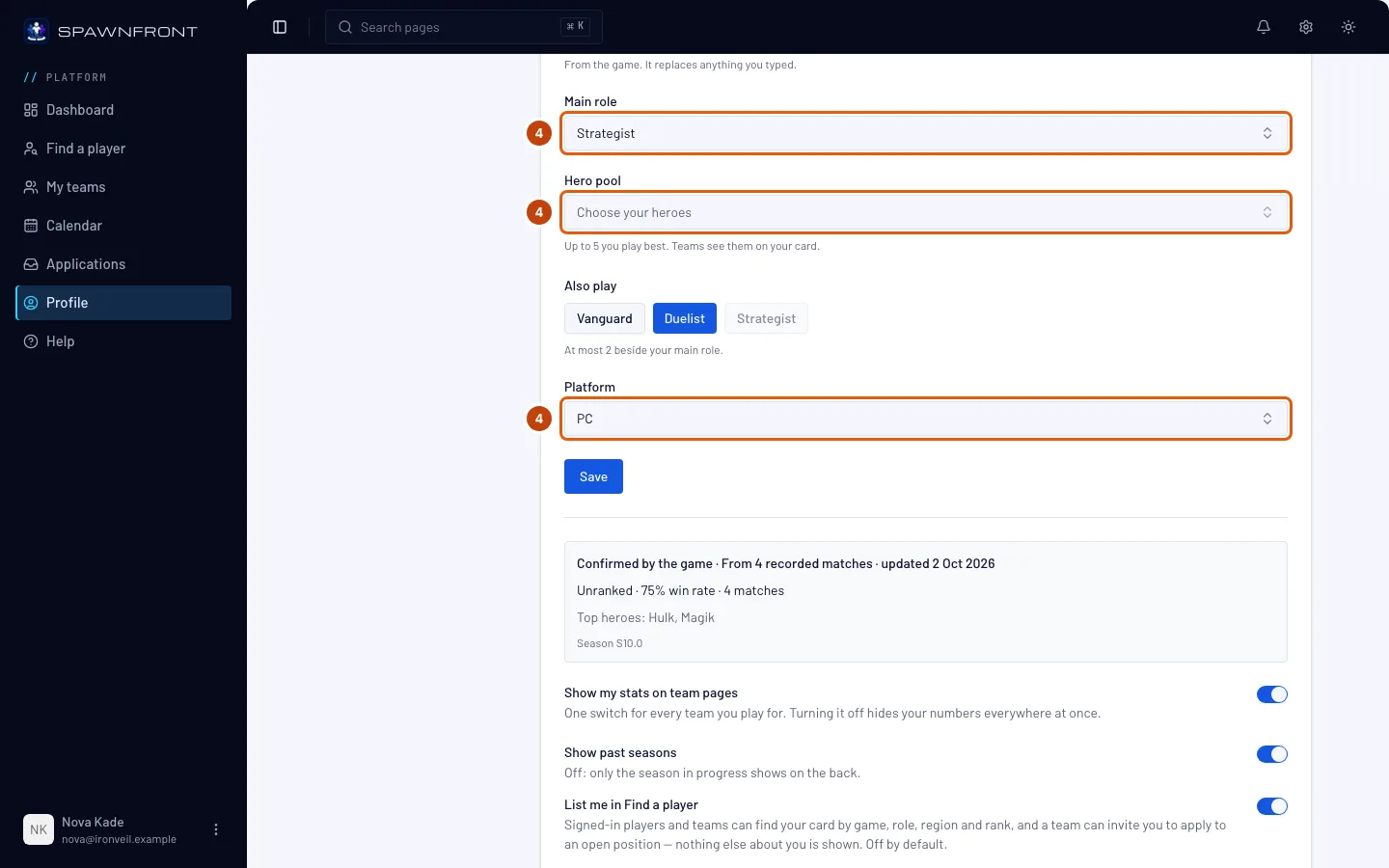
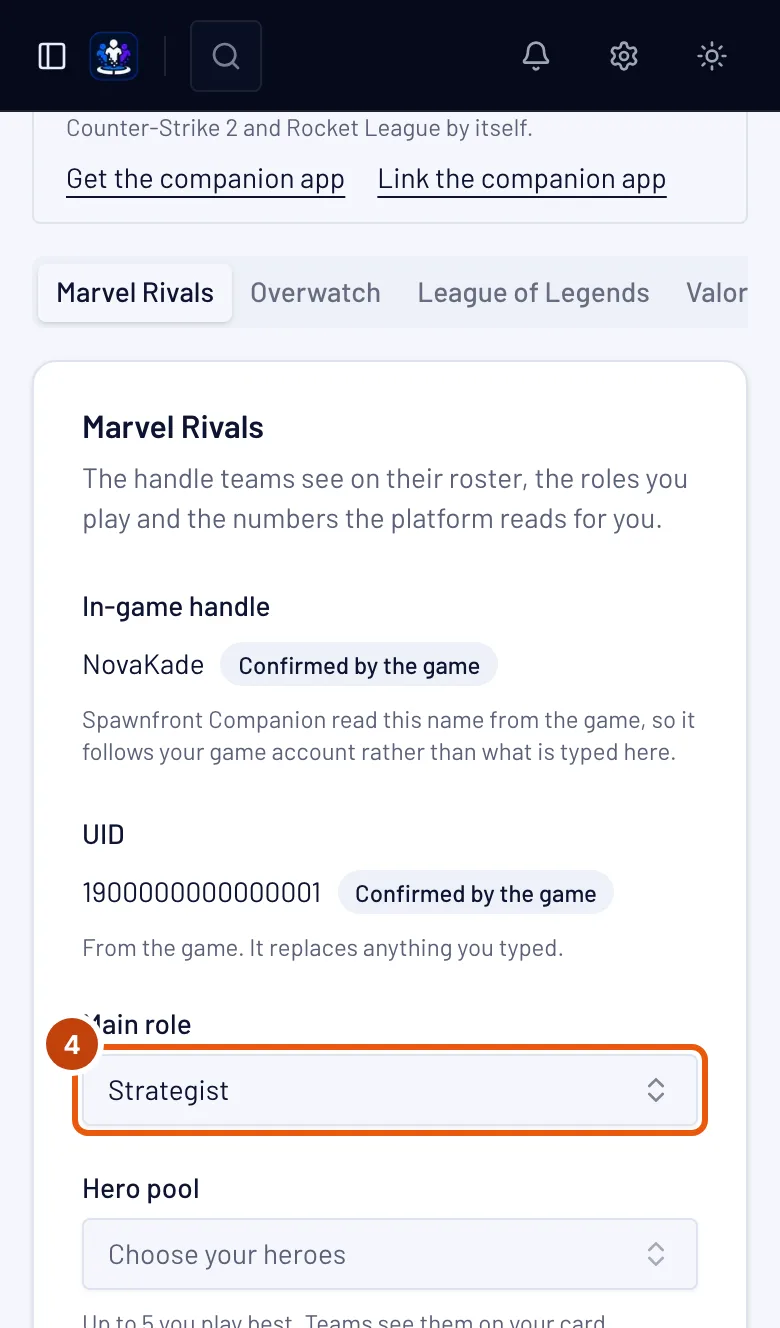
Избери Основна роля — в League of Legends Основна позиция. Под Играеш също натисни до още две роли, които играеш. След това избери Платформа.
Позицията за играч в отбора изисква една роля — можеш да кандидатстваш само ако тя е основната ти роля или такава, която играеш също.
В League of Legends ролите са позициите: Top, Jungle, Mid, Bot (ADC) и Support. League of Legends се играе само на PC, затова платформата вече е зададена.
Във Valorant ролите са Duelist, Initiator, Controller и Sentinel, плюс Flex, ако запълваш каквото е нужно на отбора. Избери платформата си — PC, PlayStation или Xbox. Играчите на PlayStation и Xbox играят заедно, но никога с играчите на PC, затова отборите търсят играчи на същия тип устройство.
В Counter-Strike 2 ролите са Entry, AWPer, Support, Lurker и IGL (in-game leader), плюс Flex, ако запълваш каквото е нужно на отбора. Много играчи посочват IGL като допълнителна роля до тази, която играят, например „AWPer, също IGL“. Counter-Strike 2 се играе само на PC, затова платформата вече е зададена.
В Deadlock ролите са Frontline, Carry и Support, плюс Flex, ако запълваш каквото е нужно на отбора. Deadlock се играе само на PC, затова платформата вече е зададена.
В Rocket League ролите са Shot-caller, ако ти казваш как да се играе, и Flex, ако запълваш каквото е нужно на отбора. Избери платформата си — PC, PlayStation, Xbox или Nintendo Switch. Играчите от всички платформи играят заедно.
Във Valorant избери и състезателния си ранг в Rank (Competitive) — от Iron 1 до Immortal 3 или Radiant — или Без ранг. На PlayStation или Xbox избери ранга си на конзола. Отборите го виждат с етикет „въведено от играча“ и той се брои към ранга на отбора ти.
Във Valorant можеш да избереш и до 5 агента, с които играеш най-добре, в Agent pool. Отборите виждат пула ти в картата ти, а отбор може да намери кандидатурата ти по агент от него.
В Marvel Rivals и Overwatch можеш да избереш до 5 героя, с които играеш най-добре, в Hero pool. Отборите виждат пула ти в картата ти. В Marvel Rivals Deadpool е един герой.
За да намериш герой или агент по-бързо, натисни роля над списъка — например Strategist, Tank или Sentinel — за да се показва само тази роля. Натисни Всички, за да видиш отново всички. Героите, които вече си избрал, остават в пула ти.
В Counter-Strike 2 избери и рейтинга си в Premier в Premier rating — на стъпки от 1000, от Under 1,000 до 35,000+ — или Без ранг. Отборите го виждат с етикет „въведено от играча“ и той се брои към ранга на отбора ти. Щом приложението Spawnfront Companion запише Counter-Strike 2, картата ти показва и рейтинга в Premier, отчетен от играта, като твой потвърден рейтинг.
В Deadlock избери и ранга си в Ранг — значката и числото ѝ, от Initiate 1 до Eternus 6 — или Без ранг. Отборите го виждат с етикет „въведено от играча“ и той се брои към ранга на отбора ти.
В Rocket League избери и ранга си в Standard (3v3) в Rank (Standard) — ранга и дивизията му, от Bronze I Div I до Grand Champion III Div IV или Supersonic Legend — или Без ранг. Отборите го виждат с етикет „въведено от играча“ и той се брои към ранга на отбора ти.
Можеш да провериш ранговете си в Rocket League от скрийншот, след като профилът ти е запазен. В играта отвори Player Profile и превърти надолу, докато се покажат ранговете DUEL, DOUBLES и STANDARD, с името ти най-горе. Направи скрийншот, после под Провери ранга си от скрийншот натисни Провери ранга ми и го избери — или натисни Ctrl+Shift+S на този екран, докато Spawnfront Companion работи, после Провери ранга ми. Когато името на скрийншота е твоето име за Rocket League в Spawnfront, и трите ранга се задават от него: картата ти показва Ранг (Standard), Ранг (Doubles) и Ранг (Duel), всеки отбелязан като проверен от скрийншот с датата, а отборите виждат ранга ти в Standard отбелязан по същия начин. Самият скрийншот не се пази. Ако по-късно смениш Rank (Standard) ръчно, той отново показва „въведено от играча“; ако смениш името си за Rocket League, проверката се изчиства — провери отново от профила си с новото име.
Щом приложението Spawnfront Companion записва мачовете ти в Rocket League на PC, картата ти ги показва по плейлист — Standard, Doubles и Duel — под Онлайн мачове: игри, победи, процент победи и головете, асистенциите, спасяванията и ударите ти на игра за последните 90 дни, с арените, на които играеш най-често. Ранкираните и неранкираните мачове се броят заедно, защото играта не казва кой какъв е. Показват се само твоите показатели; ничий друг акаунт никога не се показва. Първият записан мач потвърждава акаунта ти: картата ти показва Потвърден от Rocket League, защото самата игра те е посочила на приложението, и се брои за потвърден във всеки отбор, за който играеш, без отборът да трябва да проверява нещо.
В League of Legends избери и ранга си в Solo/Duo в Rank (Solo/Duo) или Без ранг, ако нямаш ранг. Отборите го виждат с етикет „въведено от играча“, докато Spawnfront не може да чете ранга ти от Riot, и той се брои към ранга на отбора ти.
В League of Legends можеш да избереш и до 5 шампиона, с които играеш най-добре, в Champion pool. Напиши име, за да намериш шампион; натисни × на шампион, за да го махнеш. Отборите виждат пула ти в картата ти, а отбор може да намери кандидатурата ти по шампион от него.
Стъпка 5: Запази
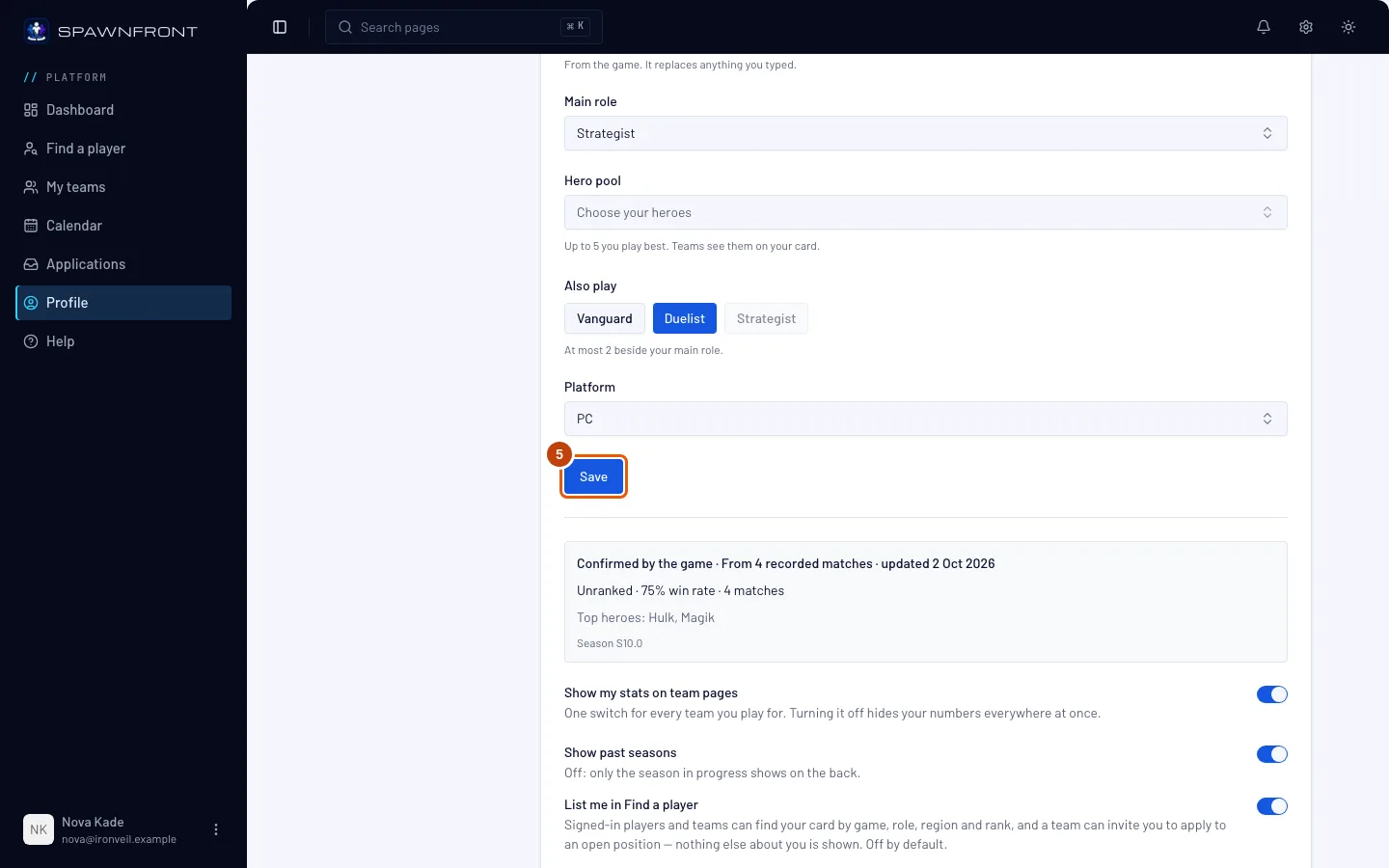
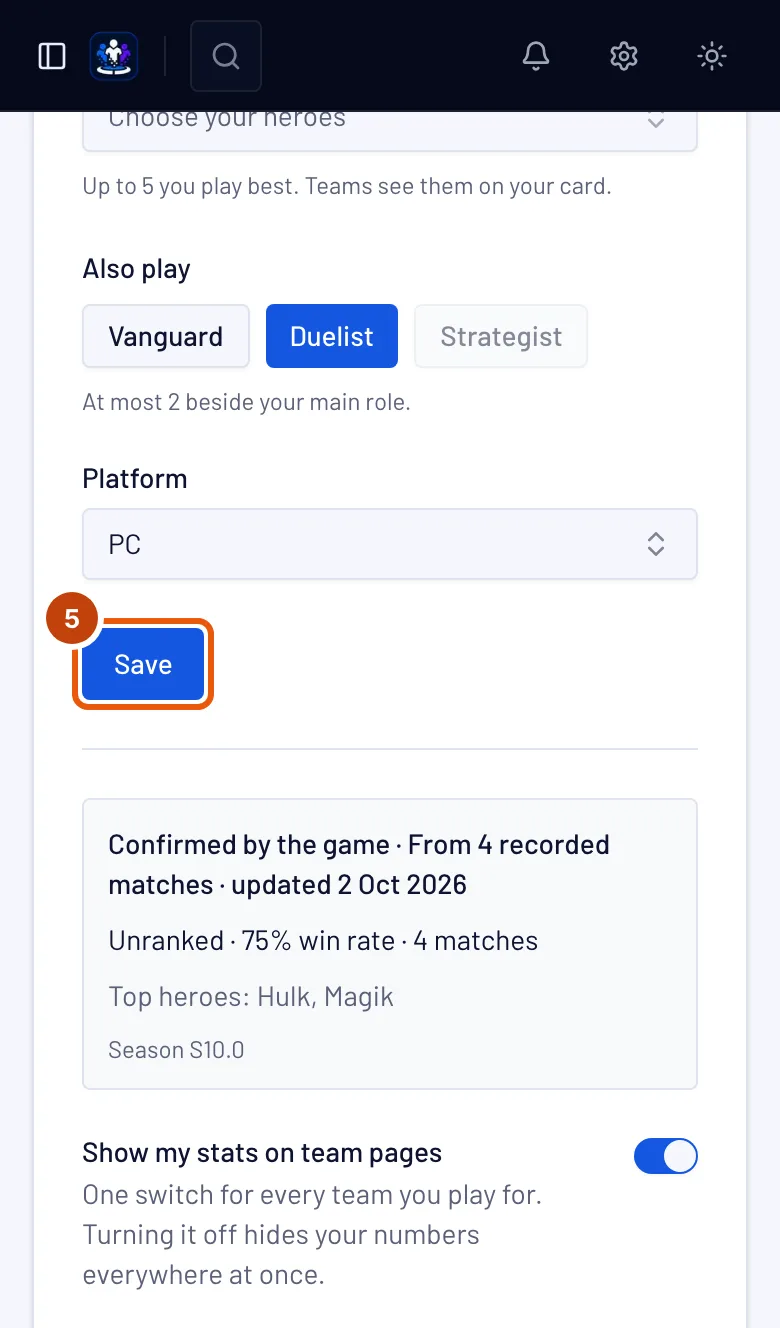
Натисни Запази.
Трябва да видиш: името на играта ти и „запазена“ (например „Marvel Rivals е запазена“). За Marvel Rivals полето под формуляра показва Отборът ти потвърждава UID-а ти — или Задай UID, за да може отборът ти да го потвърди, ако си оставил UID празен. За Overwatch показва Отборът ти потвърждава BattleTag-а ти, Добави връзка към кариерата, за да се показва статистика, ако си оставил Career link празно, или Не е BattleTag, ако името не е такъв. За League of Legends, Valorant на PC и Counter-Strike 2 показва Свържи приложението Companion, за да потвърдиш; за Valorant на конзола — Все още няма статистика за тази игра.
Стъпка 6: Вземи статистиката си
За Marvel Rivals и Overwatch помоли собственик или администратор на отбора си да потвърди твоя UID — или твоя BattleTag и връзката към кариерата — в състава на отбора — виж Потвърди UID на играч. Първото четене обикновено идва до час. След това статистиката ти се чете веднъж дневно в отбор със сайт и веднъж седмично в безплатен отбор. След това погледни полето под формуляра.
Статистиката ти е безплатна. Тя принадлежи на акаунта ти и безплатният отбор също я получава. Сайтът на отбора плаща за собствените инструменти на отбора — виж Вземи сайт — никога за статистиката ти; той само прави четенето ежедневно вместо ежеседмично.
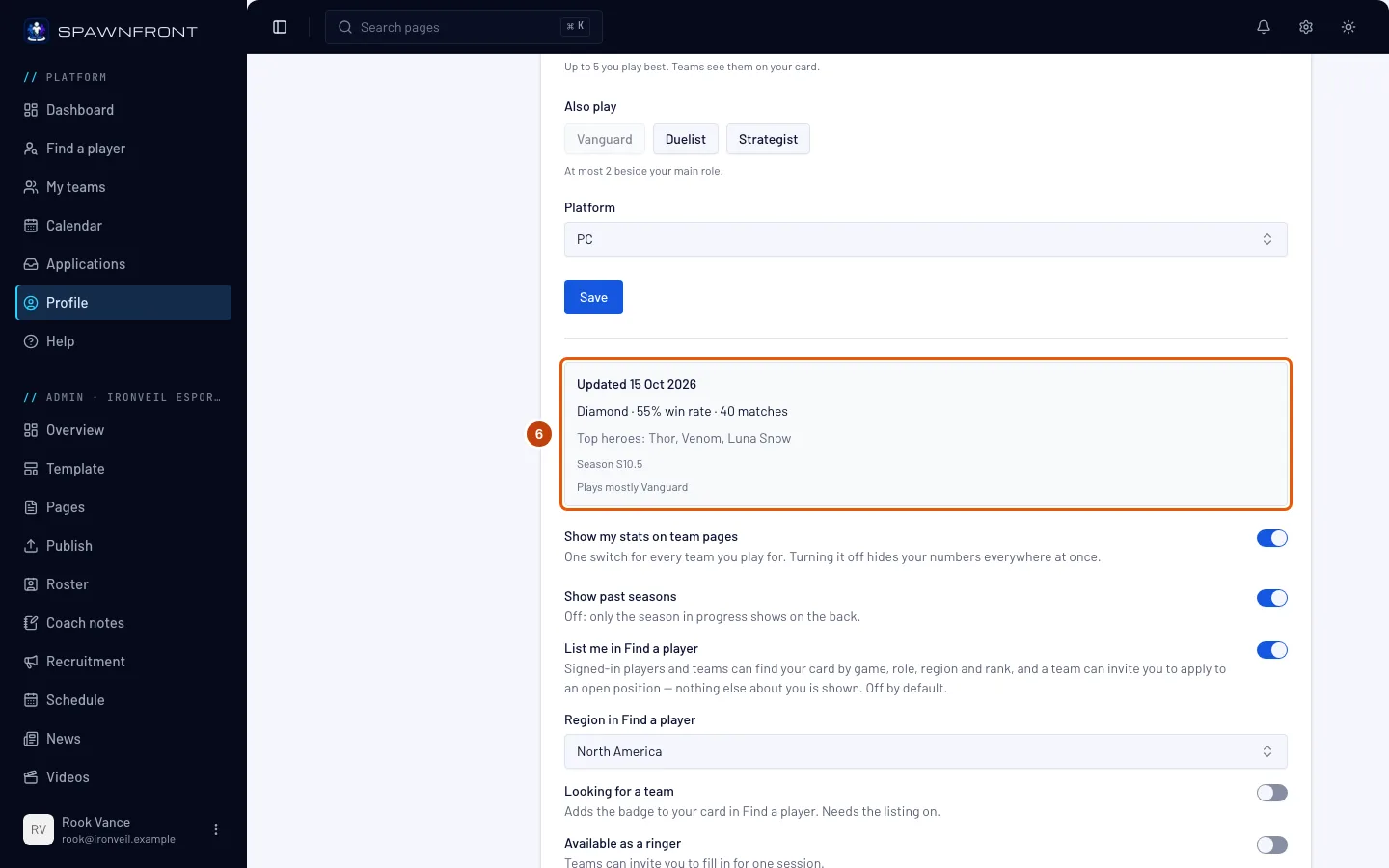
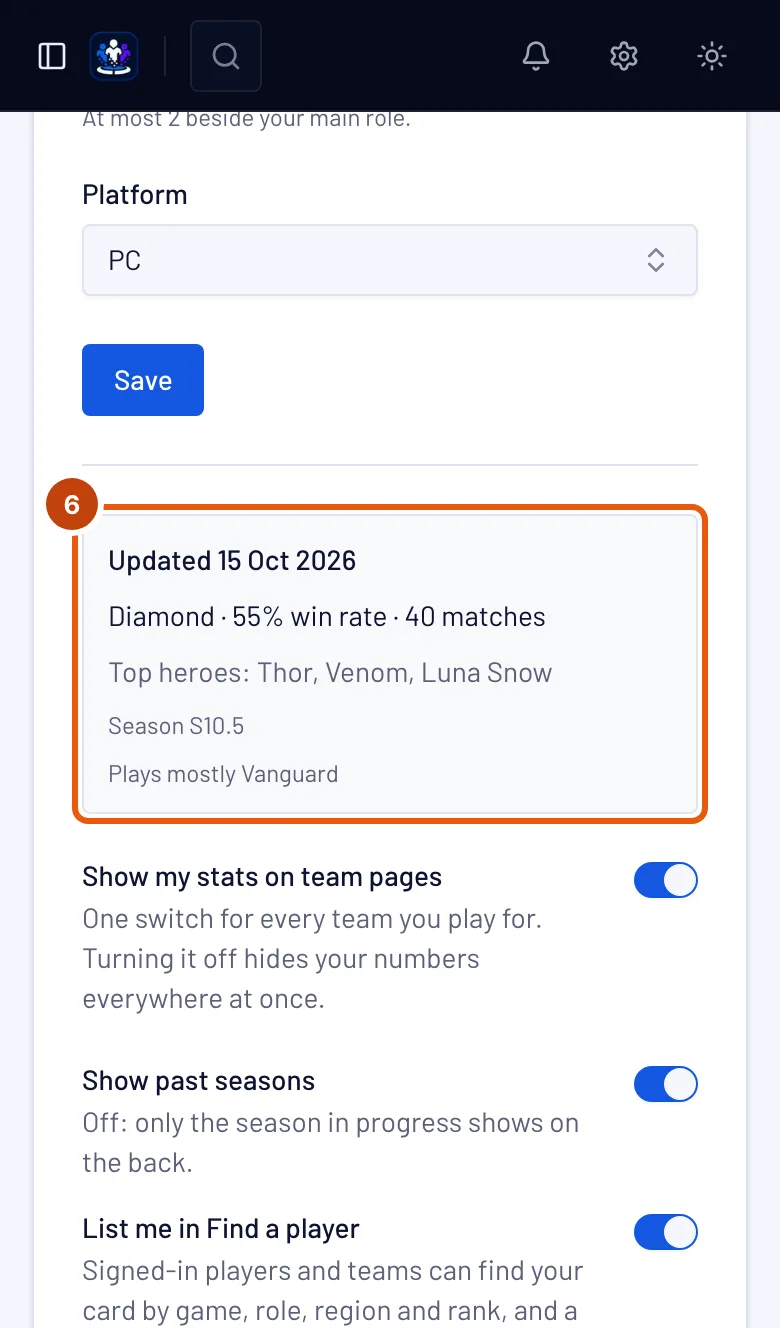
Трябва да видиш: Статистиката се обновява ежедневно (или Статистиката се обновява ежеседмично, когато никой отбор, който те е потвърдил, няма сайт) до първото четене, след това Обновено с това преди колко време и показателите ти — за Marvel Rivals ранг, процент победи, изиграни мачове и топ герои; за Overwatch ранг, състезателни игри, процент победи и KDA. Ако пише Историята на мачовете е скрита или Профилът в кариерата е скрит, полето показва стъпките, за да го направиш публичен в играта — виж Направи историята на мачовете си публична или Направи профила си в кариерата в Overwatch публичен.
Показателите в League of Legends и Counter-Strike 2 идват от мачовете, които записваш със Spawnfront Companion на своя PC — виж Инсталирай приложението Companion. Valorant все още няма източник на статистика: показателите му ще идват от Riot, щом Riot одобри Spawnfront. Показателите в Deadlock се четат от deadlock-api.com, след като потвърдиш акаунта си със Steam и отбор, за който играеш, те включи в състава си — веднъж дневно в отбор със сайт, веднъж седмично иначе. Те броят ранкираните и обикновените мачове, които deadlock-api е видял през последните 90 дни. Показателите в Rocket League идват от мачовете, които Spawnfront Companion записва на твоя PC, след като включиш Record Rocket League. Във всяка игра отборите виждат и името ти, ролите ти и избрания от теб ранг с етикет „въведено от играча“.
Отборите, за които играеш, показват показателите ти в своя състав, докато Показвай статистиката ми на страниците на отборите е включено.
Под него Покажи ме в „Намери играч“, Търся отбор и Показвай минали сезони определят дали отборите могат да намерят картата ти и кои сезони показва тя — виж Покажи се в „Намери играч“.
Как да разбереш, че е станало
- За Marvel Rivals, след като отборът ти е потвърдил UID-а ти — и за Overwatch, след като е потвърдил BattleTag-а ти и връзката към кариерата е запазена — полето под формуляра показва Статистиката се обновява ежедневно или Статистиката се обновява ежеседмично, после Обновено с показателите ти.
- Когато кандидатстваш в отбор, Какво ще види отборът показва името и ролите ти.
Нещо не изглежда както трябва?
Все още пише „Свържи приложението Companion, за да потвърдиш“
В League of Legends и Counter-Strike 2 полето показва това, докато не запишеш мач със Spawnfront Companion. Valorant все още няма източник на статистика, затова полето му продължава да показва това. От твоя страна нищо не липсва: отборите виждат името ти, ролите ти и избрания от теб ранг с етикет „въведено от играча“.
Картата ми в Marvel Rivals показва „Отборът ти потвърждава UID-а ти“
Никой все още не е проверил UID-а ти. Помоли собственик или администратор на отбора си да отвори реда ти на страницата Състав на отбора и да натисне Потвърди. След това статистиката ти се чете веднъж дневно в отбор със сайт и веднъж седмично в безплатен отбор.
Картата ми в Marvel Rivals показва „Статистиката се обновява ежедневно“
Отборът ти е потвърдил UID-а ти, а първото четене още не е станало. Обикновено идва до час; след това статистиката ти се чете веднъж дневно.
Картата ми показва „Статистиката се обновява ежеседмично“
Никой отбор, който е потвърдил твоя UID или BattleTag, няма сайт, затова статистиката ти се чете веднъж седмично. Първото четене обикновено идва до час. Щом отбор, който те е потвърдил, вземе сайт, статистиката ти се чете веднъж дневно.
Картата ми в Marvel Rivals показва „Историята на мачовете е скрита“
Историята на мачовете ти е скрита в играта, затова може да се прочете само рангът ти. Направи я публична в играта — виж Направи историята на мачовете си публична — и показателите ти ще се появят след следващото четене: веднъж дневно в отбор със сайт, веднъж седмично в безплатен отбор.
Рангът ми показва „Без ранг“
В Marvel Rivals не си играл ранкиран мач този сезон. В Overwatch публична кариера без състезателна игра този сезон вместо това показва Все още няма състезателни игри. В League of Legends и Counter-Strike 2 не се записва мач, докато не играеш с включен Spawnfront Companion; във Valorant се показва само избраният от теб ранг с етикет „въведено от играча“.
Картата в Overwatch показва „Отборът ти потвърждава BattleTag-а ти“
Статистиката в Overwatch се чете от свързаната ти кариера, след като отбор, за който играеш, потвърди твоя BattleTag и връзката: веднъж дневно в отбор със сайт, веднъж седмично в безплатен отбор. Помоли собственик или администратор на отбора си да натисне Потвърди на реда ти на страницата Състав на отбора — виж Потвърди UID или BattleTag на играч. Междувременно отборите пак виждат твоя BattleTag, ролите ти (Tank, Damage или Support) и платформата ти.
Картата в Overwatch показва „Профилът в кариерата е скрит“
Overwatch държи профилите в кариерата скрити, освен ако не го промениш, затова може да се прочете само твоят BattleTag. Виж Направи профила си в кариерата в Overwatch публичен.
Картата в Overwatch показва „Не е BattleTag“
Името ти в Overwatch е запазено, преди Spawnfront да чете статистика от Overwatch, и не е BattleTag. Въведи своя BattleTag, например Name#1234, в BattleTag и натисни Запази.
Картата ми в League of Legends не показва показатели
Показателите в League of Legends идват от игрите, които записваш със Spawnfront Companion: докато приложението не потвърди акаунта ти, полето показва Свържи приложението Companion, за да потвърдиш, а отборите виждат твоя Riot ID, сървър, позиции и избрания от теб ранг в Solo/Duo с етикет „въведено от играча“.
Щом приложението потвърди акаунта ти в Riot от клиента на League, картата ти показва Потвърдено с League of Legends, както и редът ти в състава на всеки отбор, за който играеш. Брои се за всички отбори наведнъж: никой отбор не трябва да го проверява.
След като връзката на Spawnfront с Riot бъде одобрена, картата ти в League of Legends ще получи бутон Потвърди с Riot. Той те вписва в Riot, за да докажеш, че акаунтът в Riot е твой; тогава твоят Riot ID и сървърът идват от Riot, а картата ти показва ранга в Solo/Duo, ранкираните резултати и топ шампионите от Riot, като рангът вече няма етикет „въведено от играча“, и показва Потвърдено с Riot. Бутонът още не е наличен — докато не се появи, нищо в картата ти не идва от Riot.
Едно вписване в Riot потвърждава и двете игри на Riot. League of Legends и Valorant споделят един акаунт в Riot, така че вписването с Riot от която и да е от двете карти потвърждава всяка игра на Riot, която си запазил тук. Ако играеш и двете, първо запази профила си във Valorant; игра, която още не си запазил, не се създава вместо теб и можеш да натиснеш Потвърди с Riot в нея по-късно.
Картата ми във Valorant не показва показатели
Valorant все още няма източник на статистика: на PC полето показва Свържи приложението Companion, за да потвърдиш, а на конзола — Все още няма статистика за тази игра. И в двата случая отборите виждат твоя Riot ID, регион, платформа, роли и избрания от теб ранг с етикет „въведено от играча“. Показателите във Valorant ще идват от Riot, не от приложението.
Статистиката от Riot за Valorant се показва само за играчи, които се впишат с Riot, за да я споделят. След като връзката на Spawnfront с Riot бъде одобрена, и картата ти във Valorant ще получи бутон Потвърди с Riot. Вписването доказва, че акаунтът в Riot е твой, и регионът ти във Valorant се коригира от Riot — ако си избрал друг регион от този, в който играе акаунтът ти в Riot, картата преминава към региона от Riot и ти казва това. Тогава картата ти показва състезателния ти ранг, състезателните мачове и топ агентите от Riot, на PC или конзола, и показва Потвърдено с Riot — в картата ти и до теб в състава на всеки отбор, за който играеш Valorant, защото сам си доказал акаунта. Бутонът още не е наличен — докато не се появи, нищо в картата ти във Valorant не идва от Riot.
UID-ът е отхвърлен
UID в Marvel Rivals е от 4 до 20 цифри и нищо друго. Отвори профила си в играта и копирай числото точно; остави полето празно, ако предпочиташ да не го споделяш.
Riot ID е отхвърлен
Riot ID е име от 3 до 16 знака, # и таг от 3 до 5 букви или цифри — Name#TAG. Копирай го от клиента на Riot или от играта, където се показва под името ти — League of Legends и Valorant споделят един Riot ID.
Проверката на ранга ми в Rocket League беше отхвърлена
Отговорът казва какво да поправиш. „Този профил е на …, не на …“: името най-горе в Player Profile не е твоето име за Rocket League в Spawnfront — изпрати собствения си профил или смени името си в Spawnfront на това, което показва играта. „Spawnfront не успя да прочете и трите ранга“: превърти надолу, докато се покажат ранговете DUEL, DOUBLES и STANDARD, и изпрати целия екран с играта на английски. Скрийншот на горната част на профила няма рангове за проверка.
Не искам отборите да виждат статистиката ми
Изключи Показвай статистиката ми на страниците на отборите. Това скрива показателите ти във всички отбори наведнъж; името ти остава.
Свързани статии
Още не се получава? Свържи се с поддръжката или пиши на support@spawnfront.com — кажи ни на коя страница си и номера на стъпката.