
Твоите известия
Камбанката горе вдясно: какво ти казват отборите, маркиране като прочетени, пълният списък и имейлите за графика.
За всички · 7 стъпки
Какво ти трябва първо
- Влязъл си в акаунта си. Известията идват от отборите, в които си, а прегледаният сигнал идва от самия Spawnfront — затова играч без отбор няма известия, докато не бъде прегледан сигнал, който е изпратил.
Стъпки
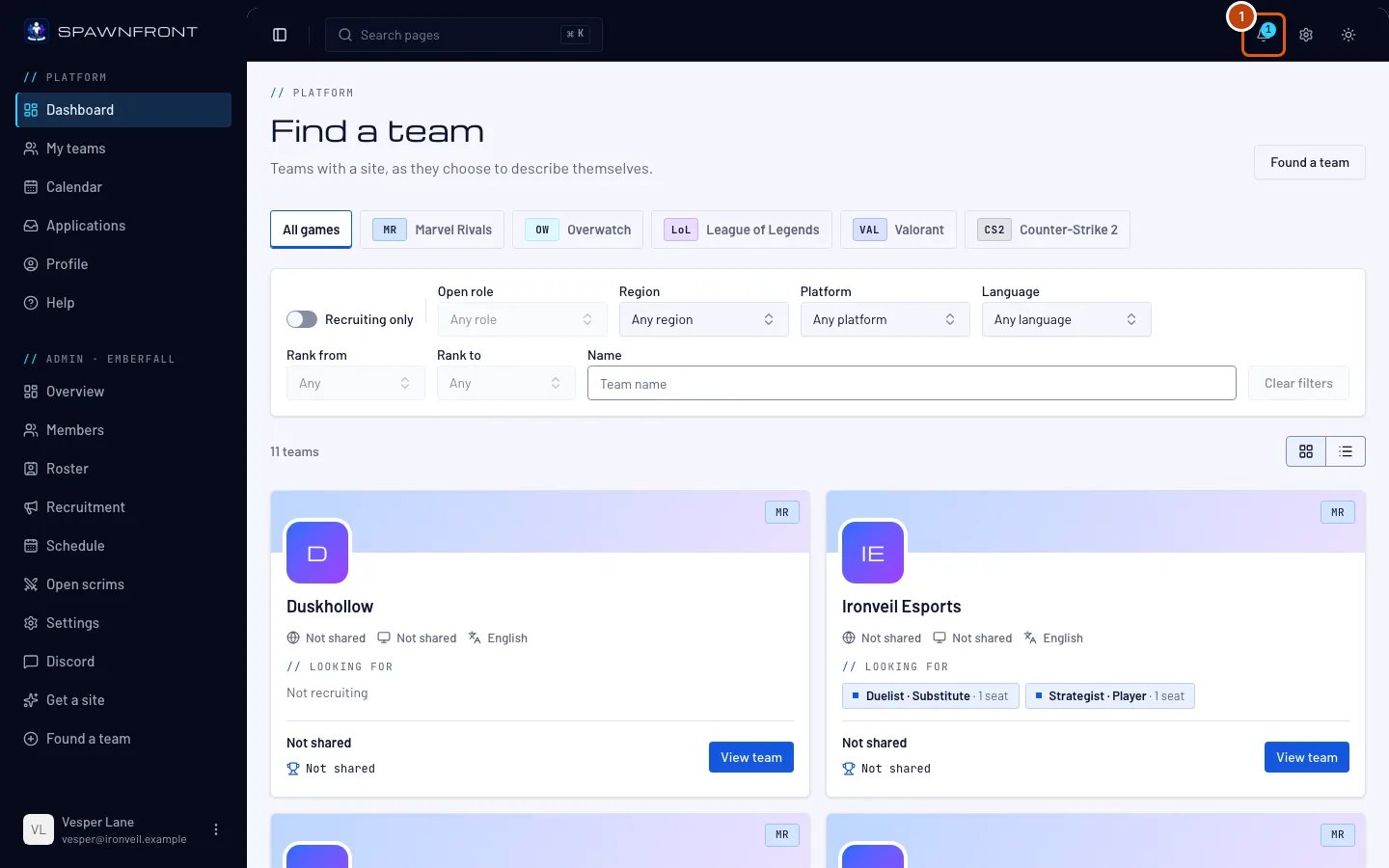
Стъпка 1: Намери камбанката
Погледни горе вдясно на която и да е страница. Числото на камбанката показва колко известия не си прочел; когато няма нищо ново, камбанката е без число.
Стъпка 2: Отвори камбанката
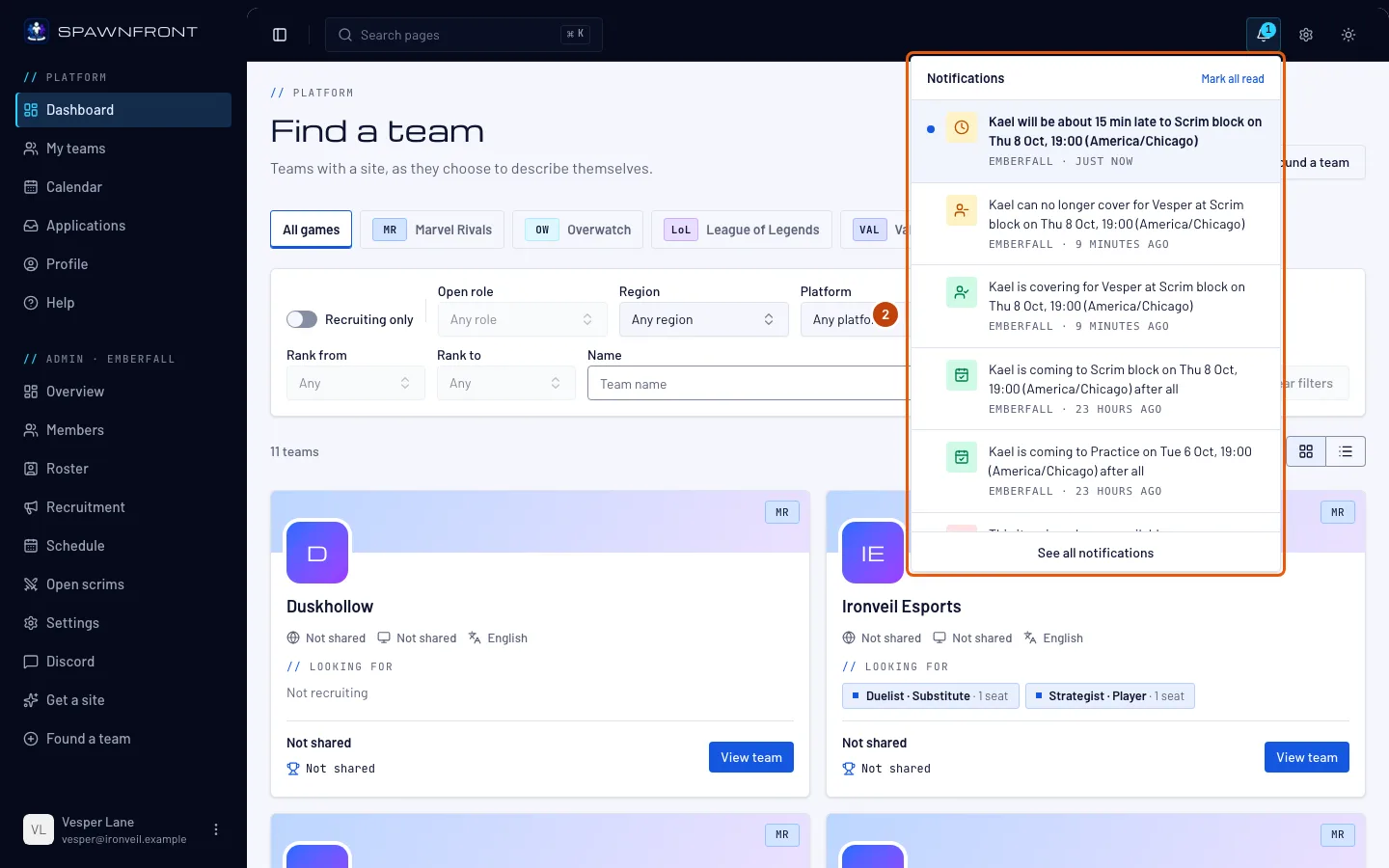
Натисни камбанката.
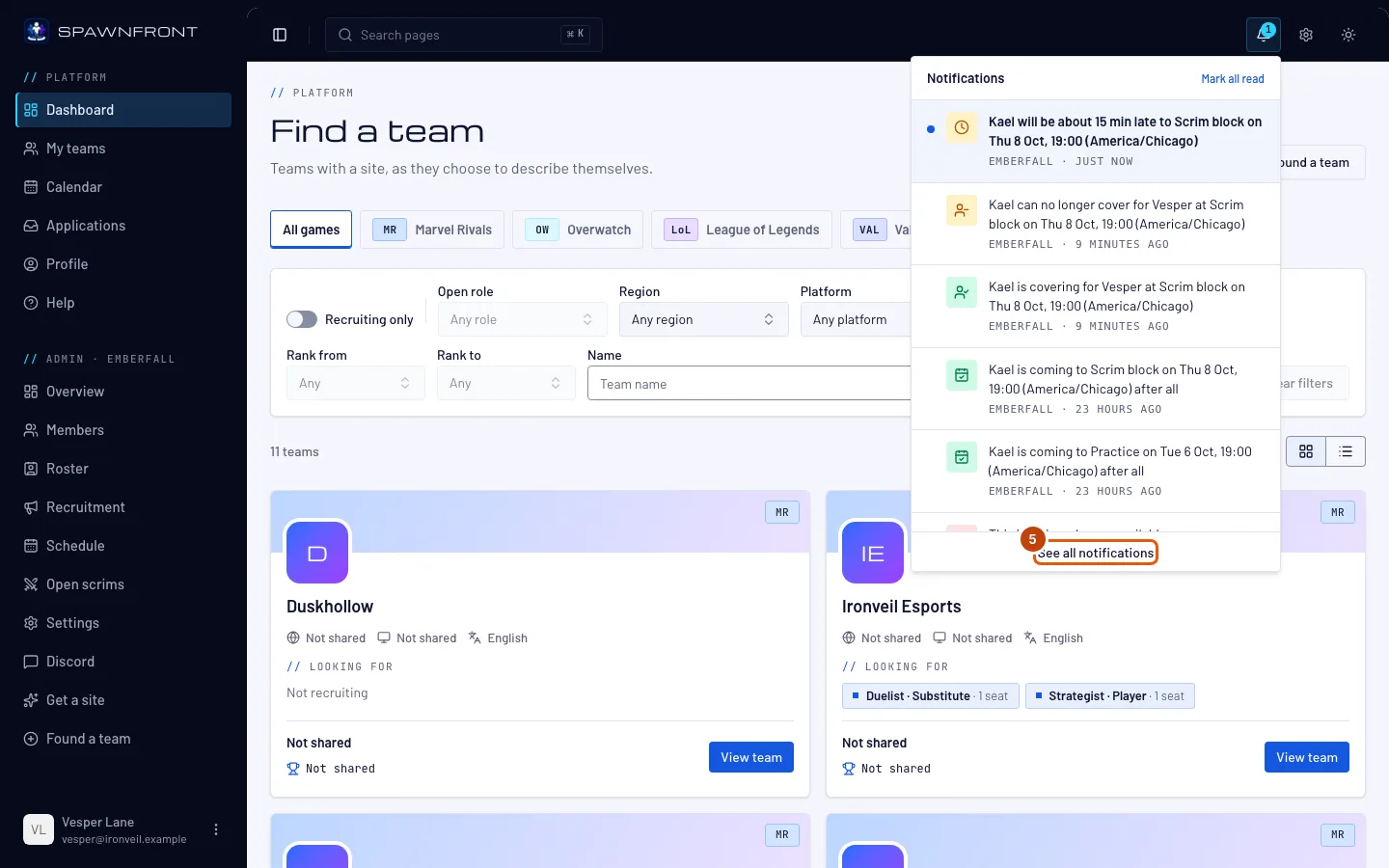
Трябва да видиш: Известия, най-новите първи. Непрочетеното известие има синя точка. Всяко показва отбора си, ако има такъв, и преди колко време е пристигнало.
Стъпка 3: Отвори известие
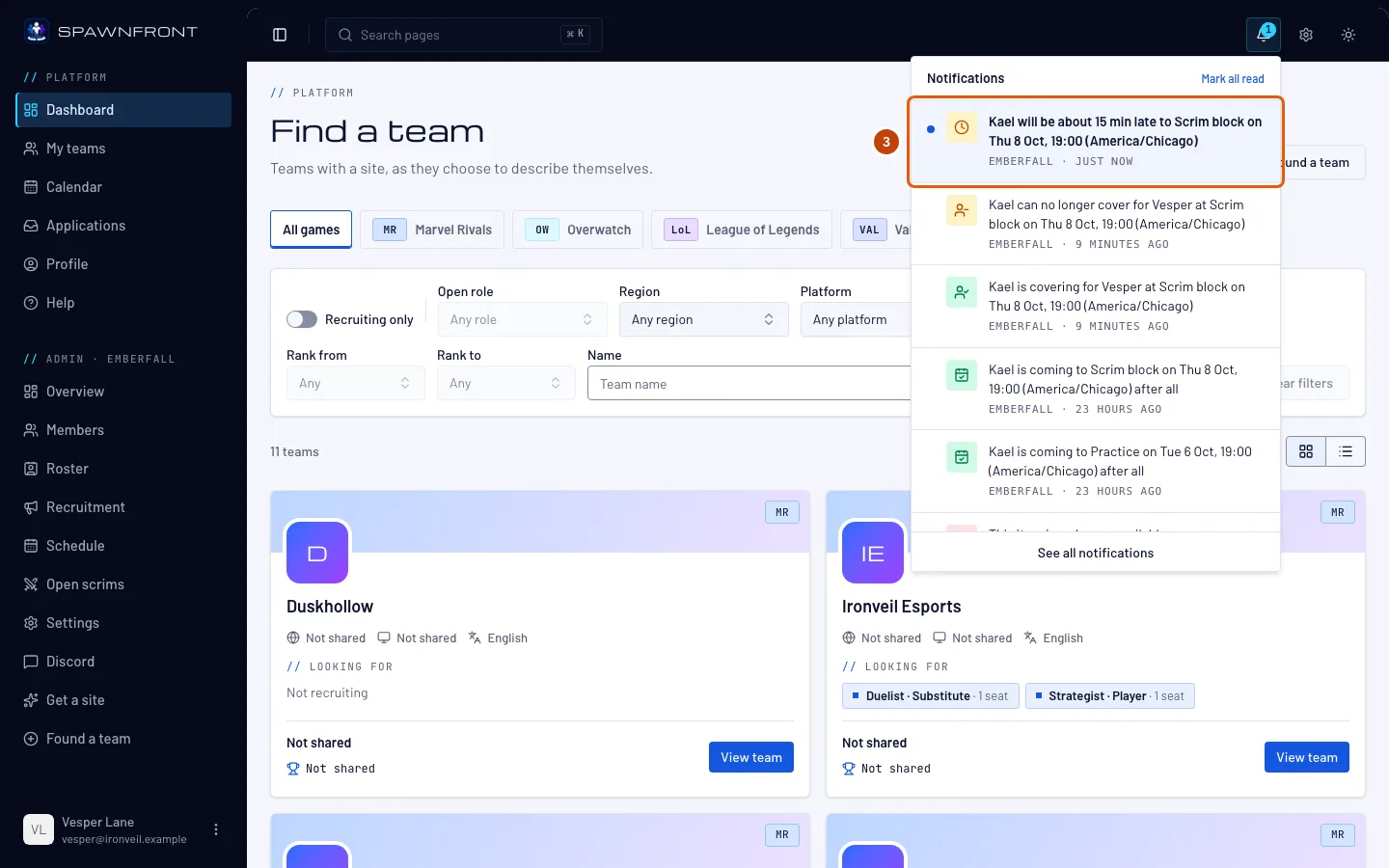
Натисни известие, за да отидеш там, накъдето сочи — сесията в Календар, страницата Набиране на отбора ти за кандидатура, страницата Скримове за покана, полето Кандидатствай на позиция за покана за кандидатстване, страницата на отбора ти за бележка, която треньорът ти е споделил с теб, и помощната статия Подай сигнал за сайт или играч за прегледан сигнал.
Когато отвориш известие, то се маркира като прочетено.
Стъпка 4: Маркирай всички като прочетени
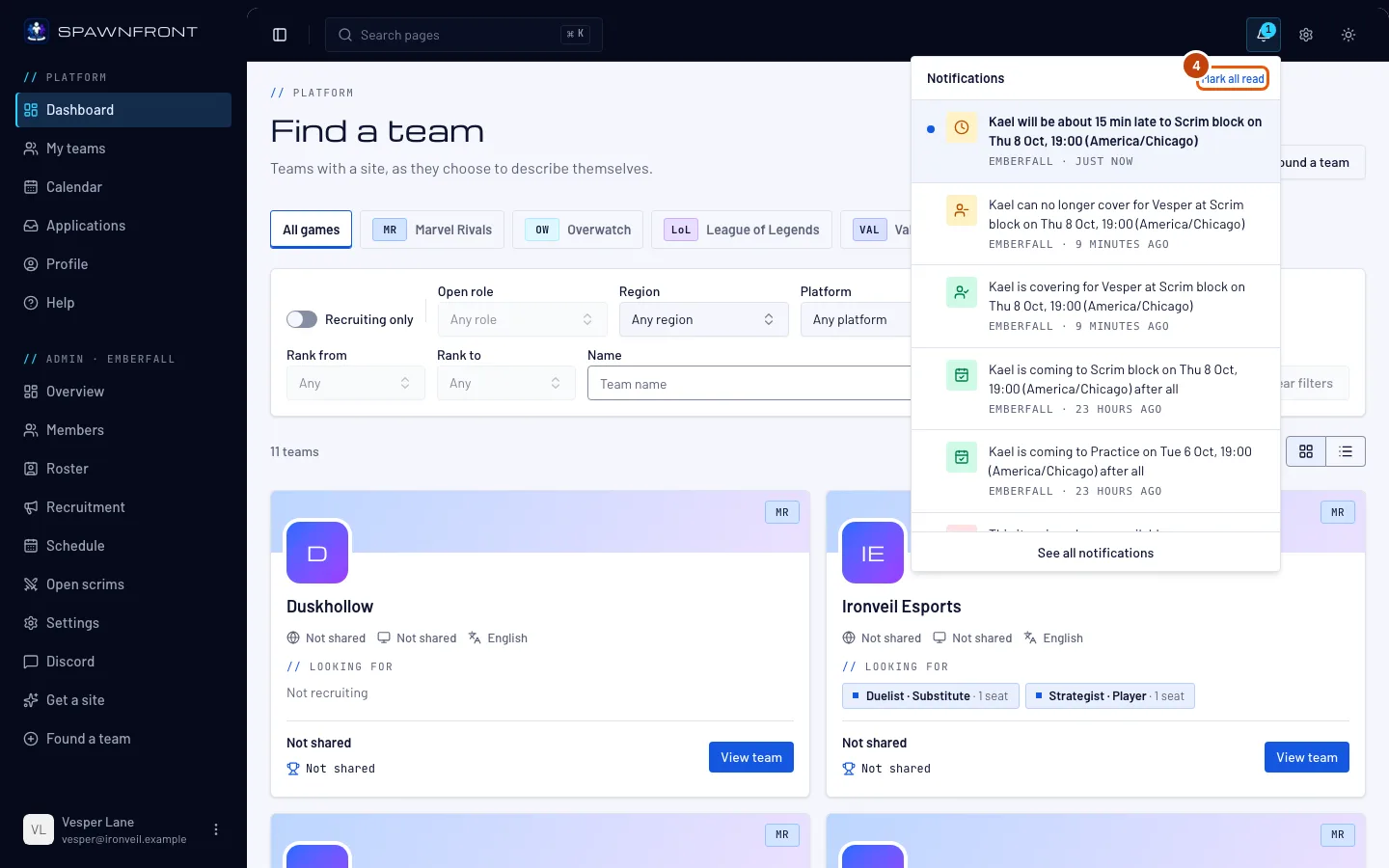
Натисни Маркирай всички като прочетени горе в панела.
Трябва да видиш: сините точки изчезват, а камбанката е без число.
Стъпка 5: Виж всички известия
Натисни Виж всички известия долу в панела.
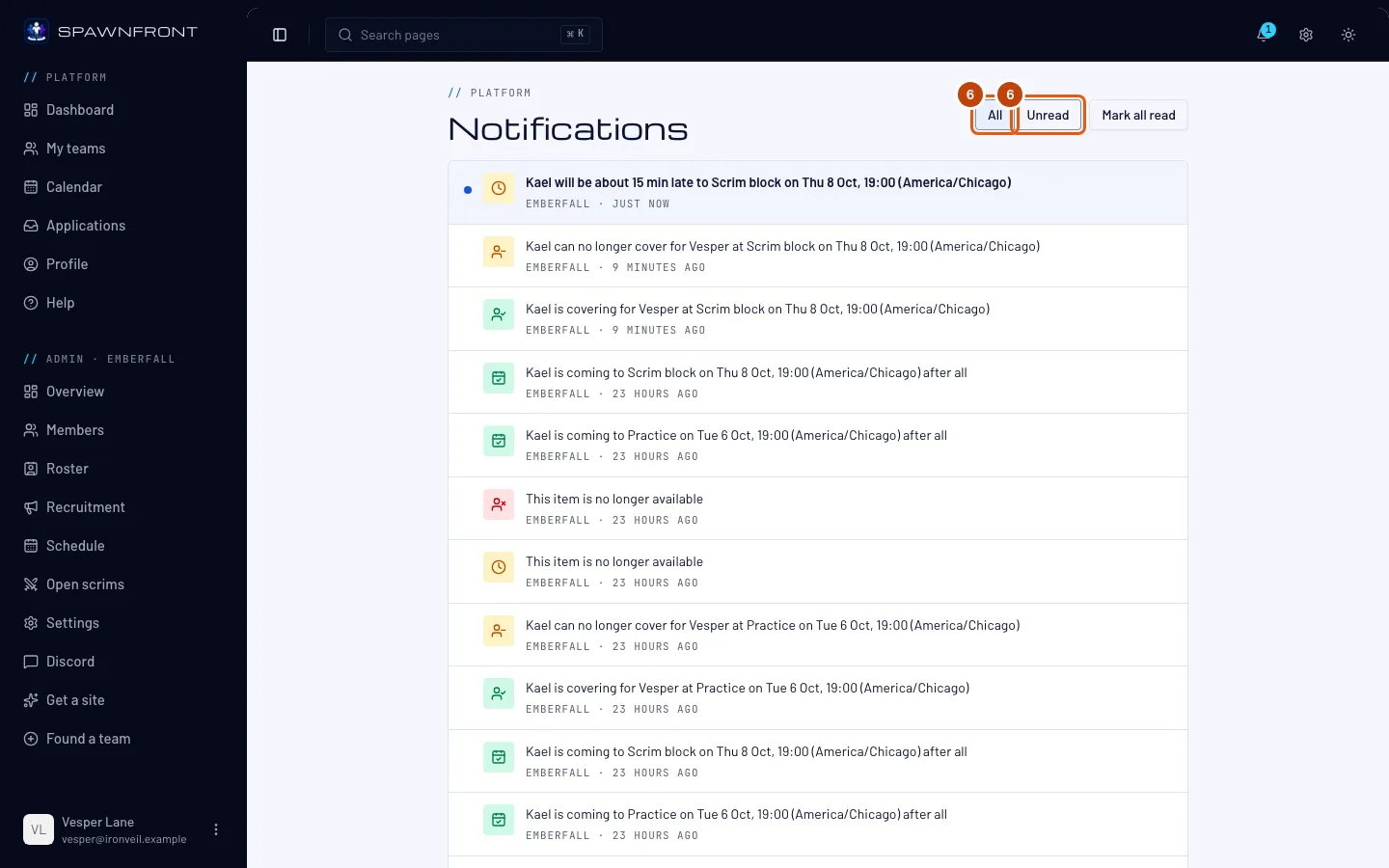
Трябва да видиш: страницата Известия с всички известия от последните 90 дни. Натисни Покажи още най-долу за по-старите.
Стъпка 6: Избери Всички или Непрочетени
Натисни Непрочетени, за да видиш само това, което не си прочел, и Всички, за да видиш отново всичко.
Стъпка 7: Избери имейлите за графика
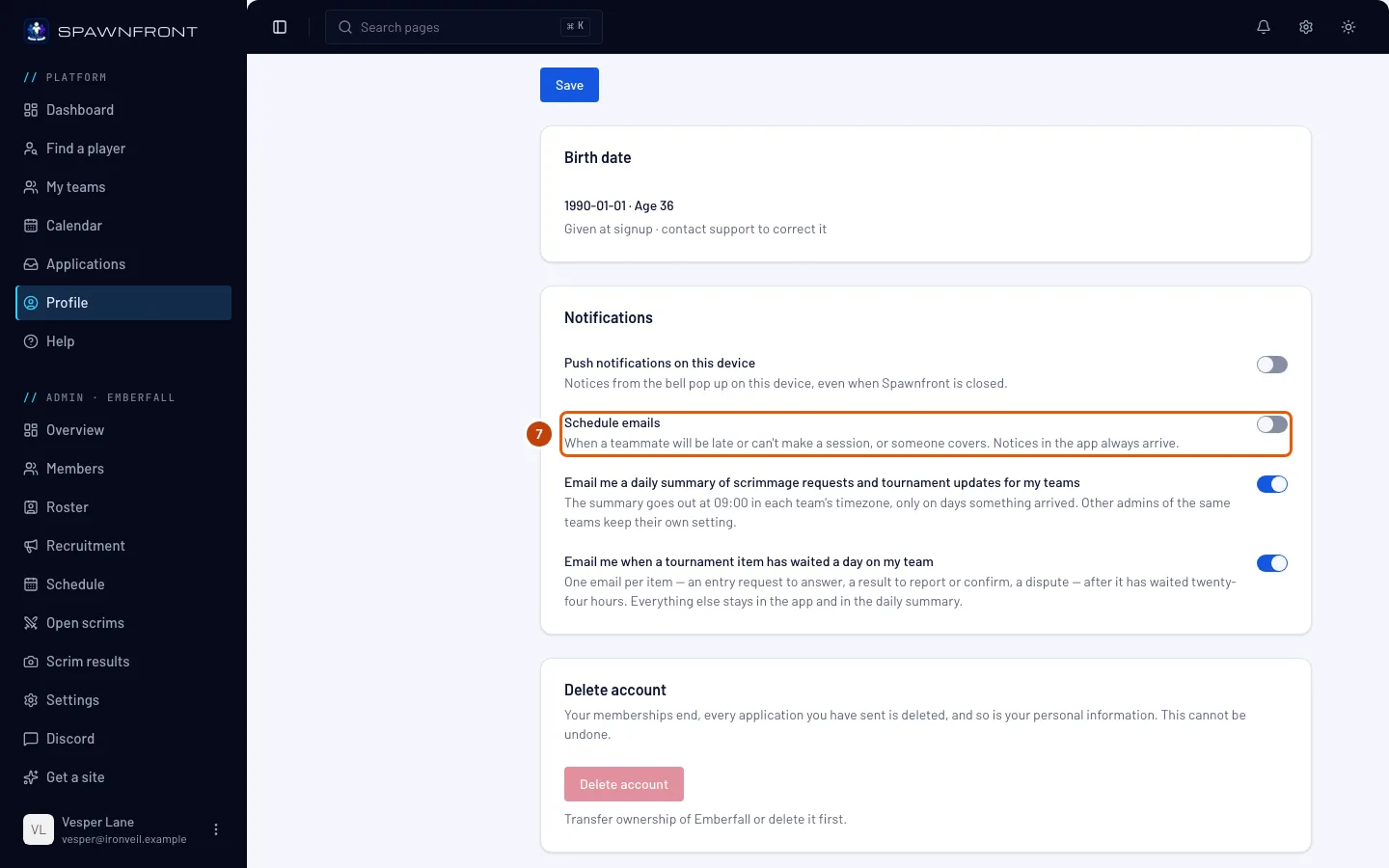
В менюто натисни Профил. В секцията Акаунт намери картата Известия и превключвателя ѝ Имейли за графика.
Известията за закъснение, отсъствие и заместване идват и по имейл, до около пет минути. Изключи Имейли за графика, за да спреш тези имейли — камбанката пак показва всяко известие. Превключвателят се запазва веднага щом го натиснеш.
Трябва да видиш: „Настройката за известия е запазена“.
Как да разбереш, че е станало
- Числото на камбанката намалява, докато четеш известията си.
Какво получаваш, зависи от ролята ти.
- Всеки член: заместване, поето или отказано за теб, когато си казал, че не можеш да дойдеш на сесия.
- Резерви: играч, който ще закъснее или не може да дойде на сесия, с Ще заместя при отсъствие — виж Замести съотборник.
- Собственици и администратори: всяко закъснение, отсъствие и заместване в отбора, всяка нова кандидатура и всяка покана за скрим, щом пристигне. Дневният имейл с обобщение на поканите и турнирните новини продължава да идва както досега.
- Играчи в „Намери играч“: покана от отбор да кандидатстваш за някоя от свободните му позиции, също и по имейл — виж Покажи се в „Намери играч“.
Искаш ли да изскачат на телефона или компютъра ти, дори когато Spawnfront е затворен? Включи Push известия на това устройство в същата карта Известия — виж Включи push известията.
Нещо не изглежда както трябва?
Известието казва „Този елемент вече не е наличен“
Това, към което сочеше, се е променило: съотборникът е отменил отбелязването си, кандидатурата или поканата вече ги няма, позицията, за която си поканен, е затворена или вече не си в „Намери играч“, или вече не си администратор или член на този отбор.
Изключих „Имейли за графика“, но още виждам известия
Така трябва: превключвателят спира само имейлите. Известията винаги идват в камбанката.
Старите ми известия изчезнаха
Известията се пазят 90 дни, след което се изтриват.
Свързани статии
Още не се получава? Свържи се с поддръжката или пиши на support@spawnfront.com — кажи ни на коя страница си и номера на стъпката.