
Твоята карта в отбора
Избери показвано име, снимка, биография, социални мрежи и статистика в състава на отбора си от Профил › Отбори.
За членове на отбори · 9 стъпки
Какво ти трябва първо
- Ти си член на отбор и някой от администраторите му те е добавил в състава и е свързал записа с акаунта ти — или те е поканил от състава.
- За да променяш картата си, абонаментът на отбора трябва да е активен. Когато е изтекъл, пак можеш да виждаш картата си.
Стъпки
Стъпка 1: Отвори профила
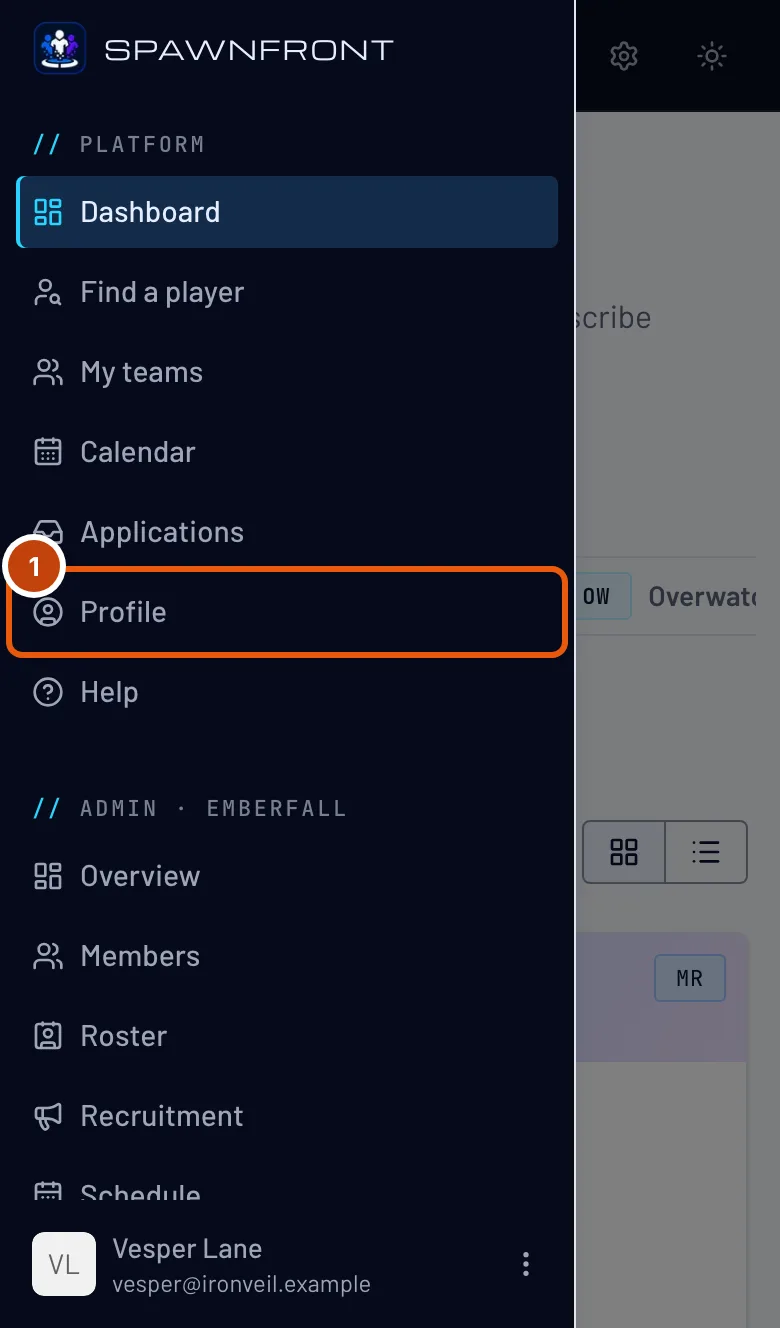
В менюто натисни Профил. На телефон първо отвори менюто с бутона горе вляво.
Трябва да видиш: Профил със секциите му, изброени вляво.

Стъпка 2: Отвори Отбори и раздела на играта си
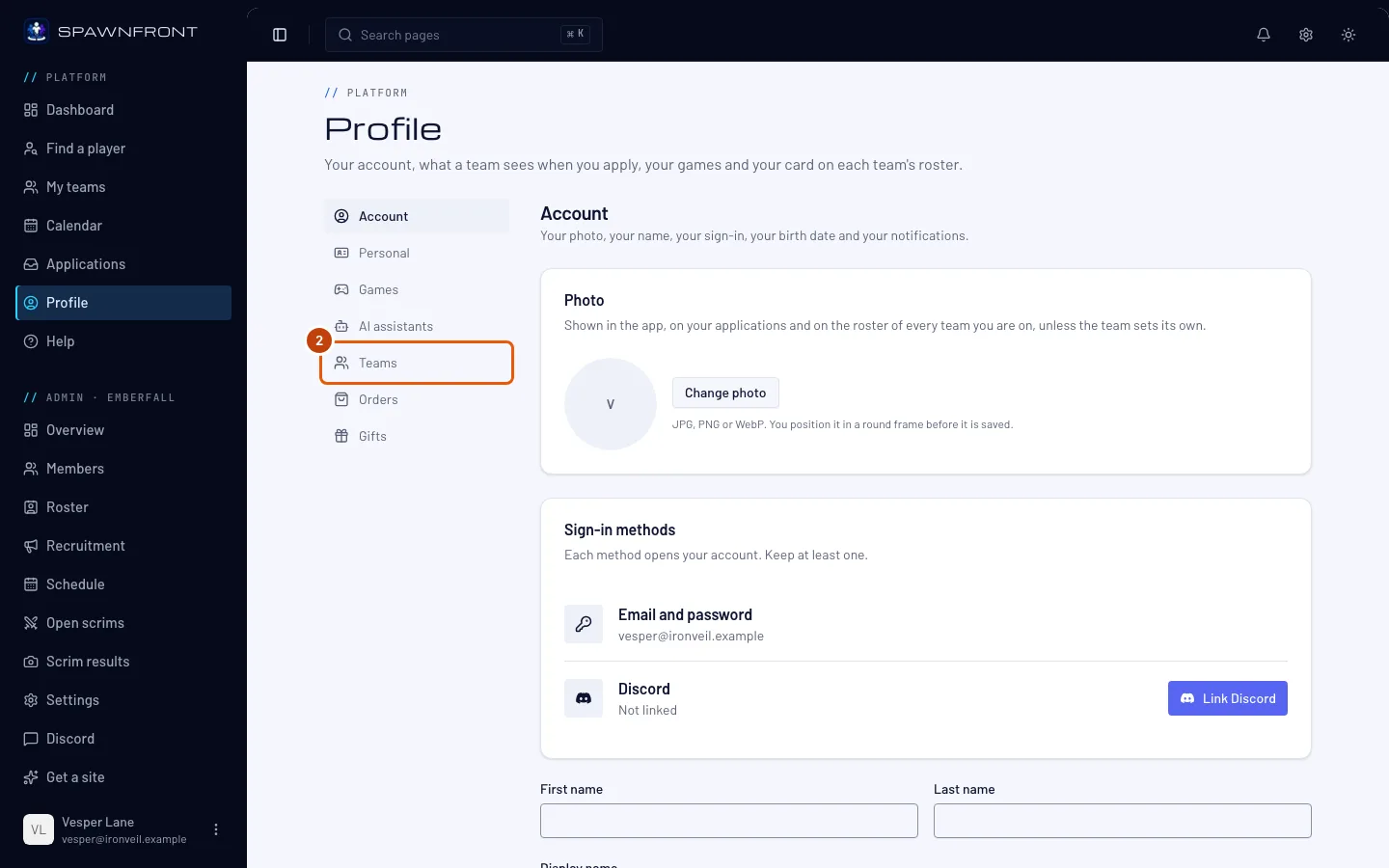
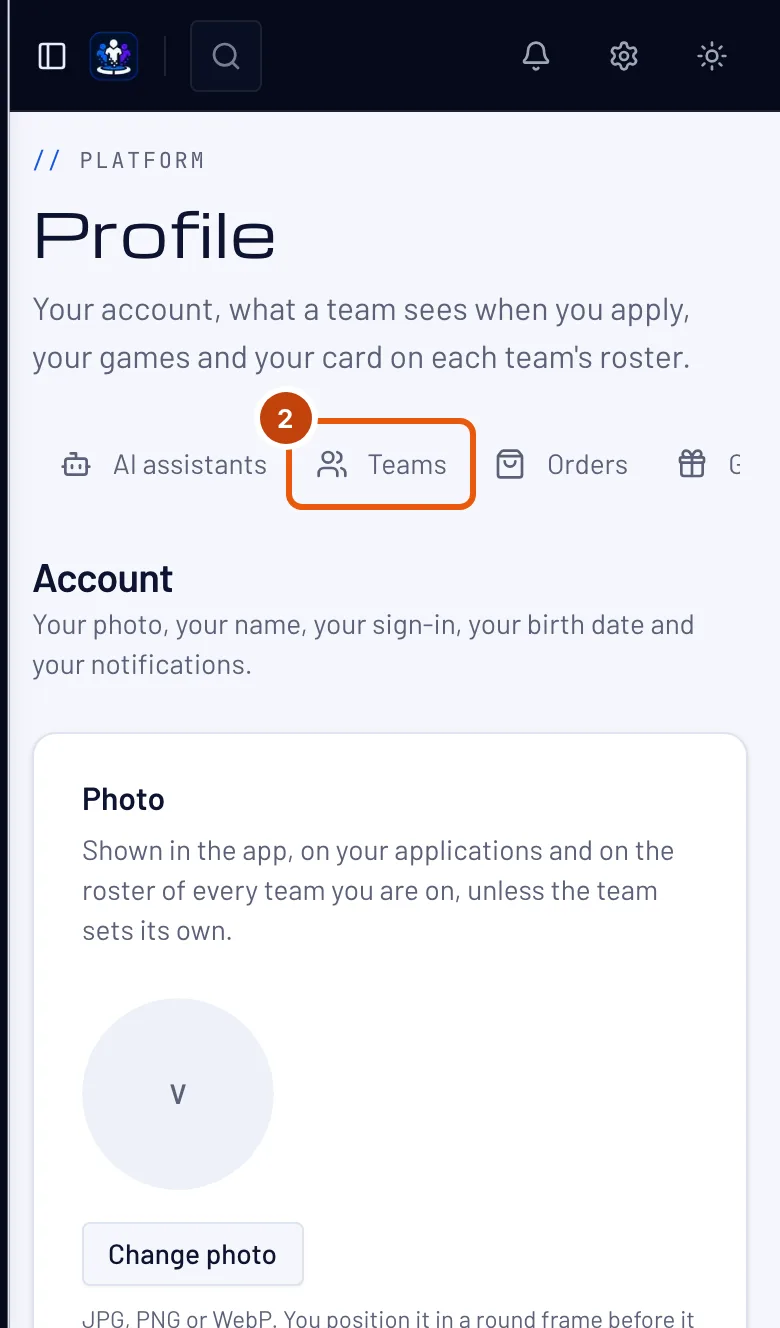
Натисни Отбори в списъка със секции, после играта на отбора си най-горе.
Трябва да видиш: картата си в отбора за тази игра със заглавие Твоята карта в и името на отбора — с избор Отбор над нея, ако си в два отбора, които играят тази игра.
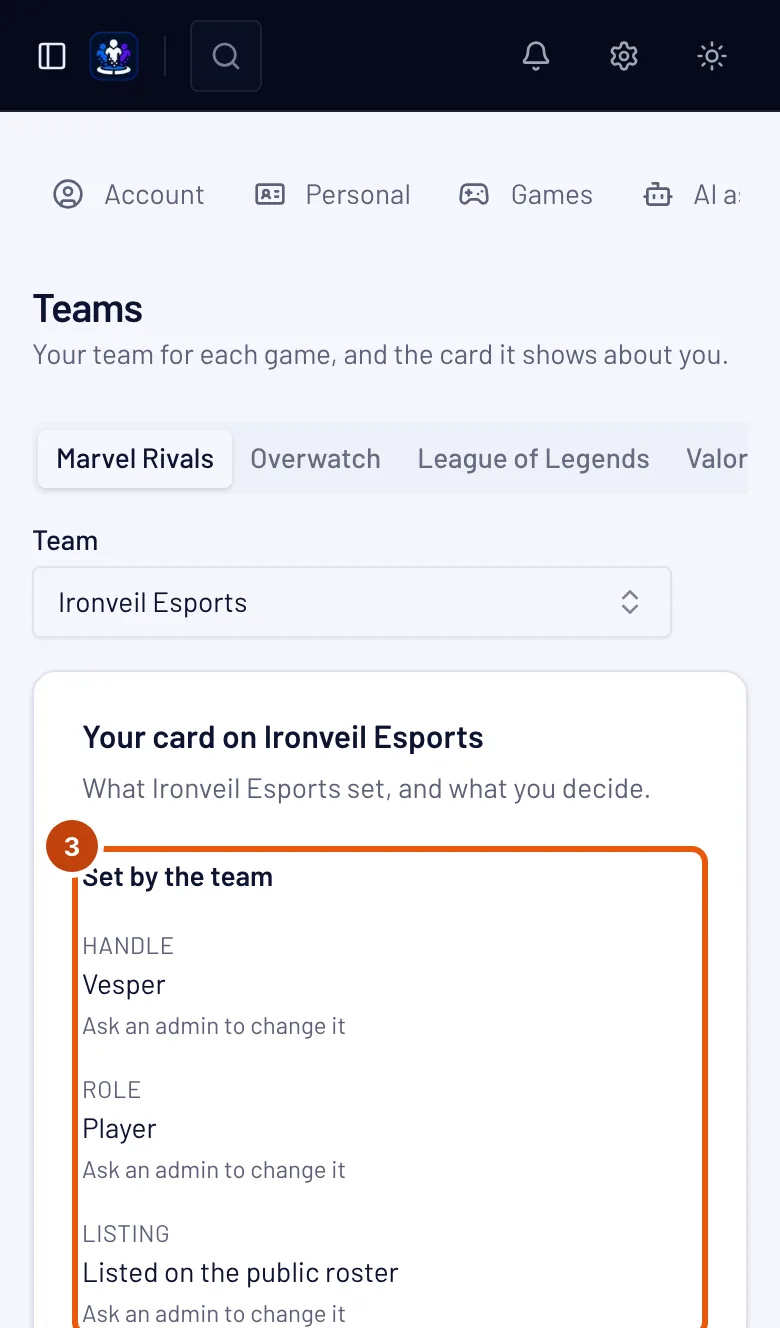
Стъпка 3: Виж какво е задал отборът
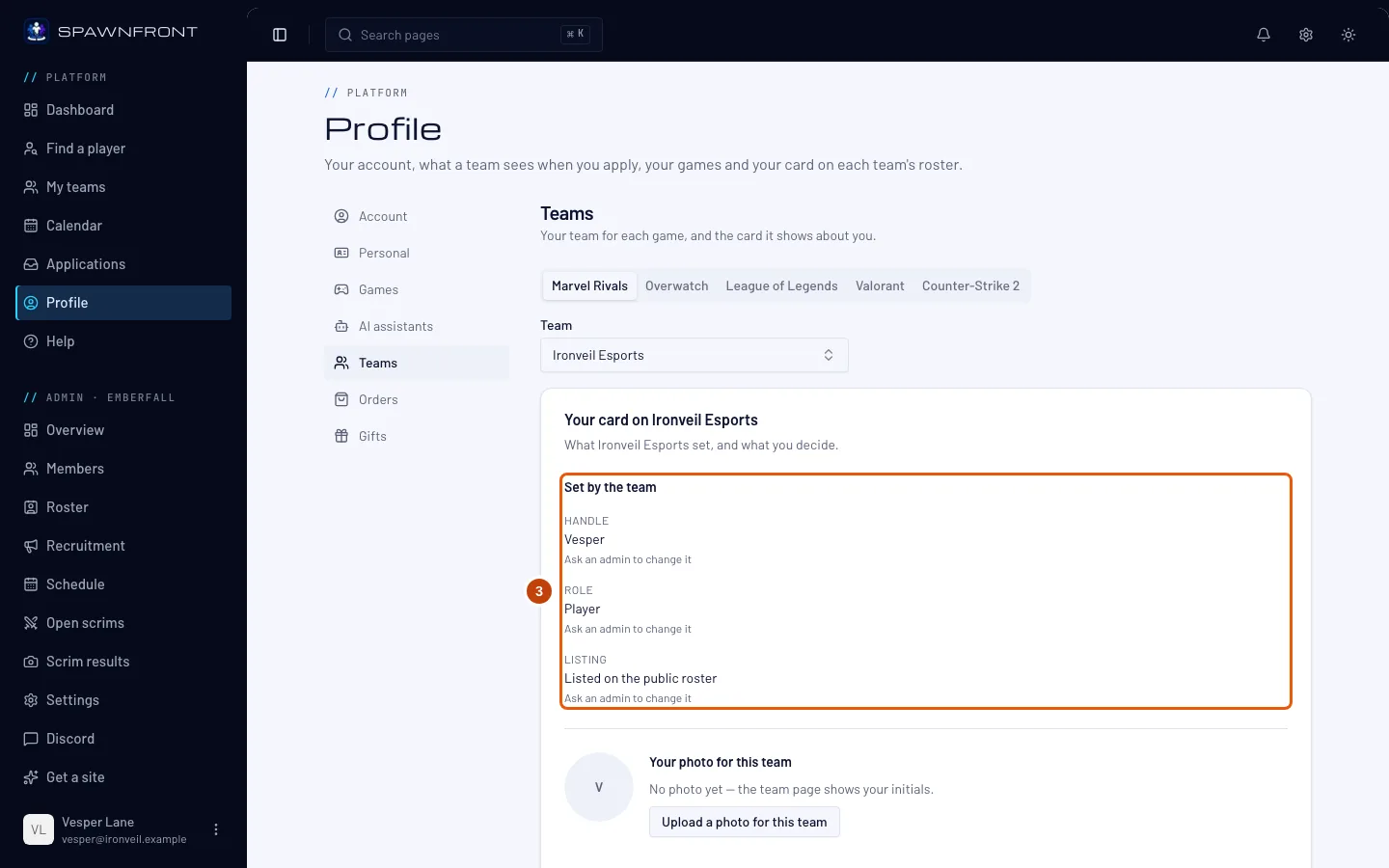
Под Зададено от отбора виждаш Потребителско име, Роля и Показване — дали си показан в публичния състав.
Само администратор може да ги промени. При Роля и Показване пише „Помоли администратор да го промени“; при Потребителско име също, освен ако не идва от игровия ти профил. Ако си добавил игровия си профил за играта на отбора, потребителското ти име, игровата роля и платформата идват от него и пише „Зададено в игровия ти профил“ — промени ги в секция Игри чрез връзката Промени потребителското си име, ролите и платформата в Профил › Игри. За Marvel Rivals страницата на отбора показва и UID до потребителското ти име.
Стъпка 4: Избери показваното си име
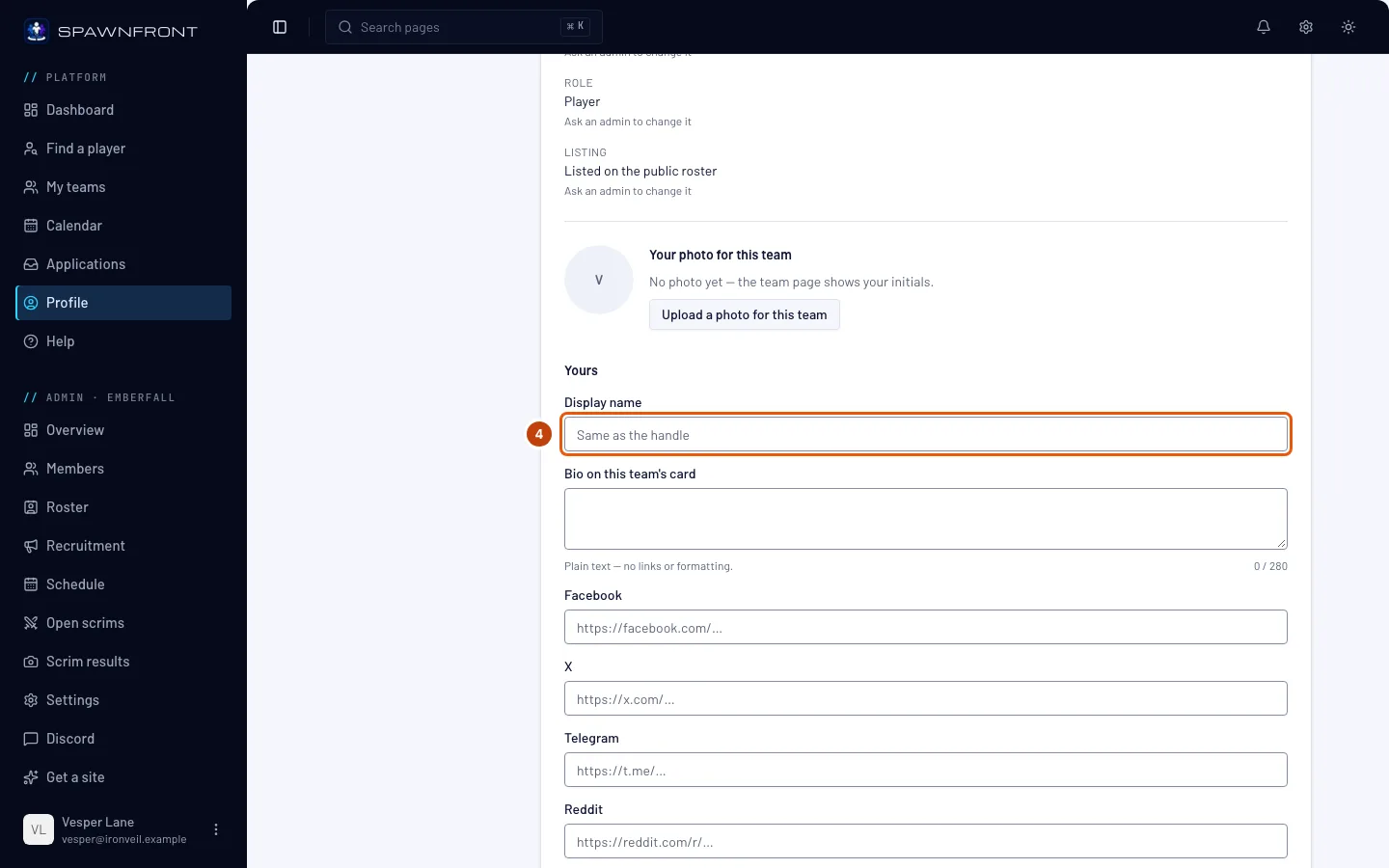
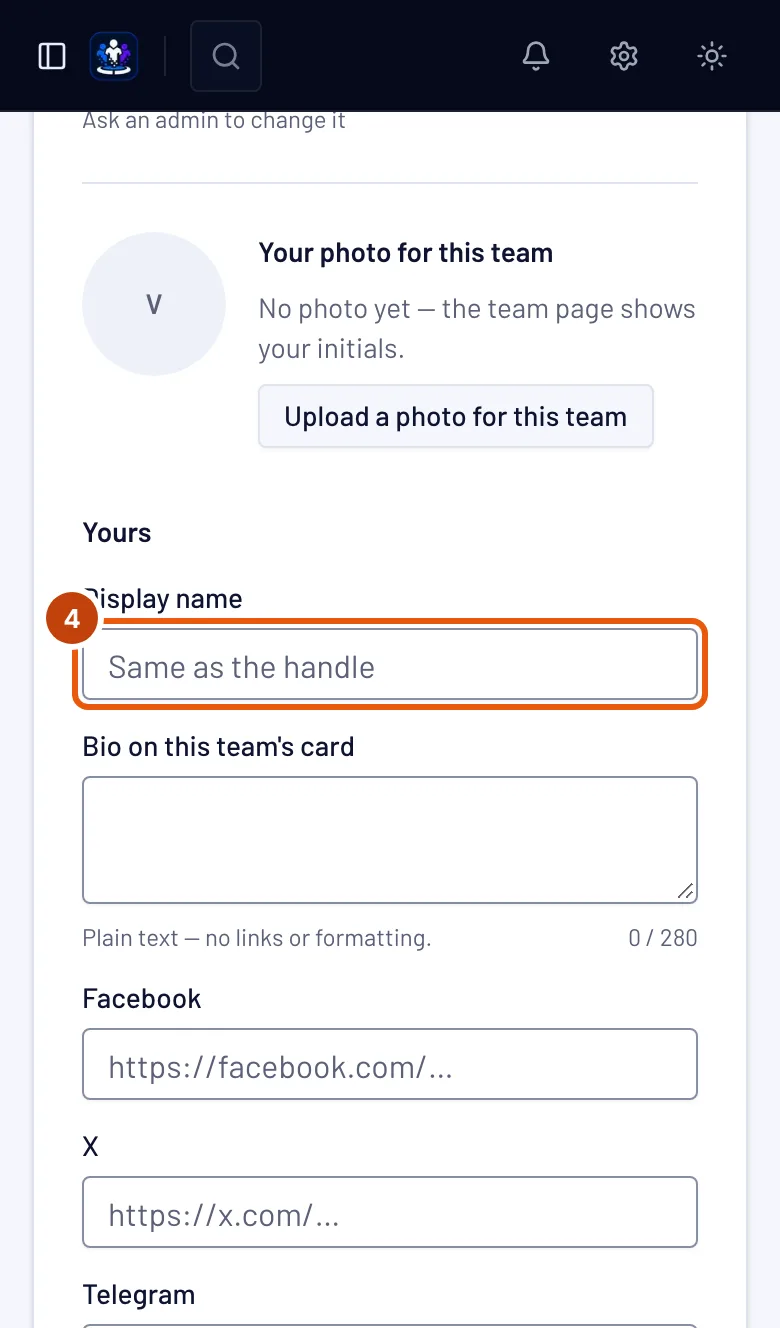
Под Твое въведи в Показвано име името, с което искаш да си в състава на този отбор. Остави го празно, за да се показва потребителското ти име.
То е отделно за всеки отбор — можеш да си с различно име във всеки отбор, за който играеш.
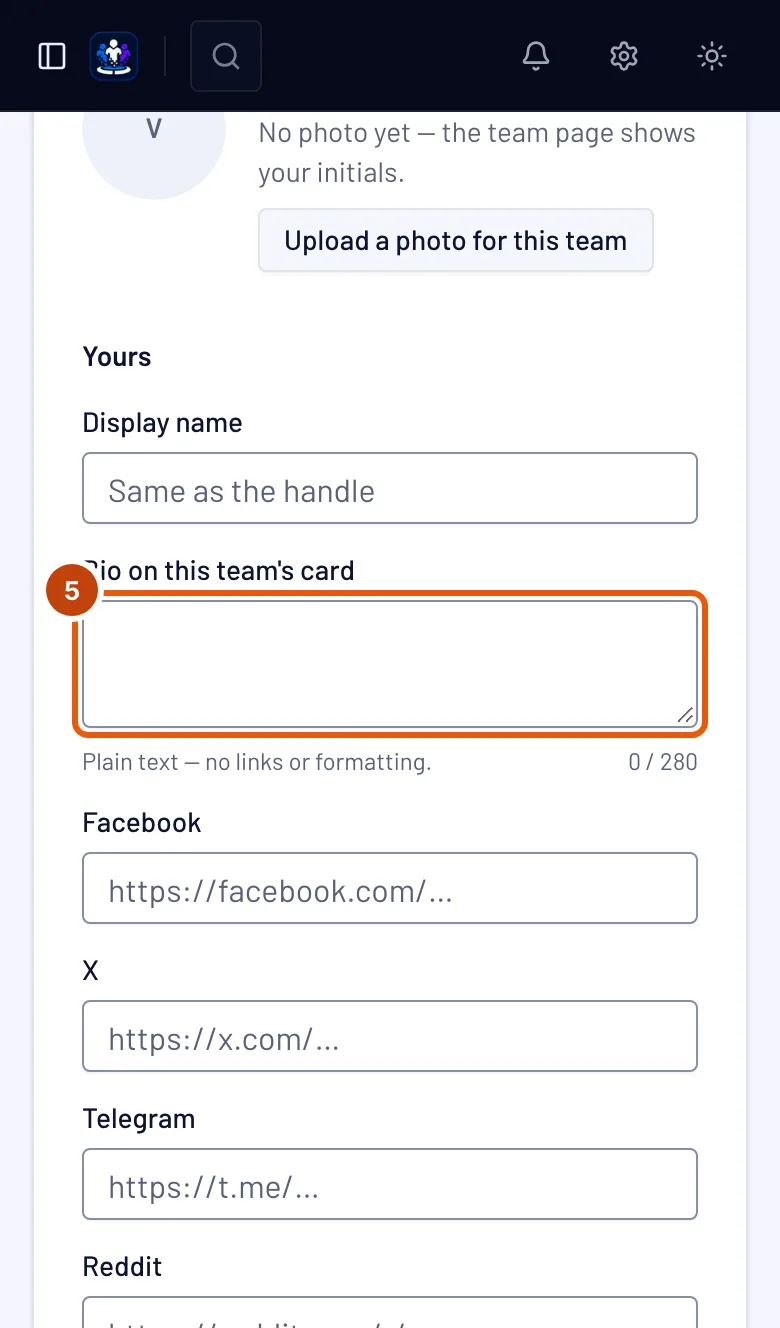
Стъпка 5: Напиши биографията в картата на този отбор
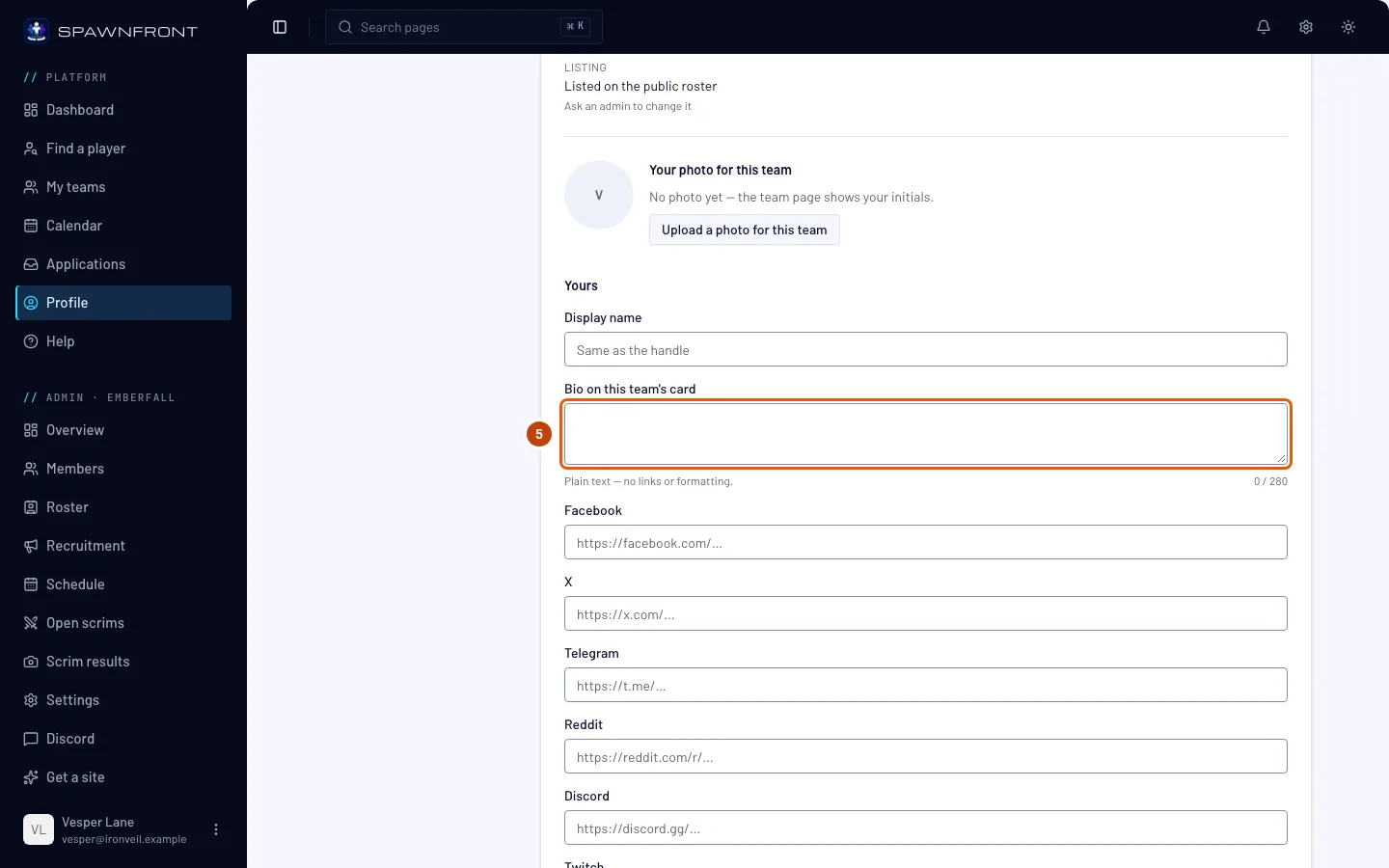
Напиши няколко реда за себе си в Биография в картата на този отбор — до 280 знака, обикновен текст. Тя се показва в картата ти на играч само за този отбор — виж Твоята карта на играча.
Полето е сиво, докато основната ти биография е във всичките ти отбори. Тогава в него пише „Основната ти биография е във всичките ти отбори — промени я в Лични“: включил си Използвай във всичките ми отбори под Карта на играча в секция „Лични“, затова тази биография се показва във всяка карта. Промени я там или изключи превключвателя, за да пишеш биография за всеки отбор.
Когато отборът показва своя биография, в поле отгоре пише „… показва своя биография в картата ти:“ с текста на отбора. Твоята се пази за момента, когато отборът изчисти своята.
Трябва да видиш: текста си в полето и броя знаци под него — например 52 / 280.
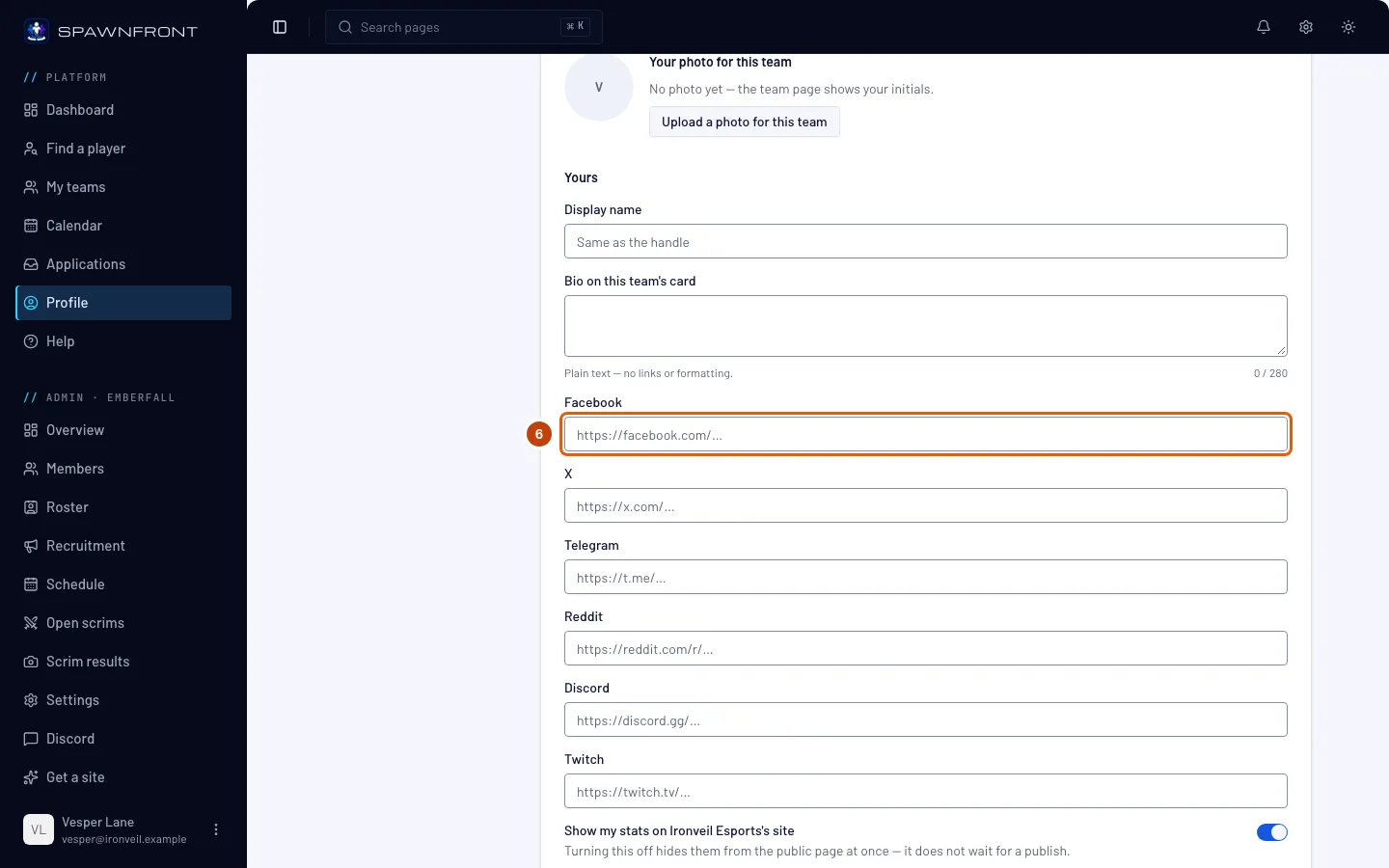
Стъпка 6: Добави социалните си мрежи
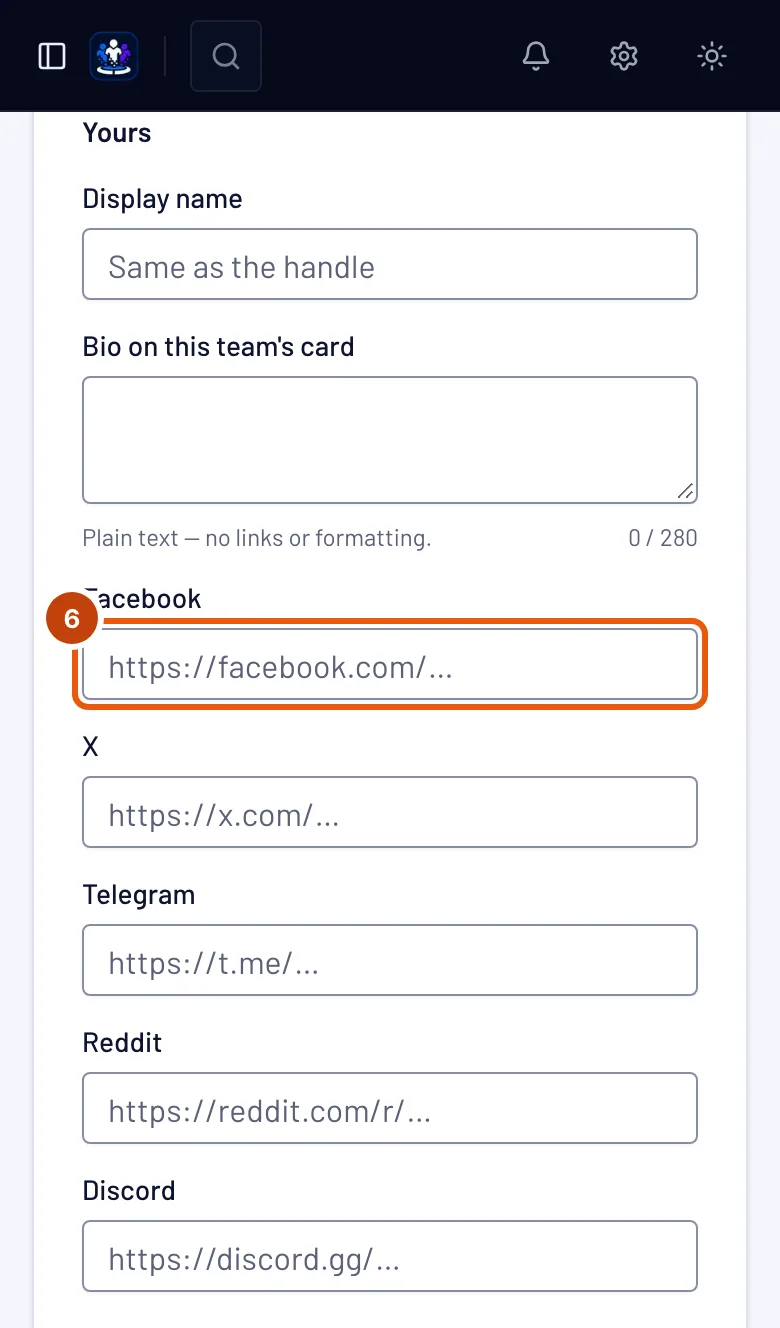
Постави адреса на всеки профил, който искаш в картата си: Facebook, X, Telegram, Reddit, Discord и Twitch. Останалите остави празни.
Връзка с надпис „Свързано“ идва от профила ти. Отметнал си Използвай във всичките ми отбори за нея в секция „Лични“, затова тук е сива и пише „Свързано от профила ти — промени го в Лични“. Промени я там и тя ще се промени във всеки отбор — виж Използвай връзките си във всичките си отбори.
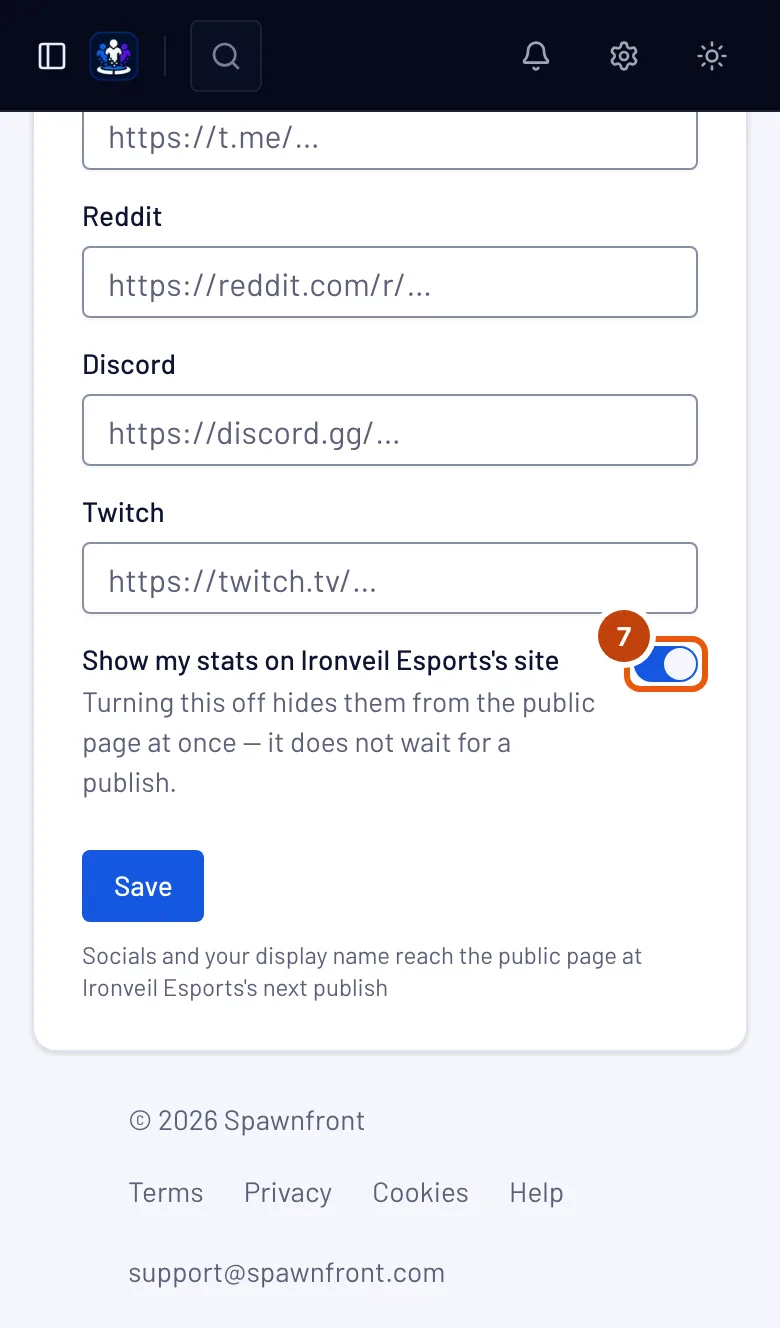
Стъпка 7: Покажи или скрий статистиката си
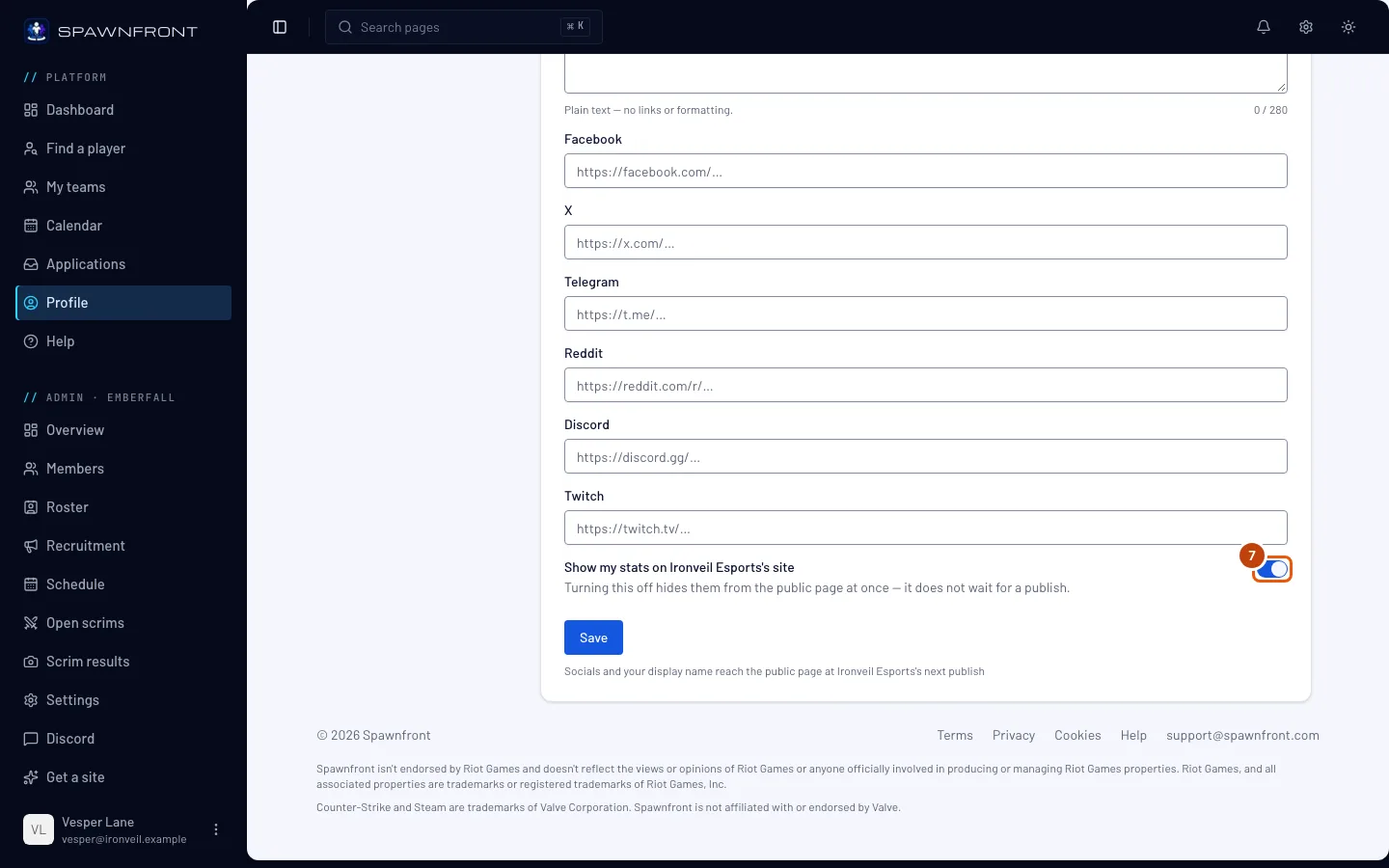
Включи или изключи Show my stats on …'s site — в него пише името на отбора ти.
Изключването скрива статистиката ти от сайта на отбора веднага — не чака отборът да публикува. Ако имаш игрови профил, този превключвател е в секция „Игри“ и важи за всеки отбор, за който играеш.
Стъпка 8: Запази
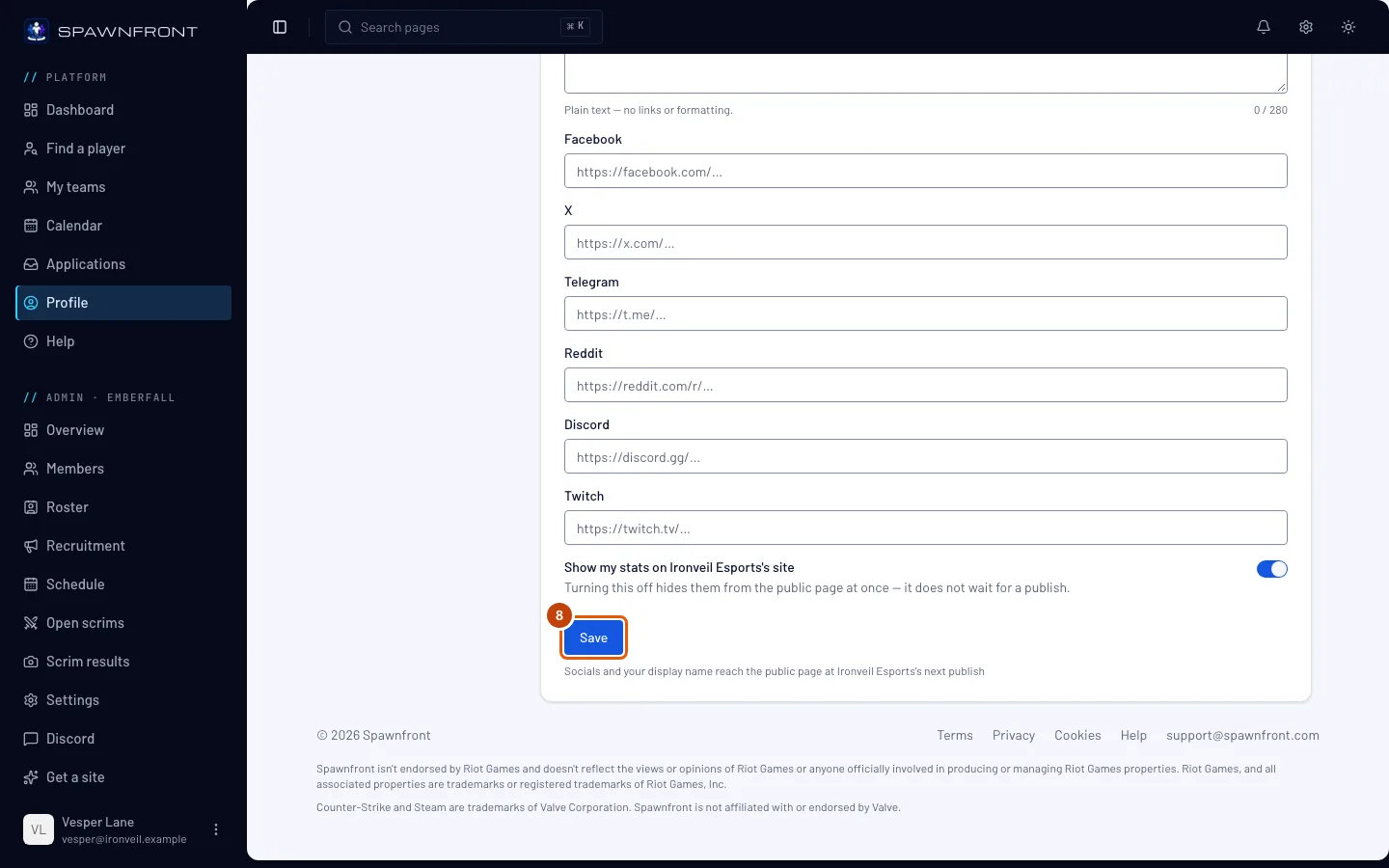
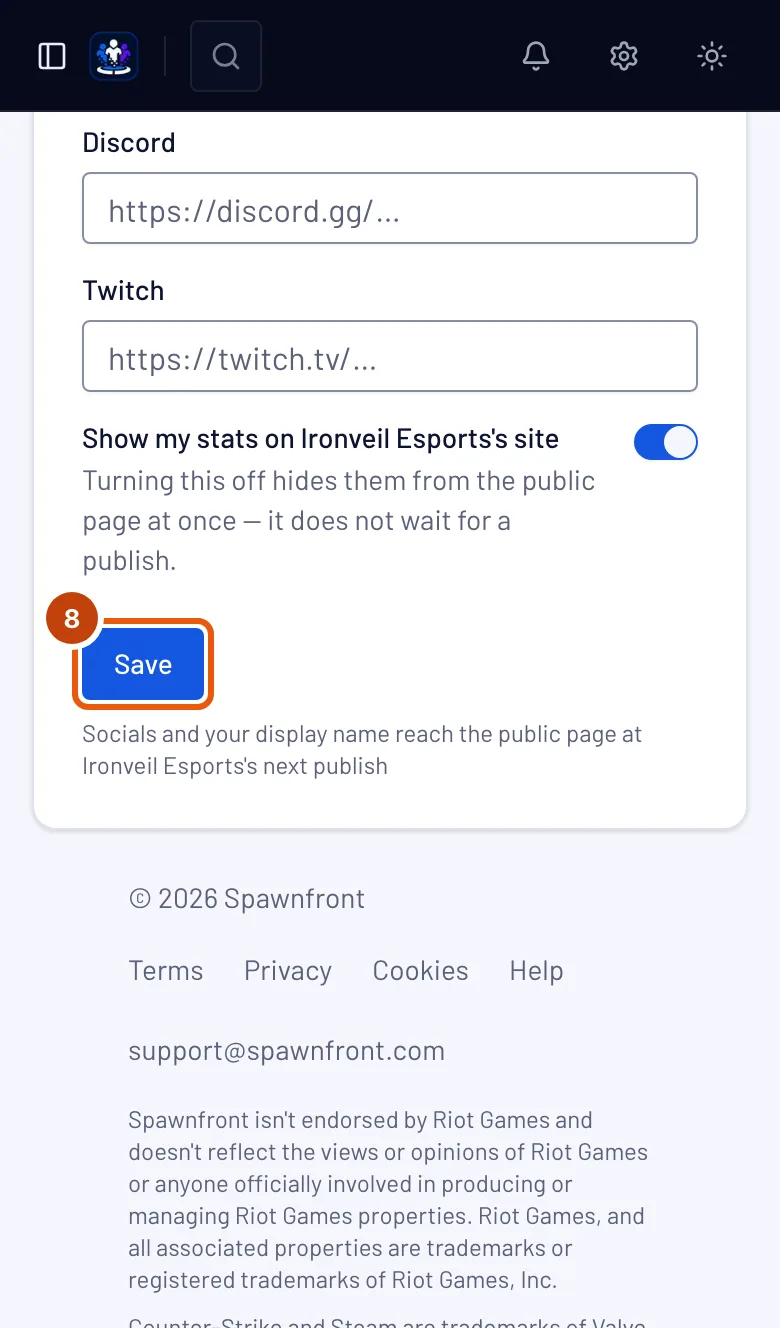
Натисни Запази.
Трябва да видиш: „Картата е запазена“.
Биографията ти се показва в сайта на отбора до минута. Показваното име и социалните мрежи стигат до сайта на отбора при следващото му публикуване — прави го администратор, не ти.
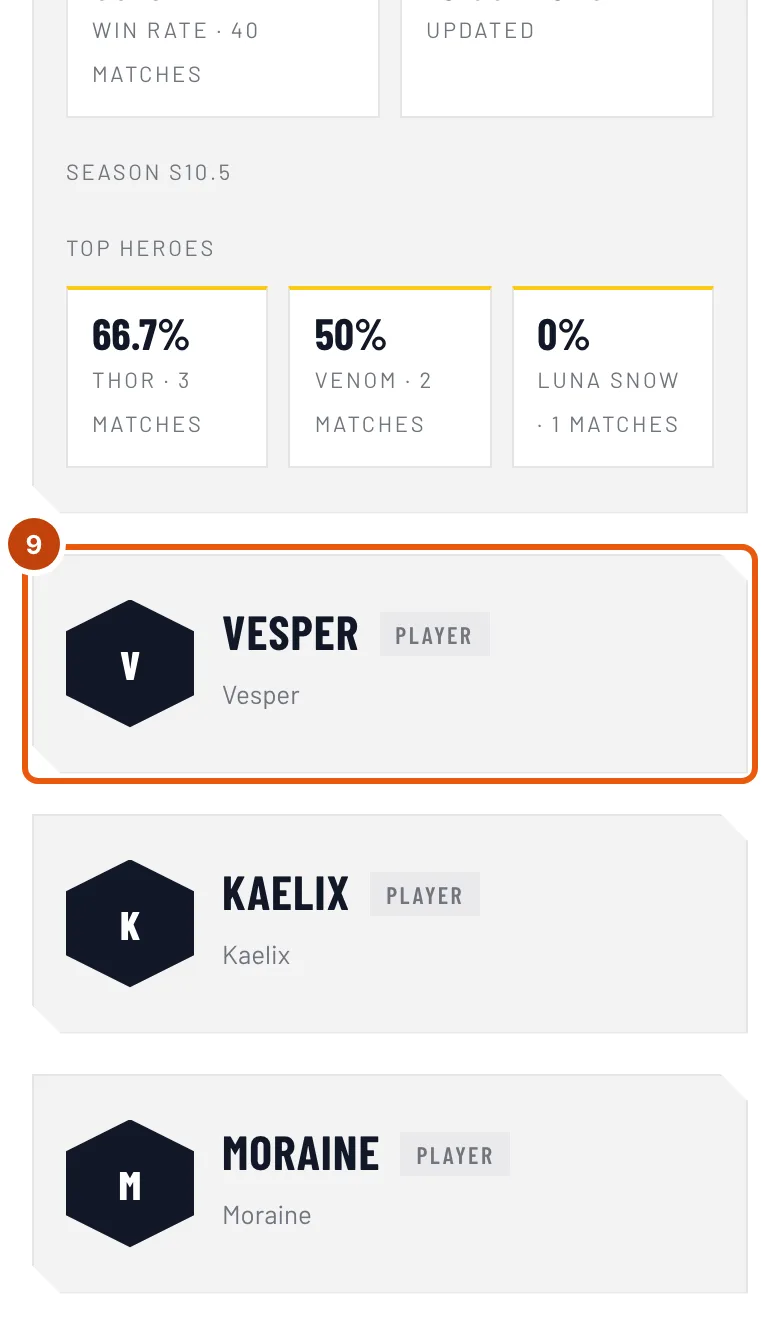
Стъпка 9: Виж картата си в сайта на отбора
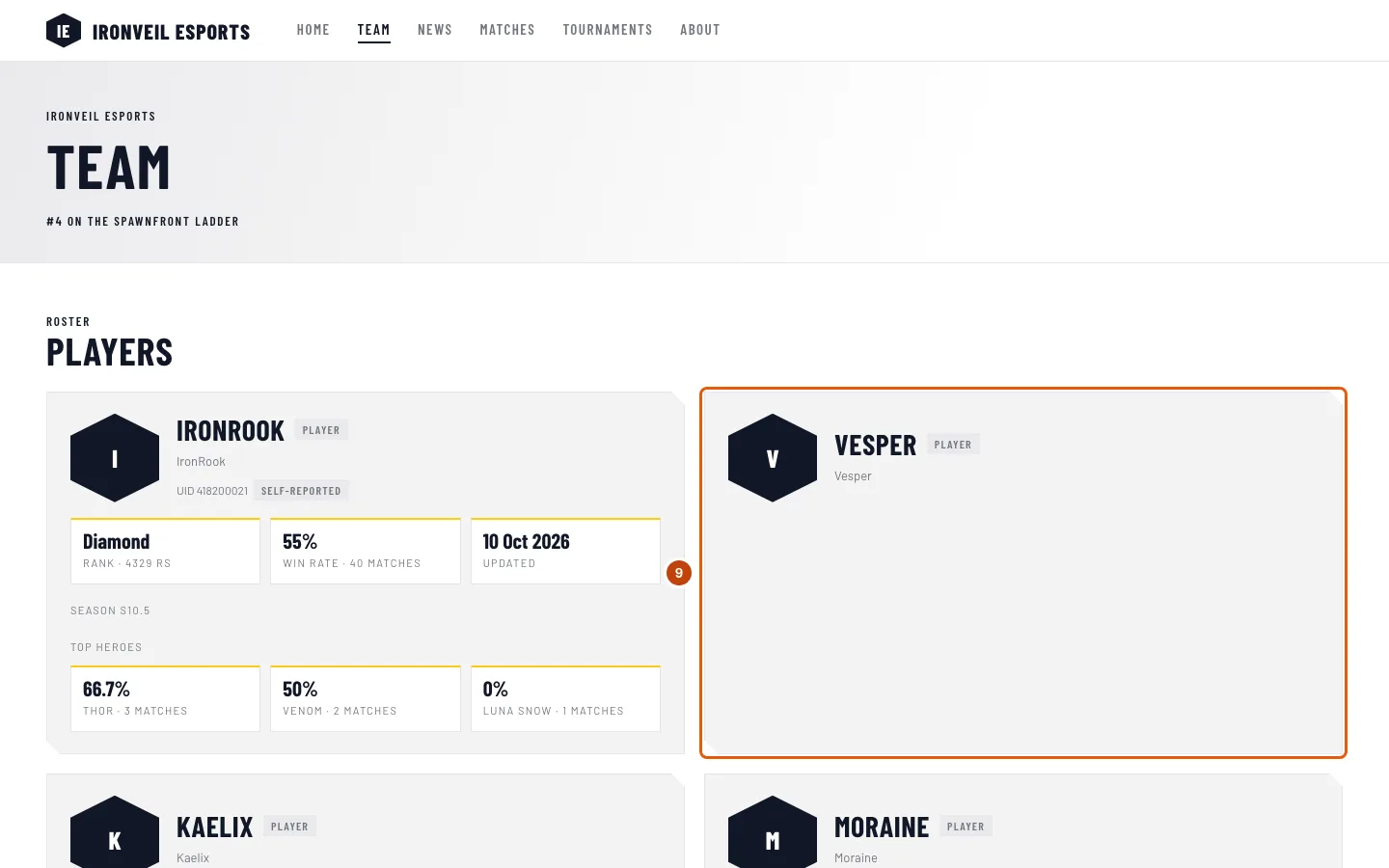
В Моите отбори натисни Visit site в картата на отбора — сайтът се отваря в нов раздел — после Отбор в менюто на сайта.
Трябва да видиш: картата си — ако при Показване пише Показан в публичния състав — със снимката ти, показваното ти име (или потребителското ти име), ролята ти, потребителското ти име — с UID до него за Marvel Rivals — социалните ти мрежи и статистиката ти. При статистиката пише Скрита статистика, докато я скриваш или докато профилът ти в самата игра е скрит, и Статистиката идва скоро, преди да бъде проверена за първи път. Ако няма никаква статистика, потребителското име в картата ти не съвпада с играч — помоли администратор да провери изписването. Карта с Не е показан не се появява в сайта; питай администратор. Натисни името си, за да отвориш картата на играча с биографията и сезоните ти — виж Твоята карта на играча.
Как да разбереш, че е станало
- В секция „Отбори“ пише „Картата е запазена“, след като запазиш, и ако си показан, сайтът на отбора показва картата ти след следващото публикуване.
Снимката ти за този отбор е между зададеното от отбора и показваното ти име. Натисни Качи снимка за този отбор, за да използваш в този отбор различна снимка от профилната; Премахни я маха. Редът до нея казва коя снимка показва страницата на отбора:
- снимката ти от отбора, когато администратор е задал такава — тя винаги има предимство, затова помоли администратор да използва твоята;
- снимката ти за този отбор;
- профилната ти снимка, когато не си задал снимка за този отбор — виж Добави профилна снимка;
- инициалите ти, когато няма никаква снимка.
Снимката стига до сайта на отбора при следващото публикуване, както и името ти.
Нещо не изглежда както трябва?
Пише, че не съм в публичния състав на отбора
Отборът не те е добавил в състава си или не е свързал записа ти с акаунта ти. Помоли някой от администраторите му да те добави от страницата Състав.
Страницата на отбора показва друга моя снимка
Администратор е задал твоя снимка от отбора, а снимката от отбора винаги има предимство пред твоята. Помоли администратор да натисне Използвай снимката на члена в записа ти в състава.
Полето за биография в картата ми е сиво
Основната ти биография е във всичките ти отбори. Промени я в секция Лични под Карта на играча или изключи там Използвай във всичките ми отбори, за да пишеш биография за всеки отбор. В отбор с изтекъл абонамент цялата карта е само за четене.
В картата ми има биография, която не съм писал
Отборът е задал своя биография в картата ти, а биографията на отбора се показва вместо твоята. Получил си известие в камбанката: „… сложи своя биография в картата ти на играч“. Твоята се пази; помоли администратор да натисне Използвай биографията на играча в записа ти в състава.
Не мога да променя връзка в картата си
При нея пише Свързано: идва от профила ти. Промени я в секция Лични или махни там отметката Използвай във всичките ми отбори, за да я редактираш пак във всяка карта.
В картата ми пише „Само за четене“
Абонаментът на отбора е изтекъл. Настройките ти се пазят и можеш пак да ги променяш, когато отборът плати отново.
Новото ми име още не е в сайта на отбора
Имената и социалните мрежи чакат следващото публикуване от отбора. Помоли администратор да публикува сайта. Скриването на статистиката не чака.
Какво става с картата ми, ако напусна отбора?
Картата изчезва от секция „Отбори“. Отборът запазва записа ти в състава и оттогава го управляват администраторите му. Снимките ти се махат от него, а връзките ти остават такива, каквито са били последно в тази карта — виж Напусни отбор.
Свързани статии
Още не се получава? Свържи се с поддръжката или пиши на support@spawnfront.com — кажи ни на коя страница си и номера на стъпката.