
新增你的遊戲身分
填寫你玩的每款遊戲的名稱、角色和平台,讓戰隊認識你,你也能申請加入。
適用選手 · 6 個步驟
事前準備
- 你已經登入。
- 準備好 Marvel Rivals 的遊戲內名稱,拼法和遊戲中顯示的完全一樣;Overwatch 的 BattleTag(
Name#1234,大小寫和 Battle.net App 顯示的一樣);或你在 Counter-Strike 2、Deadlock 或 Rocket League 使用的名稱。League of Legends 和 Valorant 則要準備你的 Riot ID(Name#TAG),以及你玩的伺服器或 Valorant 地區。
步驟
步驟 1:開啟個人檔案
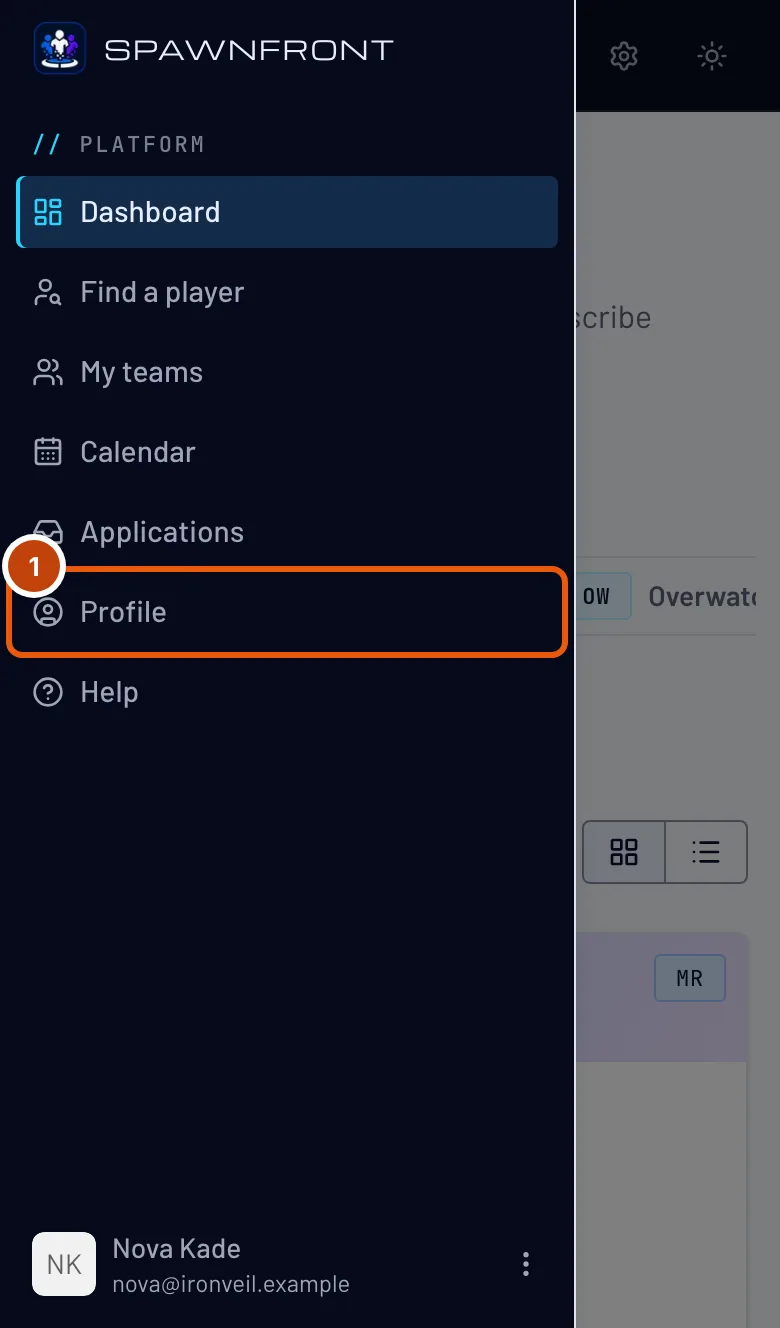
在選單中按 個人檔案。用手機的話,先按左上角的按鈕開啟選單。
你應該會看到:個人檔案頁面,並已開啟「帳號」區。

步驟 2:開啟遊戲和你的遊戲分頁
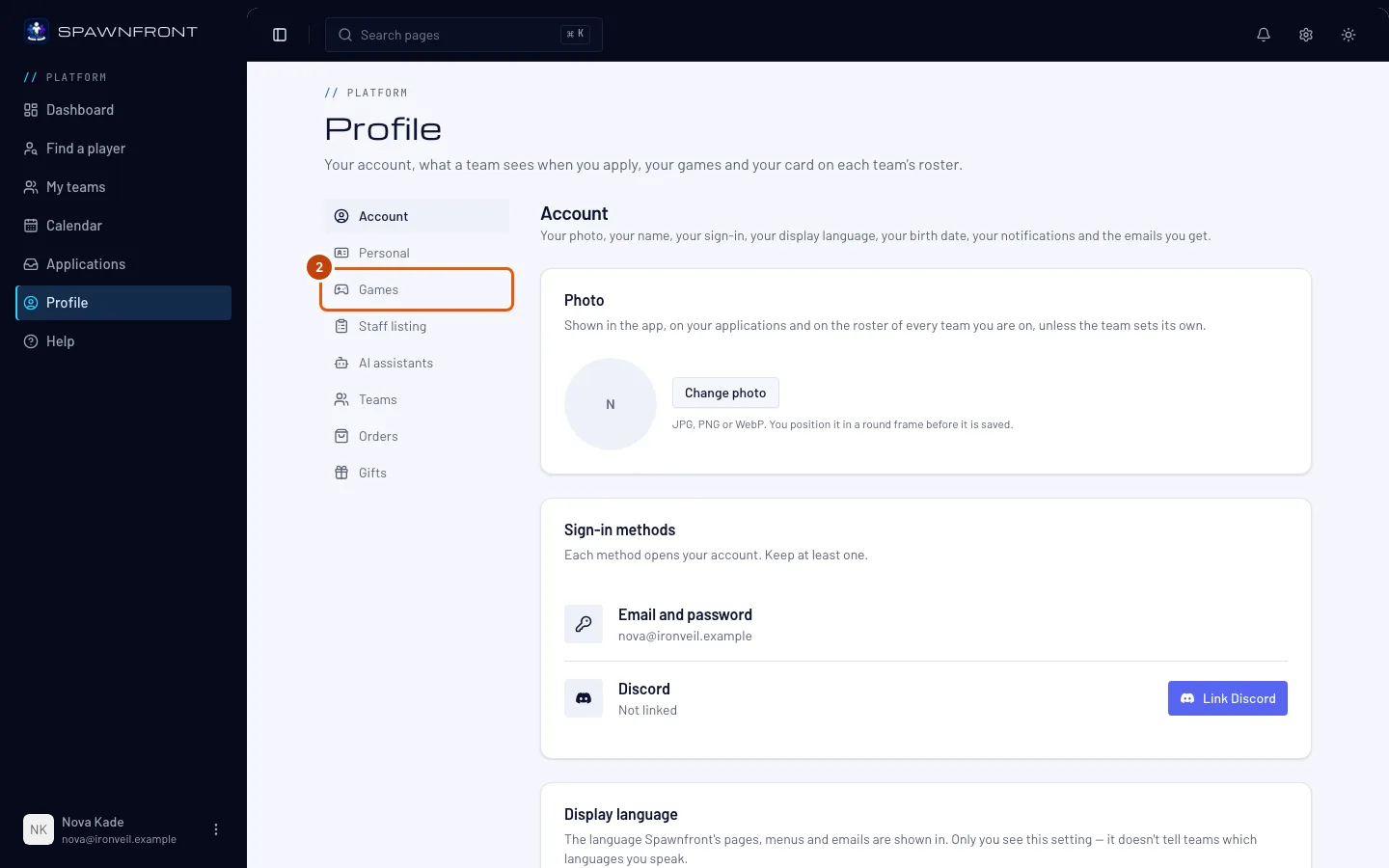
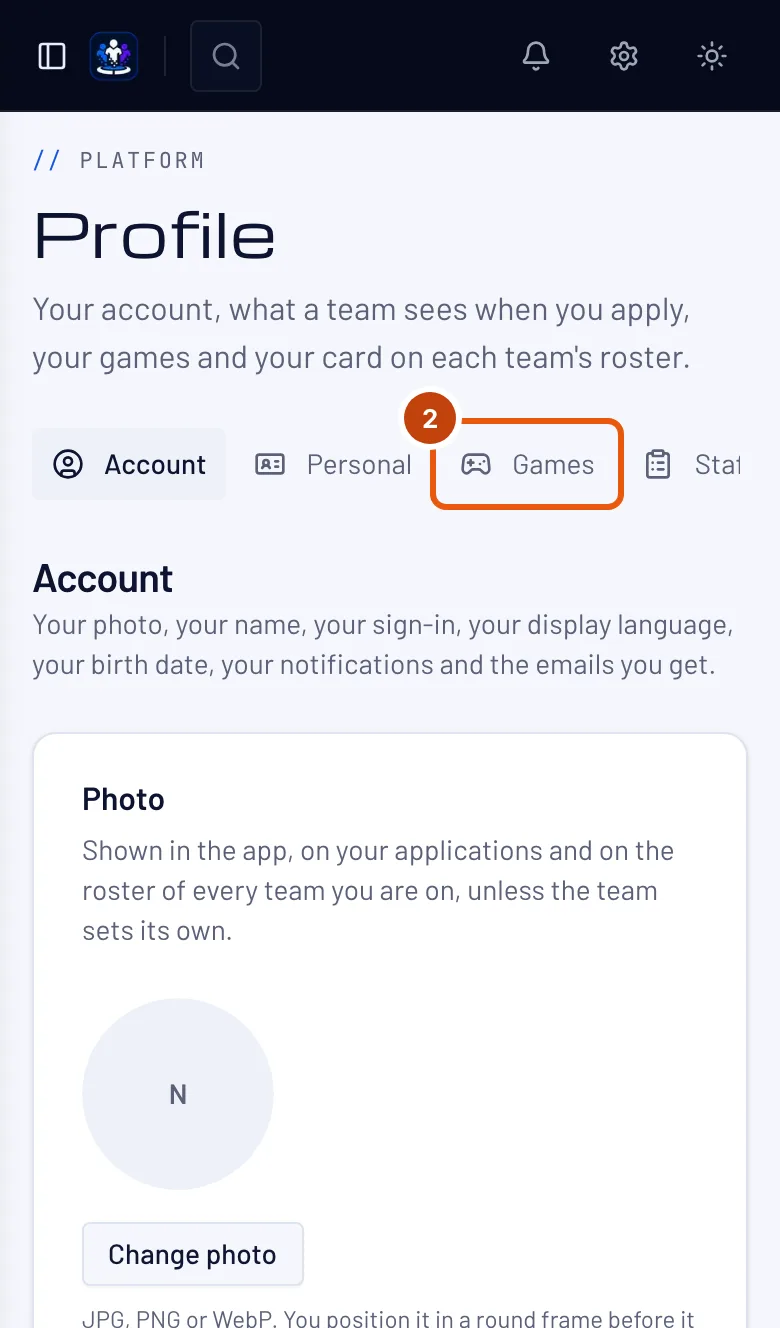
在區段清單中按 遊戲,再按上方你的遊戲分頁。一次只會顯示一款遊戲。
你應該會看到:該遊戲的卡片,例如 Marvel Rivals、Overwatch、League of Legends、Valorant、Counter-Strike 2、Deadlock 或 Rocket League。你玩的每款遊戲都各填一張卡片;每張的步驟都一樣,Riot 的遊戲還要多選伺服器或地區。
步驟 3:輸入你的遊戲內名稱
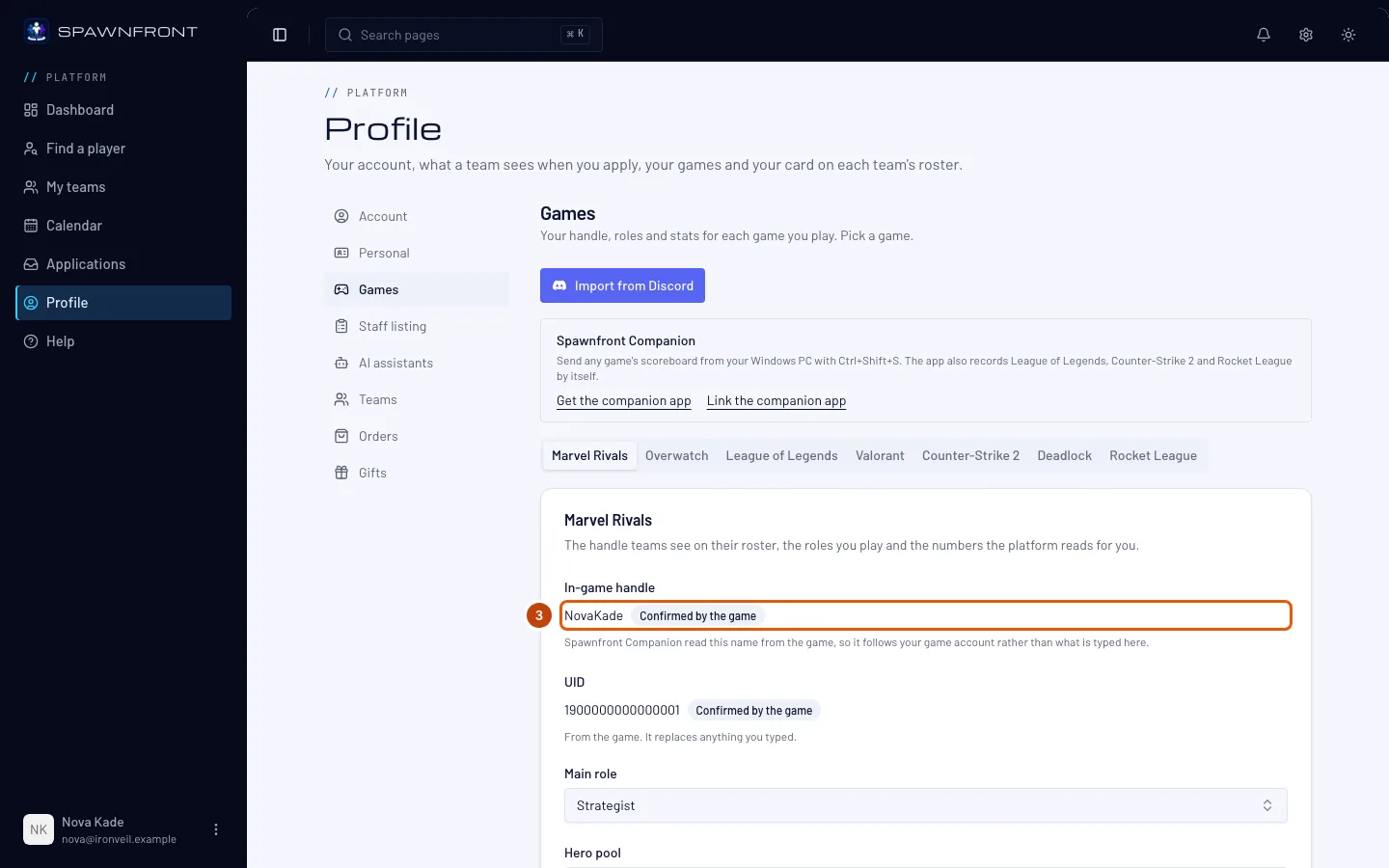
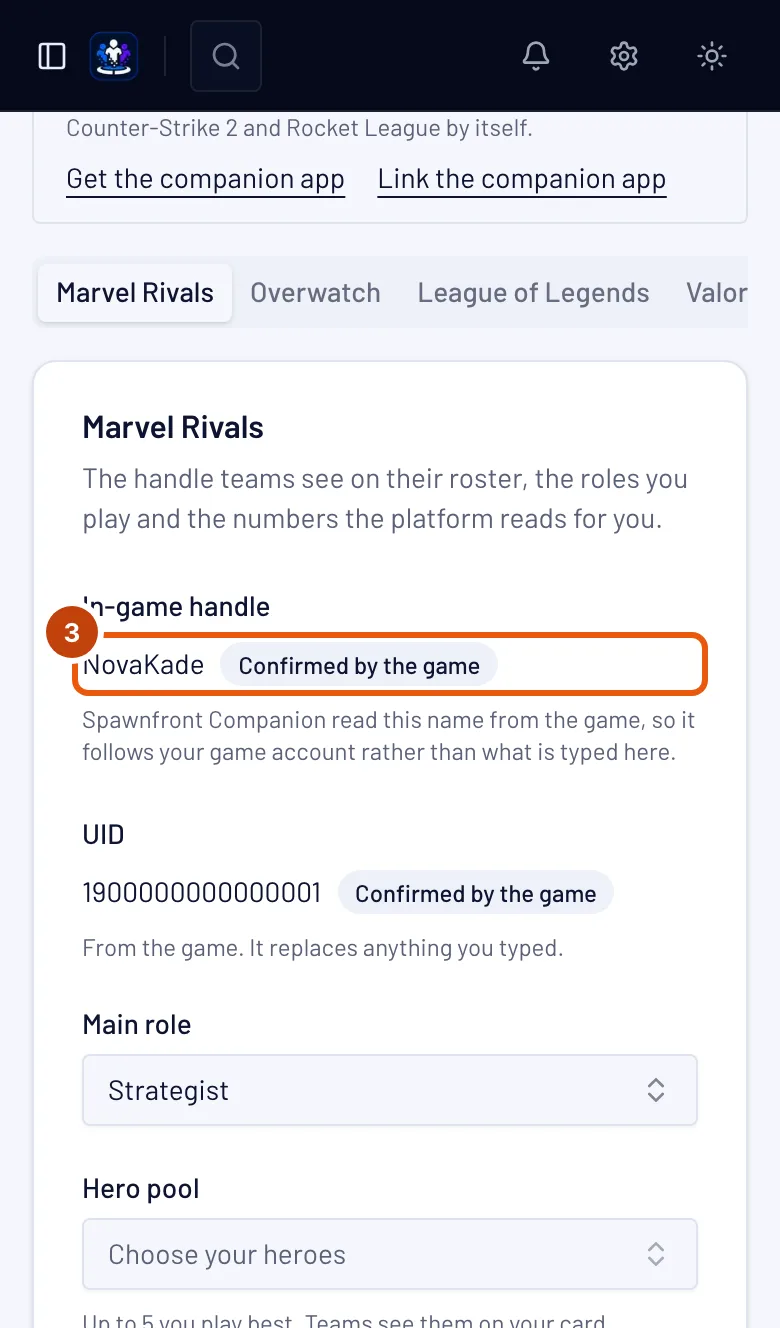
在 遊戲內名稱 輸入你的名稱,和 Marvel Rivals 中顯示的完全一樣。
戰隊會在隊員名單上看到這個名稱。 在 Marvel Rivals 中,你效力的戰隊驗證你的 UID 後,數據會從 UID 讀取,而不是從你輸入的名稱。
名稱可以包含符號、空格和其他文字,例如
[TAG] Name、Ʀαιη☆或名前は猫都可以,長度 2 到 32 個字元。請照遊戲顯示的輸入。你在 24 小時內可以更改名稱五次,所有遊戲合併計算;新增某款遊戲的第一個名稱也算一次。24 小時從你第一次更改時開始。輸入框下方那行會告訴你還剩幾次,以及何時全部恢復。只修改大小寫不會計入。
Marvel Rivals 還要在 UID 輸入你的 UID,也就是你遊戲內個人檔案上的數字,4 到 20 位數。玩家會用它互相搜尋。戰隊會在你的名稱旁看到它,包括你的申請、戰隊的隊員名單和戰隊頁面,並標示為「自行回報」。你效力的戰隊可以核對它,並在自己的隊員名單上標記為已驗證;其他戰隊看到的仍是自行回報。更改 UID 會清除所有戰隊的核對,每個戰隊都要重新核對新的號碼。經 Spawnfront Companion App 確認的 UID 會顯示「已由遊戲確認」:它在你效力的每個戰隊都算已驗證,不需要任何人核對,而且無法再在這裡編輯。
League of Legends 要在 Riot ID 輸入你的 Riot ID,也就是你的名稱、
#和標籤,例如Name#EUW,並選擇你的 Server。其他伺服器的戰隊看得到你,但你只能在自己的伺服器打比賽。Valorant 要在 Riot ID 輸入你的 Riot ID,並選擇你的 Valorant region:北美、拉丁美洲、巴西、歐洲、亞太或韓國,也就是你的 Riot 帳號所在的地區。其他地區的戰隊看得到你,但你只能在自己的地區打比賽。
Overwatch 要在 BattleTag 輸入你的 BattleTag,也就是你的名稱、
#和數字,例如Name#1234,大小寫和 Battle.net App 顯示的完全一樣。接著在 Career link 貼上你在 Blizzard Overwatch 網站上的生涯頁面連結。按 Find my career 會開啟 Blizzard 的搜尋,幫你找你的名稱;請參閱新增你的 Overwatch 生涯連結。你效力的戰隊在隊員名單上驗證你的 BattleTag 和連結後,你的數據就會從那個生涯讀取。你也可以不輸入 BattleTag,改按 連線 Battle.net,從你的 Battle.net 帳號取得;請參閱連線你的 Battle.net 帳號。Counter-Strike 2 要在 遊戲內名稱 輸入你希望戰隊認識你的名稱。建議用你的 Steam 名稱,那是隊友在遊戲中看到的名稱。Counter-Strike 2 不用選地區:任何地方的戰隊都能找到你,你在遊戲中依延遲選擇伺服器。
Deadlock 要在 遊戲內名稱 輸入你希望戰隊認識你的名稱,建議用你的 Steam 名稱,並和 Counter-Strike 2 一樣透過 Steam 確認你的帳號:請參閱確認你的 Steam 帳號。
Rocket League 要在 遊戲內名稱 輸入你希望戰隊認識你的名稱,建議用你的 Epic 顯示名稱,也就是隊友在遊戲中看到的名稱。Rocket League 不用選地區:所有平台的玩家都一起玩。
步驟 4:選擇你的角色和平台
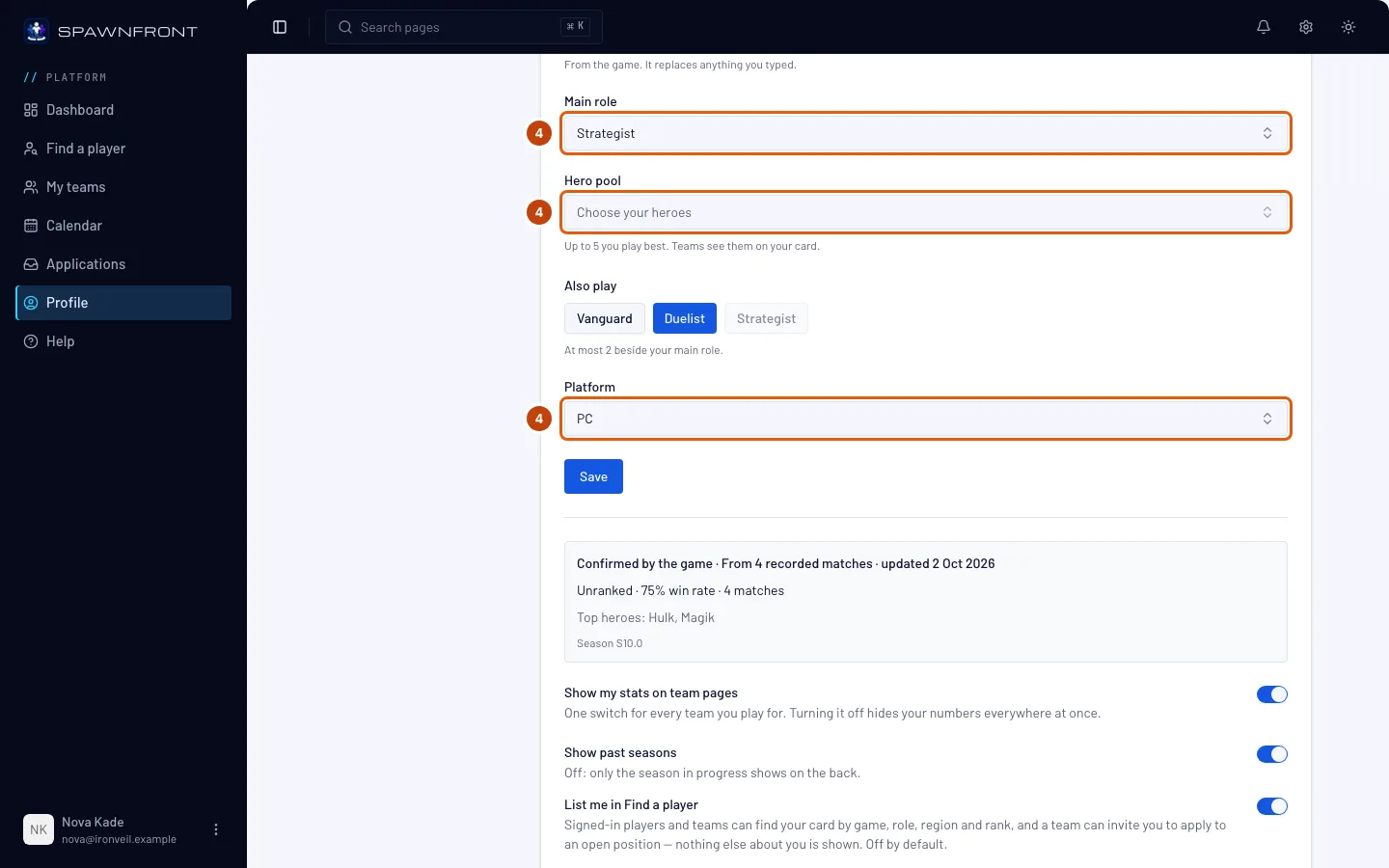
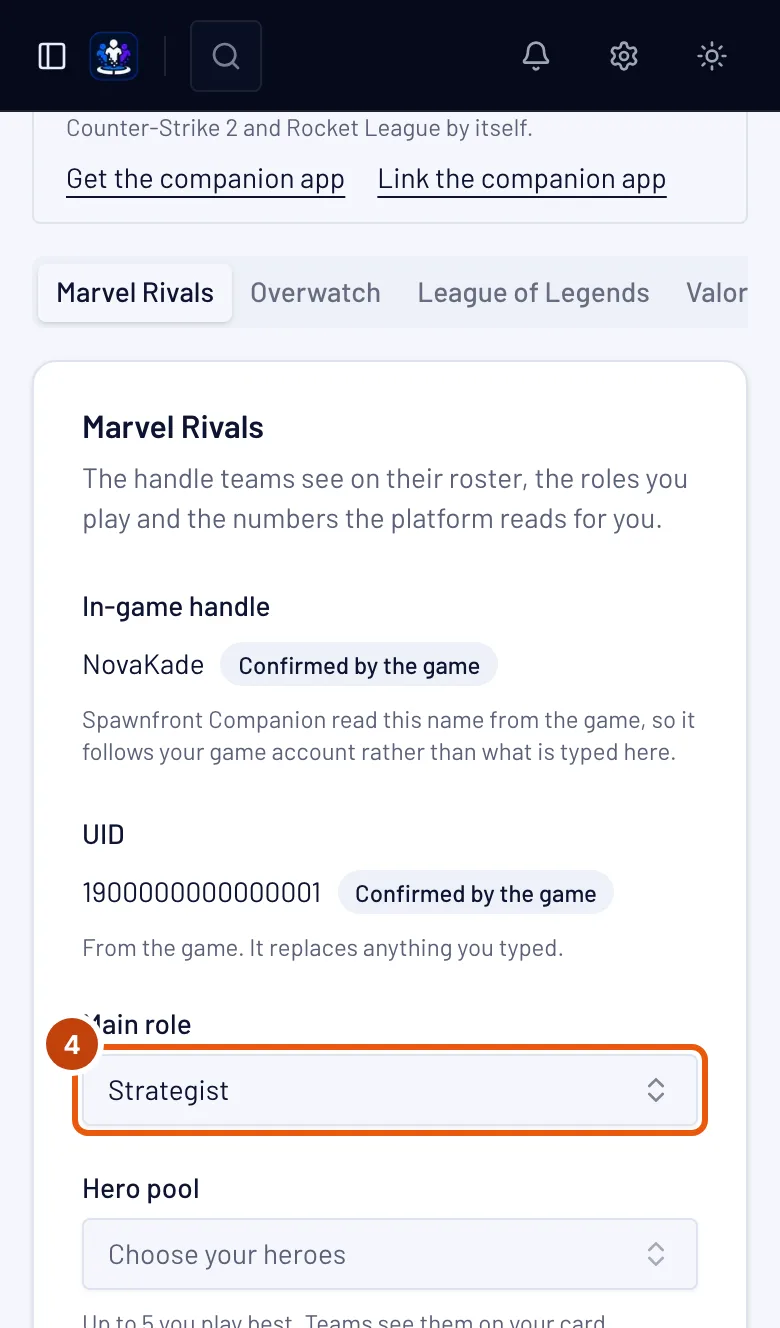
選擇你的 主要角色;League of Legends 則是 主要位置。在 也會玩 下方,最多再按兩個你會玩的角色。接著選擇你的 平台。
戰隊的選手職缺只要求一個角色:只有當它是你的主要角色或你也會玩的角色時,你才能申請。
在 League of Legends 中,角色就是位置:Top、Jungle、Mid、Bot (ADC) 和 Support。League of Legends 只在 PC 上玩,所以平台已經設定好了。
在 Valorant 中,角色有決鬥者、先鋒、控場者和哨衛,如果你什麼位置都能補,還有 Flex。選擇你的平台:PC、PlayStation 或 Xbox。 PlayStation 和 Xbox 玩家會一起玩,但不會和 PC 玩家一起,所以戰隊會找用同類型機器的選手。
在 Counter-Strike 2 中,角色有 Entry、AWPer、Support、Lurker 和 IGL(遊戲內指揮),如果你什麼位置都能補,還有 Flex。很多玩家會把 IGL 列為額外角色,放在自己主打的角色旁邊,例如「AWPer,也打 IGL」。Counter-Strike 2 只在 PC 上玩,所以平台已經設定好了。
在 Deadlock 中,角色有 Frontline、Carry 和 Support,如果你什麼位置都能補,還有 Flex。Deadlock 只在 PC 上玩,所以平台已經設定好了。
在 Rocket League 中,角色有 Shot-caller(如果你負責指揮戰術)和 Flex(如果你什麼位置都能補)。選擇你的平台:PC、PlayStation、Xbox 或 Nintendo Switch。 所有平台的玩家都一起玩。
在 Valorant 中,也要在 Rank (Competitive) 選擇你的競技牌位,從 Iron 1 到 Immortal 3,或 Radiant,或選 無牌位。在 PlayStation 或 Xbox 上,請選擇你的主機牌位。戰隊看到的牌位會標示為「自行回報」,並計入你戰隊的牌位。
在 Valorant 中,你也可以在 Agent pool 選最多 5 個你最拿手的特務。戰隊會在你的卡片上看到你的特務池,也能用其中的特務找到你的申請。
在 Marvel Rivals 和 Overwatch 中,你可以在 Hero pool 選最多 5 個你最拿手的英雄。戰隊會在你的卡片上看到你的英雄池。 在 Marvel Rivals 中,Deadpool 算一個英雄。
想更快找到英雄或特務,按清單上方的角色,例如 戰略家、坦克 或 哨衛,就只會顯示該角色。按 全部 再次顯示全部。已選的英雄會留在你的池中。
在 Counter-Strike 2 中,也要在 Premier rating 選擇你的 Premier 評分,每級 1,000,從 Under 1,000 到 35,000+,或選 無牌位。戰隊看到的評分會標示為「自行回報」,並計入你戰隊的牌位。Spawnfront Companion App 開始記錄 Counter-Strike 2 後,你的卡片也會顯示遊戲回報的 Premier 評分,作為你已驗證的評分。
在 Deadlock 中,也要在 牌位 選擇你的牌位,也就是徽章和它的數字,從 Initiate 1 到 Eternus 6,或選 無牌位。戰隊看到的牌位會標示為「自行回報」,並計入你戰隊的牌位。
在 Rocket League 中,也要在 Rank (Standard) 選擇你的 Standard (3v3) 牌位,也就是牌位和段位,從 Bronze I Div I 到 Grand Champion III Div IV,或 Supersonic Legend,或選 無牌位。戰隊看到的牌位會標示為「自行回報」,並計入你戰隊的牌位。
儲存個人檔案後,你可以用截圖確認你的 Rocket League 牌位。 在遊戲中開啟你的 Player Profile,往下捲動,直到 DUEL、DOUBLES 和 STANDARD 牌位都顯示出來,而且你的名稱在最上方。截圖後,在用截圖確認你的牌位下方按 確認我的牌位,並選擇這張截圖;或在 Spawnfront Companion 執行時,在那個畫面按 Ctrl+Shift+S,再按 確認我的牌位。當截圖上的名稱是你在 Spawnfront 上的 Rocket League 名稱,三個牌位都會依截圖設定:你的卡片會顯示牌位(Standard)、牌位(Doubles)和牌位(Duel),每個都標示已用截圖確認和日期,戰隊看到你的 Standard 牌位也會這樣標示。截圖本身不會保留。之後若手動更改 Rank (Standard),就會再顯示「自行回報」;更改你的 Rocket League 名稱,確認就會清除,請用新名稱從你的個人檔案再確認一次。
Spawnfront Companion App 在 PC 上記錄你的 Rocket League 比賽後,你的卡片會在「線上比賽」下方依模式顯示比賽,分成 Standard、Doubles 和 Duel:場數、勝場、勝率,以及每場的進球、助攻、救球和射門,統計最近 90 天,還有你最常玩的場地。積分賽和一般賽合併計算,因為遊戲不會區分。只會顯示你自己的數據,絕不會顯示其他人的帳號。第一場記錄的比賽會確認你的帳號:你的卡片會顯示已由 Rocket League 確認,因為是遊戲本身把你的名稱告訴 App。它在你效力的每個戰隊都算已驗證,戰隊不需要核對任何東西。
在 League of Legends 中,也要在 Rank (Solo/Duo) 選擇你的單/雙排牌位,沒有的話選 無牌位。在 Spawnfront 能從 Riot 讀取你的牌位之前,戰隊看到的牌位會標示為「自行回報」,並計入你戰隊的牌位。
在 League of Legends 中,你也可以在 Champion pool 選最多 5 個你最拿手的英雄。輸入名稱來尋找;按英雄上的 × 可以移除。戰隊會在你的卡片上看到你的英雄池,也能用其中的英雄找到你的申請。
步驟 5:儲存
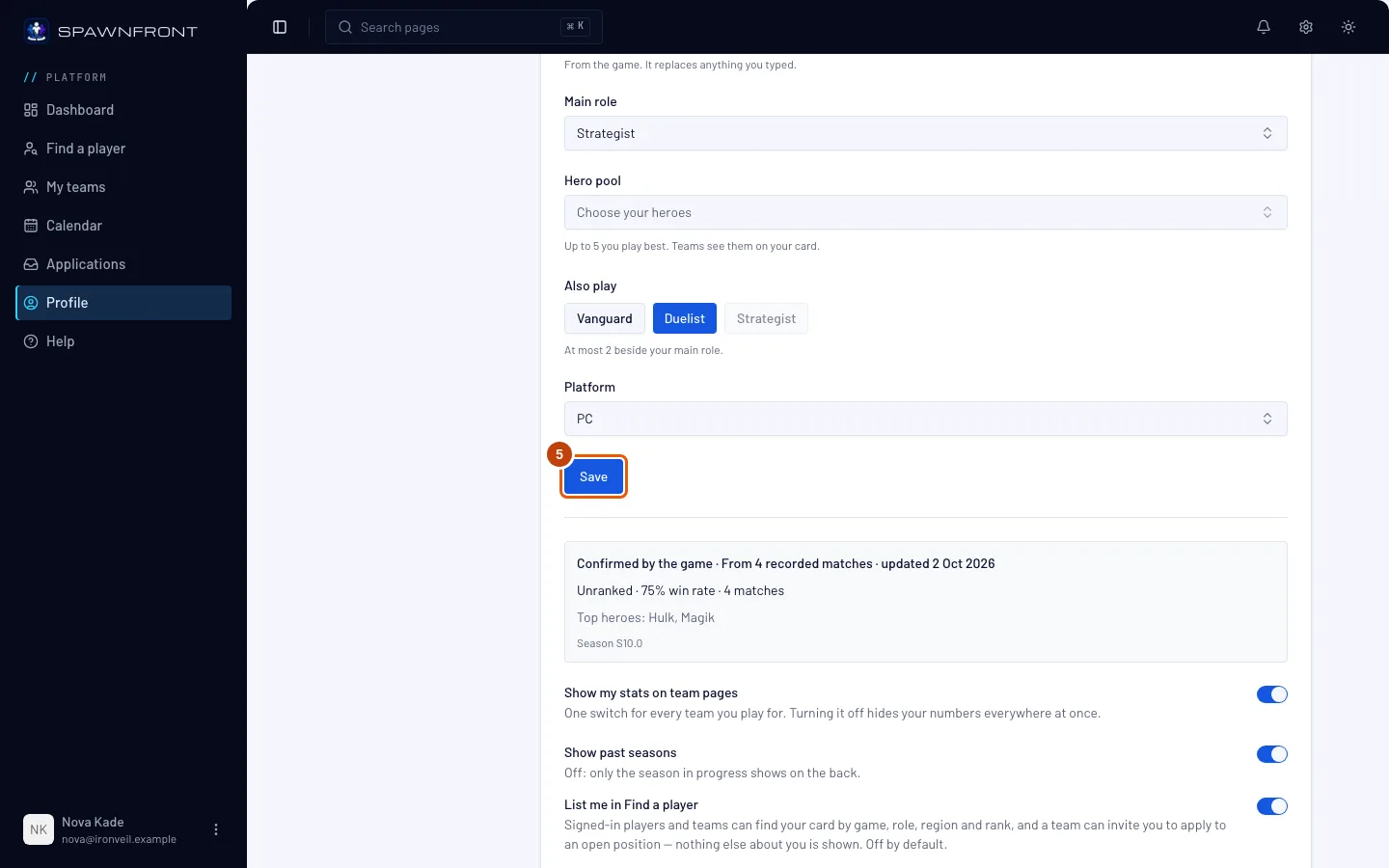
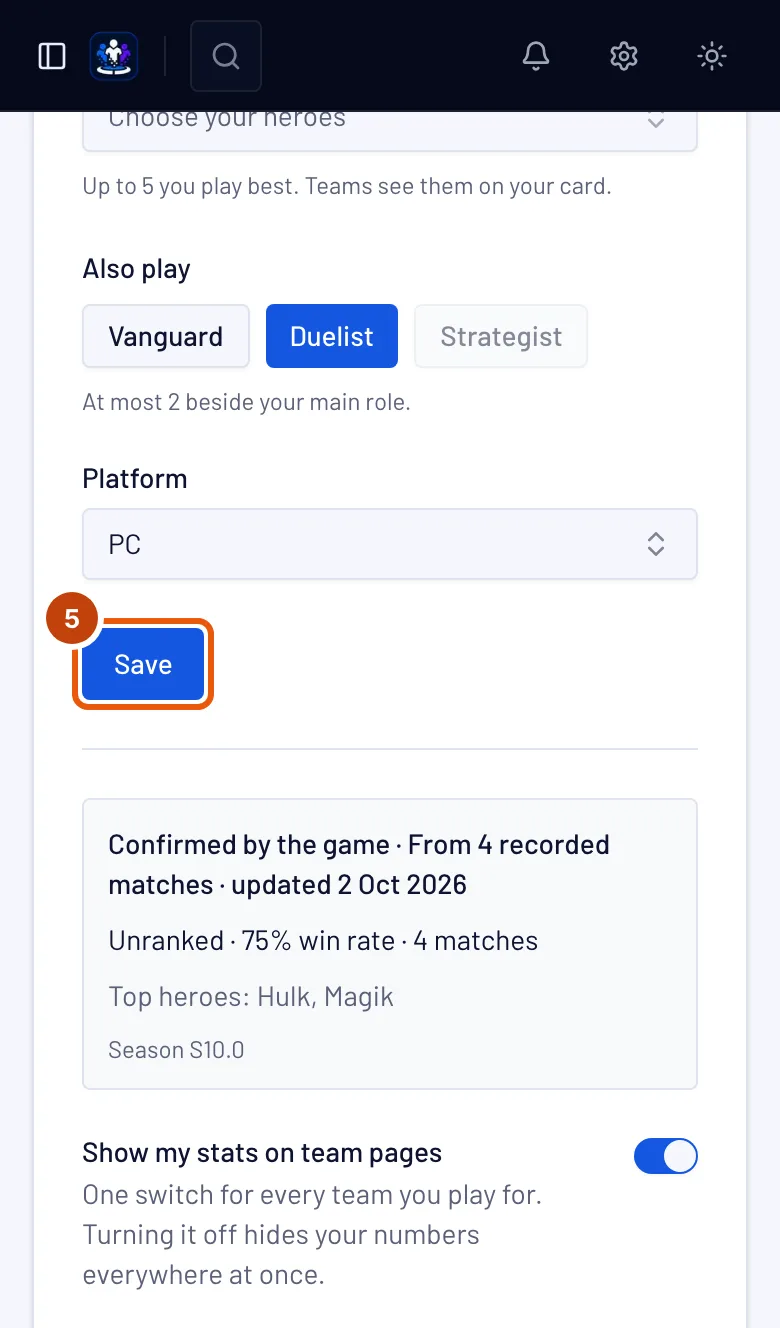
按 儲存。
你應該會看到:你的遊戲名稱加上「已儲存」(例如「Marvel Rivals 已儲存」)。Marvel Rivals 表單下方的方框會顯示由你的戰隊驗證你的 UID;如果你沒填 UID,則顯示設定你的 UID,讓戰隊可以驗證。Overwatch 會顯示由你的戰隊驗證你的 BattleTag;如果你沒填 Career link,顯示新增生涯連結以顯示數據;如果名稱不是 BattleTag,則顯示不是 BattleTag。League of Legends、PC 版 Valorant 和 Counter-Strike 2 會顯示連結 Companion App 以確認;主機版 Valorant 則顯示這款遊戲尚無數據。
步驟 6:取得你的數據
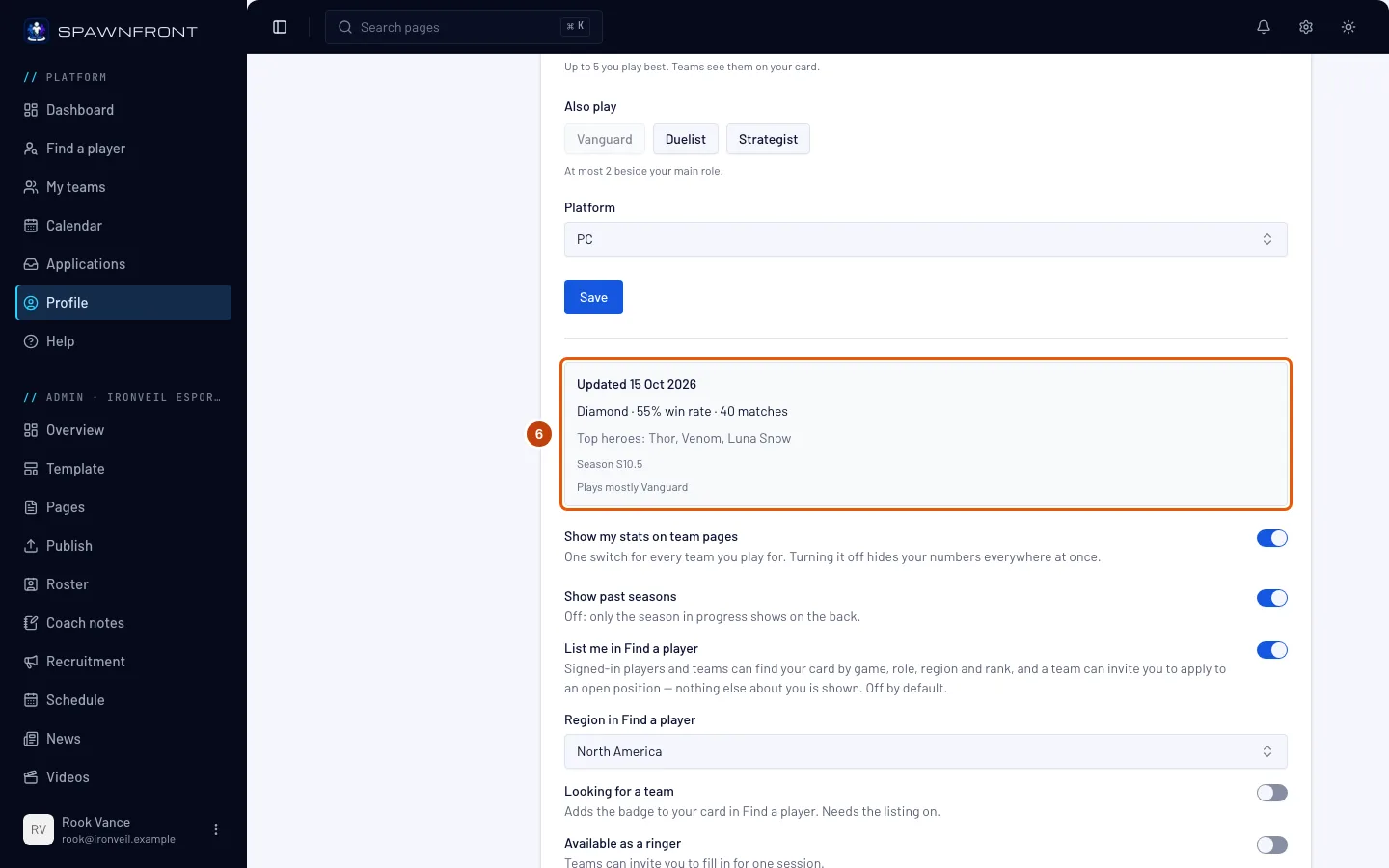
Marvel Rivals 和 Overwatch:請你戰隊的擁有者或管理員在戰隊的隊員名單上驗證你的 UID,或你的 BattleTag 和生涯連結;請參閱驗證選手的 UID。第一次讀取通常在一小時內完成。之後,有網站的戰隊每天讀取一次你的數據,免費戰隊每週一次。 然後查看表單下方的方框。
你的數據是免費的。 數據屬於你的帳號,免費戰隊也拿得到。戰隊的網站是為戰隊自己的工具付費(請參閱取得網站),絕不是為你的數據付費;網站只會讓讀取從每週一次變成每天一次。
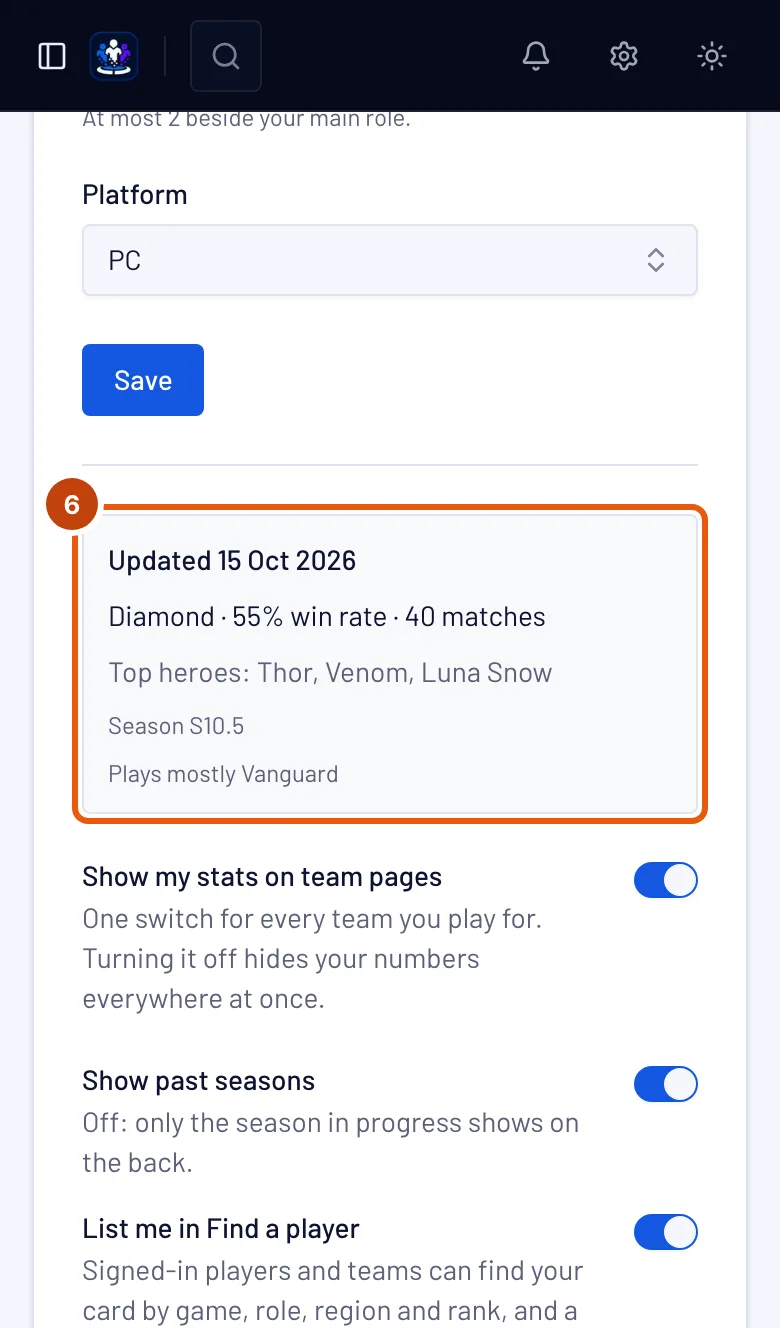
你應該會看到:第一次讀取前顯示數據每天更新(如果驗證你的戰隊都沒有網站,則顯示數據每週更新),之後顯示已更新、多久以前,以及你的數據。Marvel Rivals 是你的牌位、勝率、比賽場數和常用英雄;Overwatch 是你的牌位、競技場數、勝率和 KDA。如果顯示比賽紀錄未公開或生涯檔案未公開,方框會列出在遊戲中設為公開的步驟;請參閱公開你的比賽紀錄或公開你的 Overwatch 生涯檔案。
League of Legends 和 Counter-Strike 2 的數據來自你在 PC 上用 Spawnfront Companion 記錄的比賽;請參閱安裝 Companion App。Valorant 目前還沒有數據來源:Riot 核准 Spawnfront 後,數據會來自 Riot。Deadlock 數據從 deadlock-api.com 讀取,前提是你透過 Steam 確認帳號,而且你效力的戰隊有列出你:有網站的戰隊每天一次,否則每週一次。統計的是 deadlock-api 在最近 90 天看到的積分賽和一般賽。Rocket League 數據來自 Spawnfront Companion 在你 PC 上記錄的比賽,前提是你開啟 Record Rocket League。在每款遊戲中,戰隊也會看到你的名稱、角色和你選擇的牌位,標示為「自行回報」。
在戰隊頁面顯示我的數據 開啟時,你效力的戰隊會在隊員名單上顯示你的數據。
在它下方,在尋找選手中列出我、正在找戰隊 和 顯示過去賽季 決定戰隊能不能找到你的卡片,以及卡片顯示哪些賽季;請參閱在尋找選手中列出自己。
如何確認成功
- Marvel Rivals 在戰隊驗證你的 UID 後,Overwatch 在戰隊驗證你的 BattleTag 且你已儲存生涯連結後,表單下方的方框會顯示數據每天更新或數據每週更新,接著顯示已更新和你的數據。
- 你申請戰隊時,戰隊會看到的內容會顯示你的名稱和角色。
看起來不太對?
仍然顯示「連結 Companion App 以確認」
在 League of Legends 和 Counter-Strike 2 中,在你用 Spawnfront Companion 記錄比賽之前,方框會一直顯示這段文字。Valorant 目前還沒有數據來源,所以方框會一直這樣顯示。你這邊沒有缺少任何東西:戰隊會看到你的名稱、角色和你選擇的牌位,標示為「自行回報」。
我的 Marvel Rivals 卡片顯示「由你的戰隊驗證你的 UID」
還沒有人核對你的 UID。請你戰隊的擁有者或管理員在戰隊的隊員名單頁面開啟你那一列,按驗證。完成後,有網站的戰隊每天讀取一次你的數據,免費戰隊每週一次。
我的 Marvel Rivals 卡片顯示「數據每天更新」
你的戰隊已驗證你的 UID,但第一次讀取還沒進行。通常會在一小時內完成;之後每天讀取一次你的數據。
我的卡片顯示「數據每週更新」
驗證你 UID 或 BattleTag 的戰隊都沒有網站,所以每週讀取一次你的數據。第一次讀取通常在一小時內完成。驗證你的戰隊取得網站後,就會每天讀取一次。
我的 Marvel Rivals 卡片顯示「比賽紀錄未公開」
你的比賽紀錄在遊戲中設為隱藏,所以只能讀取你的牌位。在遊戲中設為公開(請參閱公開你的比賽紀錄),下次讀取後就會顯示你的數據:有網站的戰隊每天一次,免費戰隊每週一次。
我的牌位顯示未排名
在 Marvel Rivals 中,這表示你本賽季還沒打過積分賽。在 Overwatch 中,本賽季沒有競技比賽的公開生涯會改為顯示尚無競技比賽。在 League of Legends 和 Counter-Strike 2 中,要在 Spawnfront Companion 執行時打比賽才會有紀錄;Valorant 只會顯示你選擇的牌位,標示為「自行回報」。
Overwatch 卡片顯示「由你的戰隊驗證你的 BattleTag」
Overwatch 數據會在你效力的戰隊驗證你的 BattleTag 和連結後,從你連結的生涯讀取:有網站的戰隊每天一次,免費戰隊每週一次。請你戰隊的擁有者或管理員在戰隊隊員名單頁面你那一列按驗證;請參閱驗證選手的 UID 或 BattleTag。在這之前,戰隊仍看得到你的 BattleTag、角色(坦克、輸出或支援)和平台。
Overwatch 卡片顯示「生涯檔案未公開」
Overwatch 預設將生涯檔案設為不公開,除非你自己更改,所以只能讀取你的 BattleTag。請參閱公開你的 Overwatch 生涯檔案。
Overwatch 卡片顯示「不是 BattleTag」
你的 Overwatch 名稱是在 Spawnfront 開始讀取 Overwatch 數據之前儲存的,而且不是 BattleTag。在 BattleTag 輸入你的 BattleTag,例如 Name#1234,然後按 儲存。
我的 League of Legends 卡片沒有顯示數據
League of Legends 數據來自你用 Spawnfront Companion 記錄的比賽:在 App 確認你的帳號前,方框會顯示連結 Companion App 以確認,戰隊會看到你的 Riot ID、伺服器、位置和你選擇的單/雙排牌位,標示為「自行回報」。
App 從 League 用戶端確認你的 Riot 帳號後,你的卡片會顯示已透過 League of Legends 驗證,你在每個效力戰隊的隊員名單上那一列也一樣。它在所有戰隊同時生效:不需要任何戰隊核對。
Spawnfront 與 Riot 的連線獲得核准後,你的 League of Legends 卡片會出現 透過 Riot 確認 按鈕。它會讓你登入 Riot,證明這個 Riot 帳號是你的;接著你的 Riot ID 和伺服器會來自 Riot,卡片會顯示來自 Riot 的單/雙排牌位、積分賽戰績和常用英雄,牌位不再標示「自行回報」,並顯示已透過 Riot 驗證。這個按鈕目前還不能用;在它出現之前,你卡片上的內容都不是來自 Riot。
一次 Riot 登入就能確認兩款 Riot 遊戲。 League of Legends 和 Valorant 共用同一個 Riot 帳號,所以從任一張卡片登入 Riot,都會確認你在這裡儲存的所有 Riot 遊戲。如果兩款都玩,請先儲存你的 Valorant 身分;還沒儲存的遊戲不會自動建立,你之後可以在那張卡片上按 透過 Riot 確認。
我的 Valorant 卡片沒有顯示數據
Valorant 目前還沒有數據來源:PC 上的方框顯示連結 Companion App 以確認,主機平台則顯示這款遊戲尚無數據。無論哪種,戰隊都會看到你的 Riot ID、地區、平台、角色和你選擇的牌位,標示為「自行回報」。Valorant 數據將來自 Riot,而不是 App。
只有登入 Riot 分享數據的選手,才會顯示來自 Riot 的 Valorant 數據。Spawnfront 與 Riot 的連線獲得核准後,你的 Valorant 卡片也會出現 透過 Riot 確認 按鈕。登入可以證明這個 Riot 帳號是你的,而且你的 Valorant 地區會依 Riot 修正:如果你選的地區和你 Riot 帳號所在的地區不同,卡片會改成 Riot 的地區並告訴你。接著你的卡片會顯示來自 Riot 的競技牌位、競技場數和常用特務,PC 或主機都可以,並顯示已透過 Riot 驗證。這會出現在你的卡片上,以及你效力的每個 Valorant 戰隊隊員名單上你的名稱旁,因為帳號是你自己證明的。這個按鈕目前還不能用;在它出現之前,你 Valorant 卡片上的內容都不是來自 Riot。
UID 被拒絕
Marvel Rivals 的 UID 是 4 到 20 位數字,不能有其他字元。開啟你的遊戲內個人檔案,準確複製號碼;如果你不想分享,就讓欄位空白。
Riot ID 被拒絕
Riot ID 是 3 到 16 個字元的名稱、一個 #,加上 3 到 5 個字母或數字的標籤,例如 Name#TAG。從 Riot 用戶端或遊戲中複製,它會顯示在你的名稱下方。League of Legends 和 Valorant 共用同一個 Riot ID。
我的 Rocket League 牌位確認被拒絕
回覆會告訴你要修正什麼。「這個個人檔案是……的,不是……的」:Player Profile 最上方的名稱不是你在 Spawnfront 上的 Rocket League 名稱。請傳送你自己的個人檔案,或把你在 Spawnfront 上的名稱改成遊戲顯示的名稱。「Spawnfront 無法讀取全部三個牌位」:往下捲動,直到 DUEL、DOUBLES 和 STANDARD 牌位都顯示出來,並在遊戲設為英文時傳送整個畫面。個人檔案頂部的截圖沒有牌位可以確認。
我不想讓戰隊看到我的數據
關閉在戰隊頁面顯示我的數據。這會同時在所有戰隊隱藏你的數據;你的名稱仍會顯示。
相關文章
還是卡住了?聯絡客服或寄信至 support@spawnfront.com,告訴我們你所在的頁面和步驟編號。