
新增你的 Overwatch 生涯連結
在個人檔案中貼上你的 Overwatch 生涯頁面連結,讓戰隊驗證並讀取你的數據。
適用選手 · 6 個步驟
事前準備
- 你玩 Overwatch,而且你的 BattleTag(例如
Name#1234)已存在個人檔案中,請參閱新增你的遊戲身分。 - 你能在另一個瀏覽器分頁開啟網頁。步驟 3 在 Blizzard 的 Overwatch 網站上進行,步驟 6 在你戰隊的隊員名單上進行,所以這兩步沒有圖片。
步驟
步驟 1:開啟「遊戲」和 Overwatch 分頁
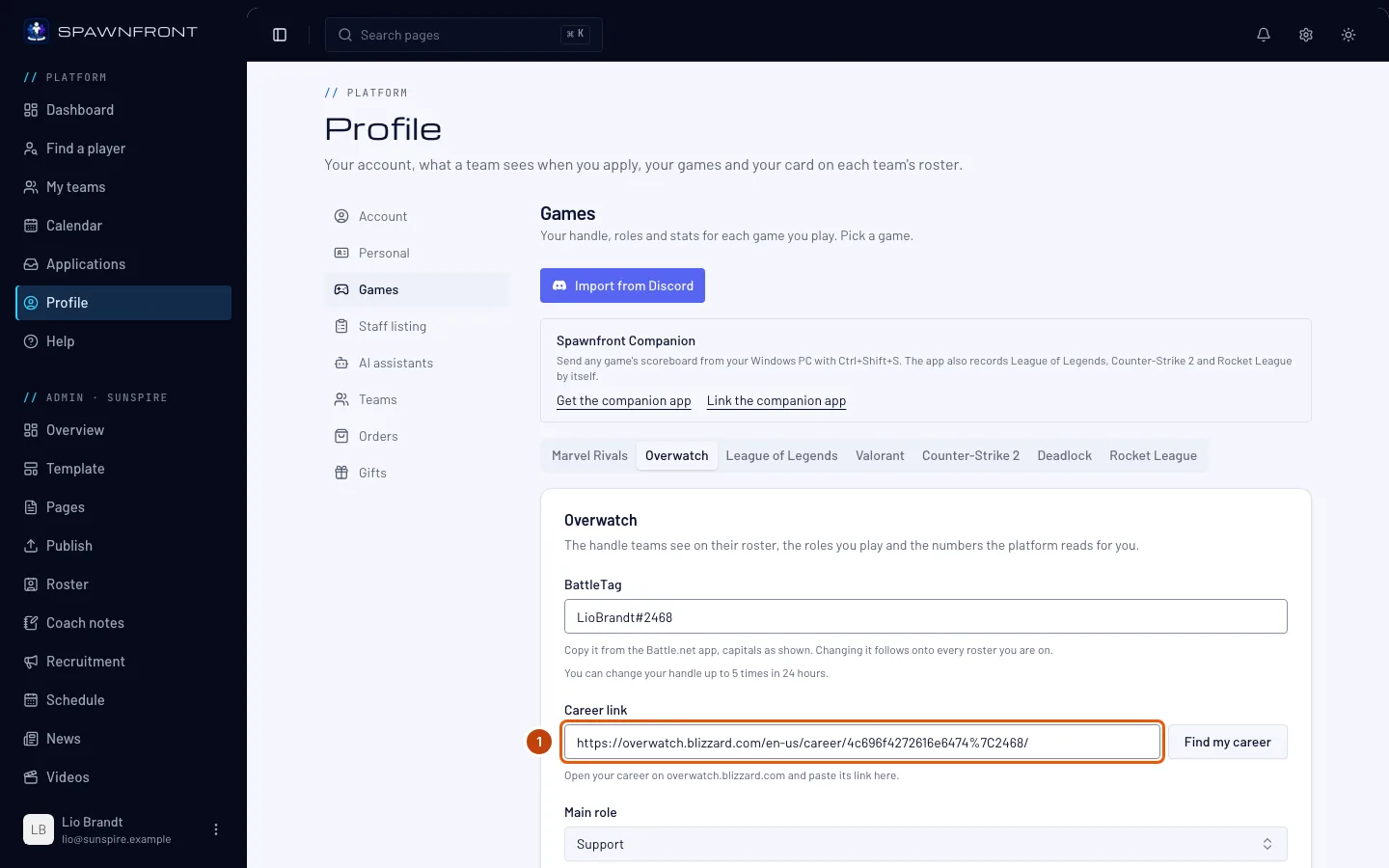
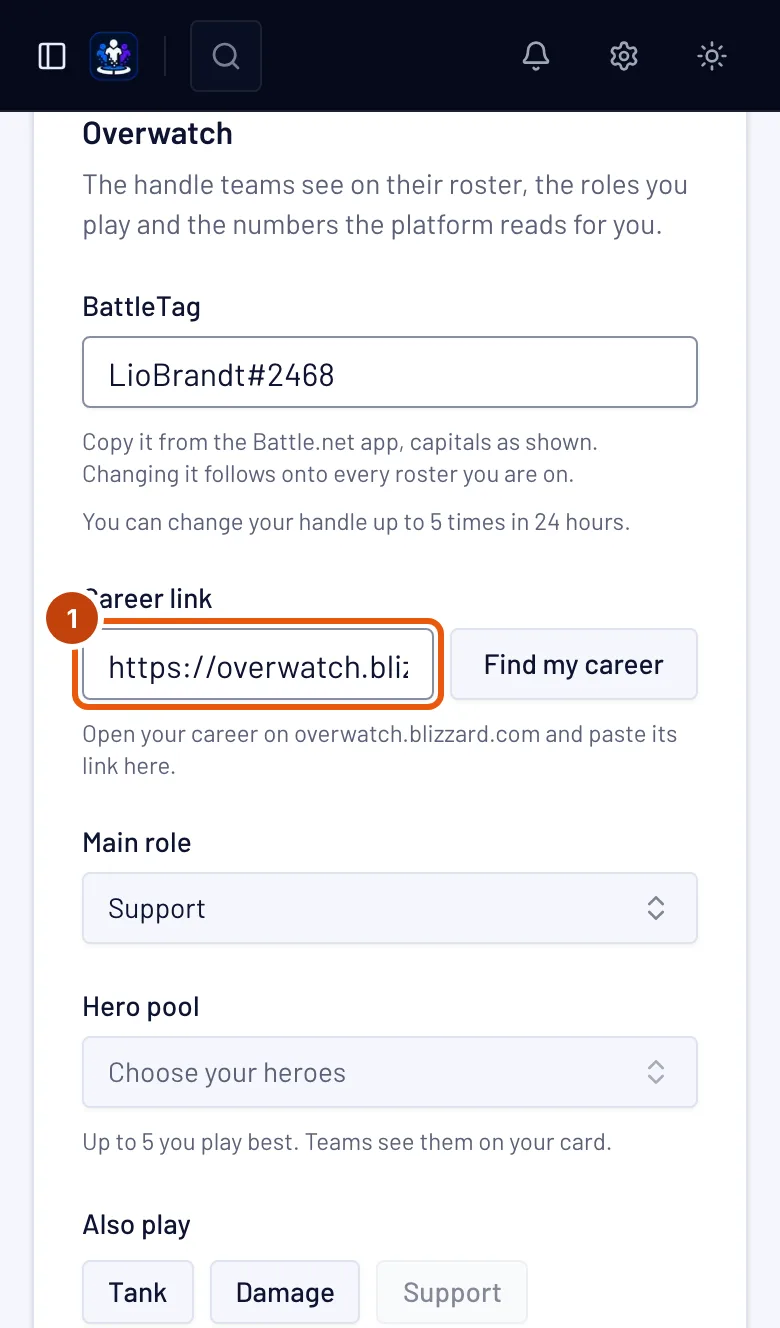
在選單中按 個人檔案,在區段清單中按 遊戲,再按 Overwatch 分頁。
你會看到:你的 Overwatch 卡片,上面有你的 BattleTag,下方是 Career link。
步驟 2:按 Find my career
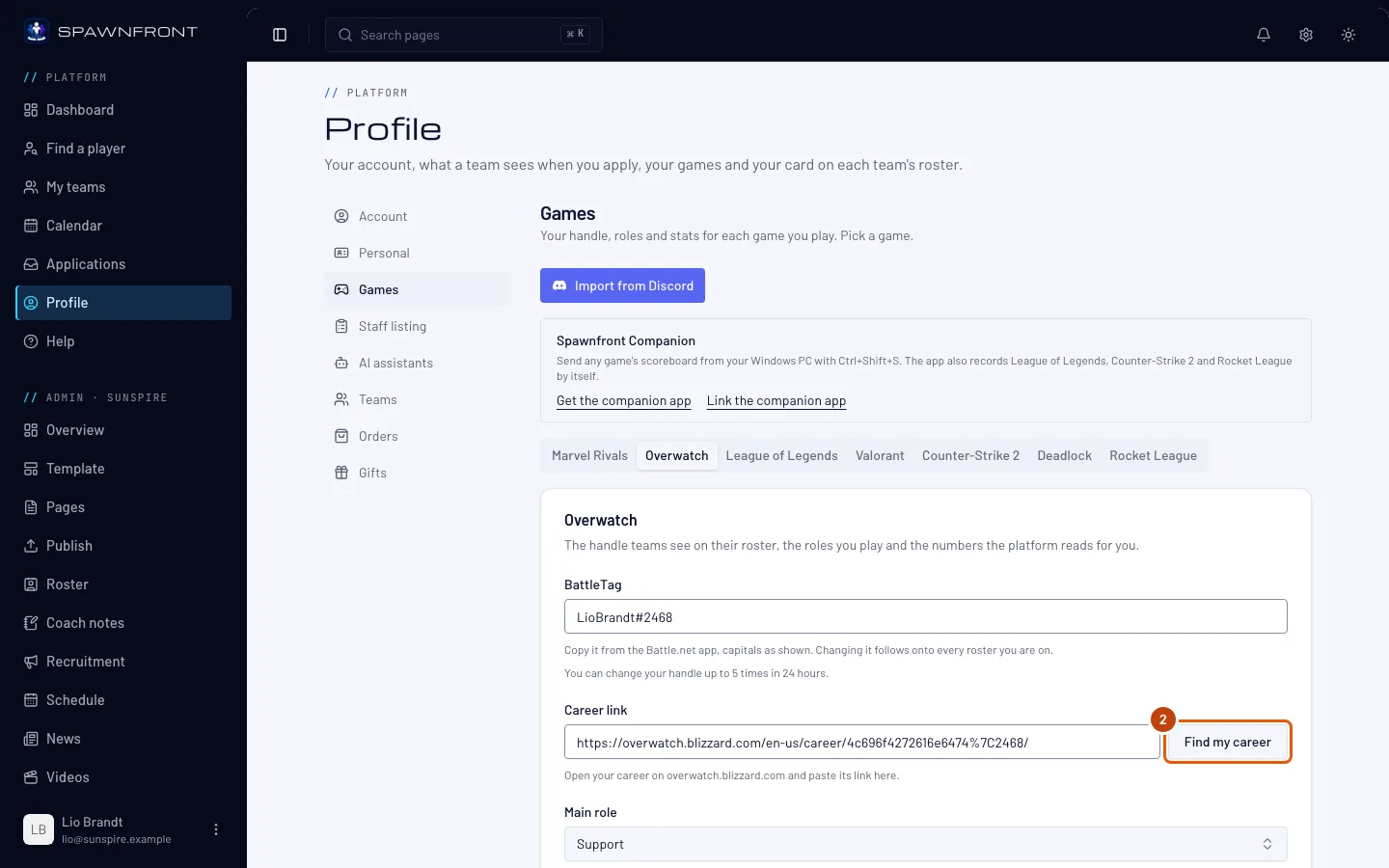
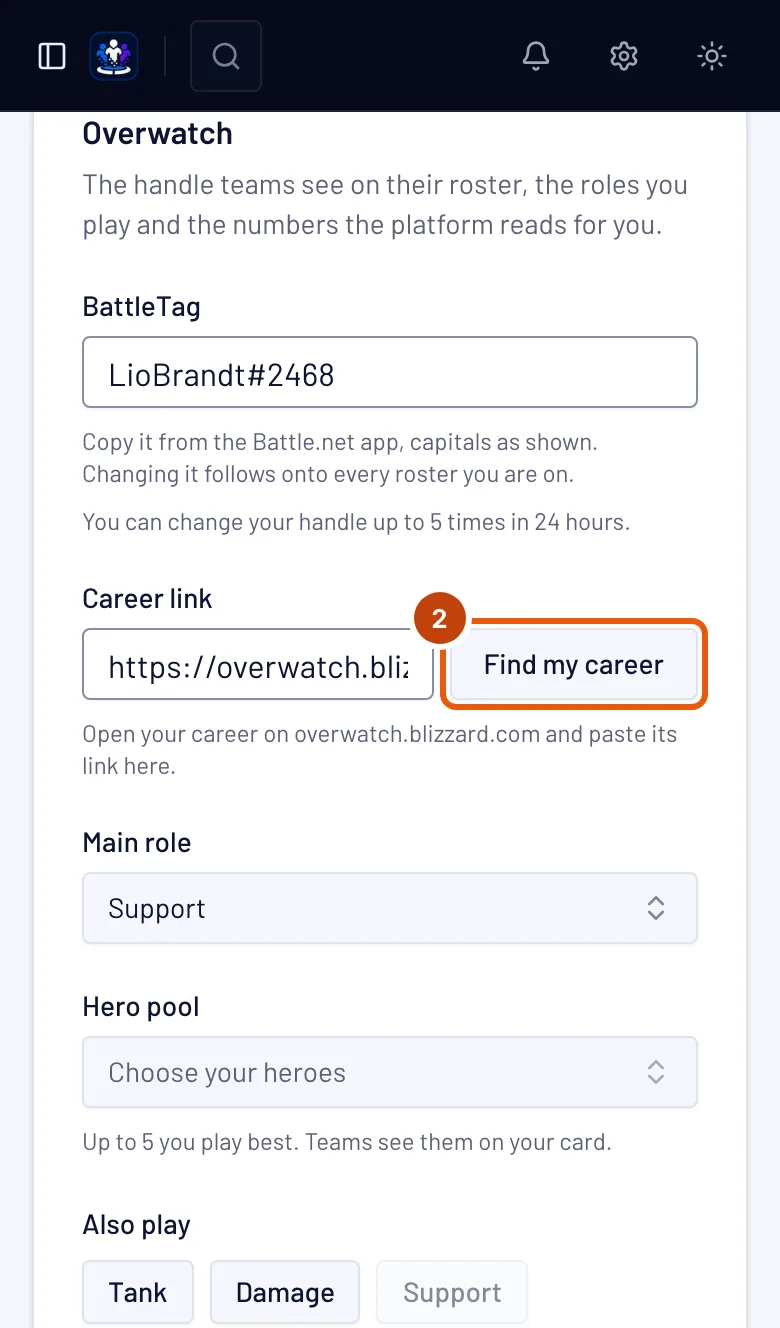
按 Career link 旁邊的 Find my career。
只有在你的 BattleTag 是有效的 BattleTag 時才會顯示,例如
Name#1234。你會看到:Blizzard 的 Player Search 在新分頁開啟,列出和你 BattleTag 名稱相同的玩家。
步驟 3:開啟你的生涯並複製連結
在 Blizzard 的頁面上,按你自己的玩家,用頭像和稱號認出哪個是你。接著從瀏覽器的網址列複製網址。
Blizzard 的搜尋不再顯示 BattleTag 的數字,所以可能有很多玩家和你同名。這個連結能讓 Spawnfront 知道哪個生涯是你的。
你會看到:一個以
overwatch.blizzard.com開頭、含有/career/的網址。步驟 4:把連結貼到 Career link
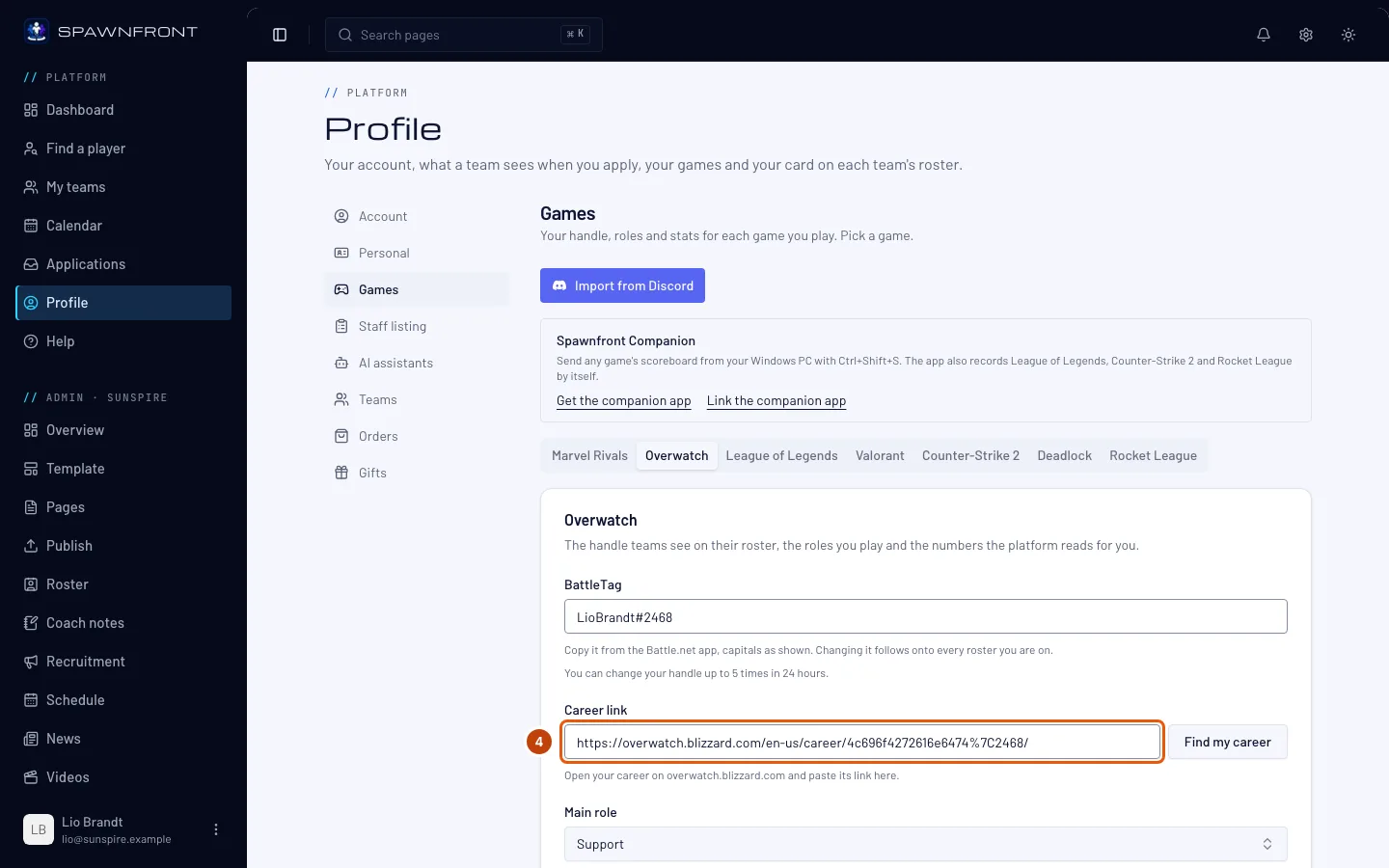
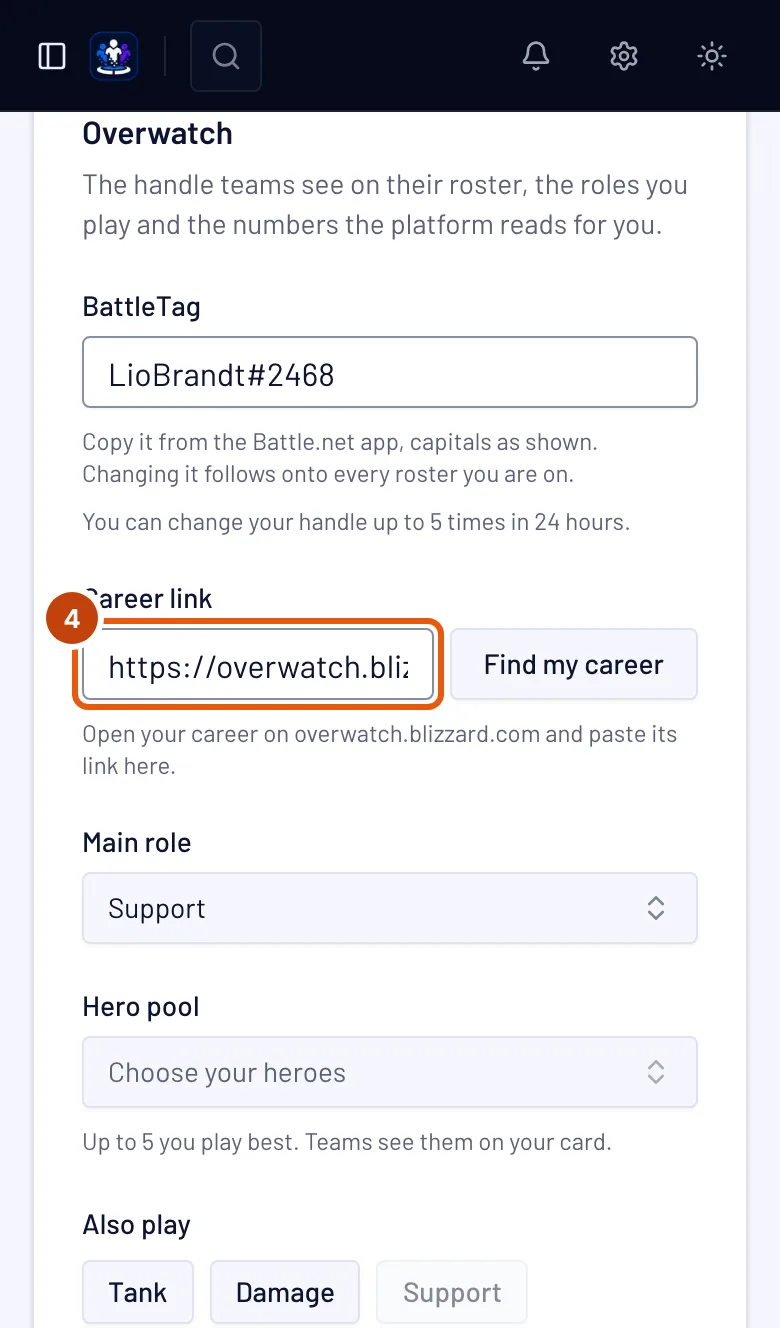
回到 Spawnfront 分頁,把網址貼到 Career link。
你會看到:網址出現在欄位中,下方沒有紅字訊息。
步驟 5:儲存
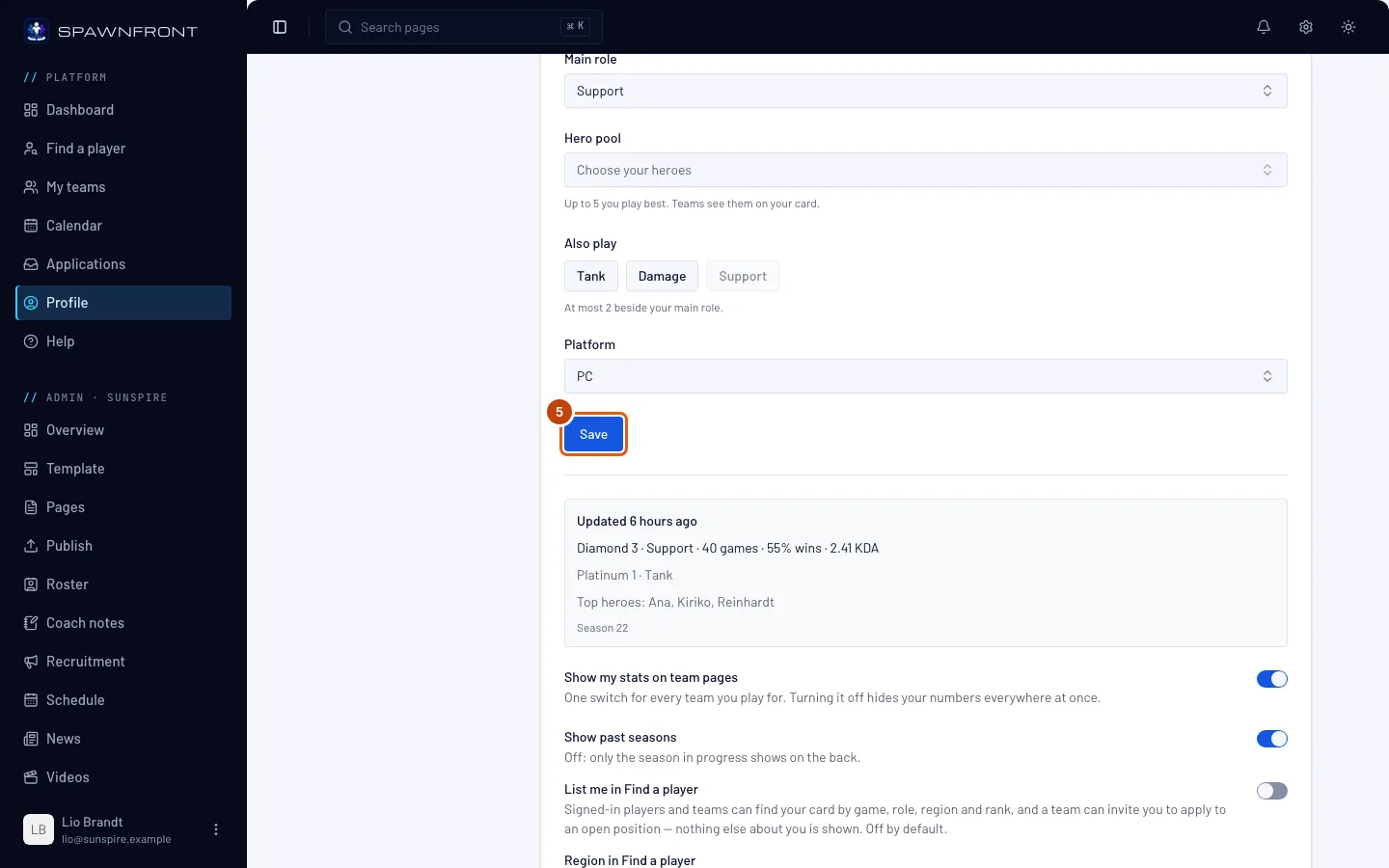
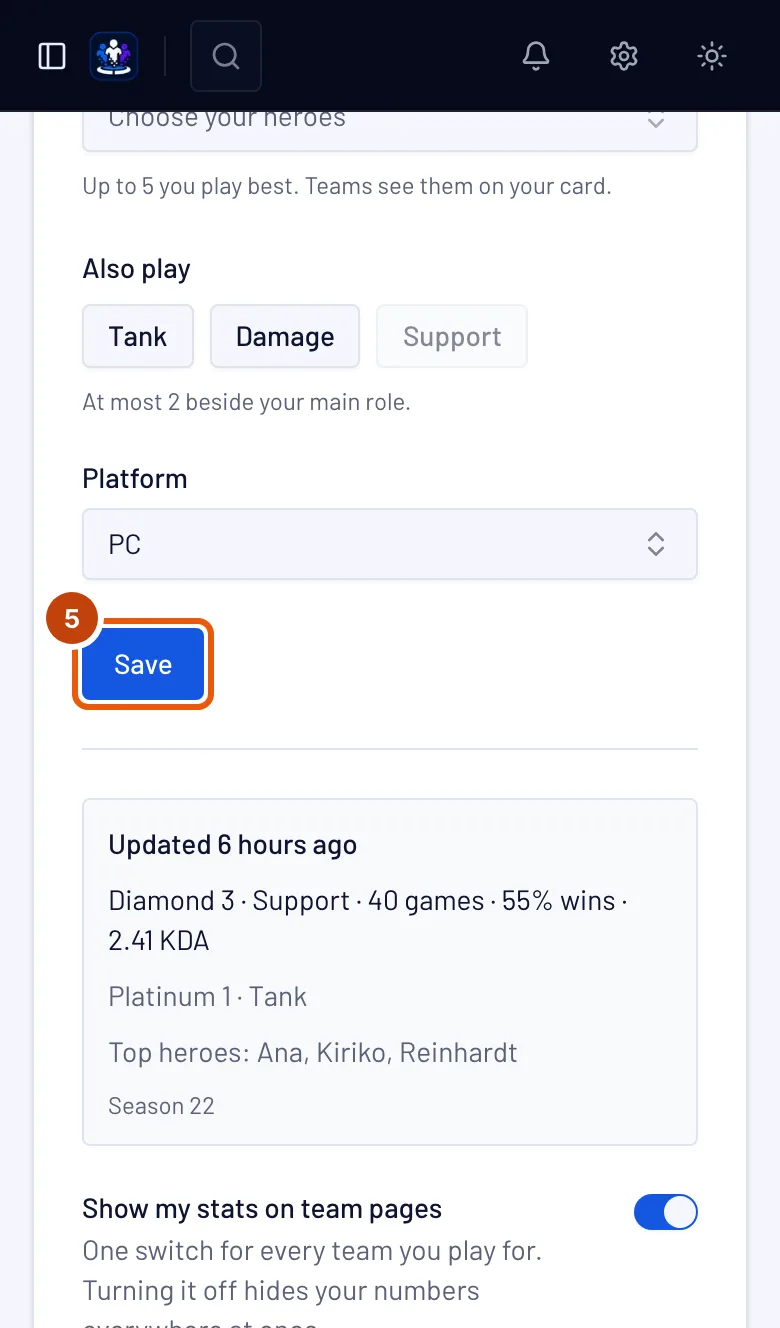
按 儲存。
新增或變更連結會清除所有戰隊對你 BattleTag 的驗證,所以每個戰隊都要重新驗證,才會讀取你的數據。
你會看到:「已儲存 Overwatch」,表單下方的方框顯示 由你的戰隊驗證你的 BattleTag。
步驟 6:請戰隊驗證
請你戰隊的擁有者或管理員在戰隊的隊員名單頁面中,按你那一列的驗證,請參閱驗證選手的 UID 或 BattleTag。**如果你的 BattleTag 顯示已透過 Battle.net 驗證,就跳過這步:**你已連結 Battle.net,所以在你所屬的每個戰隊都算已驗證,就算你沒加入戰隊,你自己的卡片也一樣,請參閱連結你的 Battle.net 帳號。第一次讀取通常在一小時內完成。之後,有網站的戰隊每天讀取一次數據,免費戰隊每週一次。
你會看到:表單下方的方框顯示 數據每日更新(或 數據每週更新),接著顯示 已更新 以及你的牌位和數據。
如何確認成功
- 你 Overwatch 卡片上的 Career link 填有你的生涯網址。
- 戰隊驗證並完成下一次讀取後,表單下方的方框顯示 已更新 以及你的牌位。
看起來不太對?
貼上的連結被拒絕
欄位下方的紅字訊息顯示 請貼上你在 overwatch.blizzard.com 的生涯頁面連結:你貼上的不是生涯頁面的網址。在 Blizzard 網站上開啟你的生涯(步驟 3),從網址列複製網址,它以 overwatch.blizzard.com 開頭,並含有 /career/。其他網站的連結(例如數據追蹤網站)不會被接受。
方框顯示「生涯與 BattleTag 不符」
你連結的生涯名稱和你的 BattleTag 不同,所以不會顯示數據。你可能開到名稱相似的其他玩家。重做步驟 2 到 5,選擇你自己的生涯。
方框顯示「找不到生涯」
Blizzard 的 Overwatch 網站在你儲存的網址找不到生涯,通常是因為連結是從其他頁面複製的。用你自己的生涯網址重做步驟 2 到 5。
方框顯示「新增生涯連結以顯示數據」
你的 BattleTag 已儲存,但還沒有生涯連結,所以沒有東西可讀取。請照上面的步驟操作。
在 Blizzard 的頁面上找不到我的生涯
Blizzard 同一個名稱最多只列出 100 位玩家。用你在遊戲中的頭像和稱號最快認出自己;如果清單很長,就逐一開啟看起來像你的玩家,直到頁面顯示你的數據。
還是顯示「生涯檔案未公開」
連結沒錯,但你的生涯檔案在遊戲中設為不公開,所以只能讀取你的 BattleTag。請參閱公開你的 Overwatch 生涯檔案。
相關文章
還是卡住了?聯絡客服或寄信至 support@spawnfront.com,告訴我們你所在的頁面和步驟編號。