
連線你的 Battle.net 帳號
從 Overwatch 卡片用 Battle.net 登入,用你真正的 BattleTag 設定 Overwatch 帳號;Spawnfront 絕對看不到你的密碼。
適用選手 · 5 個步驟
事前準備
- 你有在玩 Overwatch,也有 Battle.net 帳號。你不需要先儲存 Overwatch 卡片,連線時會自動幫你建立。
- 步驟 3 在 Blizzard 的 Battle.net 網站上進行,所以這裡沒有截圖。Spawnfront 絕對看不到你的 Battle.net 密碼。
步驟
步驟 1:開啟遊戲和 Overwatch 分頁
在選單中按 個人檔案,在區段清單中按 遊戲,再按 Overwatch 分頁。
你應該會看到:你的 Overwatch 卡片,表單下方有 連線 Battle.net。
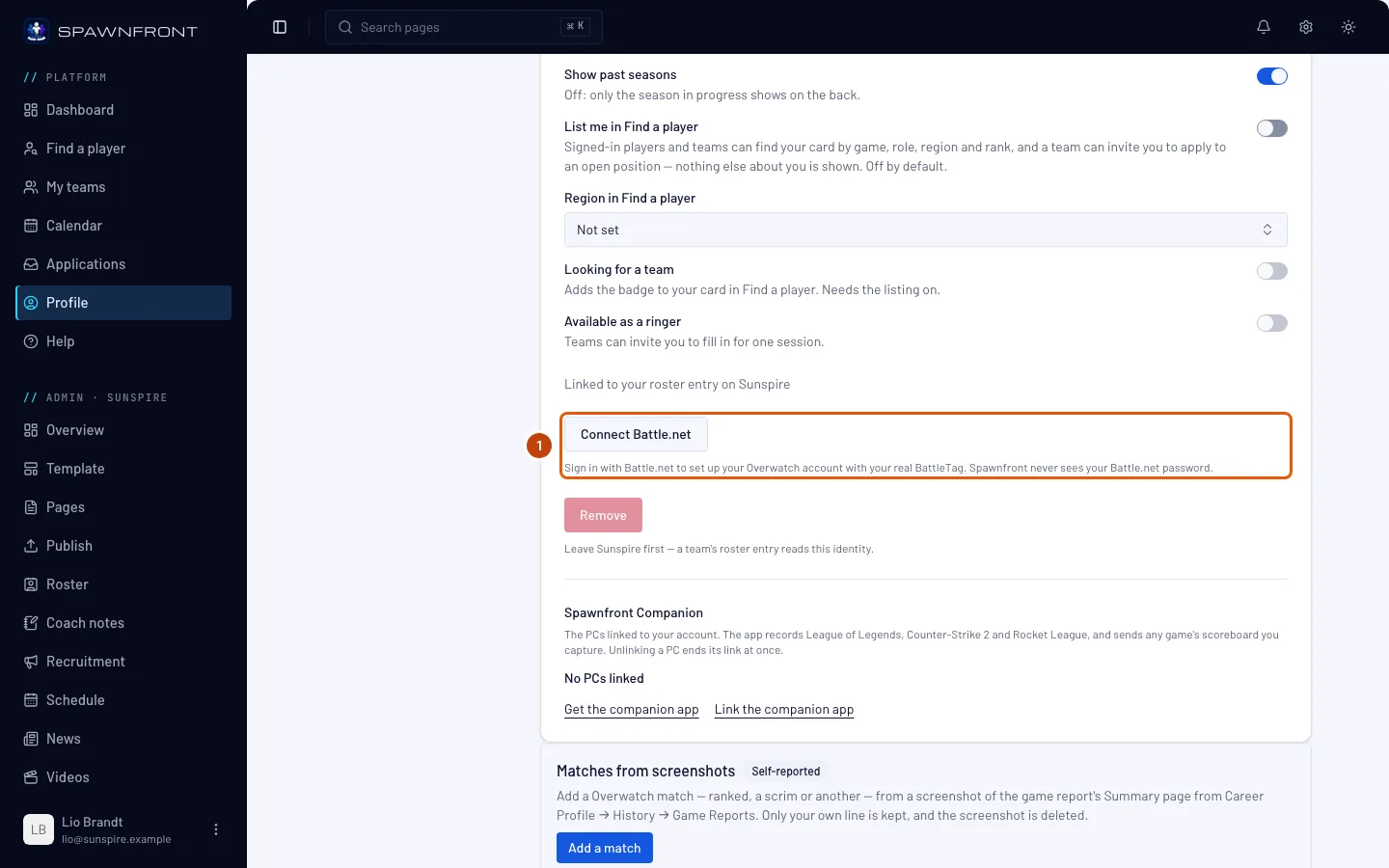
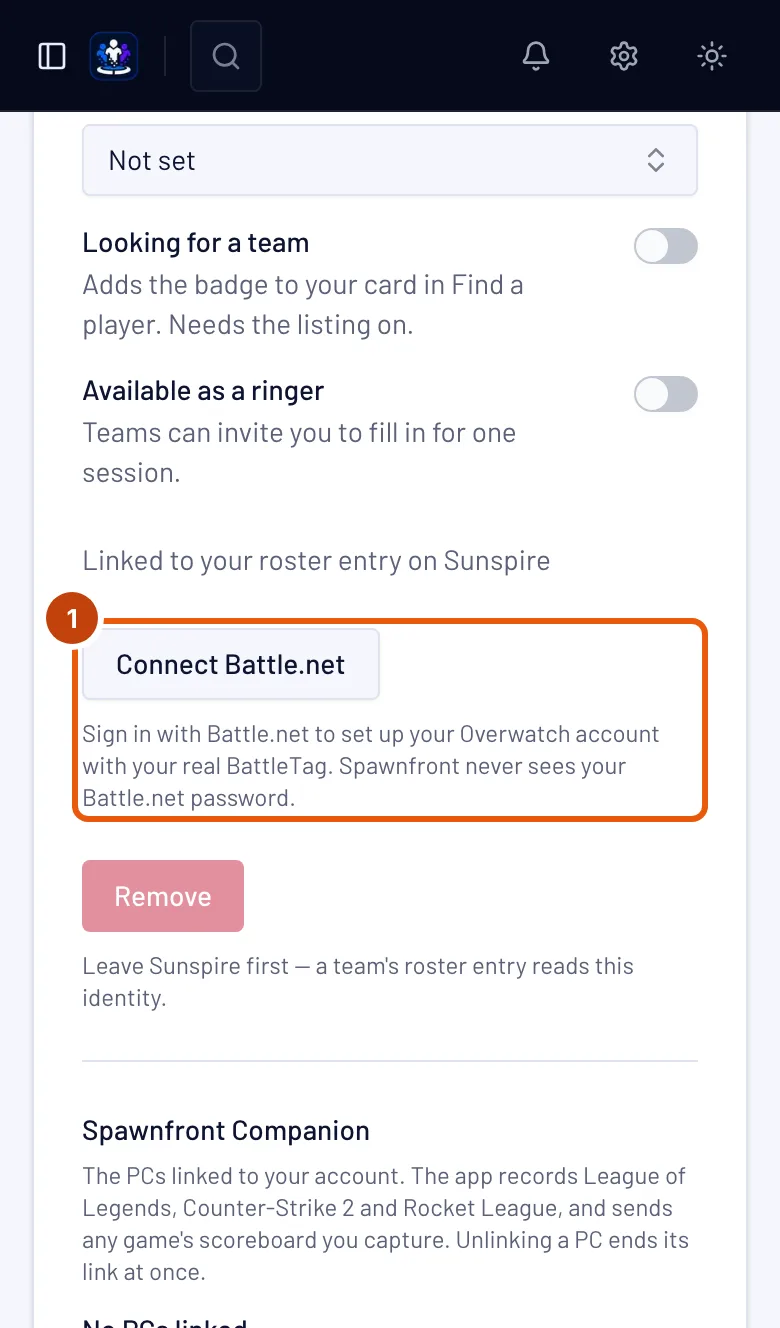
步驟 2:按「連線 Battle.net」
按 連線 Battle.net。
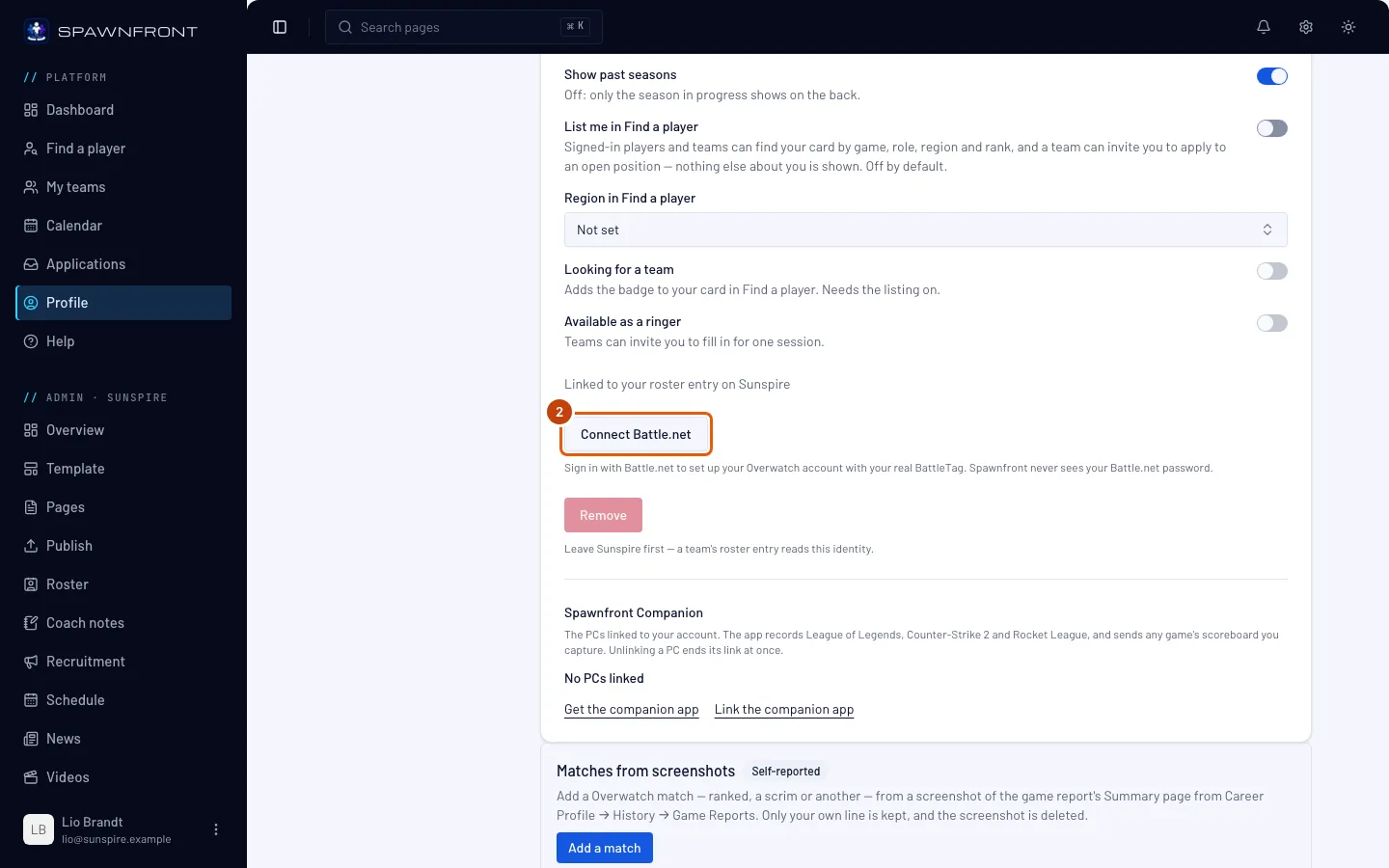
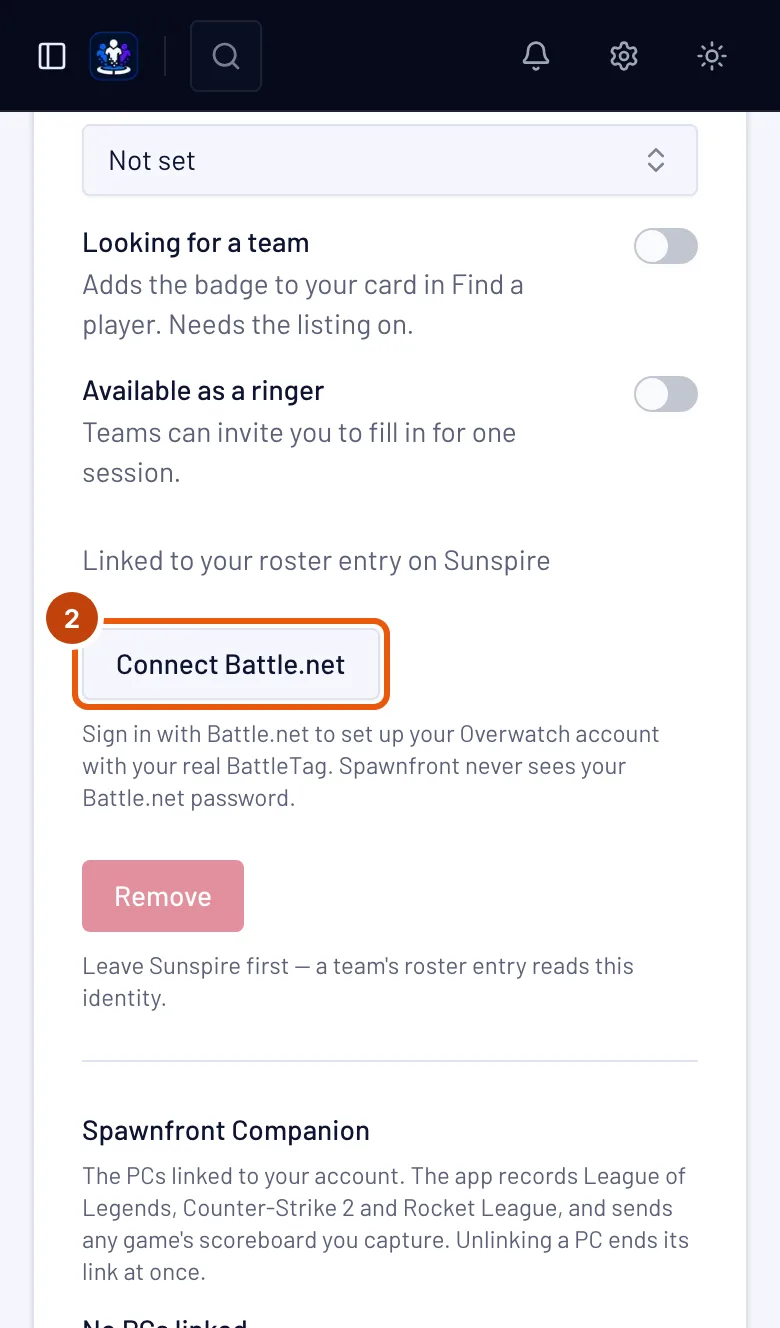
你應該會看到:Blizzard 的 Battle.net 登入頁面。
步驟 3:登入 Battle.net 並允許 Spawnfront
用你的 Battle.net 帳號登入,然後允許 Spawnfront 查看你的帳號。Spawnfront 只會要求你的 BattleTag,其他都不會。
你應該會看到:Battle.net 把你帶回 Spawnfront。
步驟 4:檢查你的 Overwatch 卡片
回到 Overwatch 分頁後,看一下訊息和卡片。
你的 BattleTag 現在來自 Battle.net:它會取代你之前輸入的 BattleTag,而且你不能再在這裡修改。你的角色、英雄和生涯連結都維持不變。
你應該會看到:「Battle.net 已連線,你的 Overwatch 帳號已設定完成。」、卡片上的 已透過 Battle.net 連線,以及 BattleTag 中標示 已透過 Battle.net 驗證 的 BattleTag。
步驟 5:確認你的數據即將更新
你的 BattleTag 現在在你效力的每支戰隊都算已驗證,所以戰隊不需要按 驗證,也沒有戰隊能取消驗證。你的數據是從生涯連結讀取的:如果你還沒加上,現在就加,請參考新增你的 Overwatch 生涯連結。
你應該會看到:如果你有一支戰隊擁有網站,表單下方的方框會顯示 數據每天更新,否則會顯示 數據每週更新,還沒加入任何戰隊時也一樣。沒有生涯連結時會顯示 新增生涯連結以顯示數據。
看起來不太對?
Spawnfront Companion 開啟了一個寫著「連線 Battle.net」的頁面
那個頁面是同樣的登入流程,只是從 App 開始。如果要求登入 Spawnfront 就先登入,按 前往 Battle.net,然後照步驟 3 到 5 進行。完成後,頁面會提示你回到 Spawnfront Companion。
我改了 BattleTag
在 Overwatch 卡片上按 重新連線 Battle.net。你的新 BattleTag 會取代舊的,並和舊的一樣在每支戰隊都算已透過 Battle.net 驗證。
顯示「那個 Battle.net 帳號已連線到另一個 Spawnfront 帳號」
一個 Battle.net 帳號只能設定一個 Spawnfront 帳號。如果另一個帳號是你的,請先到那個帳號刪除它的 Overwatch 卡片;否則請聯絡客服。
訊息說 Battle.net 回傳了 Spawnfront 無法使用的 BattleTag
你的 BattleTag 含有 Spawnfront 的 BattleTag 規則不接受的字元,所以沒有儲存任何資料。請改在 Overwatch 卡片上自己輸入 BattleTag,請參考新增你的遊戲身分。
顯示「這次嘗試已過期」
你在 Battle.net 頁面上停留超過十分鐘,或按了返回鍵。再按一次 連線 Battle.net。
我看不到「連線 Battle.net」
它只會出現在 Overwatch 分頁。如果那裡沒有,代表目前還不能連線 Battle.net,請改為自己輸入 BattleTag。
相關文章
還是卡住了?聯絡客服或寄信至 support@spawnfront.com,告訴我們你所在的頁面和步驟編號。