
Thông báo của bạn
Chuông ở góc trên bên phải: tin từ đội của bạn, đánh dấu đã đọc, danh sách đầy đủ và email về lịch.
Dành cho mọi người · 7 bước
Bạn cần chuẩn bị gì
- Bạn đã đăng nhập. Thông báo đến từ các đội bạn đang tham gia, còn thông báo về báo cáo đã được xem xét thì do chính Spawnfront gửi. Vì vậy, người chơi chưa có đội sẽ không có thông báo nào cho đến khi một báo cáo họ gửi được xem xét.
Các bước
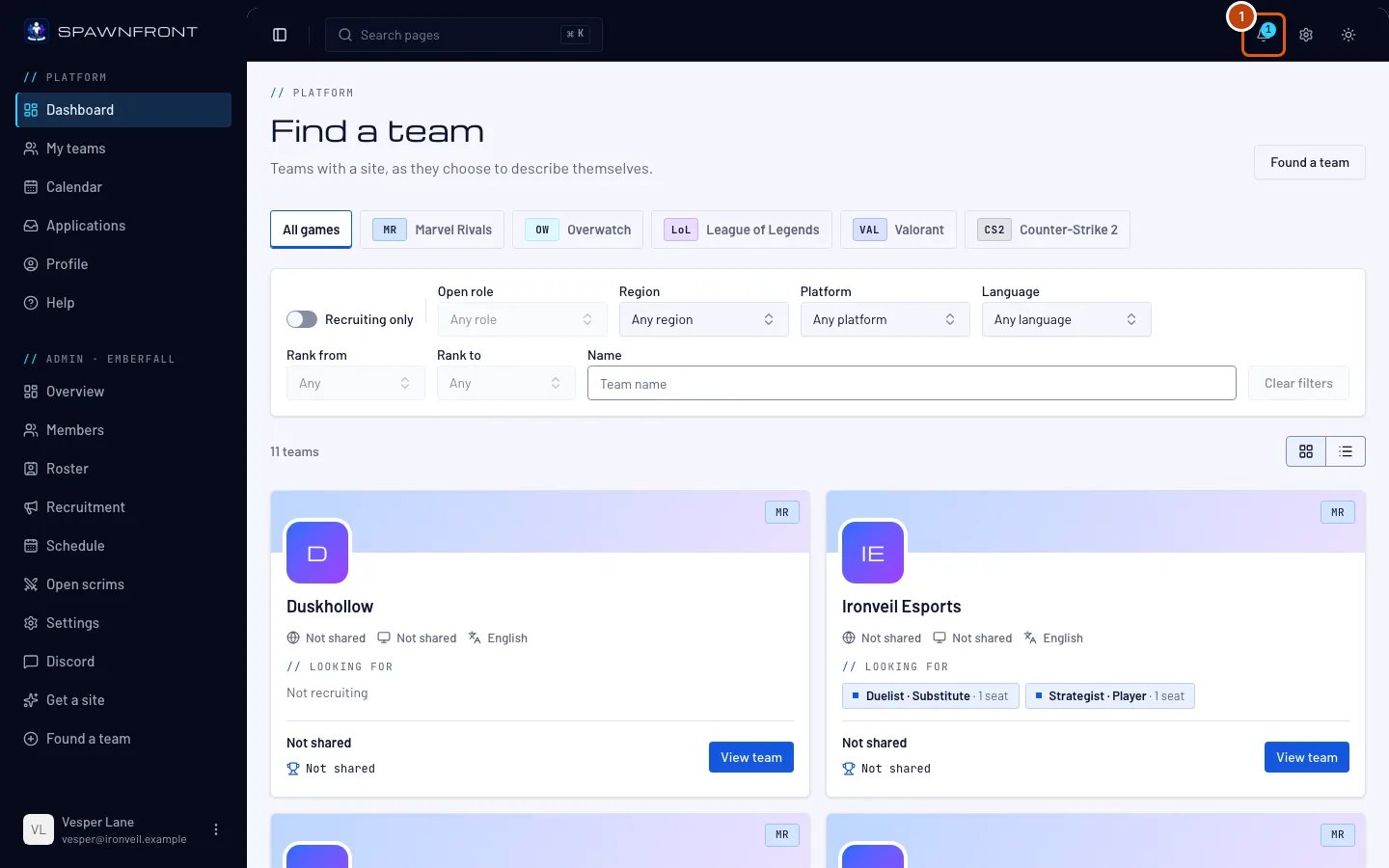
Bước 1: Tìm biểu tượng chuông
Nhìn lên góc trên bên phải của bất kỳ trang nào. Con số trên chuông là số thông báo bạn chưa đọc. Nếu không có gì mới, chuông sẽ không có số.
Bước 2: Mở chuông
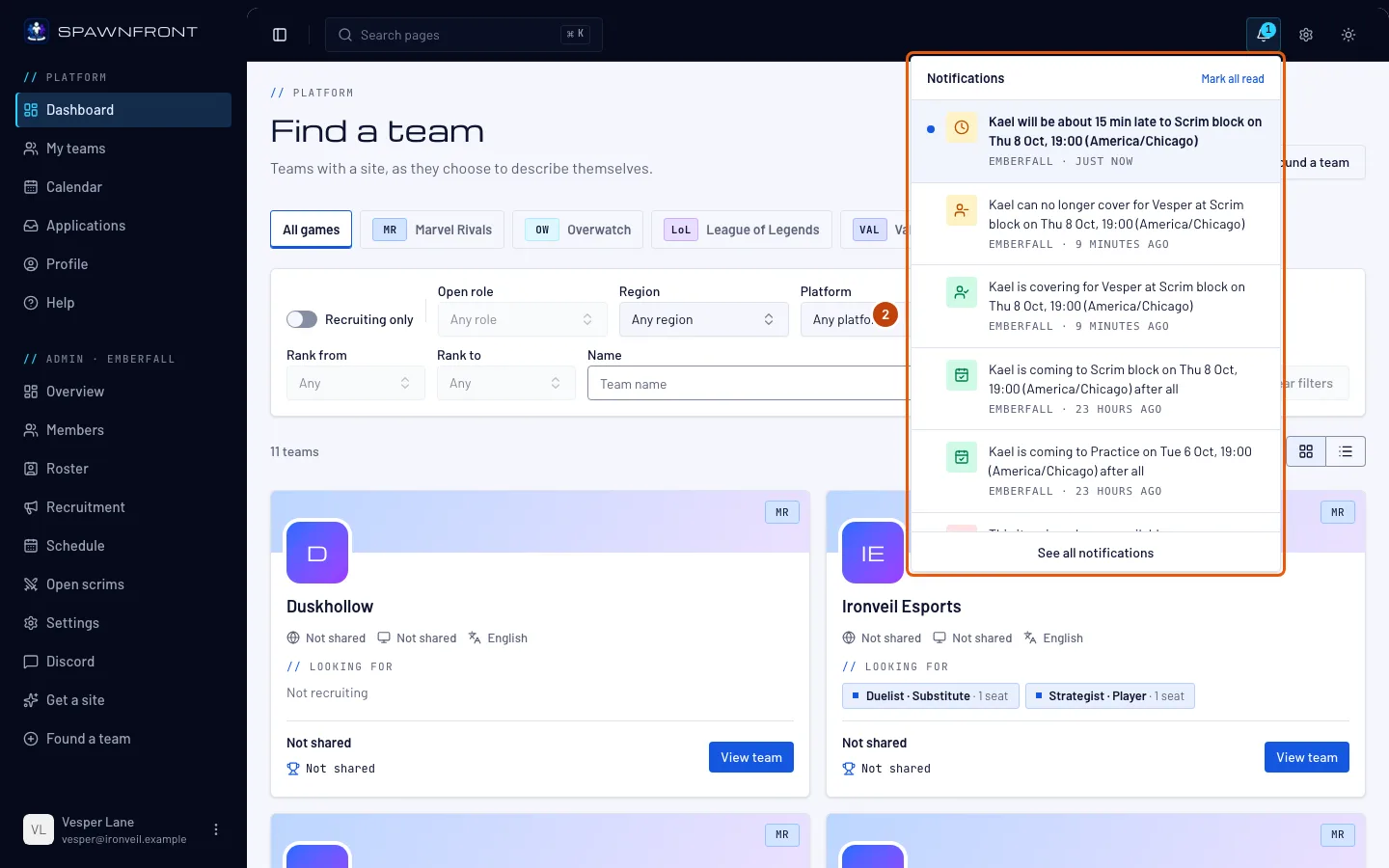
Bấm vào chuông.
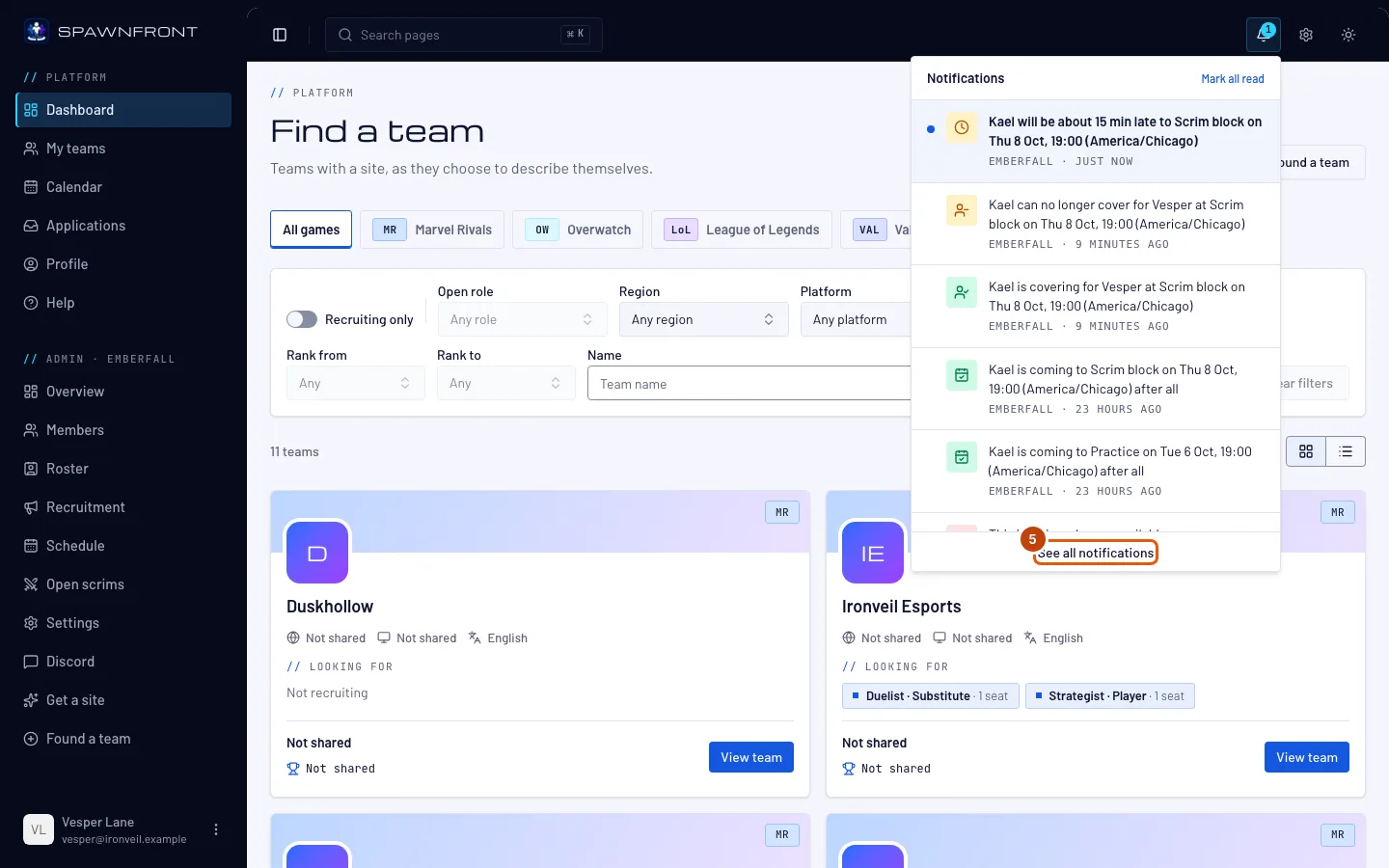
Bạn sẽ thấy: Thông báo, thông báo mới nhất ở trên cùng. Thông báo chưa đọc có chấm xanh. Mỗi thông báo ghi tên đội (nếu có) và thời gian nhận được.
Bước 3: Mở một thông báo
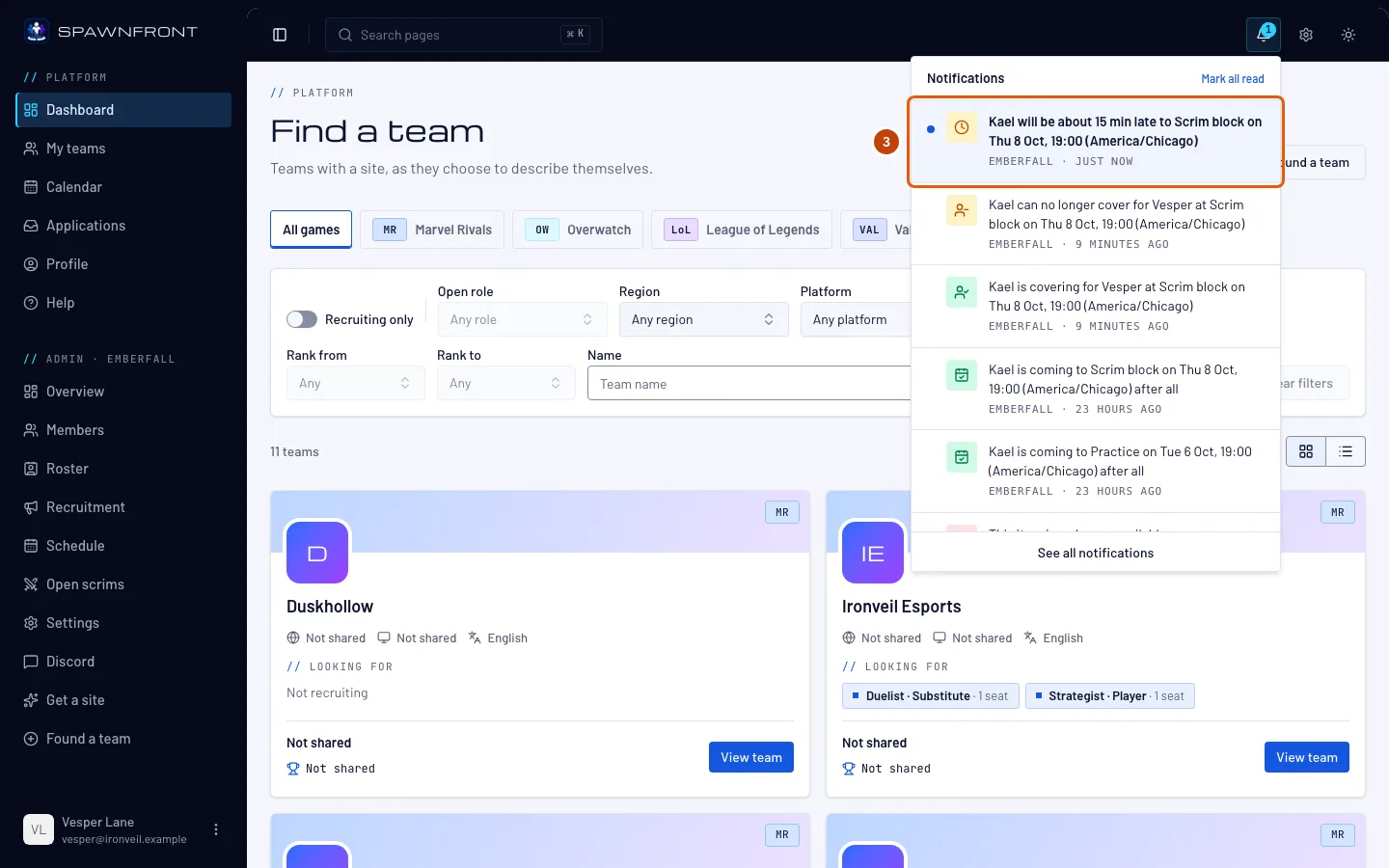
Bấm vào một thông báo để đến nơi nó trỏ tới: buổi trên trang Lịch, trang Tuyển người của đội nếu là đơn ứng tuyển, trang Scrim của đội nếu là lời mời scrim, ô Ứng tuyển của vị trí nếu là lời mời ứng tuyển, trang đội nếu là ghi chú HLV chia sẻ với bạn, và bài trợ giúp Báo cáo trang web hoặc người chơi nếu là báo cáo đã được xem xét.
Mở thông báo sẽ đánh dấu nó là đã đọc.
Bước 4: Đánh dấu đã đọc hết
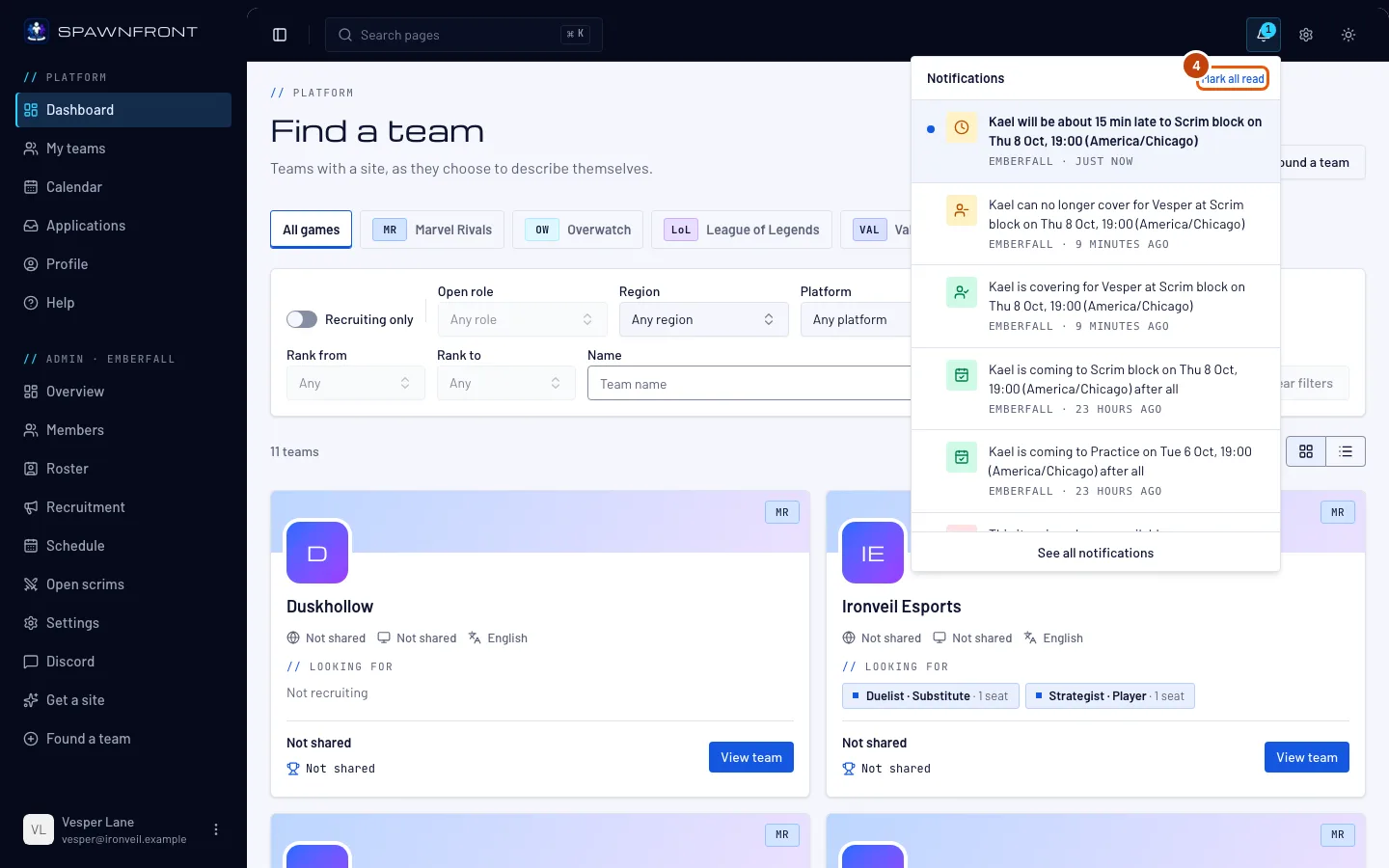
Bấm Đánh dấu đã đọc hết ở đầu bảng.
Bạn sẽ thấy: các chấm xanh biến mất và chuông không còn số.
Bước 5: Xem tất cả thông báo
Bấm Xem tất cả thông báo ở cuối bảng.
Bạn sẽ thấy: trang Thông báo, với mọi thông báo trong 90 ngày qua. Bấm Xem thêm ở cuối trang để xem thông báo cũ hơn.
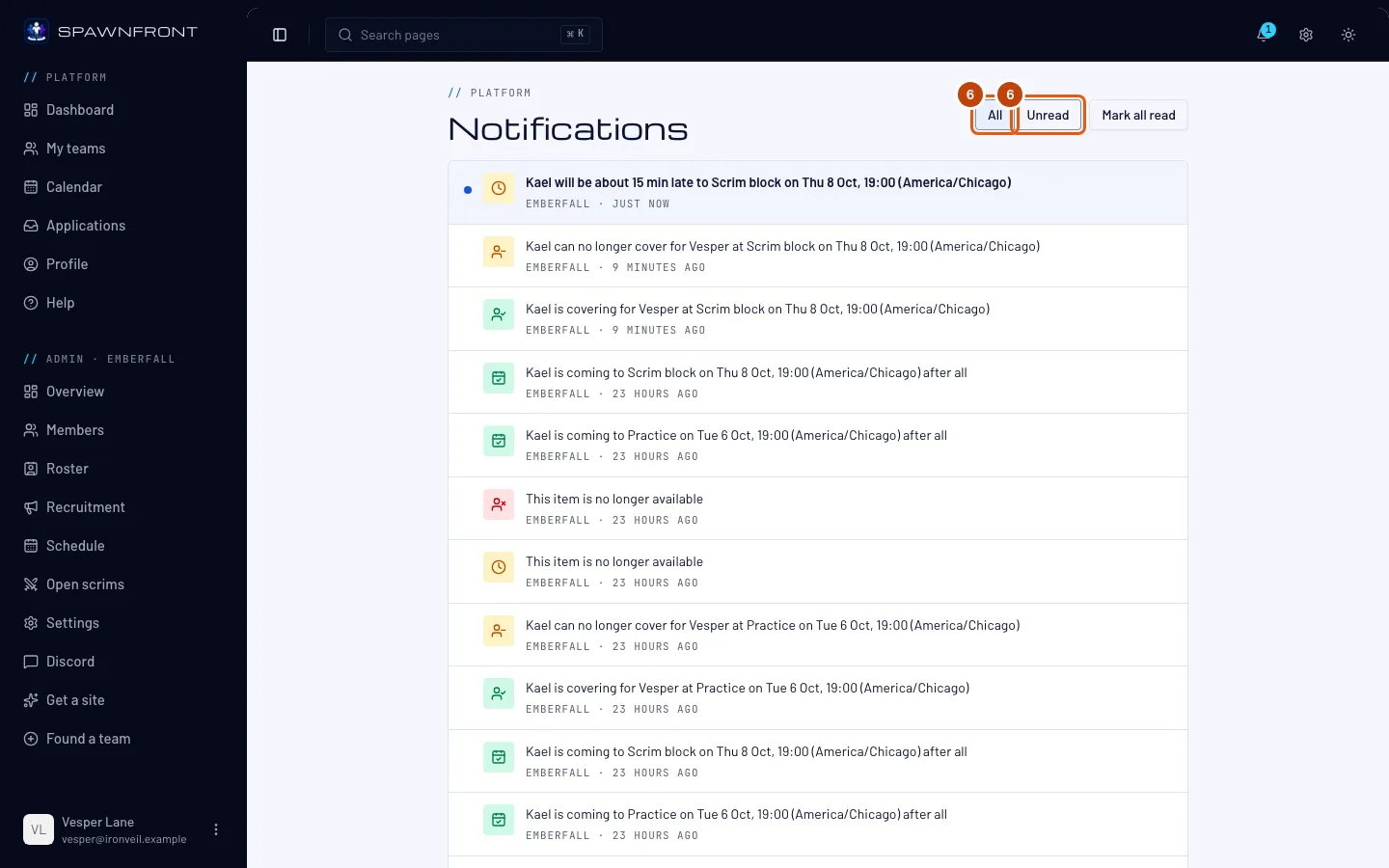
Bước 6: Chọn Tất cả hoặc Chưa đọc
Bấm Chưa đọc để chỉ xem thông báo chưa đọc, và Tất cả để xem lại tất cả.
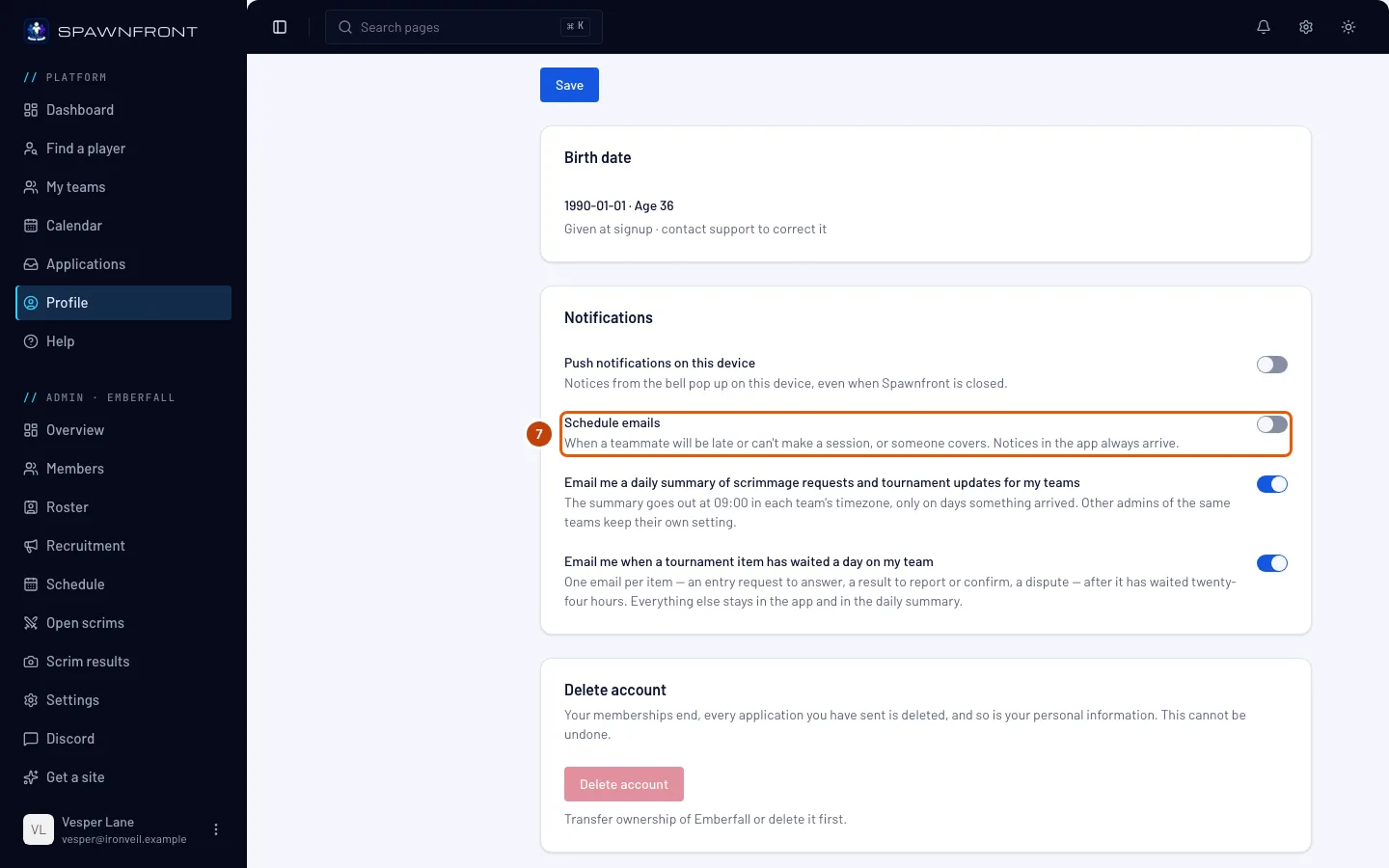
Bước 7: Chọn email về lịch
Trong menu, bấm Hồ sơ. Trong mục Tài khoản, tìm thẻ Thông báo và công tắc Email về lịch.
Thông báo trễ, vắng và đánh thay cũng được gửi qua email, trong khoảng năm phút. Tắt Email về lịch để ngừng nhận các email đó — chuông vẫn hiện mọi thông báo. Công tắc được lưu ngay khi bạn bấm.
Bạn sẽ thấy: "Đã lưu cài đặt thông báo".
Làm sao biết đã thành công
- Con số trên chuông giảm dần khi bạn đọc thông báo.
Bạn nhận thông báo gì tùy vào vai trò của bạn.
- Mọi thành viên: khi có người nhận đánh thay hoặc hủy đánh thay cho bạn, lúc bạn đã báo không tham gia được một buổi.
- Dự bị: khi một người chơi sẽ trễ hoặc không tham gia được một buổi, kèm nút Mình đánh thay nếu họ vắng — xem Đánh thay cho đồng đội.
- Chủ đội và quản trị viên: mọi báo trễ, vắng và đánh thay trong đội, mỗi đơn ứng tuyển mới và mỗi lời mời scrim ngay khi đến. Email tóm tắt hằng ngày về lời mời và cập nhật giải đấu vẫn được gửi như trước.
- Người chơi có tên trong Tìm người chơi: lời mời của một đội ứng tuyển vào vị trí tuyển của họ, gửi cả qua email — xem Đưa tên bạn vào Tìm người chơi.
Muốn thông báo hiện lên điện thoại hoặc máy tính, kể cả khi Spawnfront đang đóng? Bật Thông báo đẩy trên thiết bị này trên cùng thẻ Thông báo — xem Bật thông báo đẩy.
Có gì đó không ổn?
Thông báo ghi “Mục này không còn khả dụng”
Nơi thông báo trỏ tới đã thay đổi: đồng đội đã hủy báo vắng/trễ, đơn ứng tuyển hoặc lời mời đã bị xóa, vị trí bạn được mời đã đóng hoặc bạn không còn có tên trong Tìm người chơi, hoặc bạn không còn là quản trị viên hay thành viên của đội đó.
Mình đã tắt Email về lịch nhưng vẫn thấy thông báo
Điều đó là bình thường: công tắc chỉ ngừng gửi email. Thông báo vẫn luôn hiện trong chuông.
Thông báo cũ của mình biến mất
Thông báo được giữ trong 90 ngày, sau đó bị xóa.
Bài trợ giúp liên quan
Vẫn chưa giải quyết được? Liên hệ hỗ trợ hoặc gửi email tới support@spawnfront.com — cho chúng tôi biết bạn đang ở trang nào và bước số mấy.