
Bật thông báo đẩy
Nhận thông báo hiện lên trên điện thoại hoặc máy tính, kể cả khi Spawnfront đang đóng — mỗi thiết bị một công tắc.
Dành cho mọi người · 5 bước
Bạn cần chuẩn bị gì
- Bạn đã đăng nhập.
- Trên iPhone hoặc iPad, bạn đã cài Spawnfront và mở nó từ biểu tượng trên Màn hình chính — Apple chỉ cho phép thông báo đẩy ở đó (iOS 16.4 trở lên). Xem Cài ứng dụng Spawnfront.
- Trên máy tính hoặc điện thoại Android, mọi bản Chrome, Edge, Firefox hoặc Safari gần đây đều dùng được, trong trình duyệt hoặc ứng dụng đã cài.
Các bước
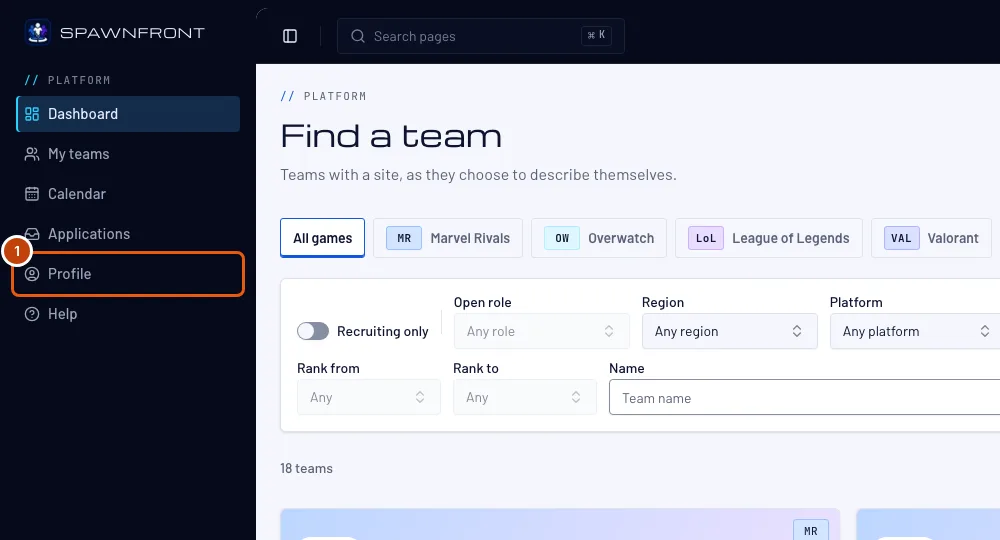
Bước 1: Mở hồ sơ của bạn
Trong menu, nhấn Hồ sơ.
Bạn sẽ thấy: mục Tài khoản trong hồ sơ của bạn.
Bước 2: Tìm thẻ Thông báo
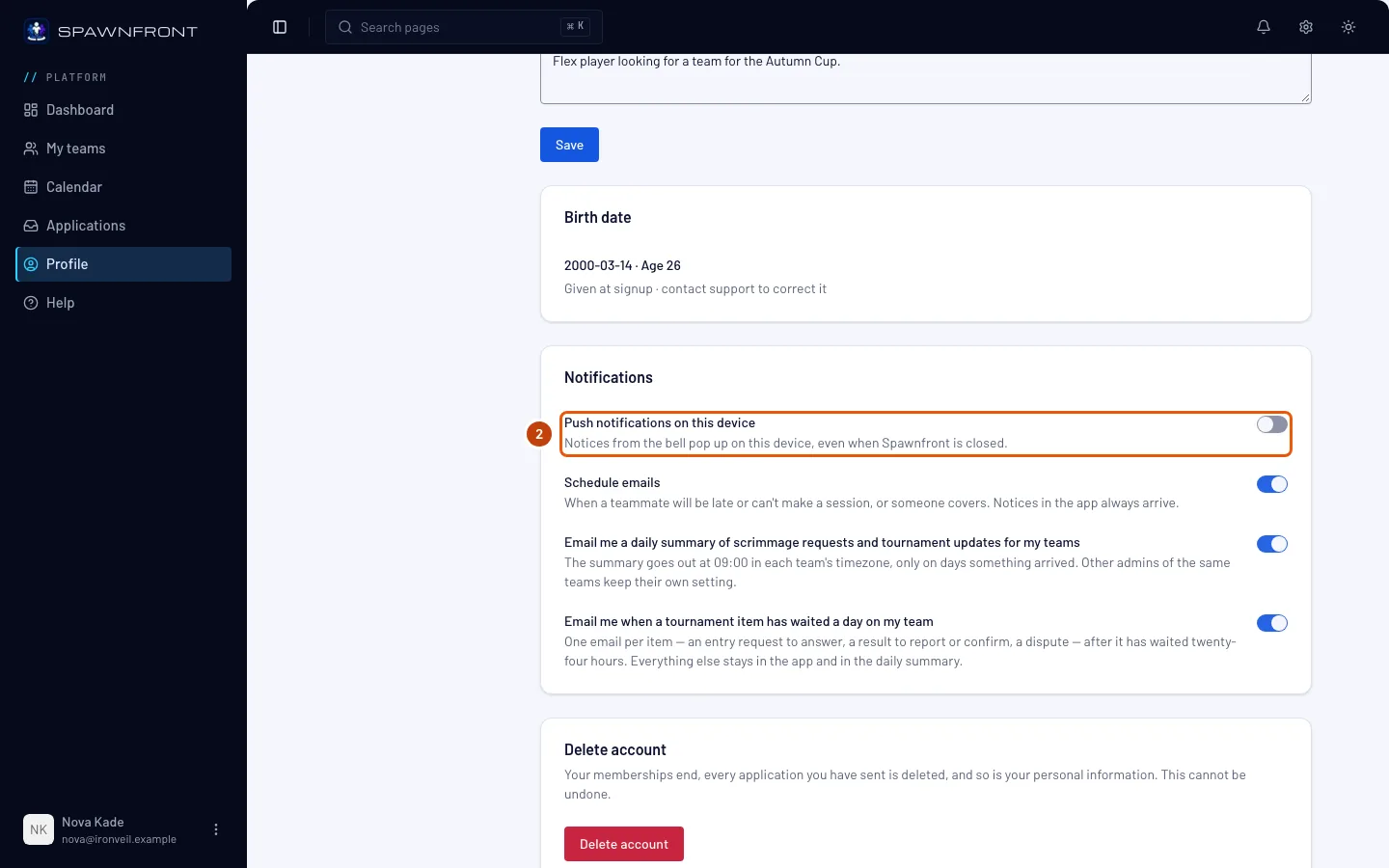
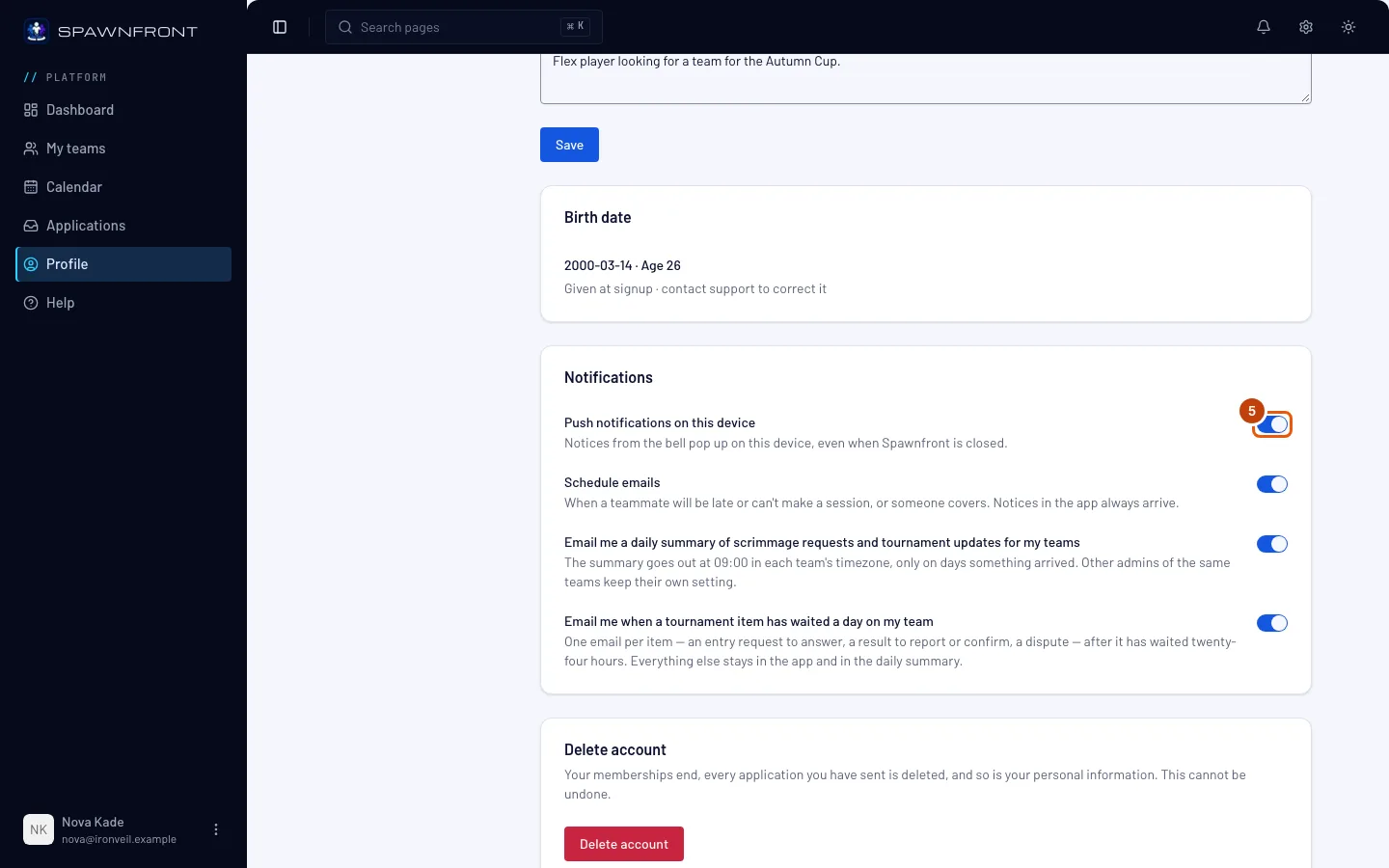
Cuộn đến thẻ Thông báo. Công tắc đầu tiên của thẻ là Thông báo đẩy trên thiết bị này.
Công tắc này chỉ áp dụng cho thiết bị và trình duyệt này. Hãy bật nó trên từng điện thoại và máy tính mà bạn muốn nhận thông báo.
Bước 3: Bật Thông báo đẩy trên thiết bị này
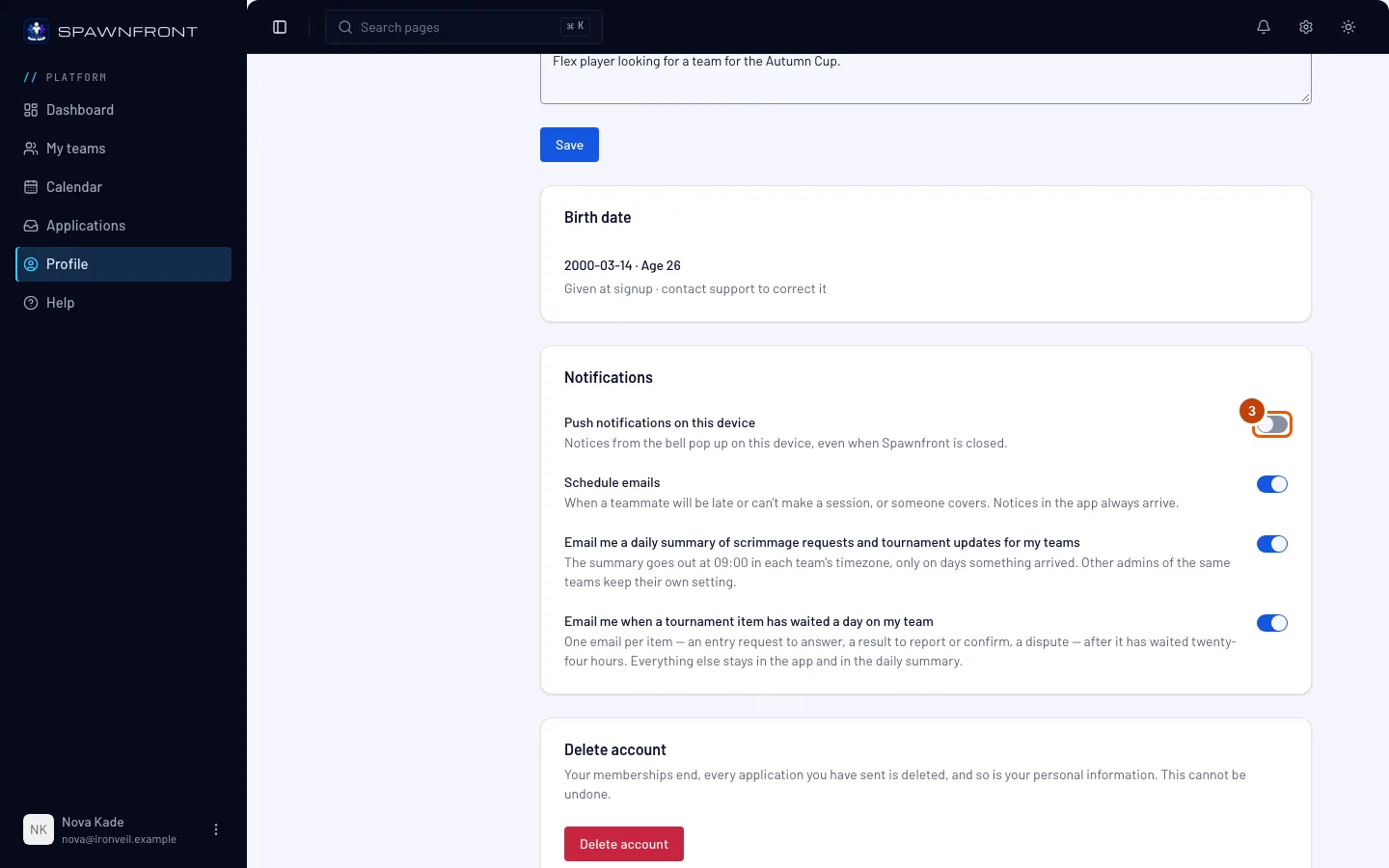
Nhấn công tắc Thông báo đẩy trên thiết bị này.
Bạn sẽ thấy: trình duyệt hỏi bạn có cho phép Spawnfront hiển thị thông báo không.
Bước 4: Cho phép thông báo
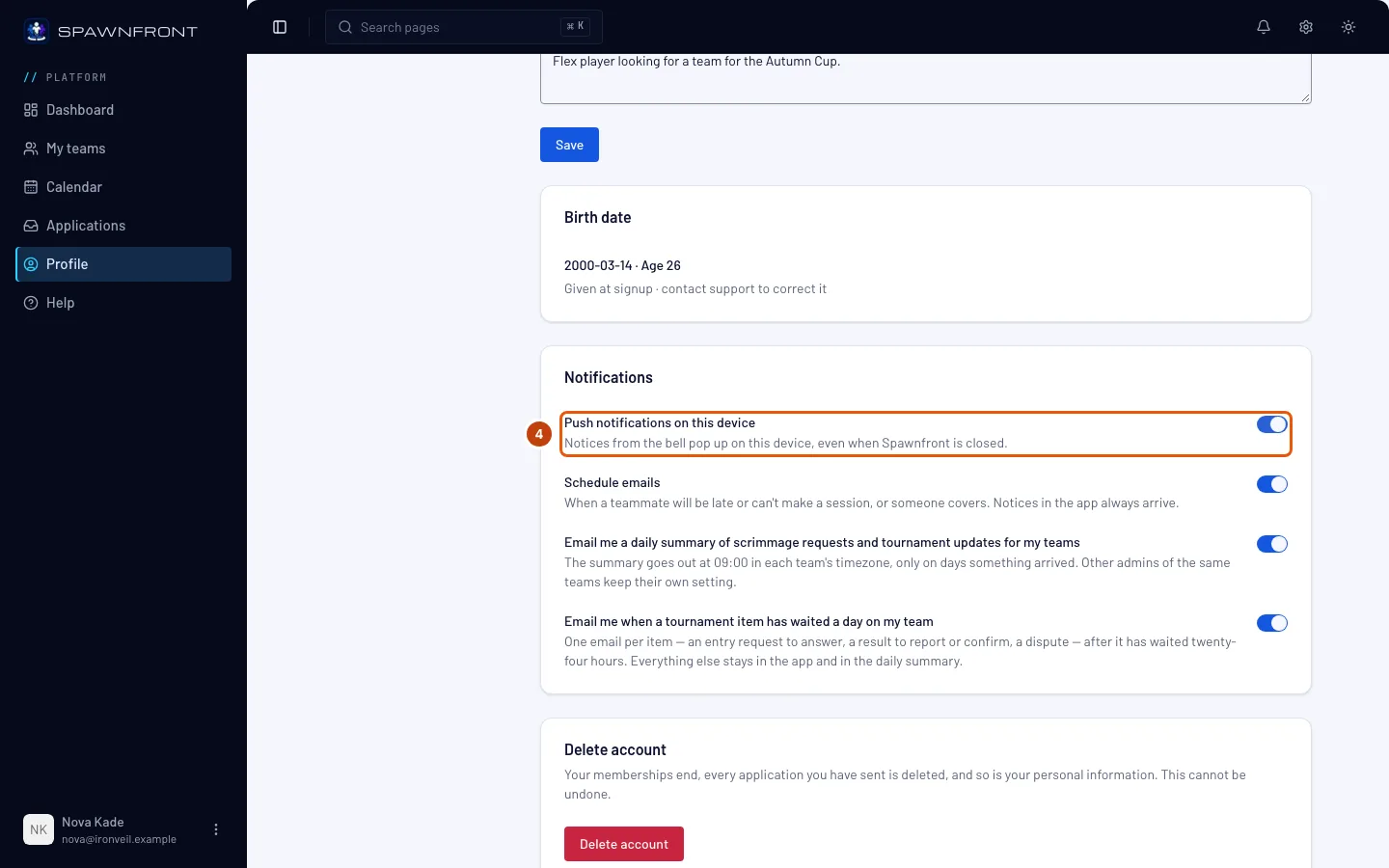
Nhấn Cho phép trong hộp thoại của trình duyệt.
Bạn sẽ thấy: “Đã bật thông báo đẩy cho thiết bị này” và công tắc đang bật. Từ giờ, mọi thông báo đến chuông cũng sẽ hiện lên trên thiết bị này, kể cả khi Spawnfront đang đóng. Chạm vào một thông báo để mở nội dung của nó.
Bước 5: Tắt lại
Để dừng thông báo trên thiết bị này, nhấn lại công tắc Thông báo đẩy trên thiết bị này.
Bạn sẽ thấy: “Đã tắt thông báo đẩy cho thiết bị này”. Chuông vẫn hiện mọi thông báo.
Làm sao biết đã thành công
- Công tắc vẫn bật khi bạn quay lại hồ sơ trên thiết bị này.
Đăng xuất sẽ tắt thông báo đẩy trên thiết bị đó. Người dùng thiết bị sau bạn sẽ không thấy thông báo của bạn. Đăng nhập và bật lại công tắc để nhận lại thông báo.
Thông báo đã chờ quá một ngày — vì thiết bị tắt lâu — sẽ không được gửi muộn; bạn sẽ thấy nó trong chuông.
Có gì đó không ổn?
Không thấy công tắc thông báo đẩy trong hồ sơ
Trình duyệt của bạn không nhận được thông báo đẩy ở đây. Trên iPhone hoặc iPad, bạn sẽ thấy “Cài ứng dụng để nhận thông báo trên iPhone” — nhấn Cách cài đặt, cài Spawnfront, mở nó từ biểu tượng rồi quay lại hồ sơ.
Ứng dụng báo chưa bật được thông báo
Bạn đã đóng hộp thoại của trình duyệt mà chưa chọn. Nhấn lại công tắc và chọn Cho phép.
Công tắc bị mờ và yêu cầu cho phép thông báo
Bạn đã chặn thông báo của Spawnfront trong trình duyệt này. Hãy cho phép trong phần cài đặt trang web của trình duyệt (biểu tượng bên trái thanh địa chỉ trên máy tính), rồi quay lại hồ sơ.
Tôi không còn nhận được thông báo
- Bạn đã đăng xuất trên thiết bị đó: đăng nhập và bật lại công tắc.
- Bạn đã đổi mật khẩu, hoặc ai đó đã đăng xuất tài khoản của bạn trên mọi thiết bị: mở Hồ sơ trên thiết bị đó một lần — thông báo đẩy sẽ tự bật lại ở đó.
- Kiểm tra thêm điện thoại hoặc máy tính không ở chế độ Không làm phiền hay chế độ tập trung.
Thông báo đẩy có thay thế email không?
Không. Thông báo đẩy chỉ là thêm. Các email bạn chọn trên cùng thẻ vẫn được gửi đến, và chuông luôn có mọi thông báo.
Bài trợ giúp liên quan
Vẫn chưa giải quyết được? Liên hệ hỗ trợ hoặc gửi email tới support@spawnfront.com — cho chúng tôi biết bạn đang ở trang nào và bước số mấy.