
Skicka en oregistrerad match
Spelat en scrim som inte bokades på Spawnfront? Skicka den med dess resultat från ditt lags Scrims-sida, så bekräftar era ägare och admins den.
För lagmedlemmar · 9 steg
Det här behöver du först
- Du är medlem i ett lag, och ditt lag har spelat en scrim som inte bokades på Spawnfront – mot ett lag på Spawnfront som ingen registrerade den med, eller mot ett lag som inte finns på Spawnfront alls. En scrim som bokats på Spawnfront skickas på vanligt sätt: se Skicka ditt lags scrimresultat.
- Den spelades de senaste 30 dagarna, och du vet när den började.
- Du har resultatet: skärmbilderna från matcherna (vilken skärm du ska ta i varje spel står i Avgör en scrim med en skärmbild), eller poängen att skriva in.
- Ditt lag låter dig skicka oregistrerade matcher. Det gör det om inte lagets ägare och admins har stängt av Skicka oregistrerade matcher för dig – se Ställ in scrimbehörigheter.
Steg
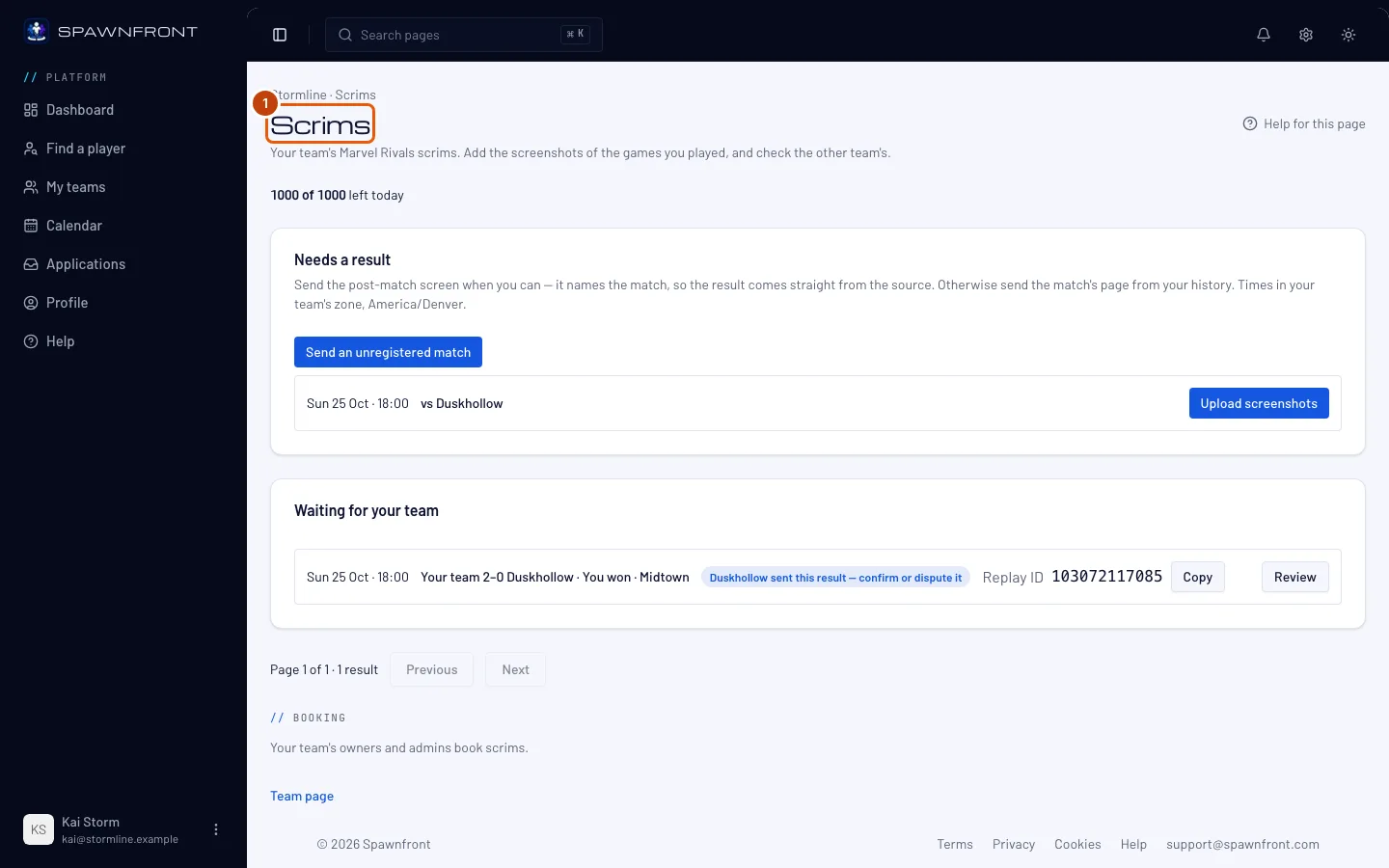
Steg 1: Öppna ditt lags Scrims-sida
Tryck på Mina lag i menyn och sedan på Scrims på ditt lags kort. Från ditt lags sida trycker du på Scrims bredvid Senaste scrims. En ägare eller admin kan i stället använda fliken Resultat på lagets sida Scrims: den har samma knapp.
Du bör se: Behöver ett resultat. Om ingen bokad scrim väntar står det Ingen bokad scrim väntar på ett resultat..
Steg 2: Tryck på Skicka en oregistrerad match
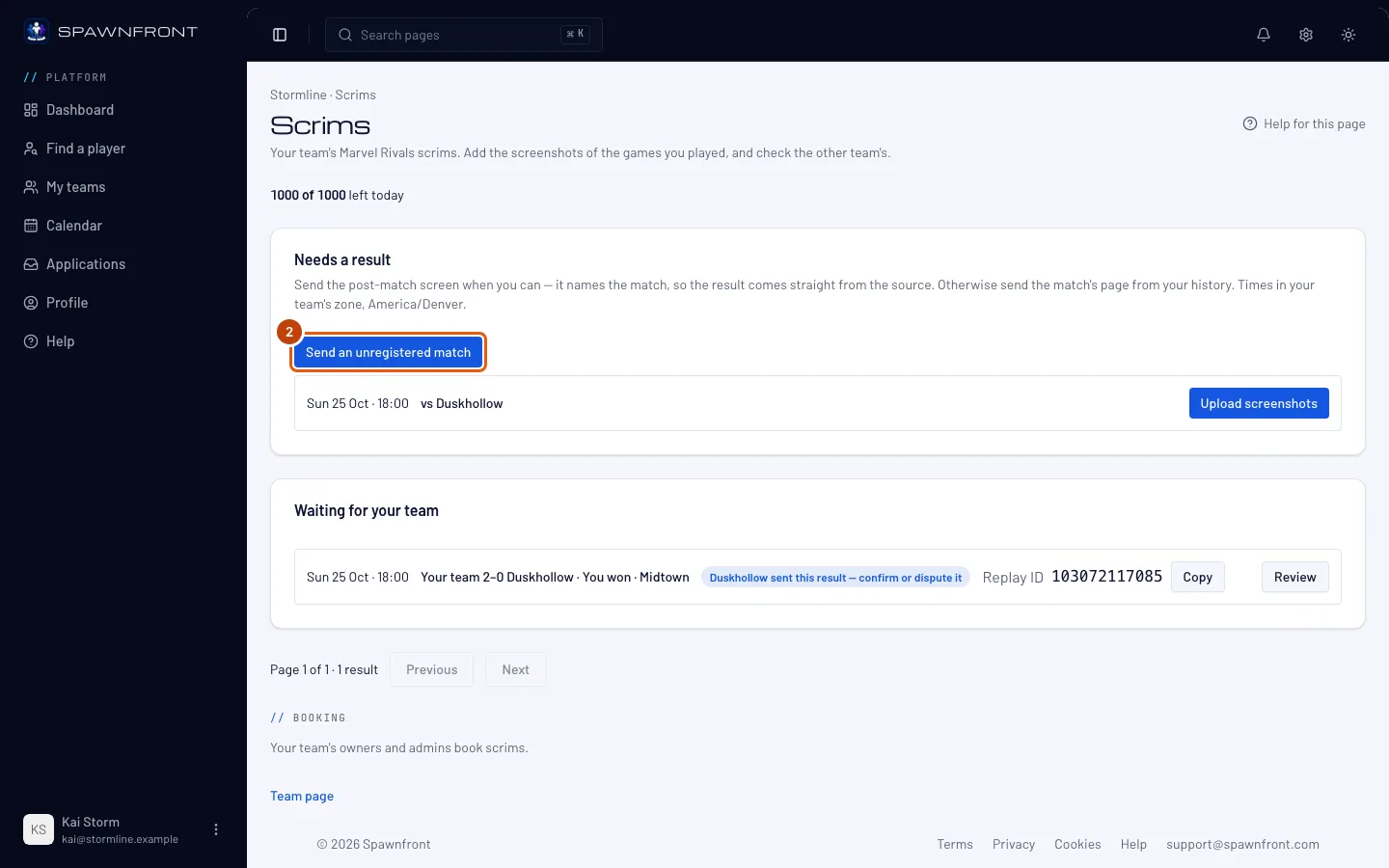
Tryck på Skicka en oregistrerad match – under Behöver ett resultat, eller i dess tomma ruta.
Du bör se: rutan Skicka en oregistrerad match.
Steg 3: Välj motståndare
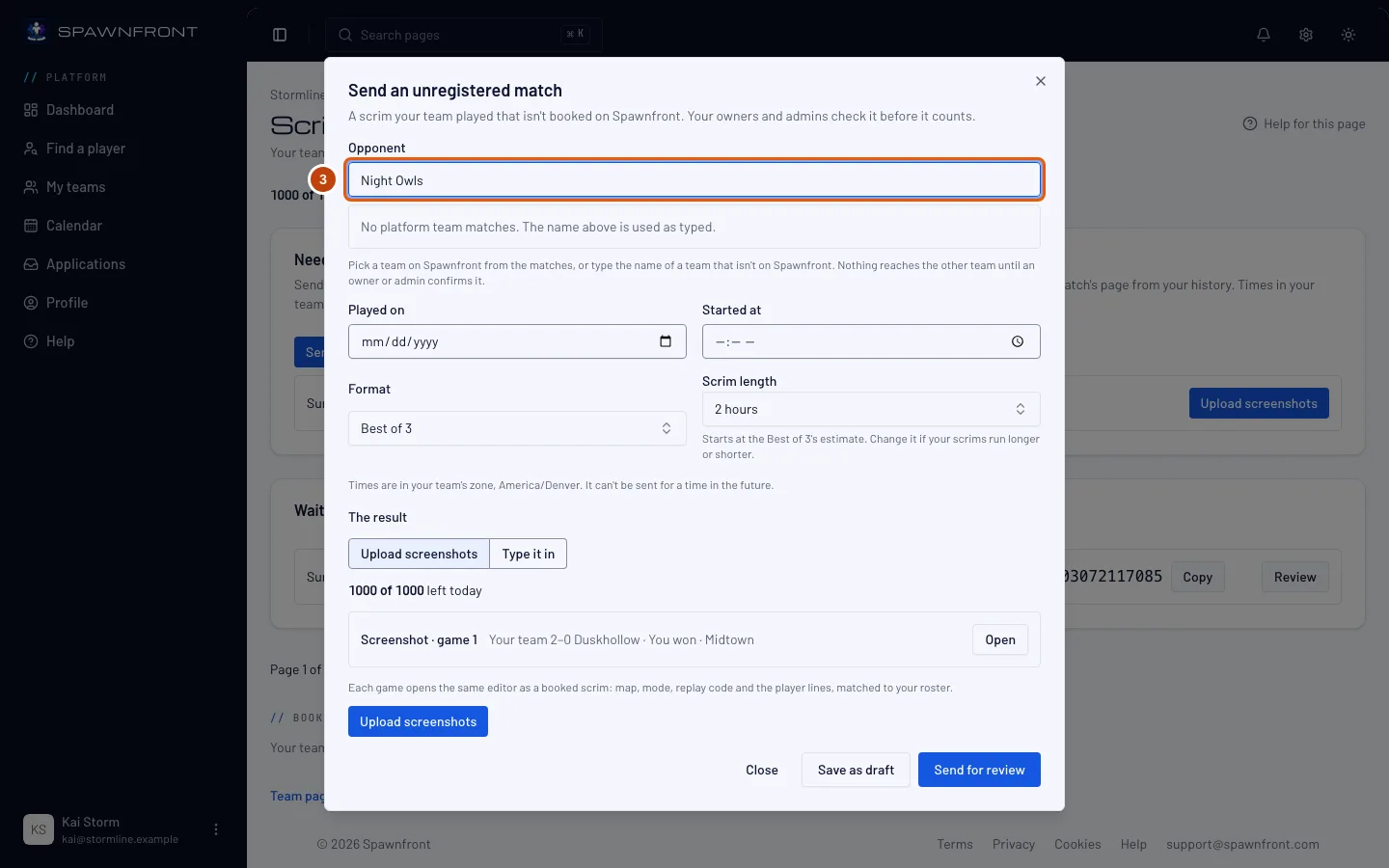
Under Motståndare skriver du det andra lagets namn. Om laget finns på Spawnfront väljer du det bland lagen i ditt spel som listas under namnet. Om det inte gör det behåller du namnet som du skrev det.
Du bör se: laget du valde, eller Inget lag på plattformen matchar. Namnet ovan används som du skrev det. Inget når det andra laget nu: det får veta om matchen först när en ägare eller admin i ditt lag bekräftar den.
Steg 4: Ange när den spelades
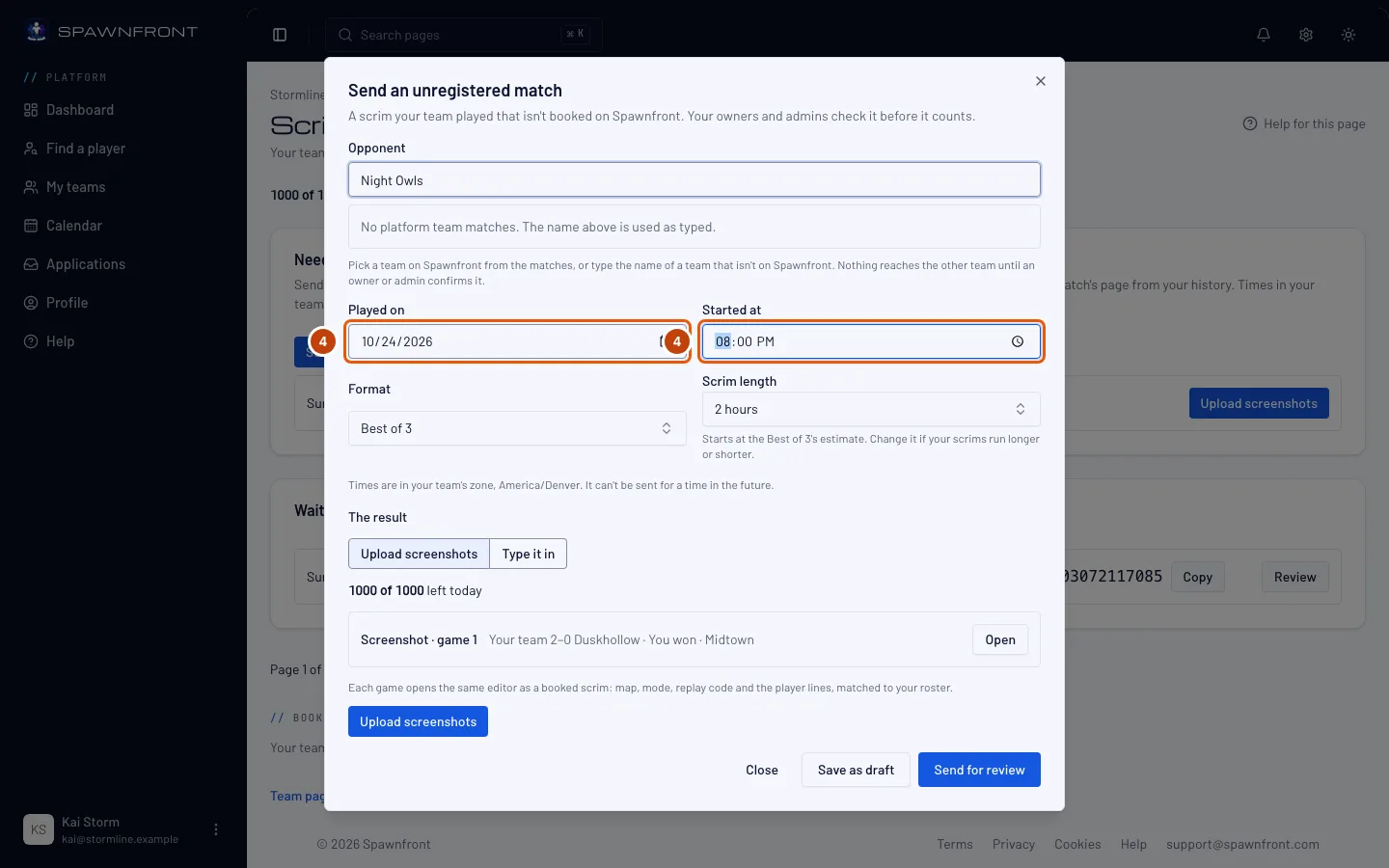
Fyll i Spelad den och Starttid. Tiderna anges i ditt lags tidszon, som rutan anger under fälten.
Du bör se: datumet och tiden som du skrev dem. En tid senare än nu avvisas: Den kan inte skickas för en tid i framtiden.
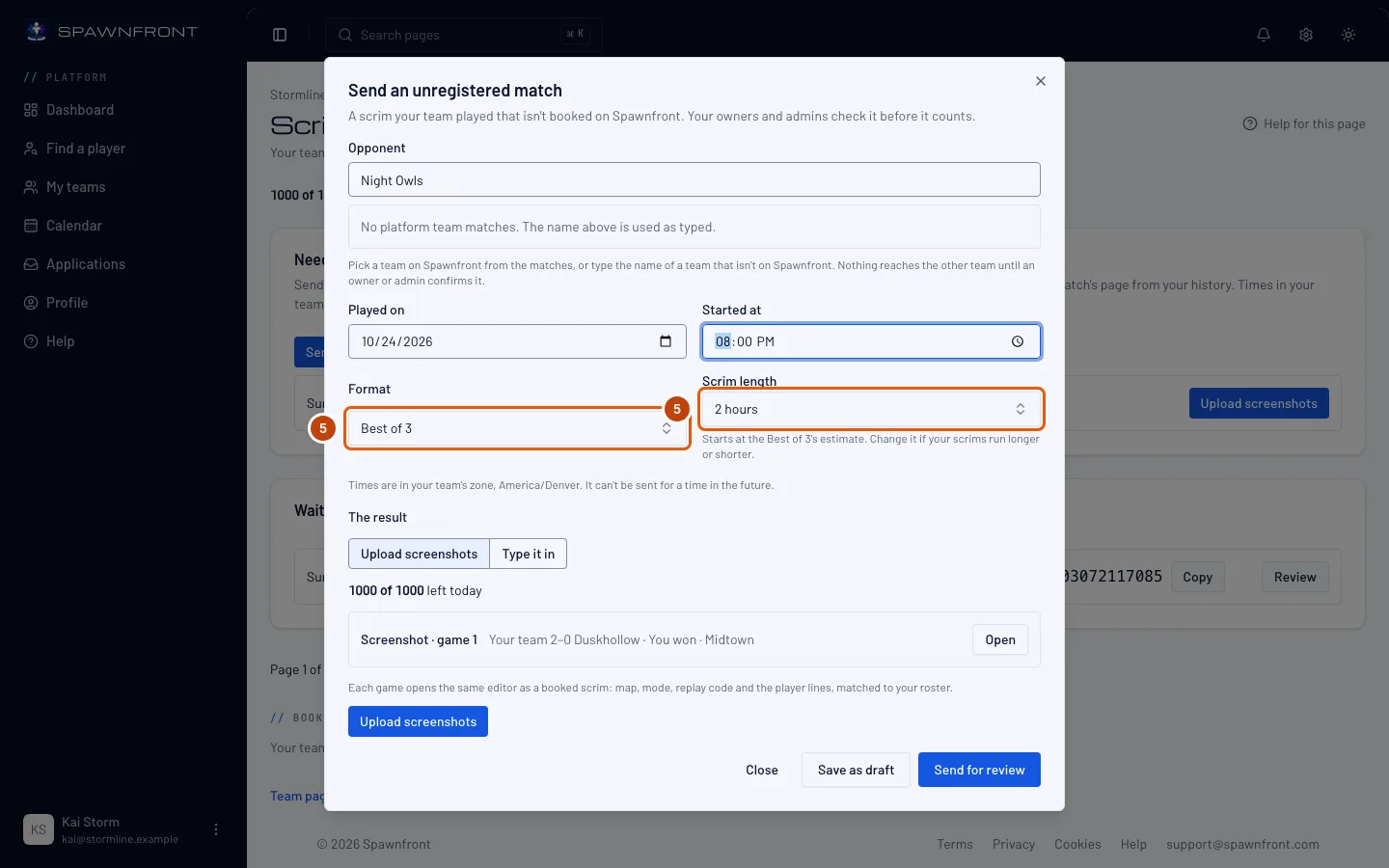
Steg 5: Välj format och scrimlängd
Välj Format, till exempel Bäst av 3. Scrimlängd börjar på formatets vanliga längd; ändra den om scrimmen pågick längre eller kortare.
Du bör se: formatet och längden du valde.
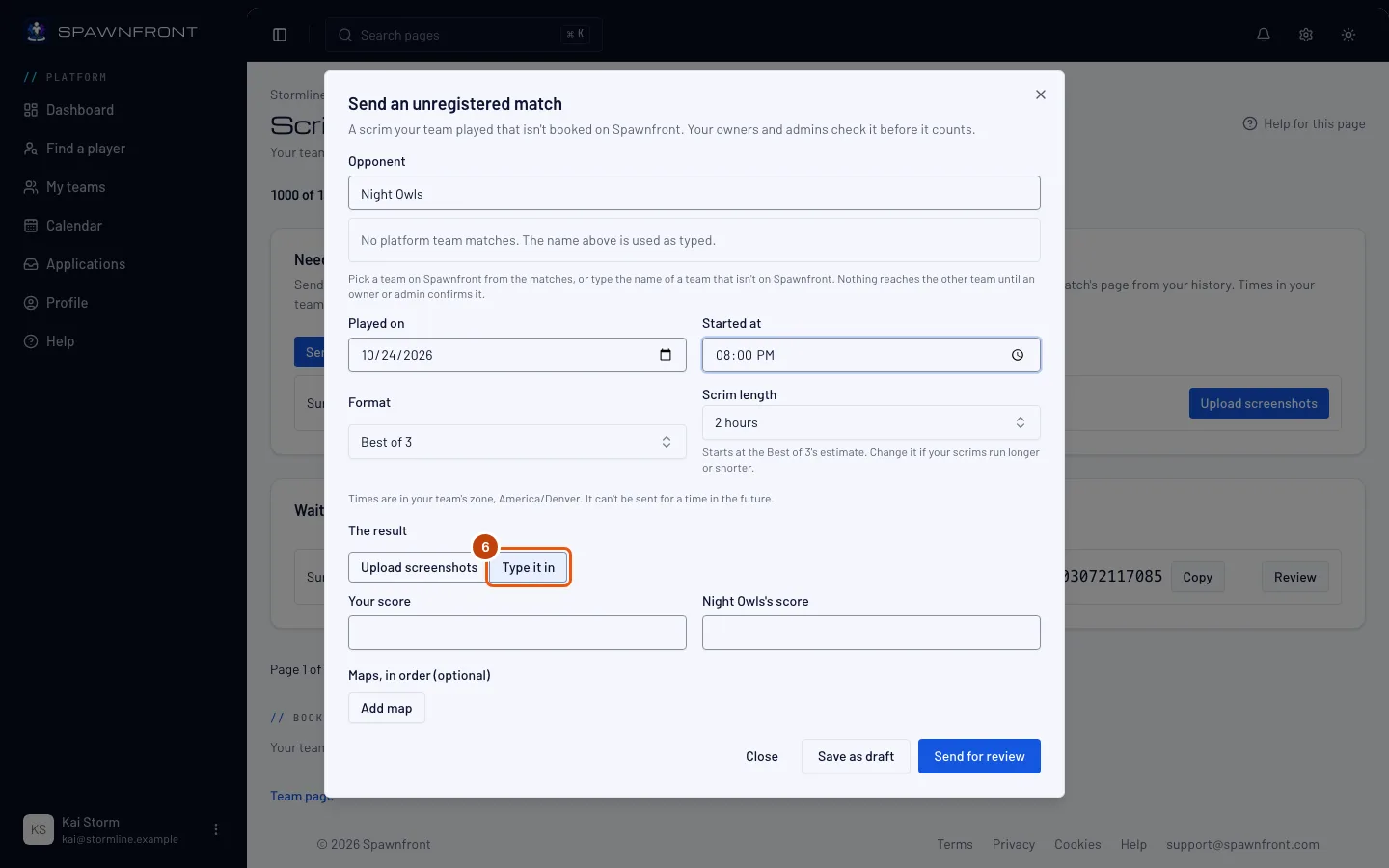
Steg 6: Lägg till resultatet
Under Resultatet väljer du ett sätt:
- Ladda upp skärmbilder – tryck på Ladda upp skärmbilder, sedan på Välj filer och välj en skärmbild för varje match. Spawnfront läser var och en till ett utkast; tryck på Kontrollera utkastet, rätta det som i Avgör en scrim med en skärmbild och tryck på Spara. Varje skärmbild räknas mot ditt lags läsningar för dagen, som alla scrimskärmbilder.
- Skriv in det – fyll i varje matchs resultat, samma fält som en matchs resultat under Matcher (se Registrera era matcher).
Du bör se: dina skärmbilder listade en per match, eller det inskrivna resultatet.
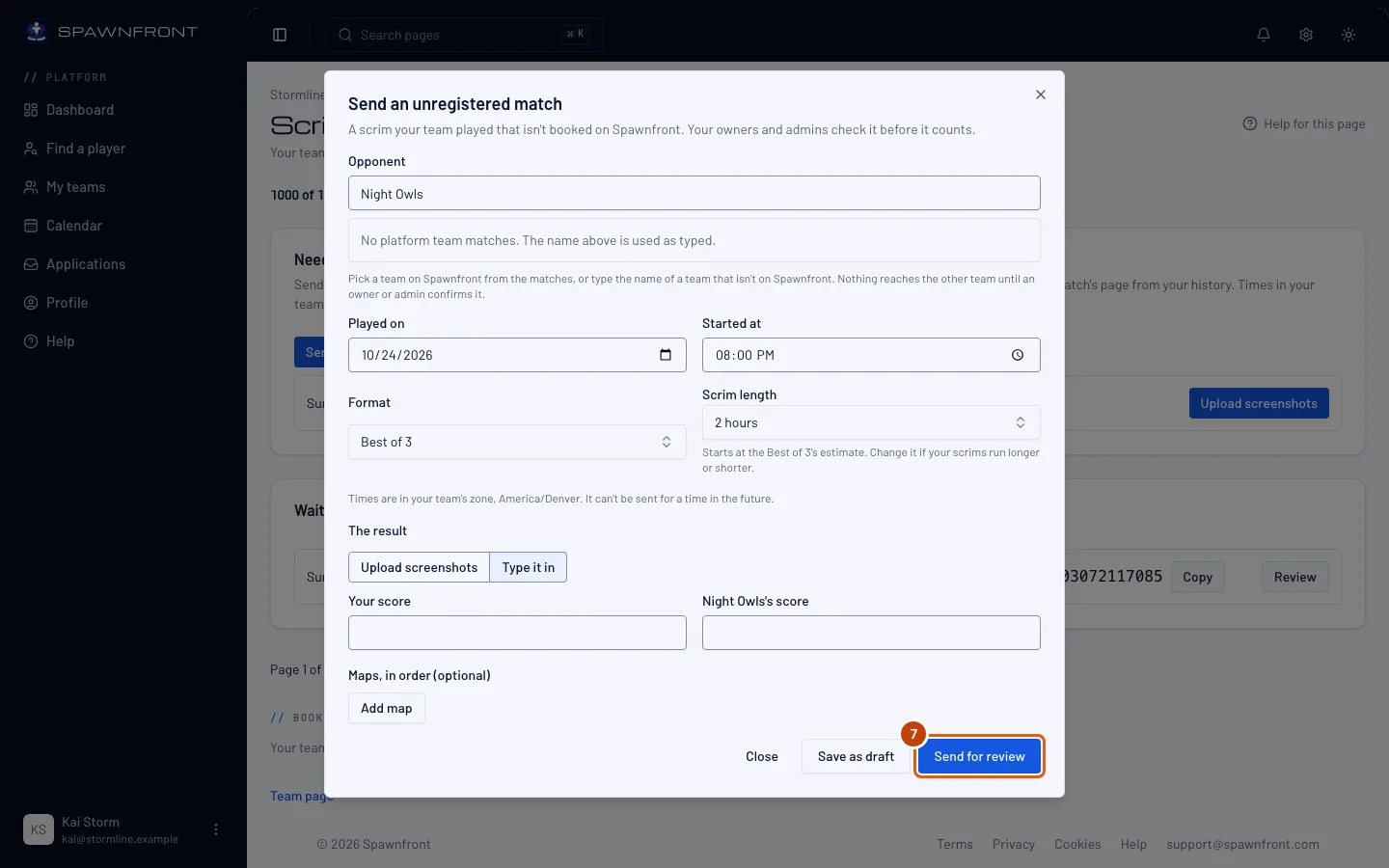
Steg 7: Skicka den för granskning
Tryck på Skicka för granskning. Vill du göra klart den senare trycker du i stället på Spara som utkast.
Du bör se: Skickad för granskning (eller Utkast sparat). Ditt lags ägare och admins får en avisering om att granska den.
Steg 8: Följ den under Skickade av dig
Under Skickade av dig visar varje match du har skickat sitt läge: Utkast, Väntar på granskning, Skickad tillbaka, Bekräftad, Avslagen, Utgången eller Tillbakadragen. Tryck på Fortsätt på ett utkast för att göra klart det, eller på Dra tillbaka för att ta tillbaka en som fortfarande är öppen. Om en ägare eller admin har stängt av din behörighet att skicka oregistrerade matcher visar ett utkast eller en tillbakaskickad match en rad om att du inte kan skicka just nu, i stället för Fortsätt eller Rätta och skicka igen: dra tillbaka den, eller fråga en ägare eller admin.
Du bör se: en avisering varje gång en ägare eller admin fattar ett beslut. När det står Bekräftad finns matchen under ditt lags Matcher, som alla registrerade matcher.
En match som ingen granskar stängs efter 14 dagar och visar Utgången. Detsamma gäller ett utkast som du aldrig skickar.
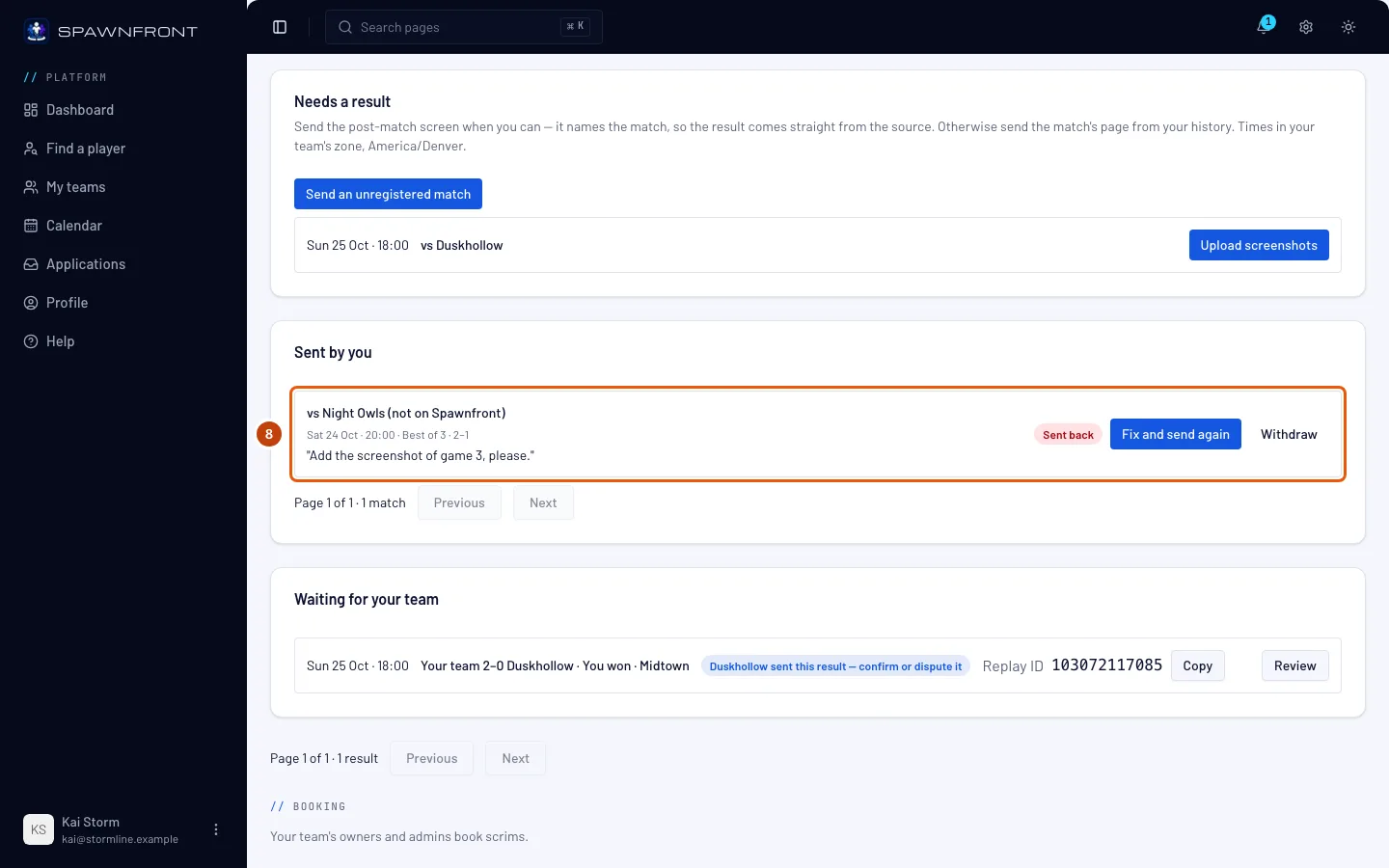
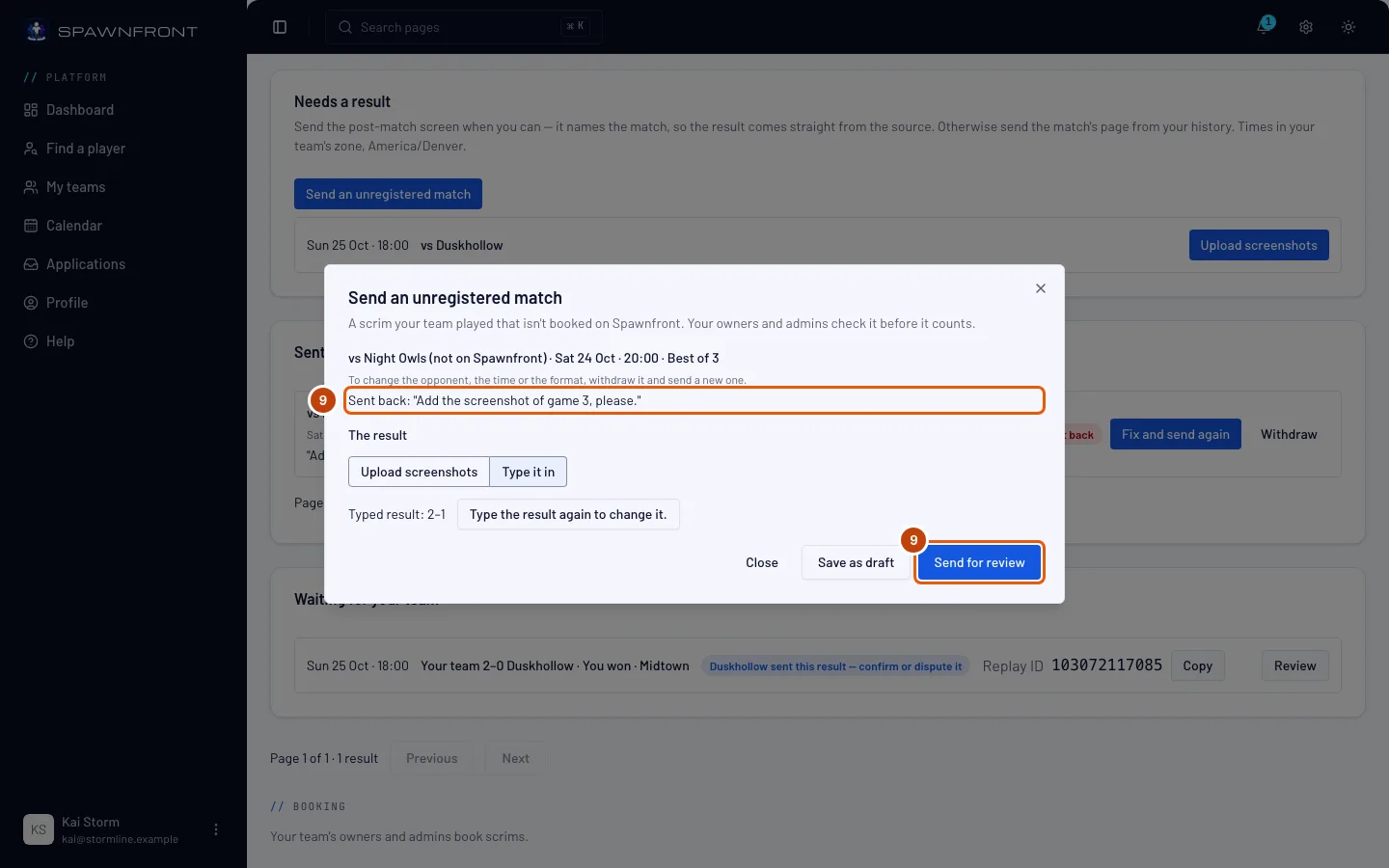
Steg 9: Rätta en match som skickades tillbaka
När en ägare eller admin skickar tillbaka den visar raden Skickad tillbaka med deras anteckning inom citattecken. Tryck på Rätta och skicka igen, ändra det anteckningen ber om – lägg till en skärmbild eller tryck på Skriv in resultatet igen för att ändra det. – och tryck sedan på Skicka för granskning.
Du bör se: raden visar Väntar på granskning igen.
Så vet du att det fungerade
- Din match visar Väntar på granskning under Skickade av dig, och när den har bekräftats syns den under ditt lags Matcher.
Skicka den från Discord. I en Discord-server som ditt lag är kopplat till skriver du /scrim result och bifogar skärmbilderna. När ditt lag inte har någon bokad scrim som väntar på ett resultat erbjuder svaret – som bara du ser – Skicka som oregistrerad match och Avbryt. Tryck på Skicka som oregistrerad match och fyll i rutan: Motståndarlagets namn (när exakt ett lag i ditt spel på Spawnfront har det namnet – stora och små bokstäver spelar ingen roll – är matchen mot det laget; annars behålls namnet som du skrev det), Spelad den (lagets tid) och Tid (24-timmars, lagets tidszon), till exempel 20:00. Formatet följer hur många skärmbilder du bifogade: en blir bäst av 1, två eller tre bäst av 3, fyra eller fem bäst av 5, fler bäst av 7. Spawnfront läser skärmbilderna och skickar matchen för granskning direkt; svaret lyder Skickad för granskning, med Resultat på Scrims. Om ingen av skärmbilderna kunde läsas väntar matchen som ett utkast under Skickade av dig: lägg till resultatet där och skicka den.
Tills en ägare eller admin bekräftar den är matchen bara ditt lags. Du ser dina egna, ditt lags ägare och admins ser alla, och det andra laget ser ingenting. När en match mot ett lag på Spawnfront har bekräftats når den det laget, som bekräftar eller bestrider resultatet som för vilken scrim som helst. En oregistrerad match räknas aldrig på rankingen.
Ser något fel ut?
Det finns ingen knapp för Skicka en oregistrerad match
Ditt lags ägare och admins har stängt av Skicka oregistrerade matcher för dig. Be någon av dem att slå på det åt dig (se Ställ in scrimbehörigheter), eller att skicka matchen själva.
Det står ”Den kan inte skickas för en tid i framtiden.”
Datumet och tiden du skrev är senare än nu i ditt lags tidszon, som kan skilja sig från din. Jämför Spelad den och Starttid med tidszonen som rutan anger.
Det står att jag ska skicka en match som spelats de senaste 30 dagarna
Svaret lyder Skicka en match som spelats de senaste 30 dagarna. Bara en scrim som spelats de senaste 30 dagarna kan skickas som en oregistrerad match.
Det står att jag ska lägga till resultatet först
Svaret lyder Lägg till resultatet först: skriv in poängen eller ladda upp en skärmbild. En match skickas för granskning bara med ett resultat. Lägg till en skärmbild, eller välj Skriv in det och fyll i det. Spara som utkast sparar den utan resultat.
Jag valde fel motståndare, tid eller format
De kan inte ändras när matchen har sparats. Tryck på Dra tillbaka på den under Skickade av dig och skicka sedan en ny.
Min match visar Utgången
Ingen granskade den inom 14 dagar, eller så lämnade du den som utkast i 14 dagar. Skicka den igen med Skicka en oregistrerad match om den spelades de senaste 30 dagarna, och berätta för en ägare eller admin att den väntar.
/scrim result säger att bara ägare och admins, och de medlemmar de låter skicka oregistrerade matcher, kan skicka en
Svaret lyder Bara ett lags ägare och admins, och de medlemmar de låter skicka oregistrerade matcher, kan skicka en. Ditt lag har stängt av Skicka oregistrerade matcher för dig, eller så är du inte med i laget som är kopplat till den här servern. Fråga en ägare eller admin.
/scrim result säger att de skärmbilderna inte väntar längre
Svaret lyder De skärmbilderna väntar inte längre. Skicka dem med /scrim result igen. Rutan öppnades för sent, eller så har de skärmbilderna redan skickats eller avbrutits. Skicka /scrim result med skärmbilderna igen.
Relaterade artiklar
Fortfarande fast? Kontakta support eller mejla support@spawnfront.com – berätta vilken sida du är på och vilket steg det gäller.