
Definir um scrim de Overwatch com log do Workshop
Envie o log que o ScrimTime gravou de um mapa de scrim de Overwatch, corrija o rascunho e deixe o outro time confirmar.
Para donos e admins de times · 5 passos
Do que você precisa antes
- Você é dono ou admin de um time que joga Overwatch, e o scrim está vinculado: foi marcado entre o seu time e o outro time no Spawnfront. Isso quer dizer que ele foi registrado com o time deles escolhido como adversário, ou foi marcado pelo buscador de scrims ou por um scrim aberto. Qualquer time pode definir um scrim assim, gratuito ou com site.
- Não é dono nem admin? Qualquer membro também pode enviar resultados, a menos que o time tenha desativado isso — pela página Scrims do time (veja Enviar os resultados de scrim do seu time). Os donos e admins escolhem o que os membros podem fazer em Definir permissões de scrim.
- O scrim foi jogado em uma partida personalizada rodando o ScrimTime, o código do Workshop
DKEEHdo Caldoran. O host do lobby ativou Enable Workshop Inspector Log File nas opções do Overwatch (Gameplay) antes de o mapa começar. - Você tem o log que o PC do host gravou: um arquivo Log-….txt em Documents\Overwatch\Workshop, um arquivo por mapa. Cada arquivo tem no máximo 5 MB.
- As BattleTags dos seus jogadores estão Verificadas no seu elenco (veja Verificar o UID ou a BattleTag de um jogador). É assim que o Spawnfront sabe de quem é cada linha.
Passos
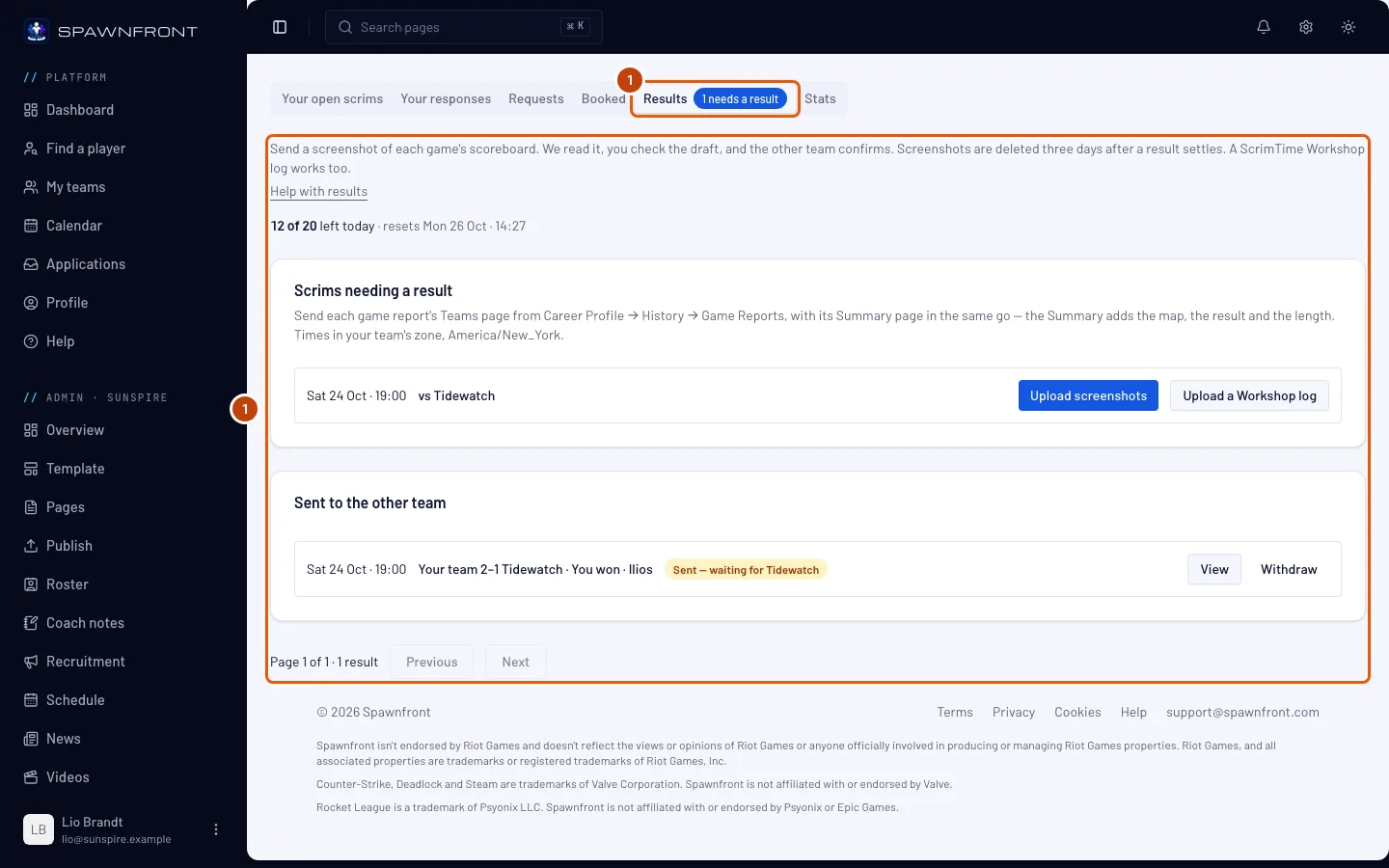
Passo 1: Abra Resultados em Scrims
No menu à esquerda, no menu de admin do seu time (Admin · e o nome do seu time), toque em Scrims. Depois toque, abaixo do buscador, na aba Resultados. Se você gerencia vários times, abra primeiro o nome do seu time em Admin. Você também pode tocar em Settle with a Workshop log na linha de um scrim jogado, na sua página Partidas. Isso abre a mesma aba.
Você vai ver: Resultados, com Scrims aguardando resultado no topo.
Passo 2: Envie um log do Workshop
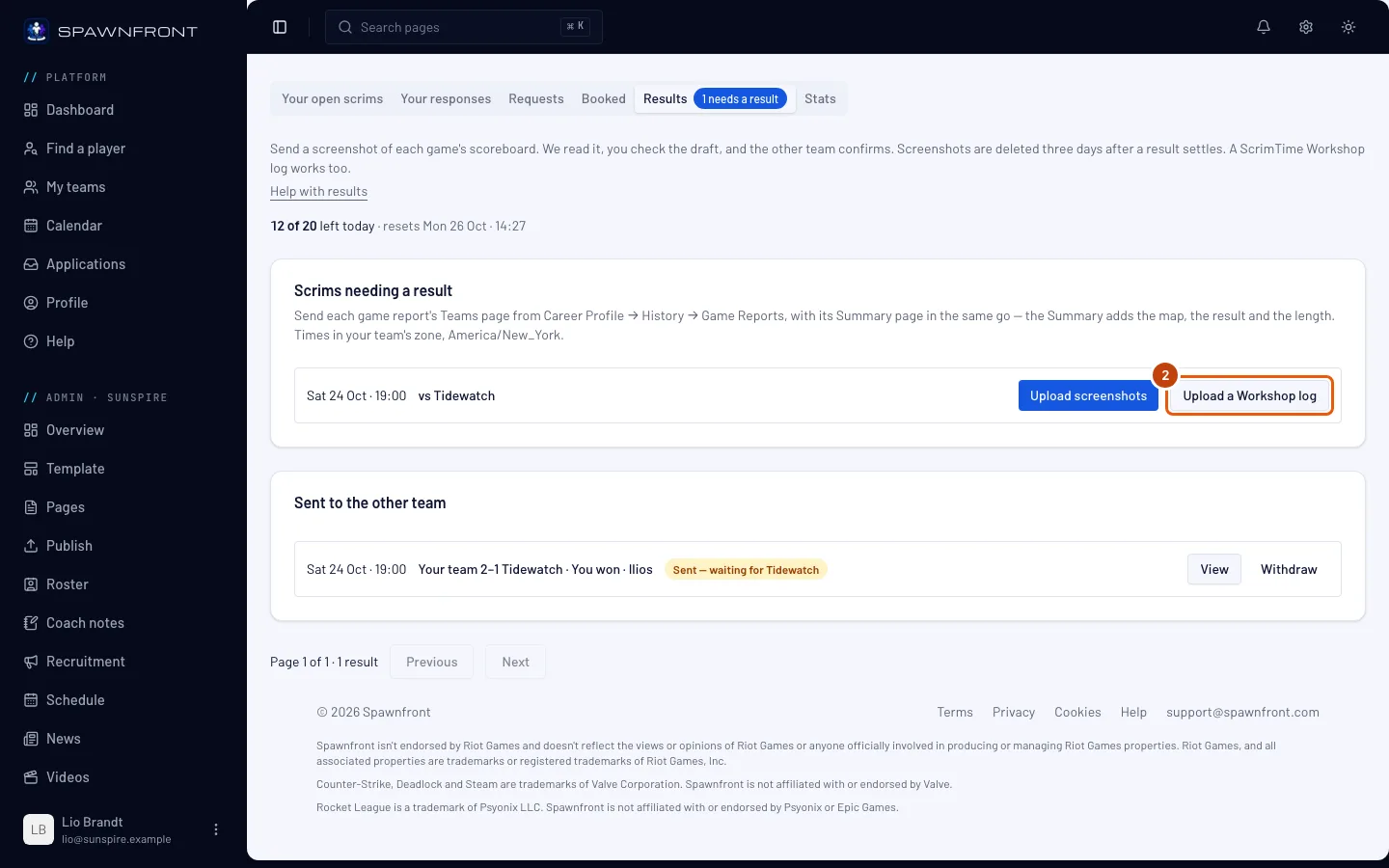
Na linha do scrim, toque em Enviar log do Workshop e escolha o arquivo Log-….txt do mapa. Esse botão fica ao lado de Enviar capturas, que serve para enviar capturas da tela de relatório do jogo (veja Definir o resultado de um scrim com uma captura). Envie um log para cada mapa do scrim.
Você vai ver: Lendo o log… e depois Log lido. Confira o rascunho e envie.
Passo 3: Corrija o rascunho
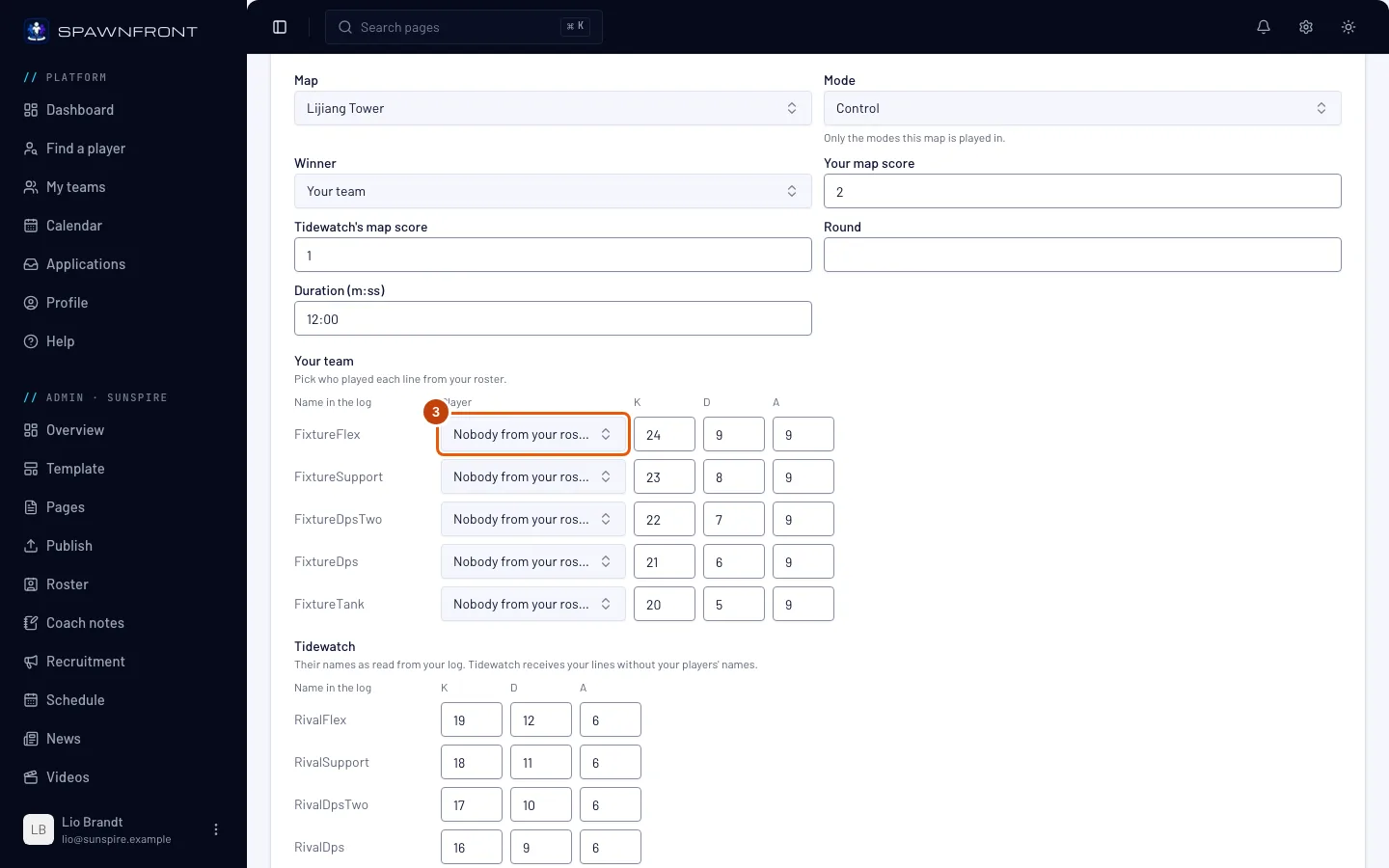
A caixa Corrigir o rascunho abre embaixo do envio. Se você fechou a caixa, toque em Corrigir o rascunho na linha do rascunho, em Rascunhos para corrigir. A linha mostra Rascunho — confira e envie.
Confira os campos Mapa, Modo, Vencedor, Seu placar no mapa, Round e Duração (m:ss). Só aparecem os modos em que esse mapa é jogado. Confira também os abates, mortes e assistências de cada jogador.
Um jogador cuja BattleTag verificada bate com um nome no log já vem escolhido, com o elo ao lado. Escolha você mesmo qualquer outro jogador seu. Se as linhas de Seu time mostram os nomes do outro time, toque primeiro em Inverter os times. O Spawnfront lê o log de novo, invertendo os times, e todos os números que você digitou voltam aos valores do log. Toque em Salvar para guardar suas correções para depois.
Você só pode escolher os jogadores do seu próprio time. As linhas do outro time mantêm os números e ficam sem jogador.
Você vai ver: Rascunho salvo.
Passo 4: Envie para o outro time
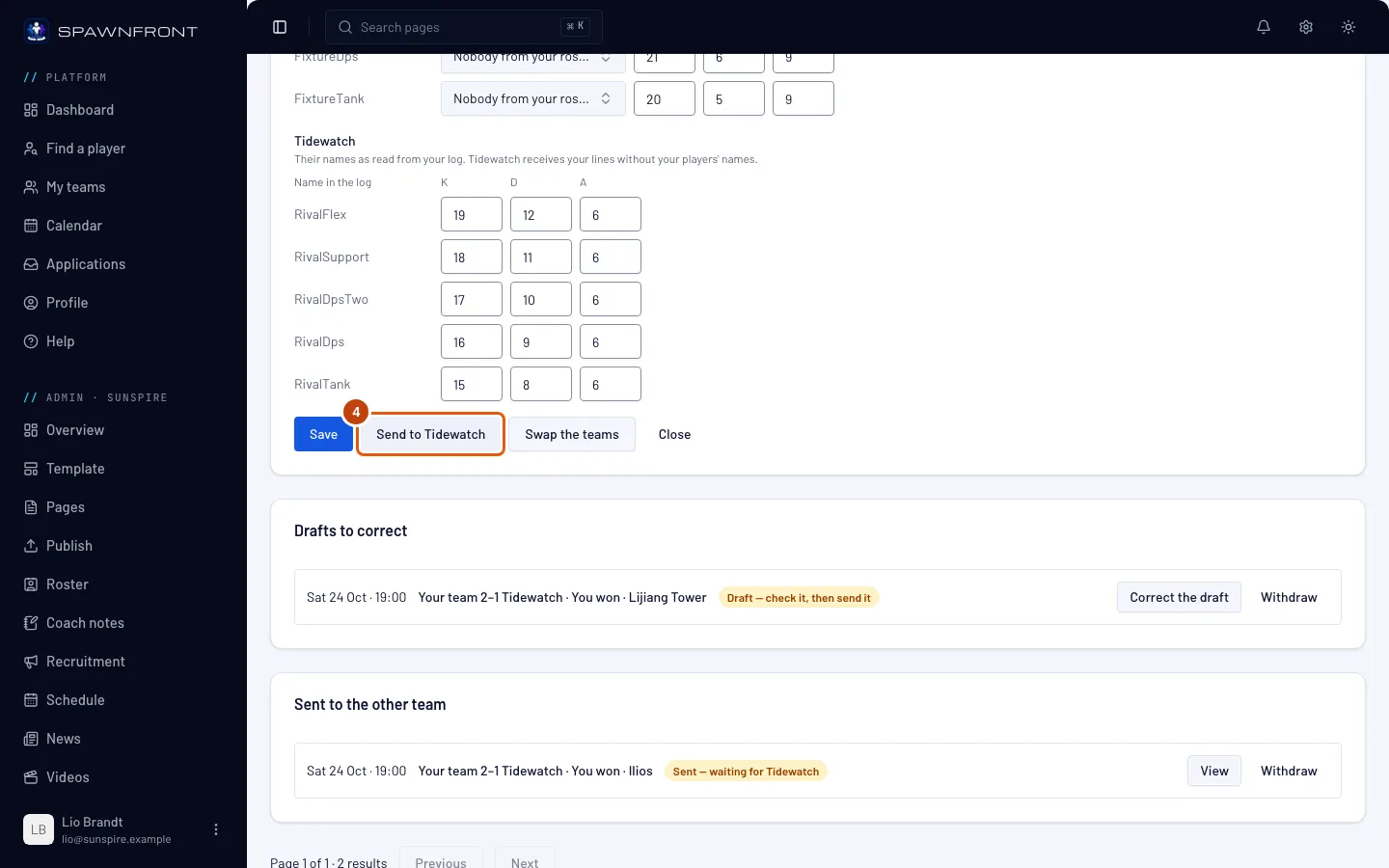
Toque em Send to e no nome do outro time. Isso também salva suas correções.
Você vai ver: Enviado para confirmação. A linha em Enviados para o outro time mostra Enviado — aguardando e o nome do outro time. O dono e os admins desse time recebem uma notificação.
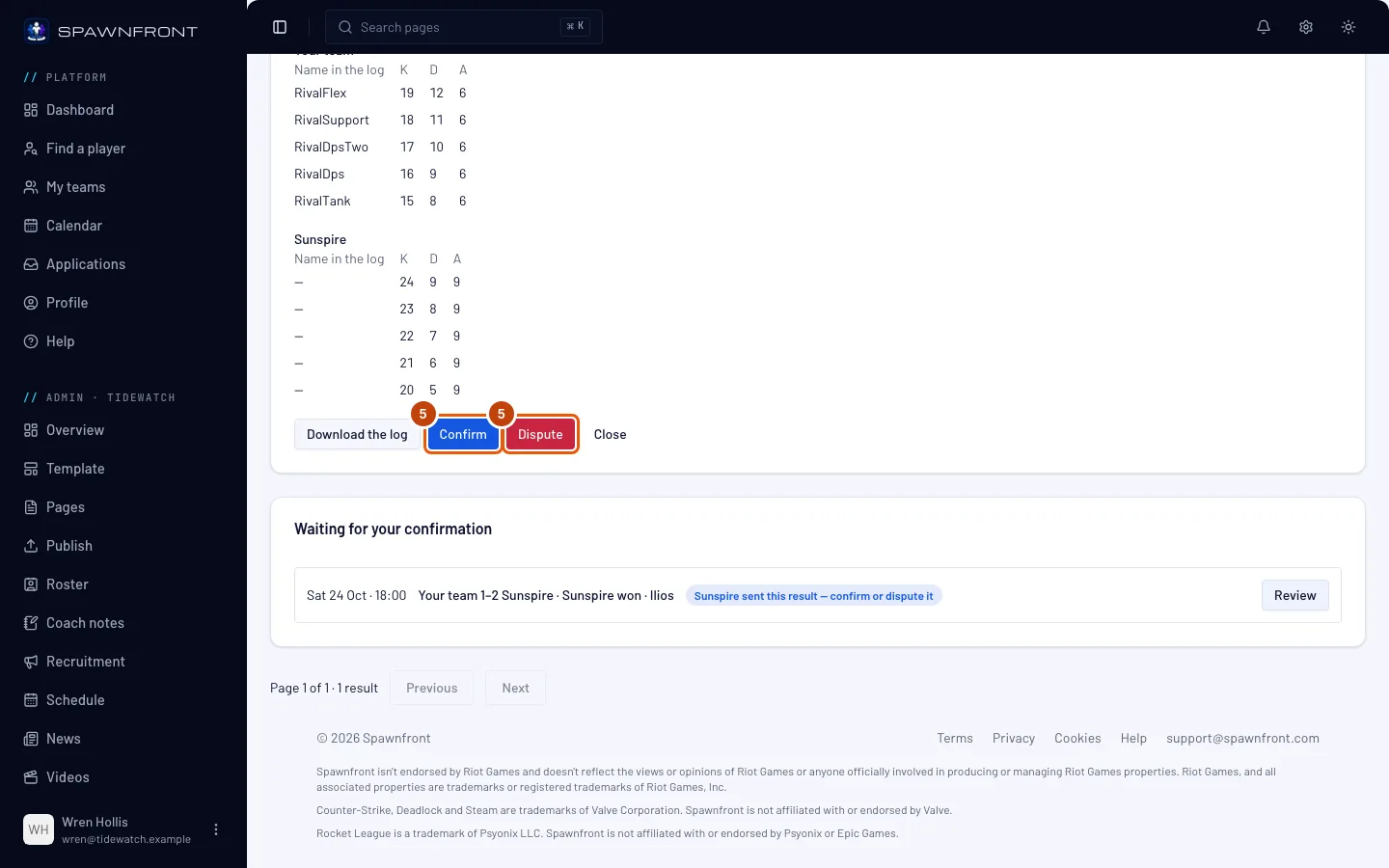
Passo 5: O outro time confirma ou contesta
Na página Scrims do outro time, o resultado aparece em Resultados, na parte Aguardando sua confirmação. O outro time toca em Revisão e depois em Confirmar ou Contestar. Você recebe uma notificação quando eles responderem.
Você vai ver um destes resultados na sua linha em Definidos:
- Confirmado por e o nome do outro time. O mapa passa a contar para o resultado do scrim.
- Contestado por e o nome do outro time. Um resultado contestado não conta em lugar nenhum. Cada time ainda pode lançar o próprio resultado manualmente na página Partidas dele.
Como saber se deu certo
- A linha mostra Confirmado por e o nome do outro time, em Definidos.
- A página Partidas do seu time mostra o mapa no resultado do scrim.
Envie pelo Discord. Em um servidor do Discord vinculado ao seu time, digite /scrim log e anexe o arquivo do log ao comando. Se vários times seus estão no mesmo servidor, preencha a opção team com o nome do seu time. A opção team aceita o nome do time ou o nome completo, como Blades · Team 1. Quando dois times seus têm o mesmo nome, digite o nome completo.
O Spawnfront lê o log para o scrim mais recente do seu time que está aguardando resultado. Ele responde só para você: Lido para o seu time — confira o rascunho. A resposta vem com um botão Conferir o rascunho que abre Resultados na sua página Scrims. Corrija e envie o rascunho lá, como explicado acima.
Sua conta do Discord precisa estar vinculada à sua conta do Spawnfront (veja Entrar com Discord). O servidor precisa estar vinculado ao seu time (veja Conectar seu servidor do Discord).
Só os membros do seu time e os donos e admins do outro time veem o log. Eles podem baixar o log pelo resultado enquanto ele estiver guardado. O log é apagado três dias depois que o resultado é confirmado, contestado ou retirado. O Spawnfront lê o mapa, o placar, a duração e os abates, mortes e assistências de cada jogador. Ele nunca lê dano, cura ou precisão.
O ScrimTime é um código do Workshop do Caldoran, não do Spawnfront. O Spawnfront só lê o arquivo que ele grava.
Algo parece errado?
O log foi recusado
O arquivo precisa atender a todas estas condições:
- É o Log-….txt que o ScrimTime gravou para um mapa.
- Não foi alterado.
- Tem no máximo 5 MB.
- Você ainda não enviou esse log para este scrim.
- Não é outro log de um mapa que você já enviou.
Se a mensagem diz que o log não tem o início de uma partida, o log não estava ativado quando o mapa começou. Ative Enable Workshop Inspector Log File antes do próximo mapa.
Diz que o log não tem o fim de uma partida
A mensagem é Este log não tem o fim de uma partida — o lobby fechou antes de o mapa terminar. O lobby fechou, ou o host saiu, antes de o mapa acabar. Por isso o arquivo não recebeu a última linha. O log desse mapa não serve para definir o resultado. Lance o resultado manualmente na sua página Partidas. No próximo mapa, mantenha o lobby aberto até o fim.
Diz que o log tem mais de uma partida
A mensagem é Este log tem mais de uma partida — envie o log de um mapa por vez. O host jogou vários mapas sem o arquivo recomeçar. Peça ao host o arquivo do mapa que você quer enviar. Cada mapa deve ter o próprio Log-….txt.
Diz que o seu time enviou todos os resultados de hoje
Em um time gratuito, a mensagem é Times gratuitos leem 5 capturas ou logs do Workshop por dia. Tenha um site para ler até 20. Em um time com site, é Seu time já enviou 20 resultados hoje. Tente de novo amanhã. Logs e capturas contam juntos, e todo log que o Spawnfront lê conta, mesmo um que ele depois recusa. Envie o resto amanhã.
Diz “Esse scrim não aceita resultado por log do Workshop.”
O scrim não está mais aberto. Ou ele foi cancelado, ou foi encerrado três dias depois do horário marcado. Lance o resultado manualmente na sua página Partidas.
Diz que os donos e admins do seu time enviam os resultados de scrim
Os donos e admins do seu time desativaram o envio de resultados para você. Peça para um deles ativar Enviar resultados para você (veja Definir permissões de scrim), ou para enviar eles mesmos.
Diz “Esse scrim ainda não começou.”
Você só pode enviar um resultado depois que o scrim começar. Volte quando ele tiver começado. Ele vai aparecer em Scrims aguardando resultado.
Diz “Esse scrim não pode receber resultado agora.”
O scrim foi marcado pelo outro time e não pode receber resultado no momento. Fale com esse time, ou lance o resultado manualmente na sua página Partidas.
Confirmar e Contestar não aparecem, e diz que outra pessoa precisa responder
Você enviou o resultado, ou você também está no time que enviou. Um time envia o resultado e o outro responde, então ninguém pode confirmar o próprio resultado. Peça para um colega que não esteja no time que enviou tocar em Confirmar ou Contestar.
Enviei o log errado
Toque em Cancelar convite na linha dele. Isso funciona em um rascunho ou em um resultado que ainda mostra Enviado — aguardando e o nome do outro time. A linha passa a mostrar Retirado e vai para Definidos. Depois envie o log certo.
Ninguém no log foi associado aos meus jogadores
O log mostra o nome de cada jogador no jogo, que é a parte da BattleTag antes do #. Confira se a BattleTag de cada jogador no seu elenco está certa e Verificada. Depois escolha você mesmo os jogadores no rascunho.
As linhas do meu time mostram os jogadores do outro time
Quando menos de três BattleTags dos seus jogadores batem com nomes no log, o Spawnfront considera o Team 1 do log como o seu time. Toque em Inverter os times no rascunho e confira de novo.
Não existe arquivo de log do Workshop
Só o PC do host do lobby grava o log, e só com Enable Workshop Inspector Log File ativado. Peça ao host o arquivo na pasta Documents\Overwatch\Workshop dele.
O /scrim log diz que o seu time envia resultados de scrim com /scrim result
Esse time não joga Overwatch, então ele define o resultado do scrim com uma captura. Veja Definir o resultado de um scrim com uma captura.
O /scrim log diz que só os donos e admins de um time, e os membros que eles deixam enviar resultados, podem enviar um resultado de scrim
A resposta é Só os donos e admins de um time, e os membros que eles deixam enviar resultados, podem enviar um resultado de scrim, no servidor vinculado ao time. Você não está em um time vinculado a este servidor, seu time desativou o envio de resultados para você, ou o servidor ainda não está conectado ao seu time. Peça ajuda ao dono do seu time, ou conecte o servidor primeiro (veja Conectar seu servidor do Discord).
O botão Enviar log do Workshop não aparece
O scrim precisa estar vinculado ao outro time, já ter sido jogado e ainda estar aberto. Um scrim é encerrado três dias depois do horário marcado. Um scrim cancelado não recebe resultado.
Artigos relacionados
Ainda com dúvidas? Fale com o suporte ou mande um e-mail para support@spawnfront.com — diga em qual página você está e o número do passo.