
Conectar seu servidor do Discord
Adicione o bot do Spawnfront ao servidor do Discord do seu time, escolha onde ele publica e deixe ele cuidar da enquete e dos cargos.
Para donos e admins de times · 5 passos
Do que você precisa antes
- Você é o dono ou um admin do time no Spawnfront.
- Você tem a permissão Gerenciar servidor no servidor do Discord que quer conectar. O Discord só deixa quem tem essa permissão adicionar um app.
Passos
Passo 1: Abra o Discord
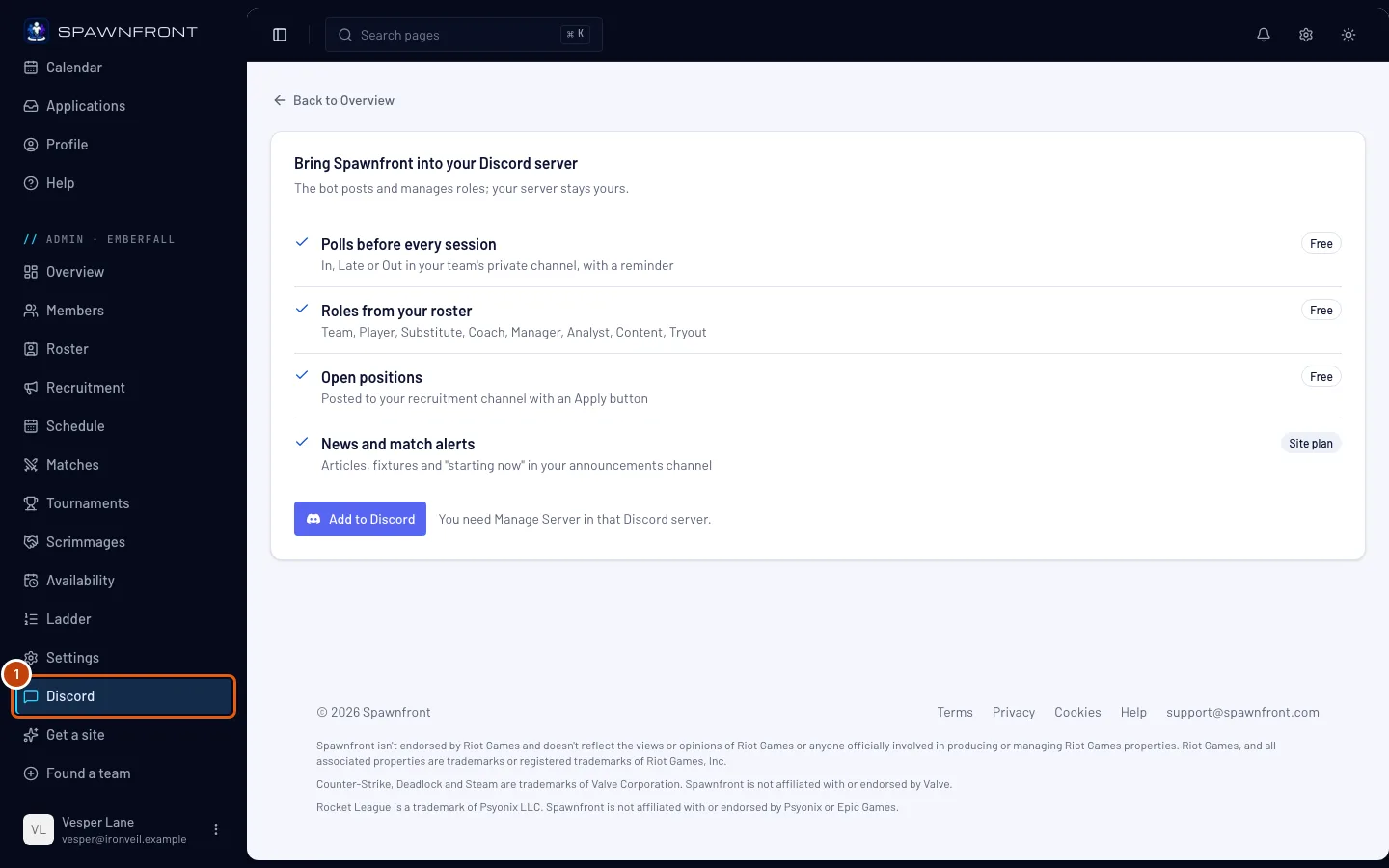
No menu à esquerda, no menu de admin do seu time (Admin · e o nome do seu time), toque em Discord. Ou, na Visão geral do seu time, toque em Conectar Discord — depois que um servidor estiver conectado, esse botão mostra Discord.
Você deve ver: o que o bot faz pelo seu time e um botão Adicionar ao Discord.
Passo 2: Adicione o Spawnfront ao seu servidor
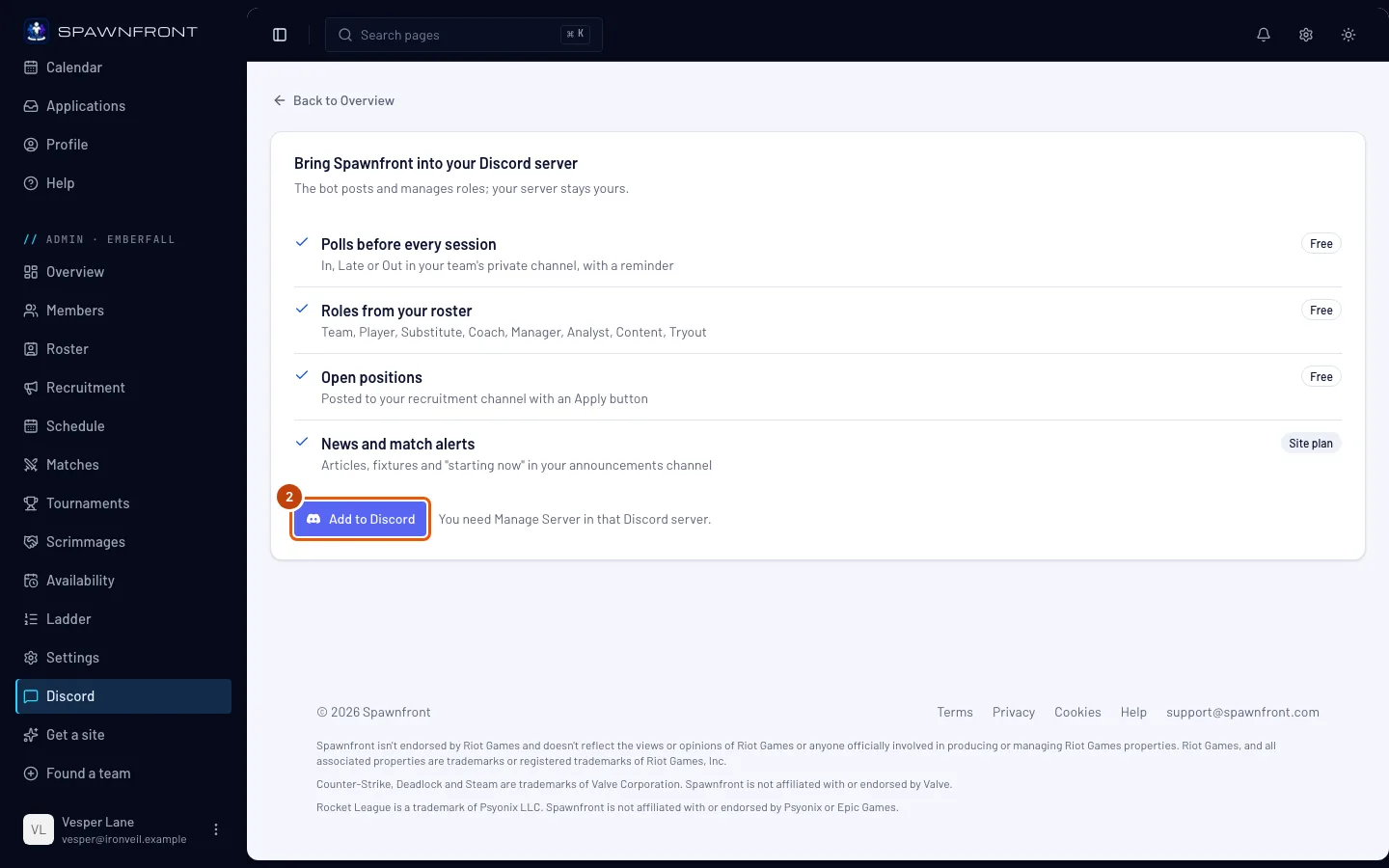
Toque em Adicionar ao Discord. Na página do Discord, escolha o servidor do seu time e aprove as permissões.
Você deve ver: a página do Discord do seu time de novo, com o nome do seu servidor, um selo Conectado e o dia em que você conectou.
Passo 3: Escolha os canais
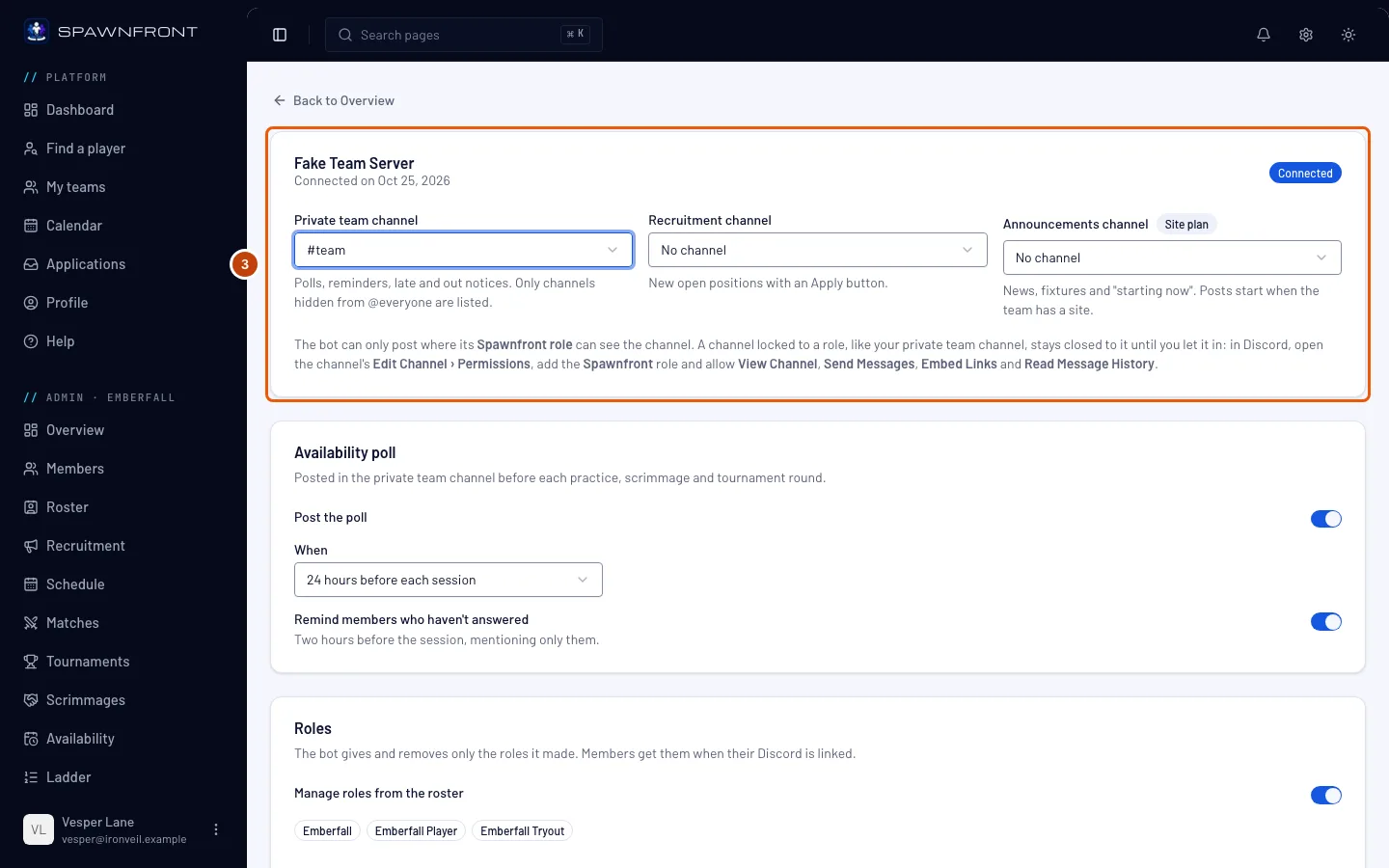
Escolha onde o bot publica:
- Canal privado do time: enquetes e avisos de atraso ou ausência. Só aparecem canais que o seu servidor esconde de @everyone, porque esses avisos dizem quem vai.
- Canal de recrutamento: suas vagas, com um botão Candidatar-se.
- Canal de anúncios: notícias, compromissos, "começando agora" e suas transmissões — "entra ao vivo hoje" de manhã e Ao vivo agora quando uma transmissão começa (veja Transmitir pelo Discord). Essas mensagens saem enquanto seu time tiver um site.
Cada escolha é salva na hora.
Você deve ver: o nome do canal, com o #, em cada seletor que você definiu.
Passo 4: Deixe o bot entrar no seu canal privado
Um canal restrito a um cargo, como o canal privado do seu time, continua fechado para o bot até você liberar o cargo dele. No Discord, clique com o botão direito no canal e escolha Editar canal e depois Permissões. Adicione o cargo Spawnfront e permita Ver canal, Enviar mensagens, Inserir links e Ver histórico de mensagens. Toque em Salvar alterações.
Faça o mesmo em qualquer outro canal que você escolheu e que não esteja aberto para todos.
Você deve ver: no Discord, o cargo Spawnfront listado nas permissões do canal, com essas quatro permitidas.
Passo 5: Ative a enquete e os cargos
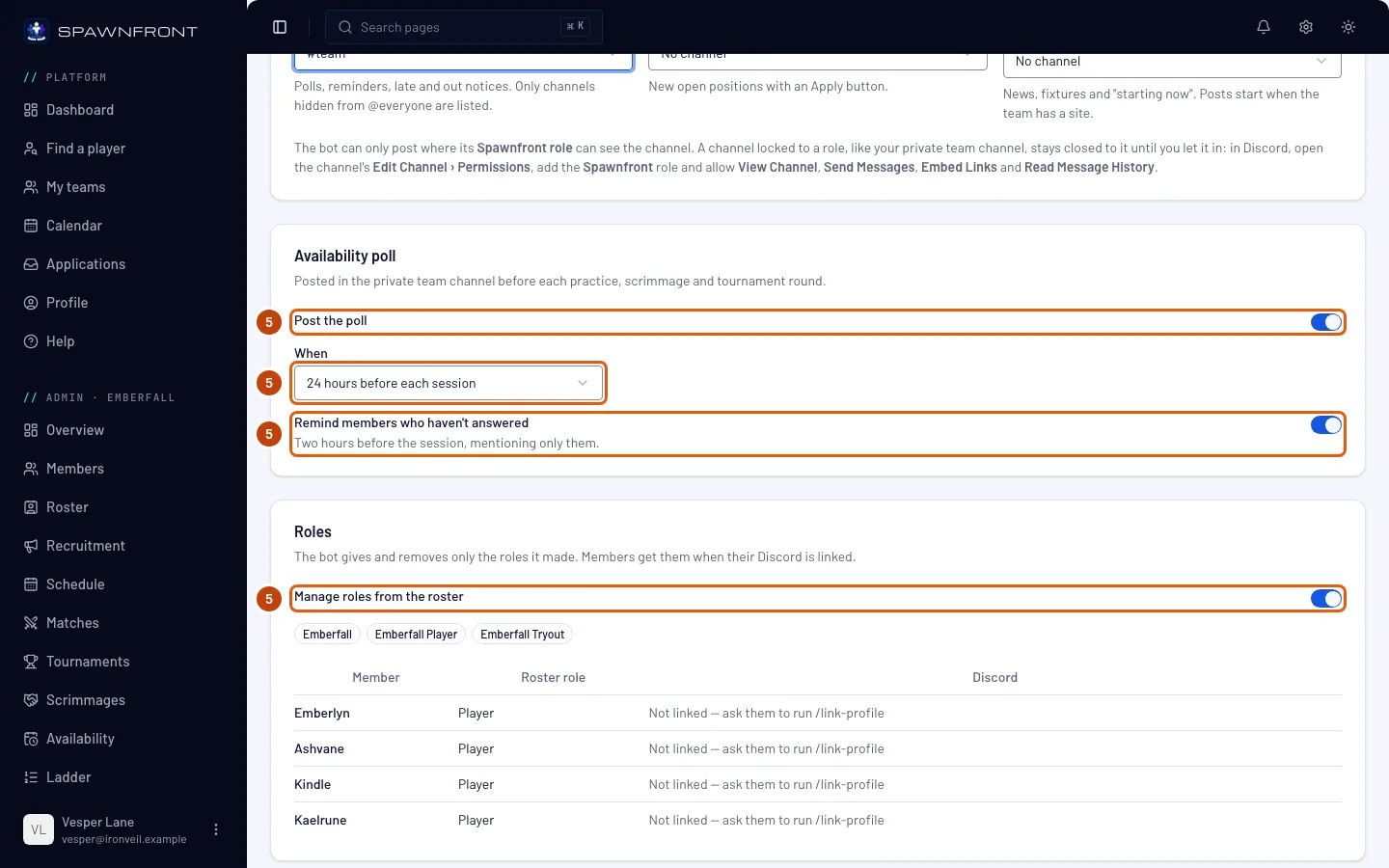
Deixe Publicar a enquete ativado e escolha em Quando quanto tempo antes de cada sessão ela é publicada. Deixe Lembrar os membros que não responderam ativado, e duas horas antes da sessão o bot menciona só os membros que não responderam.
Deixe Gerenciar cargos pelo elenco ativado, e o bot dá aos seus membros os cargos do time e do elenco assim que eles vinculam o Discord à conta do Spawnfront. Ele só dá e remove os cargos que ele mesmo criou.
Você deve ver: o elenco abaixo do botão, com cada membro marcado como vinculado ou Não vinculado — peça para usar /link-profile.
Como saber se deu certo
- O nome do seu servidor aparece com Conectado.
- Depois de alguns minutos, os membros que vincularam o Discord têm os cargos do seu time no servidor.
Algo parece errado?
Adicionar ao Discord está acinzentado e diz “O bot do Discord não está disponível agora.”
O bot do Spawnfront está desligado por um momento. Tente de novo mais tarde; você não precisa mudar nada.
Voltei do Discord e aparece “O Spawnfront não foi adicionado. Só quem tem Gerenciar servidor nesse servidor pode adicioná-lo.”
A instalação não terminou. Normalmente sua conta do Discord não tem Gerenciar servidor nesse servidor: peça para alguém que tem essa permissão dar ela para você, ou para essa pessoa tocar em Adicionar ao Discord com uma conta do Spawnfront que seja admin do seu time. A mesma mensagem aparece se você cancelou na página do Discord ou demorou mais de dez minutos, então toque em Adicionar ao Discord de novo.
O bot não publica no meu canal privado
O canal está restrito a um cargo que o bot não tem. No Discord, abra Editar canal › Permissões do canal, adicione o cargo Spawnfront e permita Ver canal, Enviar mensagens, Inserir links e Ver histórico de mensagens. A página do Discord no Spawnfront diz o mesmo abaixo dos seletores de canal.
O que o bot publica às segundas-feiras?
Toda segunda-feira, se o seu servidor tiver um canal privado escolhido, o bot publica lá o resumo da semana passada: as horas de treino na sua agenda e quantas vezes os membros responderam Tô dentro, Atrasado ou Não vou conseguir. Um time com site também vê os scrims jogados, o histórico e a mudança no ranking; o resumo de um time gratuito termina com uma linha sobre isso (os scrims em si são grátis para todos os times). Uma semana sem nada não recebe mensagem.
Por que as mensagens do bot terminam com “Gerenciado pelo Spawnfront”?
As mensagens que o bot faz para um time sem site terminam com uma linha pequena, "Gerenciado pelo Spawnfront · Tenha o site do seu time". Um time com site não tem essa linha nas mensagens.
Aparece “O bot não conseguiu dar o cargo”
O Discord só deixa o bot dar cargos que estão abaixo do dele. No Discord, abra Configurações do servidor › Cargos e arraste o cargo Spawnfront para cima do cargo indicado.
Um membro aparece como “Não vinculado — peça para usar /link-profile”
Esse membro não vinculou o Discord à conta do Spawnfront, então o bot não sabe quem ele é. Ele usa /link-profile no seu servidor, ou vincula o Discord pelo perfil — veja Entrar com Discord.
Artigos relacionados
Ainda com dúvidas? Fale com o suporte ou mande um e-mail para support@spawnfront.com — diga em qual página você está e o número do passo.