
Enviar uma partida não registrada
Jogou um scrim que não foi marcado no Spawnfront? Envie com o resultado pela página Scrims do seu time, e seus donos e admins confirmam.
Para membros do time · 9 passos
Do que você precisa antes
- Você é membro de um time, e seu time jogou um scrim que não foi marcado no Spawnfront — contra um time do Spawnfront com quem ninguém registrou o scrim, ou contra um time que nem está no Spawnfront. Um scrim marcado no Spawnfront é enviado do jeito normal: veja Enviar os resultados de scrim do seu time.
- Ele foi jogado nos últimos 30 dias, e você sabe quando começou.
- Você tem o resultado: as capturas dos jogos (qual tela capturar em cada jogo está em Resolver um scrim com uma captura) ou o placar para digitar.
- Seu time deixa você enviar partidas não registradas. Ele deixa, a menos que os donos e admins tenham desativado Enviar partidas não registradas para você — veja Definir permissões de scrim.
Passos
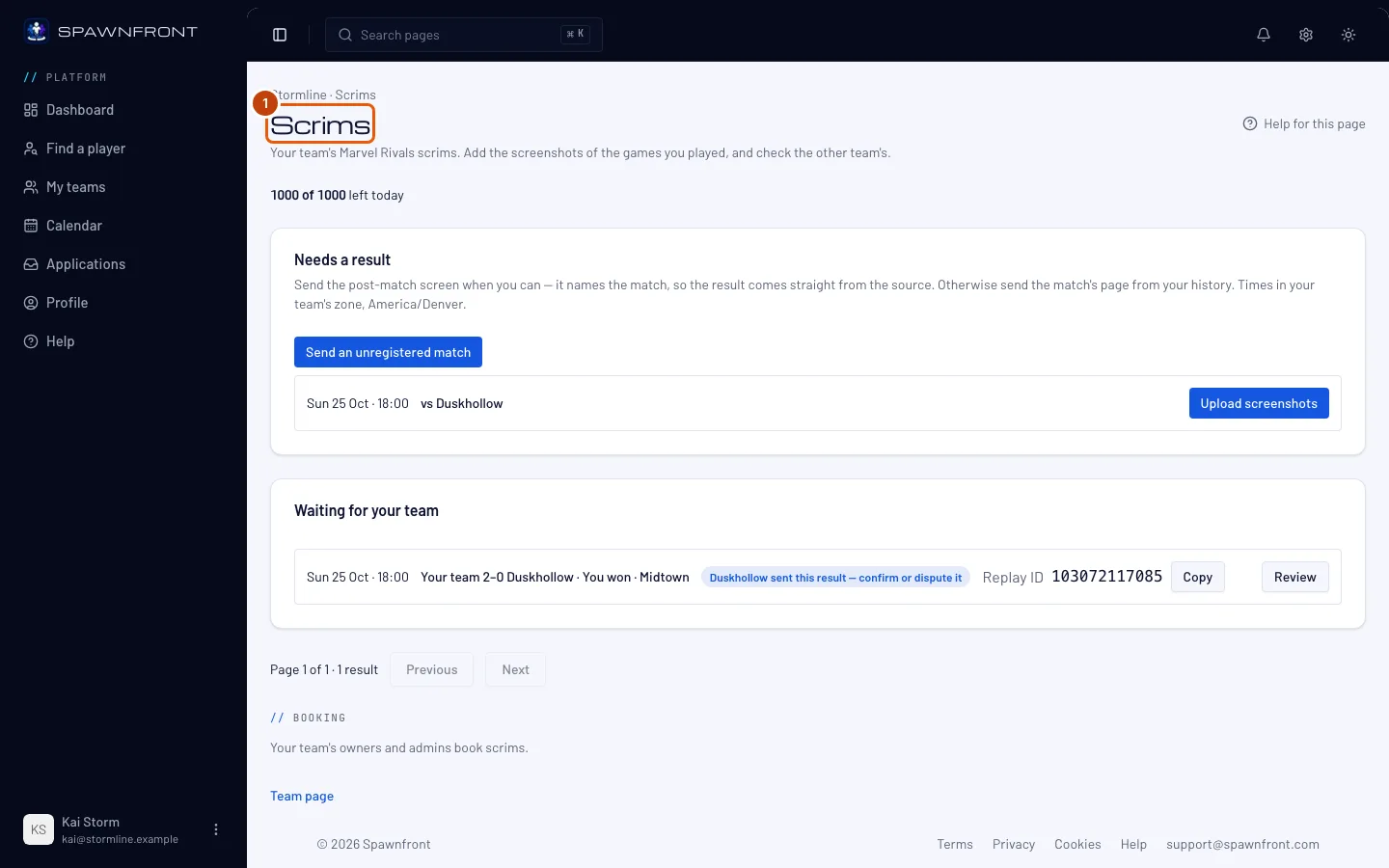
Passo 1: Abra a página Scrims do seu time
No menu, toque em Meus times e depois em Scrims no card do seu time. Na página do seu time, toque em Scrims ao lado de Scrims recentes. Um dono ou admin pode usar a aba Resultados da página Scrims do time: ela tem o mesmo botão.
Você deve ver: Precisa de resultado. Sem nenhum scrim marcado aguardando, aparece Nenhum scrim marcado está aguardando resultado..
Passo 2: Toque em Enviar uma partida não registrada
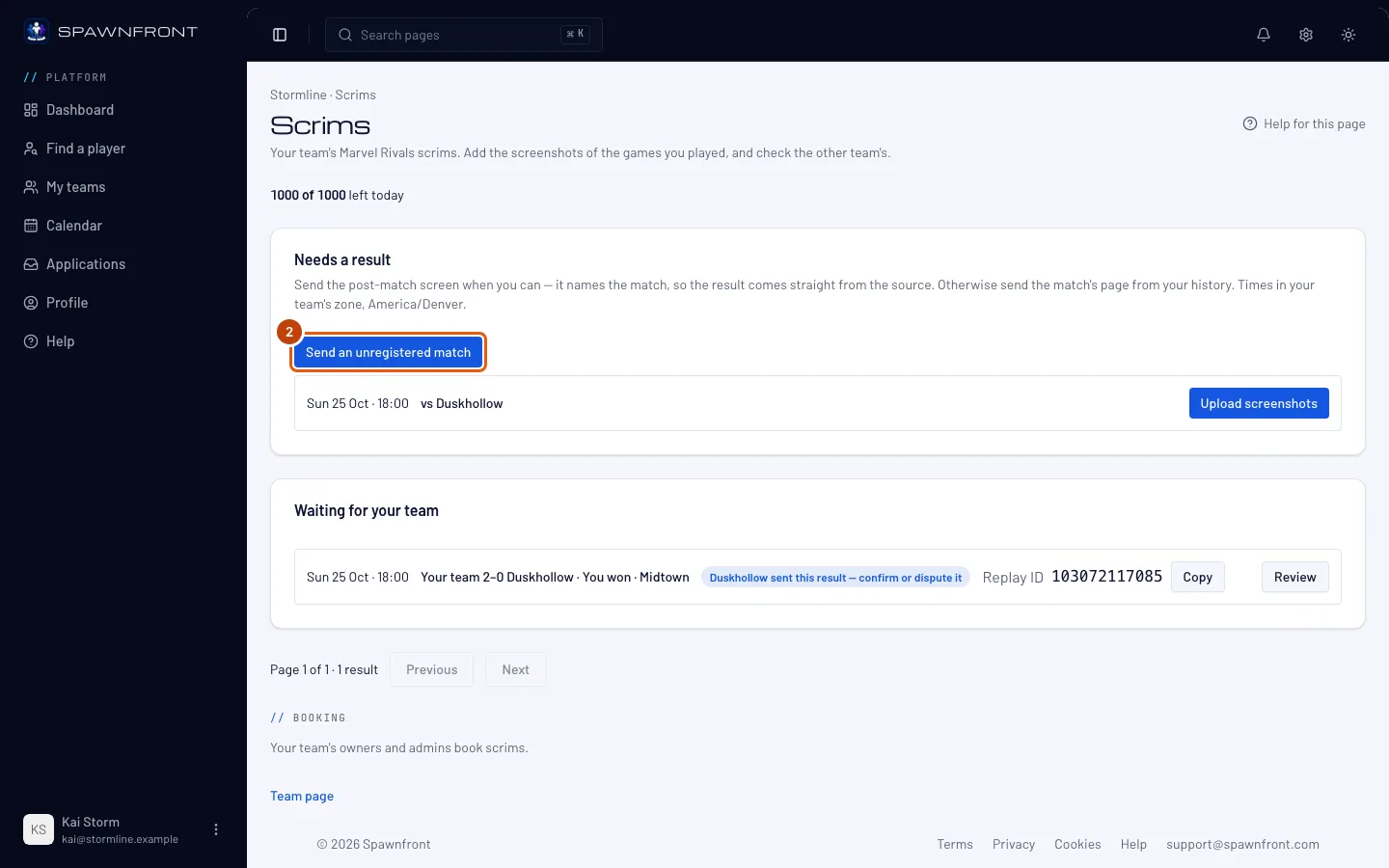
Toque em Enviar uma partida não registrada — abaixo de Precisa de resultado, ou na caixa vazia dessa seção.
Você deve ver: a caixa Enviar uma partida não registrada.
Passo 3: Escolha o adversário
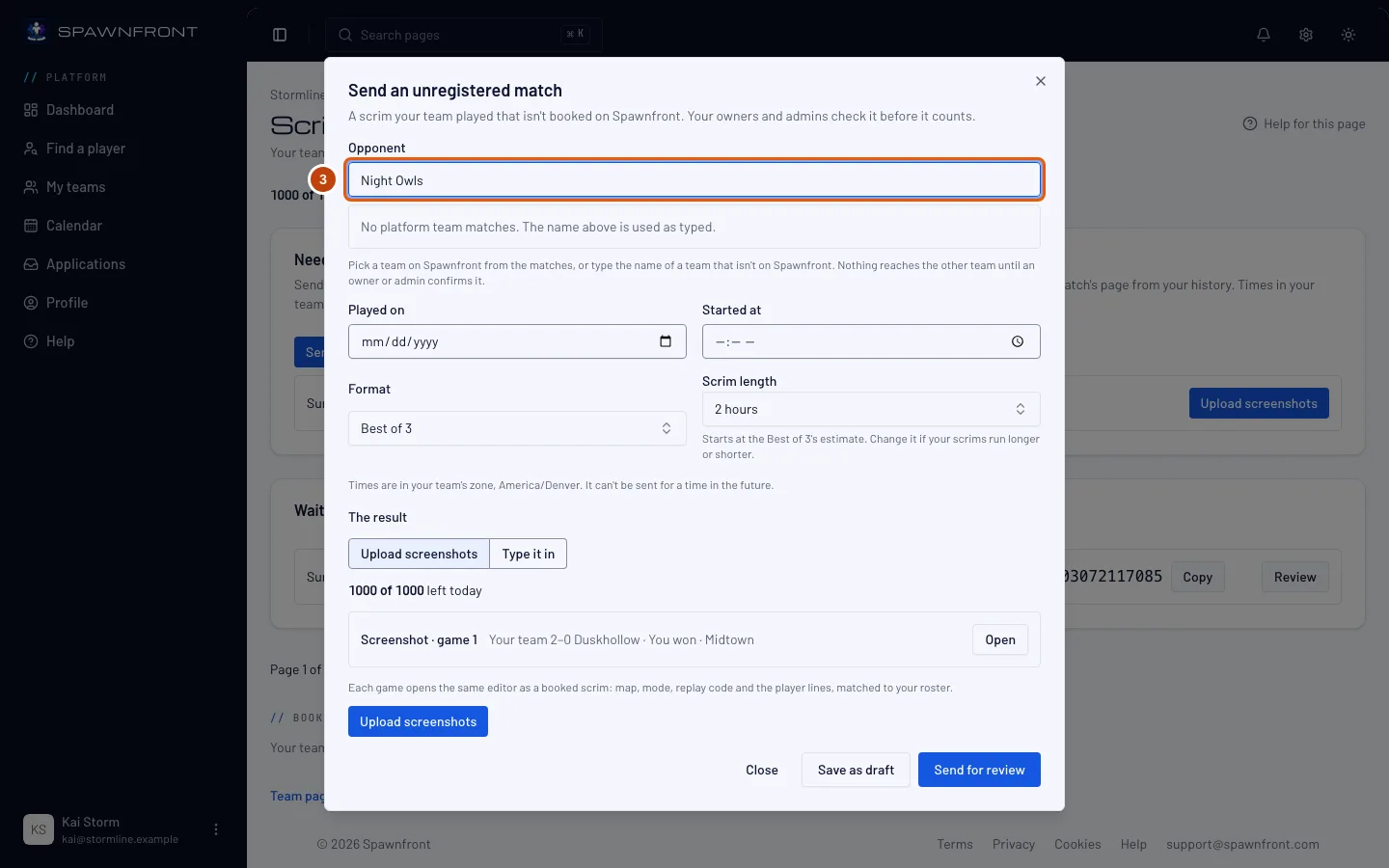
Em Adversário, digite o nome do outro time. Se o time estiver no Spawnfront, escolha-o entre os times do seu jogo listados abaixo do nome. Se não estiver, deixe o nome como você digitou.
Você deve ver: o time que você escolheu, ou Nenhum time da plataforma encontrado. O nome acima será usado como digitado. Nada chega ao outro time agora: ele só fica sabendo da partida depois que um dono ou admin do seu time confirmar.
Passo 4: Diga quando foi jogada
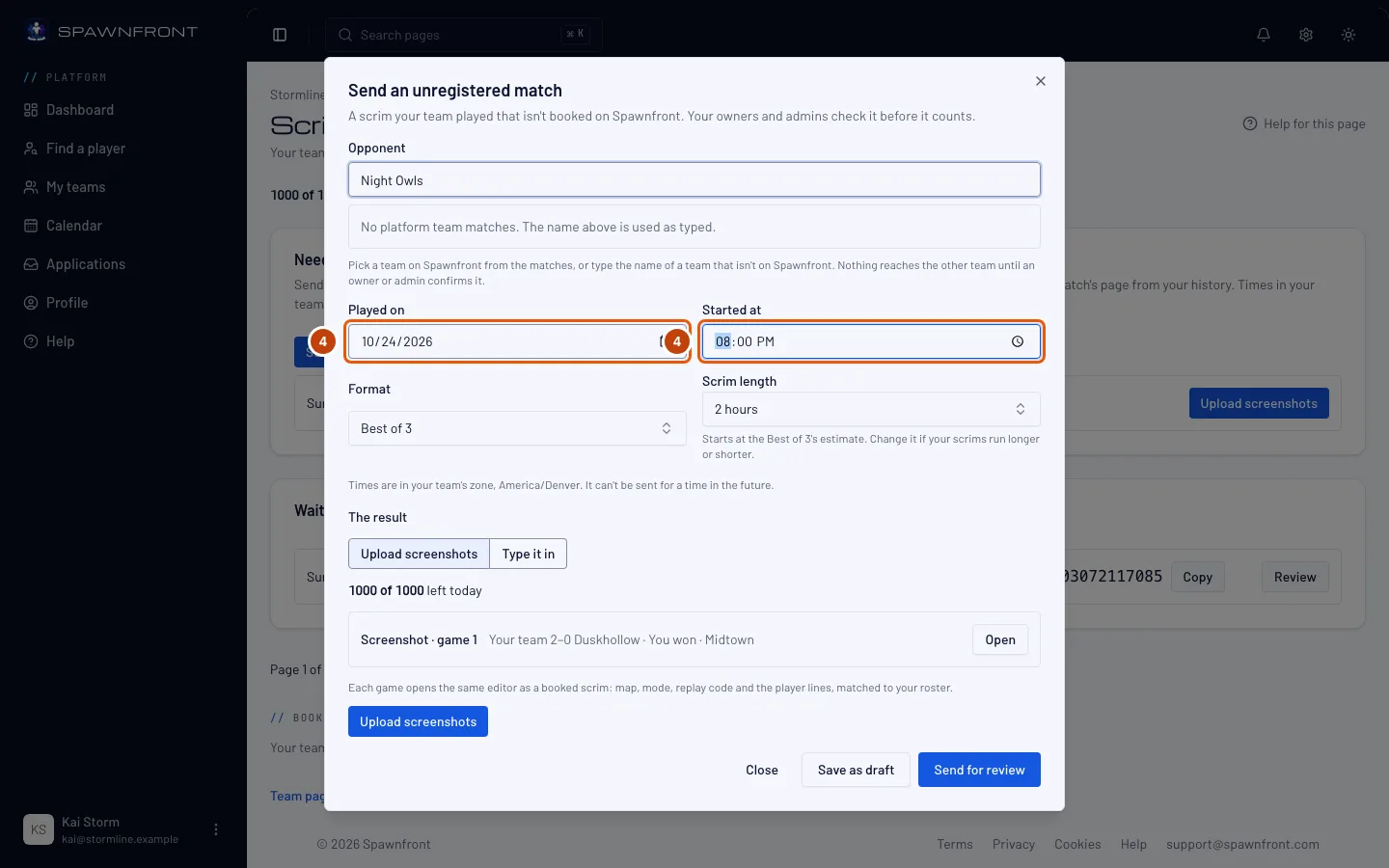
Preencha Jogada em e Começou às. Os horários estão no fuso horário do seu time, que a caixa mostra abaixo dos campos.
Você deve ver: a data e o horário como você digitou. Um horário depois de agora é recusado: Não dá para enviar com um horário no futuro.
Passo 5: Escolha o formato e a duração do scrim
Escolha o Formato, como Melhor de 3. Duração do scrim começa na duração normal desse formato; mude se o scrim durou mais ou menos.
Você deve ver: o formato e a duração que você escolheu.
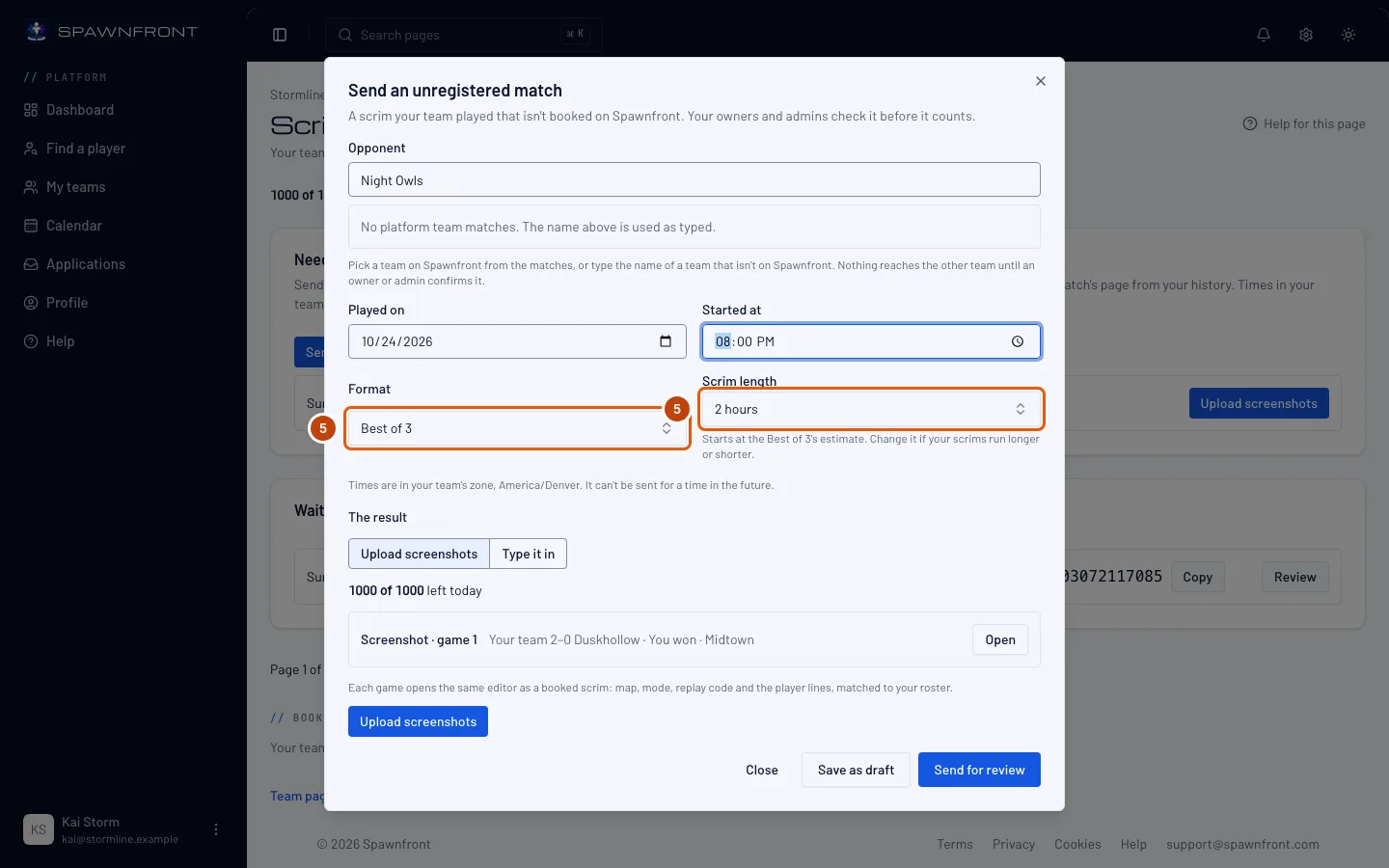
Passo 6: Adicione o resultado
Em O resultado, escolha um jeito:
- Enviar capturas — toque em Enviar capturas, depois em Escolher arquivos e escolha uma captura para cada jogo. O Spawnfront lê cada uma em um rascunho; toque em Conferir o rascunho, corrija como em Resolver um scrim com uma captura e toque em Salvar. Cada captura conta para as leituras do dia do seu time, como qualquer captura de scrim.
- Digitar — preencha o resultado de cada jogo, com os mesmos campos do resultado de uma partida em Partidas (veja Registre suas partidas).
Você deve ver: suas capturas listadas, uma por jogo, ou o resultado digitado.
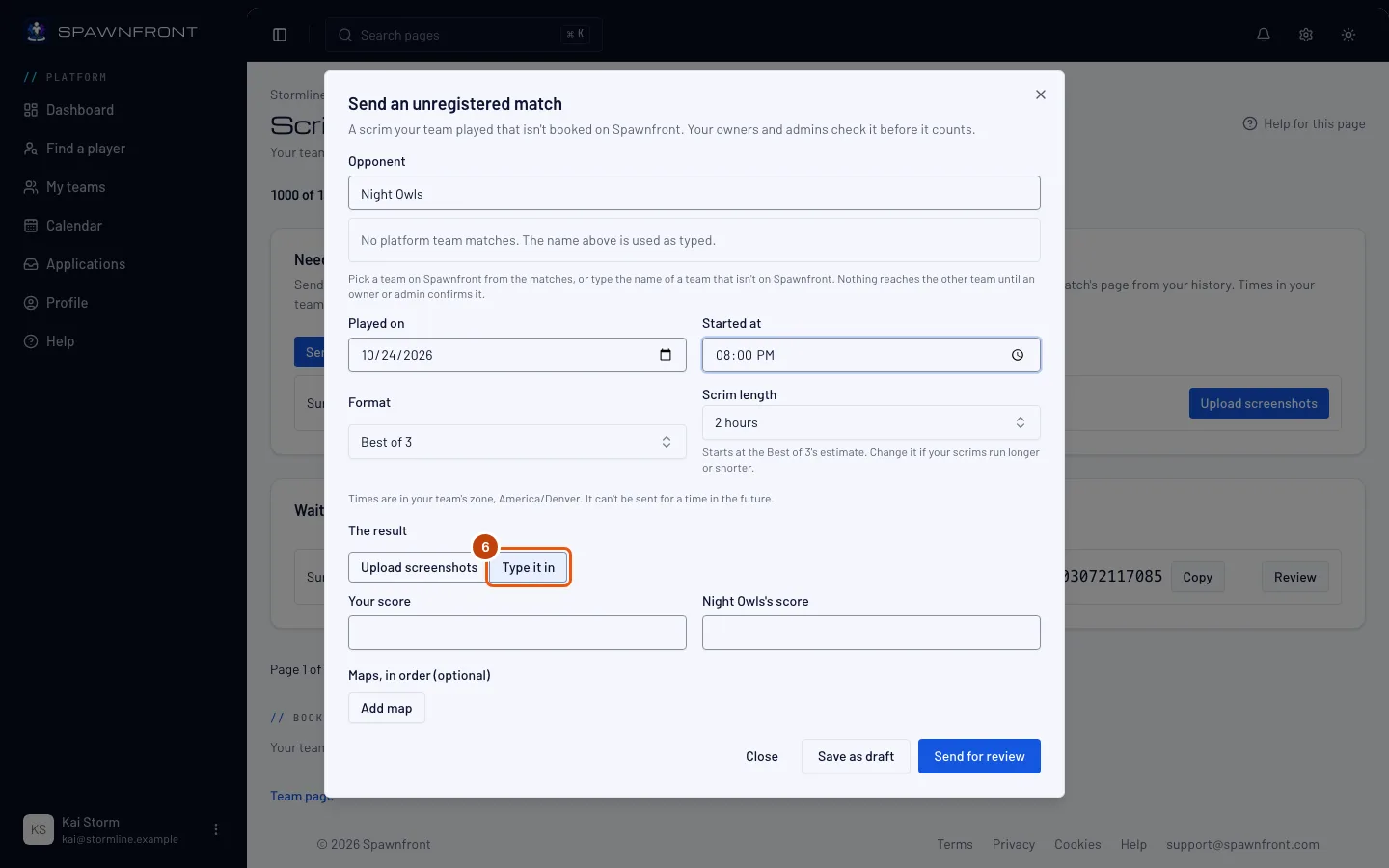
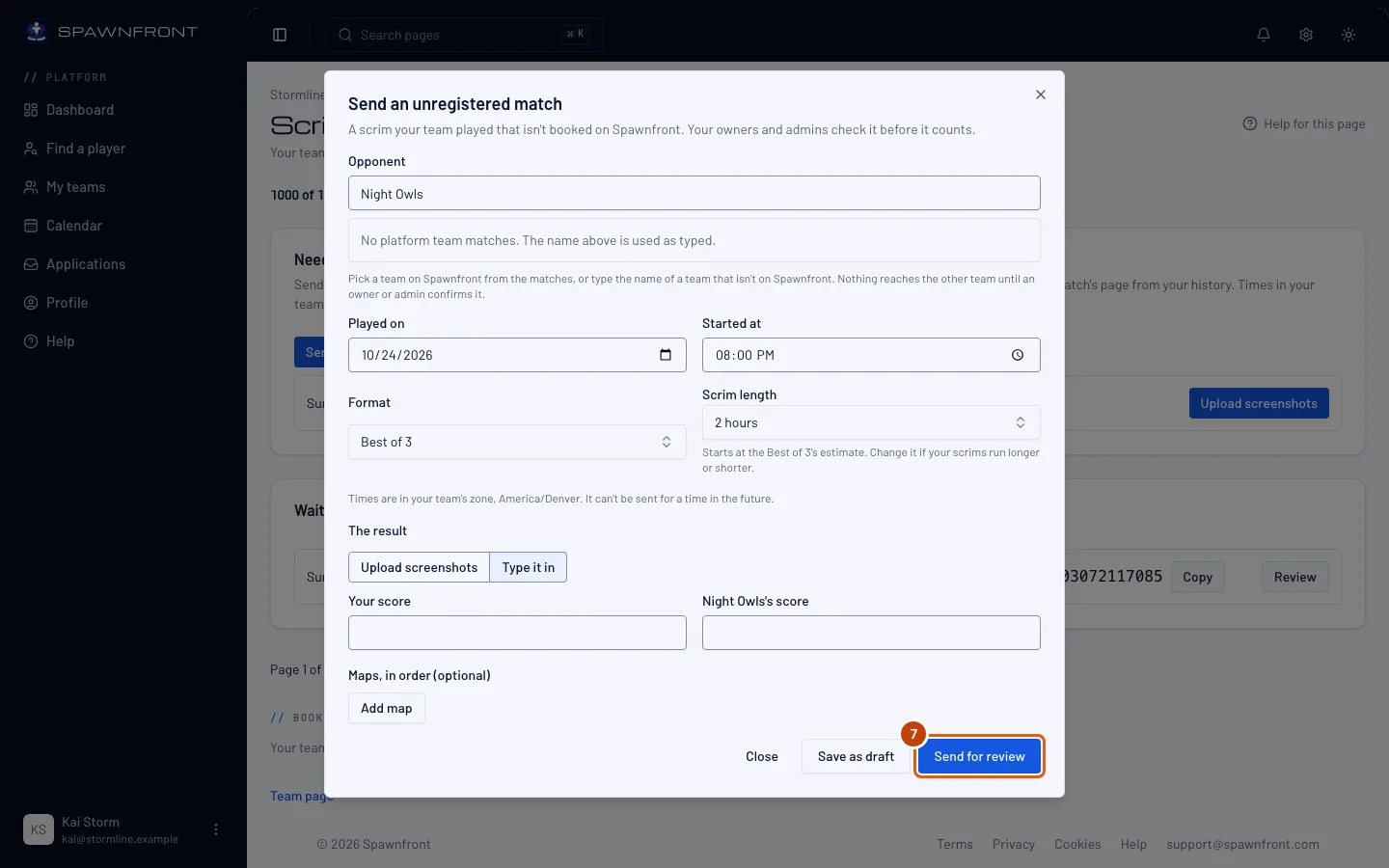
Passo 7: Envie para revisão
Toque em Enviar para revisão. Para terminar depois, toque em Salvar como rascunho.
Você deve ver: Enviada para revisão (ou Rascunho salvo). Os donos e admins do seu time recebem uma notificação para revisar.
Passo 8: Acompanhe em Enviadas por você
Em Enviadas por você, cada partida que você enviou mostra o estado dela: Rascunho, Aguardando revisão, Devolvida, Confirmada, Recusada, Expirada ou Retirada. Toque em Continuar em um rascunho para terminar, ou em Retirar para retirar uma que ainda está aberta. Se um dono ou admin desativou sua permissão de enviar partidas não registradas, um rascunho ou uma partida devolvida mostra uma linha dizendo que você não pode enviar agora, no lugar de Continuar ou Corrigir e enviar de novo: retire a partida ou fale com um dono ou admin.
Você deve ver: uma notificação cada vez que um dono ou admin decidir. Quando aparecer Confirmada, a partida está em Partidas do seu time como qualquer partida registrada.
Uma partida que ninguém revisa é encerrada depois de 14 dias e mostra Expirada. O mesmo vale para um rascunho que você nunca envia.
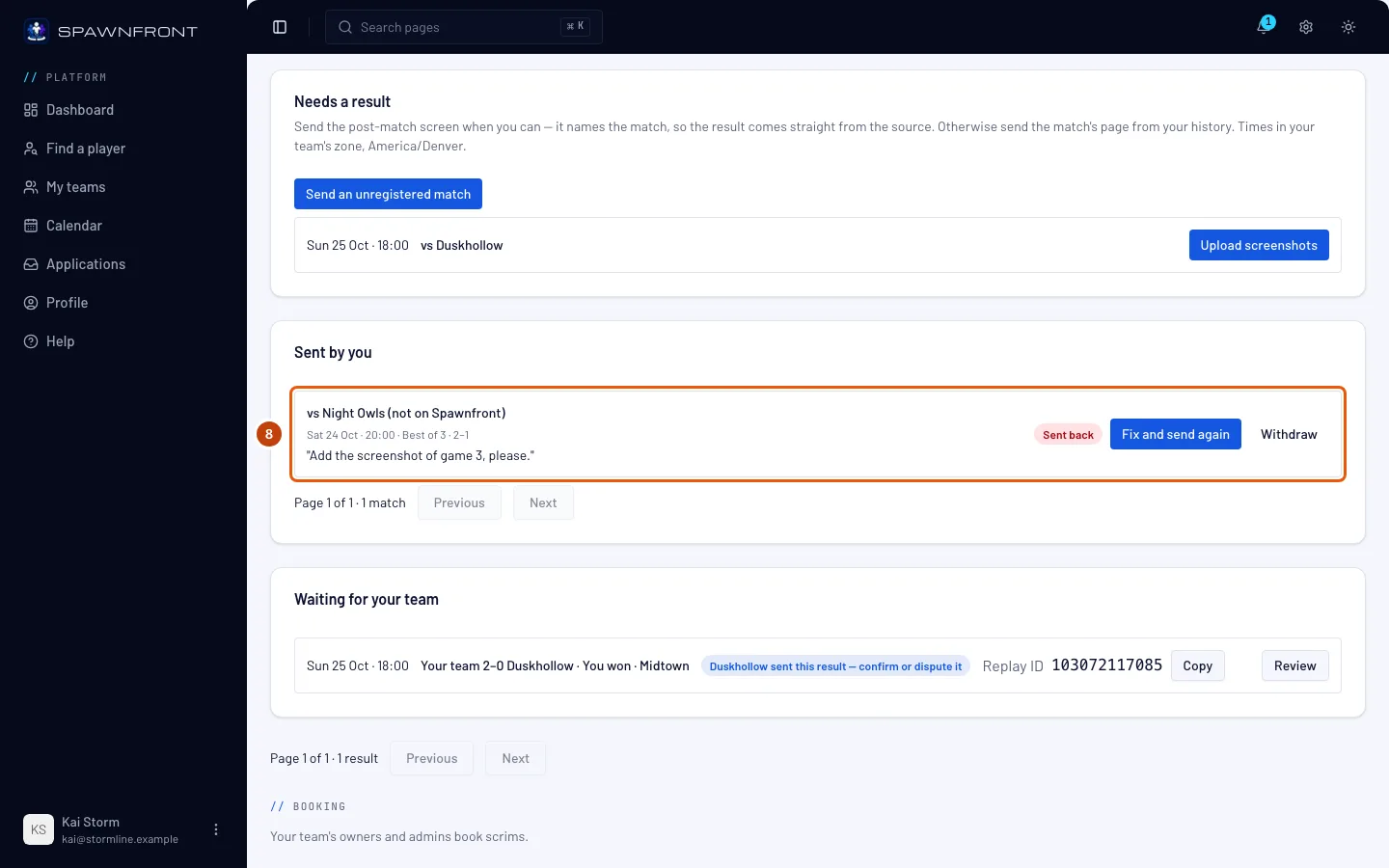
Passo 9: Corrija uma partida devolvida
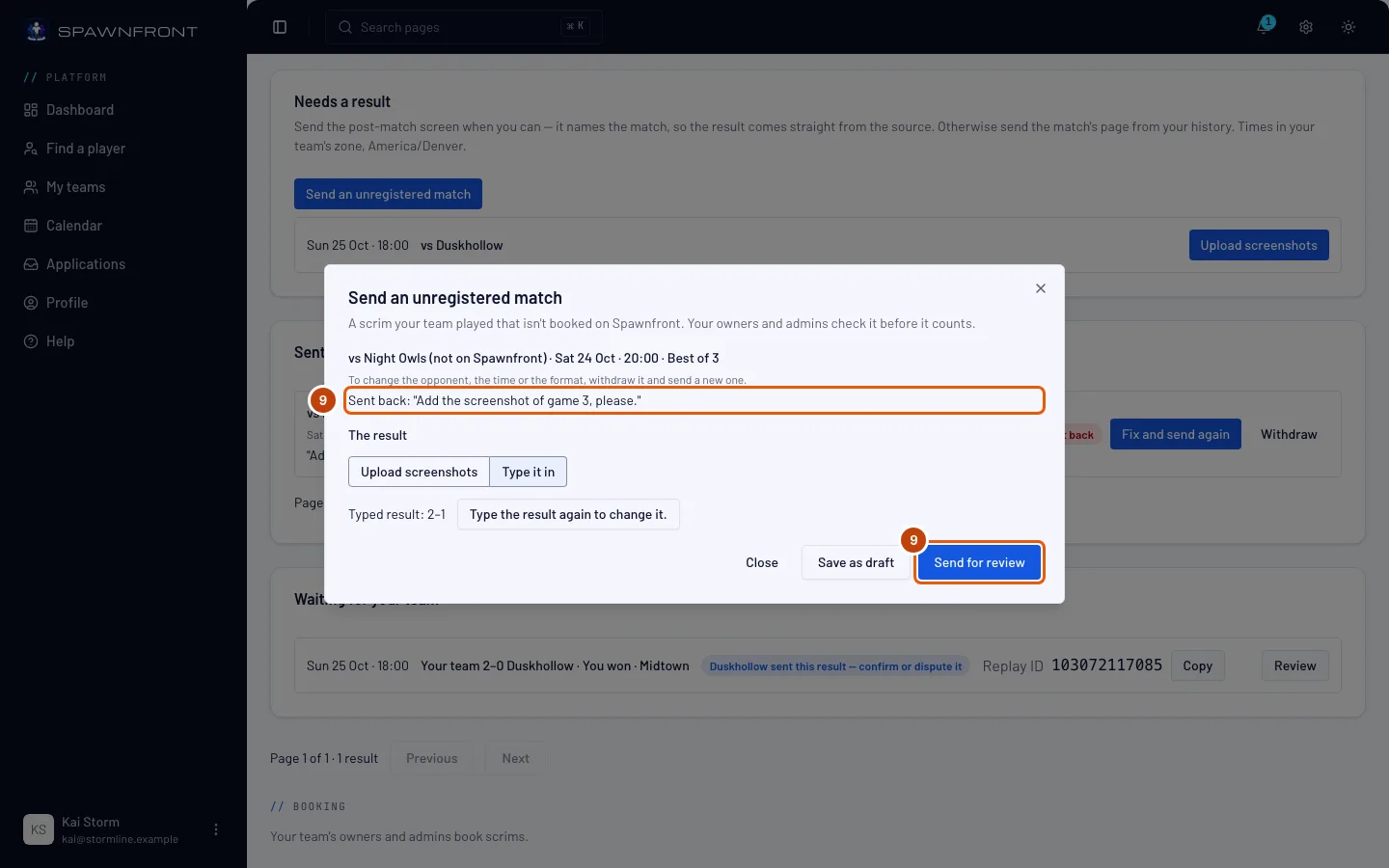
Quando um dono ou admin devolve a partida, a linha dela mostra Devolvida com a nota dele entre aspas. Toque em Corrigir e enviar de novo, mude o que a nota pede — adicione uma captura ou toque em Digite o resultado de novo para mudar. — e depois toque em Enviar para revisão.
Você deve ver: a linha mostrando Aguardando revisão de novo.
Como saber se deu certo
- Sua partida mostra Aguardando revisão em Enviadas por você e, depois de confirmada, aparece em Partidas do seu time.
Envie pelo Discord. Em um servidor do Discord vinculado ao seu time, digite /scrim result e anexe as capturas. Quando seu time não tem nenhum scrim marcado aguardando resultado, a resposta — só você vê — oferece Enviar como partida não registrada e Cancelar. Toque em Enviar como partida não registrada e preencha a caixa: Nome do time adversário (quando exatamente um time do seu jogo no Spawnfront tem esse nome — maiúsculas não importam —, a partida é contra esse time; senão, o nome fica como foi digitado), Jogada em (horário do seu time) e Horário (24 horas, fuso horário do seu time), como 20:00. O formato segue quantas capturas você anexou: uma é melhor de 1, duas ou três, melhor de 3, quatro ou cinco, melhor de 5, e mais, melhor de 7. O Spawnfront lê as capturas e envia a partida para revisão na hora; a resposta mostra Enviada para revisão, com Resultados em Scrims. Se nenhuma das capturas puder ser lida, a partida fica como rascunho em Enviadas por você: adicione o resultado lá e envie.
Até um dono ou admin confirmar, a partida é só do seu time. Você vê as suas, os donos e admins do seu time veem todas, e o outro time não vê nada. Depois de confirmada, uma partida contra um time do Spawnfront chega a esse time, que confirma ou contesta o resultado como em qualquer scrim. Uma partida não registrada nunca conta no ranking.
Algo parece errado?
Não tem o botão Enviar uma partida não registrada
Os donos e admins do seu time desativaram Enviar partidas não registradas para você. Peça para um deles ativar para você (veja Definir permissões de scrim), ou para enviar a partida eles mesmos.
Diz “Não dá para enviar com um horário no futuro.”
A data e o horário que você digitou são depois de agora no fuso horário do seu time, que pode ser diferente do seu. Confira Jogada em e Começou às com o fuso que a caixa mostra.
Diz para enviar uma partida jogada nos últimos 30 dias
A resposta diz Envie uma partida jogada nos últimos 30 dias. Só um scrim jogado nos últimos 30 dias pode ser enviado como partida não registrada.
Diz para adicionar o resultado primeiro
A resposta diz Adicione o resultado primeiro: digite o placar ou envie uma captura. Uma partida só é enviada para revisão com um resultado. Adicione uma captura, ou escolha Digitar e preencha. Salvar como rascunho guarda a partida sem resultado.
Escolhi o adversário, o horário ou o formato errado
Eles não podem ser mudados depois que a partida é salva. Toque em Retirar nela, em Enviadas por você, e depois envie uma nova.
Minha partida mostra Expirada
Ninguém revisou a partida em 14 dias, ou você a deixou como rascunho por 14 dias. Envie de novo com Enviar uma partida não registrada se ela foi jogada nos últimos 30 dias, e avise um dono ou admin que ela está aguardando.
/scrim result diz que só os donos e admins, e os membros que eles deixam enviar partidas não registradas, podem enviar uma
A resposta diz Só os donos e admins de um time, e os membros que eles deixam enviar partidas não registradas, podem enviar uma. Seu time desativou Enviar partidas não registradas para você, ou você não está no time vinculado a este servidor. Fale com um dono ou admin.
/scrim result diz que essas capturas não estão mais aguardando
A resposta diz Essas capturas não estão mais aguardando. Envie de novo com /scrim result. A caixa foi aberta tarde demais, ou essas capturas já foram enviadas ou canceladas. Envie /scrim result com as capturas de novo.
Artigos relacionados
Ainda com dúvidas? Fale com o suporte ou mande um e-mail para support@spawnfront.com — diga em qual página você está e o número do passo.