
Pokaż się w „Znajdź gracza”
Pozwól drużynom znaleźć twoją kartę gry, zaznacz, że szukasz drużyny, wybierz region i widoczne sezony oraz otwórz zaproszenie.
Dla graczy · 8 kroków
Czego potrzebujesz na start
- Jesteś zalogowany.
- Masz zapisany profil gracza dla tej gry — zobacz Dodaj swój profil gracza. Opcje widoczności na liście pojawiają się tylko na zapisanej karcie.
Kroki
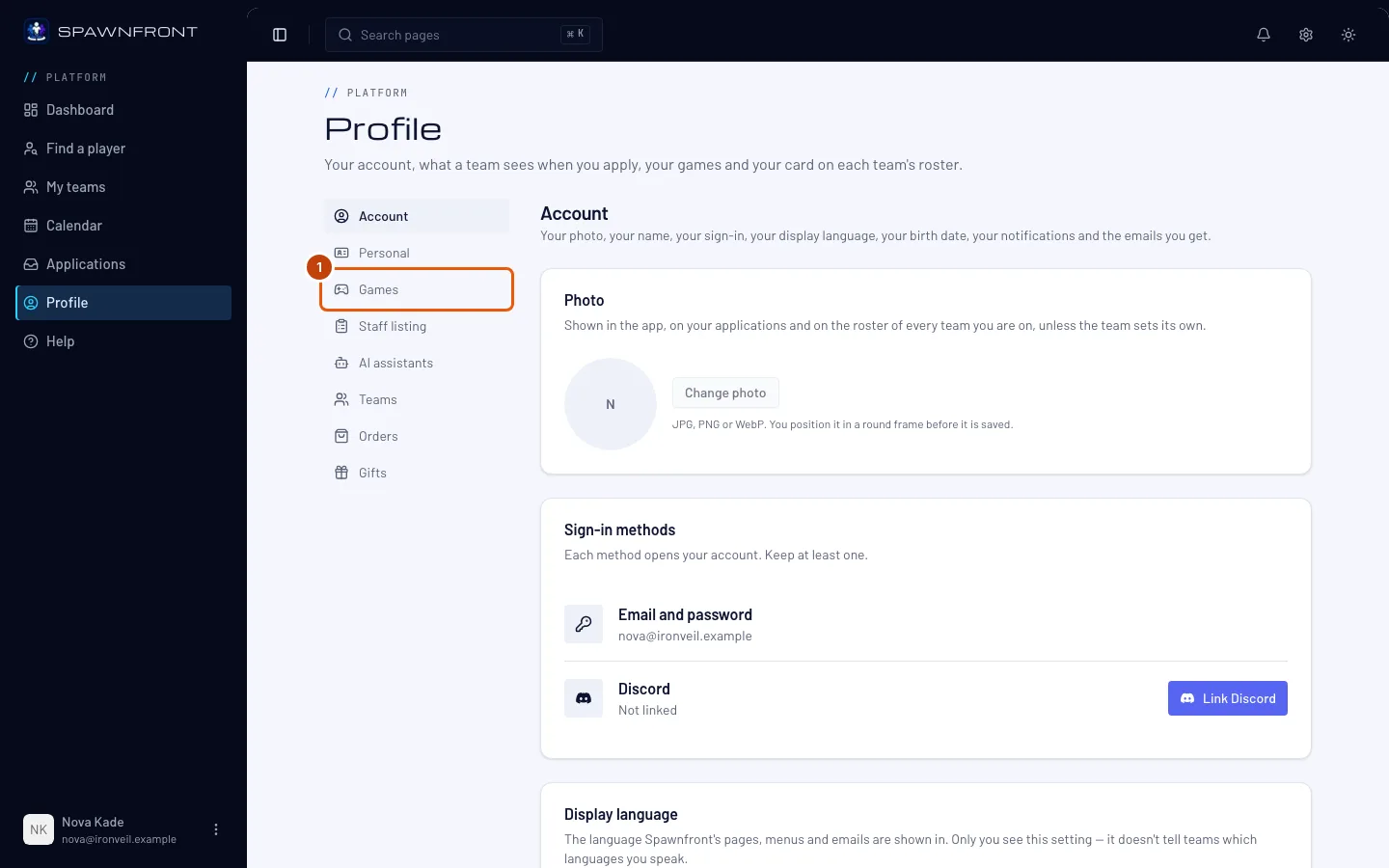
Krok 1: Otwórz Profil › Gry
W menu naciśnij Profil, potem Gry na liście sekcji, a potem zakładkę swojej gry u góry.
Zobaczysz: swoją kartę tej gry, z Zapisz i Pokazuj moje statystyki na stronach drużyn pod formularzem oraz czterema kolejnymi opcjami niżej.
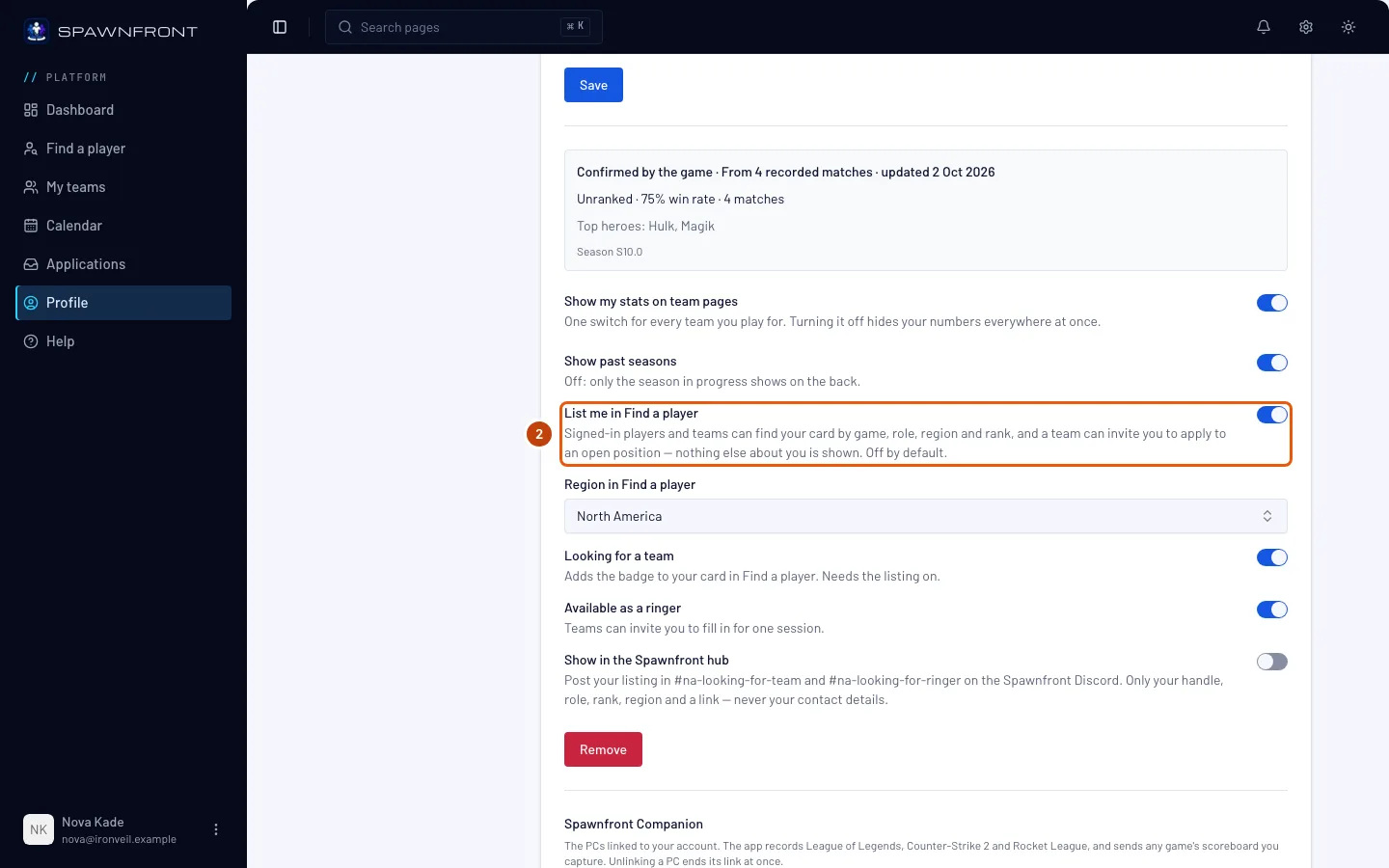
Krok 2: Włącz Pokazuj mnie w „Znajdź gracza”
Włącz Pokazuj mnie w „Znajdź gracza”. Przełącznik jest wyłączony, dopóki go nie włączysz.
Drużyny widzą twoją kartę i nic więcej. Zalogowani gracze i drużyny mogą ją znaleźć po grze, roli, regionie i randze. Twój e-mail, data urodzenia, wiek, kraj, języki i dane kontaktowe nigdy nie są pokazywane, a drużyna może się z tobą skontaktować tylko, zapraszając cię do zgłoszenia na jedno ze swoich wolnych miejsc.
Zobaczysz: „Zapisano ustawienia karty” i od razu jesteś w Znajdź gracza dla tej gry.
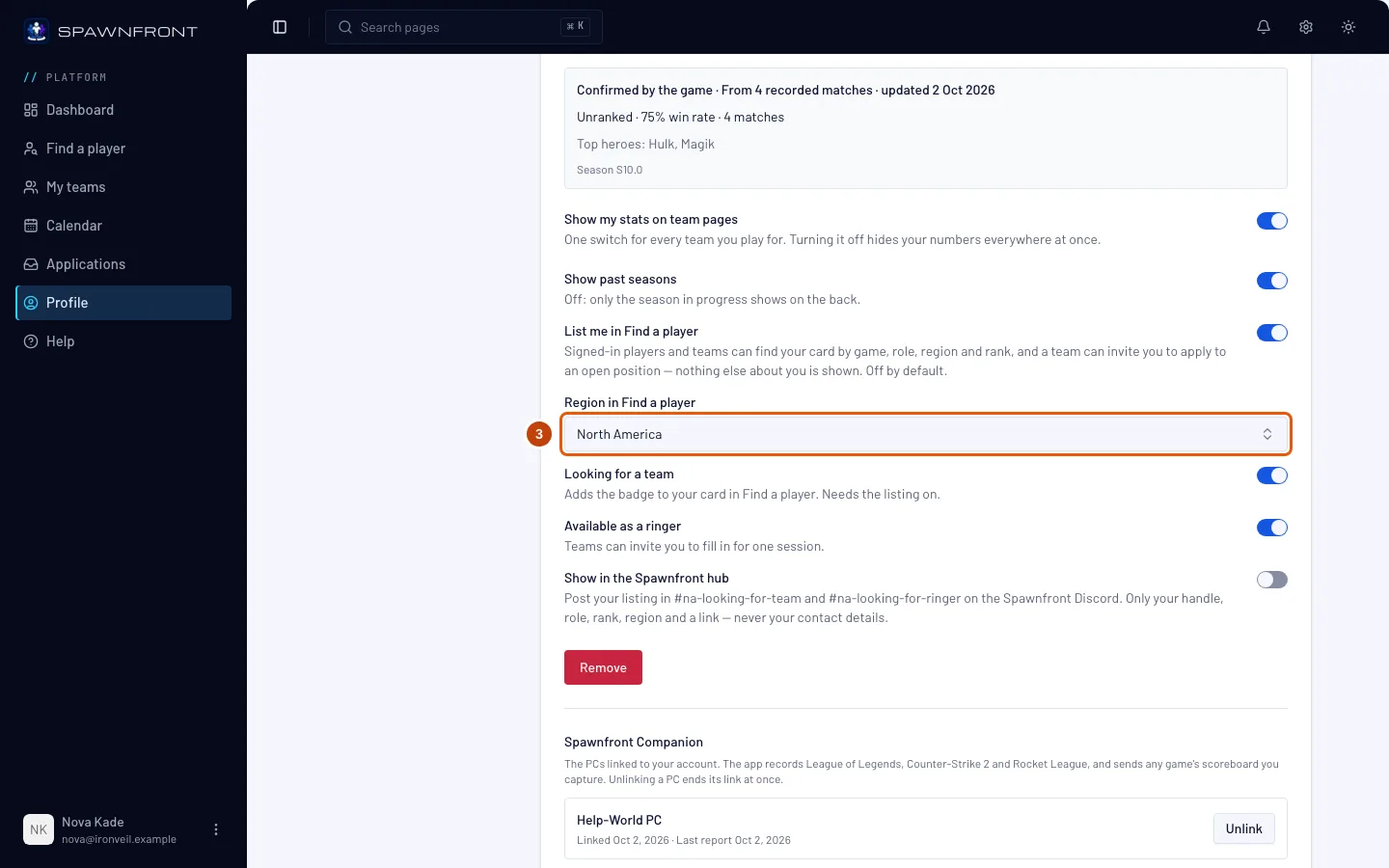
Krok 3: Wybierz swój region
W Marvel Rivals, Overwatch, Counter-Strike 2, Deadlock i Rocket League wybierz w Region w „Znajdź gracza”, gdzie grasz. Drużyny filtrują według niego.
League of Legends i Valorant nie mają tu pola: na liście używany jest serwer lub region Valorant zapisany wyżej, a opcja pokazuje który.
Zobaczysz: „Zapisano ustawienia karty”.
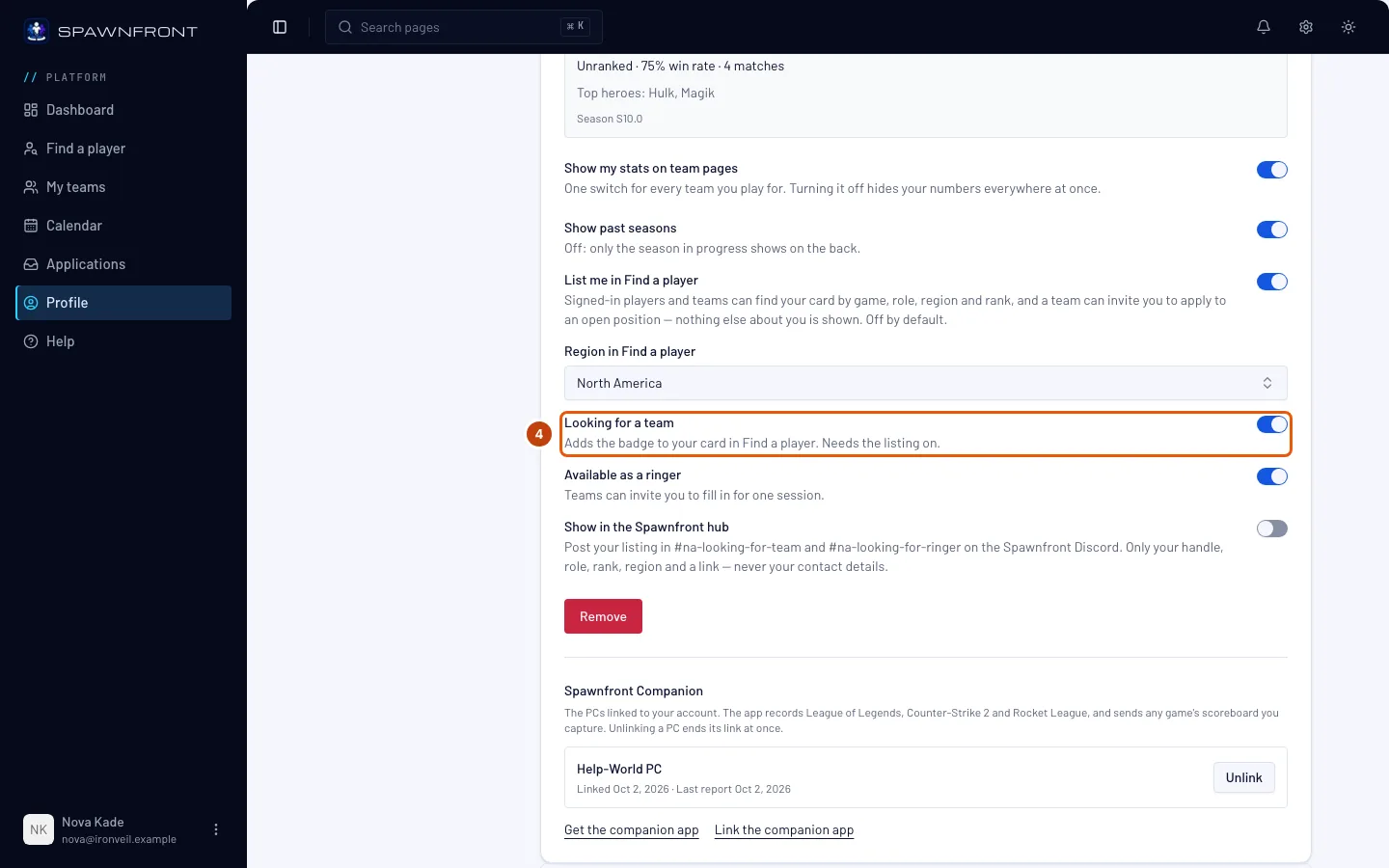
Krok 4: Zaznacz, że szukasz drużyny
Włącz Szukam drużyny.
Wymaga to widoczności na liście. Przełącznik jest wyszarzony, dopóki nie włączysz Pokazuj mnie w „Znajdź gracza”.
Zobaczysz: „Zapisano ustawienia karty”. Twój wynik w Znajdź gracza ma plakietkę Szukam drużyny, a ty pojawiasz się w filtrze Tylko szukający drużyny — od najnowszych.
Krok 5: Zaznacz, że możesz grać jako stand-in
Jeśli chcesz, włącz Mogę grać jako stand-in. Drużyna, która potrzebuje gracza na jedną sesję, może wtedy zaprosić cię na swoje miejsce dla stand-ina — nawet jeśli jesteś w innej drużynie.
Wymaga to widoczności na liście, tak jak Szukam drużyny.
Zobaczysz: „Zapisano ustawienia karty”. Twój wynik w Znajdź gracza ma plakietkę Stand-in, a ty pojawiasz się w filtrze Stand-ini.
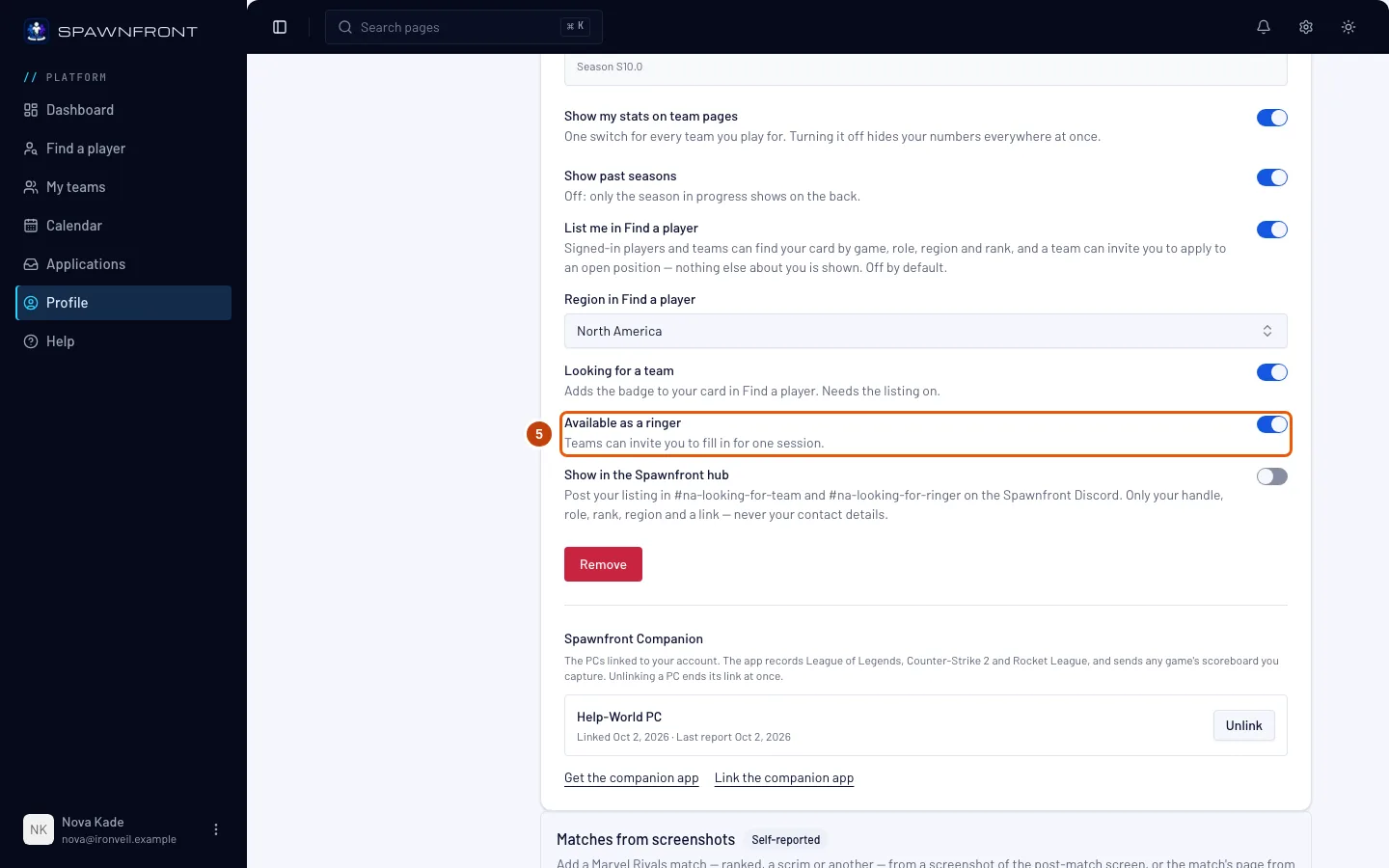
Krok 6: Pokaż swoje ogłoszenie w hubie Spawnfront
Jeśli chcesz, włącz Pokazuj w hubie Spawnfront. Bot Spawnfront opublikuje wtedy kartę twojego ogłoszenia na Discordzie Spawnfront: na looking-for-team, dopóki Szukam drużyny jest włączone, i na looking-for-ringer, dopóki Mogę grać jako stand-in jest włączone, na kanałach twojego regionu (na Xbox lub PlayStation — na kanale rekrutacji twojej konsoli). Karta pokazuje twój nick, rolę, rangę, region i platformę, z linkiem do twojej strony w Znajdź gracza — nigdy twoich danych kontaktowych.
Wymaga to widoczności na liście. Wyłącz go albo wyłącz widoczność na liście, a karta zostanie usunięta: będzie wtedy brzmieć „To ogłoszenie zostało usunięte.” bez nazwy.
Zobaczysz: „Zapisano ustawienia karty”.
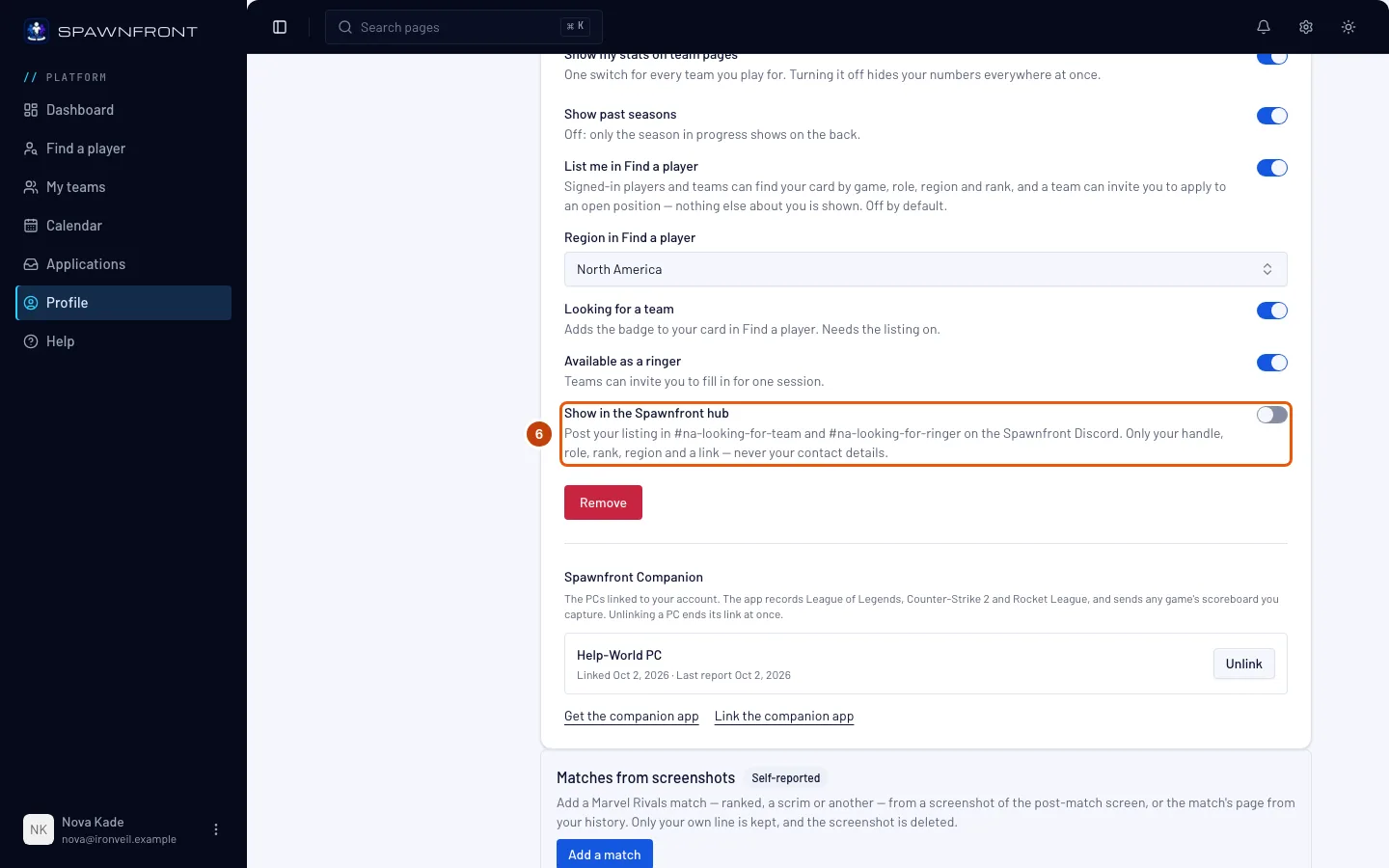
Krok 7: Wybierz, czy pokazywać poprzednie sezony
Opcja Pokaż poprzednie sezony jest domyślnie włączona. Wyłącz ją, aby na odwrocie karty pokazywać tylko trwający sezon.
Zmienia to wszystkie twoje karty w tej grze — w Znajdź gracza oraz na profilach i stronach twoich drużyn.
Zobaczysz: „Zapisano ustawienia karty”.
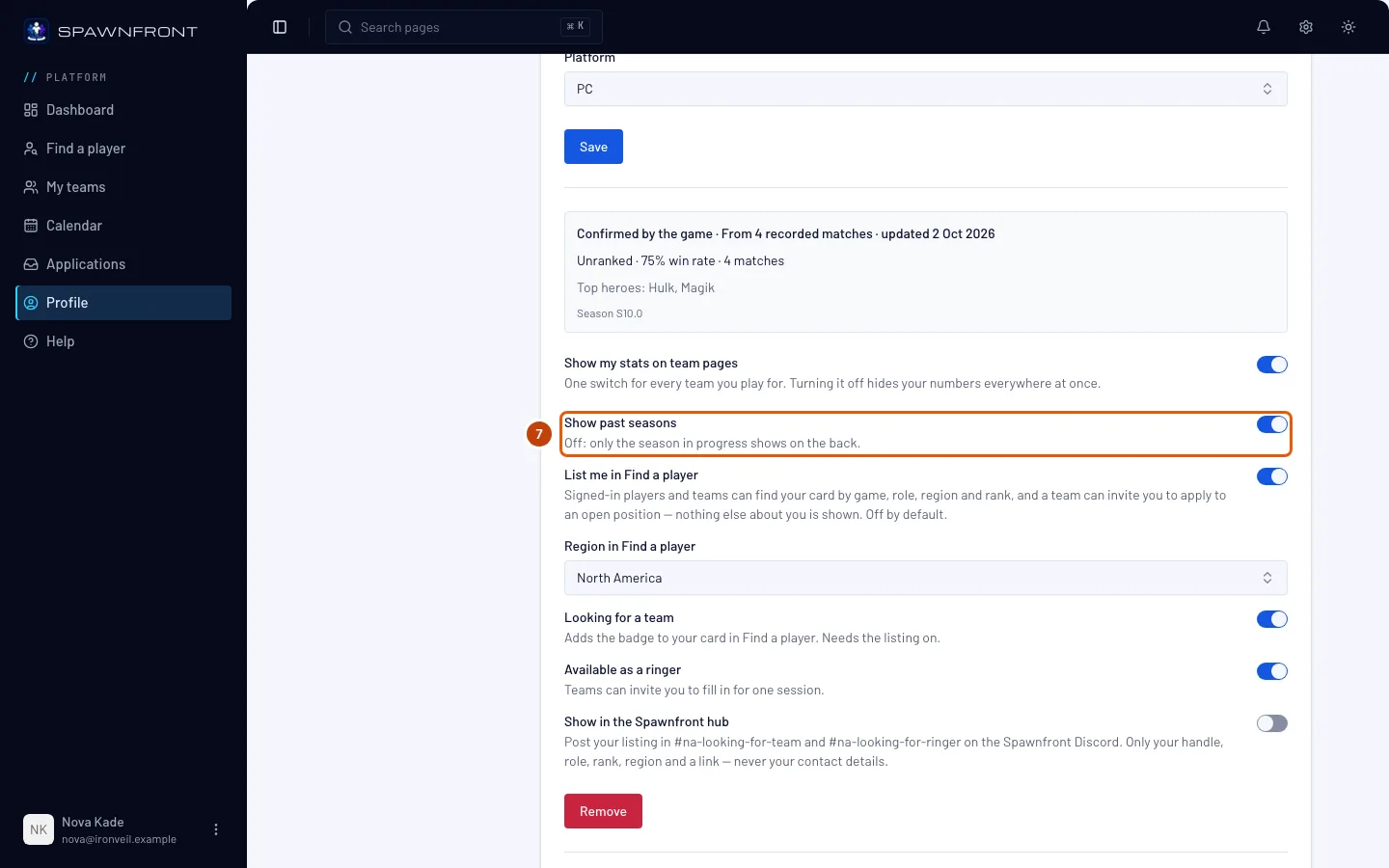
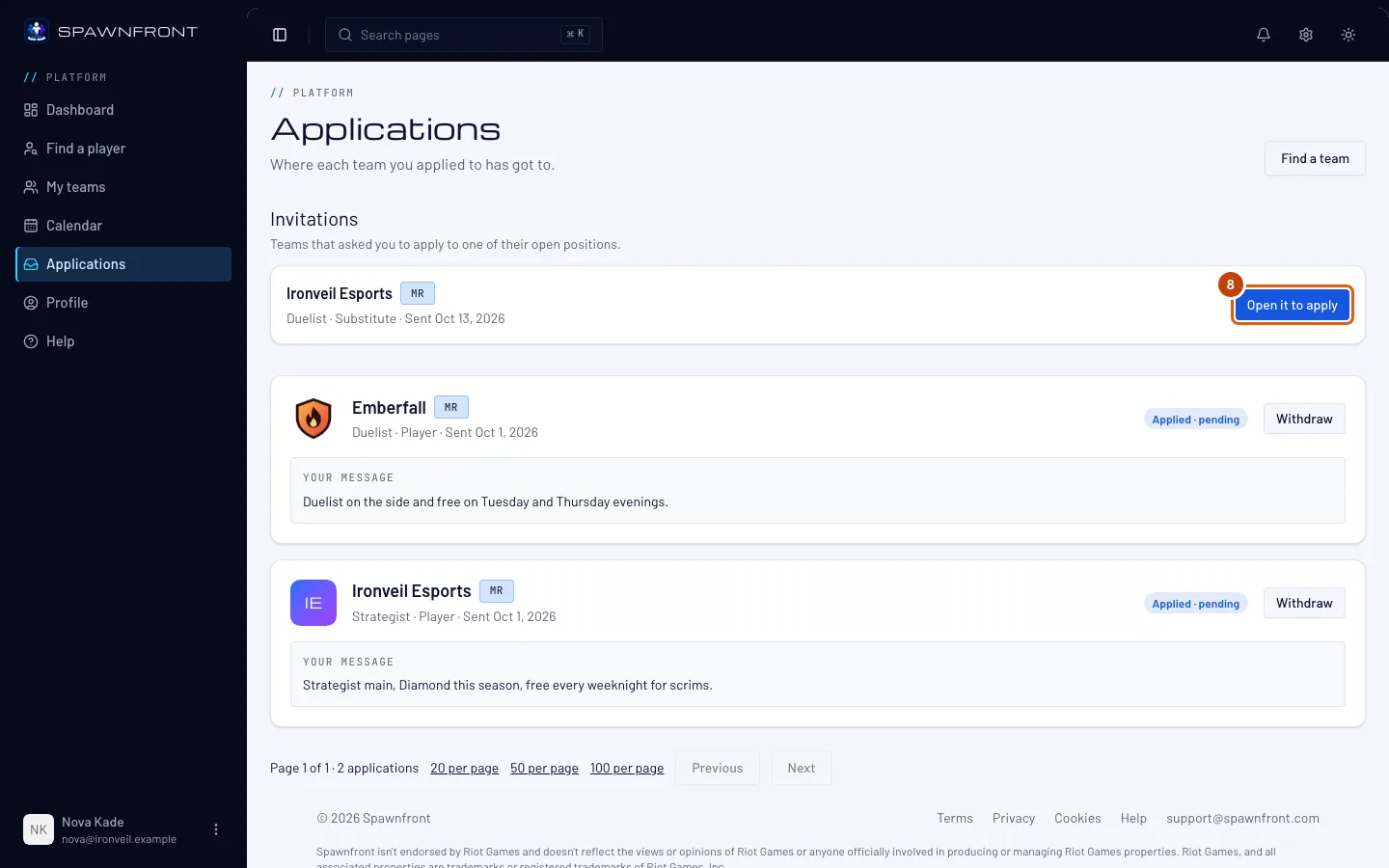
Krok 8: Otwórz zaproszenie
Gdy drużyna cię zaprosi, dostaniesz powiadomienie w dzwonku — „… zaprasza cię do zgłoszenia na … — otwórz, aby się zgłosić” — i e-mail. W menu naciśnij Zgłoszenia. W sekcji Zaproszenia naciśnij Otwórz, aby się zgłosić w wierszu drużyny.
Zobaczysz: okno Zgłoś się dla tego miejsca — zobacz Zgłoś się do drużyny. Drużyna widzi twoje dane kontaktowe dopiero, gdy się zgłosisz.
Jak sprawdzić, że się udało
- W Znajdź gracza na zakładce twojej gry jesteś na liście, z plakietkami Szukam drużyny i Stand-in, jeśli je włączyłeś.
Aby zniknąć z listy, wyłącz Pokazuj mnie w „Znajdź gracza”. Szukam drużyny wyłącza się razem z tym. Od razu znikasz ze Znajdź gracza, drużyny nie mogą cię już zapraszać, a zaproszenia, które już masz, cichną: nie dostaniesz z nich nowych powiadomień ani e-maili.
Coś wygląda nie tak?
Nie mogę włączyć Szukam drużyny
Najpierw włącz Pokazuj mnie w „Znajdź gracza”; Szukam drużyny wymaga widoczności na liście.
Nie widzę opcji widoczności na liście
Pojawiają się na zapisanej karcie gry. Najpierw wypełnij kartę i naciśnij Zapisz — zobacz Dodaj swój profil gracza.
Moja widoczność na liście sama się wyłączyła
Zespół Spawnfront może usunąć cię ze Znajdź gracza, na przykład za nick łamiący zasady. Pozostałe ustawienia zostają i możesz znów pokazać się na liście.
Zaproszenie pokazuje „To miejsce jest zamknięte”
Drużyna obsadziła lub zamknęła to miejsce. Nie ma się na co zgłosić; wiersz zostaje dla twojej informacji.
Powiązane artykuły
Nadal masz problem? Skontaktuj się z pomocą lub napisz na support@spawnfront.com — podaj stronę, na której jesteś, i numer kroku.