
Je profiel instellen
Je namen, je foto, je land, de talen die je spreekt en je moedertaal, je 12- of 24-uursklok, de bio van je spelerskaart, hoe een team je kan bereiken als je solliciteert, en de links die je op elk team toont.
Voor iedereen · 7 stappen
Wat je eerst nodig hebt
- Je bent ingelogd.
Stappen
Stap 1: Open Profiel
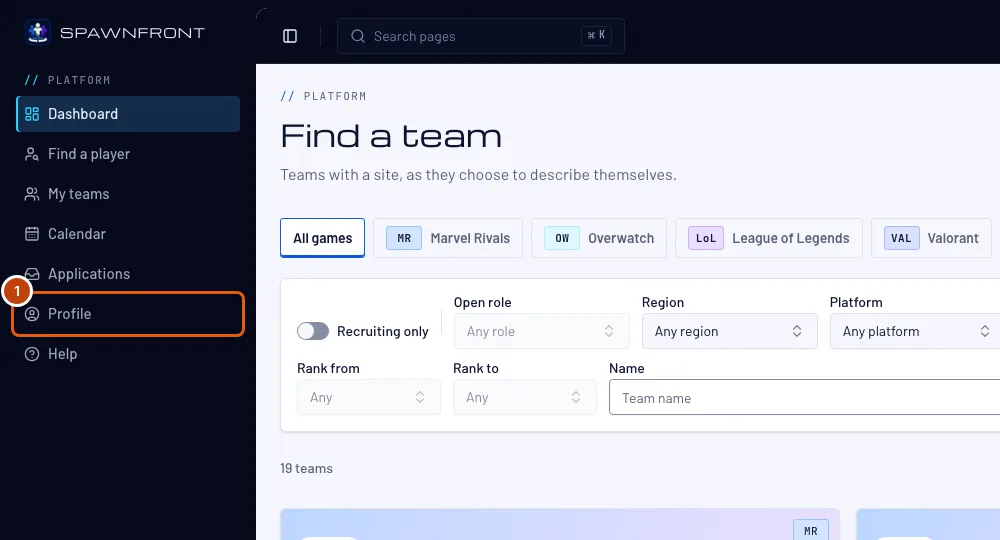
Druk in het menu links op Profiel.
Je ziet nu: Profiel, met links de secties onder elkaar — Account, Persoonlijk, Games, Teams en Bestellingen — en Account geopend. Op een telefoon staan de secties in een lijst bovenaan.
Stap 2: Vul je namen in
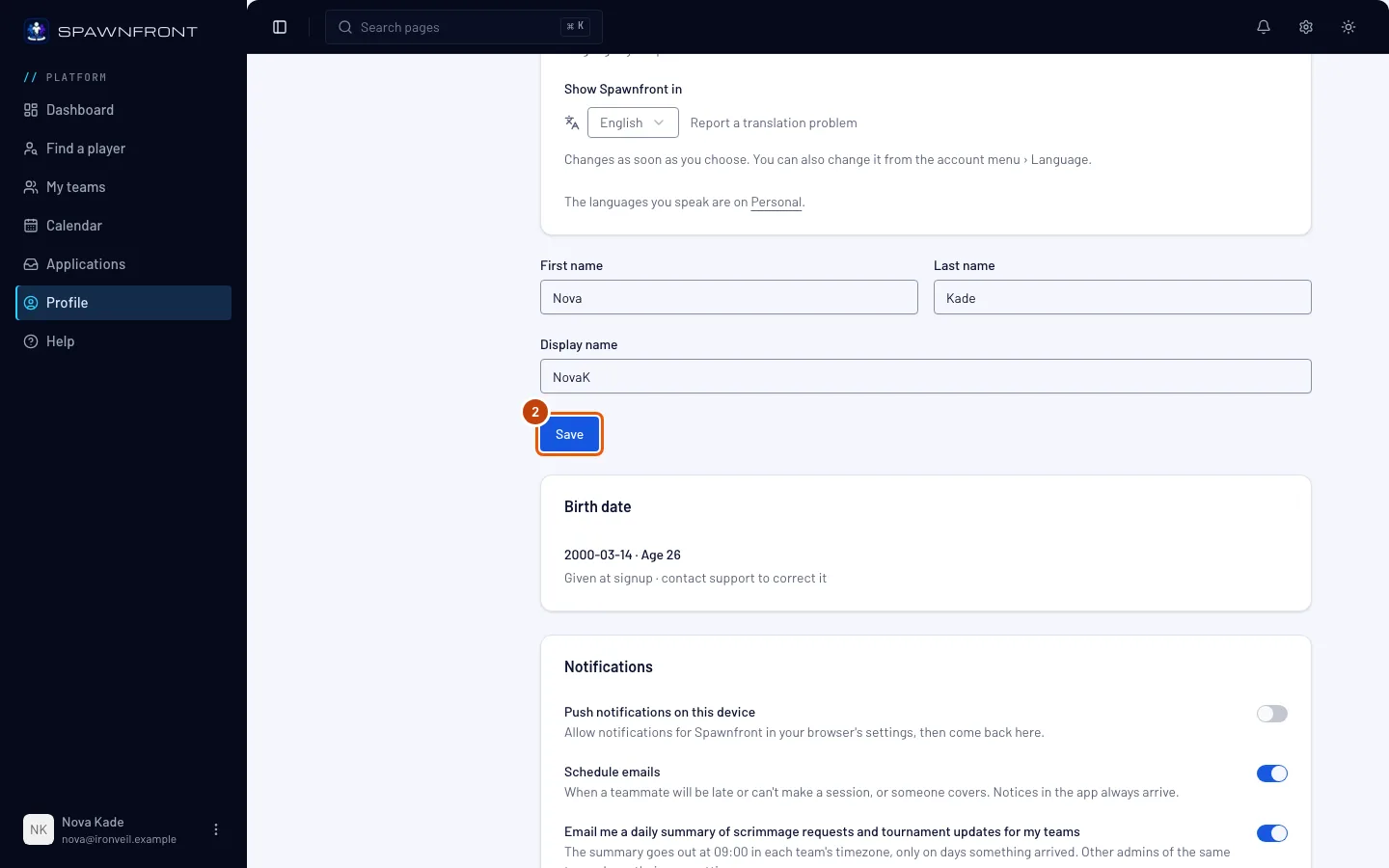
Vul in de sectie Account je Voornaam en Achternaam in, en daarna je Weergavenaam — de naam die een team ziet als je solliciteert. Je naam in de selectie van een team stel je in op je kaart voor dat team — zie Je ledenkaart. Druk op Opslaan.
Je ziet nu: "Profiel bijgewerkt".
De kaart Foto bovenaan Account bevat je profielfoto: druk op Foto wijzigen om er een toe te voegen. Je foto staat in de app, op je sollicitaties en in de selectie van elk team waar je in zit, tenzij een team een eigen foto instelt — zie Een profielfoto toevoegen.
Stap 3: Open de sectie Persoonlijk
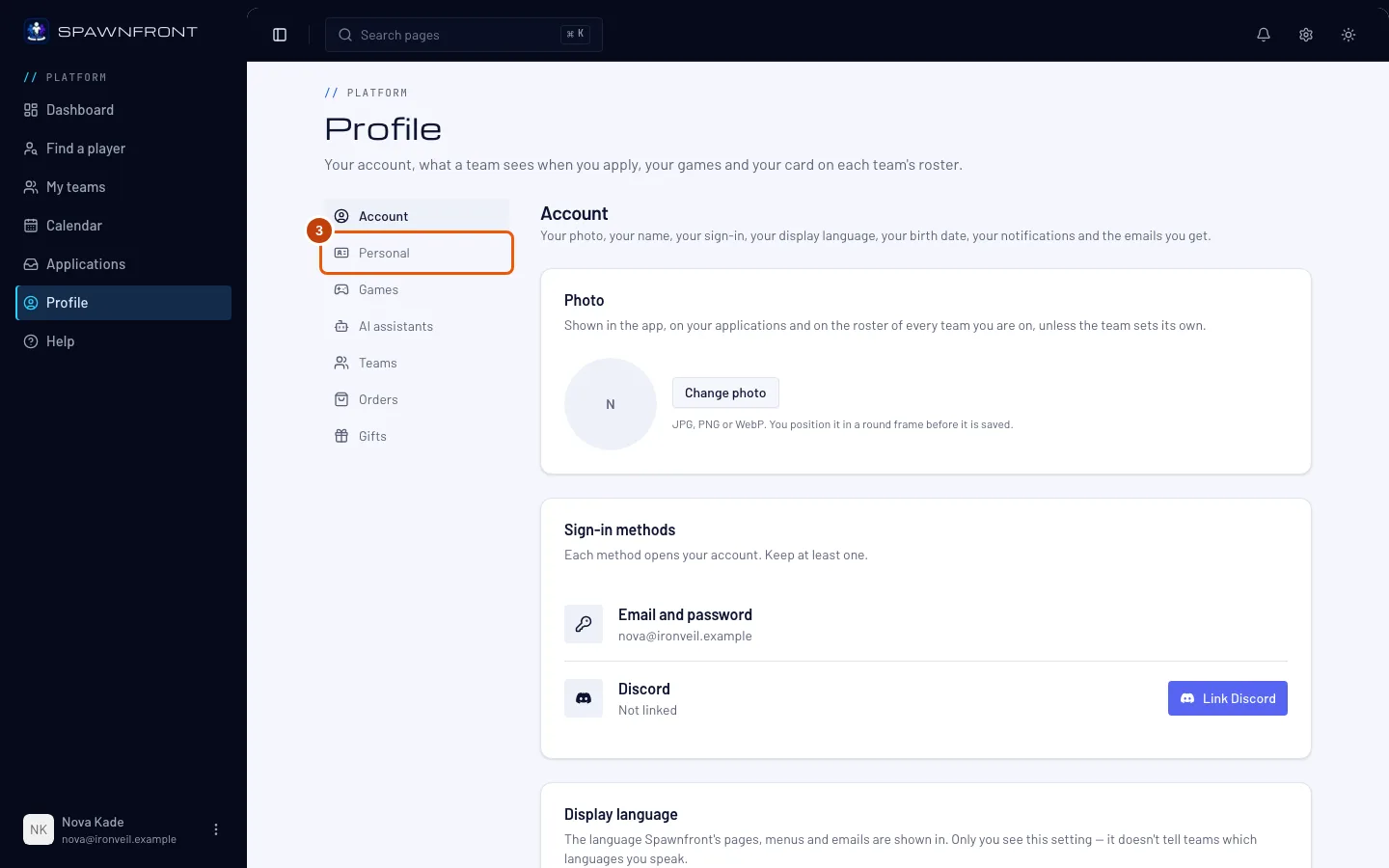
Druk op Persoonlijk in de lijst met secties.
Je ziet nu: een kaart met de titel Persoonlijk, met Land, Talen die je spreekt, Moedertaal, Klok, Spelerskaart en Contactmethoden.
Stap 4: Kies je land, talen en klok
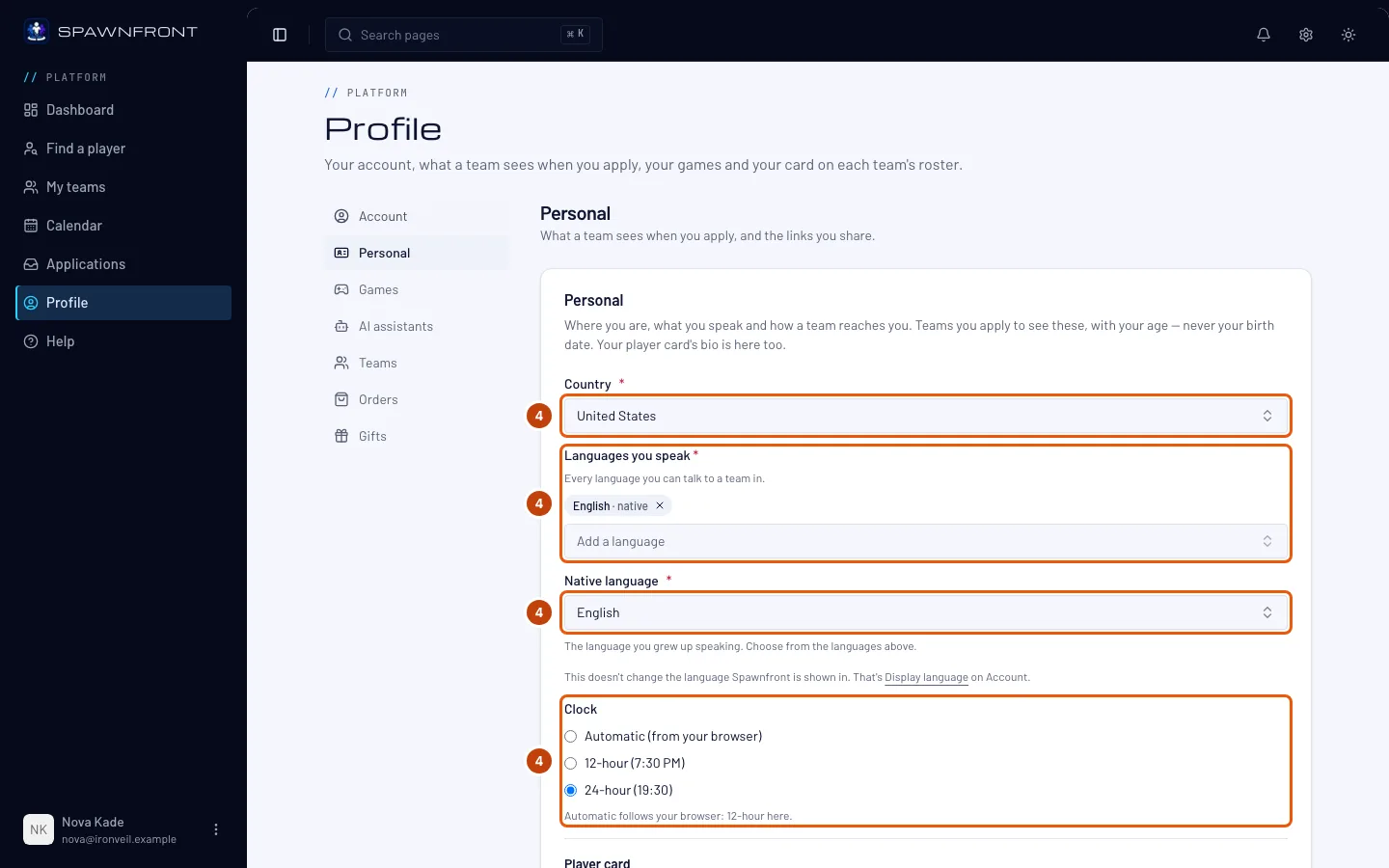
Druk op Land en kies waar je woont.
Druk onder Talen die je spreekt op Taal toevoegen en kies een taal waarin je met een team kunt praten. Doe dit opnieuw voor elke taal die je spreekt — typ in de lijst om er sneller een te vinden. Druk op × naast een taal om die te verwijderen.
Druk daarna op Moedertaal en kies de taal waarmee je bent opgegroeid. Hier staan alleen de talen die je hierboven hebt toegevoegd.
Je hebt je land, minstens één taal die je spreekt en je moedertaal nodig om bij een team te solliciteren of zelf een team op te richten. Ze zijn gemarkeerd met een rode *. Druk je op Opslaan terwijl er een leeg is, dan staat dat bij het lege vak en wordt er niets opgeslagen. Een nieuw account begint hier met de eerste taal van je browser, dus controleer of die klopt.
Deze talen ziet een team — ze veranderen niet de taal waarin Spawnfront wordt getoond. Dat is Weergavetaal, in de sectie Account — zie Je taal wijzigen.
Kies onder Klok hoe tijden worden getoond: Automatic (from your browser), 12-hour (7:30 PM) of 24-hour (19:30). De regel onder de keuzes vertelt wat Automatic betekent in de browser die je gebruikt. Je keuze geldt overal waar je bent ingelogd — het schema, de agenda, wedstrijden, scrims en toernooien, de tijdkiezers, je meldingen en e-mails. De openbare site van een team toont tijden in de browserindeling van elke bezoeker.
Je ziet nu: je land, de talen die je spreekt met je moedertaal ertussen, en je gekozen klok.
Stap 5: Schrijf de bio voor je spelerskaarten
Typ onder Spelerskaart een paar regels over jezelf in Bio voor je spelerskaarten — maximaal 280 tekens; de teller onder het vak laat zien hoeveel je hebt gebruikt. Het is platte tekst: een link of opmaak verschijnt precies zoals je die typte.
Zet Gebruiken op al mijn teams aan om deze bio op je spelerskaart te tonen bij elk team waar je in zit. Staat het uit, dan toont de kaart van elk team de bio die je voor dat team schrijft, onder Bio op de kaart van dit team in de sectie Teams — zie Je ledenkaart.
Een team kan zijn eigen bio op je kaart zetten in plaats van de jouwe, en je krijgt dan een melding bij de bel — zie Je spelerskaart.
De bio wordt samen met de rest van deze sectie opgeslagen als je op Opslaan drukt (stap 7).
Je ziet nu: je tekst in het vak, met de teller eronder — bijvoorbeeld 52 / 280.
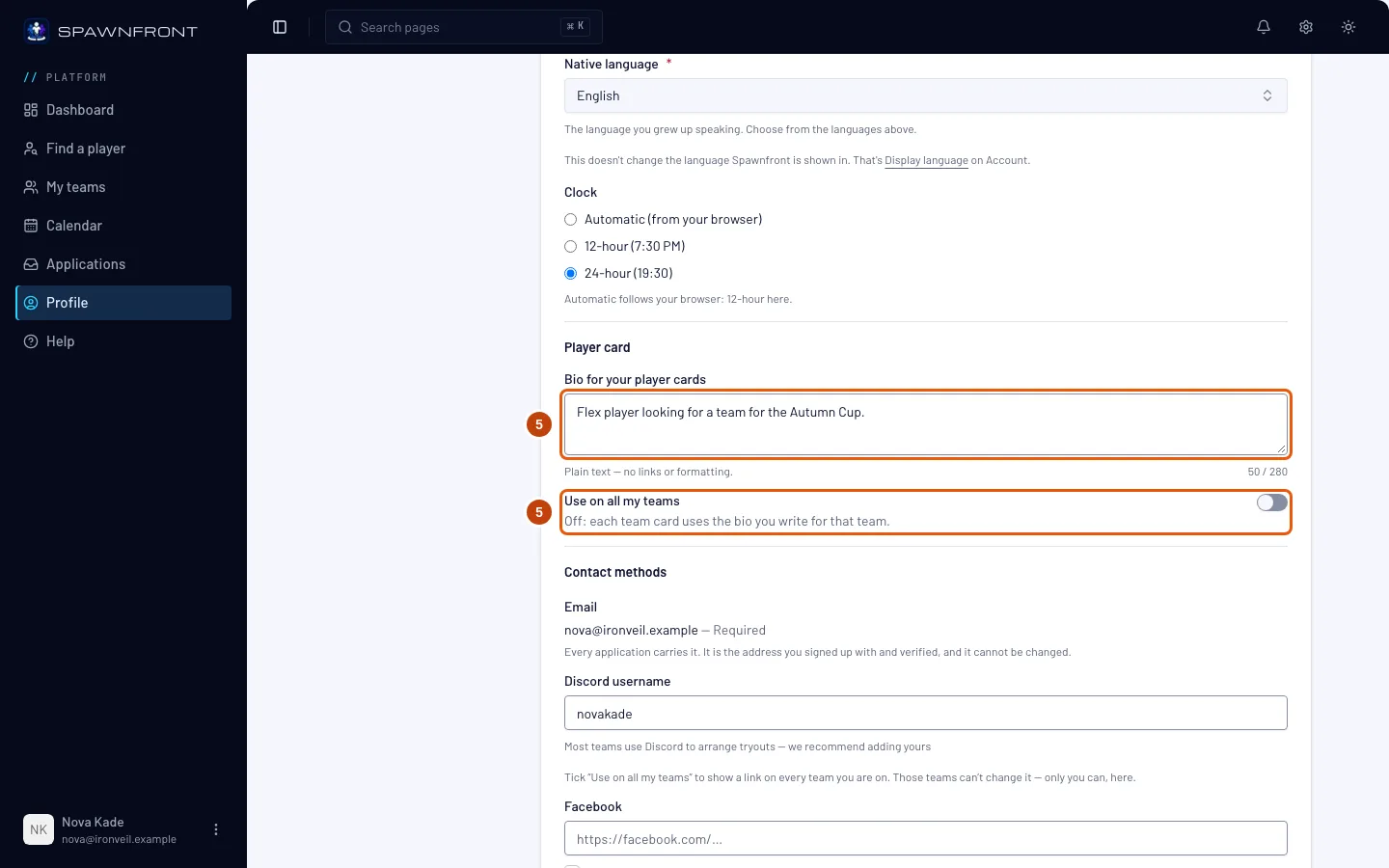
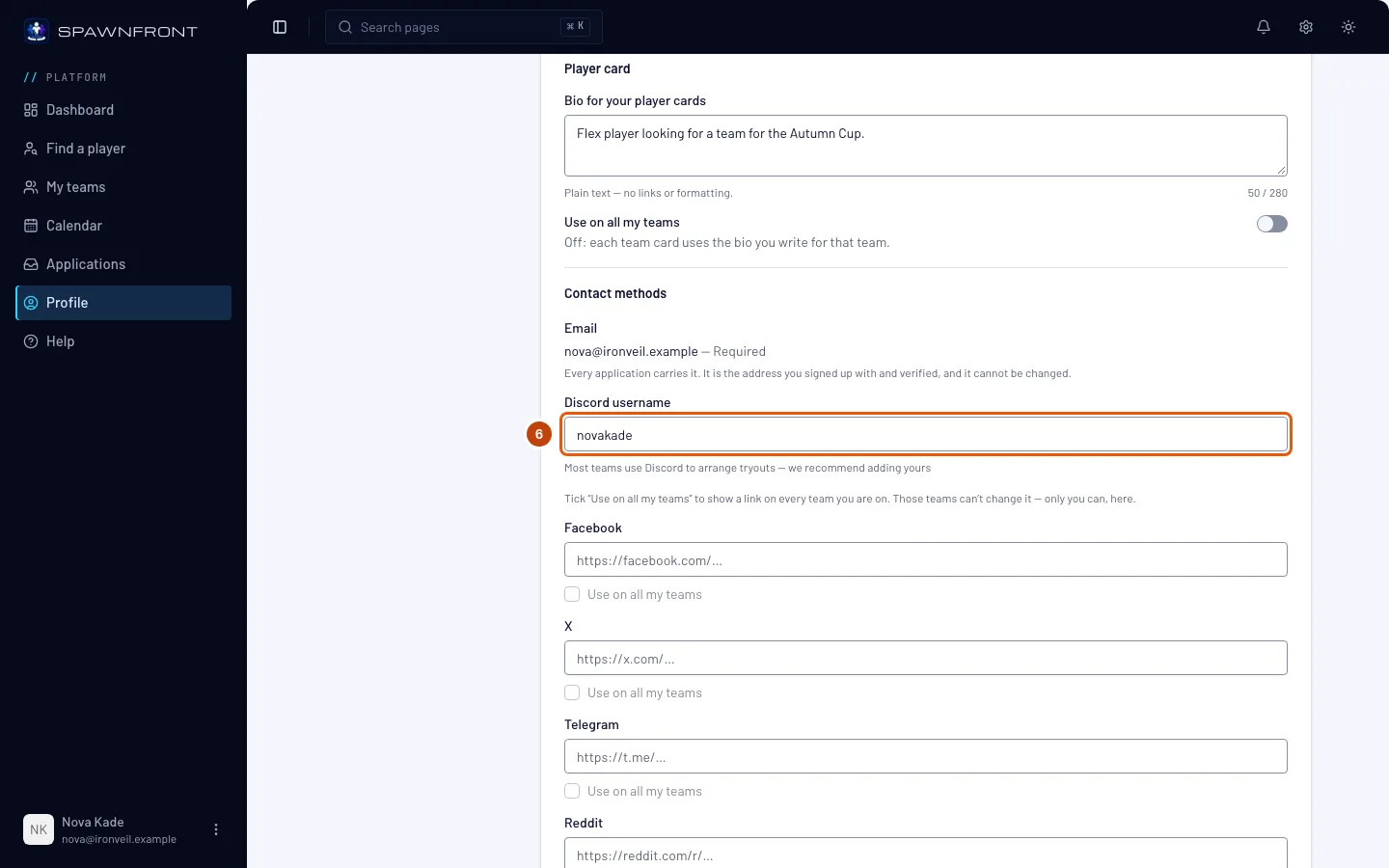
Stap 6: Geef aan hoe teams je kunnen bereiken
Typ je Discord-gebruikersnaam — de meeste teams gebruiken Discord om tryouts te regelen.
Daaronder staan zes links: Facebook, X, Telegram, Reddit, Discord (een serveruitnodiging) en Twitch. Ze zijn optioneel; een team ziet alleen de links die je invult. Plak het volledige adres, beginnend met https://.
Vink Gebruiken op al mijn teams aan onder een link om die op je kaart te tonen bij elk team waar je in zit. Die teams kunnen de link niet wijzigen — alleen jij, hier. Het vakje blijft grijs zolang de link leeg is. Zie Je links gebruiken op al je teams.
Je e-mailadres wordt altijd meegestuurd, zodat een team je altijd kan antwoorden. Het is het adres waarmee je je hebt aangemeld en dat je hebt geverifieerd, en het kan niet worden gewijzigd.
Je ziet nu: je gebruikersnaam in het vak.
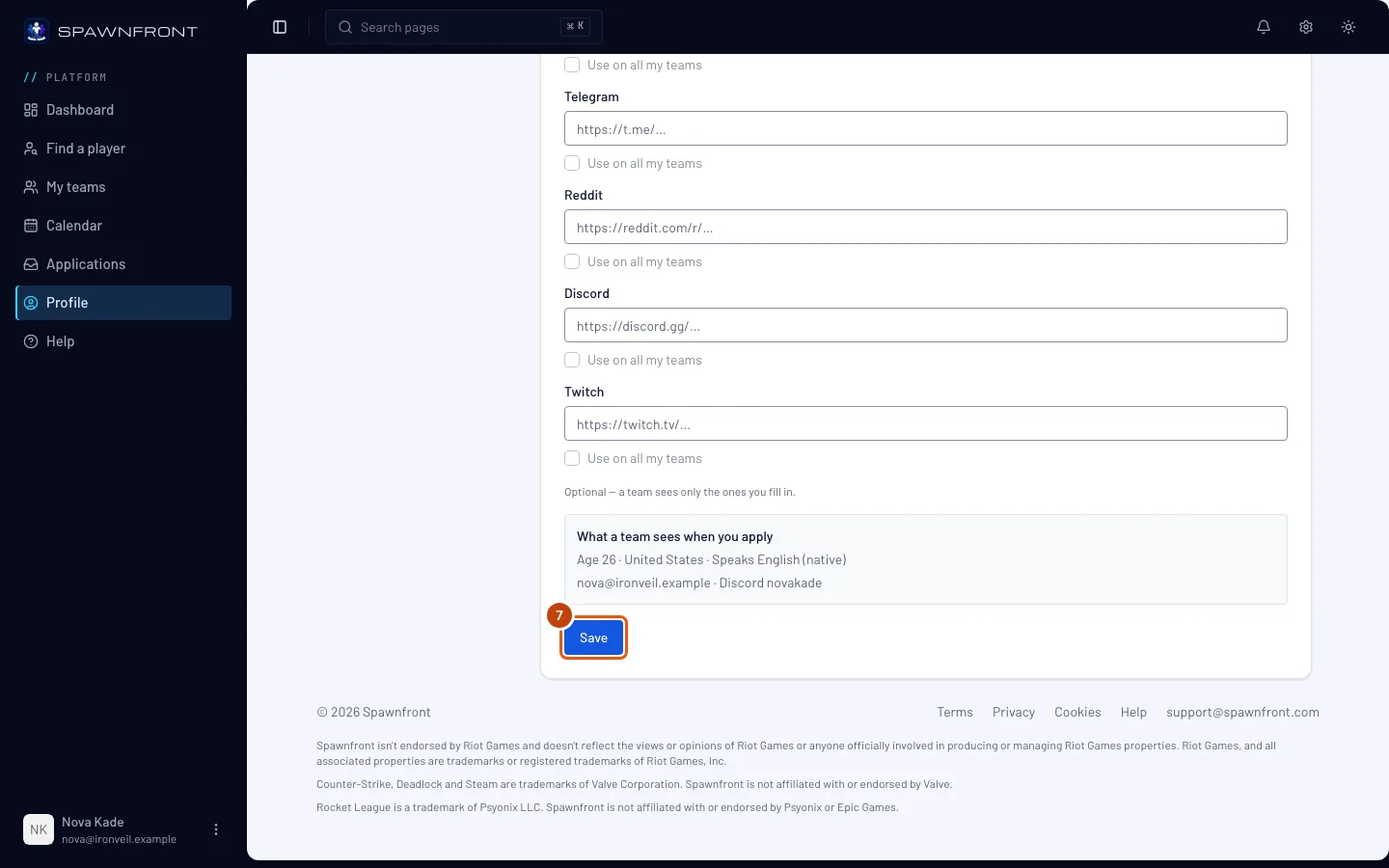
Stap 7: Controleer wat een team ziet en sla op
Lees het vak met de kop Wat een team ziet als je solliciteert — dat is precies wat een team bij je sollicitatie te zien krijgt. Druk daarna op Opslaan.
Je ziet nu: "Profiel bijgewerkt".
Zo weet je dat het gelukt is
- De sectie Account toont je namen nadat je de pagina opnieuw hebt geladen.
- Het vak onder Wat een team ziet als je solliciteert in de sectie Persoonlijk toont je land, de talen die je spreekt met je moedertaal eerst, en je leeftijd.
- Je bio staat in het vak Spelerskaart nadat je de pagina opnieuw hebt geladen.
Je geboortedatum staat in de sectie Account, onder Geboortedatum. Je hebt die bij het aanmelden opgegeven en je kunt hem niet bewerken — neem contact op met support om hem te laten corrigeren. Je spelersnaam, rollen en platform staan in de sectie Games — zie Je spelersidentiteit toevoegen.
Je e-mails en pushmeldingen stel je in op de kaart Meldingen in de sectie Account. Pushmeldingen op dit apparaat laat je meldingen verschijnen op de telefoon of computer die je gebruikt — zie Pushmeldingen aanzetten. E-mails over het schema stuurt je een e-mail als een teamgenoot te laat is of niet bij een sessie kan zijn, of als iemand invalt; zet je het uit, dan komen de meldingen nog steeds binnen bij de bel — zie Je meldingen. Elke schakelaar wordt opgeslagen zodra je erop drukt.
Klopt er iets niet?
Bij Opslaan in de sectie Persoonlijk staat dat ik een gemarkeerd veld moet verbeteren
Kies een Land, minstens één taal onder Talen die je spreekt en je Moedertaal (stap 4) — het rood gemarkeerde vak is het vak dat leeg is. Druk daarna opnieuw op Opslaan.
Mijn moedertaal staat niet in de lijst
Moedertaal toont alleen de talen die je spreekt. Voeg de jouwe eerst toe onder Talen die je spreekt met Taal toevoegen, en kies hem daarna als moedertaal.
Ik heb mijn taal gewijzigd, maar Spawnfront staat nog in de oude taal
De talen bij Persoonlijk zijn voor teams. De taal waarin Spawnfront wordt getoond is Weergavetaal, in de sectie Account — zie Je taal wijzigen.
Er staat "Links moeten beginnen met https://"
Plak het volledige adres van je pagina, beginnend met https://, of laat het vak leeg. Elk vak accepteert alleen een link naar zijn eigen netwerk — een X-link hoort in het X-vak. De Discord-gebruikersnaam is gewoon je naam, geen link.
"Gebruiken op al mijn teams" is grijs
De link erboven is leeg. Plak eerst de link en vink daarna het vakje aan. Vink je het later uit, dan houdt de kaart van elk team de link die er het laatst op stond, en kun je die daar weer wijzigen.
Mijn bio staat niet op de kaart van mijn team
Staat Gebruiken op al mijn teams uit, dan toont de kaart van een team de bio die je voor dat team hebt geschreven in de sectie Teams, en geen bio als die leeg is. Zet de schakelaar aan, of schrijf de bio voor dat team. Heeft het team een eigen bio ingesteld, dan staat die er in plaats van de jouwe — zie Je spelerskaart.
Tijden staan nog in de andere klok
De klok wordt opgeslagen met de sectie Persoonlijk: kies hem onder Klok en druk op Opslaan. Met Automatic (from your browser) volgen tijden de taal van de browser — kies 12-hour (7:30 PM) of 24-hour (19:30) om er overal één vast te zetten. Een e-mail die wordt verstuurd terwijl Automatic is gekozen, gebruikt de 24-uursklok.
Mijn geboortedatum klopt niet
Je kunt hem niet wijzigen vanuit je profiel. Neem contact op met support: wij wissen de opgeslagen datum, en de volgende pagina die je opent vraagt opnieuw naar je geboortedatum. Vul de juiste in — dat kan maar één keer.
Gerelateerde artikelen
Kom je er nog niet uit? Neem contact op met support of mail support@spawnfront.com — vertel ons op welke pagina je bent en bij welke stap.