
Je meldingen
De bel rechtsboven: wat je teams je laten weten, meldingen als gelezen markeren, de volledige lijst en de e-mails over het schema.
Voor iedereen · 7 stappen
Wat je eerst nodig hebt
- Je bent ingelogd. Meldingen komen van de teams waar je in zit. De uitkomst van een melding die jij hebt gedaan, komt van Spawnfront zelf. Een speler zonder team krijgt dus pas iets als een melding die hij heeft gedaan is beoordeeld.
Stappen
Stap 1: Zoek de bel
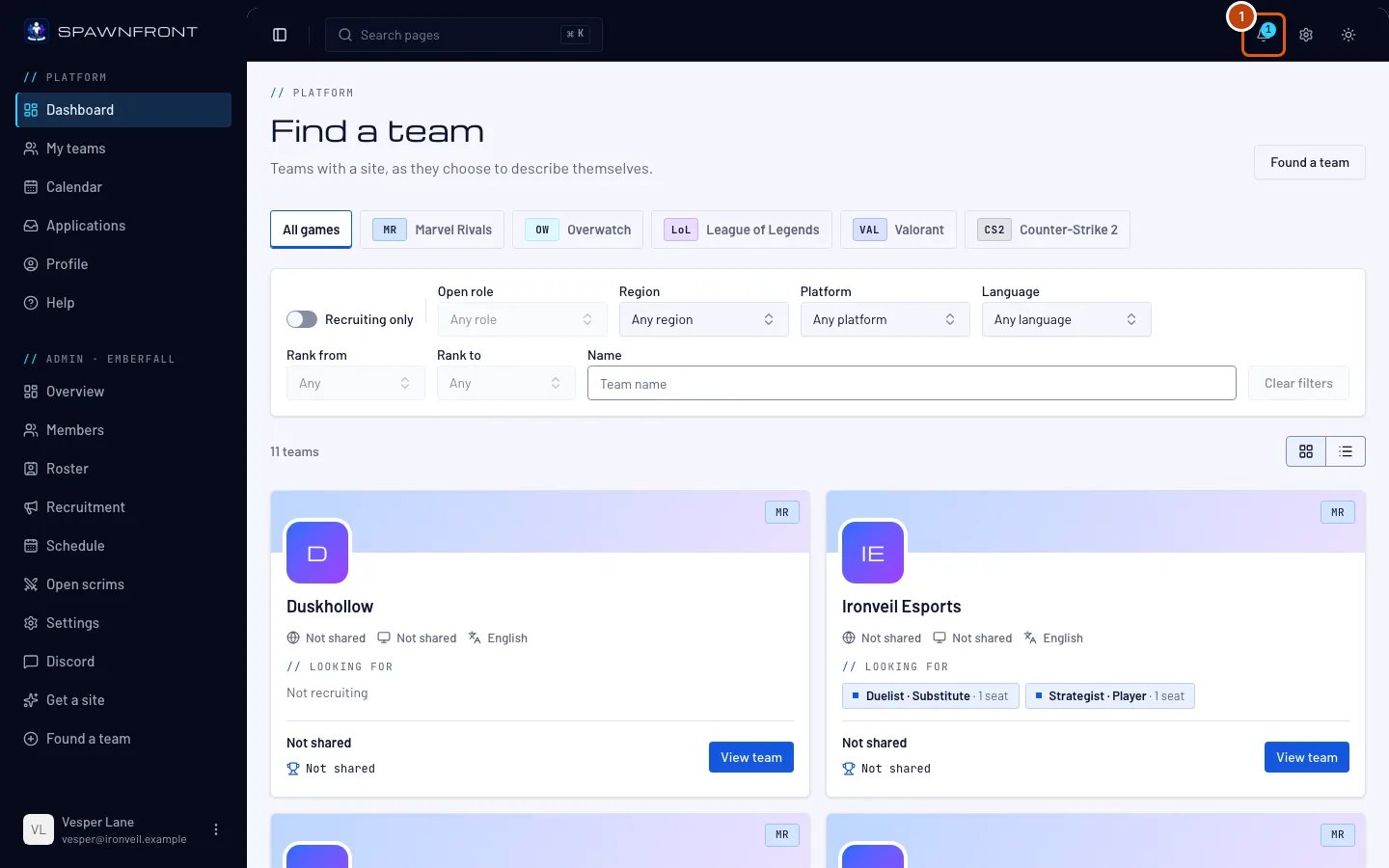
Kijk rechtsboven op een willekeurige pagina. Het getal op de bel telt de meldingen die je nog niet hebt gelezen. Is er niets nieuws, dan staat er geen getal op de bel.
Stap 2: Open de bel
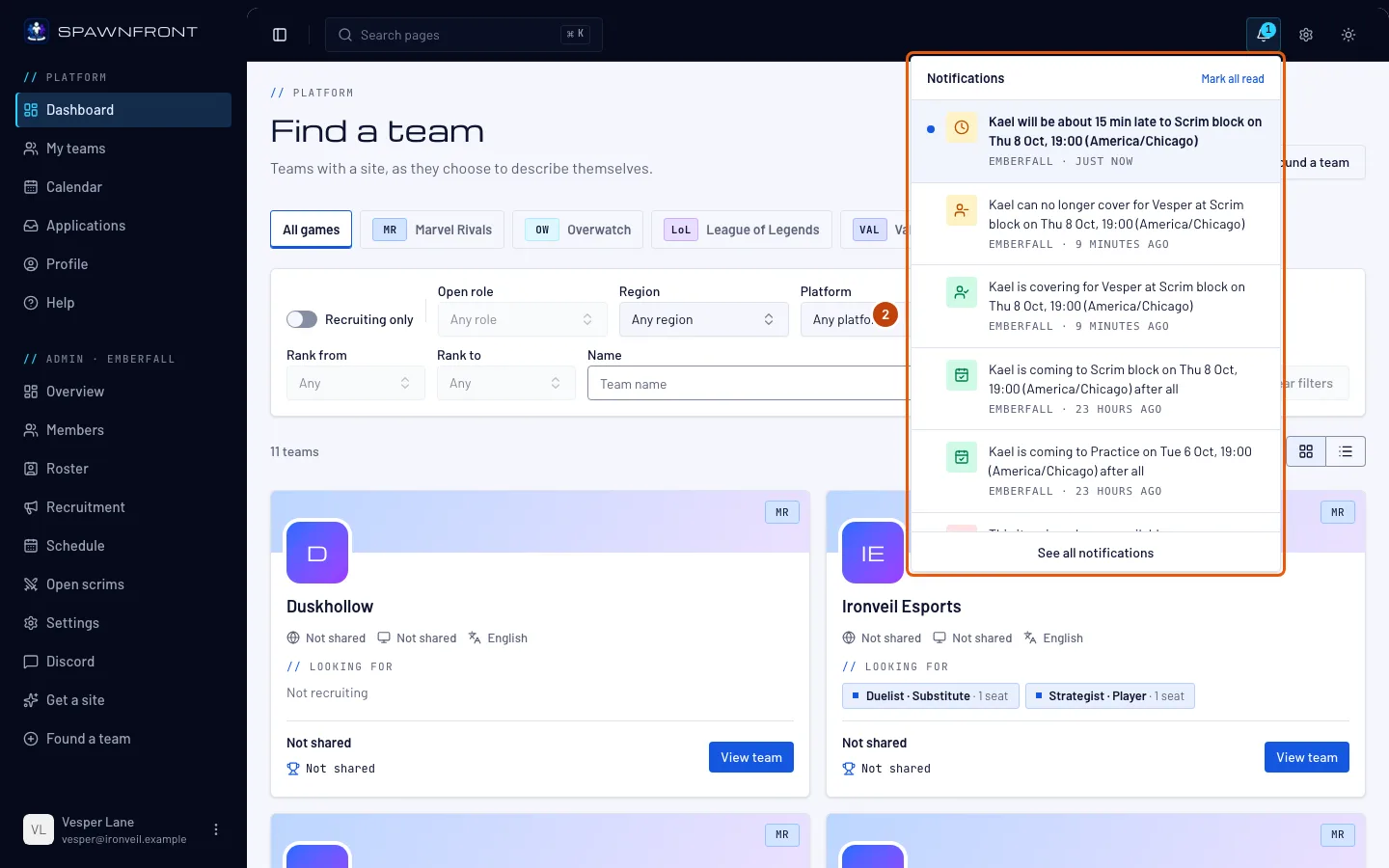
Druk op de bel.
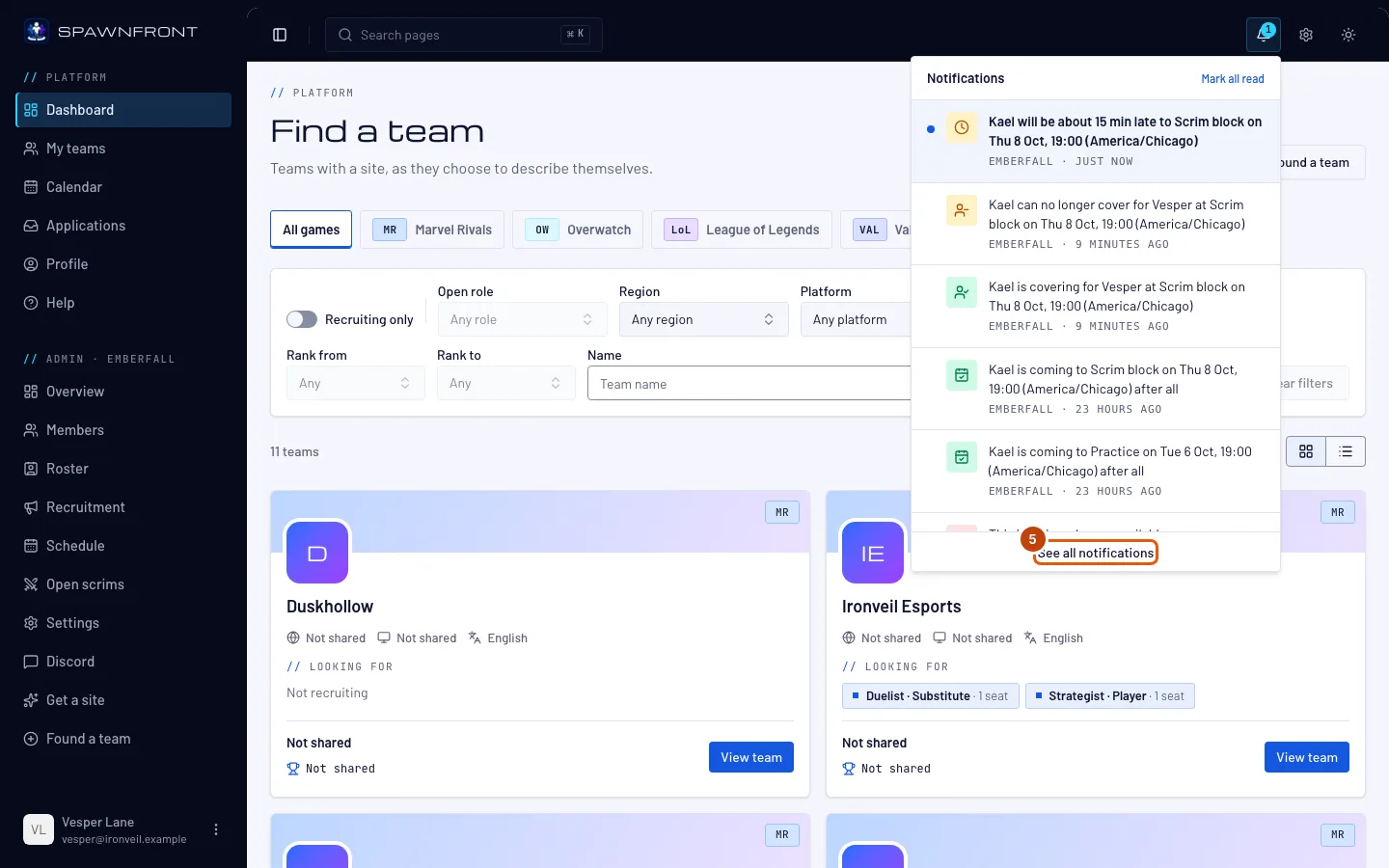
Je ziet nu: Meldingen, met je nieuwste meldingen bovenaan. Een ongelezen melding heeft een blauwe stip. Bij elke melding staat het team, als die er een heeft, en hoe lang geleden de melding binnenkwam.
Stap 3: Open een melding
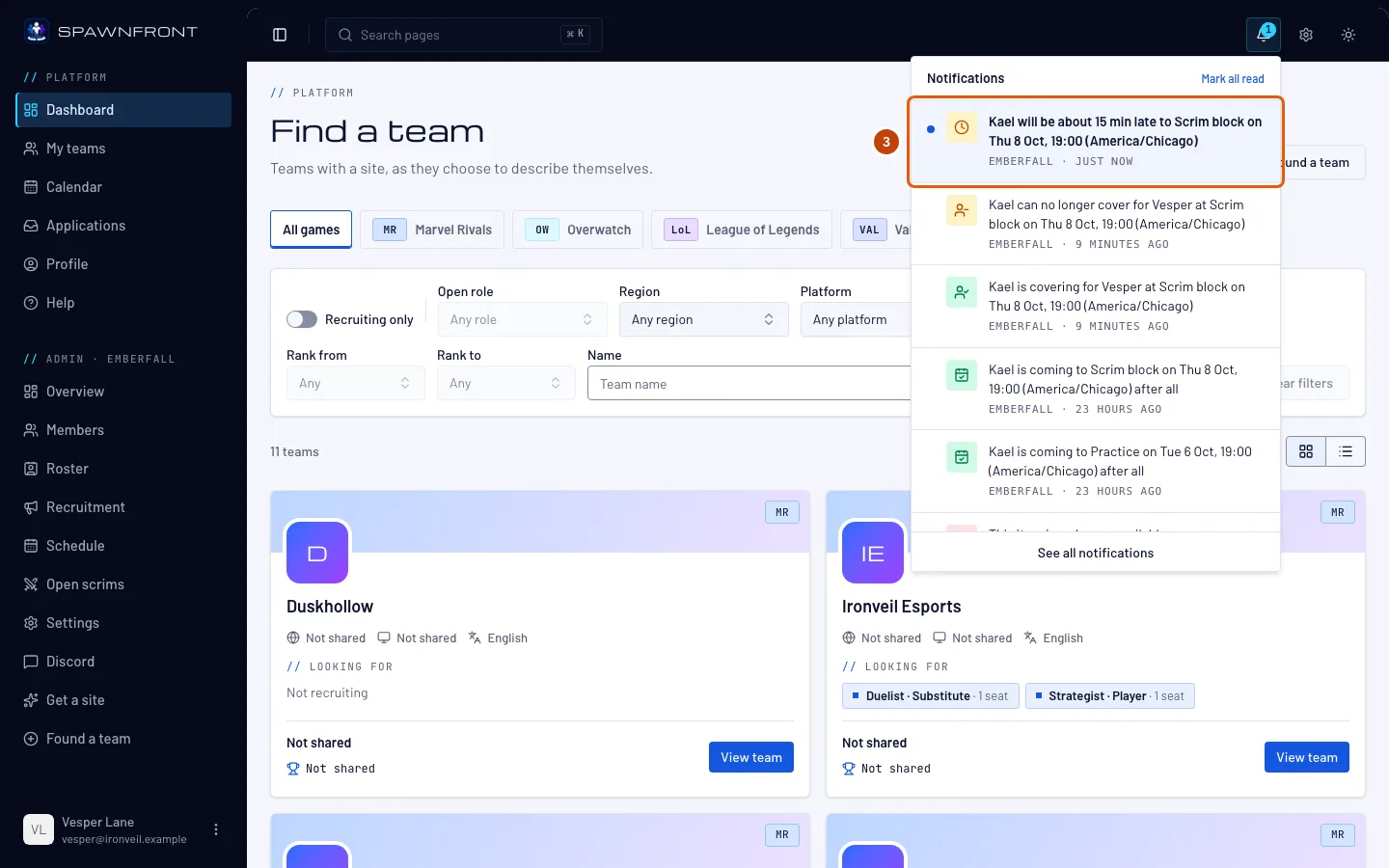
Druk op een melding om te gaan naar waar die naar verwijst:
- de sessie in Agenda
- bij een sollicitatie: de pagina Werving van je team
- bij een verzoek: de pagina Scrims van je team
- bij een uitnodiging om te solliciteren: het vak Solliciteren van een vacature
- bij een notitie die je coach met je heeft gedeeld: de pagina van je team
- bij een beoordeelde melding: het helpartikel Een site of speler melden
Als je een melding opent, wordt die als gelezen gemarkeerd.
Stap 4: Markeer alles als gelezen
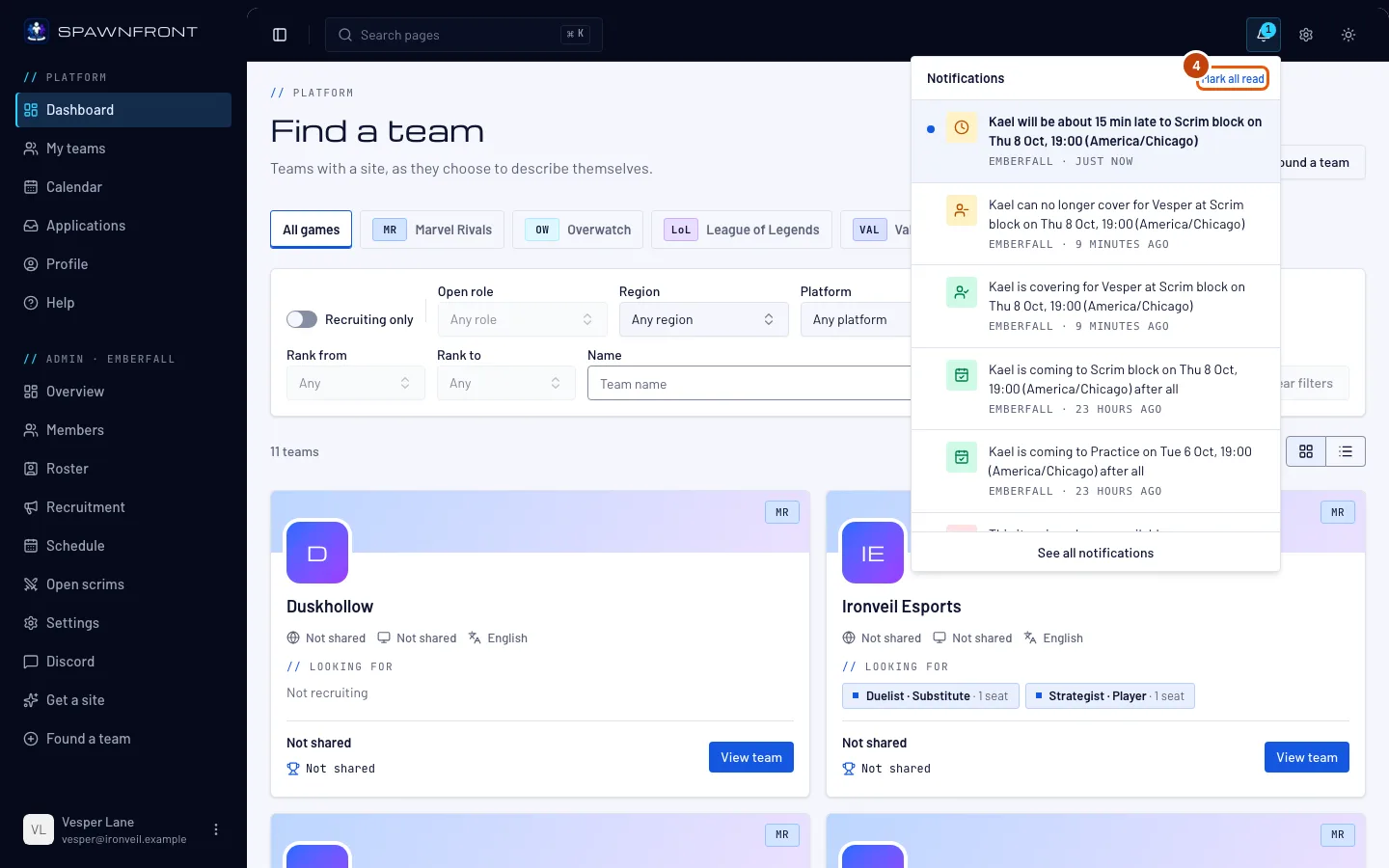
Druk bovenaan het venster op Alles als gelezen markeren.
Je ziet nu: de blauwe stippen zijn weg en er staat geen getal meer op de bel.
Stap 5: Bekijk alle meldingen
Druk onderaan het venster op Alle meldingen bekijken.
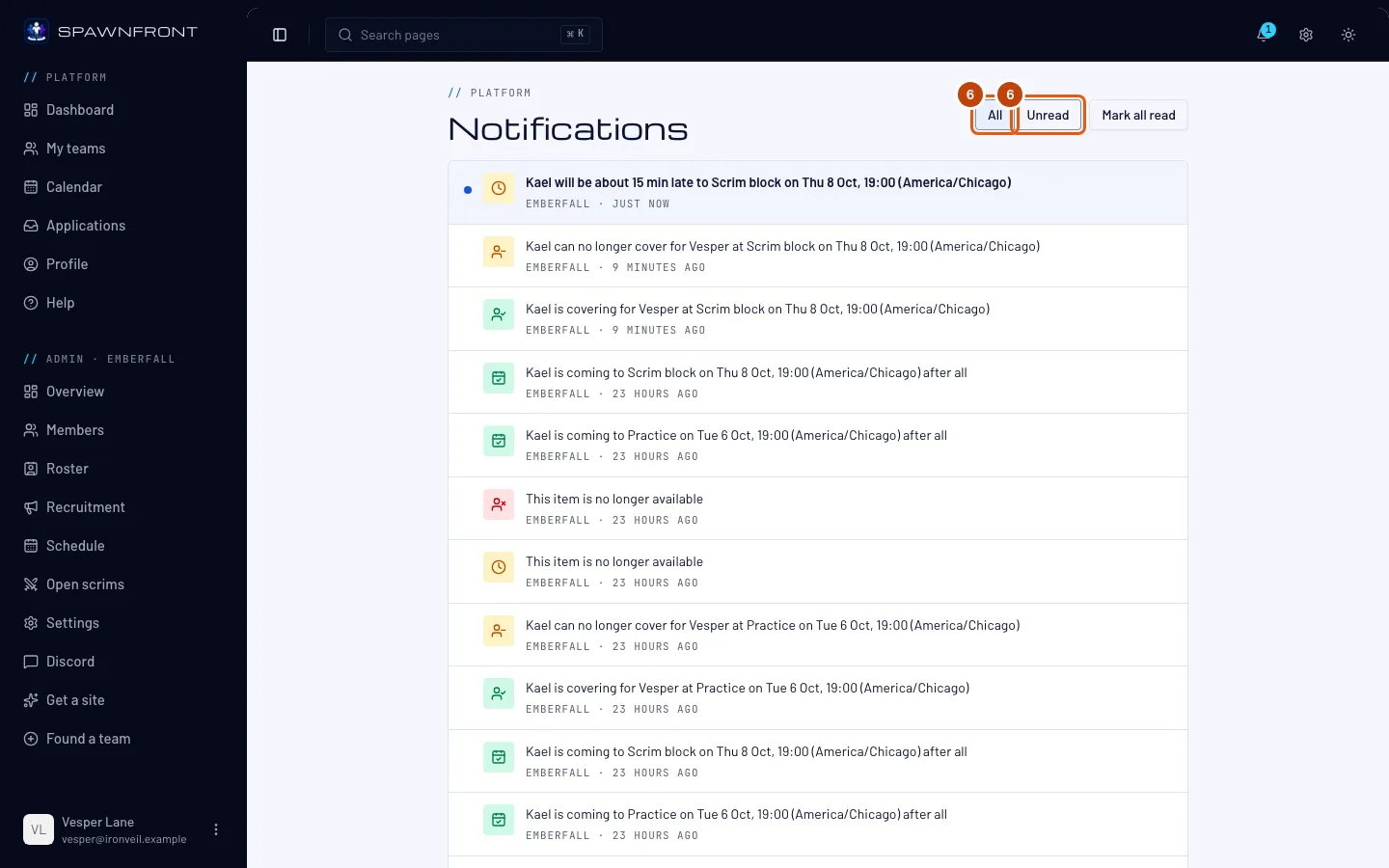
Je ziet nu: de pagina Meldingen, met alle meldingen van de afgelopen 90 dagen. Druk onderaan op Meer tonen voor oudere meldingen.
Stap 6: Kies Alle of Ongelezen
Druk op Ongelezen om alleen te zien wat je nog niet hebt gelezen. Druk op Alle om weer alles te zien.
Stap 7: Kies je e-mails over het schema
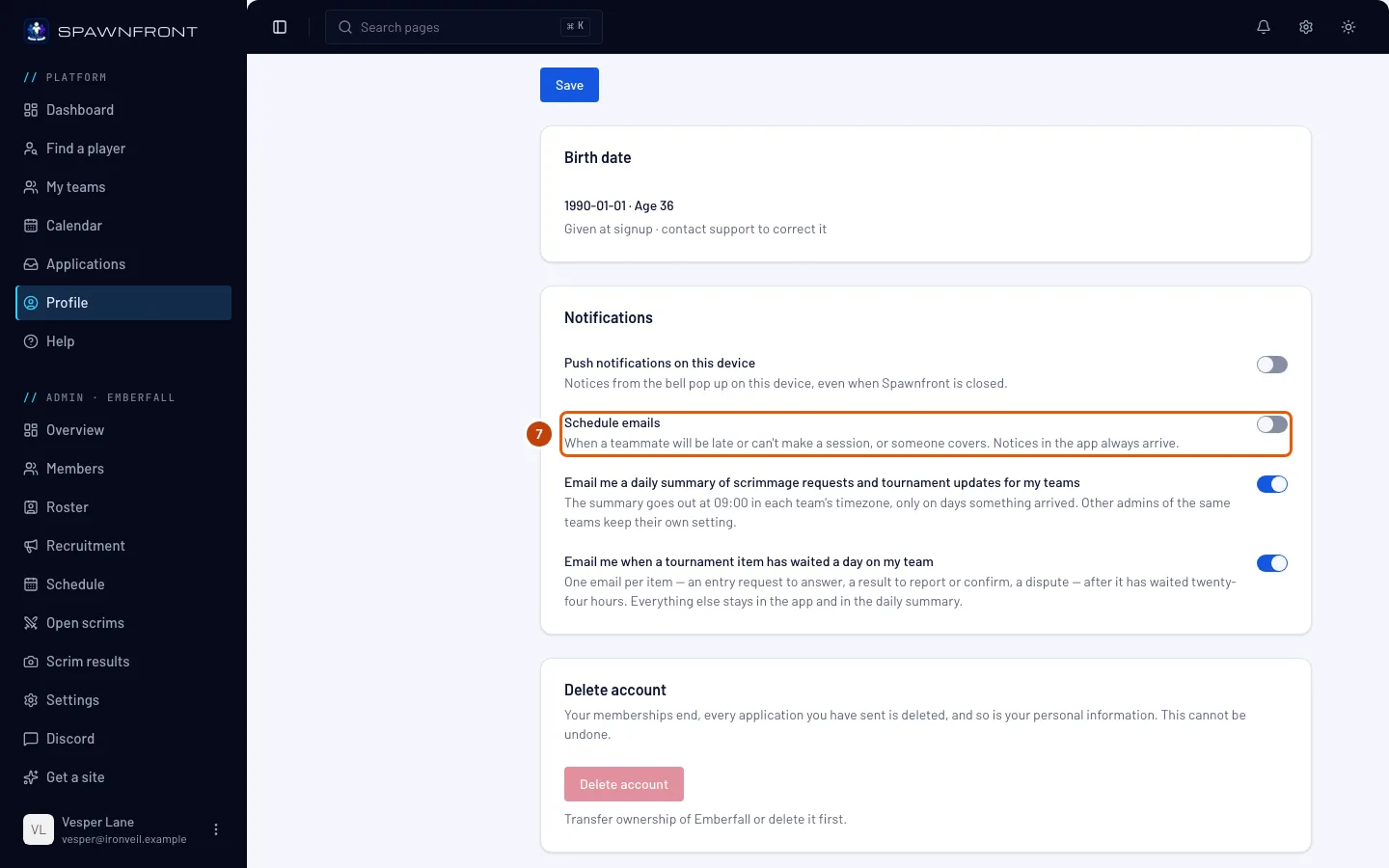
Druk in het menu op Profiel. Zoek in de sectie Account de kaart Meldingen met de schakelaar E-mails over het schema.
Meldingen over te laat komen, afwezig zijn en invallen krijg je ook per e-mail, binnen ongeveer vijf minuten. Zet E-mails over het schema uit om die e-mails te stoppen. De bel toont nog steeds elke melding. De schakelaar wordt opgeslagen zodra je erop drukt.
Je ziet nu: "Meldingsinstelling opgeslagen".
Zo weet je dat het gelukt is
- Het getal op de bel gaat omlaag als je je meldingen leest.
Welke meldingen je krijgt, hangt af van je rol.
- Elk lid: iemand valt voor je in of trekt dat weer in, als je hebt gezegd dat je niet bij een sessie kunt zijn.
- Invallers: een speler komt te laat of kan niet bij een sessie zijn, met Ik val in bij een afmelding. Zie Invallen voor een teamgenoot.
- Eigenaren en beheerders: elke melding over te laat komen, afwezig zijn en invallen in het team, elke nieuwe sollicitatie en elk scrimverzoek zodra die binnenkomt. De dagelijkse e-mail met een overzicht van verzoeken en toernooi-updates krijg je nog steeds.
- Spelers in Zoek een speler: een uitnodiging van een team om te solliciteren op een van zijn vacatures, ook per e-mail. Zie Zet jezelf in Zoek een speler.
Wil je dat ze op je telefoon of computer verschijnen, ook als Spawnfront gesloten is? Zet Pushmeldingen op dit apparaat aan op dezelfde kaart Meldingen. Zie Pushmeldingen aanzetten.
Klopt er iets niet?
Een melding zegt "Dit item is niet meer beschikbaar"
Waar de melding naar verwees, is veranderd. Bijvoorbeeld:
- je teamgenoot heeft zijn melding ingetrokken
- de sollicitatie of het verzoek bestaat niet meer
- de vacature waarvoor je was uitgenodigd, is gesloten
- je staat niet meer in Zoek een speler
- je bent geen beheerder of lid meer van dat team
Ik heb E-mails over het schema uitgezet, maar zie nog steeds meldingen
Dat klopt: de schakelaar stopt alleen de e-mails. Meldingen komen altijd binnen bij de bel.
Mijn oude meldingen zijn weg
Meldingen worden 90 dagen bewaard en daarna verwijderd.
Gerelateerde artikelen
Kom je er nog niet uit? Neem contact op met support of mail support@spawnfront.com — vertel ons op welke pagina je bent en bij welke stap.