
Je ledenkaart
Kies je weergavenaam, foto, bio, socials en statistieken in de selectie van je team via Profiel › Teams.
Voor teamleden · 9 stappen
Wat je eerst nodig hebt
- Je bent lid van een team, en een van de beheerders heeft je in de selectie gezet en die invoer aan je account gekoppeld — of je uitgenodigd vanuit de selectie.
- Om je kaart te wijzigen, moet het abonnement van het team actief zijn. Is het afgelopen, dan kun je je kaart nog wel bekijken.
Stappen
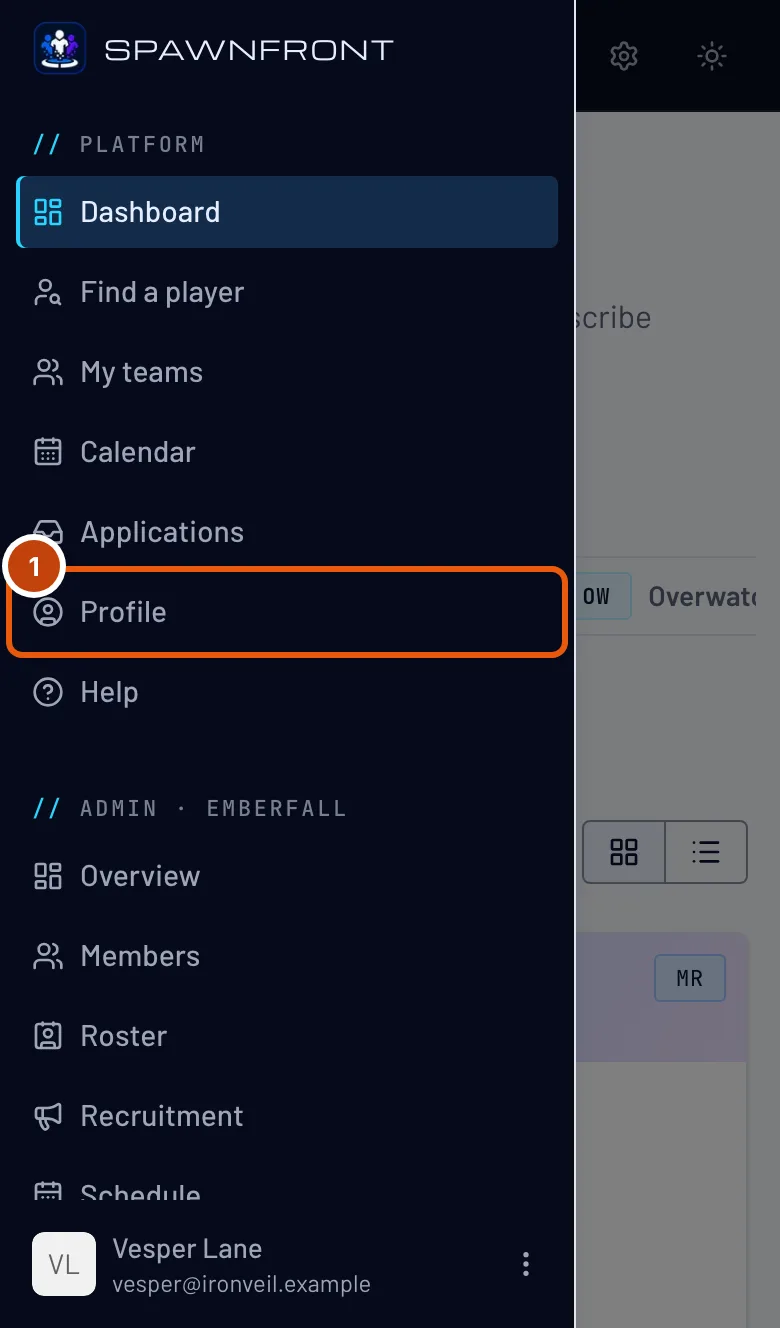
Stap 1: Open Profiel
Tik in het menu op Profiel. Op een telefoon open je eerst het menu met de knop linksboven.
Je ziet nu: Profiel, met de secties links onder elkaar.

Stap 2: Open Teams en het tabblad van je game
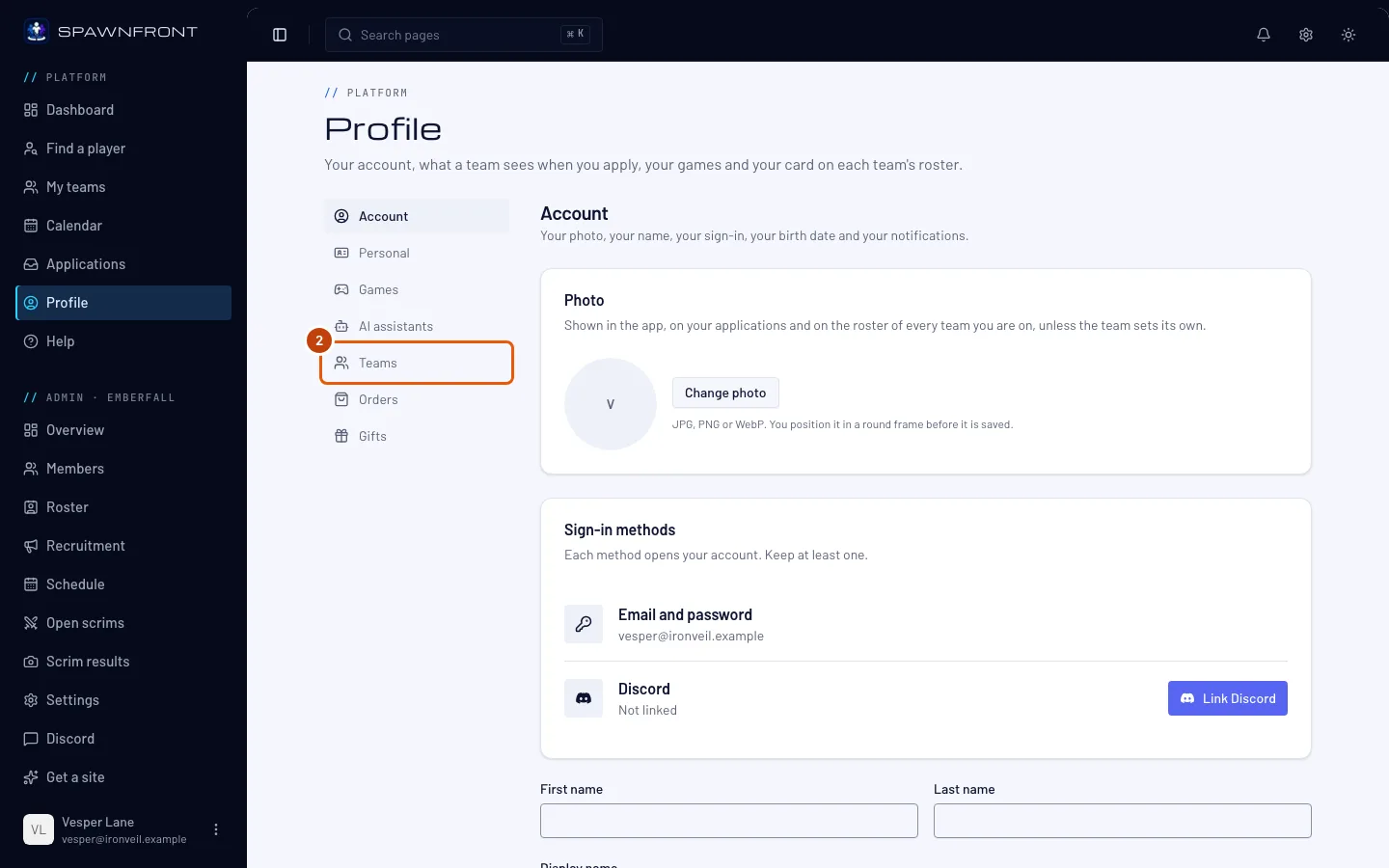
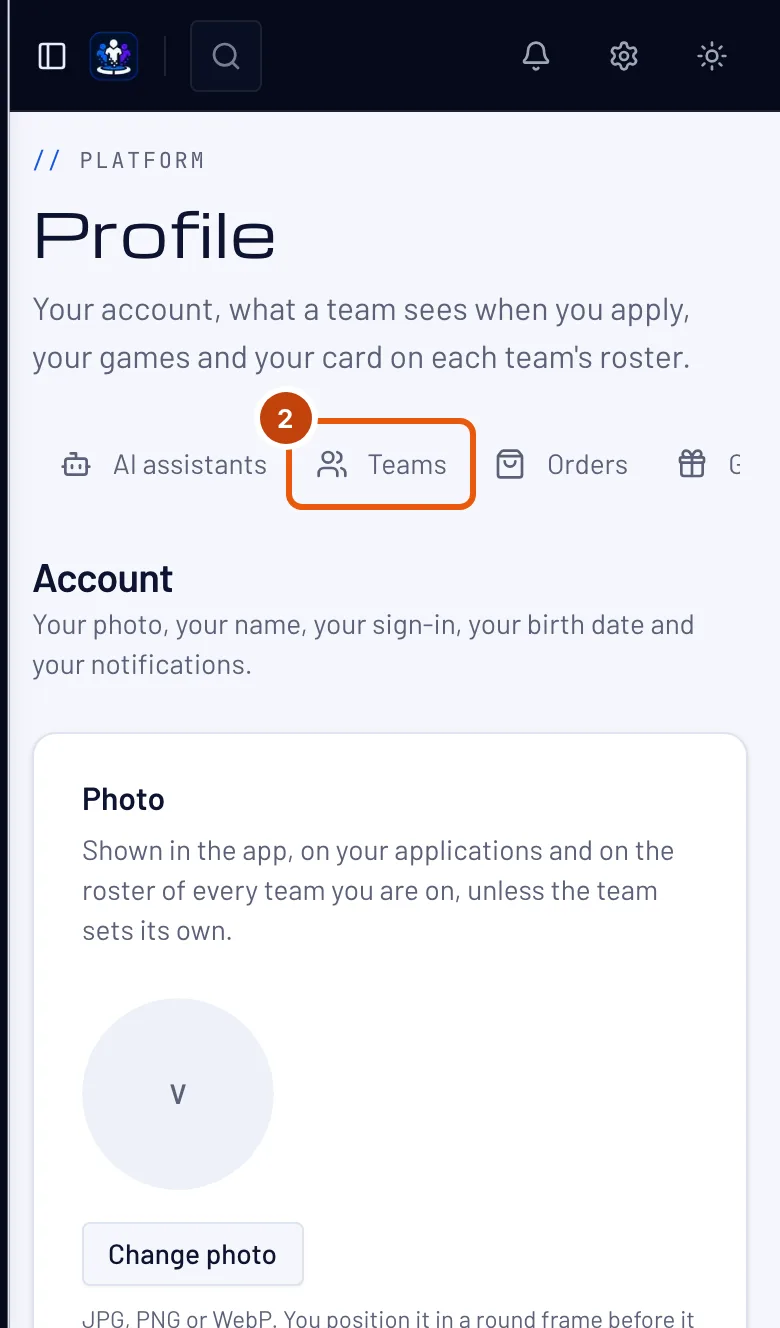
Tik in de lijst met secties op Teams en daarna bovenaan op de game van je team.
Je ziet nu: je kaart bij het team voor die game, met als titel Je kaart bij en de naam van het team — met daarboven een keuzelijst Team als je in twee teams van die game zit.
Stap 3: Bekijk wat het team heeft ingesteld
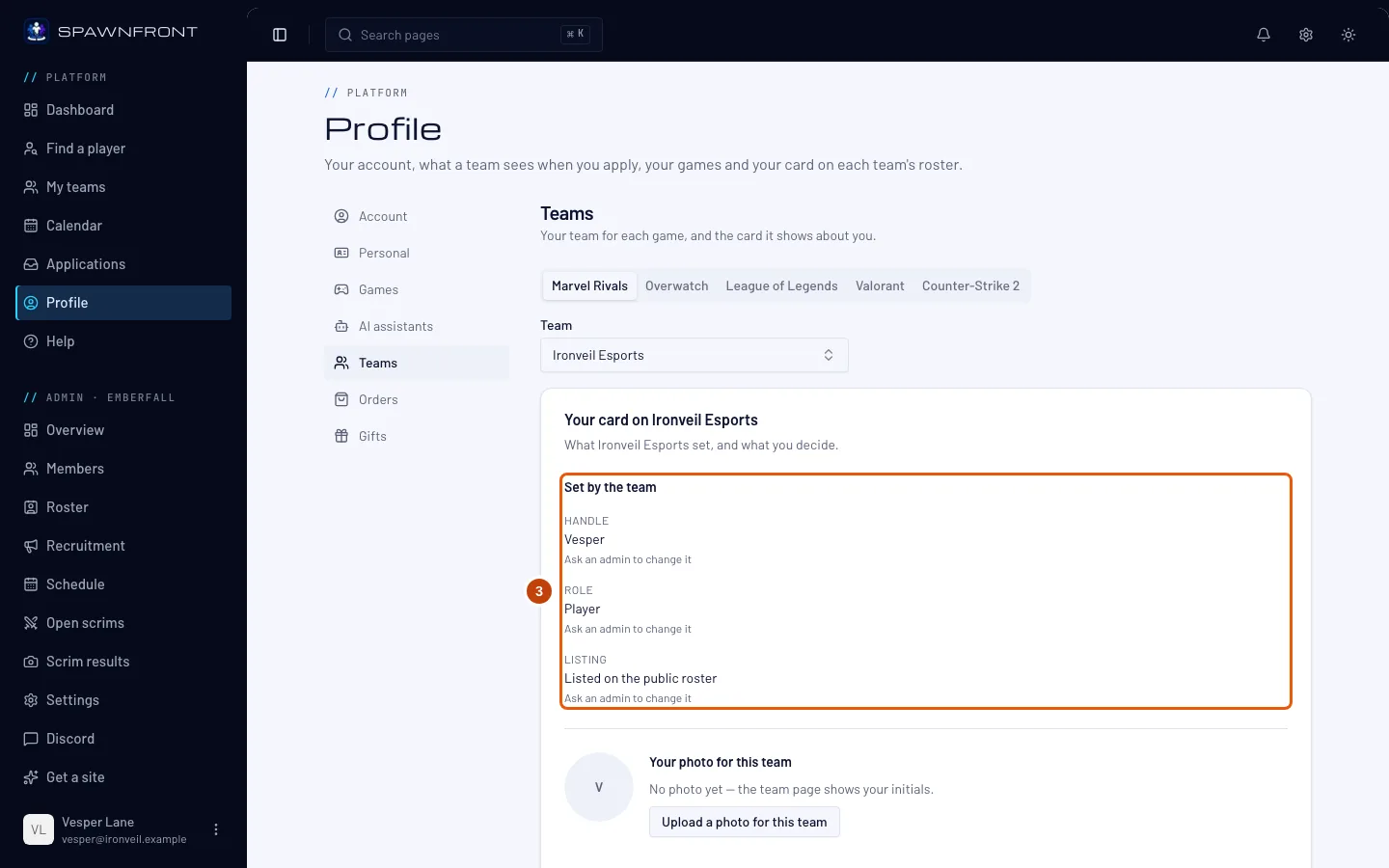
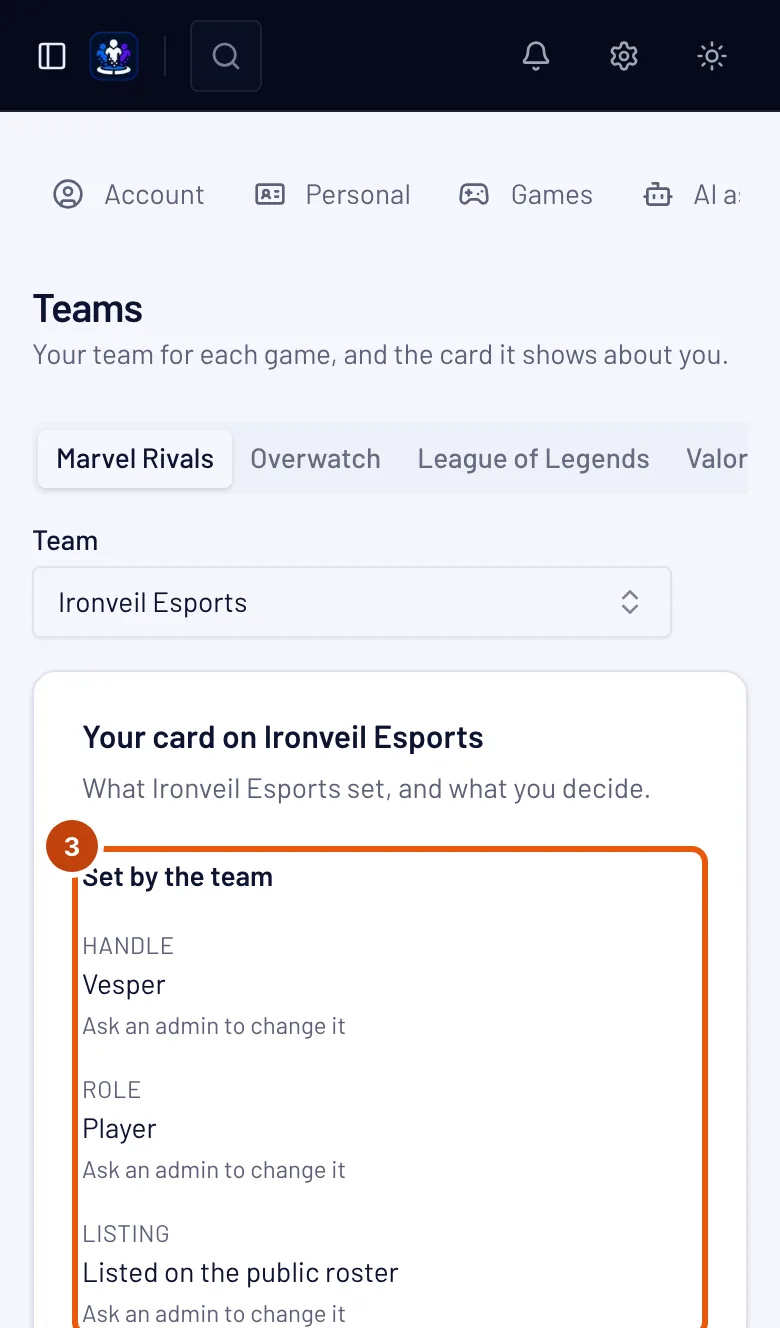
Onder Ingesteld door het team zie je je Spelersnaam, je Rol en je Vermelding — of je in de openbare selectie staat.
Alleen een beheerder kan dit wijzigen. Bij Rol en Vermelding staat „Vraag een beheerder om dit te wijzigen”; bij Spelersnaam ook, tenzij die van je spelersidentiteit komt. Heb je een spelersidentiteit toegevoegd voor de game van het team, dan komen je spelersnaam, in-game rol en platform daarvandaan en staat er „Ingesteld bij je spelersidentiteit” — wijzig ze in de sectie Games, via de link Wijzig je spelersnaam, rollen en platform bij Profiel › Games. Bij Marvel Rivals toont de teampagina ook je UID naast je spelersnaam.
Stap 4: Kies je weergavenaam
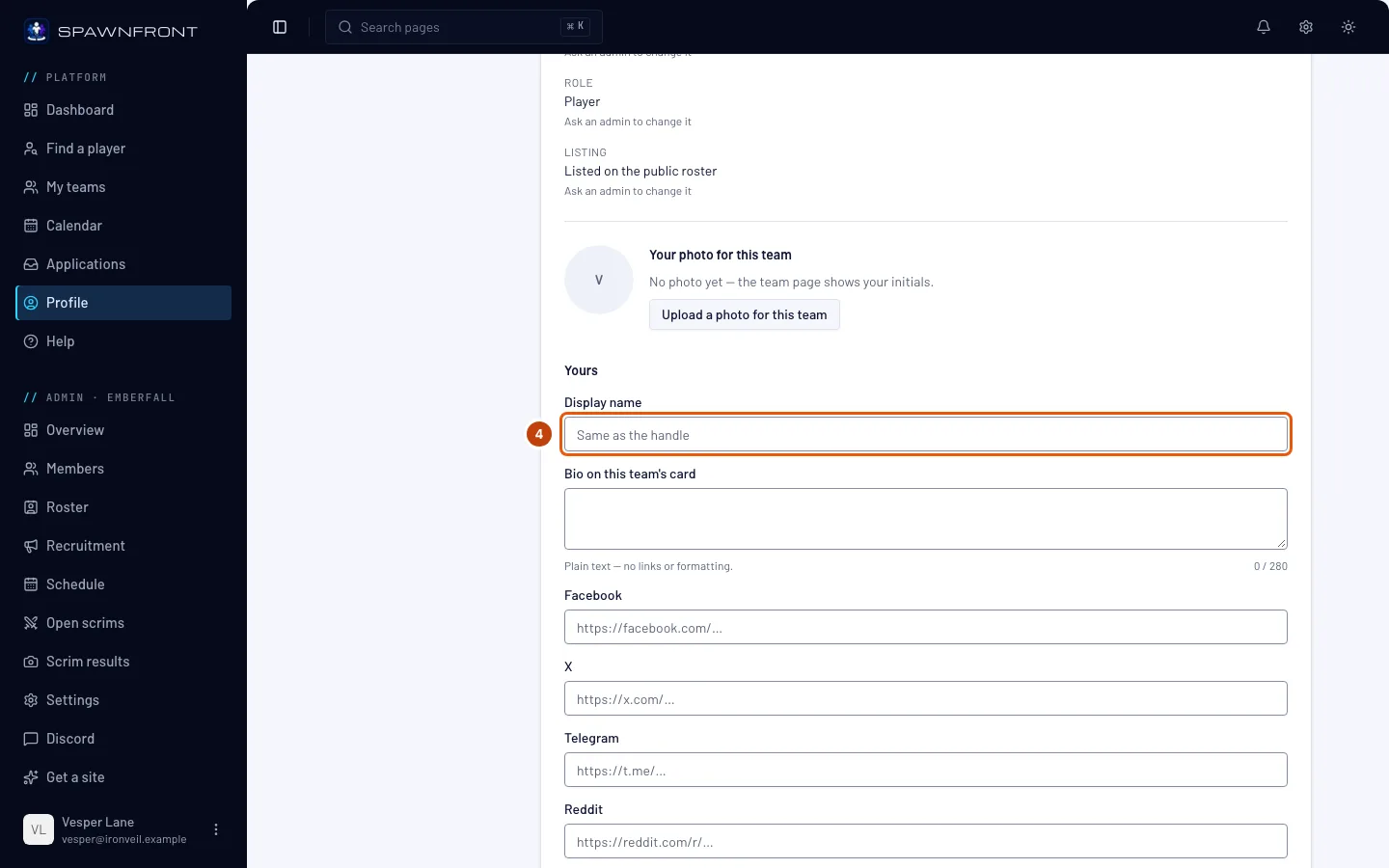
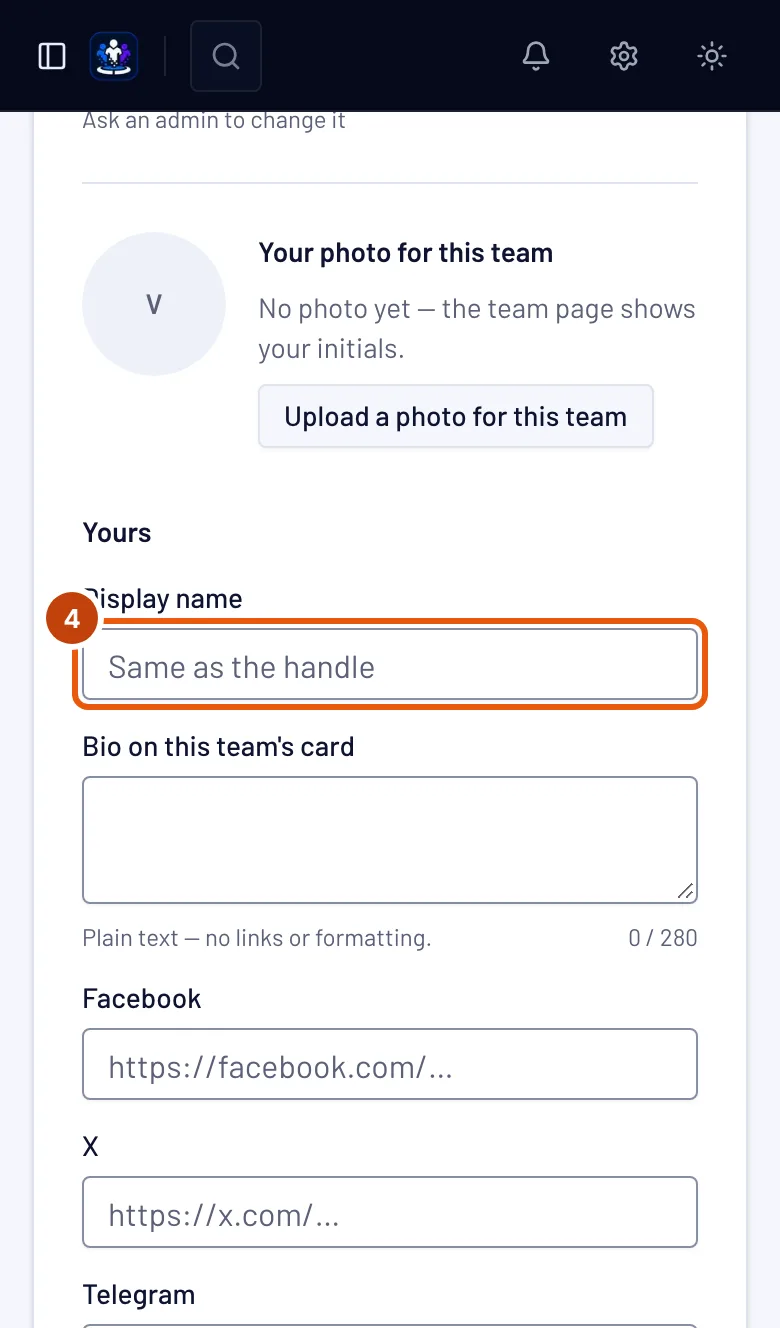
Typ onder Van jou bij Weergavenaam de naam die je in de selectie van dit team wilt. Laat het leeg om je spelersnaam te tonen.
Dit is per team — je kunt bij elk team waarvoor je speelt een andere naam gebruiken.
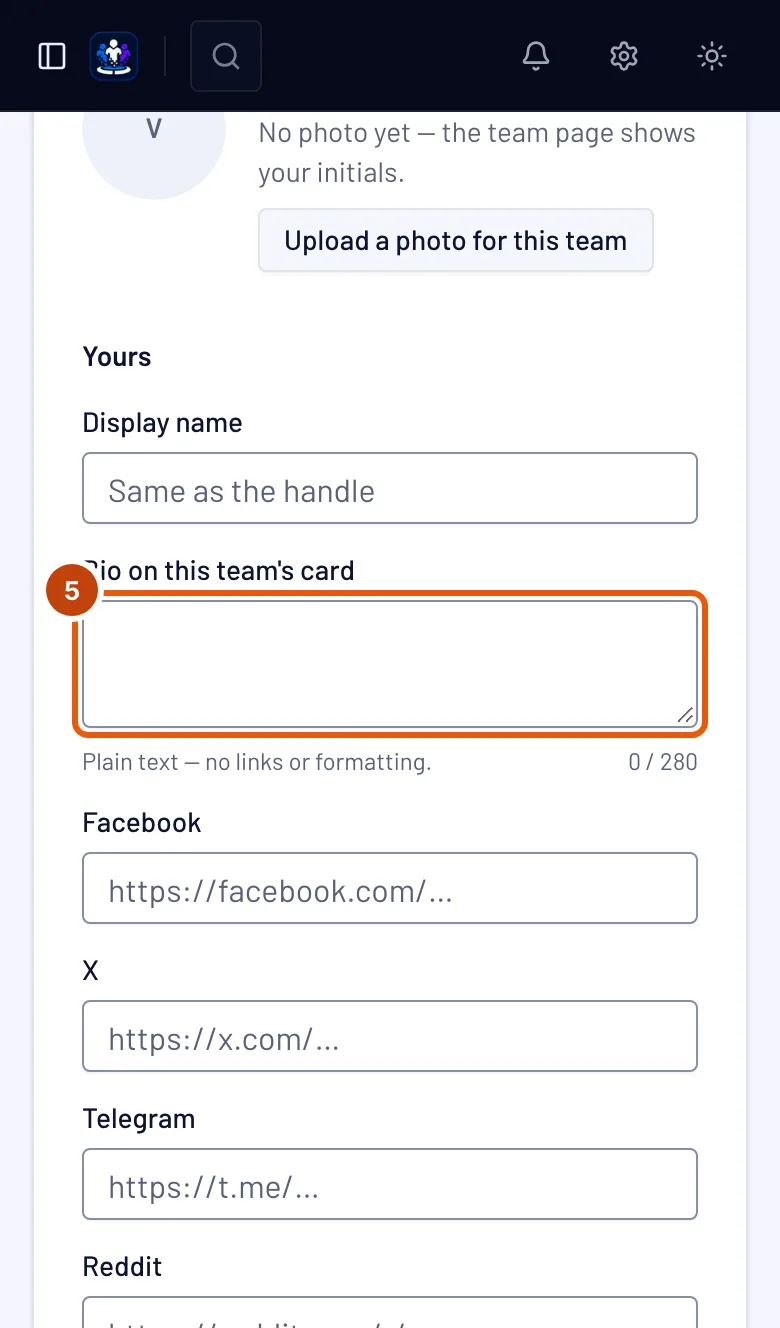
Stap 5: Schrijf de bio voor de kaart van dit team
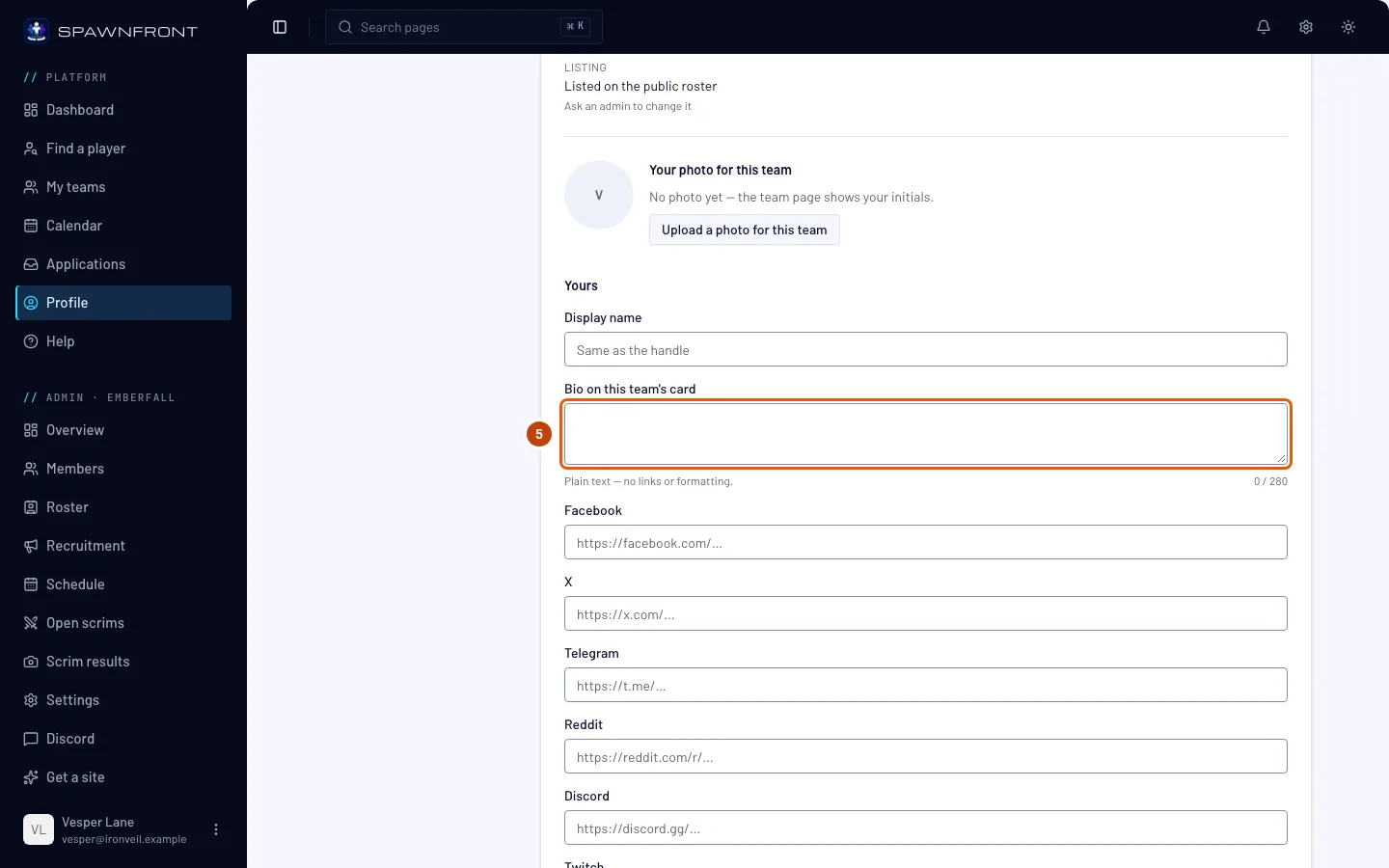
Typ bij Bio op de kaart van dit team een paar regels over jezelf — maximaal 280 tekens, platte tekst. Die staat alleen op je spelerskaart voor dit team — zie Je spelerskaart.
Het vak is grijs zolang je hoofdbio op al je teams staat. Er staat dan „Je hoofdbio staat op al je teams — wijzig hem bij Persoonlijk”: je hebt Gebruiken op al mijn teams aangezet onder Spelerskaart in de sectie Persoonlijk, dus die bio staat op elke kaart. Wijzig hem daar, of zet de schakelaar uit om per team een bio te schrijven.
Toont het team een eigen bio, dan staat er een vak boven met „… toont een eigen bio op je kaart:” met de tekst van het team. Jouw bio blijft bewaard voor als het team zijn bio weghaalt.
Je ziet nu: je tekst in het vak, met eronder de teller — bijvoorbeeld 52 / 280.
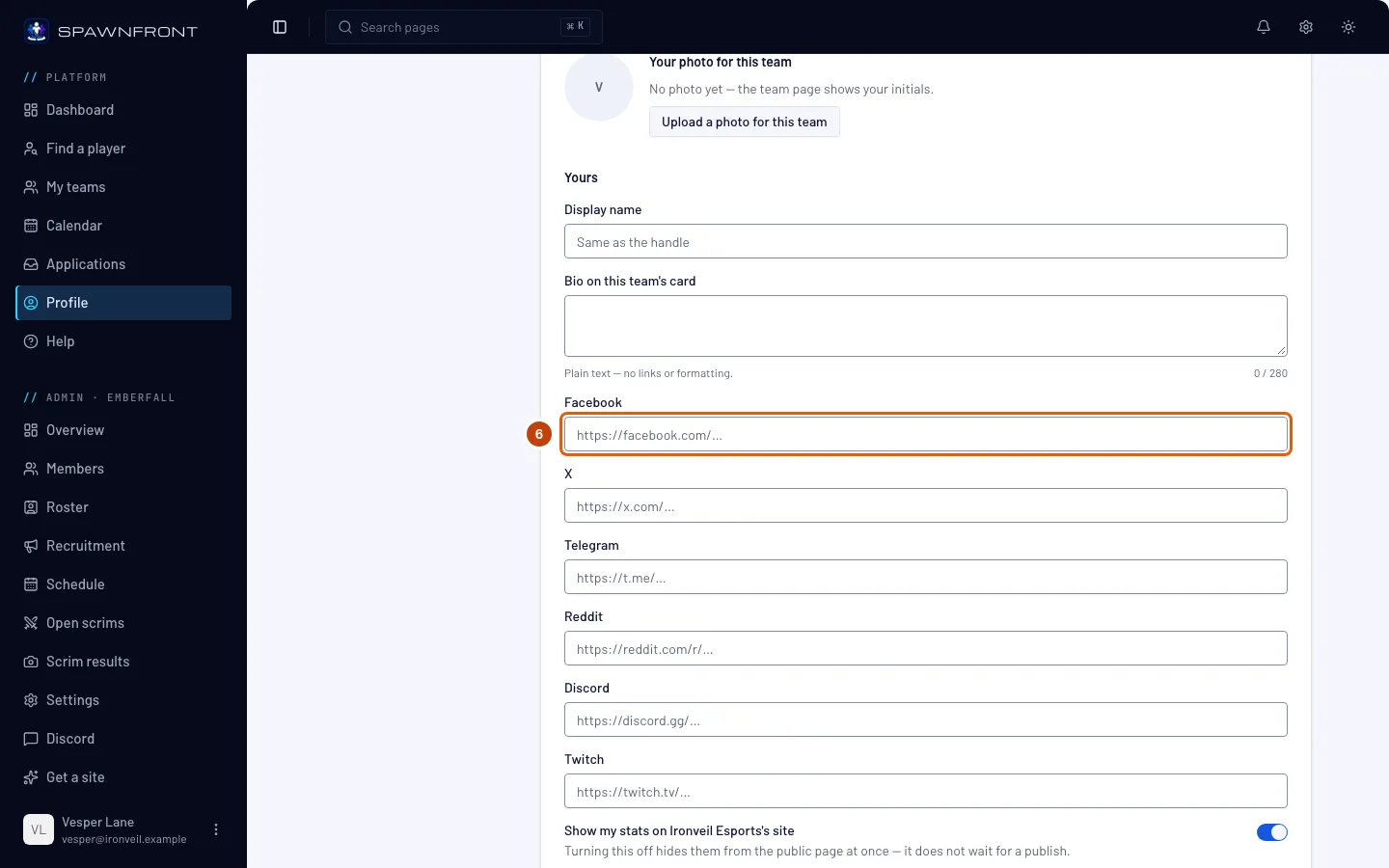
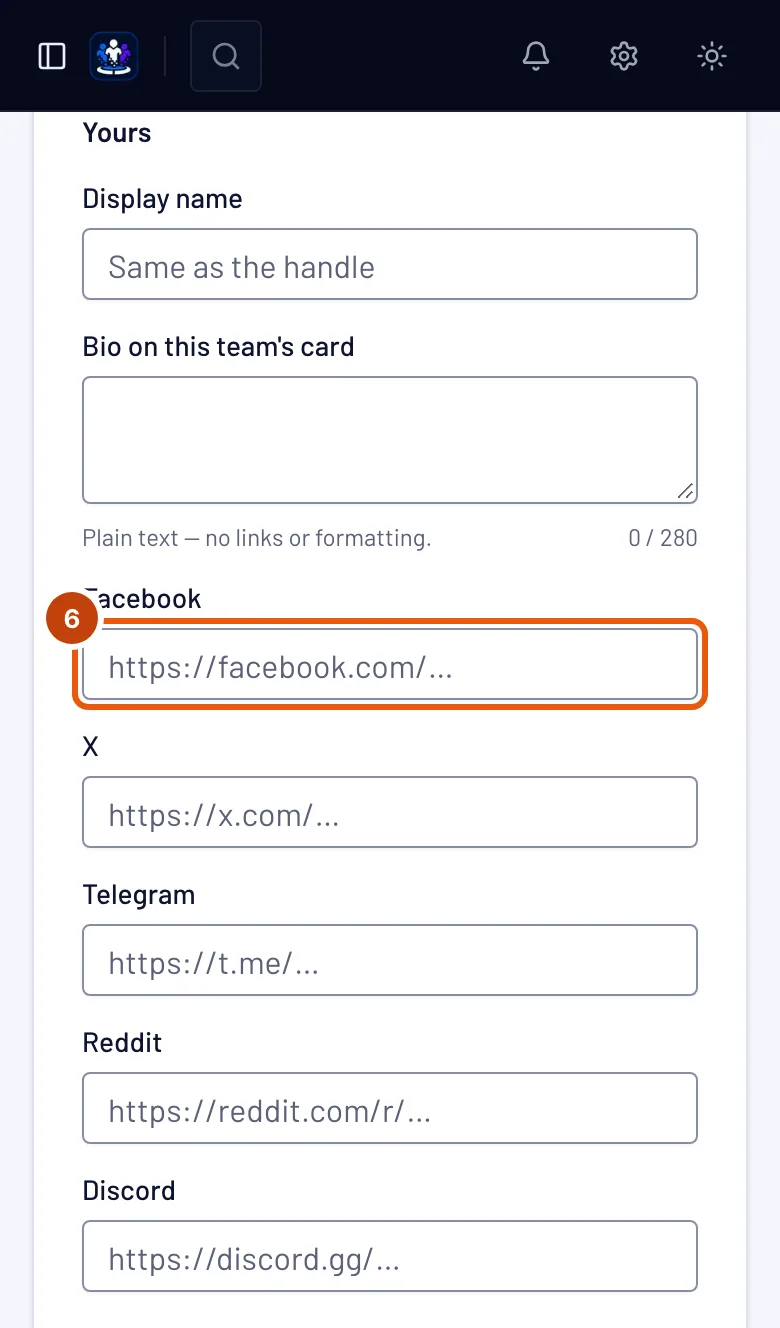
Stap 6: Voeg je socials toe
Plak het adres van elk profiel dat je op je kaart wilt: Facebook, X, Telegram, Reddit, Discord en Twitch. Laat de rest leeg.
Een link met Gekoppeld komt van je profiel. Je hebt er in de sectie Persoonlijk Gebruiken op al mijn teams voor aangevinkt, dus hier is hij grijs en staat er „Gekoppeld vanuit je profiel — wijzig hem bij Persoonlijk”. Wijzig hem daar, dan verandert hij bij elk team — zie Gebruik je links op al je teams.
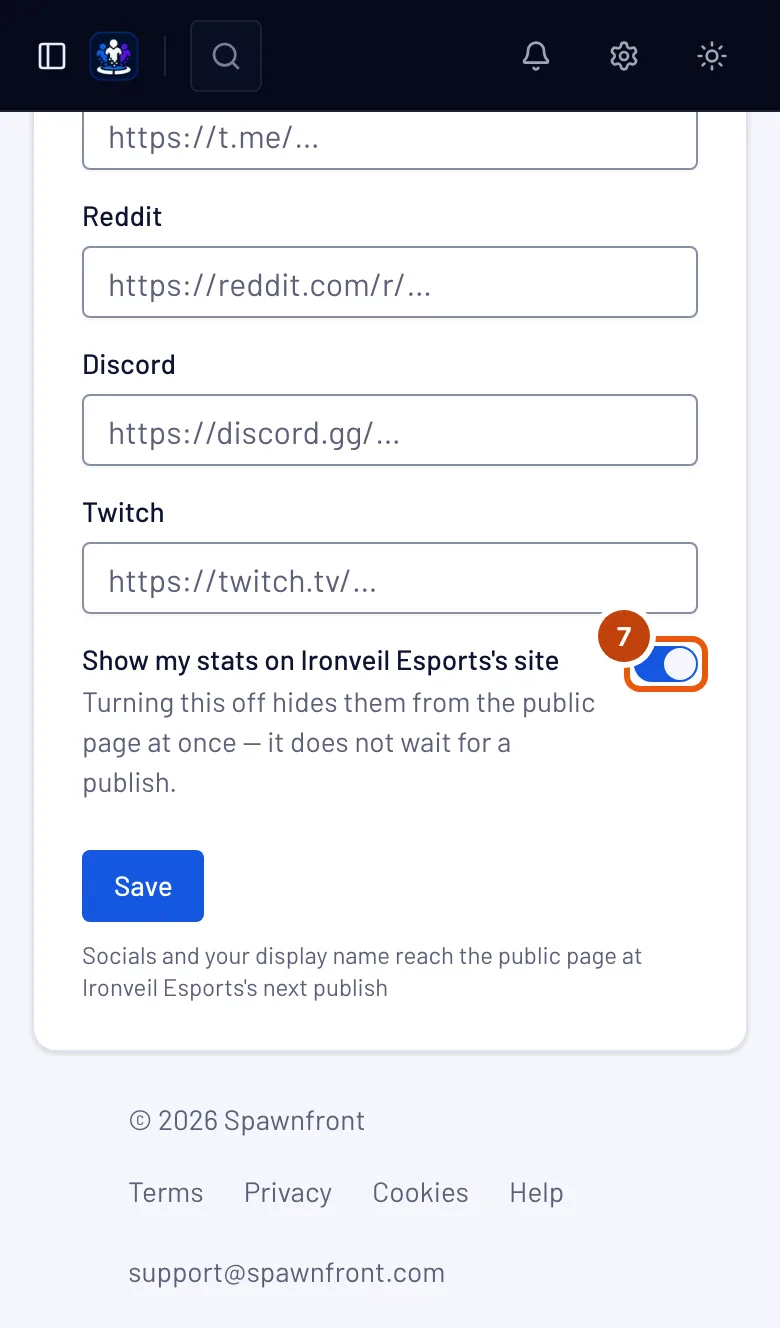
Stap 7: Toon of verberg je statistieken
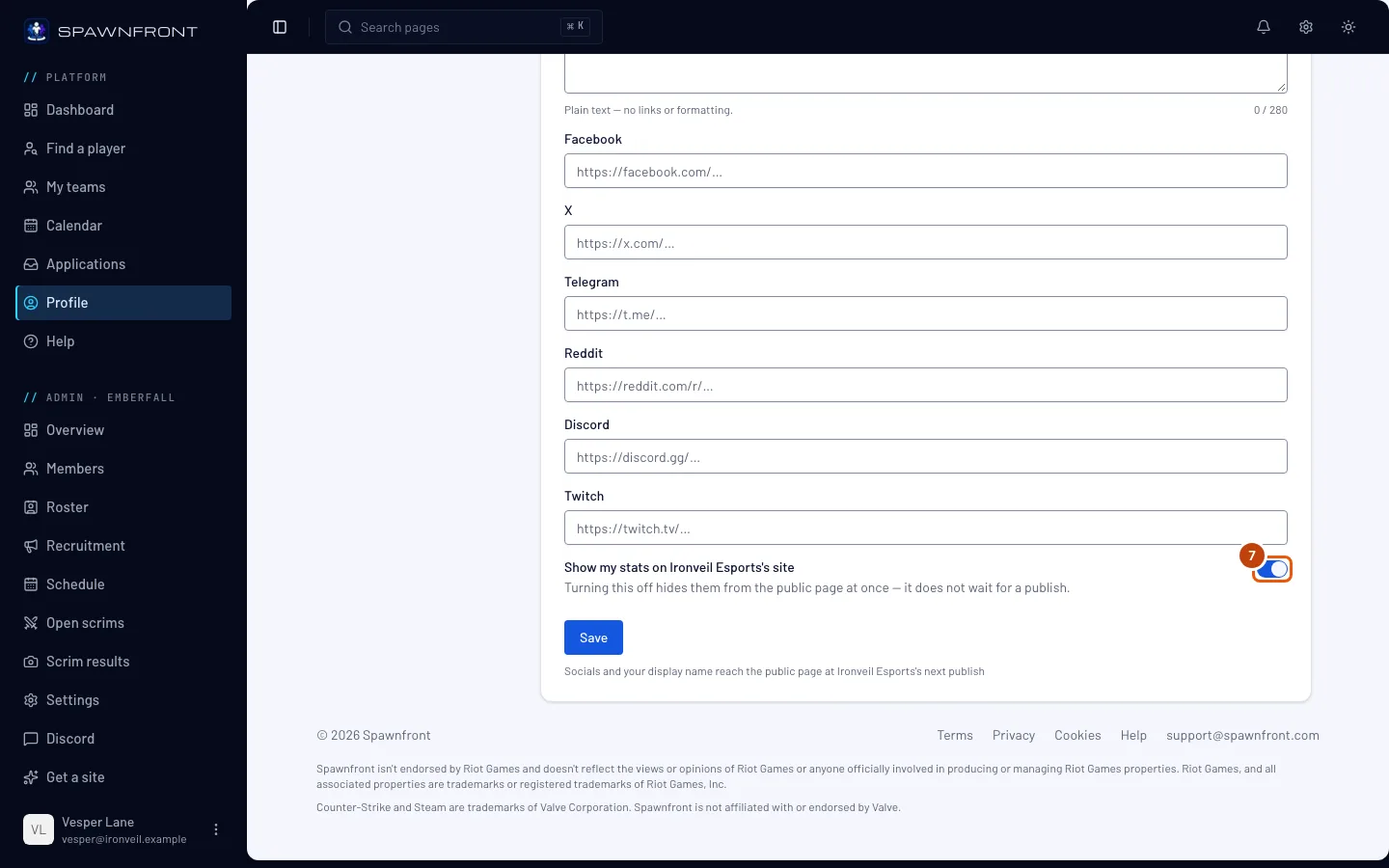
Zet Show my stats on …'s site aan of uit; de naam van je team staat erin.
Zet je hem uit, dan verdwijnen je statistieken meteen van de site van het team — er hoeft niet eerst gepubliceerd te worden. Met een spelersidentiteit staat deze schakelaar in de sectie Games, en die geldt voor elk team waarvoor je speelt.
Stap 8: Opslaan
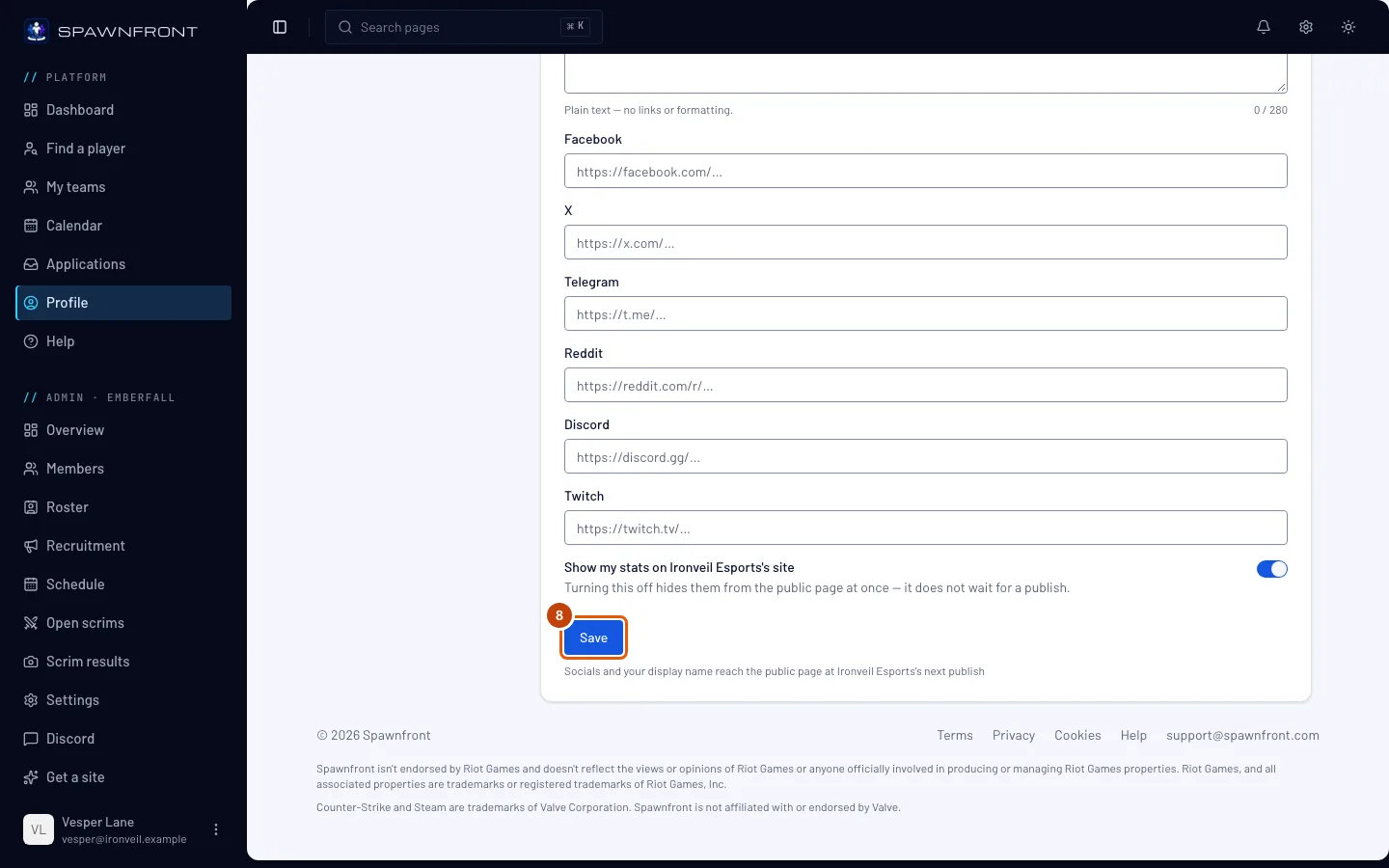
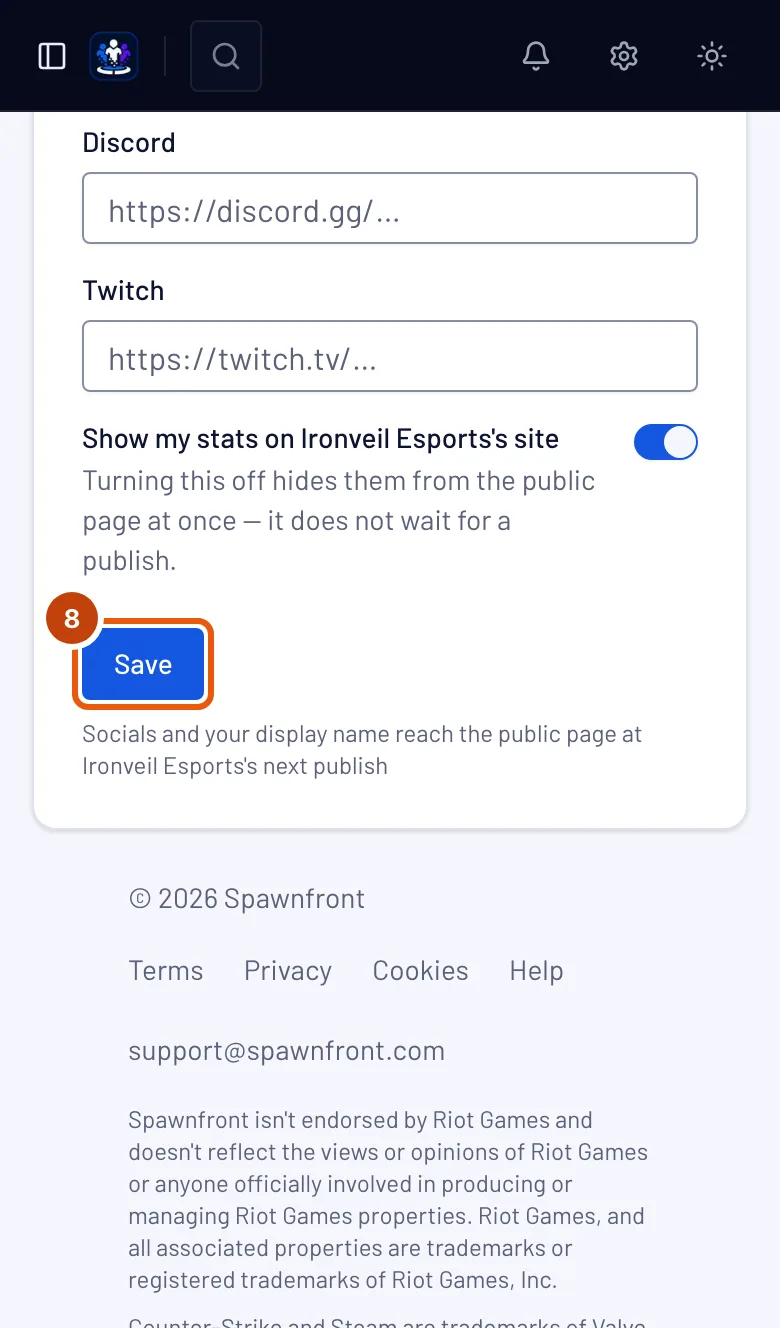
Tik op Opslaan.
Je ziet nu: „Kaart opgeslagen”.
Je bio staat binnen een minuut op de site van het team. Je weergavenaam en socials komen op de site zodra het team weer publiceert — dat doet een beheerder, niet jij.
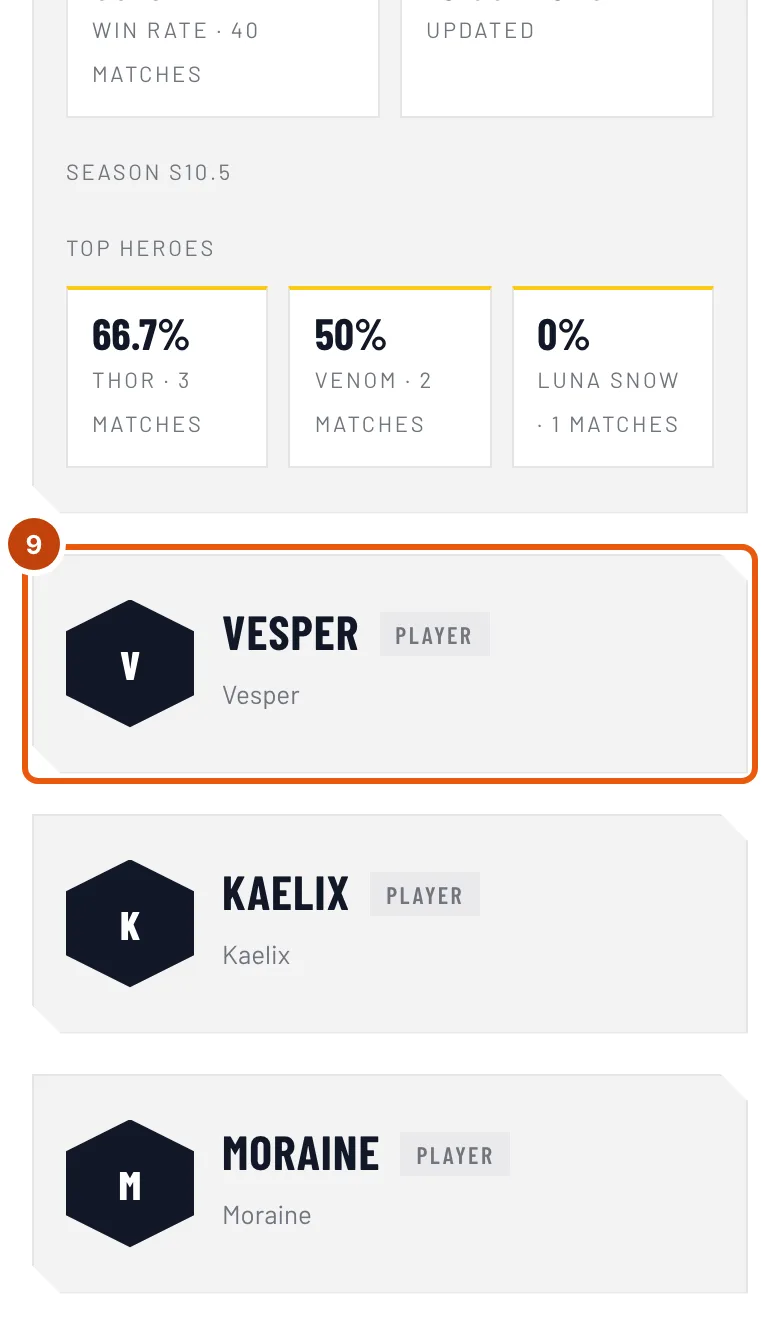
Stap 9: Bekijk je kaart op de site van het team
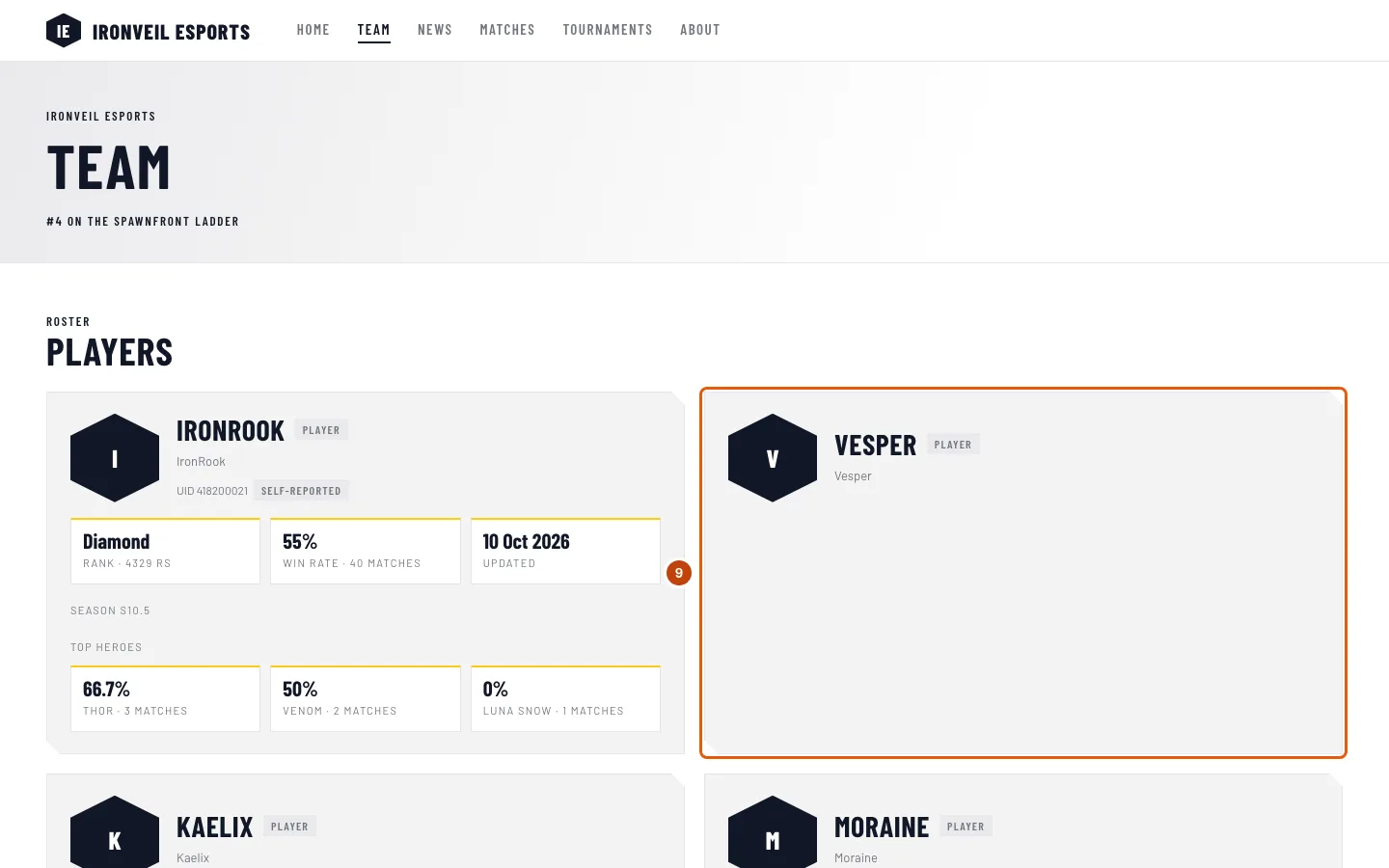
Tik bij Mijn teams op Visit site op de kaart van het team — de site opent in een nieuw tabblad — en daarna op Team in het menu van de site.
Je ziet nu: je kaart — als bij Vermelding Vermeld in de openbare selectie staat — met je foto, je weergavenaam (of je spelersnaam), je rol, je spelersnaam — bij Marvel Rivals met je UID ernaast — je socials en je statistieken. Bij statistieken staat Statistieken privé zolang je ze verbergt of je profiel in de game zelf privé is, en Statistieken volgen binnenkort voordat ze voor het eerst zijn opgehaald. Helemaal geen statistieken betekent dat de spelersnaam op je kaart bij geen speler past — vraag een beheerder de spelling te checken. Een kaart met Niet vermeld staat niet op de site; vraag het een beheerder. Tik op je naam om je spelerskaart te openen, met je bio en je seizoenen — zie Je spelerskaart.
Zo weet je dat het gelukt is
- Je sectie Teams toont „Kaart opgeslagen” na het opslaan, en als je vermeld bent, staat je kaart op de site van het team nadat het team weer heeft gepubliceerd.
Je foto voor dit team staat tussen wat het team heeft ingesteld en je weergavenaam. Tik op Upload een foto voor dit team om bij dit team een andere foto te gebruiken dan je profielfoto; met Verwijderen haal je hem weer weg. De regel ernaast zegt welke foto de teampagina toont:
- de foto die het team van je heeft, als een beheerder die heeft ingesteld — die gaat altijd voor, dus vraag een beheerder om de jouwe te gebruiken;
- je foto voor dit team;
- je profielfoto, als je er geen voor dit team hebt ingesteld — zie Een profielfoto toevoegen;
- je initialen, als er helemaal geen foto is.
Een foto komt op de site van het team bij de volgende publicatie, net als je naam.
Klopt er iets niet?
Er staat dat ik niet in de openbare selectie van het team sta
Het team heeft je niet in de selectie gezet, of je invoer niet aan je account gekoppeld. Vraag een van de beheerders om je toe te voegen op hun pagina Selectie.
De teampagina toont een andere foto van mij
Een beheerder heeft een teamfoto van je ingesteld, en de foto van het team gaat altijd voor die van jou. Vraag een beheerder om op Foto van het lid gebruiken te tikken bij jouw selectie-invoer.
Het biovak op mijn kaart is grijs
Je hoofdbio staat op al je teams. Wijzig hem in de sectie Persoonlijk onder Spelerskaart, of zet daar Gebruiken op al mijn teams uit om per team een bio te schrijven. Bij een team waarvan het abonnement is afgelopen, is de hele kaart alleen-lezen.
Op mijn kaart staat een bio die ik niet heb geschreven
Het team heeft een eigen bio op je kaart gezet, en de bio van het team gaat voor die van jou. Je kreeg daarover een melding bij de bel: „… heeft een eigen bio op je spelerskaart gezet”. Jouw bio blijft bewaard; vraag een beheerder om op Bio van de speler gebruiken te tikken bij jouw selectie-invoer.
Ik kan een link op mijn kaart niet wijzigen
Er staat Gekoppeld: hij komt van je profiel. Wijzig hem in de sectie Persoonlijk, of vink daar Gebruiken op al mijn teams uit om hem weer per kaart te bewerken.
Op mijn kaart staat "Alleen-lezen"
Het abonnement van het team is afgelopen. Je instellingen blijven bewaard, en je kunt ze weer wijzigen zodra het team weer betaalt.
Mijn nieuwe naam staat nog niet op de site van het team
Namen en socials wachten op de volgende publicatie van het team. Vraag een beheerder om de site te publiceren. Je statistieken verbergen gebeurt meteen.
Wat gebeurt er met mijn kaart als ik het team verlaat?
De kaart verdwijnt uit je sectie Teams. Het team houdt je selectie-invoer, en de beheerders beheren die vanaf dan. Je foto's gaan eraf, en je links blijven zoals ze het laatst op die kaart stonden — zie Een team verlaten.
Gerelateerde artikelen
Kom je er nog niet uit? Neem contact op met support of mail support@spawnfront.com — vertel ons op welke pagina je bent en bij welke stap.