
Je game-identiteit toevoegen
Je naam, rollen en platform voor elke game die je speelt, zodat teams zien wie je bent en je kunt solliciteren.
Voor spelers · 6 stappen
Wat je eerst nodig hebt
- Je bent ingelogd.
- Je in-game naam voor Marvel Rivals, precies zoals die in de game staat; je BattleTag voor Overwatch (
Name#1234, met hoofdletters zoals de Battle.net-app ze toont); of de naam die je gebruikt in Counter-Strike 2, Deadlock of Rocket League — of, voor League of Legends en Valorant, je Riot ID (Name#TAG) en de server of Valorant-regio waarop je speelt.
Stappen
Stap 1: Open Profiel
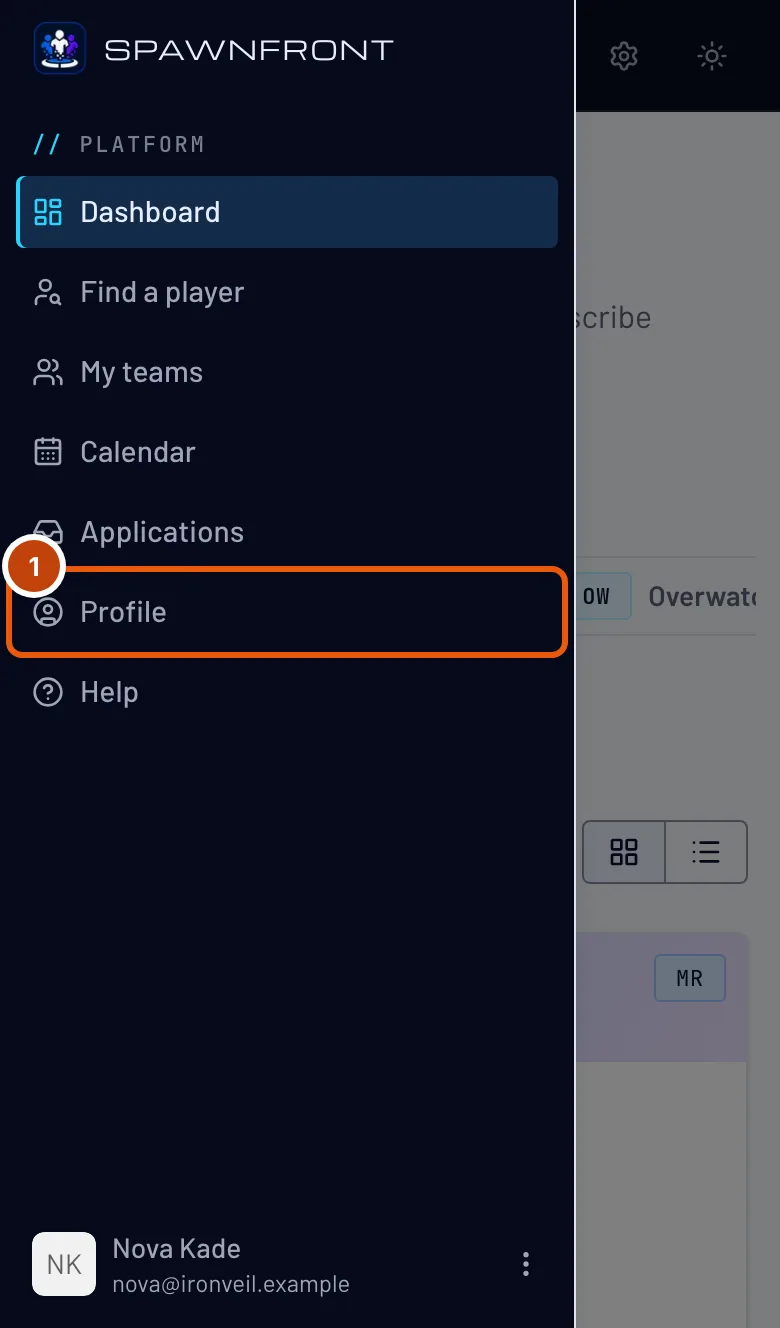
Druk in het menu op Profiel. Op een telefoon open je eerst het menu met de knop linksboven.
Je ziet: Profiel, met de sectie Account open.

Stap 2: Open Games en het tabblad van je game
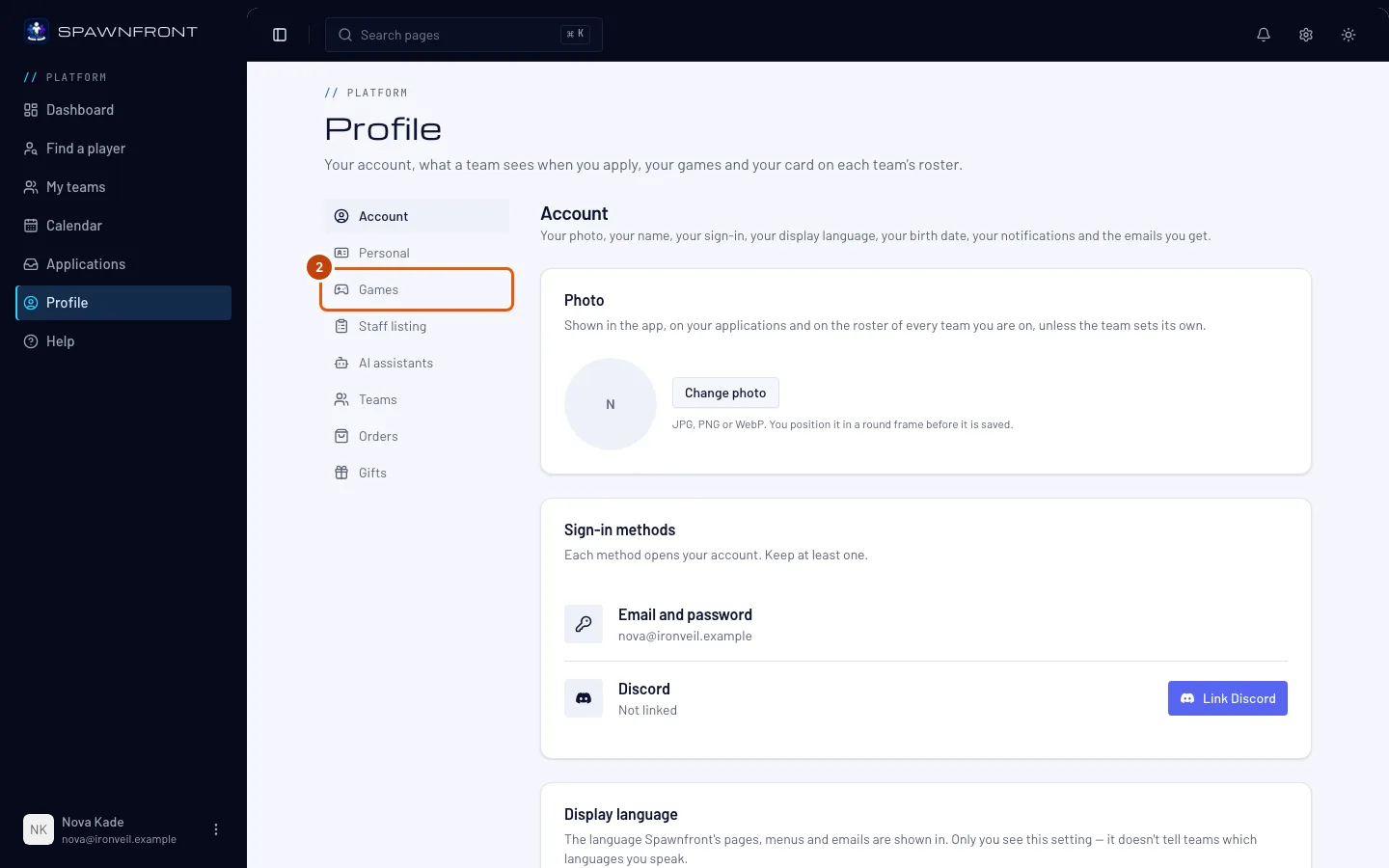
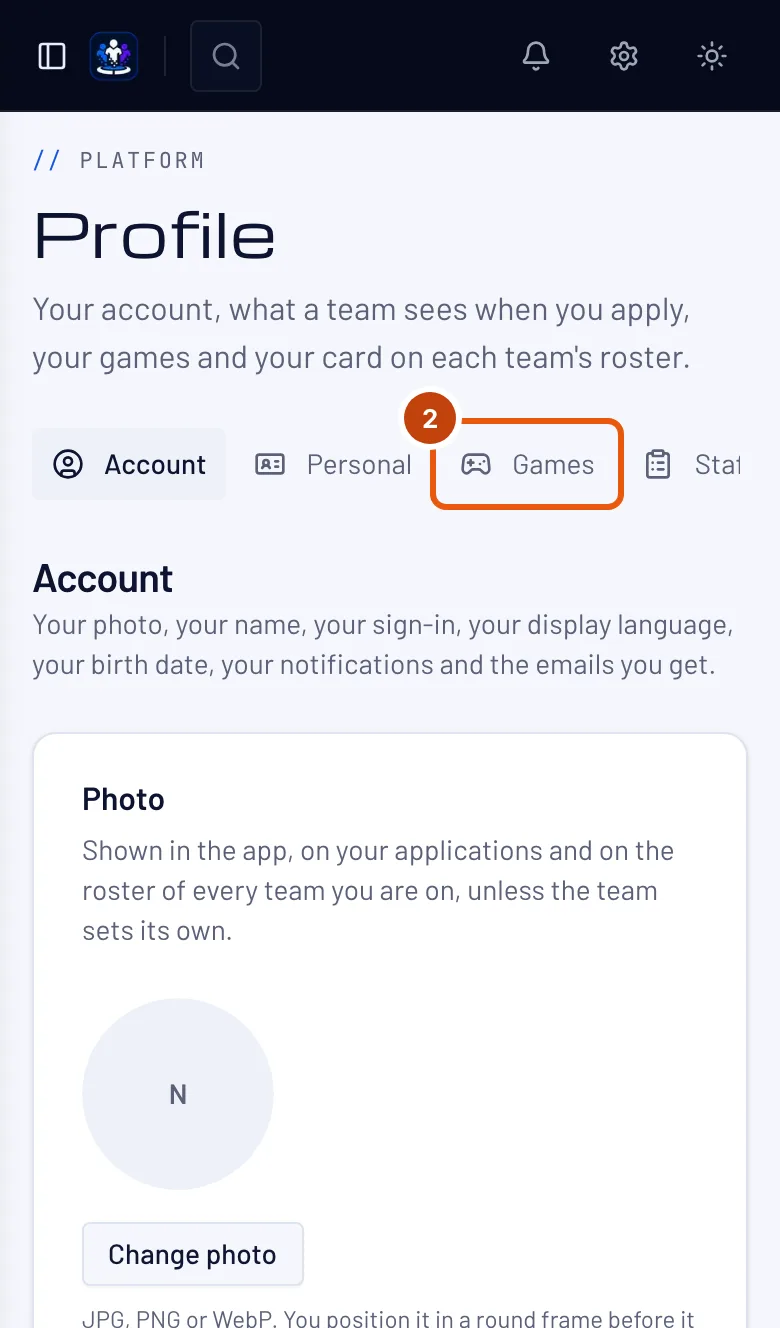
Druk in de lijst met secties op Games en daarna bovenaan op het tabblad van je game — je ziet één game tegelijk.
Je ziet: de kaart voor die game — Marvel Rivals, Overwatch, League of Legends, Valorant, Counter-Strike 2, Deadlock of Rocket League. Vul een kaart in voor elke game die je speelt; de stappen zijn op elke kaart hetzelfde, en bij de Riot-games komt er een server of regio bij.
Stap 3: Vul je in-game naam in
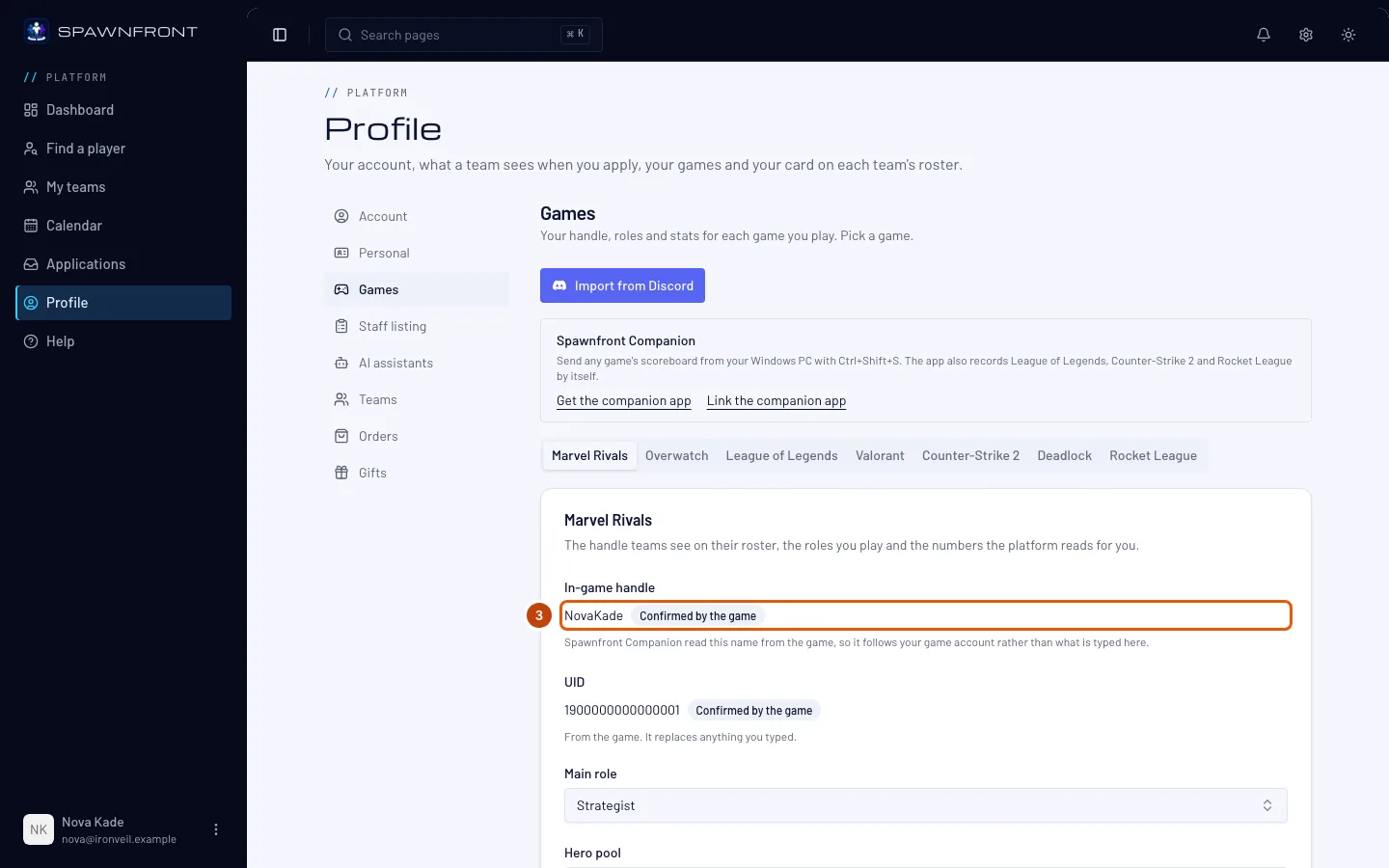
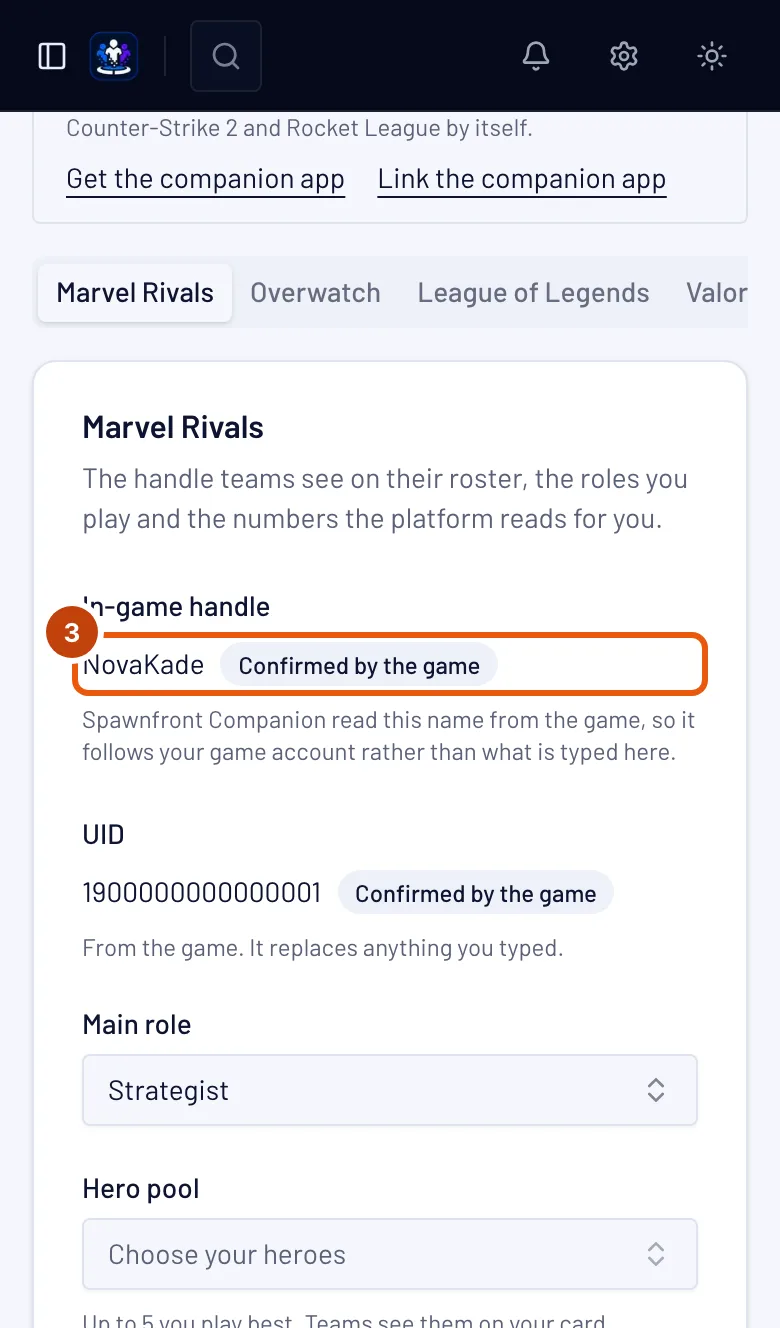
Typ je naam in In-game naam, precies zoals die in Marvel Rivals staat.
Teams zien deze naam in hun selectie. In Marvel Rivals worden je statistieken gelezen via je UID zodra een team waarvoor je speelt die verifieert, niet via de naam die je typt.
Een naam mag symbolen, spaties en andere alfabetten bevatten —
[TAG] Name,Ʀαιη☆of名前は猫mogen allemaal — van 2 tot 32 tekens. Typ hem precies zoals de game hem toont.Je kunt je naam vijf keer per 24 uur wijzigen, over al je games samen; de eerste naam van een game toevoegen telt ook mee. De 24 uur beginnen bij je eerste wijziging. De regel onder het vak toont hoeveel wijzigingen je nog over hebt en wanneer ze allemaal terugkomen. Alleen hoofdletters aanpassen telt nooit mee.
Typ voor Marvel Rivals ook je UID in UID — het nummer op je in-game profiel, 4 tot 20 cijfers. Spelers zoeken elkaar op dit nummer. Teams zien het naast je naam — bij je sollicitaties, in de selectie en op de teampagina — met het label "Zelf opgegeven". Een team waarvoor je speelt kan het controleren en in zijn eigen selectie als Geverifieerd markeren; andere teams zien het nog steeds als zelf opgegeven. Als je je UID wijzigt, vervallen de controles van alle teams, dus elk team controleert het nieuwe nummer opnieuw. Bij een UID die de Spawnfront Companion-app heeft bevestigd, staat Bevestigd door de game: die telt als geverifieerd bij elk team waarvoor je speelt, zonder controle van iemand, en kun je hier niet meer bewerken.
Typ voor League of Legends je Riot ID — je naam,
#en je tag, zoalsName#EUW— in Riot ID en kies je Server. Teams op andere servers kunnen je zien, maar je kunt alleen wedstrijden spelen op je eigen server.Typ voor Valorant je Riot ID in Riot ID en kies je Valorant region — Noord-Amerika, Latijns-Amerika, Brazilië, Europa, Azië-Pacific of Korea, de regio waarin je Riot-account speelt. Teams in andere regio's kunnen je zien, maar je kunt alleen wedstrijden spelen in je eigen regio.
Typ voor Overwatch je BattleTag in BattleTag — je naam,
#en het nummer, zoalsName#1234, met hoofdletters precies zoals de Battle.net-app ze toont. Plak daarna de link naar je careerpagina op de Overwatch-site van Blizzard in Career link — Find my career opent de zoekfunctie van Blizzard voor jouw naam; zie Je Overwatch-careerlink toevoegen. Je statistieken worden gelezen uit die career zodra een team waarvoor je speelt je BattleTag en link in zijn selectie verifieert. In plaats van je BattleTag te typen, kun je op Battle.net koppelen drukken om hem uit je Battle.net-account over te nemen — zie Je Battle.net-account koppelen.Typ voor Counter-Strike 2 de naam waaronder teams je moeten kennen in In-game naam. We raden je Steam-naam aan — die zien je teamgenoten in de game. Counter-Strike 2 heeft geen regio's om te kiezen: teams overal kunnen je tegenkomen, en je kiest servers op ping in de game.
Typ voor Deadlock de naam waaronder teams je moeten kennen in In-game naam — we raden je Steam-naam aan — en bevestig je account met Steam, net als bij Counter-Strike 2: zie Je Steam-account bevestigen.
Typ voor Rocket League de naam waaronder teams je moeten kennen in In-game naam — we raden je Epic-weergavenaam aan, de naam die je teamgenoten in de game zien. Rocket League heeft geen regio's om te kiezen: spelers op alle platforms spelen samen.
Stap 4: Kies je rollen en platform
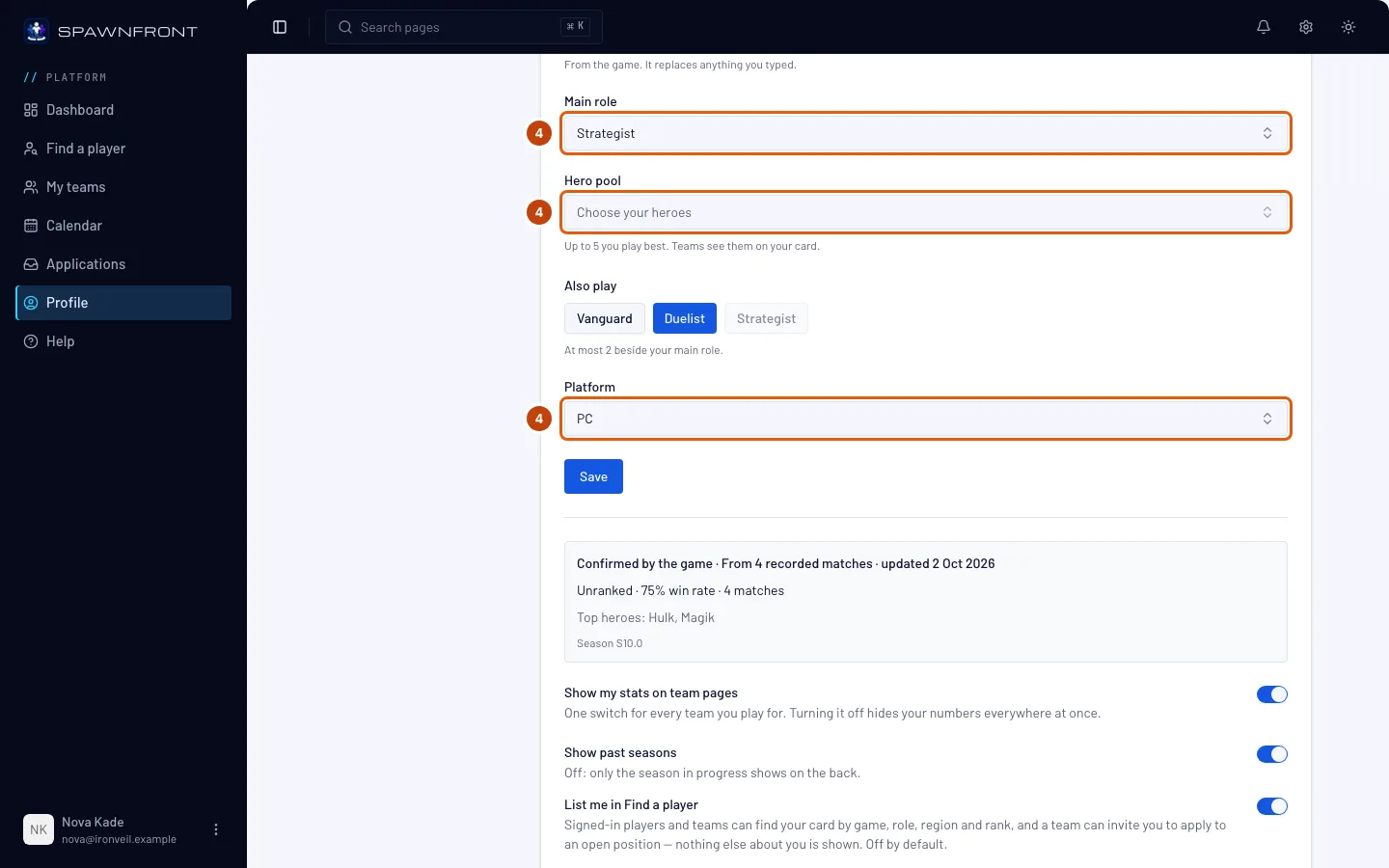
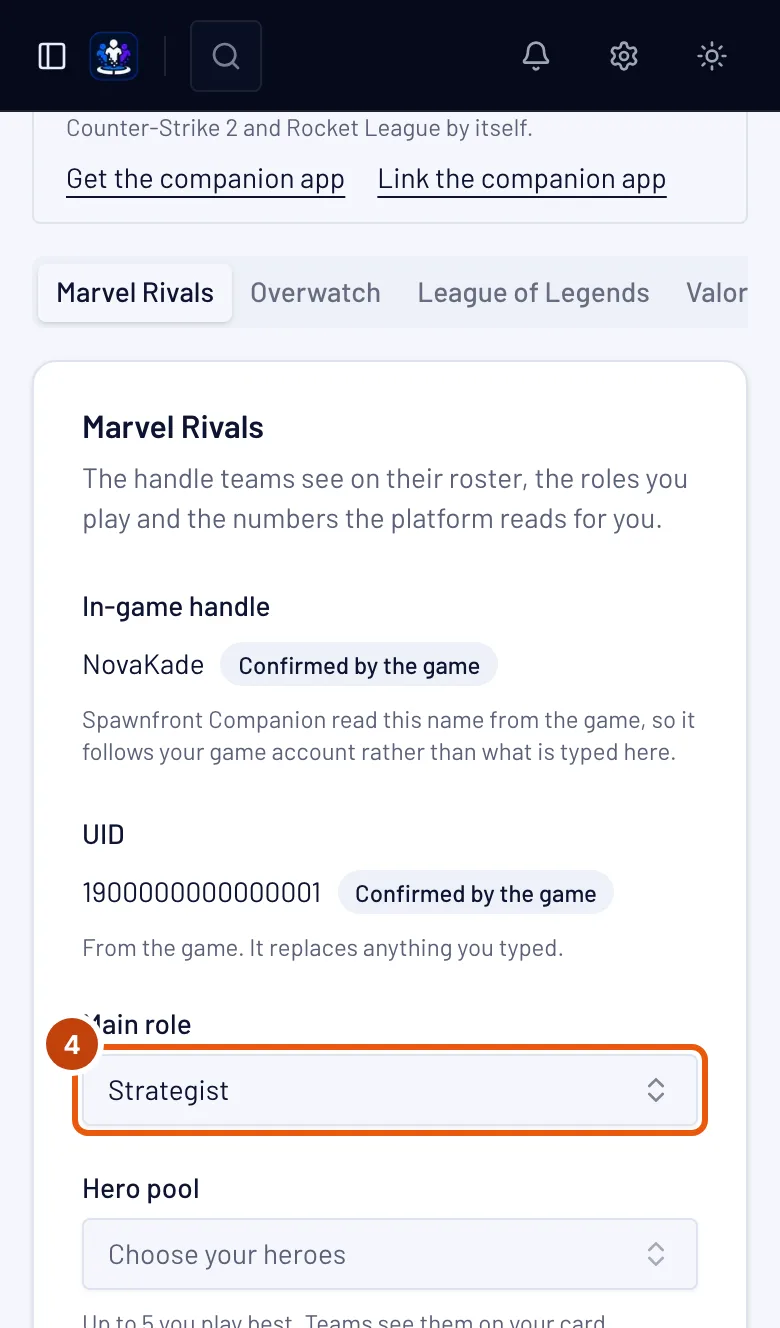
Kies je Hoofdrol — in League of Legends je Hoofdpositie. Druk onder Speelt ook op maximaal twee andere rollen die je speelt. Kies daarna je Platform.
Een spelersvacature van een team vraagt om één rol — je kunt er alleen op solliciteren als het je hoofdrol is of een rol die je ook speelt.
In League of Legends zijn de rollen de posities: Top, Jungle, Mid, Bot (ADC) en Support. League of Legends wordt alleen op pc gespeeld, dus het platform staat al ingesteld.
In Valorant zijn de rollen Duelist, Initiator, Controller en Sentinel, plus Flex als je invult wat het team nodig heeft. Kies je platform — PC, PlayStation of Xbox. PlayStation- en Xbox-spelers spelen samen, maar nooit met pc-spelers, dus teams zoeken spelers op hetzelfde soort apparaat.
In Counter-Strike 2 zijn de rollen Entry, AWPer, Support, Lurker en IGL (in-game leader), plus Flex als je invult wat het team nodig heeft. Veel spelers zetten IGL als extra rol naast de rol die ze spelen, zoals "AWPer, ook IGL". Counter-Strike 2 wordt alleen op pc gespeeld, dus het platform staat al ingesteld.
In Deadlock zijn de rollen Frontline, Carry en Support, plus Flex als je invult wat het team nodig heeft. Deadlock wordt alleen op pc gespeeld, dus het platform staat al ingesteld.
In Rocket League zijn de rollen Shot-caller, als jij de plays bepaalt, en Flex, als je invult wat het team nodig heeft. Kies je platform — PC, PlayStation, Xbox of Nintendo Switch. Spelers op alle platforms spelen samen.
Kies in Valorant ook je competitieve rang in Rank (Competitive) — Iron 1 tot en met Immortal 3, of Radiant — of Geen rang. Op PlayStation of Xbox kies je je consolerang. Teams zien die met het label "zelf opgegeven", en hij telt mee voor de rang van je team.
In Valorant kun je ook maximaal 5 agents kiezen die je het best speelt in Agent pool. Teams zien je pool op je kaart, en een team kan je sollicitatie vinden via een agent daaruit.
In Marvel Rivals en Overwatch kun je maximaal 5 heroes kiezen die je het best speelt in Hero pool. Teams zien je pool op je kaart. In Marvel Rivals is Deadpool één hero.
Om sneller een hero of agent te vinden, druk je boven de lijst op een rol — zoals Strategist, Tank of Sentinel — om alleen die rol te tonen. Druk op Alle om iedereen weer te zien. Heroes die je al hebt gekozen, blijven in je pool.
Kies in Counter-Strike 2 ook je Premier-rating in Premier rating — in stappen van 1.000, van Under 1,000 tot 35,000+ — of Geen rang. Teams zien die met het label "zelf opgegeven", en hij telt mee voor de rang van je team. Zodra de Spawnfront Companion-app Counter-Strike 2 opneemt, toont je kaart ook de Premier-rating die de game heeft doorgegeven, als je geverifieerde rating.
Kies in Deadlock ook je rang in Rang — de badge en het nummer, van Initiate 1 tot Eternus 6 — of Geen rang. Teams zien die met het label "zelf opgegeven", en hij telt mee voor de rang van je team.
Kies in Rocket League ook je Standard-rang (3v3) in Rank (Standard) — de rang en de divisie, van Bronze I Div I tot Grand Champion III Div IV, of Supersonic Legend — of Geen rang. Teams zien die met het label "zelf opgegeven", en hij telt mee voor de rang van je team.
Je kunt je Rocket League-rangen controleren met een screenshot zodra je profiel is opgeslagen. Open in de game je Player Profile en scrol omlaag tot de rangen DUEL, DOUBLES en STANDARD zichtbaar zijn, met je naam bovenaan. Maak een screenshot, druk dan onder Je rang controleren met een screenshot op Mijn rang controleren en kies hem — of druk op dat scherm op Ctrl+Shift+S terwijl Spawnfront Companion draait, en daarna op Mijn rang controleren. Als de naam erop je Rocket League-naam op Spawnfront is, worden alle drie de rangen daaruit ingesteld: je kaart toont Rang (Standard), Rang (Doubles) en Rang (Duel), elk gemarkeerd als gecontroleerd met een screenshot met de datum, en teams zien je Standard-rang op dezelfde manier gemarkeerd. De screenshot zelf wordt niet bewaard. Wijzig je Rank (Standard) later met de hand, dan staat er weer "zelf opgegeven"; wijzig je je Rocket League-naam, dan vervalt de controle — controleer opnieuw vanaf je profiel onder de nieuwe naam.
Zodra de Spawnfront Companion-app je Rocket League-wedstrijden op pc opneemt, toont je kaart ze per playlist — Standard, Doubles en Duel — onder Online wedstrijden: games, overwinningen, winrate, en je goals, assists, saves en shots per game, over de laatste 90 dagen, met de arena's waar je het meest speelt. Ranked en casual wedstrijden tellen samen, omdat de game niet zegt welke welke is. Alleen je eigen cijfers worden getoond; het account van een ander wordt nooit getoond. De eerste opgenomen wedstrijd bevestigt je account: je kaart toont Bevestigd door Rocket League, omdat de game zelf jou aan de app heeft doorgegeven, en het telt als geverifieerd bij elk team waarvoor je speelt, zonder dat een team iets hoeft te controleren.
Kies in League of Legends ook je Solo/Duo-rang in Rank (Solo/Duo), of Geen rang als je er geen hebt. Teams zien die met het label "zelf opgegeven" tot Spawnfront je rang van Riot kan lezen, en hij telt mee voor de rang van je team.
In League of Legends kun je ook maximaal 5 champions kiezen die je het best speelt in Champion pool. Typ een naam om er een te vinden; druk op de × bij een champion om hem te verwijderen. Teams zien je pool op je kaart, en een team kan je sollicitatie vinden via een champion daaruit.
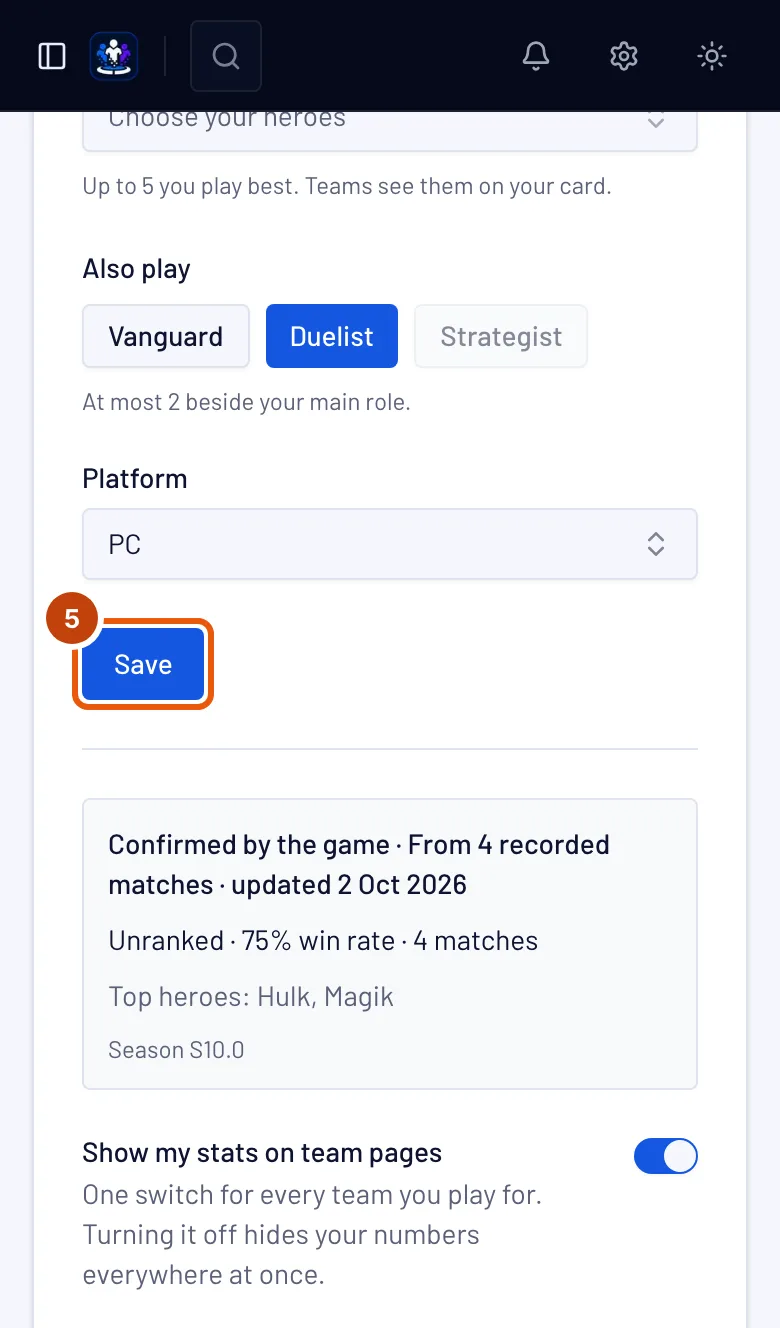
Stap 5: Opslaan
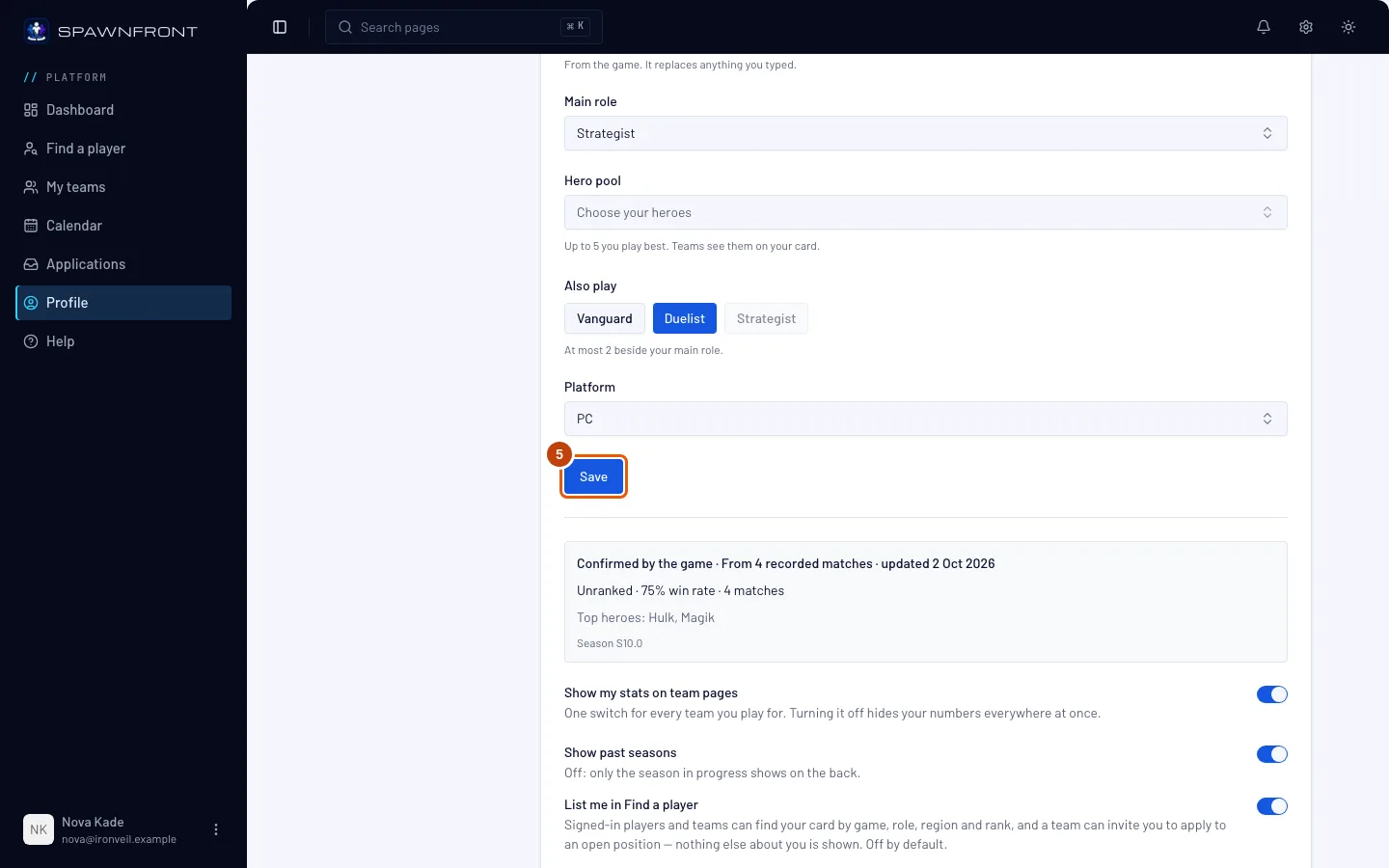
Druk op Opslaan.
Je ziet: de naam van je game en "opgeslagen" (bijvoorbeeld "Marvel Rivals opgeslagen"). Voor Marvel Rivals staat in het vak onder het formulier Je team verifieert je UID — of Vul je UID in zodat je team hem kan verifiëren als je de UID leeg hebt gelaten. Voor Overwatch staat er Je team verifieert je BattleTag, Voeg een careerlink toe om statistieken te tonen als je Career link leeg hebt gelaten, of Geen BattleTag als de naam er geen is. Voor League of Legends, Valorant op pc en Counter-Strike 2 staat er Koppel de companion-app om te bevestigen; voor Valorant op een console Nog geen statistieken voor deze game.
Stap 6: Haal je statistieken op
Vraag voor Marvel Rivals en Overwatch een eigenaar of beheerder van je team om je UID — of je BattleTag en careerlink — te verifiëren in de selectie van het team — zie De UID van een speler verifiëren. De eerste keer lezen gebeurt meestal binnen een uur. Daarna worden je statistieken één keer per dag gelezen bij een team met een site, één keer per week bij een gratis team. Kijk daarna in het vak onder het formulier.
Je statistieken zijn gratis. Ze horen bij je account, en een gratis team krijgt ze ook. De site van een team betaalt voor de eigen tools van het team — zie Een site nemen — nooit voor je statistieken; die zorgt er alleen voor dat ze dagelijks in plaats van wekelijks worden gelezen.
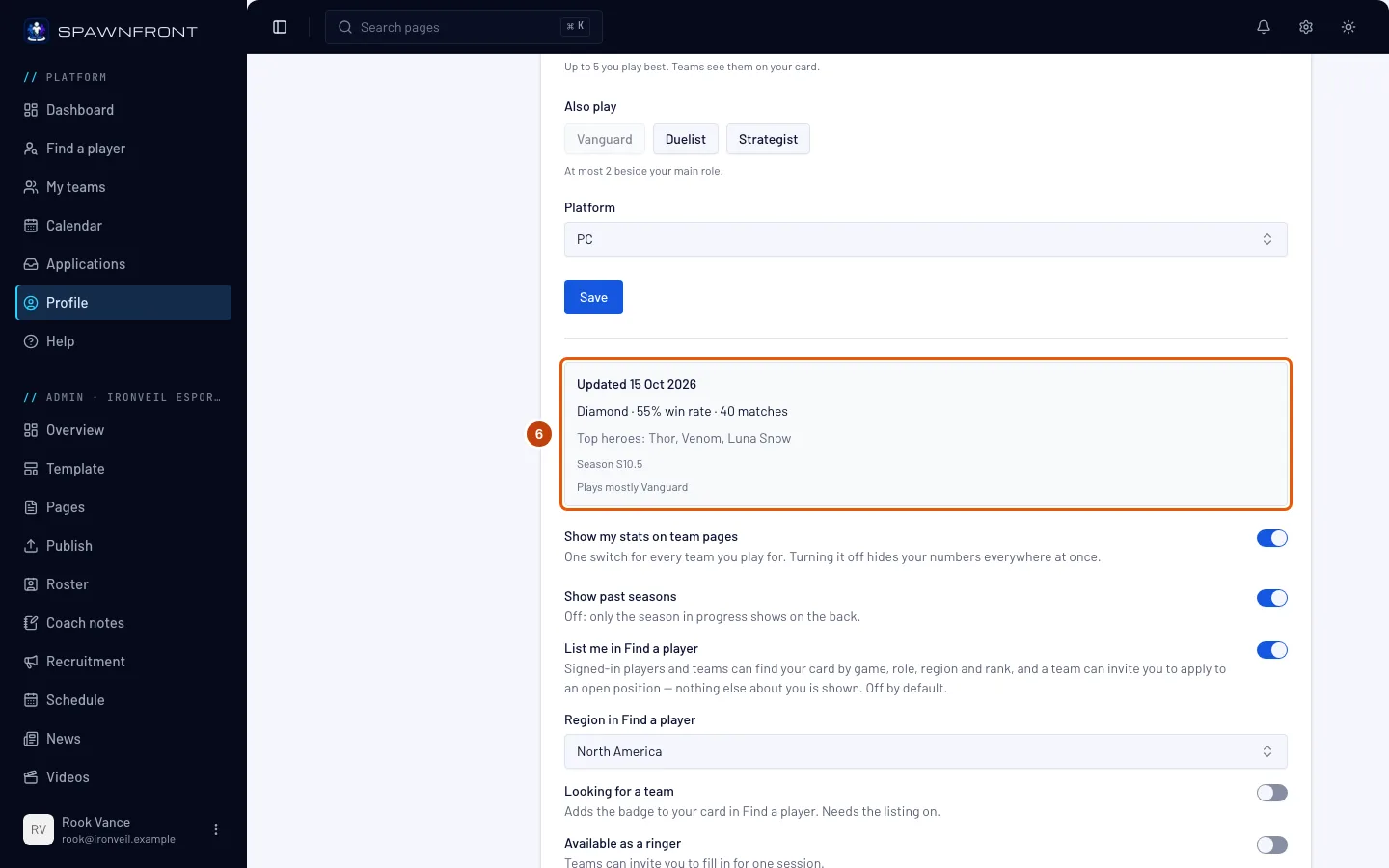
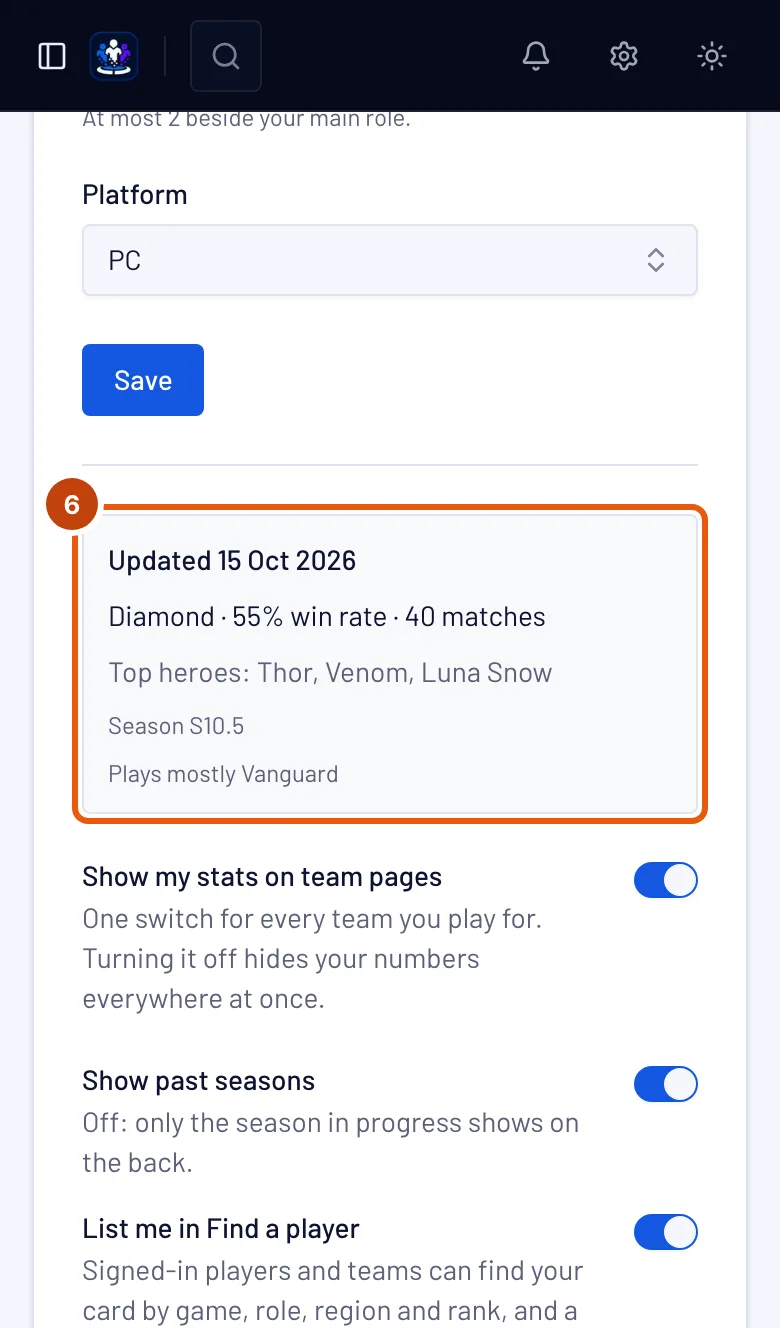
Je ziet: Statistieken worden dagelijks bijgewerkt (of Statistieken worden wekelijks bijgewerkt als geen enkel team dat jou heeft geverifieerd een site heeft) tot de eerste keer lezen, daarna Bijgewerkt met hoe lang geleden en je cijfers — voor Marvel Rivals je rang, winrate, gespeelde wedstrijden en beste heroes; voor Overwatch je rang, competitieve games, winrate en KDA. Staat er Wedstrijdgeschiedenis privé of Careerprofiel privé, dan toont het vak de stappen om die in de game openbaar te maken — zie Je wedstrijdgeschiedenis openbaar maken of Je Overwatch-careerprofiel openbaar maken.
Cijfers voor League of Legends en Counter-Strike 2 komen uit de wedstrijden die je opneemt met Spawnfront Companion op je pc — zie De Companion-app installeren. Valorant heeft nog geen statistiekbron: de cijfers komen van Riot zodra Riot Spawnfront goedkeurt. Deadlock-cijfers worden gelezen van deadlock-api.com zodra je je account met Steam bevestigt en een team waarvoor je speelt je in de selectie zet — één keer per dag bij een team met een site, anders één keer per week. Ze tellen de ranked en normale wedstrijden die deadlock-api de laatste 90 dagen heeft gezien. Rocket League-cijfers komen uit de wedstrijden die Spawnfront Companion opneemt op je pc, zodra je Record Rocket League aanzet. In elke game zien teams ook je naam, je rollen en de rang die je koos, met het label "zelf opgegeven".
Teams waarvoor je speelt tonen je cijfers in hun selectie zolang Mijn statistieken tonen op teampagina’s aanstaat.
Daaronder bepalen Toon me in Zoek een speler, Zoekt een team en Vorige seizoenen tonen of teams je kaart kunnen vinden en welke seizoenen hij toont — zie Jezelf tonen in Zoek een speler.
Zo weet je dat het gelukt is
- Voor Marvel Rivals, zodra je team je UID heeft geverifieerd — en voor Overwatch, zodra het je BattleTag heeft geverifieerd en je careerlink is opgeslagen — staat in het vak onder het formulier Statistieken worden dagelijks bijgewerkt of Statistieken worden wekelijks bijgewerkt, daarna Bijgewerkt met je cijfers.
- Als je bij een team solliciteert, toont Wat het team ziet je naam en rollen.
Klopt er iets niet?
Er staat nog steeds "Koppel de companion-app om te bevestigen"
In League of Legends en Counter-Strike 2 blijft dit in het vak staan tot je een wedstrijd opneemt met Spawnfront Companion. Valorant heeft nog geen statistiekbron, dus daar blijft dit staan. Er ontbreekt niets aan jouw kant: teams zien je naam, je rollen en de rang die je koos, met het label "zelf opgegeven".
Op mijn Marvel Rivals-kaart staat "Je team verifieert je UID"
Niemand heeft je UID nog gecontroleerd. Vraag een eigenaar of beheerder van je team om jouw regel te openen op de pagina Selectie van het team en op Verifiëren te drukken. Zodra dat gebeurt, worden je statistieken één keer per dag gelezen bij een team met een site, één keer per week bij een gratis team.
Op mijn Marvel Rivals-kaart staat "Statistieken worden dagelijks bijgewerkt"
Je team heeft je UID geverifieerd, en de eerste keer lezen is nog niet gebeurd. Dat gebeurt meestal binnen een uur; daarna worden je statistieken één keer per dag gelezen.
Op mijn kaart staat "Statistieken worden wekelijks bijgewerkt"
Geen enkel team dat je UID of BattleTag heeft geverifieerd, heeft een site, dus je statistieken worden één keer per week gelezen. De eerste keer lezen gebeurt meestal binnen een uur. Zodra een team dat jou heeft geverifieerd een site krijgt, worden je statistieken één keer per dag gelezen.
Op mijn Marvel Rivals-kaart staat "Wedstrijdgeschiedenis privé"
Je wedstrijdgeschiedenis is verborgen in de game, dus alleen je rang kan worden gelezen. Maak hem openbaar in de game — zie Je wedstrijdgeschiedenis openbaar maken — en je cijfers verschijnen na de volgende keer lezen: één keer per dag bij een team met een site, één keer per week bij een gratis team.
Bij mijn rang staat Unranked
In Marvel Rivals heb je dit seizoen geen ranked wedstrijd gespeeld. In Overwatch staat er bij een openbare career zonder competitieve game dit seizoen in plaats daarvan Nog geen competitieve games. In League of Legends en Counter-Strike 2 wordt geen wedstrijd opgenomen tot je speelt terwijl Spawnfront Companion draait; in Valorant wordt alleen de rang getoond die je koos, met het label "zelf opgegeven".
Op de Overwatch-kaart staat "Je team verifieert je BattleTag"
Overwatch-statistieken worden gelezen uit je gekoppelde career nadat een team waarvoor je speelt je BattleTag en link heeft geverifieerd: één keer per dag bij een team met een site, één keer per week bij een gratis team. Vraag een eigenaar of beheerder van je team om op Verifiëren te drukken bij jouw regel op de pagina Selectie van het team — zie De UID of BattleTag van een speler verifiëren. Teams zien intussen wel je BattleTag, je rollen (Tank, Damage of Support) en je platform.
Op de Overwatch-kaart staat "Careerprofiel privé"
Overwatch houdt careerprofielen privé tenzij je dat wijzigt, dus alleen je BattleTag kan worden gelezen. Zie Je Overwatch-careerprofiel openbaar maken.
Op de Overwatch-kaart staat "Geen BattleTag"
Je Overwatch-naam is opgeslagen voordat Spawnfront Overwatch-statistieken las, en het is geen BattleTag. Typ je BattleTag, zoals Name#1234, in BattleTag en druk op Opslaan.
Mijn League of Legends-kaart toont geen cijfers
Cijfers voor League of Legends komen uit de games die je opneemt met Spawnfront Companion: tot de app je account bevestigt, staat in het vak Koppel de companion-app om te bevestigen, en zien teams je Riot ID, server, posities en de Solo/Duo-rang die je koos, met het label "zelf opgegeven".
Zodra de app je Riot-account bevestigt via de League-client, toont je kaart Geverifieerd met League of Legends, net als jouw regel in de selectie van elk team waarvoor je speelt. Het telt bij alle teams tegelijk: geen enkel team hoeft het te controleren.
Nadat de koppeling van Spawnfront met Riot is goedgekeurd, krijgt je League of Legends-kaart een knop Bevestigen met Riot. Daarmee log je in bij Riot om te bewijzen dat het Riot-account van jou is; je Riot ID en server komen dan van Riot, en je kaart toont de Solo/Duo-rang, ranked resultaten en beste champions van Riot, zonder het label "zelf opgegeven" bij de rang, en met Geverifieerd met Riot. De knop is nog niet beschikbaar — tot hij verschijnt, komt er niets op je kaart van Riot.
Eén keer inloggen bij Riot bevestigt beide Riot-games. League of Legends en Valorant delen één Riot-account, dus inloggen met Riot vanaf een van beide kaarten bevestigt elke Riot-game die je hier hebt opgeslagen. Sla eerst je Valorant-identiteit op als je beide speelt; een game die je nog niet hebt opgeslagen, wordt niet voor je aangemaakt, en je kunt daar later op Bevestigen met Riot drukken.
Mijn Valorant-kaart toont geen cijfers
Valorant heeft nog geen statistiekbron: op pc staat in het vak Koppel de companion-app om te bevestigen, en op een console Nog geen statistieken voor deze game. Hoe dan ook zien teams je Riot ID, regio, platform, rollen en de rang die je koos, met het label "zelf opgegeven". Valorant-cijfers komen van Riot, niet van de app.
Valorant-statistieken van Riot worden alleen getoond voor spelers die met Riot inloggen om ze te delen. Nadat de koppeling van Spawnfront met Riot is goedgekeurd, krijgt ook je Valorant-kaart een knop Bevestigen met Riot. Inloggen bewijst dat het Riot-account van jou is, en je Valorant-regio wordt gecorrigeerd via Riot — als je een andere regio koos dan die waarin je Riot-account speelt, zet de kaart hem op die van Riot en laat je dat weten. Je kaart toont dan je competitieve rang, competitieve wedstrijden en beste agents van Riot, op pc of console, met Geverifieerd met Riot — op je kaart en naast je naam in de selectie van elk team waarvoor je Valorant speelt, omdat je het account zelf hebt bewezen. De knop is nog niet beschikbaar — tot hij verschijnt, komt er niets op je Valorant-kaart van Riot.
De UID wordt geweigerd
Een Marvel Rivals-UID bestaat uit 4 tot 20 cijfers en verder niets. Open je in-game profiel en kopieer het nummer precies; laat het vak leeg als je het liever niet deelt.
De Riot ID wordt geweigerd
Een Riot ID is een naam van 3 tot 16 tekens, een # en een tag van 3 tot 5 letters of cijfers — Name#TAG. Kopieer hem uit de Riot-client of de game, waar hij onder je naam staat — League of Legends en Valorant delen één Riot ID.
Mijn Rocket League-rangcontrole is geweigerd
Het antwoord zegt wat je moet aanpassen. "Dat profiel is van …, niet van …": de naam bovenaan het Player Profile is niet je Rocket League-naam op Spawnfront — stuur je eigen profiel, of wijzig je naam op Spawnfront in de naam die de game toont. "Spawnfront kon niet alle drie de rangen lezen": scrol omlaag tot de rangen DUEL, DOUBLES en STANDARD allemaal zichtbaar zijn, en stuur het hele scherm met de game in het Engels. Een screenshot van de bovenkant van het profiel heeft geen rangen om te controleren.
Ik wil niet dat teams mijn statistieken zien
Zet Mijn statistieken tonen op teampagina’s uit. Dat verbergt je cijfers bij alle teams tegelijk; je naam blijft staan.
Gerelateerde artikelen
Kom je er nog niet uit? Neem contact op met support of mail support@spawnfront.com — vertel ons op welke pagina je bent en bij welke stap.