
Sett opp profilen din
Navn, bilde, land, språkene du snakker og morsmålet ditt, 12- eller 24-timersklokke, bioen på spillerkortet ditt, hvordan et lag kan nå deg når du søker, og lenkene du viser på alle lag.
For alle · 7 steg
Dette trenger du først
- Du er logget inn.
Steg
Steg 1: Åpne Profil
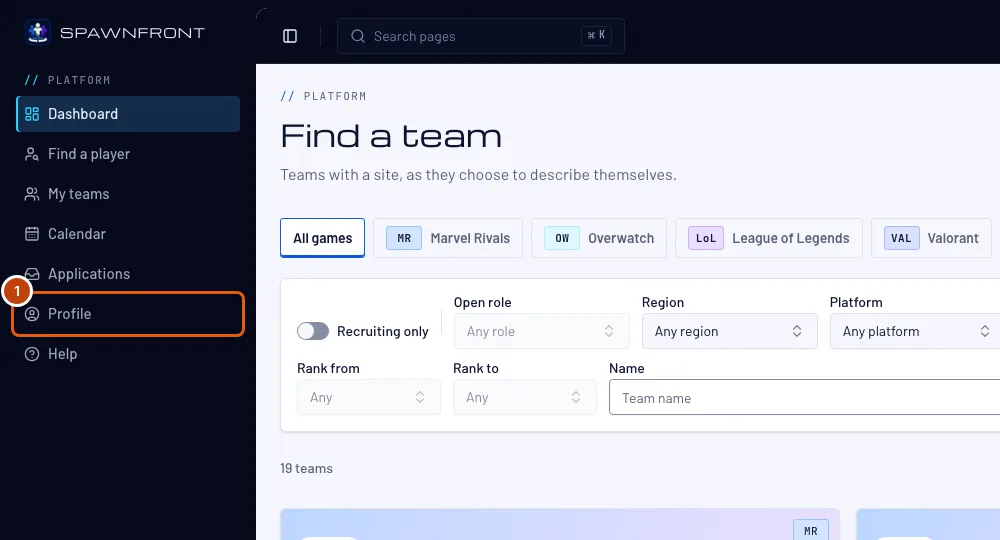
Trykk på Profil i menyen til venstre.
Du skal se: Profil, med seksjonene listet nedover til venstre – Konto, Personlig, Spill, Lag og Bestillinger – og Konto åpen. På mobil ligger seksjonene i en liste øverst.
Steg 2: Fyll inn navnene dine
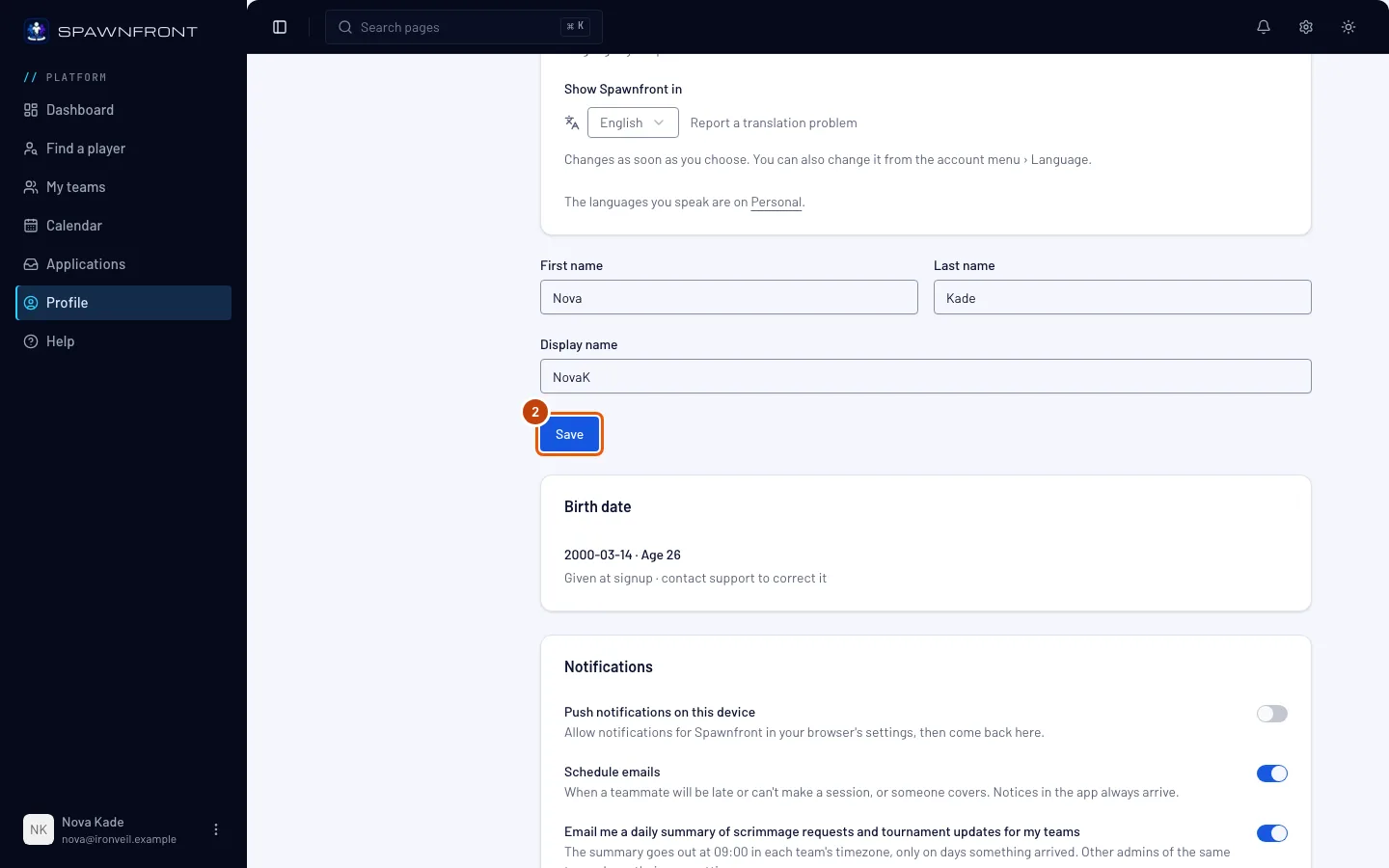
I seksjonen Konto fyller du inn Fornavn og Etternavn, og så Visningsnavn – navnet et lag ser når du søker. Navnet ditt i et lags spillerstall stiller du inn på kortet ditt for det laget – se Medlemskortet ditt. Trykk på Lagre.
Du skal se: «Profilen er oppdatert».
Kortet Bilde øverst i Konto har profilbildet ditt: trykk på Bytt bilde for å legge til et. Det vises i appen, på søknadene dine og i spillerstallen til alle lag du er med på, med mindre et lag velger sitt eget – se Legg til et profilbilde.
Steg 3: Åpne seksjonen Personlig
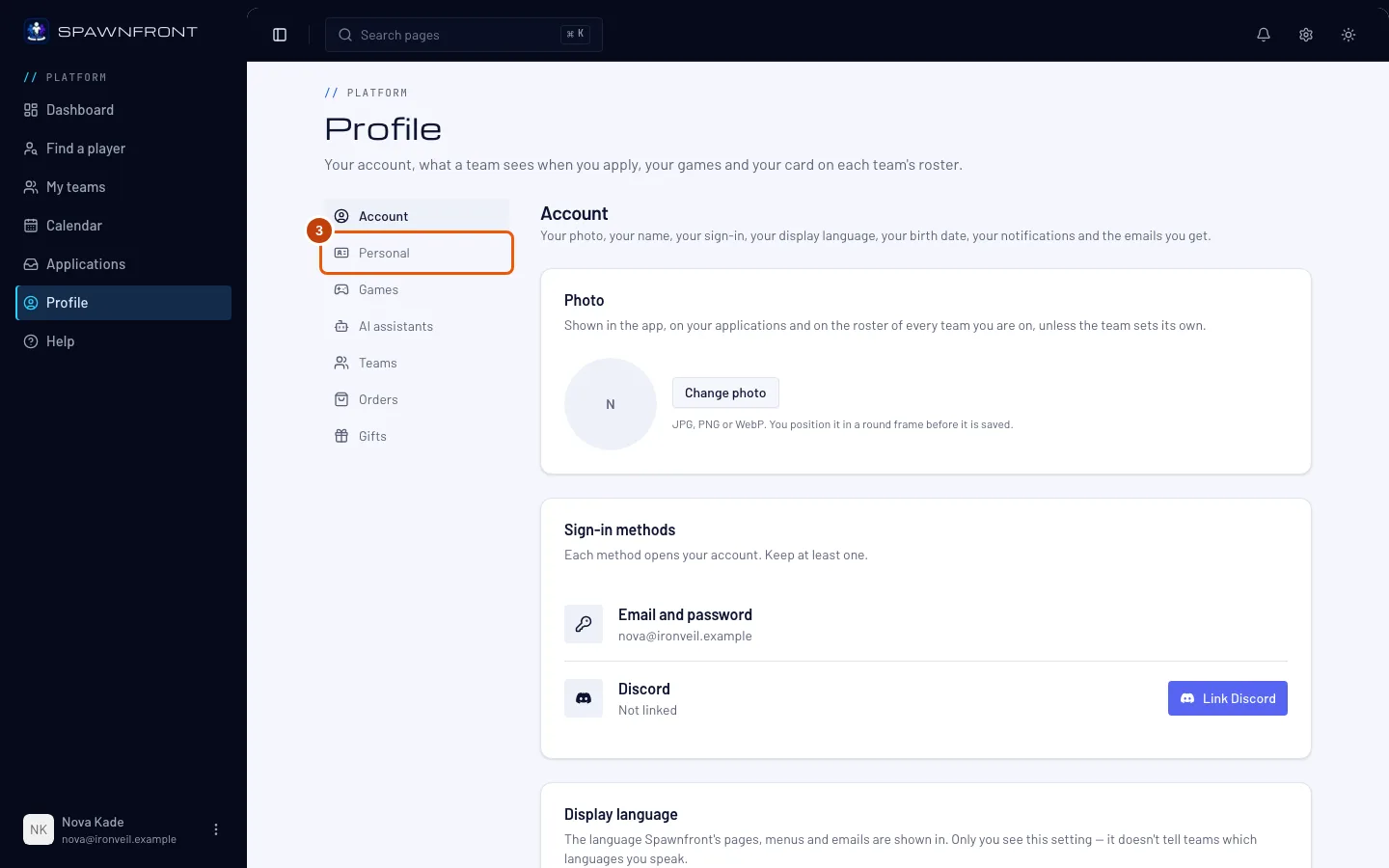
Trykk på Personlig i seksjonslisten.
Du skal se: et kort med tittelen Personlig, med Land, Språk du snakker, Morsmål, Klokke, Spillerkort og Kontaktmåter.
Steg 4: Velg land, språk og klokke
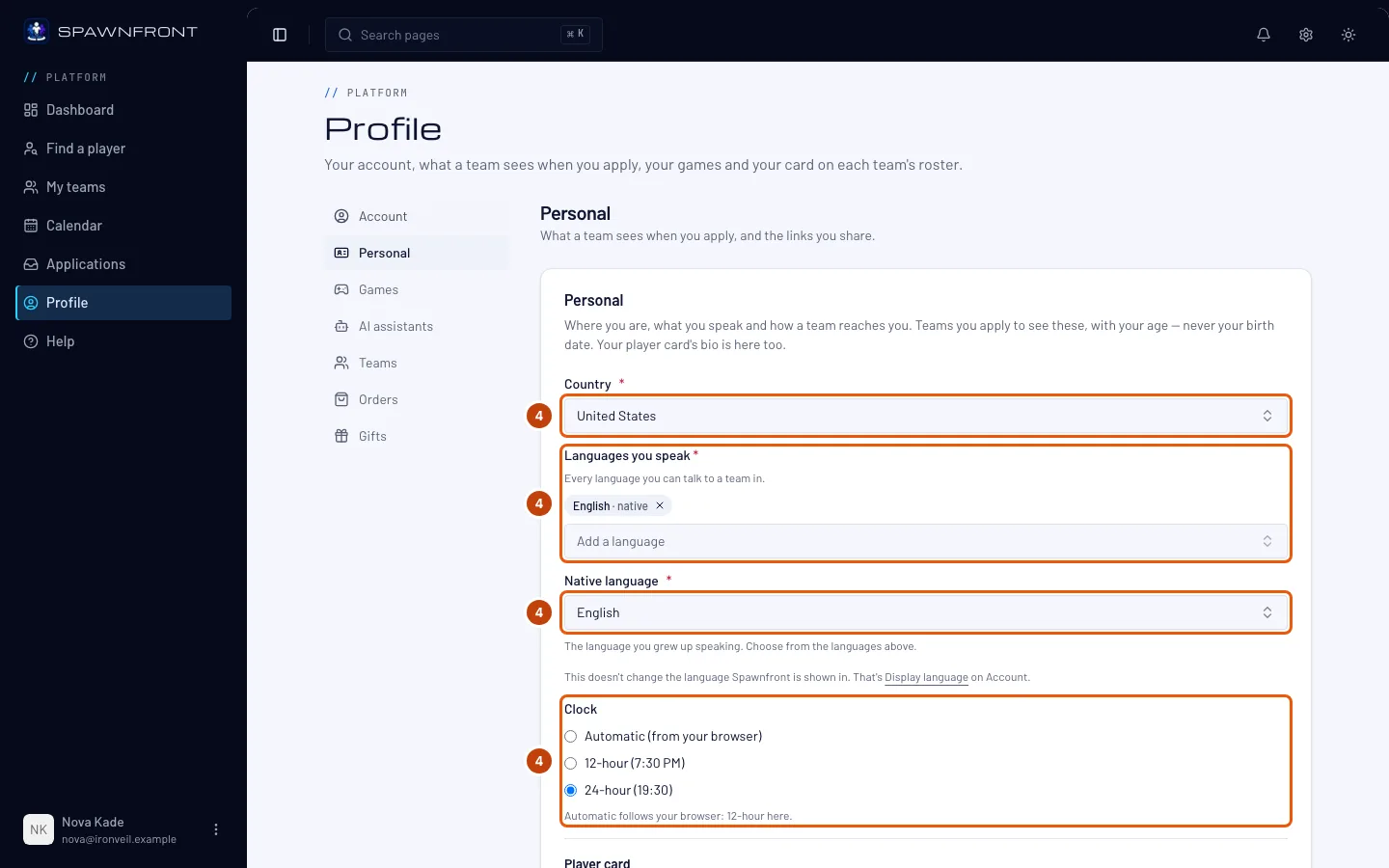
Trykk på Land og velg hvor du bor.
Under Språk du snakker trykker du på Legg til et språk og velger et språk du kan snakke med et lag på. Gjør det igjen for hvert språk du snakker – skriv i listen for å finne et raskere. For å fjerne et språk trykker du på × ved siden av det.
Trykk så på Morsmål og velg språket du vokste opp med. Der står bare språkene du la til over.
Du trenger land, minst ett språk du snakker og morsmålet ditt for å søke på et lag eller starte et. De er merket med en rød *. Hvis du trykker på Lagre med ett av dem tomt, står det i det tomme feltet, og ingenting lagres. En ny konto starter med nettleserens første språk her, så sjekk at det stemmer.
Disse språkene er det et lag ser – de endrer ikke språket Spawnfront vises på. Det er Visningsspråk, i seksjonen Konto – se Endre språket ditt.
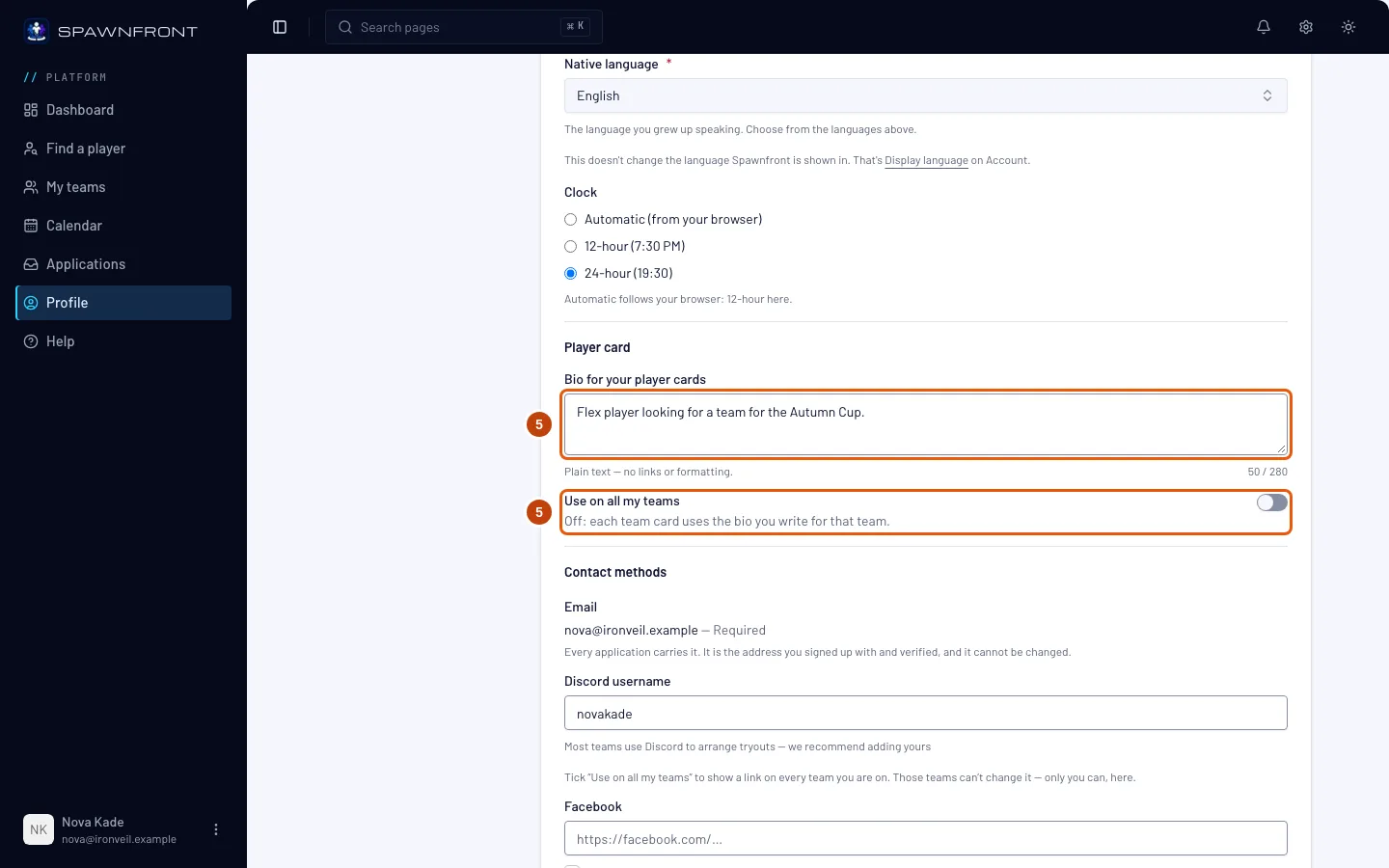
Under Klokke velger du hvordan klokkeslett vises: Automatic (from your browser), 12-hour (7:30 PM) eller 24-hour (19:30). Linjen under valgene forteller hva Automatic betyr i nettleseren du bruker. Valget gjelder overalt der du er logget inn – timeplanen, kalenderen, kamper, scrims og turneringer, tidsvelgerne, varslene og e-postene dine. Et lags offentlige nettsted viser klokkeslett i hver besøkendes eget nettleserformat.
Du skal se: landet ditt, språkene du snakker med morsmålet ditt blant dem, og klokken du valgte.
Steg 5: Skriv bioen til spillerkortene dine
Under Spillerkort skriver du noen linjer om deg selv i Bio for spillerkortene dine – opptil 280 tegn. Telleren under feltet viser hvor mange du har brukt. Det er ren tekst: en lenke eller formatering vises akkurat slik du skrev den.
Slå på Bruk på alle lagene mine for å vise denne bioen på spillerkortet ditt på alle lag du er med på. Når den er av, viser hvert lags kort bioen du skriver for det laget, under Bio på dette lagets kort i seksjonen Lag – se Medlemskortet ditt.
Et lag kan sette sin egen bio på kortet ditt i stedet for din, og du får beskjed i bjella når det skjer – se Spillerkortet ditt.
Bioen lagres sammen med resten av denne seksjonen når du trykker på Lagre (steg 7).
Du skal se: teksten din i feltet, og telleren under – for eksempel 52 / 280.
Steg 6: Legg til hvordan lag kan nå deg
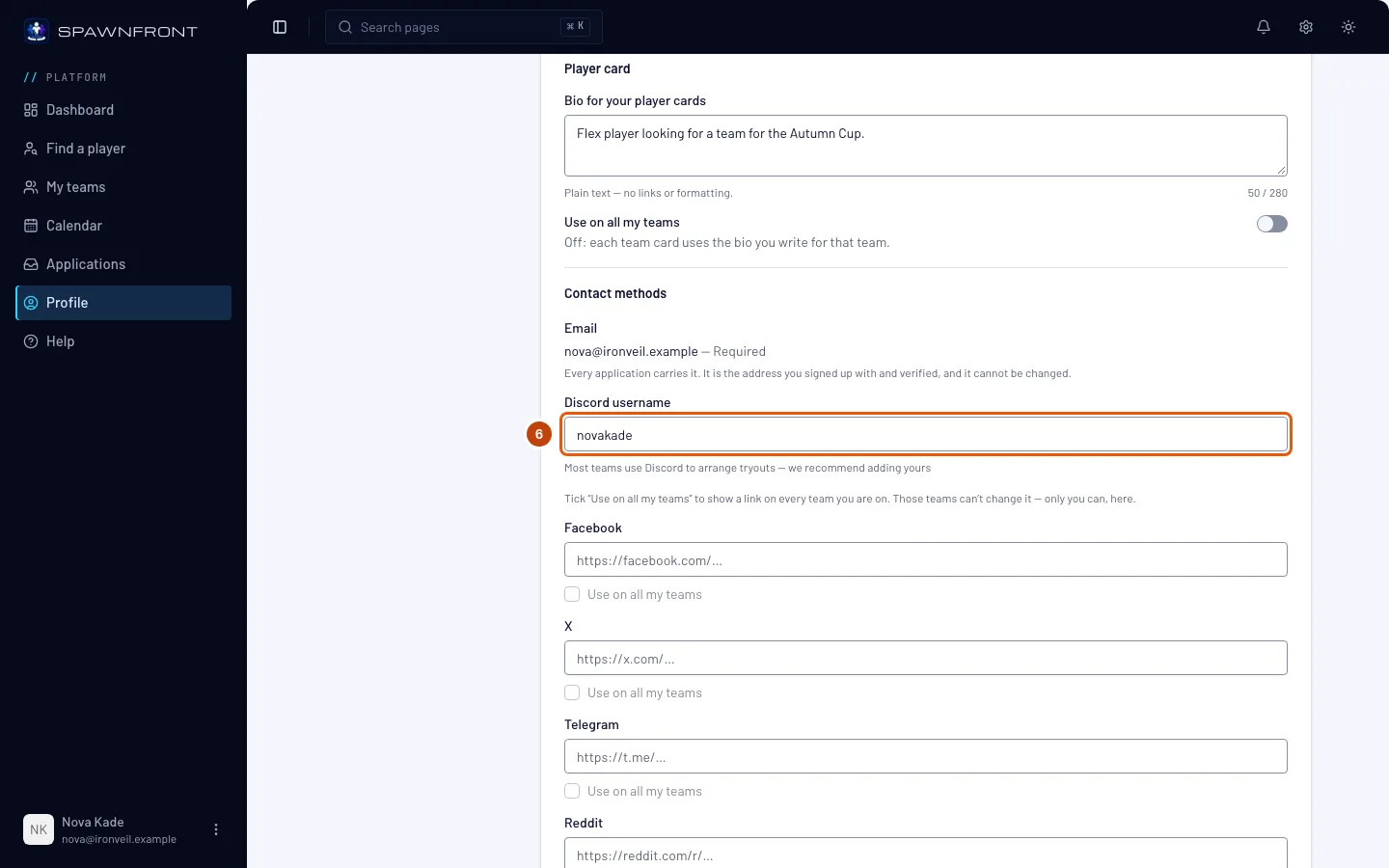
Fyll inn Discord-brukernavn – de fleste lag bruker Discord til å avtale prøvespill.
Under det er seks lenker: Facebook, X, Telegram, Reddit, Discord (en serverinvitasjon) og Twitch. De er valgfrie. Et lag ser bare dem du fyller inn. Lim inn hele adressen, som starter med https://.
Kryss av for Bruk på alle lagene mine under en lenke for å vise den på kortet ditt på alle lag du er med på. Disse lagene kan ikke endre den – bare du kan, her. Boksen er grået ut så lenge lenken er tom. Se Bruk lenkene dine på alle lagene dine.
E-postadressen din er alltid med, så et lag alltid kan svare deg. Det er adressen du registrerte deg med og bekreftet, og den kan ikke endres.
Du skal se: brukernavnet ditt i feltet.
Steg 7: Sjekk hva et lag ser, og lagre
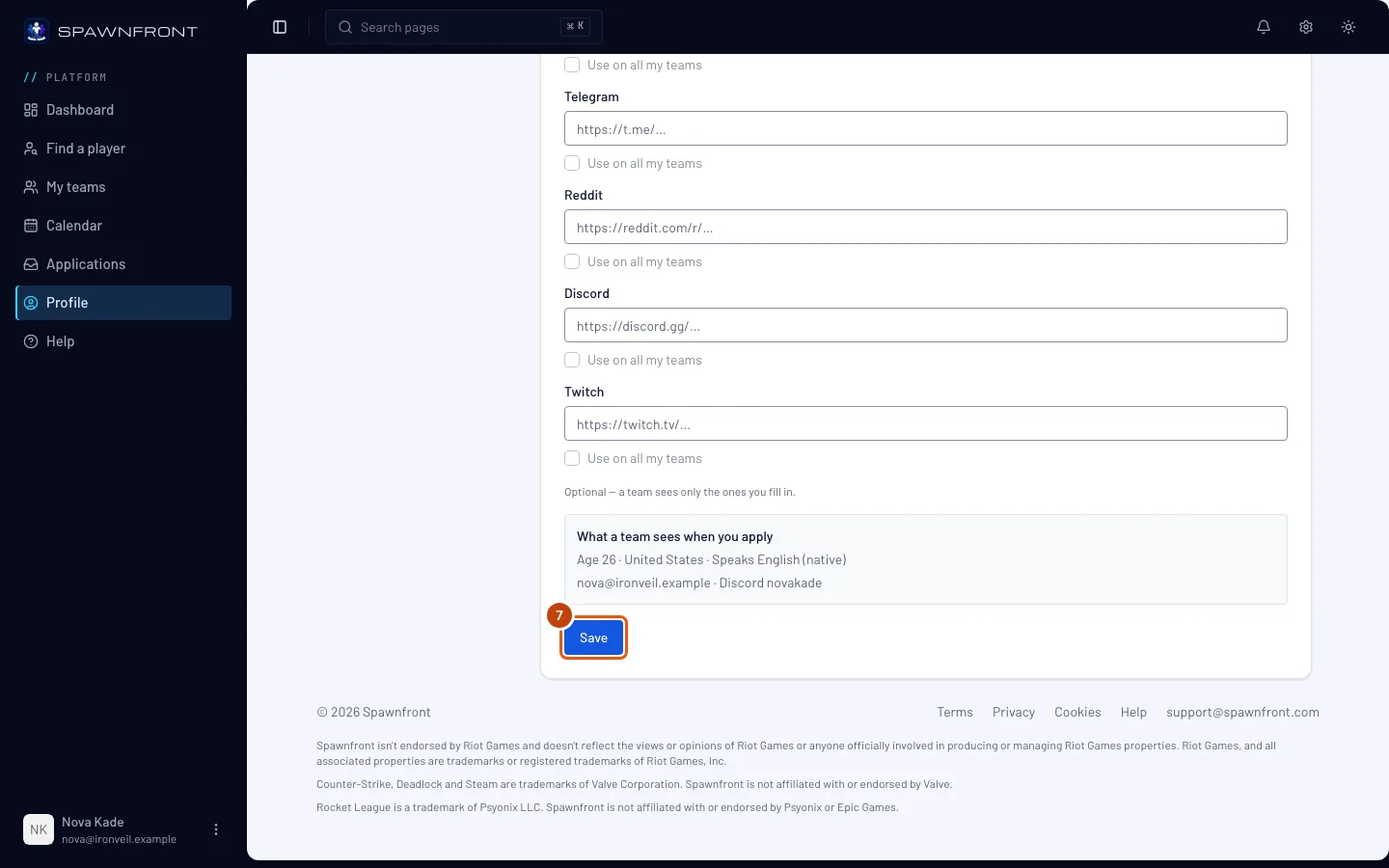
Les boksen med overskriften Dette ser et lag når du søker – det er nøyaktig det et lag får se sammen med søknaden din. Trykk så på Lagre.
Du skal se: «Profilen er oppdatert».
Slik vet du at det fungerte
- Seksjonen Konto viser navnene dine etter at du har lastet inn siden på nytt.
- Boksen under Dette ser et lag når du søker i seksjonen Personlig viser landet ditt, språkene du snakker med morsmålet først, og alderen din.
- Bioen din står i Spillerkort-feltet etter at du har lastet inn siden på nytt.
Fødselsdatoen din står i seksjonen Konto, under Fødselsdato. Du oppga den da du registrerte deg, og den kan ikke endres – kontakt support for å rette den. Spillnavnet, rollene og plattformen din står i seksjonen Spill – se Legg til spilleridentiteten din.
E-poster og push-varsler stiller du inn på kortet Varsler i seksjonen Konto. Push-varsler på denne enheten viser varslene dine som popup på mobilen eller datamaskinen du bruker – se Slå på push-varsler. Timeplan-e-poster sender deg en e-post når en lagkamerat blir sen eller ikke kan komme på en økt, eller når noen tar et innhopp. Slår du den av, kommer varslene fortsatt i bjella – se Varslene dine. Hver bryter lagres så snart du trykker på den.
Ser noe feil ut?
Lagre i seksjonen Personlig ber meg rette et markert felt
Velg et Land, minst ett språk under Språk du snakker og et språk under Morsmål (steg 4) – feltet som er markert i rødt, er det som er tomt. Trykk så på Lagre igjen.
Morsmålet mitt står ikke i listen
Morsmål viser bare språkene du snakker. Legg først til ditt under Språk du snakker med Legg til et språk, og velg det så som morsmål.
Jeg byttet språk, men Spawnfront vises fortsatt på det gamle
Språkene under Personlig er for lag. Språket Spawnfront vises på, er Visningsspråk, i seksjonen Konto – se Endre språket ditt.
Det står «Lenker må starte med https://»
Lim inn hele adressen til siden din, som starter med https://, eller la feltet stå tomt. Hvert felt tar bare en lenke til sitt eget nettverk – en X-lenke skal i X-feltet. Discord-brukernavnet er bare navnet ditt, ikke en lenke.
«Bruk på alle lagene mine» er grået ut
Lenken over er tom. Lim inn lenken først, og kryss så av i boksen. Fjerner du krysset senere, beholder hvert lags kort lenken det hadde sist, og du kan endre den der igjen.
Bioen min vises ikke på lagets kort
Når Bruk på alle lagene mine er av, viser et lags kort bioen du skrev for det laget i seksjonen Lag, og ingen bio hvis den er tom. Slå på bryteren, eller skriv bioen for det laget. Hvis laget har satt sin egen bio, vises den i stedet for din – se Spillerkortet ditt.
Klokkeslett vises fortsatt med den andre klokken
Klokken lagres sammen med seksjonen Personlig: velg den under Klokke og trykk på Lagre. Med Automatic (from your browser) følger klokkeslettene nettleserens språk – velg 12-hour (7:30 PM) eller 24-hour (19:30) for å bruke samme klokke overalt. En e-post som sendes mens Automatic er valgt, bruker 24-timersklokke.
Fødselsdatoen min er feil
Den kan ikke endres fra profilen din. Kontakt support: vi sletter datoen vi har lagret, og neste side du åpner, ber deg om fødselsdatoen igjen. Skriv inn riktig dato – den kan bare skrives inn én gang.
Relaterte artikler
Står du fortsatt fast? Kontakt kundestøtte eller send e-post til support@spawnfront.com – fortell oss hvilken side du er på og nummeret på steget.