
Legg til spilleridentiteten din
Spillernavn, roller og plattform for hvert spill du spiller, så lag ser hvem du er og du kan søke.
For spillere · 6 steg
Dette trenger du først
- Du er logget inn.
- Du har spillernavnet ditt i spillet for Marvel Rivals, stavet nøyaktig slik det vises i spillet; BattleTag-en din for Overwatch (
Name#1234, med store bokstaver slik Battle.net-appen viser dem); eller navnet du bruker i Counter-Strike 2, Deadlock eller Rocket League – eller, for League of Legends og Valorant, Riot ID-en din (Name#TAG) og serveren eller Valorant-regionen du spiller på.
Steg
Steg 1: Åpne Profil
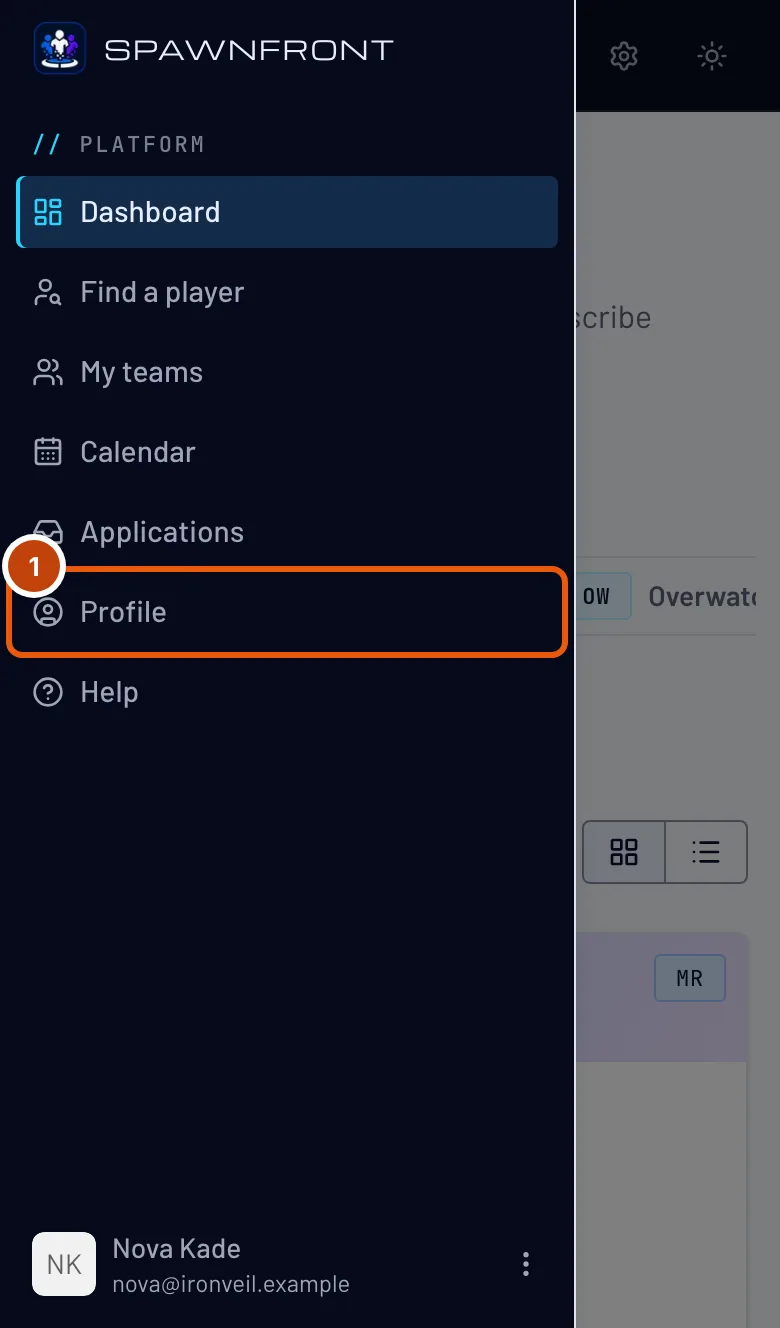
Trykk på Profil i menyen. På mobil åpner du først menyen med knappen øverst til venstre.
Du skal se: Profil, med Konto-seksjonen åpen.

Steg 2: Åpne Spill og fanen for spillet ditt
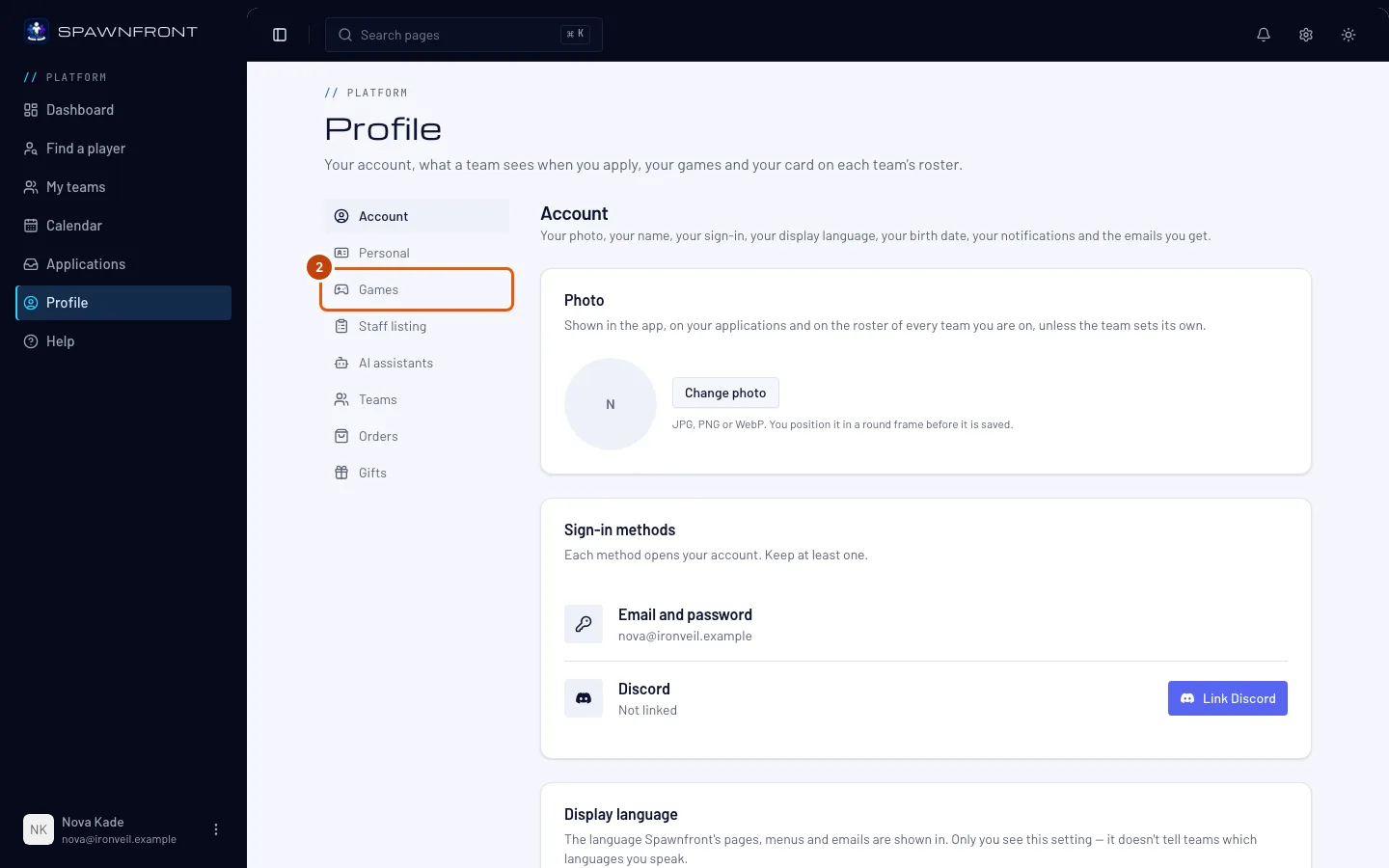
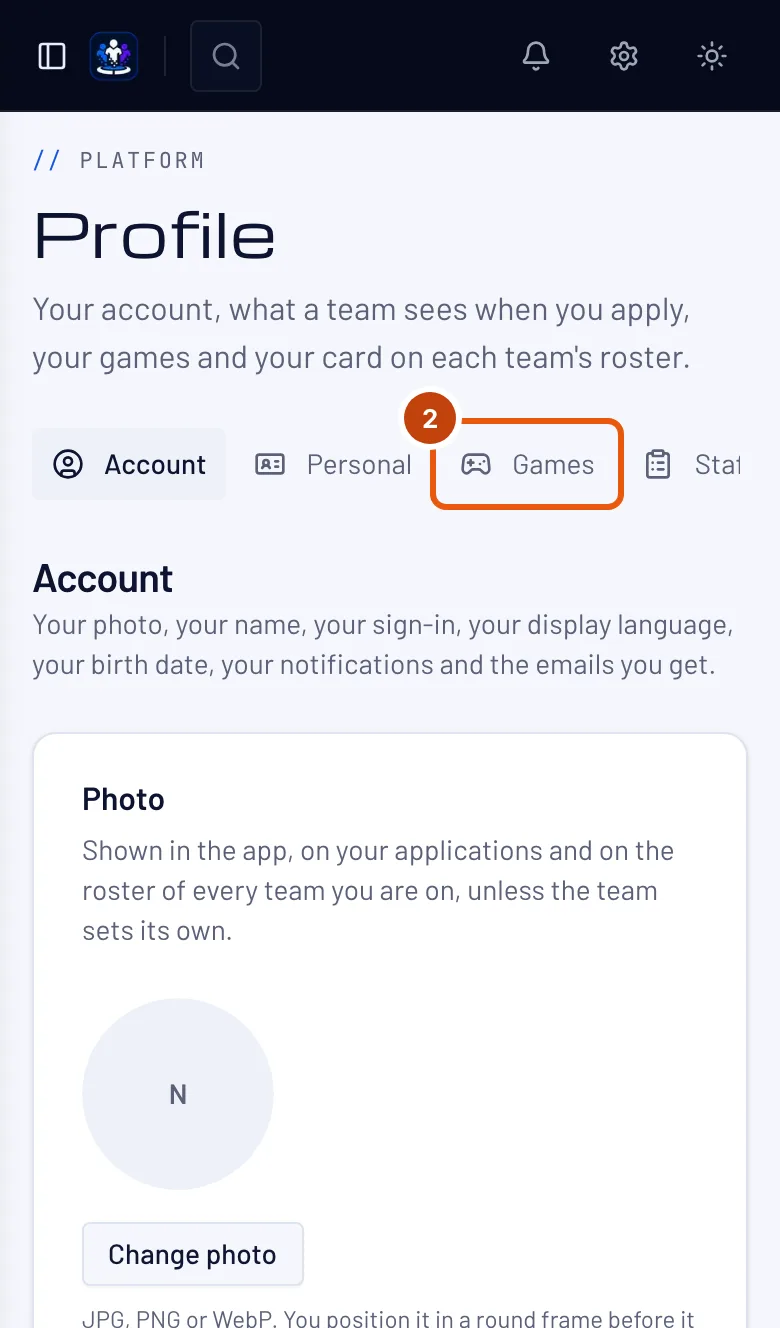
Trykk på Spill i seksjonslisten, og deretter på fanen for spillet ditt øverst – ett spill vises om gangen.
Du skal se: kortet for det spillet – Marvel Rivals, Overwatch, League of Legends, Valorant, Counter-Strike 2, Deadlock eller Rocket League. Fyll ut et kort for hvert spill du spiller; stegene er de samme for alle, og Riot-spillene har i tillegg server eller region.
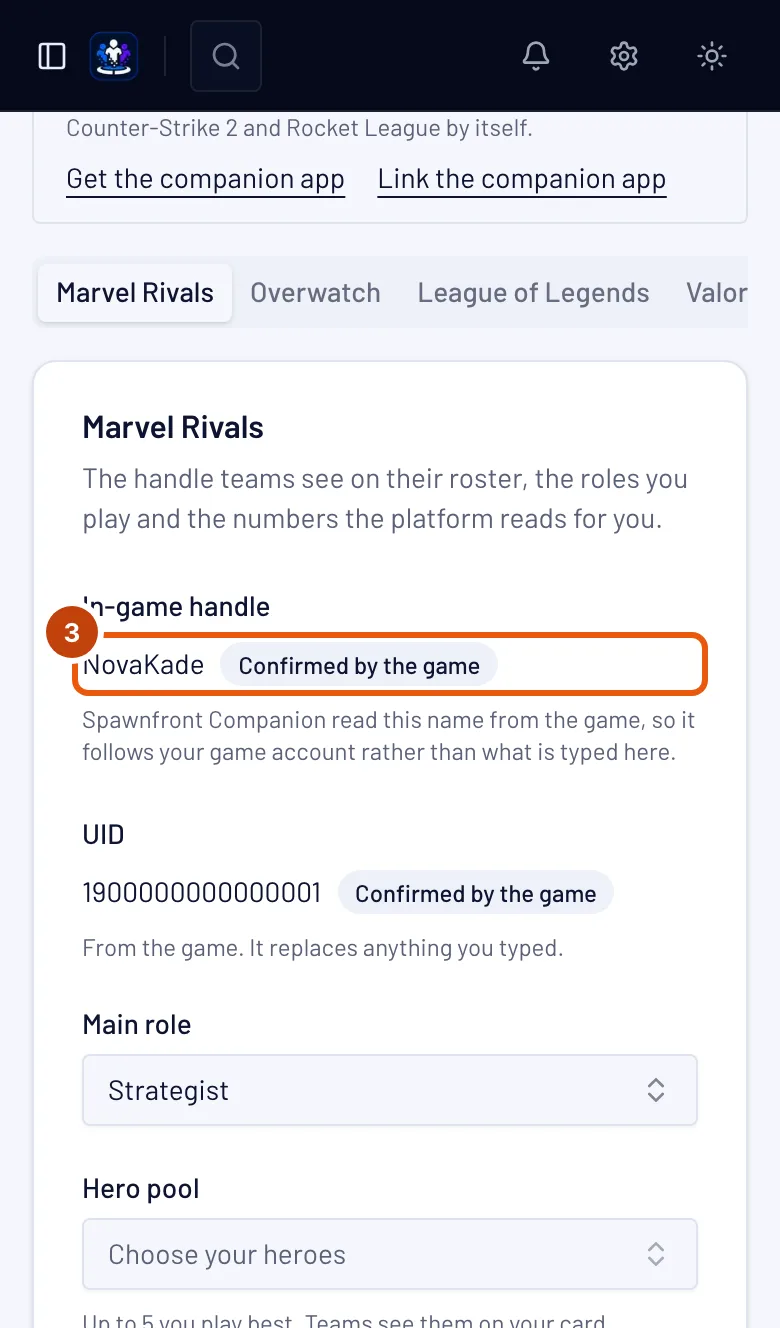
Steg 3: Skriv inn spillernavnet ditt
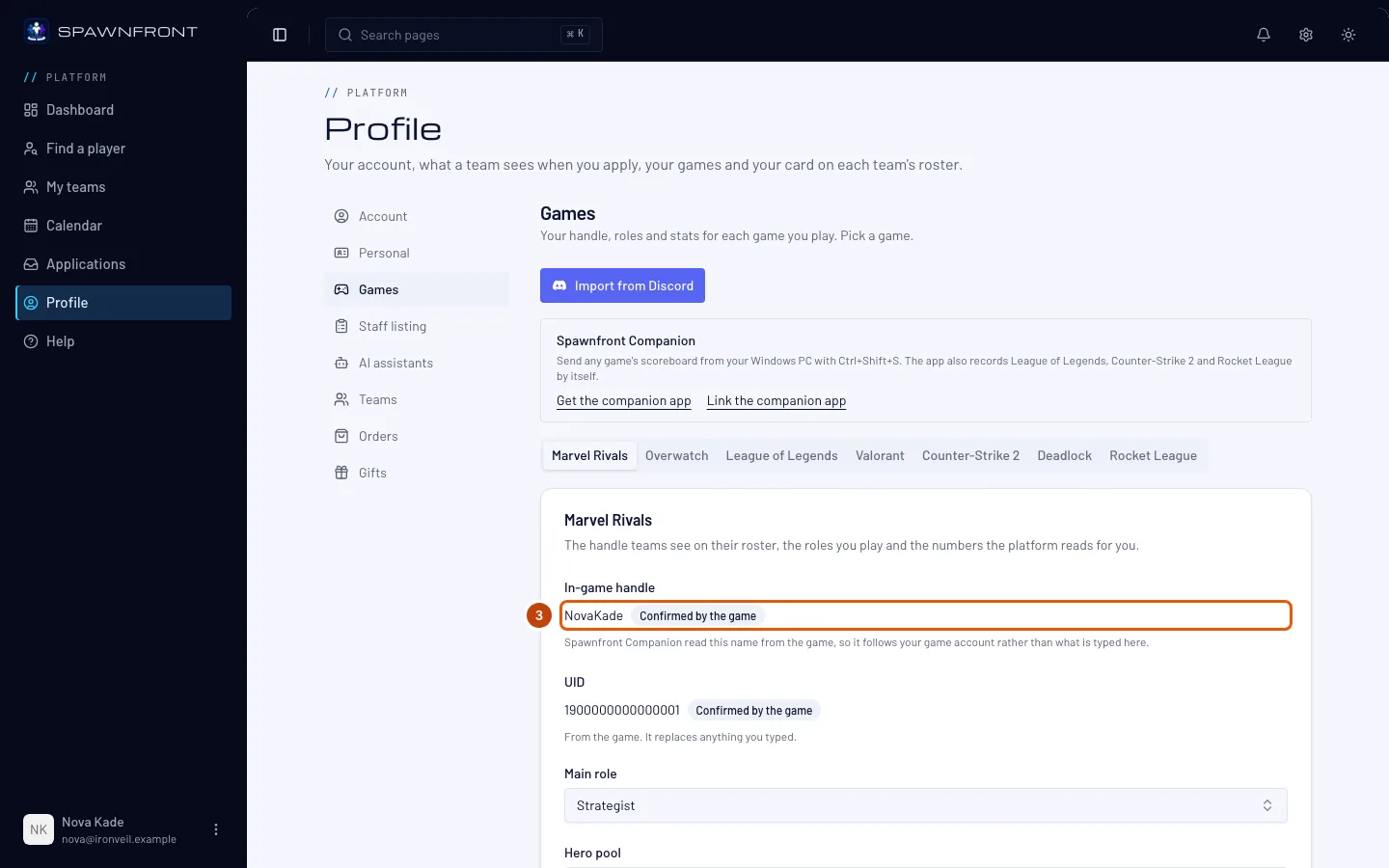
Skriv spillernavnet ditt i Spillernavn i spillet, nøyaktig slik det vises i Marvel Rivals.
Lag ser dette spillernavnet i spillerstallen sin. I Marvel Rivals hentes statistikken din fra UID-en din når et lag du spiller for har verifisert den, ikke fra navnet du skriver.
Et spillernavn kan inneholde symboler, mellomrom og andre alfabeter –
[TAG] Name,Ʀαιη☆eller名前は猫går fint – fra 2 til 32 tegn. Skriv det nøyaktig slik spillet viser det.Du kan endre spillernavnet fem ganger i løpet av 24 timer, på tvers av alle spillene dine; å legge til det første navnet for et spill teller også. De 24 timene starter ved første endring. Linjen under feltet viser hvor mange endringer du har igjen, og når alle er tilbake. Å bare rette store og små bokstaver teller aldri.
For Marvel Rivals skriver du også UID-en din i UID – tallet på profilen din i spillet, 4 til 20 siffer. Spillere søker etter hverandre med den. Lag ser den ved siden av spillernavnet ditt – på søknadene dine, i lagets spillerstall og på lagsiden – merket «Selvrapportert». Et lag du spiller for kan sjekke den og merke den Verifisert i sin egen spillerstall; andre lag ser den fortsatt som selvrapportert. Endrer du UID-en, nullstilles alle lags sjekk, så hvert lag sjekker det nye tallet på nytt. En UID som Spawnfront Companion-appen har bekreftet, vises som Bekreftet av spillet: den teller som verifisert på alle lag du spiller for, uten at noen må sjekke den, og kan ikke lenger endres her.
For League of Legends skriver du Riot ID-en din – navnet ditt,
#og taggen din, somName#EUW– i Riot ID, og velger Server. Lag på andre servere kan se deg, men du kan bare spille kamper på din egen server.For Valorant skriver du Riot ID-en din i Riot ID og velger Valorant region – Nord-Amerika, Latin-Amerika, Brasil, Europa, Asia-Stillehavet eller Korea, regionen Riot-kontoen din spiller i. Lag i andre regioner kan se deg, men du kan bare spille kamper i din egen region.
For Overwatch skriver du BattleTag-en din i BattleTag – navnet ditt,
#og tallet, somName#1234, med store bokstaver nøyaktig slik Battle.net-appen viser dem. Lim deretter inn lenken til karrieresiden din på Blizzards Overwatch-nettsted i Career link – Find my career åpner Blizzards søk etter navnet ditt; se Legg til Overwatch-karrierelenken din. Statistikken din hentes fra den karrieren når et lag du spiller for har verifisert BattleTag-en og lenken din i spillerstallen sin. I stedet for å skrive BattleTag-en kan du trykke på Koble til Battle.net for å hente den fra Battle.net-kontoen din – se Koble til Battle.net-kontoen din.For Counter-Strike 2 skriver du navnet du vil at lag skal kjenne deg som, i Spillernavn i spillet. Vi anbefaler Steam-navnet ditt – det er det lagkameratene dine ser i spillet. Counter-Strike 2 har ingen regioner å velge: lag hvor som helst kan møte deg, og du velger servere etter ping i spillet.
For Deadlock skriver du navnet du vil at lag skal kjenne deg som, i Spillernavn i spillet – vi anbefaler Steam-navnet ditt – og bekrefter kontoen din med Steam, som for Counter-Strike 2: se Bekreft Steam-kontoen din.
For Rocket League skriver du navnet du vil at lag skal kjenne deg som, i Spillernavn i spillet – vi anbefaler Epic-visningsnavnet ditt, navnet lagkameratene dine ser i spillet. Rocket League har ingen regioner å velge: spillere på alle plattformer spiller sammen.
Steg 4: Velg roller og plattform
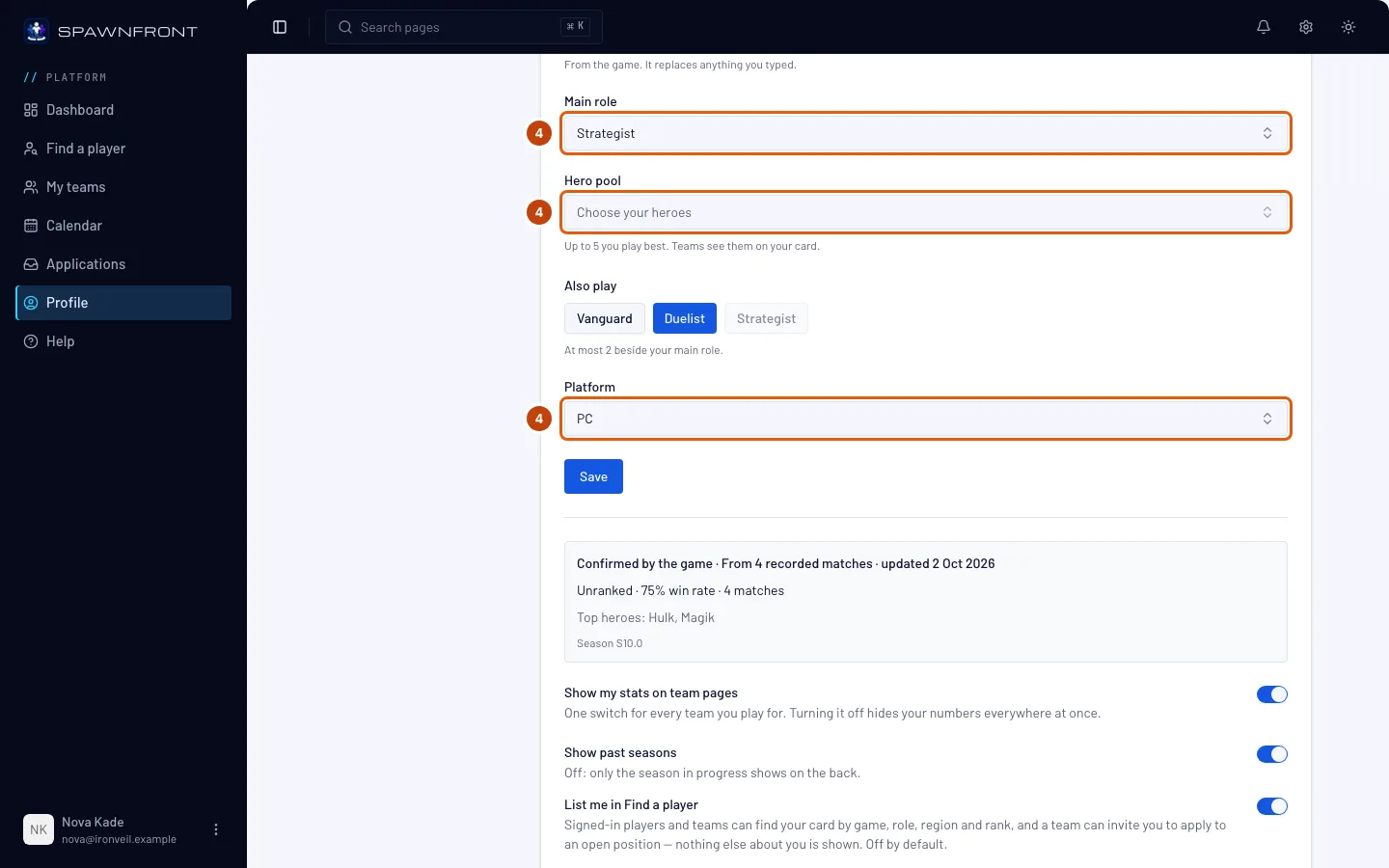
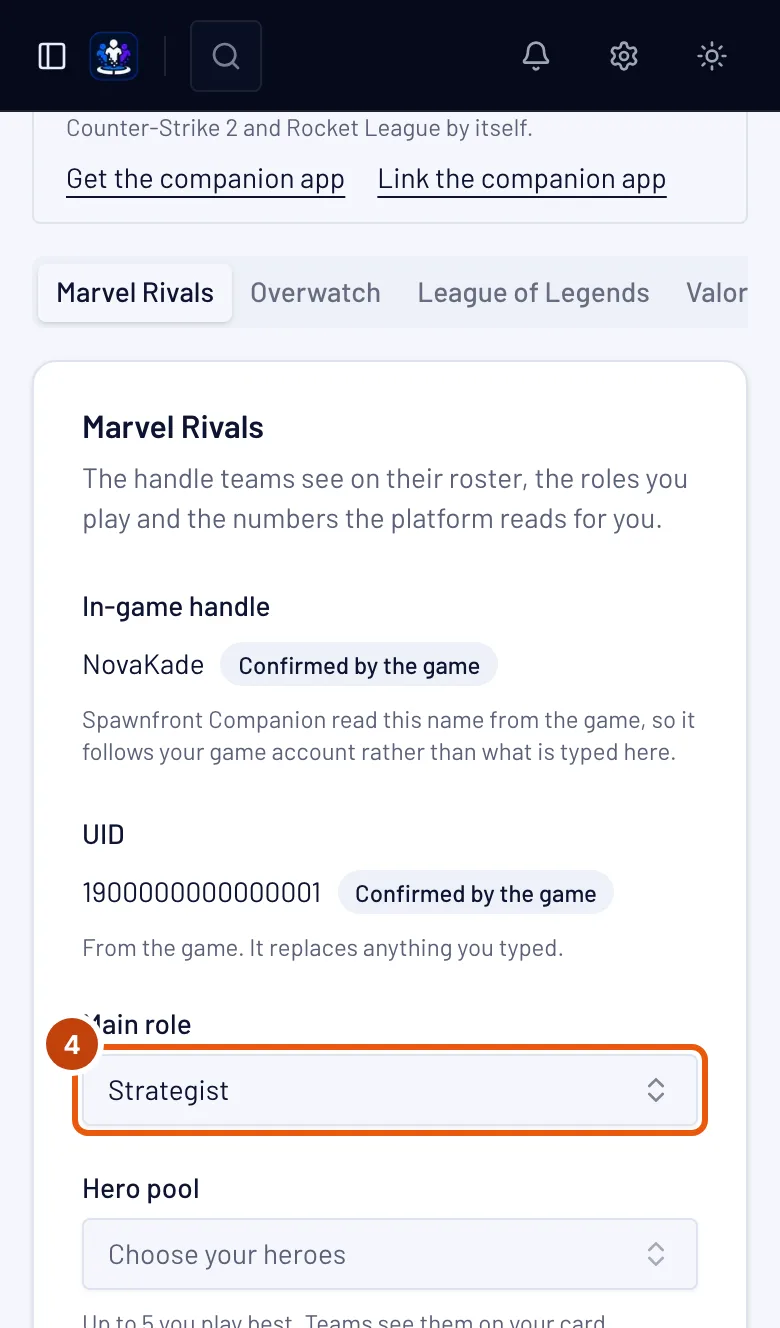
Velg Hovedrolle – i League of Legends Hovedposisjon. Under Spiller også trykker du på opptil to roller til som du spiller. Velg deretter Plattform.
En ledig spillerrolle på et lag ber om én rolle – du kan bare søke på den hvis det er hovedrollen din eller en du også spiller.
I League of Legends er rollene posisjonene: Top, Jungle, Mid, Bot (ADC) og Support. League of Legends spilles bare på PC, så plattformen er allerede valgt.
I Valorant er rollene Duelist, Initiator, Controller og Sentinel, pluss Flex hvis du fyller det laget trenger. Velg plattform – PC, PlayStation eller Xbox. PlayStation- og Xbox-spillere spiller sammen, men aldri med PC-spillere, så lag ser etter spillere på samme type maskin.
I Counter-Strike 2 er rollene Entry, AWPer, Support, Lurker og IGL (in-game leader), pluss Flex hvis du fyller det laget trenger. Mange spillere oppgir IGL som en ekstra rolle ved siden av den de spiller, som «AWPer, også IGL». Counter-Strike 2 spilles bare på PC, så plattformen er allerede valgt.
I Deadlock er rollene Frontline, Carry og Support, pluss Flex hvis du fyller det laget trenger. Deadlock spilles bare på PC, så plattformen er allerede valgt.
I Rocket League er rollene Shot-caller, hvis du styrer spillet, og Flex, hvis du fyller det laget trenger. Velg plattform – PC, PlayStation, Xbox eller Nintendo Switch. Spillere på alle plattformer spiller sammen.
I Valorant velger du også konkurranserangen din i Rank (Competitive) – fra Iron 1 til Immortal 3, eller Radiant – eller Ingen rang. På PlayStation eller Xbox velger du konsollrangen din. Lag ser den merket «selvrapportert», og den teller med i lagets rang.
I Valorant kan du også velge opptil 5 agenter du spiller best, i Agent pool. Lag ser utvalget ditt på kortet ditt, og et lag kan finne søknaden din ut fra en agent i det.
I Marvel Rivals og Overwatch kan du velge opptil 5 helter du spiller best, i Hero pool. Lag ser utvalget ditt på kortet ditt. I Marvel Rivals er Deadpool én helt.
For å finne en helt eller agent raskere trykker du på en rolle over listen – som Strategist, Tank eller Sentinel – for å vise bare den rollen. Trykk på Alle for å se alle igjen. Helter du allerede har valgt, blir værende i utvalget ditt.
I Counter-Strike 2 velger du også Premier-ratingen din i Premier rating – i steg på 1 000, fra Under 1,000 til 35,000+ – eller Ingen rang. Lag ser den merket «selvrapportert», og den teller med i lagets rang. Når Spawnfront Companion-appen tar opp Counter-Strike 2, viser kortet ditt også Premier-ratingen spillet rapporterte, som den verifiserte ratingen din.
I Deadlock velger du også rangen din i Rang – merket og tallet, fra Initiate 1 til Eternus 6 – eller Ingen rang. Lag ser den merket «selvrapportert», og den teller med i lagets rang.
I Rocket League velger du også Standard-rangen din (3v3) i Rank (Standard) – rangen og divisjonen, fra Bronze I Div I til Grand Champion III Div IV, eller Supersonic Legend – eller Ingen rang. Lag ser den merket «selvrapportert», og den teller med i lagets rang.
Du kan sjekke Rocket League-rangene dine fra et skjermbilde når profilen din er lagret. I spillet åpner du Player Profile og blar ned til rangene DUEL, DOUBLES og STANDARD vises, med navnet ditt øverst. Ta et skjermbilde, trykk deretter på Sjekk rangen min under Sjekk rangen din fra et skjermbilde og velg det – eller trykk Ctrl+Shift+S på den skjermen mens Spawnfront Companion kjører, og deretter Sjekk rangen min. Når navnet på skjermbildet er Rocket League-navnet ditt på Spawnfront, settes alle tre rangene fra det: kortet ditt viser Rank (Standard), Rank (Doubles) og Rank (Duel), hver merket sjekket fra et skjermbilde med datoen, og lag ser Standard-rangen din merket på samme måte. Selve skjermbildet blir ikke lagret. Endrer du Rank (Standard) manuelt senere, står det «selvrapportert» igjen; endrer du Rocket League-navnet ditt, fjernes sjekken – sjekk på nytt fra profilen din med det nye navnet.
Når Spawnfront Companion-appen tar opp Rocket League-kampene dine på PC, viser kortet ditt dem per spilleliste – Standard, Doubles og Duel – under Nettkamper: kamper, seiere, seiersprosent og målene, målgivende pasninger, redningene og skuddene dine per kamp, de siste 90 dagene, med arenaene du spiller mest. Rangerte og uformelle kamper telles sammen, fordi spillet ikke sier hvilke som er hva. Bare dine egne tall vises; ingen andres konto vises noen gang. Den første innspilte kampen bekrefter kontoen din: kortet ditt viser Bekreftet av Rocket League, fordi spillet selv oppga navnet ditt til appen, og det teller som verifisert på alle lag du spiller for, uten at noe lag må sjekke noe.
I League of Legends velger du også Solo/Duo-rangen din i Rank (Solo/Duo), eller Ingen rang hvis du ikke har noen. Lag ser den merket «selvrapportert» til Spawnfront kan hente rangen din fra Riot, og den teller med i lagets rang.
I League of Legends kan du også velge opptil 5 champions du spiller best, i Champion pool. Skriv et navn for å finne en; trykk på × på en champion for å fjerne den. Lag ser utvalget ditt på kortet ditt, og et lag kan finne søknaden din ut fra en champion i det.
Steg 5: Lagre
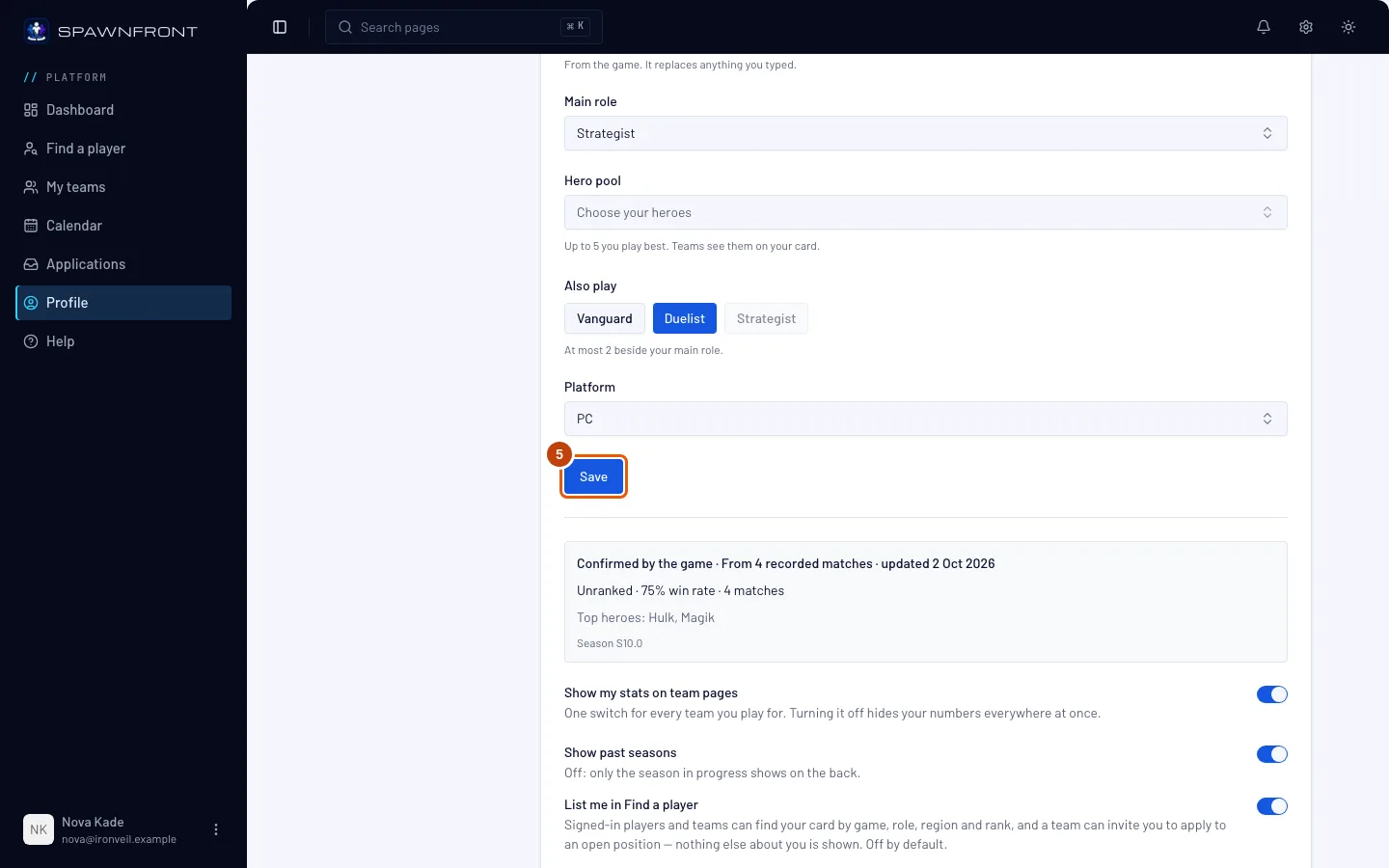
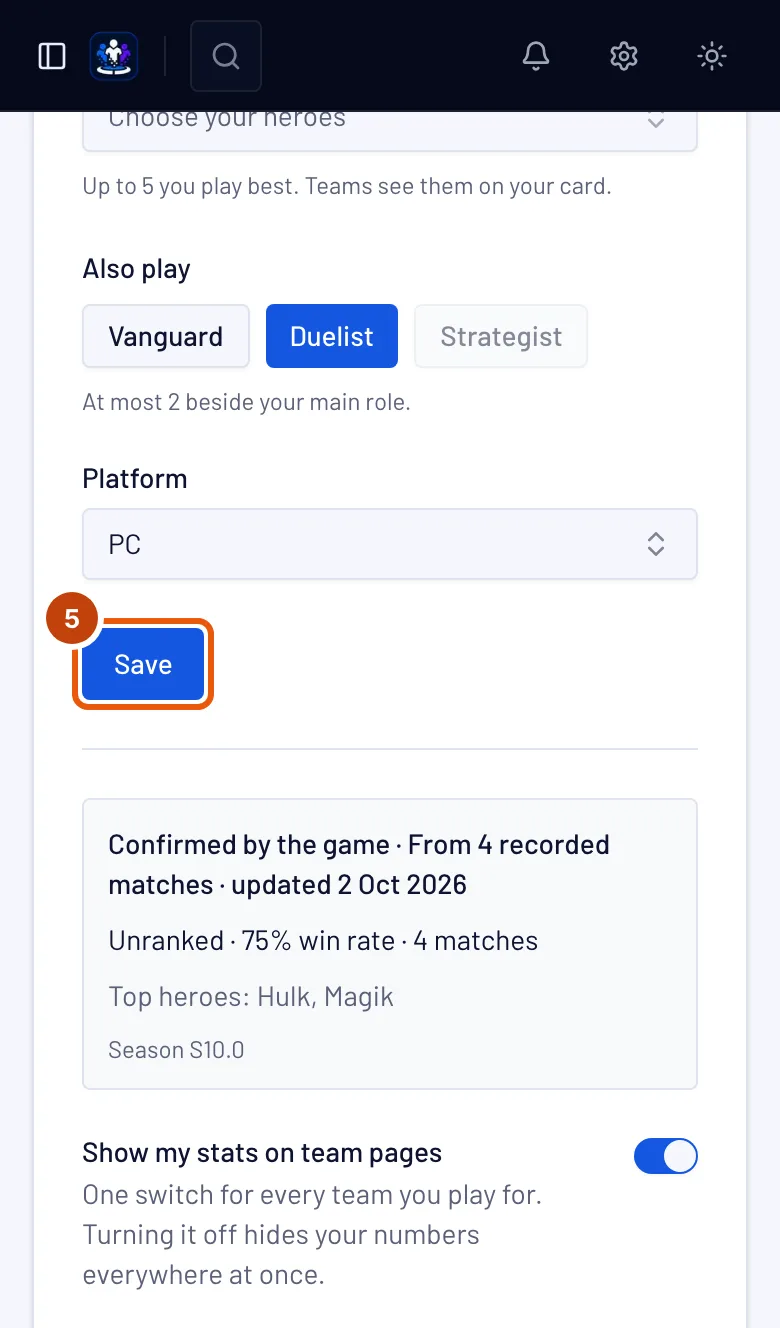
Trykk på Lagre.
Du skal se: navnet på spillet ditt og «lagret» (for eksempel «Marvel Rivals lagret»). For Marvel Rivals står det Laget ditt verifiserer UID-en din i boksen under skjemaet – eller Legg inn UID-en din så laget ditt kan verifisere den hvis du lot UID-feltet stå tomt. For Overwatch står det Laget ditt verifiserer BattleTag-en din, Legg til en karrierelenke for å vise statistikk hvis du lot Career link stå tomt, eller Ikke en BattleTag hvis navnet ikke er det. For League of Legends, Valorant på PC og Counter-Strike 2 står det Koble til companion-appen for å bekrefte; for Valorant på konsoll Ingen statistikk for dette spillet ennå.
Steg 6: Få statistikken din
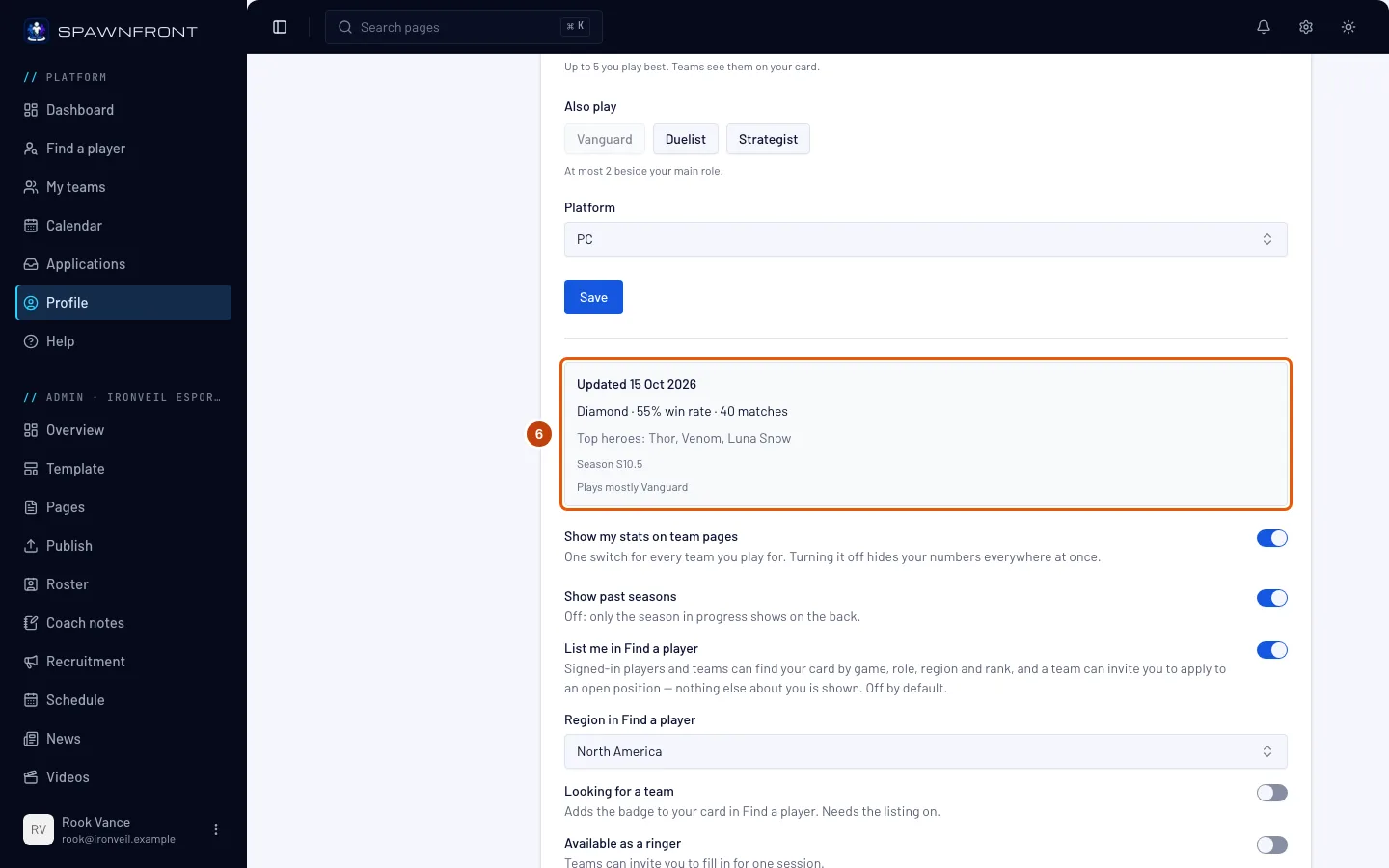
For Marvel Rivals og Overwatch ber du en eier eller admin på laget ditt om å verifisere UID-en din – eller BattleTag-en og karrierelenken din – i lagets spillerstall – se Verifiser en spillers UID. Den første hentingen kommer vanligvis innen en time. Etter det hentes statistikken din én gang om dagen på et lag med nettsted, og én gang i uken på et gratislag. Les deretter boksen under skjemaet.
Statistikken din er gratis. Den hører til kontoen din, og et gratislag får den også. Et lags nettsted betaler for lagets egne verktøy – se Få et nettsted – aldri for statistikken din; det gjør bare at den hentes daglig i stedet for ukentlig.
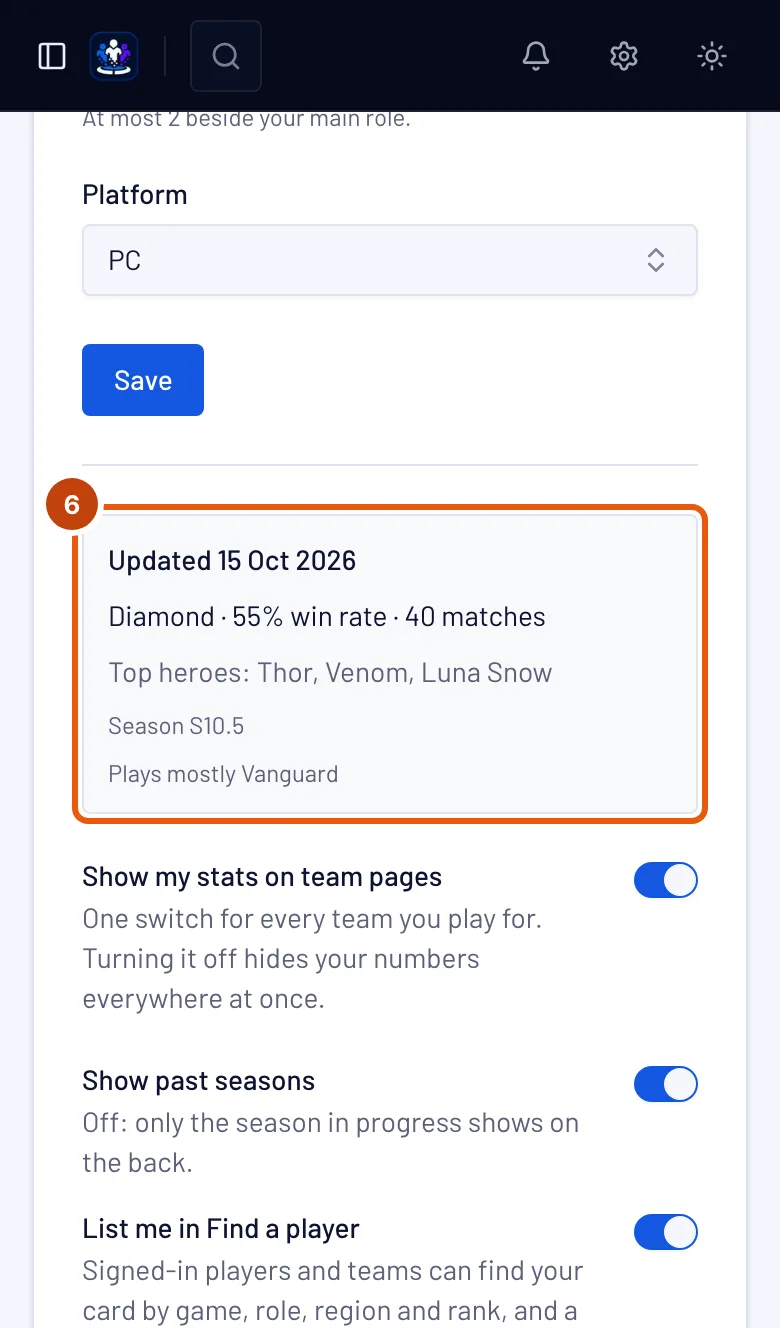
Du skal se: Statistikk oppdateres daglig (eller Statistikk oppdateres ukentlig når ingen lag som har verifisert deg har nettsted) frem til første henting, deretter Oppdatert med hvor lenge siden og tallene dine – for Marvel Rivals rang, seiersprosent, spilte kamper og toppheltene; for Overwatch rang, konkurransekamper, seiersprosent og KDA. Står det Kamphistorikk privat eller Karriereprofil privat, viser boksen stegene for å gjøre den offentlig i spillet – se Gjør kamphistorikken din offentlig eller Gjør Overwatch-karriereprofilen din offentlig.
Tall for League of Legends og Counter-Strike 2 kommer fra kampene du tar opp med Spawnfront Companion på PC-en din – se Installer companion-appen. Valorant har ingen statistikkilde ennå: tallene kommer fra Riot når Riot godkjenner Spawnfront. Deadlock-tall hentes fra deadlock-api.com når du har bekreftet kontoen din med Steam og et lag du spiller for har deg i spillerstallen – én gang om dagen på et lag med nettsted, ellers én gang i uken. De teller de rangerte og vanlige kampene deadlock-api har sett de siste 90 dagene. Rocket League-tall kommer fra kampene Spawnfront Companion tar opp på PC-en din, når du har slått på Record Rocket League. I alle spill ser lag også spillernavnet ditt, rollene dine og rangen du valgte, merket «selvrapportert».
Lag du spiller for viser tallene dine i spillerstallen sin så lenge Vis statistikken min på lagsider er på.
Under den velger du med Vis meg i Finn en spiller, Ser etter et lag og Vis tidligere sesonger om lag kan finne kortet ditt og hvilke sesonger det viser – se Vis deg selv i Finn en spiller.
Slik vet du at det fungerte
- For Marvel Rivals, når laget ditt har verifisert UID-en din – og for Overwatch, når det har verifisert BattleTag-en din og karrierelenken er lagret – står det Statistikk oppdateres daglig eller Statistikk oppdateres ukentlig i boksen under skjemaet, og deretter Oppdatert med tallene dine.
- Når du søker på et lag, viser Dette ser laget spillernavnet og rollene dine.
Ser noe feil ut?
Det står fortsatt «Koble til companion-appen for å bekrefte»
I League of Legends og Counter-Strike 2 står dette i boksen til du har tatt opp en kamp med Spawnfront Companion. Valorant har ingen statistikkilde ennå, så der blir det stående. Ingenting mangler fra din side: lag ser spillernavnet ditt, rollene dine og rangen du valgte, merket «selvrapportert».
Marvel Rivals-kortet mitt sier «Laget ditt verifiserer UID-en din»
Ingen har sjekket UID-en din ennå. Be en eier eller admin på laget ditt om å åpne raden din på lagets Spillerstall-side og trykke Verifiser. Når de har gjort det, hentes statistikken din én gang om dagen på et lag med nettsted, og én gang i uken på et gratislag.
Marvel Rivals-kortet mitt sier «Statistikk oppdateres daglig»
Laget ditt har verifisert UID-en din, og den første hentingen har ikke skjedd ennå. Den kommer vanligvis innen en time; etter det hentes statistikken din én gang om dagen.
Kortet mitt sier «Statistikk oppdateres ukentlig»
Ingen lag som har verifisert UID-en eller BattleTag-en din har nettsted, så statistikken din hentes én gang i uken. Den første hentingen kommer vanligvis innen en time. Når et lag som har verifisert deg får nettsted, hentes statistikken din én gang om dagen.
Marvel Rivals-kortet mitt sier «Kamphistorikk privat»
Kamphistorikken din er skjult i spillet, så bare rangen din kan hentes. Gjør den offentlig i spillet – se Gjør kamphistorikken din offentlig – så vises tallene dine etter neste henting: én gang om dagen på et lag med nettsted, og én gang i uken på et gratislag.
Rangen min sier Urangert
I Marvel Rivals har du ikke spilt noen rangert kamp denne sesongen. I Overwatch viser en offentlig karriere uten konkurransekamper denne sesongen i stedet Ingen konkurransekamper ennå. I League of Legends og Counter-Strike 2 registreres ingen kamp før du spiller med Spawnfront Companion i gang; i Valorant vises bare rangen du valgte, merket «selvrapportert».
Overwatch-kortet sier «Laget ditt verifiserer BattleTag-en din»
Overwatch-statistikk hentes fra den koblede karrieren din etter at et lag du spiller for har verifisert BattleTag-en og lenken din: én gang om dagen på et lag med nettsted, og én gang i uken på et gratislag. Be en eier eller admin på laget ditt om å trykke Verifiser på raden din på lagets Spillerstall-side – se Verifiser en spillers UID eller BattleTag. I mellomtiden ser lag fortsatt BattleTag-en din, rollene dine (Tank, Damage eller Support) og plattformen din.
Overwatch-kortet sier «Karriereprofil privat»
Overwatch holder karriereprofiler private med mindre du endrer det, så bare BattleTag-en din kan leses. Se Gjør Overwatch-karriereprofilen din offentlig.
Overwatch-kortet sier «Ikke en BattleTag»
Overwatch-navnet ditt ble lagret før Spawnfront hentet Overwatch-statistikk, og det er ikke en BattleTag. Skriv BattleTag-en din, som Name#1234, i BattleTag og trykk på Lagre.
League of Legends-kortet mitt viser ingen tall
Tall for League of Legends kommer fra kampene du tar opp med Spawnfront Companion: til appen har bekreftet kontoen din, står det Koble til companion-appen for å bekrefte i boksen, og lag ser Riot ID-en din, serveren, posisjonene og Solo/Duo-rangen du valgte, merket «selvrapportert».
Når appen har bekreftet Riot-kontoen din fra League-klienten, står det Verifisert med League of Legends på kortet ditt, og det samme på raden din i spillerstallen til alle lag du spiller for. Det gjelder på alle lag samtidig: ingen lag trenger å sjekke det.
Når Spawnfronts tilkobling til Riot er godkjent, får League of Legends-kortet ditt knappen Bekreft med Riot. Den logger deg inn hos Riot for å bevise at Riot-kontoen er din; Riot ID-en og serveren din hentes da fra Riot, og kortet ditt viser Solo/Duo-rangen, rangerte resultater og toppchampions fra Riot, uten at rangen er merket «selvrapportert», og det står Verifisert med Riot. Knappen er ikke tilgjengelig ennå – til den dukker opp, kommer ingenting på kortet ditt fra Riot.
Én Riot-pålogging bekrefter begge Riot-spillene. League of Legends og Valorant deler én Riot-konto, så når du logger inn med Riot fra ett av kortene, bekreftes alle Riot-spill du har lagret her. Lagre Valorant-identiteten din først hvis du spiller begge; et spill du ikke har lagret ennå, blir ikke opprettet for deg, og du kan trykke på Bekreft med Riot på det senere.
Valorant-kortet mitt viser ingen tall
Valorant har ingen statistikkilde ennå: på PC står det Koble til companion-appen for å bekrefte i boksen, og på en konsoll-plattform Ingen statistikk for dette spillet ennå. Uansett ser lag Riot ID-en din, regionen, plattformen, rollene og rangen du valgte, merket «selvrapportert». Valorant-tall kommer fra Riot, ikke fra appen.
Valorant-statistikk fra Riot vises bare for spillere som logger inn med Riot for å dele den. Når Spawnfronts tilkobling til Riot er godkjent, får Valorant-kortet ditt også knappen Bekreft med Riot. Påloggingen beviser at Riot-kontoen er din, og Valorant-regionen din rettes ut fra Riot – hvis du valgte en annen region enn den Riot-kontoen din spiller i, flyttes kortet til Riots region, og du får beskjed. Kortet ditt viser da konkurranserangen din, konkurransekamper og toppagenter fra Riot, på PC eller konsoll, og det står Verifisert med Riot – på kortet ditt og ved siden av deg i spillerstallen til alle lag du spiller Valorant for, fordi du har bevist kontoen selv. Knappen er ikke tilgjengelig ennå – til den dukker opp, kommer ingenting på Valorant-kortet ditt fra Riot.
UID-en blir avvist
En Marvel Rivals-UID er 4 til 20 siffer og ingenting annet. Åpne profilen din i spillet og kopier tallet nøyaktig; la feltet stå tomt hvis du heller ikke vil dele den.
Riot ID-en blir avvist
En Riot ID er et navn på 3 til 16 tegn, en # og en tagg på 3 til 5 bokstaver eller tall – Name#TAG. Kopier den fra Riot-klienten eller spillet, der den står under navnet ditt – League of Legends og Valorant deler én Riot ID.
Rocket League-rangsjekken min ble avvist
Svaret sier hva du må rette. «Den profilen tilhører …, ikke …»: navnet øverst i Player Profile er ikke Rocket League-navnet ditt på Spawnfront – send din egen profil, eller endre navnet ditt på Spawnfront til det spillet viser. «Spawnfront klarte ikke å lese alle tre rangene»: bla ned til rangene DUEL, DOUBLES og STANDARD vises, og send hele skjermen med spillet på engelsk. Et skjermbilde av toppen av profilen har ingen ranger å sjekke.
Jeg vil ikke at lag skal se statistikken min
Slå av Vis statistikken min på lagsider. Det skjuler tallene dine på alle lag samtidig; spillernavnet ditt blir værende.
Relaterte artikler
Står du fortsatt fast? Kontakt kundestøtte eller send e-post til support@spawnfront.com – fortell oss hvilken side du er på og nummeret på steget.