
Varslene dine
Bjella øverst til høyre: hva lagene dine sier fra om, merke varsler som lest, hele listen og timeplan-e-postene.
For alle · 7 steg
Dette trenger du først
- Du er logget inn. Varsler kommer fra lagene du er med i, og en behandlet rapport kommer fra Spawnfront selv. En spiller uten lag har derfor ingen varsler før en rapport de har sendt, er behandlet.
Steg
Steg 1: Finn bjella
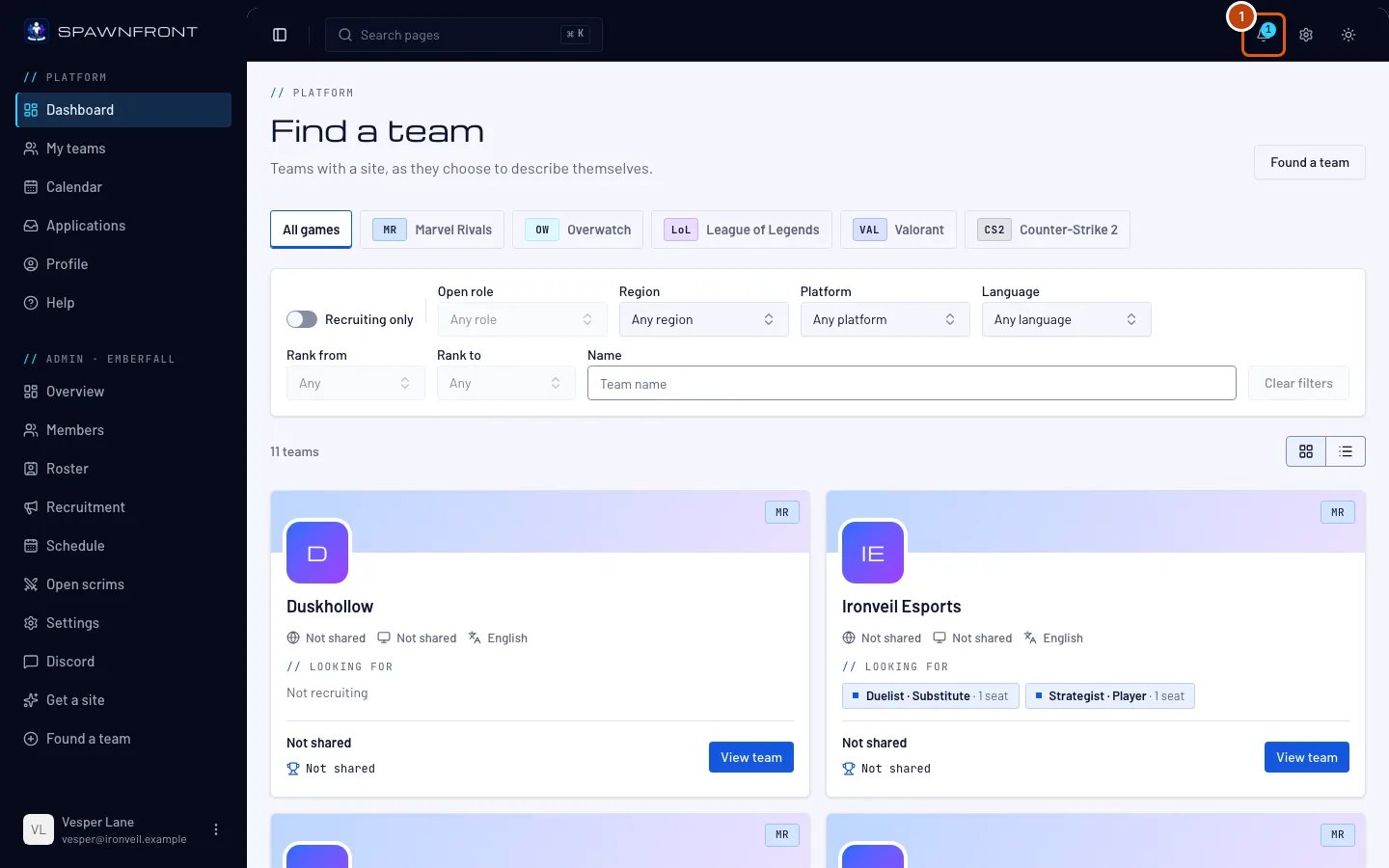
Se øverst til høyre på en hvilken som helst side. Tallet på bjella viser hvor mange varsler du ikke har lest. Er det ikke noe nytt, har bjella ikke noe tall.
Steg 2: Åpne bjella
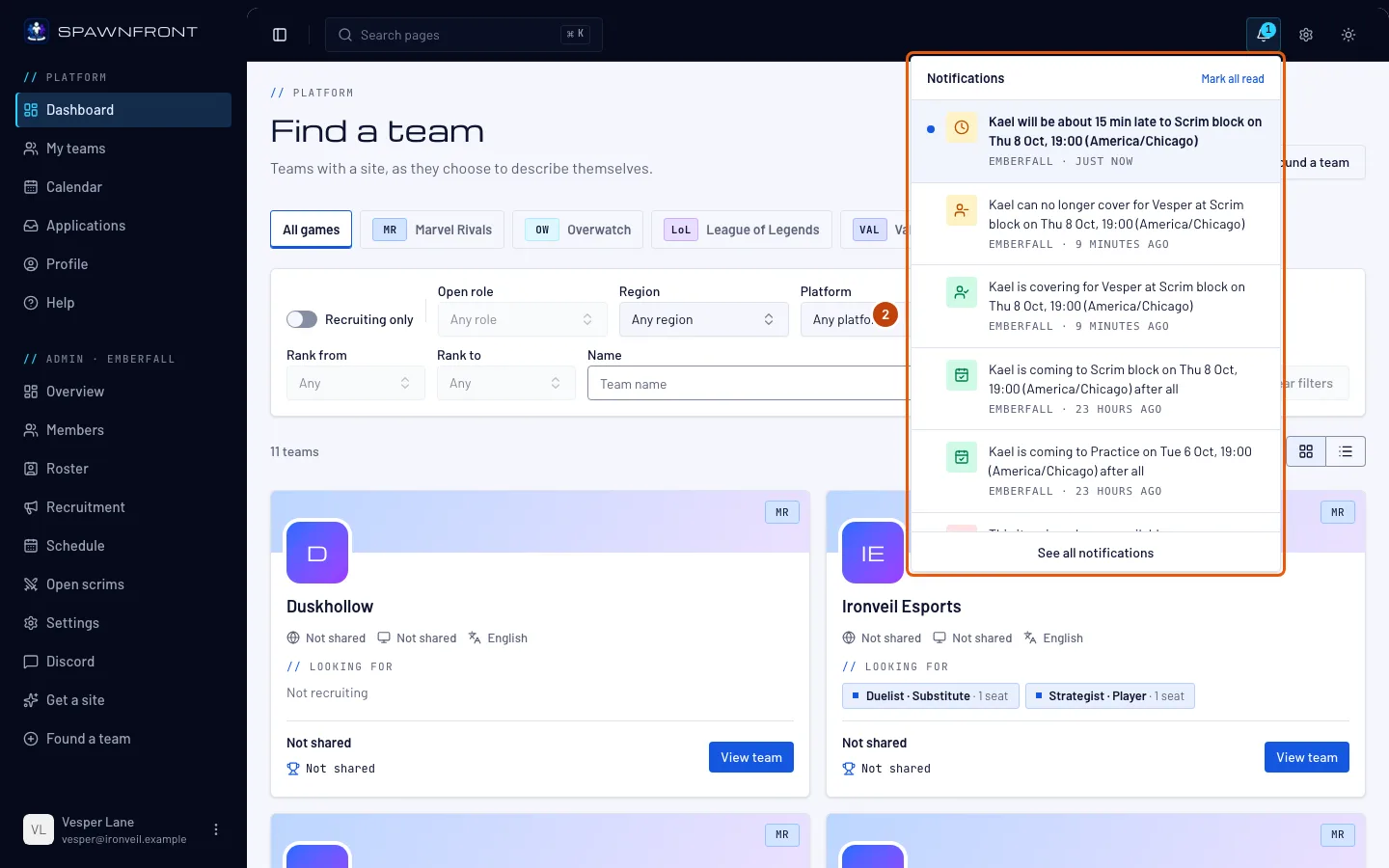
Trykk på bjella.
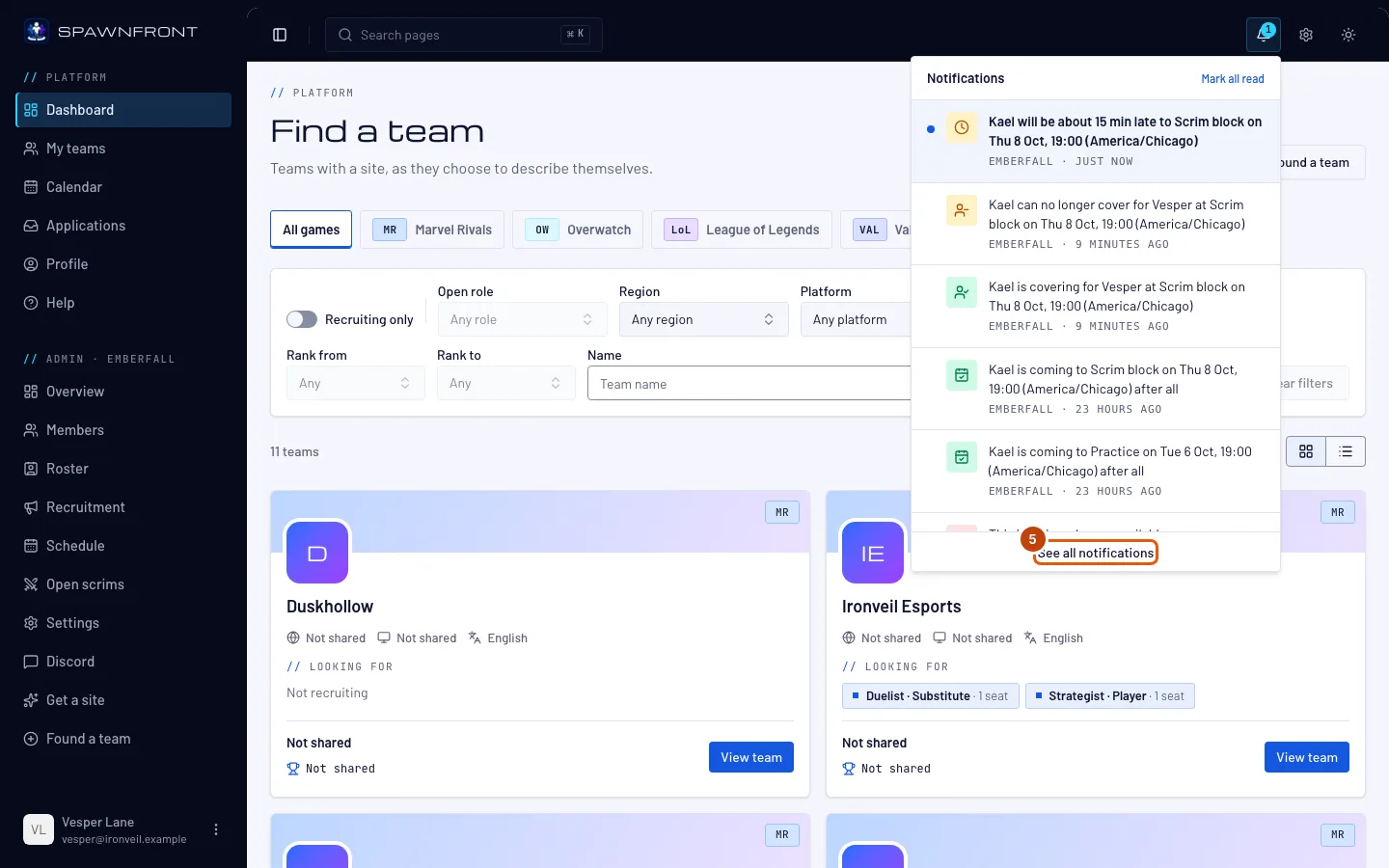
Du skal se: Varsler, med de nyeste varslene øverst. Et ulest varsel har en blå prikk. Hvert varsel viser laget sitt, hvis det har et, og hvor lenge siden det kom.
Steg 3: Åpne et varsel
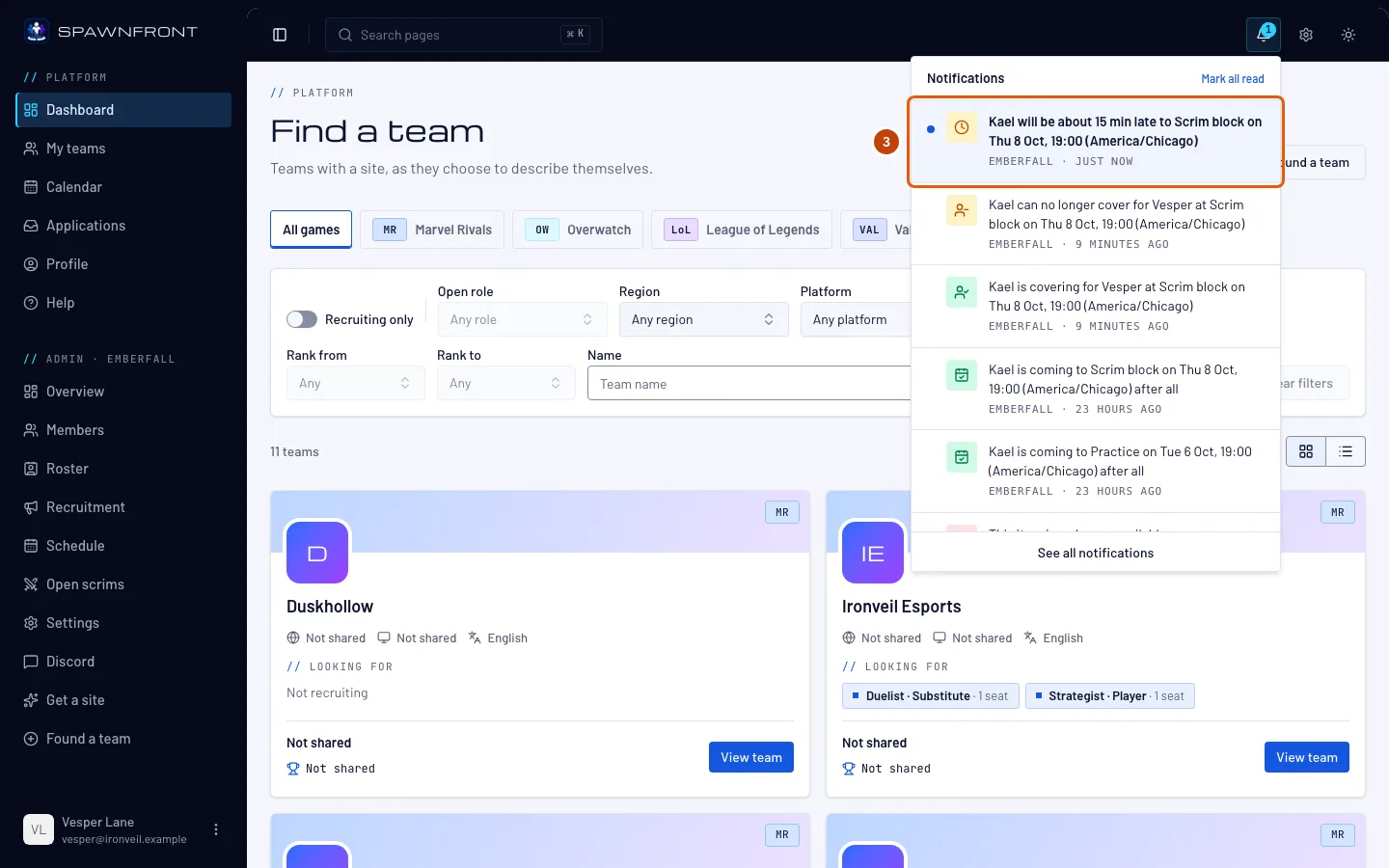
Trykk på et varsel for å gå dit det peker: økten i Kalender, lagets Rekruttering-side for en søknad, lagets Scrims-side for en forespørsel, Søk-boksen til en ledig rolle for en invitasjon til å søke, lagsiden for et notat treneren din har delt med deg, og hjelpeartikkelen Rapporter et nettsted eller en spiller for en behandlet rapport.
Når du åpner et varsel, merkes det som lest.
Steg 4: Merk alle som lest
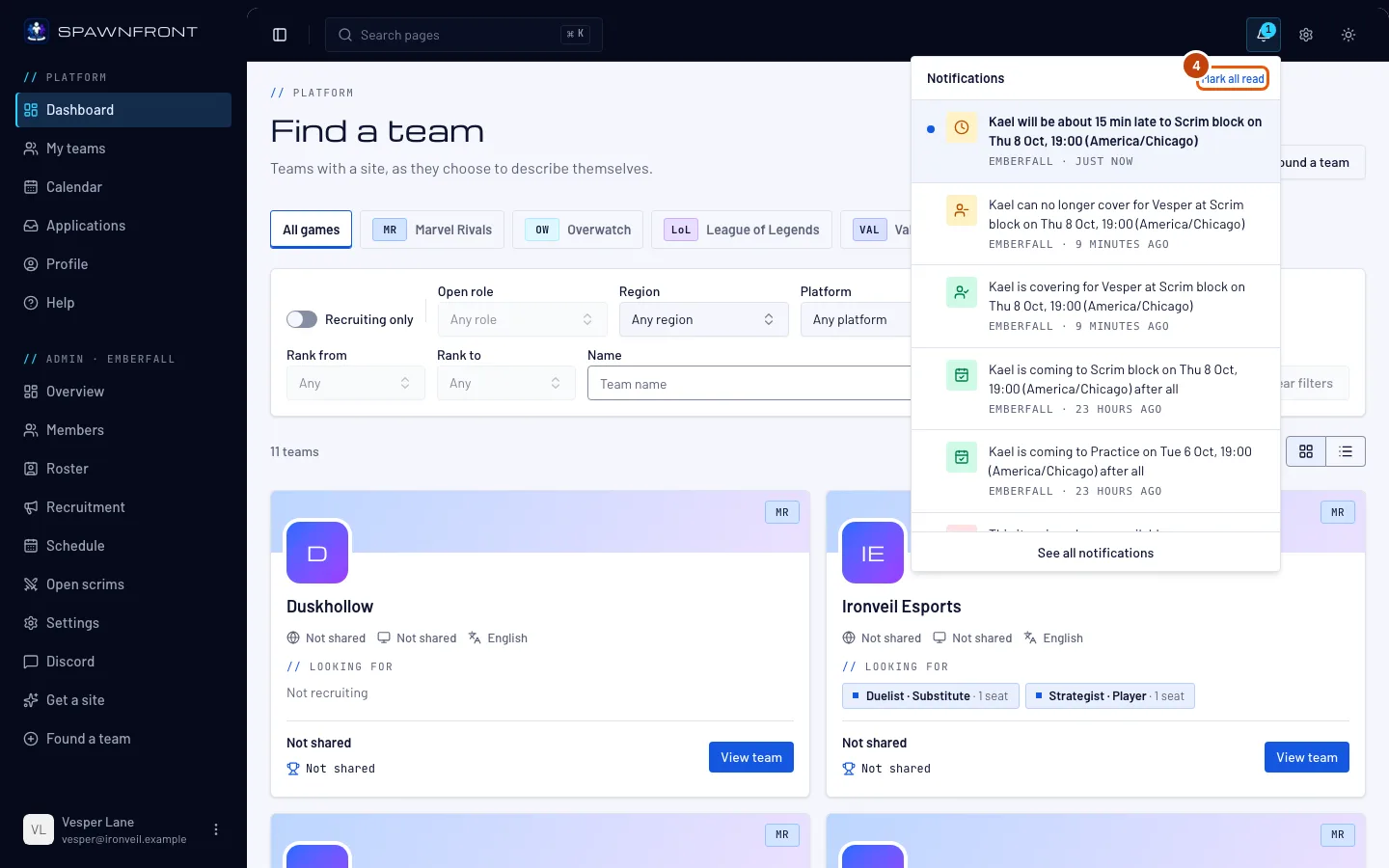
Trykk på Merk alle som lest øverst i panelet.
Du skal se: de blå prikkene er borte, og bjella har ikke noe tall.
Steg 5: Se alle varsler
Trykk på Se alle varsler nederst i panelet.
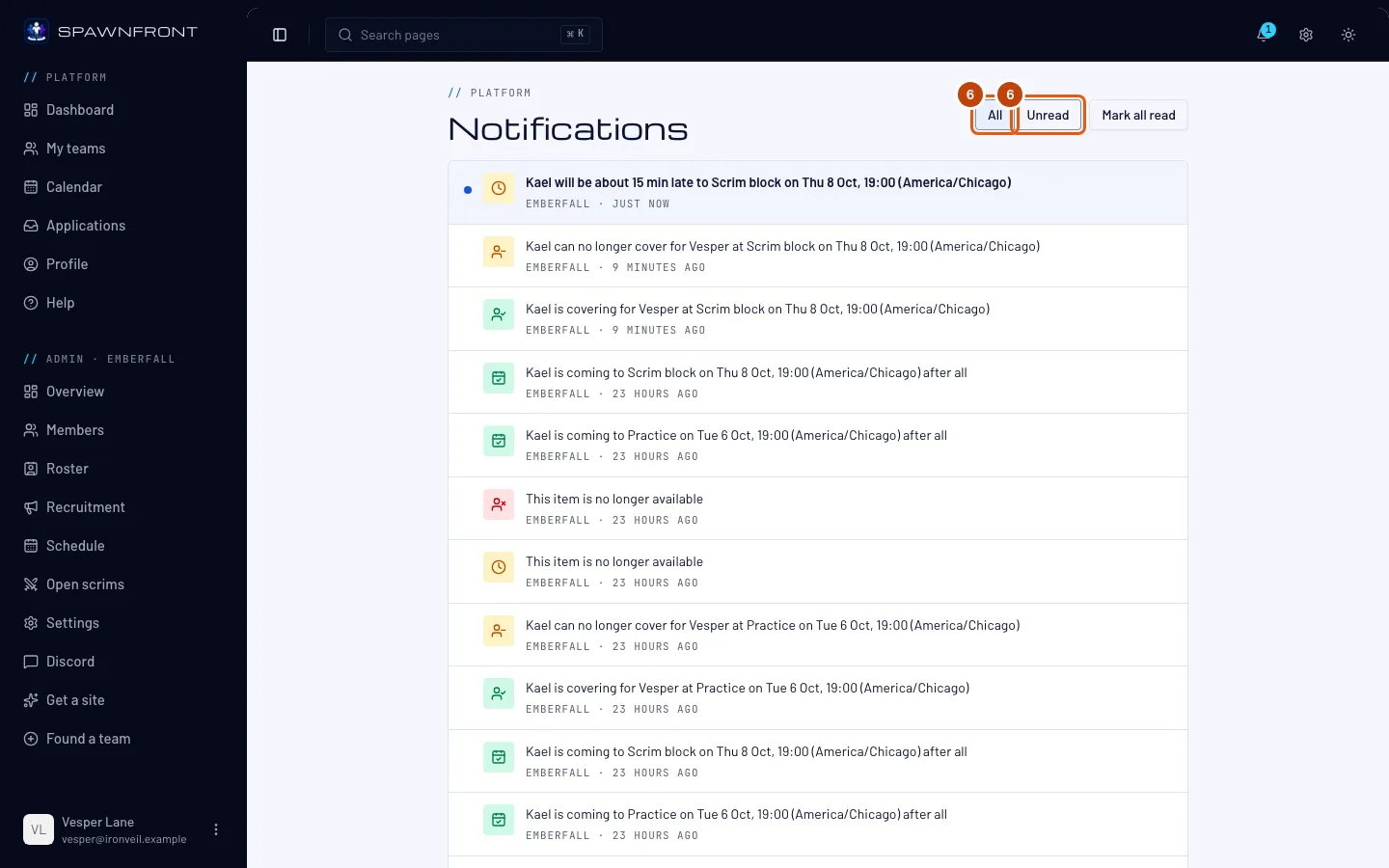
Du skal se: Varsler-siden, med alle varsler fra de siste 90 dagene. Trykk på Vis mer nederst for å se eldre varsler.
Steg 6: Velg Alle eller Uleste
Trykk på Uleste for å se bare det du ikke har lest, og på Alle for å se alt igjen.
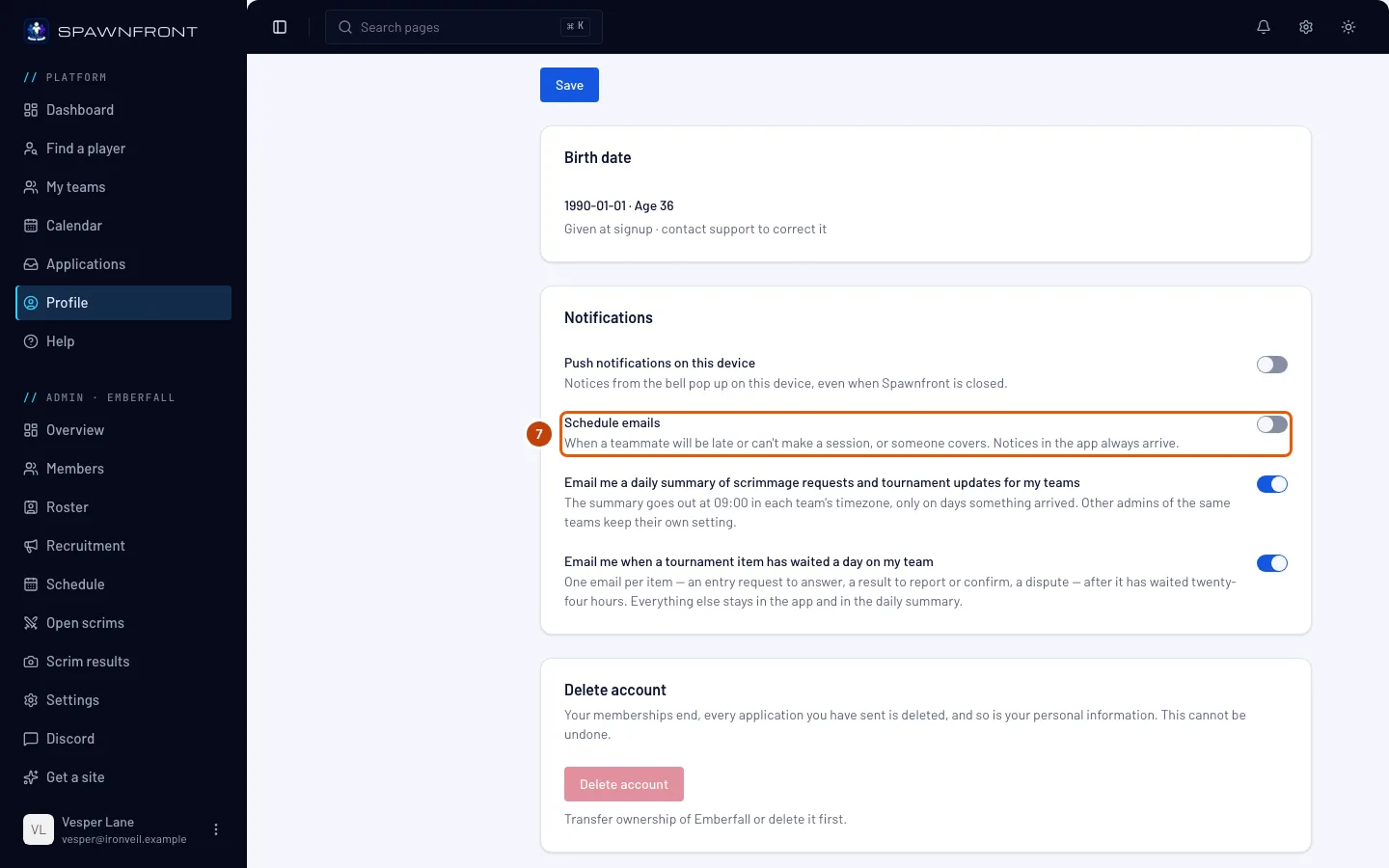
Steg 7: Velg timeplan-e-postene dine
Trykk på Profil i menyen. I Konto-delen finner du Varsler-kortet og bryteren Timeplan-e-poster.
Varsler om at noen kommer for sent, ikke kan komme eller hopper inn, kommer også på e-post, innen omtrent fem minutter. Slå av Timeplan-e-poster for å stoppe disse e-postene. Bjella viser fortsatt alle varsler. Bryteren lagres med en gang du trykker på den.
Du skal se: «Varslingsinnstilling lagret».
Slik vet du at det fungerte
- Tallet på bjella går ned etter hvert som du leser varslene dine.
Hvilke varsler du får, avhenger av rollen din.
- Alle medlemmer: når noen hopper inn for deg eller trekker innhoppet, etter at du har sagt at du ikke kan komme på en økt.
- Innbyttere: en spiller som kommer for sent eller ikke kan komme på en økt, med Jeg hopper inn når noen ikke kan komme. Se Hopp inn for en lagkamerat.
- Eiere og administratorer: alle forsinkelser, fravær og innhopp på laget, hver nye søknad og hver scrim-forespørsel med en gang den kommer. Det daglige e-postsammendraget av forespørsler og turneringsoppdateringer kommer fortsatt som før.
- Spillere som er oppført i Finn en spiller: et lags invitasjon til å søke på en av lagets ledige roller, også på e-post. Se Bli oppført i Finn en spiller.
Vil du at varslene skal dukke opp på mobilen eller datamaskinen, også når Spawnfront er lukket? Slå på Push-varsler på denne enheten på det samme Varsler-kortet. Se Slå på push-varsler.
Ser noe feil ut?
Et varsel sier «Dette elementet er ikke lenger tilgjengelig»
Det varselet pekte til, har endret seg: lagkameraten angret markeringen sin, søknaden eller forespørselen er borte, den ledige rollen du ble invitert til er stengt, du er ikke lenger oppført i Finn en spiller, eller du er ikke lenger administrator eller medlem av laget.
Jeg slo av Timeplan-e-poster, men ser fortsatt varsler
Det er som forventet: bryteren stopper bare e-postene. Varslene kommer alltid i bjella.
De gamle varslene mine er borte
Varsler lagres i 90 dager og slettes deretter.
Relaterte artikler
Står du fortsatt fast? Kontakt kundestøtte eller send e-post til support@spawnfront.com – fortell oss hvilken side du er på og nummeret på steget.