
스크린샷으로 스크림 결과 확정하기
스크림 게임의 스코어보드(Marvel Rivals, Overwatch, League of Legends, Valorant, Counter-Strike 2)를 보내고, 초안을 수정한 뒤 상대 팀이 확정하게 하세요.
팀 소유자 및 관리자 · 5단계
먼저 필요한 것
- Marvel Rivals, Overwatch, League of Legends, Valorant, Counter-Strike 2 또는 Deadlock을 하는 팀의 소유자나 관리자여야 해요(Spawnfront는 아직 Rocket League 스코어보드를 읽지 못해요. Rocket League 스크림 결과는 직접 입력하세요). 또 스크림이 Spawnfront에 등록되어 있어야 해요. 즉, 상대 팀과 잡은 스크림(상대 팀을 상대로 골랐거나, 스크림 찾기나 공개 스크림으로 잡은 경기)이거나, Spawnfront에 없는 팀을 상대로 이름으로 등록한 스크림이어야 해요. 무료 팀이든 사이트가 있는 팀이든, 어느 팀이나 이 방법으로 스크림 결과를 정할 수 있어요. 한 번도 등록되지 않은 스크림은 등록되지 않은 경기로 보내요. 등록되지 않은 경기 보내기를 참고하세요.
- 소유자나 관리자가 아닌가요? 팀이 끄지 않았다면 팀원도 누구나 팀의 스크림 페이지에서 결과를 보낼 수 있어요(팀 스크림 결과 보내기 참고). 팀원이 할 수 있는 일은 소유자와 관리자가 스크림 권한 설정하기에서 정해요.
- 스크림을 이미 플레이했어야 해요. Marvel Rivals에서는 팀이 인증한 UID로 경기 기록을 공개한 사람이 양 팀 모두에 없어야 해요. 있으면 Spawnfront가 결과를 알아서 채워요.
- 각 게임의 스코어보드 스크린샷이 있어야 해요. PNG, JPEG 또는 WebP, 1280×720 이상, 최대 8MB여야 해요. 어떤 화면을 찍을지는 게임마다 달라요.
- Marvel Rivals — 가능하면 경기 종료 화면, 아니면 경기 기록의 해당 게임 페이지예요. Spawnfront는 게임의 영어 문구를 읽어요. 게임이 다른 언어여도 스코어보드의 숫자는 읽히지만, 맵, 모드, 그리고 커스텀 게임 페이지의 라운드와 맵 점수는 비어 있을 수 있어요. 초안을 확인할 때 채워 주세요.
- Overwatch — Career Profile → History → Game Reports에서 각 게임 리포트의 Teams 페이지와 그 옆의 Summary 페이지예요. Summary 페이지는 맵, 결과, 경기 시간을 더해 줘요. Teams 페이지는 게임 언어와 상관없이 읽혀요. Summary의 맵, 결과, 경기 시간은 게임이 영어일 때만 읽혀요. 지금은 Spawnfront가 Overwatch 문구를 영어로만 읽기 때문에, 다른 언어에서는 비어 있어요.
- League of Legends — Match History의 Scoreboard 탭이에요. 게임이 영어, 체코어, 프랑스어, 독일어, 헝가리어, 인도네시아어, 이탈리아어, 폴란드어, 포르투갈어(브라질), 루마니아어, 스페인어, 튀르키예어, 베트남어일 때 읽혀요. 그리스어, 일본어, 한국어, 러시아어, 태국어, 중국어는 Spawnfront, 브라우저 또는 Discord도 같은 언어로 설정되어 있을 때 읽혀요. 실제 스크린샷으로 확인된 언어는 아직 영어뿐이에요. 다른 언어 스크린샷이 읽히지 않으면 League를 영어로 바꾸고 다시 찍으세요.
- Valorant — Career에 있는 경기의 Scoreboard이고, 1600×900 이상이어야 해요. 더 작은 이미지는 숫자를 잘못 읽기 때문에 거부돼요. 게임은 영어, 프랑스어, 독일어, 인도네시아어, 이탈리아어, 폴란드어, 포르투갈어(브라질), 스페인어(스페인 또는 중남미), 튀르키예어, 베트남어일 수 있어요. 일본어, 한국어, 러시아어, 태국어, 번체 중국어는 브라우저(
/scrim result는 Discord)도 같은 언어로 설정되어 있을 때 읽혀요. 실제 스크린샷으로 확인된 언어는 아직 영어뿐이에요. 다른 언어 스크린샷이 읽히지 않으면 게임을 영어로 바꾸고 다시 찍으세요. - Counter-Strike 2 — Premier, Competitive 또는 커스텀 경기가 끝나면 나오는 5v5 보드예요. 경기 중에 Tab으로 보는 스코어보드는 안 돼요. 보드는 게임이 영어일 때 읽히고(지금까지 실제 스크린샷으로 확인된 유일한 언어), 게임의 다른 언어에서도 읽혀요. 불가리아어, 중국어(간체 및 번체), 체코어, 덴마크어, 네덜란드어, 핀란드어, 프랑스어, 독일어, 그리스어, 헝가리어, 인도네시아어, 이탈리아어, 일본어, 한국어, 노르웨이어, 폴란드어, 포르투갈어(포르투갈 및 브라질), 루마니아어, 러시아어, 스페인어(스페인 및 중남미), 스웨덴어, 태국어, 튀르키예어, 우크라이나어, 베트남어예요. 불가리아어, 중국어, 그리스어, 일본어, 한국어, 러시아어, 태국어, 우크라이나어는 브라우저(
/scrim result는 Discord)가 그 언어로 설정되어 있을 때만 시도해요. - Deadlock — 커스텀 경기가 끝나면 나오는 스코어보드예요. 커스텀 경기 후 Deadlock이 스코어보드를 보여 주지 않으면 대신 Match ID로 경기를 첨부하세요(경기 기록하기 참고). 게임은 영어, 프랑스어, 독일어, 스페인어(스페인 또는 중남미), 이탈리아어, 폴란드어, 포르투갈어(브라질), 체코어, 튀르키예어, 인도네시아어, 러시아어, 우크라이나어, 간체 중국어, 한국어, 일본어, 태국어일 수 있어요. 하지만 실제 스크린샷으로 확인된 언어는 아직 영어뿐이라, 다른 언어 보드는 아직 읽히지 않을 수 있어요. 러시아어, 우크라이나어, 중국어, 한국어, 일본어, 태국어는 Spawnfront나 브라우저(
/scrim result는 Discord)도 그 언어로 설정되어 있을 때만 읽혀요. 소울은 영어, 프랑스어, 이탈리아어, 인도네시아어, 중국어, 일본어, 태국어처럼 게임이 k를 붙여 표시하는 언어에서만 읽혀요. 다른 언어에서는 소울이 비어 있어요.
- 내 게임이 그 화면이나 리플레이 코드를 어디에 보여 주는지 모르겠나요? 경기 전적과 리플레이 코드 찾기를 참고하세요.
- 오늘 팀에 남은 스크린샷이 있어야 해요. 결과에 오늘 20개 중 14개 남음 · 초기화와 날짜, 시간처럼 남은 개수가 표시돼요. 무료 팀은 24시간 동안 스크린샷을 5개, 사이트가 있는 팀은 20개까지 읽을 수 있어요.
단계
1단계: 스크림에서 결과 열기
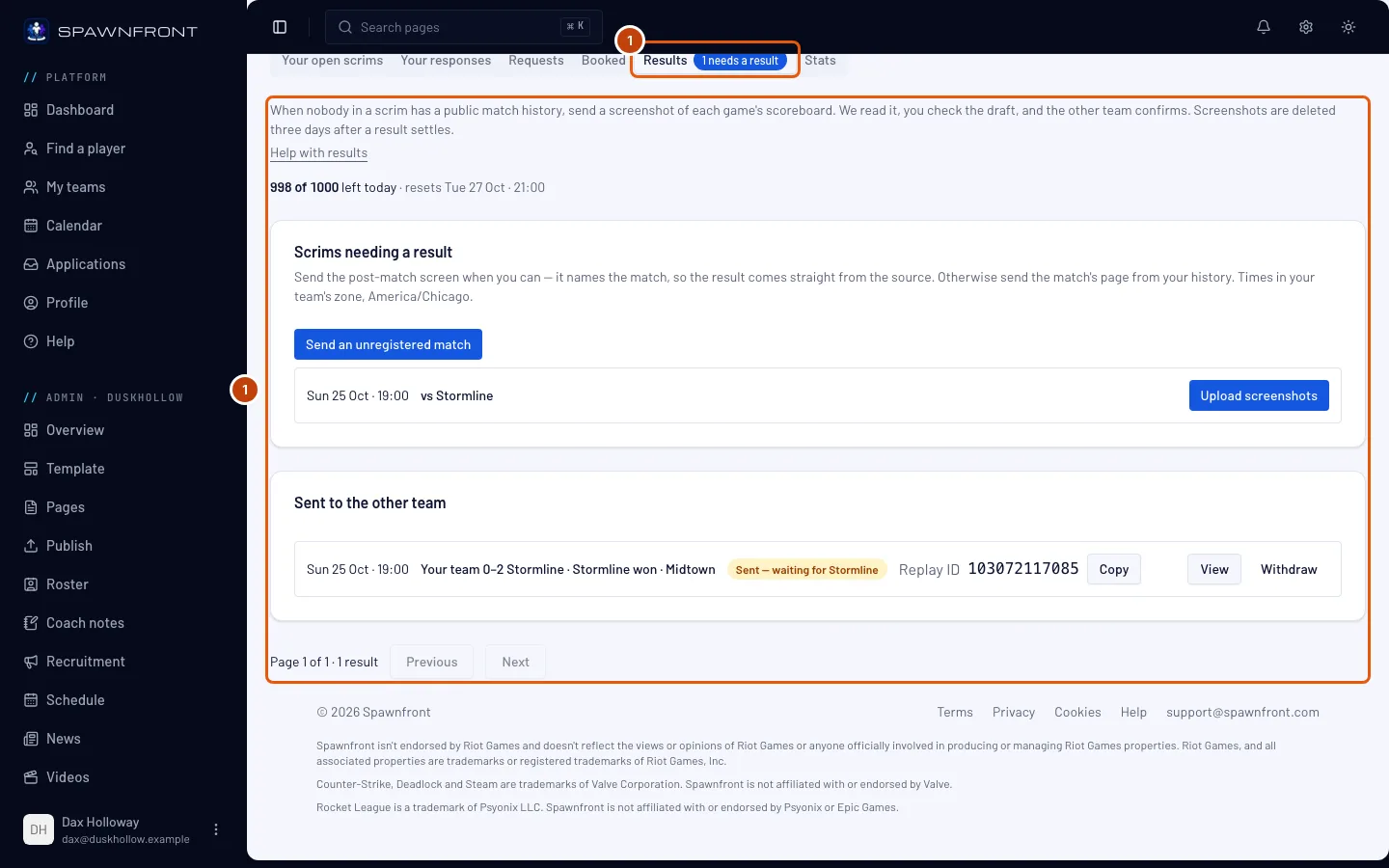
왼쪽 메뉴의 팀 관리 메뉴(**관리 ·**와 팀 이름) 아래에서 스크림을 누르고, 스크림 찾기 아래의 결과 탭을 누르세요. 여러 팀을 운영한다면 먼저 관리 아래에서 팀 이름을 여세요. 경기 페이지에서 플레이한 스크림 행의 스크린샷으로 결과 확정을 눌러도 같은 탭이 열려요.
이렇게 보여요: 결과와 함께 오늘 팀에 남은 스크린샷 수(예: 오늘 20개 중 14개 남음)가 결과가 필요한 스크림 위에 표시돼요.
2단계: 스크린샷 업로드하기
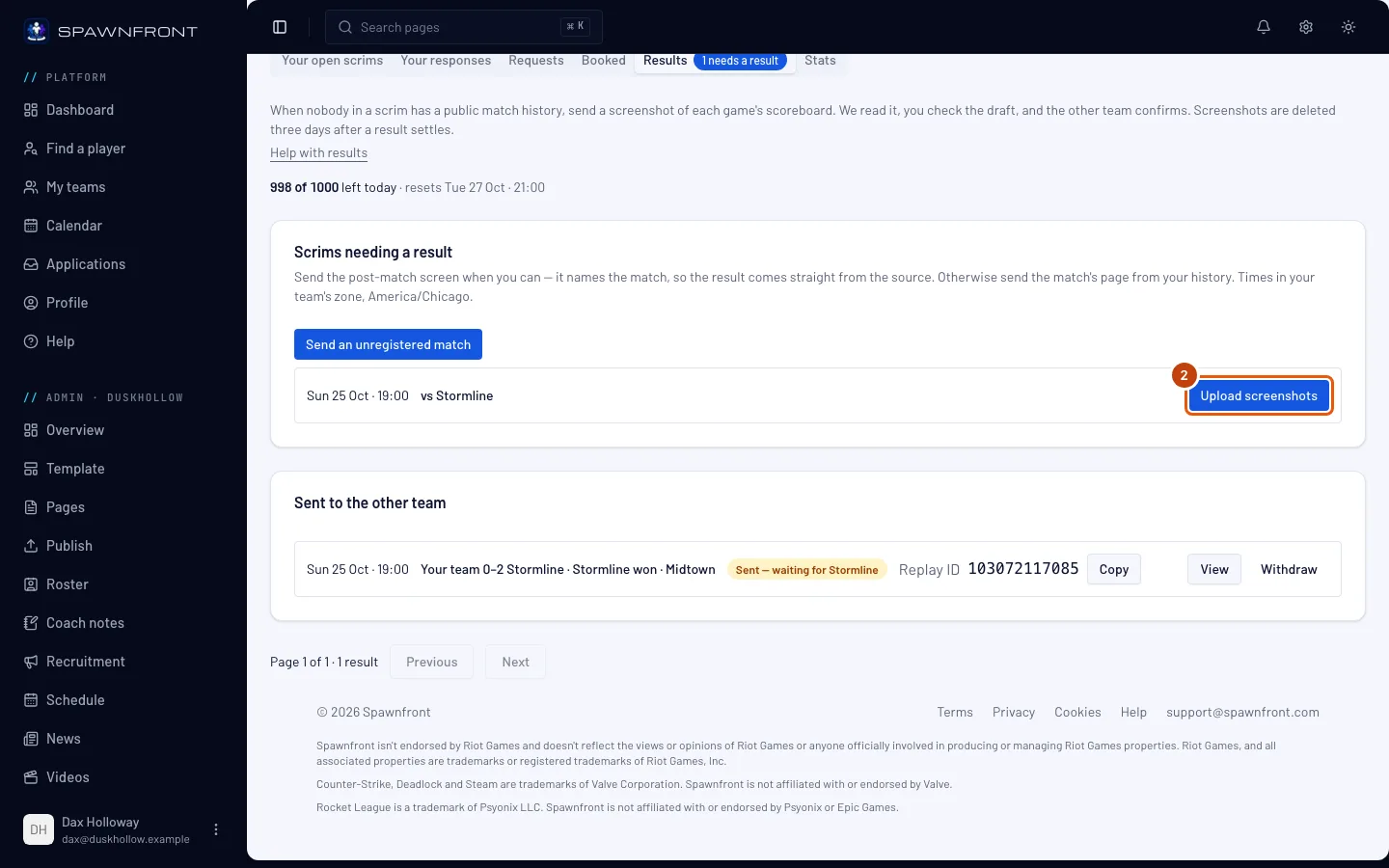
스크림 행에서 스크린샷 업로드를 누르세요. 그다음 파일 선택을 누르고 이미지를 한 번에 최대 10개 고르세요. 스크림의 게임마다 하나씩이에요. 더 많이 고르면 처음 10개를 읽어요. 나머지는 그게 끝난 뒤에 고르세요. 상자에 끌어다 놓아도 돼요. 이미지는 브라우저에서 하나씩 차례로 읽으니, 목록이 끝날 때까지 페이지를 열어 두세요.
이렇게 보여요: 번호가 붙은 파일 목록이 나오고, 각 파일이 대기 중, 읽는 중…, 읽음 — 초안 준비됨 순서로 바뀌면서 초안 확인 버튼이 나타나요. 이미지를 하나만 골랐다면 초안이 자동으로 열리고 **스크린샷을 읽었어요. 초안을 확인한 다음 보내세요.**가 표시돼요. Overwatch에서 Summary 페이지는 읽음 — Teams 페이지 초안에 추가됨으로 표시돼요. Teams 페이지와 함께 한 번에 보내거나, Teams 페이지 다음에 보내세요. Rivals Island에 이미 그 Marvel Rivals 게임이 있었다면 파일에 경기 데이터에서 기록됨이 표시되고, 수정할 건 없어요. 브라우저가 1분 안에 이미지를 읽지 못하면 빈 초안이 열려요. 직접 채우세요.
읽은 스크린샷은 거부된 것까지 모두 오늘의 읽기 횟수에 포함돼요. 파일에 **거부됨 — 같은 게임인 파일:**과 번호(한 게임의 스크린샷을 두 장 고른 경우), 거부됨 — Marvel Rivals 스코어보드가 아님(또는 내 게임에 맞는 같은 문구, 예: 거부됨 — Overwatch 게임 리포트가 아님), 또는 **거부됨 —**과 이유가 표시될 수 있어요. 도중에 한도를 다 쓰면 남은 파일에 읽지 않음 — 오늘 남은 횟수 없음이 표시돼요. 결과에 표시된 시간 이후에 업로드하세요.
Overwatch 팀의 행에는 옆에 워크숍 로그 업로드도 있어요. 워크숍 로그로 Overwatch 스크림 결과 확정하기를 참고하세요.
3단계: 초안 수정하기
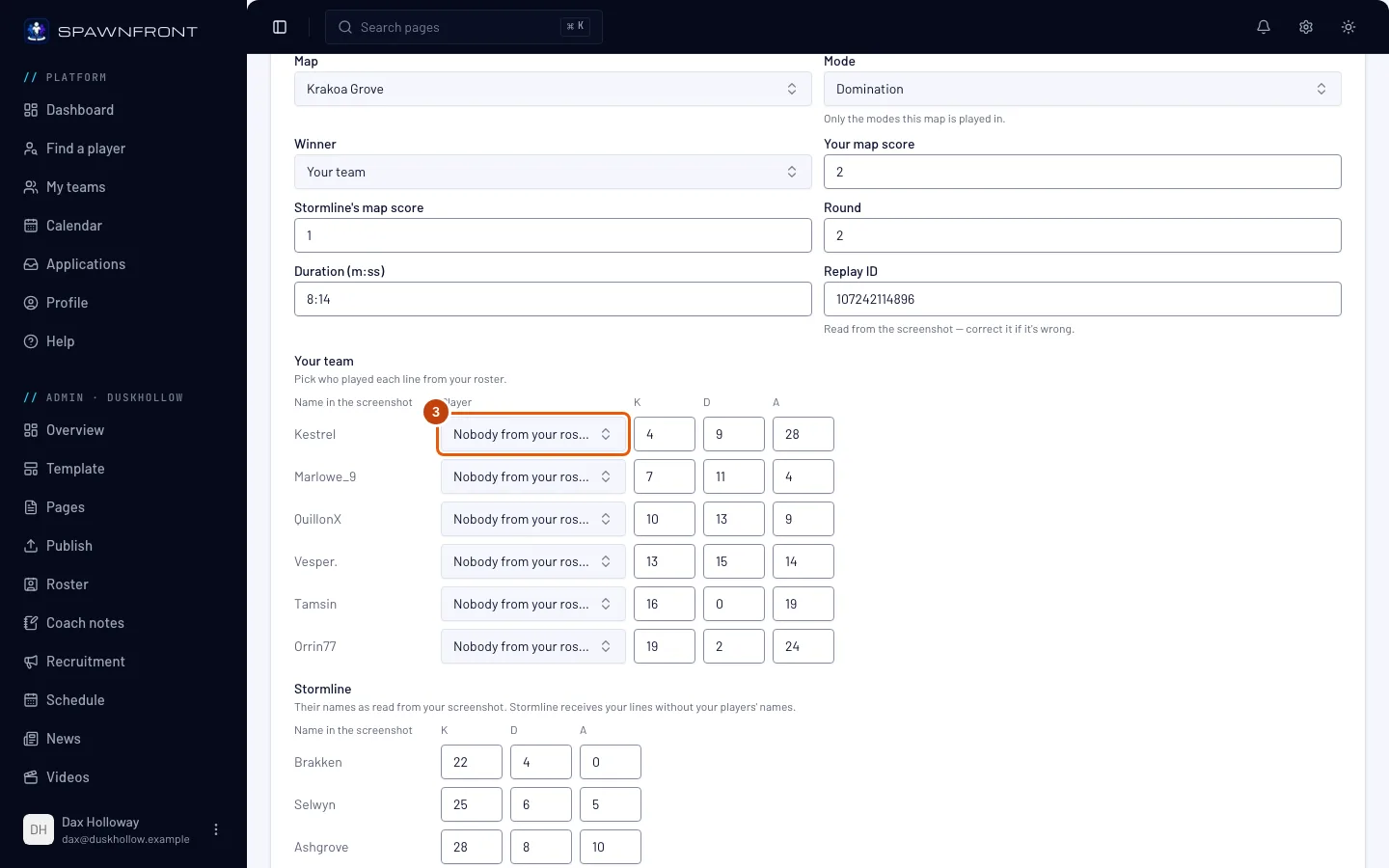
파일 옆의 초안 확인을 누르거나, 수정할 초안 아래 해당 행의 초안 수정을 누르세요. 행에는 초안 — 확인한 다음 보내세요가 표시돼요. 초안 수정 상자가 열려요. 맵을 확인하세요. Marvel Rivals에서는 맵 이름에 지역이 붙어요(예: Tokyo 2099: Spider-Islands). 모드도 확인하세요. 그 맵에서 플레이하는 모드만 나와요. League of Legends에는 둘 다 없어요. 모든 게임이 소환사의 협곡에서 진행되니까요. 승자, 우리 팀 맵 점수, 라운드, 경기 시간(m:ss)도 확인하세요.
리플레이 칸은 게임마다 달라요. Marvel Rivals의 Replay ID는 스크린샷에서 읽어요. 틀렸으면 고치세요. 10~13자리 숫자예요. Overwatch에서는 리플레이를 저장했다면 History → Replays → Share에서 확인한 리플레이 코드를 입력하세요. 영문자와 숫자 6자리예요. Counter-Strike 2에서는 경기의 Watch 페이지에서 공유 코드나 공유 링크를 붙여 넣으세요. League of Legends와 Valorant에는 리플레이 칸이 없어요.
그다음 K, D, A 제목 아래에서 각 선수의 킬, 데스, 어시스트를 확인하고, 옆에 있는 게임의 다른 수치도 확인하세요. League of Legends는 Lvl, CS, Gold, Valorant는 ACS, Econ, FB, Plants, Defuses, Counter-Strike 2는 HS %, DMG, Deadlock은 Souls예요. Overwatch에서는 Summary 페이지와 맞춰진 줄에 그 선수가 플레이한 영웅이 표시돼요. 우리 팀 줄마다 선수를 고르세요. 스크린샷에는 있지만 로스터에 없는 이름은 로스터에 없음으로 남아요. 수정한 내용을 나중을 위해 남겨 두려면 저장을 누르세요.
이름을 지정할 수 있는 건 우리 팀 선수뿐이에요. 상대 팀 줄에는 스크린샷에서 읽은 이름과 기록이 표시돼요. 상대 팀은 우리 팀 선수 이름 없이 우리 팀 줄을 받아요.
이렇게 보여요: 초안 저장됨.
4단계: 상대 팀에 보내기
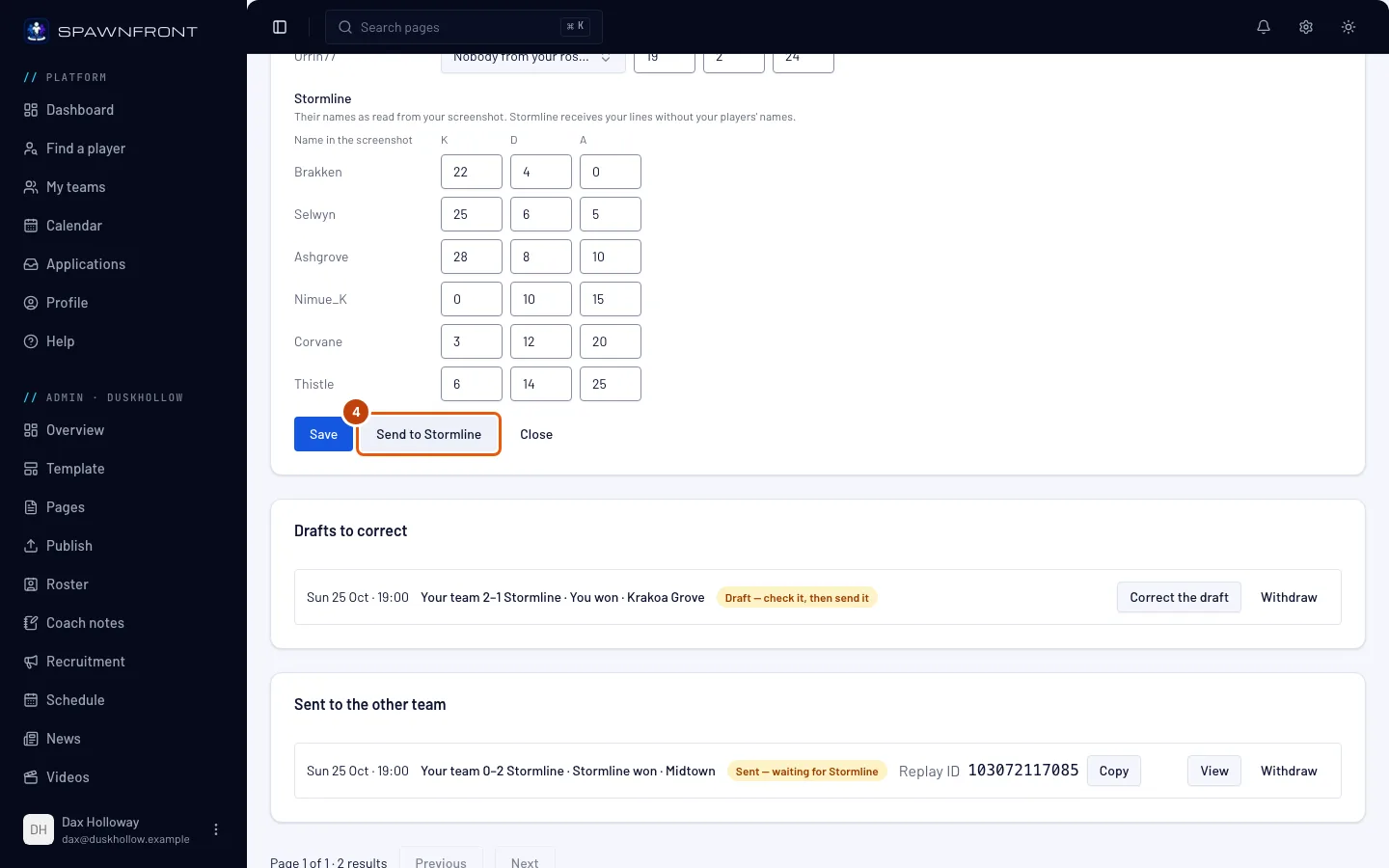
Send to와 상대 팀 이름이 적힌 버튼을 누르세요. 수정한 내용도 함께 저장돼요.
이렇게 보여요: 확인 요청을 보냈어요가 표시되고, 상대 팀에 보냄 아래 행에 **보냄 — 응답 대기:**와 상대 팀 이름이 표시돼요. 상대 팀 소유자와 관리자에게 알림이 가요.
5단계: 상대 팀이 확정하거나 이의 제기하기
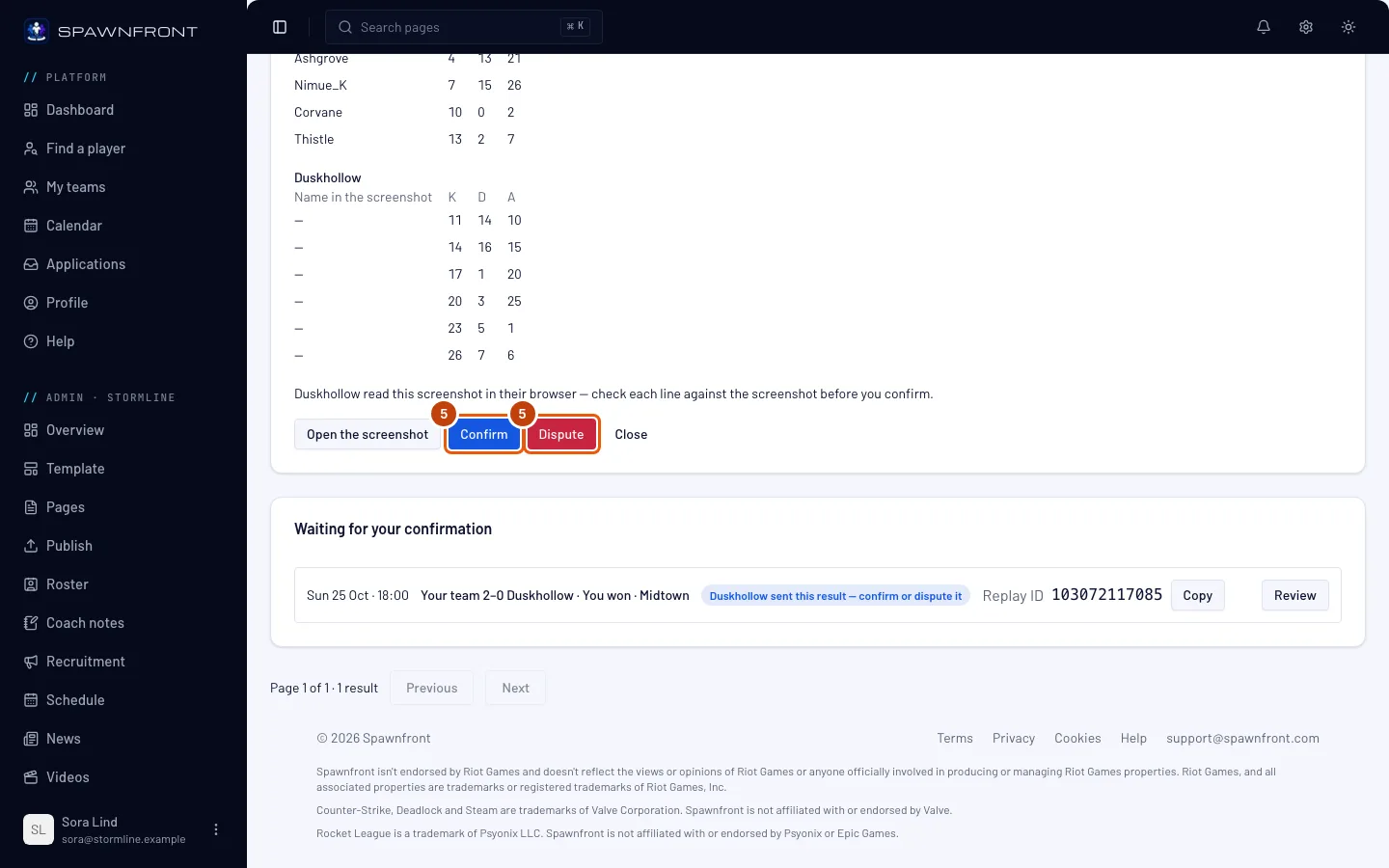
상대 팀의 스크림 페이지 결과 아래 확인 대기 중에 결과가 표시돼요. 상대 팀은 검토를 누르고, 확정 또는 이의 제기를 눌러요. 상대 팀이 응답하면 알림을 받아요. 스크린샷을 우리 팀 브라우저에서 읽었기 때문에, 상대 팀에게는 버튼 위에 우리 팀 이름과 함께 **팀이 브라우저에서 이 스크린샷을 읽었어요. 확정하기 전에 각 줄을 스크린샷과 비교해 보세요.**가 표시돼요. Overwatch에서는 스크린샷 열기 옆의 요약 페이지 열기로 초안과 짝지어진 Summary 페이지를 볼 수 있어요.
Spawnfront에 없는 팀이 상대라면 답할 상대 팀이 없어요. 보내고 나면 우리 팀 소유자와 관리자가 확정으로 확정하고, 아무도 이의를 제기할 수 없어요. 팀원은 결과 확정이 허용되어 있더라도 확정할 수 없어요.
이렇게 보여요: 완료 아래 행에 **확정한 팀:**과 상대 팀 이름이 표시되고, 게임이 스크림 결과에 반영돼요. 또는 **이의 제기한 팀:**과 상대 팀 이름이 표시돼요. 이의가 제기된 결과는 어디에도 반영되지 않아요. 각 팀은 여전히 자기 경기 페이지에서 결과를 직접 입력할 수 있어요.
결과를 보내거나 확정하면, 두 팀 모두 그 행에 초안의 Replay ID(Overwatch는 리플레이 코드, Counter-Strike 2는 공유 코드)와 복사가 표시돼요. 각 팀은 경기 아래 해당 경기 페이지에서도 확정된 게임의 코드를 볼 수 있어요.
제대로 됐는지 확인하는 방법
- 완료 아래 행에 **확정한 팀:**과 상대 팀 이름이 표시돼요.
- 우리 팀 경기 페이지의 스크림 결과에 게임이 표시돼요.
Discord에서 보내기. 팀이 연결된 Discord 서버에서 /scrim result를 입력하고 명령에 스크린샷을 첨부하세요. 여러 게임이면 최대 10개까지 첨부할 수 있어요(screenshot, screenshot2 … screenshot10). 각각 별도의 초안이 되고, 답변에 개수와 오늘 팀에 남은 읽기 횟수가 표시돼요. 내 팀 여러 개가 같은 서버에 있으면 team 옵션에 팀 이름을 넣으세요. team 옵션에는 팀 이름이나 전체 이름(예: Blades · Team 1)을 넣을 수 있어요. 내 팀 두 개의 이름이 같으면 전체 이름을 입력하고, 서로 다른 게임의 두 팀이 전체 이름까지 같으면 옵션 추천 목록에서 내 게임의 팀을 고르세요. Overwatch에서는 각 게임 리포트의 Teams 페이지를 Summary 페이지보다 먼저 첨부하세요. 첨부한 순서대로 읽어요. Spawnfront는 결과를 기다리는 우리 팀의 가장 최근 스크림에 대해 스크린샷을 읽고, 나에게만 답해요: 스크린샷을 읽는 중… 1분 안에 스크림의 결과 아래에 초안이 나타나요. 나타나지 않으면 거기서 업로드하세요. 1분 안에 답변이 읽음: 팀 이름 **— 초안을 확인하세요.로 바뀌고, 스크림 페이지의 결과를 여는 초안 확인 버튼이 표시돼요. 위와 같이 거기서 초안을 수정하고 보내세요. Overwatch Summary 페이지에는 Summary 페이지를 팀 이름의 Teams 페이지 초안에 추가했어요. 초안을 확인하세요.**라고 답해요. Rivals Island에 이미 그 게임이 있었다면 **Rivals Island에 이 게임이 있었어요. 스크림에 반영됐어요.**라고 답하고, 수정할 건 없어요. Discord가 Spawnfront 계정에 연결되어 있어야 하고(Discord로 로그인하기 참고), 서버가 팀에 연결되어 있어야 해요(Discord 서버 연결하기 참고).
스크린샷은 우리 팀의 팀원과 상대 팀의 소유자와 관리자만 볼 수 있어요. 결과가 확정, 이의 제기 또는 철회되고 3일 후에 삭제돼요. Spawnfront는 Marvel Rivals나 Overwatch 스크린샷에서 피해량, 치유량, 경감량을 읽지 않아요.
뭔가 이상한가요?
스크린샷이 거부돼요
한 게임의 스코어보드여야 하고, PNG, JPEG 또는 WebP 이미지, 1280×720 이상(Valorant는 1600×900 이상), 최대 8MB여야 해요. 이 스크림에 이미 보낸 스크린샷이나, 이미 보낸 게임의 다른 스크린샷도 안 돼요. **거부됨 — 같은 게임인 파일:**과 번호가 표시되면 고른 파일 중 두 개가 같은 게임이에요. 첫 번째 파일이 남아요. 잘리거나 크기가 바뀐 이미지라면 게임에서 다시 찍으세요. 무료 팀은 24시간 동안 스크린샷을 5개, 사이트가 있는 팀은 20개까지 읽을 수 있고, Spawnfront가 읽은 스크린샷은 나중에 거부되더라도 모두 포함돼요.
최근 24시간 동안 스크린샷을 모두 읽었다고 나와요
결과에 최근 24시간 동안 팀이 스크린샷을 5개(사이트가 있는 팀은 20개) **읽었어요. 다시 업로드할 수 있는 시간:**과 날짜, 시간이 표시되고, 스크린샷 업로드가 꺼져 있어요. 24시간은 팀이 처음 스크린샷을 읽은 때부터 시작돼요. 초안은 그대로 열려 있어요. 계속 수정하고 보낼 수 있어요.
‘Replay ID는 10~13자리 숫자예요.’라고 나와요
입력한 Replay ID가 너무 짧거나 길거나, 숫자가 아닌 문자가 들어 있어요. 스크린샷에서 다시 옮겨 적거나, 스크린샷에 없으면 칸을 비우세요. 올바르게 입력할 때까지 저장과 Send to를 누를 수 없어요. Overwatch에서는 리플레이 코드는 영문자와 숫자 6자리예요., Counter-Strike 2에서는 **공유 코드는 CSGO-로 시작하고 영문자와 숫자 5자리씩 5묶음이에요.**라고 나와요. 코드를 다시 복사하거나 칸을 비우세요.
이 게임의 Teams 페이지를 먼저 보내라고 나와요
페이지에 **이 게임의 Teams 페이지를 먼저 보내세요. Summary 페이지는 줄이 일치하는 Teams 페이지의 맵, 결과, 경기 시간을 채워요.**가 표시돼요. Overwatch Summary 페이지는 이 스크림에 이미 있는 Teams 페이지 초안 중 Summary와 처치, 어시스트, 데스가 같은 줄이 있는 초안에 합쳐져요. Teams 페이지를 업로드한 다음 Summary를 다시 업로드하세요. 둘을 한 번에 올리면 Teams 페이지를 읽은 뒤 Summary를 다시 시도해요. 시도할 때마다 오늘의 읽기 횟수에 포함돼요.
‘이 스크림은 스크린샷 결과를 받을 수 없어요.’라고 나와요
스크림이 더 이상 열려 있지 않아요. 취소되었거나, 일정이 끝나고 3일이 지나 마감됐어요. 우리 팀 경기 페이지에서 결과를 직접 입력하세요.
팀 소유자와 관리자가 스크림 결과를 보낸다고 나와요
팀 소유자와 관리자가 내 결과 보내기를 꺼 두었어요. 그중 한 명에게 결과 보내기를 켜 달라고 하거나(스크림 권한 설정하기 참고), 직접 보내 달라고 부탁하세요.
‘이 스크림은 아직 시작되지 않았어요.’라고 나와요
결과는 스크림이 시작된 뒤에 보낼 수 있어요. 시작된 뒤에 다시 오세요. 그때 결과가 필요한 스크림 아래에 표시돼요.
‘이 스크림은 지금 결과를 받을 수 없어요.’라고 나와요
상대 팀이 잡은 스크림인데, 지금은 결과를 받을 수 없어요. 그 팀에 물어보거나, 우리 팀 경기 페이지에서 결과를 직접 입력하세요.
확정과 이의 제기 버튼이 없고, 다른 사람이 응답해야 한다고 나와요
내가 결과를 보냈거나, 결과를 보낸 팀에도 속해 있어요. 한 팀이 결과를 보내고 다른 팀이 응답하기 때문에, 자기가 보낸 결과는 확정할 수 없어요. 결과를 보낸 팀에 속하지 않은 팀원에게 확정 또는 이의 제기를 눌러 달라고 하세요.
잘못된 스크린샷을 보냈어요
해당 행에서 철회를 누르세요. 초안이나, 아직 보냄 — 응답 대기: 상태인 결과에서 할 수 있어요. 행에 철회됨이 표시되고 완료 아래로 옮겨져요. 그다음 올바른 스크린샷을 업로드하세요.
브라우저에서 스크린샷을 읽지 못했다고 나와요
페이지에 **브라우저에서 이 스크린샷을 읽지 못해서 초안이 비어 있어요. 스크린샷을 보고 맵, 점수, 각 선수의 줄을 입력하세요.**가 표시돼요. 브라우저가 1분 안에 이미지를 읽지 못한 거예요. 보통 오래된 기기나 브라우저에서 생겨요. 스크린샷은 평소처럼 보관돼요. 스크린샷을 보고 빈 초안에 맵, 승자, 점수, 각 선수의 킬, 데스, 어시스트를 채운 다음 보내세요. 같은 파일을 다시 업로드하지 마세요. 이 스크림에 이미 보낸 파일이라 거부돼요.
게임 스코어보드가 아닌 이미지는 초안이 아예 열리지 않아요. 보내야 할 화면을 알려 주는 문구와 함께 거부돼요. 예: Marvel Rivals 스코어보드가 아닌 것 같아요. 경기 종료 화면이나 기록 페이지를 보내세요. Counter-Strike 2 Casual 보드도 같은 방식으로 거부돼요. Premier, Competitive 또는 커스텀 경기의 5v5 보드를 보내세요.
이름이 ‘읽을 수 없는 이름’으로 표시돼요
스크린샷의 글자를 읽기 어려웠어요. 보내기 전에 초안에서 선수를 직접 고르세요.
상대 팀이 이의를 제기했어요
행에 **이의 제기한 팀:**과 상대 팀 이름이 표시되고, 결과는 어디에도 반영되지 않아요. 상대 팀과 이야기한 다음 같은 게임의 더 선명한 스크린샷을 보내세요. 또는 우리 팀 경기 페이지에서 결과를 직접 입력해도 돼요.
/scrim result가 지금은 스크린샷을 읽을 수 없다고 해요
그 순간 Spawnfront가 Discord에서 스크린샷을 읽지 못했어요. 답변 아래에서 스크림 페이지의 결과 링크를 누르고, 거기서 스크린샷 업로드로 같은 스크린샷을 업로드하세요. 똑같이 작동해요. 답변에 이미지가 PNG, JPEG, WebP가 아니거나, 8MB를 넘거나, 게임 스코어보드처럼 보이지 않는다고 나왔다면 다른 스크린샷을 보내세요.
/scrim result로 보낸 초안이 나타나지 않아요
스크린샷을 읽는 중… 이후 몇 분이 지나도 결과에 새 초안이 없으면, 거기서 스크린샷 업로드로 스크린샷을 업로드하세요.
/scrim result가 결과를 기다리는 스크림이 없다고 해요
이 명령은 등록되어 있고, 플레이를 마쳤고, 아직 열려 있는 우리 팀의 가장 최근 스크림에 대해 스크린샷을 읽어요. 답변 아래에서 스크림 페이지의 결과 링크를 눌러 결과를 확정할 수 있는 모든 스크림을 확인하고, 대신 거기서 업로드하세요. 한 번도 등록되지 않은 스크림이라면 답변에 등록되지 않은 경기로 보내기가 나와요. 등록되지 않은 경기 보내기를 참고하세요.
/scrim result가 team 옵션을 설정하라고 해요
내 팀 여러 개가 이 서버에 연결되어 있거나, 입력한 team이 그 서버에서 내가 소유하거나 관리하는 팀이 아니에요. team에 팀의 정확한 이름을 넣고 /scrim result를 다시 보내세요. **여기에 같은 이름의 내 팀이 여러 개 있어요…**라고 답하면 내 팀 두 개의 이름이 같은 거예요. 목록에 나온 전체 이름(예: Blades · Team 1)을 입력하세요.
/scrim result가 팀 소유자와 관리자, 그리고 그들이 결과 보내기를 허용한 팀원만 스크림 결과를 보낼 수 있다고 해요
답변에 **스크림 결과는 팀 소유자와 관리자, 그리고 그들이 결과 보내기를 허용한 팀원만, 팀이 연결된 서버에서 보낼 수 있어요.**가 표시돼요. 이 서버에 연결된 팀에 속해 있지 않거나, 팀이 내 결과 보내기를 꺼 두었거나, 서버가 아직 팀에 연결되지 않았어요. 팀 소유자에게 부탁하거나, 먼저 서버를 연결하세요(Discord 서버 연결하기 참고).
스크린샷 업로드 버튼이 없어요
스크림이 Spawnfront에 등록되어 있고(상대 팀과 잡았거나, Spawnfront에 없는 팀을 상대로 이름으로 등록한 스크림), 플레이를 마쳤고, 아직 열려 있어야 해요. 스크림은 일정이 끝나고 3일 뒤에 마감돼요. 취소된 스크림은 결과를 받을 수 없어요. 한 번도 등록되지 않은 스크림은 등록되지 않은 경기 보내기로 보내세요. 등록되지 않은 경기 보내기를 참고하세요.
관련 도움말
아직 해결되지 않았나요? 고객 지원 문의를 하거나 support@spawnfront.com로 이메일을 보내 주세요. 지금 있는 페이지와 단계 번호를 알려 주세요.