
Discord로 로그인하기
Discord로 계속하기로 로그인하거나 계정을 만들고, 프로필에서 기존 계정에 Discord를 연결해.
모든 사용자 · 6단계
먼저 필요한 것
- Discord에서 이메일 인증을 마친 Discord 계정. Discord의 사용자 설정 › 내 계정에서 확인할 수 있어.
- 만 13세 이상이어야 해.
- 이미 있는 계정에 Discord를 연결하려면 그 계정에 이메일과 비밀번호로 로그인할 수 있어야 해.
단계
1단계: Discord로 계속하기 누르기
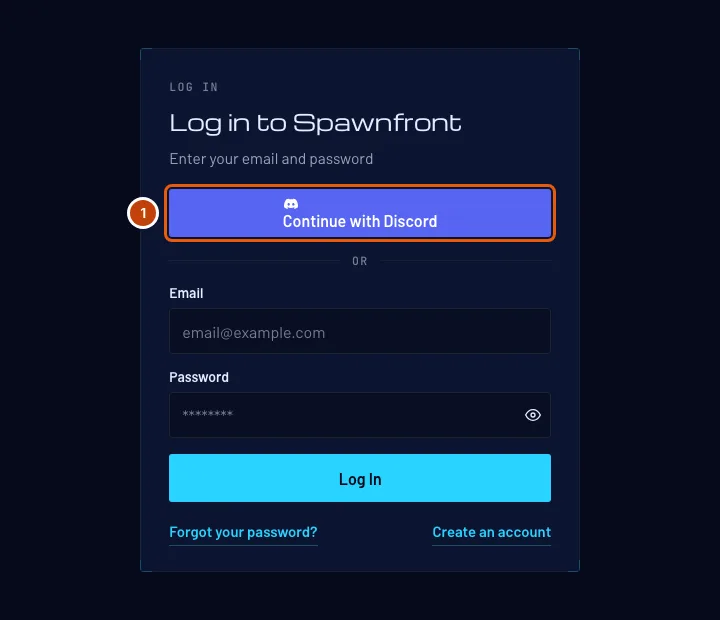
로그인 페이지에서 이메일과 비밀번호 위에 있는 Discord로 계속하기를 눌러.
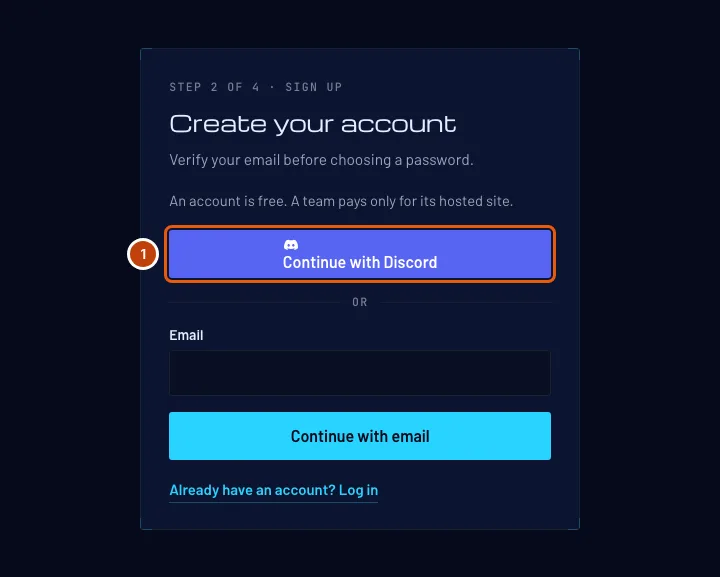
Spawnfront가 처음이야? 무료 계정 만들기에서 시작해도 돼. 생년월일 확인 화면에 답한 다음, 이메일 입력란 위의 Discord로 계속하기를 눌러.
이렇게 보여: Discord 페이지가 열리고, 사용자 이름과 이메일을 Spawnfront와 공유할지 물어봐.
2단계: Discord에서 승인하기
Discord 페이지에서 원하는 Discord 계정이 맞는지 확인하고 승인을 눌러. 10분 안에 끝내야 해. 그보다 오래된 시도는 만료돼.
Spawnfront는 네 Discord 비밀번호를 절대 보지 않아. Discord는 사용자 이름과 이메일만 공유하고, 그 밖에는 아무것도 공유하지 않아.
다음 중 하나가 보여:
- 대시보드: 이 Discord 계정이 이미 Spawnfront 계정에 연결되어 있거나, Discord에서 인증한 이메일이 계정 이메일과 같을 때. 두 번째 경우에는 이제 Discord가 그 계정에 연결되고, 그 사실을 이메일로 알려 줘.
- 생년월일 확인: 이 이메일을 쓰는 Spawnfront 계정이 아직 없을 때. 3단계로 넘어가.
3단계: 처음이라면 생년월일 확인하기
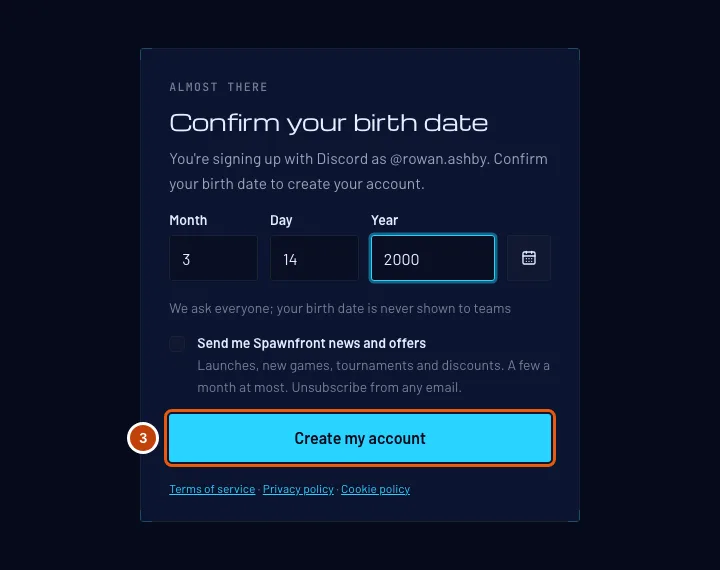
태어난 월, 일, 연도를 숫자로 입력해. 월이나 일 칸을 다 채우면 커서가 다음 칸으로 알아서 넘어가. 아니면 칸 옆의 달력 버튼을 눌러 연도와 월을 고르고 날짜를 눌러. 그다음 계정 만들기를 눌러.
모두에게 묻는 거고, 생년월일은 팀에게 절대 보이지 않아. 무료 계정 만들기에서 이미 답했다면 이 화면은 건너뛰어.
여기서 Spawnfront 소식 및 혜택 받기에 체크할 수도 있어. 선택 사항이고, 직접 체크하지 않으면 체크되지 않은 상태야(이메일 설정).
이렇게 보여: 대시보드에 "Discord @…(으)로 가입함"이 표시돼. Discord 사용자 이름이 표시 이름이 되고, 프로필에서 언제든 바꿀 수 있어.
4단계: 프로필 열기
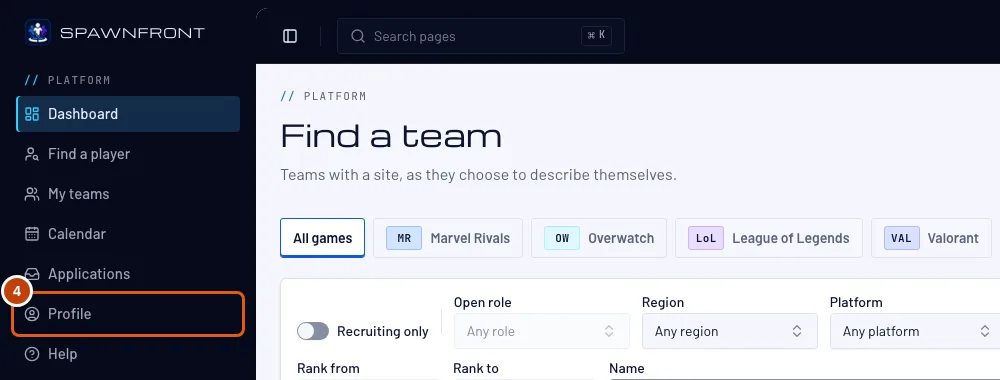
비밀번호로 로그인하는 계정에 Discord를 추가하려면, 평소처럼 로그인한 다음 메뉴에서 프로필을 눌러.
이렇게 보여: 계정 섹션이 열린 프로필과 로그인 방법 카드.
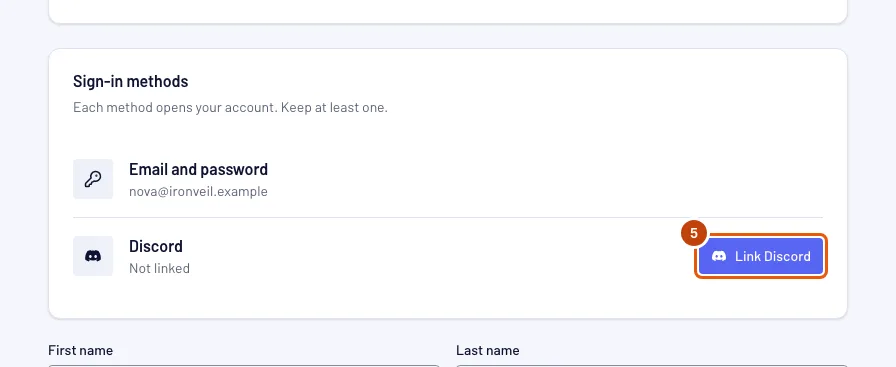
5단계: Discord 연결 누르기
로그인 방법 카드의 Discord 줄에서 Discord 연결을 누르고, 2단계처럼 Discord 페이지에서 승인해.
이메일과 상관없이 어떤 Discord 계정이든 여기서 연결할 수 있어. Discord 계정 하나로 Spawnfront 계정 하나를 열 수 있고, 계정 하나에는 Discord 하나만 연결돼.
이렇게 보여: "Discord가 연결됐어. 이제 Discord로 로그인할 수 있어." 메시지와 @…(으)로 연결됨이라고 표시된 Discord 줄. Discord가 추가됐다는 이메일을 계정 주소로 보내 줘.
6단계: Discord 연결 해제하기
로그인 방법 카드의 Discord 줄에서 연결 해제를 누르고, 열리는 창에서 다시 연결 해제를 눌러. Discord 유지를 누르면 아무것도 바뀌지 않고 창이 닫혀.
로그인 방법은 최소 하나는 남아 있어야 해. Discord가 유일한 로그인 방법이면 연결 해제가 회색으로 비활성화돼. 먼저 비밀번호 설정을 누르고, 보내 주는 이메일에서 비밀번호를 정해.
이렇게 보여: 연결 안 됨이라고 표시된 Discord 줄. Discord가 제거됐다는 이메일을 계정 주소로 보내 줘.
제대로 됐는지 확인하는 방법
- 프로필의 로그인 방법 카드에서 Discord 줄에 @…(으)로 연결됨이 보여.
- 로그아웃한 다음 로그인 페이지에서 Discord로 계속하기를 누르면 대시보드가 열려.
뭔가 이상한가요?
Spawnfront는 Discord에서 무엇을 보관해?
Discord 계정 ID와 사용자 이름, 그리고 Discord에 보이는 표시 이름과 프로필 사진. Discord로 계정을 만들었다면 Discord가 인증한 이메일이 계정 이메일이 됐어. Discord에서 이메일을 바꿔도 이 이메일은 바뀌지 않아. Spawnfront는 Discord에서 너 대신 행동할 수 있는 정보는 아무것도 보관하지 않아.
Spawnfront 계정이 두 개야. Discord가 둘을 합쳐 줘?
아니. Spawnfront는 두 계정을 절대 합치지 않아. Discord로 계속하기는 계정 하나만 열어. 이 Discord 계정이 연결된 계정, 없으면 Discord가 인증한 이메일을 쓰는 계정이야. 다른 계정에서 Discord를 쓰려면 첫 번째 계정에서 연결을 해제하고(6단계) 두 번째 계정에 연결해(4, 5단계).
“Discord 로그인이 완료되지 않았어. 다시 시도해.”라고 나와
10분 넘게 걸렸거나, Discord 페이지에서 취소했거나, 오래된 탭을 썼어. Discord로 계속하기를 다시 눌러.
“Discord 로그인이 완료되지 않았어”라고 나오고, 계정이 정지됐다는 이메일을 받았어
Spawnfront 스태프가 네 계정을 정지했어. 그래서 정지가 끝날 때까지 Discord로도 비밀번호로도 로그인할 수 없어. 이메일에 이유와 기간이 적혀 있어. 계정이 정지됐을 때를 봐.
“Discord에서 이 이메일을 인증하지 않았어”라고 나와
Discord 계정의 이메일이 Discord에서 인증되지 않아서 Spawnfront가 쓸 수 없어. Discord의 사용자 설정 › 내 계정에서 인증한 다음 다시 시도해. 아니면 이메일로 계정을 만들어(무료 계정 만들기, 그다음 이메일로 계속하기).
“이 이메일의 계정은 프로필에서 Discord를 추가해”라고 나와
이 이메일을 쓰는 Spawnfront 계정이 이미 있지만, 로그인할 때는 연결할 수 없어. 보통 다른 Discord 계정이 이미 연결되어 있어서야. 이메일과 비밀번호로 로그인하고 프로필을 열어. 다른 Discord 계정이 연결되어 있으면 연결을 해제한 다음, Discord 연결을 눌러(4~6단계).
“이 Discord 계정은 다른 Spawnfront 계정에 연결되어 있어”라고 나와
Discord 계정 하나로는 Spawnfront 계정 하나만 열 수 있어. 다른 계정에 로그인해서 Discord 연결을 해제하고(6단계), 여기서 연결해.
“Discord 계정이 일치하지 않아. 아무것도 바뀌지 않았어.”라고 나와
필요한 계정과 다른 Discord 계정을 승인했어. 네 계정에 이미 다른 Discord가 연결되어 있거나, Discord로 계정 삭제를 확인하는 중이었을 거야. 브라우저에서 Discord에서 로그아웃하고, 맞는 계정으로 로그인한 다음 다시 시도해.
연결 해제가 회색으로 비활성화돼 있어
Discord가 유일한 로그인 방법이라서 그래. 로그인 방법 카드에서 비밀번호 설정을 누르고, 보내 주는 이메일에서 비밀번호를 정한 다음 연결을 해제해.
“Discord 시도가 너무 많아”라고 나와
Spawnfront에서 Discord로 이동하는 건 한 시간에 10번까지야. 연결, 가져오기, 계정 삭제 전 확인, 봇 설치가 모두 한 번씩 세어져. 한 시간 기다렸다가 다시 시도해.
Discord로 가입했어. 계정은 어떻게 삭제해?
프로필에서 계정 삭제를 누르고, 열리는 창에서 Discord로 확인을 누른 다음, 같은 Discord 계정으로 Discord 페이지에서 승인해. 프로필로 돌아오면 계정을 삭제할 수 있어.
관련 도움말
아직 해결되지 않았나요? 고객 지원 문의를 하거나 support@spawnfront.com로 이메일을 보내 주세요. 지금 있는 페이지와 단계 번호를 알려 주세요.