
워크숍 로그로 Overwatch 스크림 결과 정하기
ScrimTime이 만든 Overwatch 스크림 맵 로그를 보내고, 초안을 수정해 상대 팀의 확정을 받아요.
팀 소유자 및 관리자 · 5단계
먼저 필요한 것
- Overwatch 팀의 소유자 또는 관리자여야 하고, 스크림이 연결되어 있어야 해요. Spawnfront에서 우리 팀과 상대 팀 사이에 잡힌 스크림이어야 한다는 뜻이에요. 상대 팀을 상대로 선택해 등록했거나, 스크림 찾기나 공개 스크림으로 잡은 스크림이 해당돼요. 무료 팀이든 사이트가 있는 팀이든, 어느 팀이나 이 방법으로 스크림 결과를 정할 수 있어요.
- 소유자나 관리자가 아닌가요? 팀이 끄지 않았다면 팀원도 누구나 팀의 스크림 페이지에서 결과를 보낼 수 있어요(팀 스크림 결과 보내기 참고). 팀원이 할 수 있는 일은 소유자와 관리자가 스크림 권한 설정하기에서 정해요.
- 스크림은 Caldoran의 워크숍 코드
DKEEH인 ScrimTime을 실행한 사용자 지정 게임에서 진행됐어야 해요. 또 로비 호스트가 맵이 시작되기 전에 Overwatch 설정(Gameplay)에서 Enable Workshop Inspector Log File을 켰어야 해요. - 호스트 PC가 만든 로그가 있어야 해요. Documents\Overwatch\Workshop에 있는 Log-….txt 파일이고, 맵마다 하나씩 만들어져요. 최대 5MB예요.
- 선수들의 BattleTag가 로스터에서 인증됨 상태여야 해요(선수의 UID 또는 BattleTag 인증하기 참고). 그래야 Spawnfront가 어떤 줄이 누구인지 알 수 있어요.
단계
1단계: 스크림에서 결과 열기
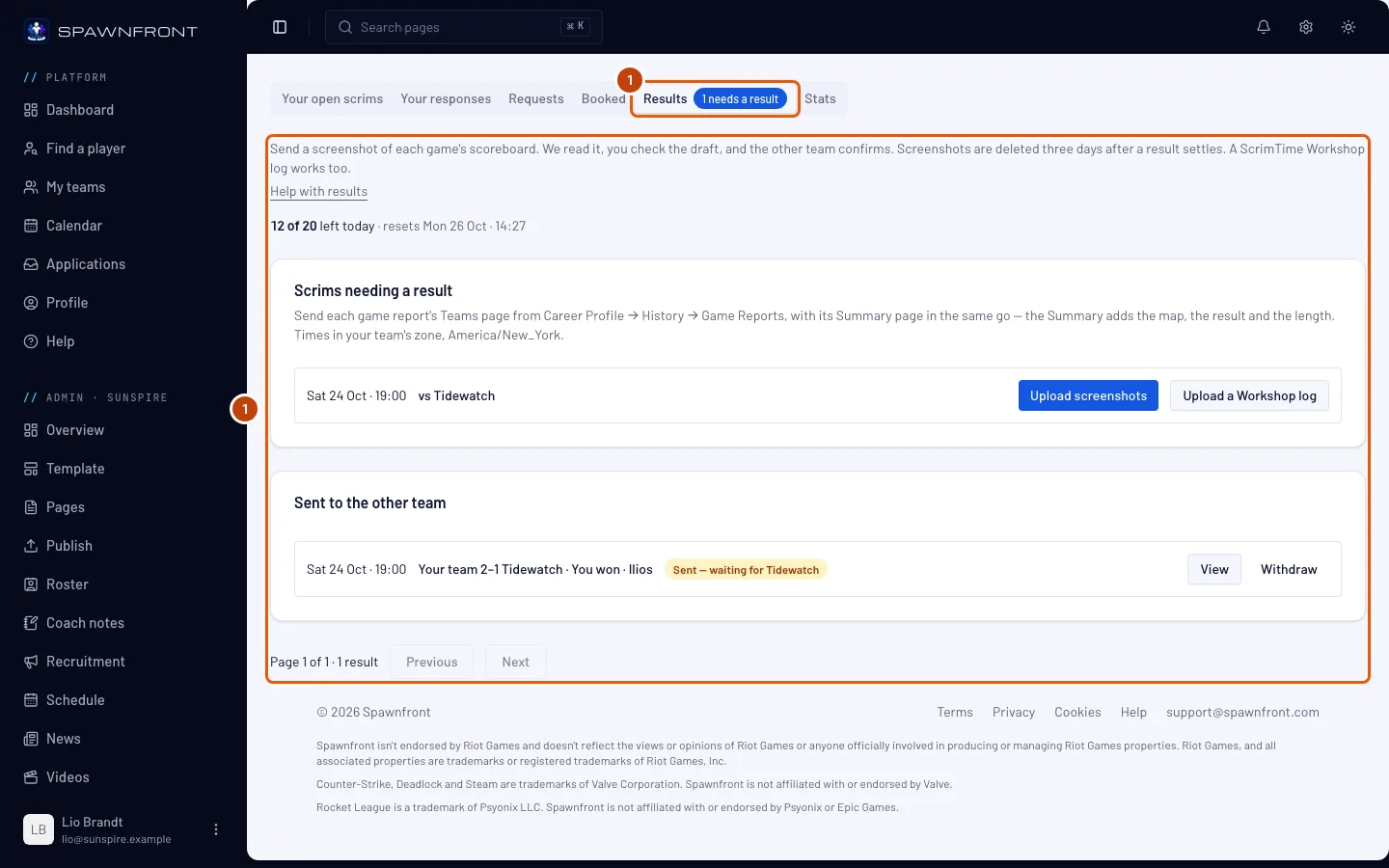
왼쪽 메뉴의 팀 관리 메뉴(**관리 ·**와 팀 이름) 아래에서 스크림를 누르세요. 그다음 스크림 찾기 아래의 결과 탭을 누르세요. 여러 팀을 운영한다면 먼저 관리 아래에서 팀 이름을 여세요. 경기 페이지에서 끝난 스크림 줄의 Settle with a Workshop log를 눌러도 같은 탭이 열려요.
이렇게 보여야 해요: 결과가 열리고, 맨 위에 결과가 필요한 스크림이 있어요.
2단계: 워크숍 로그 업로드하기
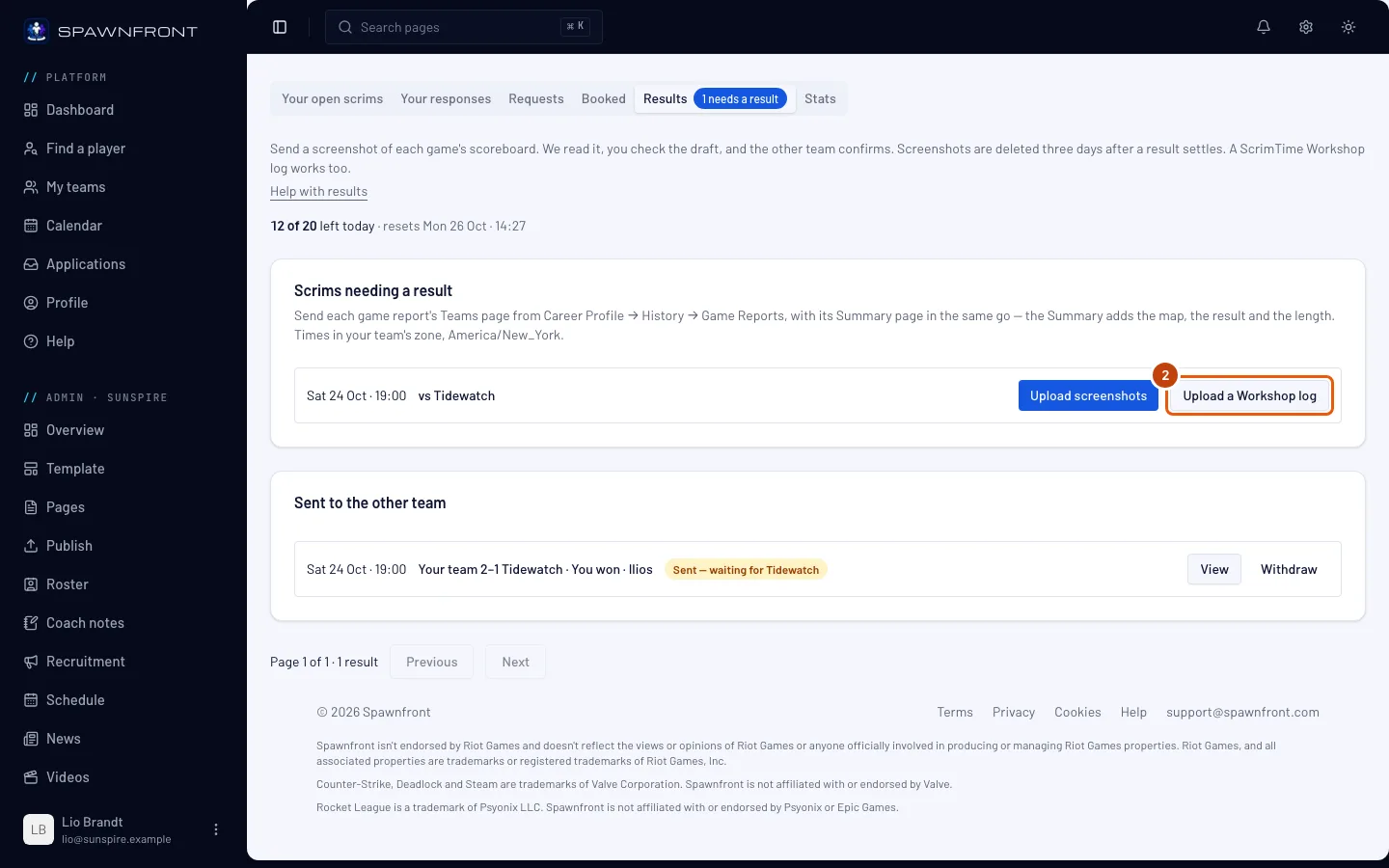
스크림 줄에서 워크숍 로그 업로드를 누르고 맵의 Log-….txt 파일을 선택하세요. 옆에 있는 스크린샷 업로드는 로그 대신 게임 결과 화면의 스크린샷을 받는 버튼이에요(스크린샷으로 스크림 결과 정하기 참고). 스크림의 맵마다 로그를 하나씩 보내세요.
이렇게 보여야 해요: 로그를 읽는 중…, 그다음 로그를 읽었어요. 초안을 확인한 다음 보내세요.
3단계: 초안 수정하기
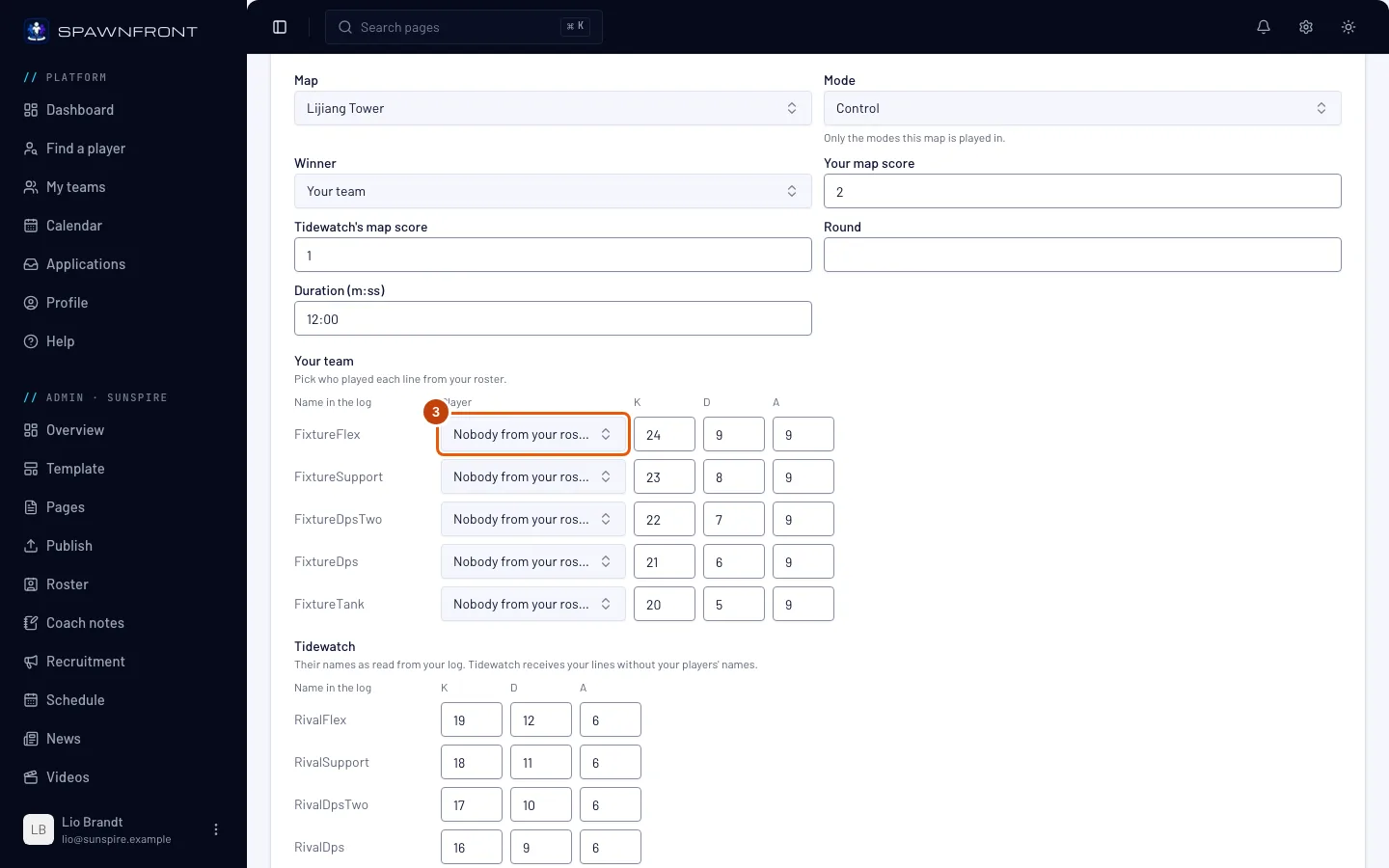
업로드 아래에 초안 수정 상자가 열려요. 상자를 닫았다면 수정할 초안 아래 해당 줄에서 초안 수정을 누르세요. 그 줄에는 초안 — 확인한 다음 보내세요라고 표시돼요. 맵, 모드(그 맵에서 플레이되는 모드만 선택할 수 있어요), 승자, 우리 팀 맵 점수, 라운드, 경기 시간(m:ss), 그리고 각 선수의 킬, 데스, 어시스트를 확인하세요. 인증된 BattleTag가 로그의 이름과 일치하는 선수는 이미 선택돼 있고, 옆에 티어가 표시돼요. 나머지 우리 팀 선수는 직접 선택하세요. 우리 팀 줄에 상대 팀 이름이 보이면 먼저 팀 바꾸기를 누르세요. Spawnfront가 로그를 반대로 다시 읽고, 입력한 수치도 로그에서 다시 읽어요. 수정 내용을 나중을 위해 남겨 두려면 저장을 누르세요.
선수를 지정할 수 있는 건 우리 팀 줄뿐이에요. 상대 팀 줄은 수치만 남고 선수는 지정되지 않아요.
이렇게 보여야 해요: 초안 저장됨.
4단계: 상대 팀에 보내기
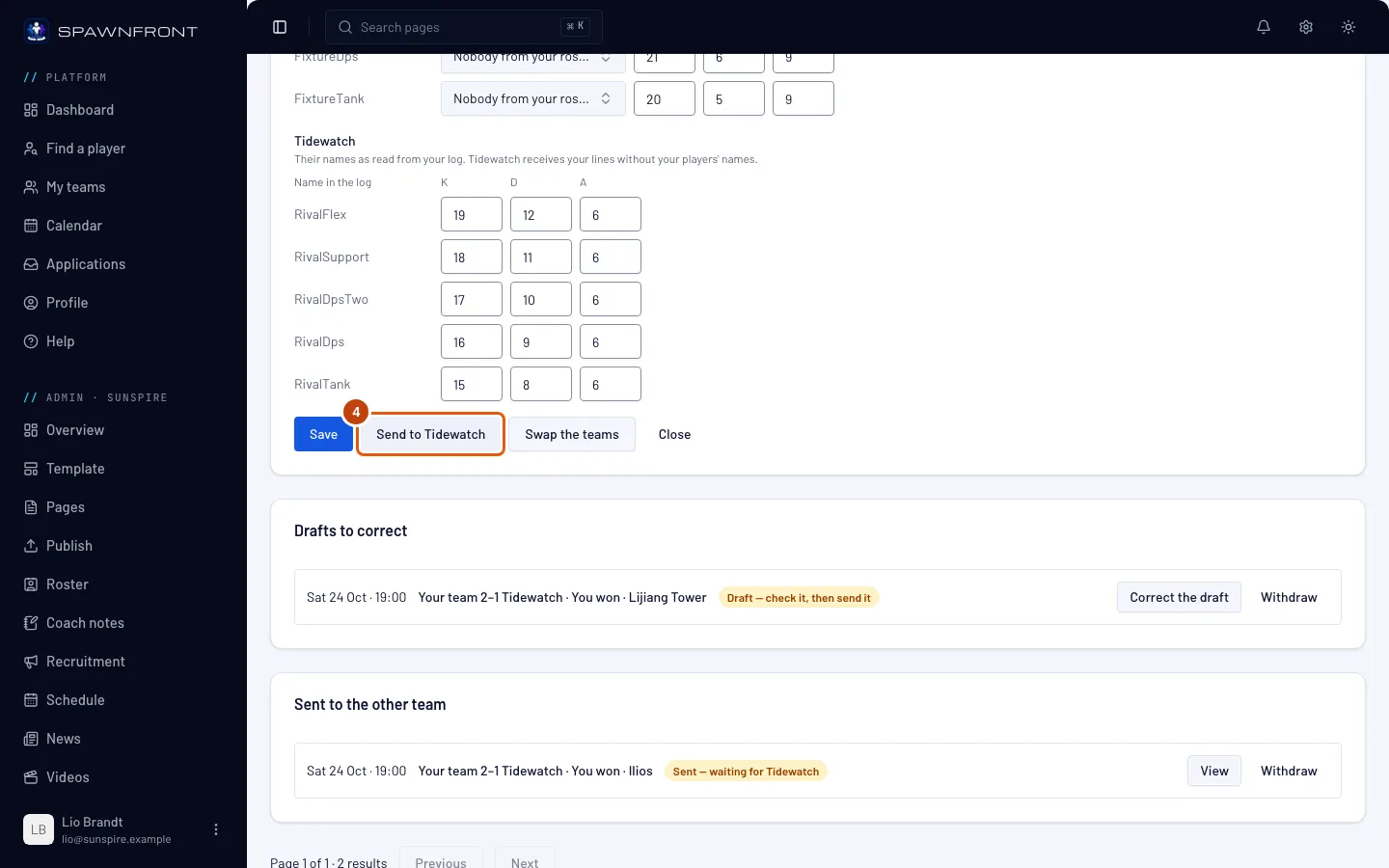
Send to와 상대 팀 이름이 적힌 버튼을 누르세요. 수정 내용도 함께 저장돼요.
이렇게 보여야 해요: 확인 요청을 보냈어요가 표시되고, 상대 팀에 보냄 아래 줄에 보냄 — 확인 대기 중: 상대 팀이 표시돼요. 상대 팀의 소유자와 관리자에게 알림이 가요.
5단계: 상대 팀이 확정하거나 이의 제기하기
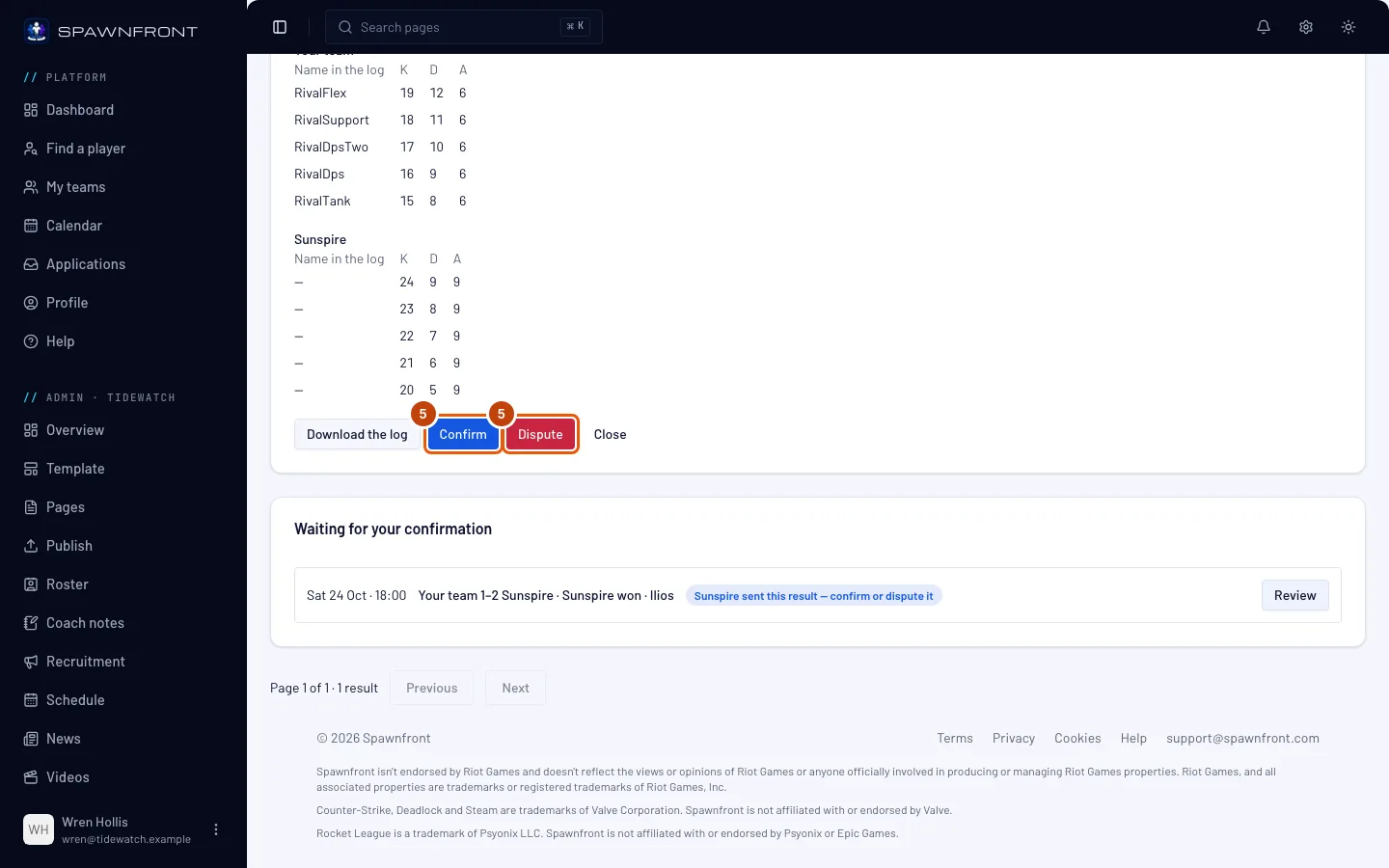
상대 팀의 스크림 페이지 결과 아래에서, 결과는 확인 대기 중 아래에 있어요. 상대 팀은 확인을 누른 다음 확정 또는 이의 제기를 눌러요. 상대 팀이 답하면 알림을 받아요.
이렇게 보여야 해요: 완료 아래 우리 줄에 확정한 팀: 상대 팀이 표시되고, 그 맵이 스크림 결과에 반영돼요. 또는 이의 제기한 팀: 상대 팀이 표시돼요. 이의 제기된 결과는 어디에도 반영되지 않아요. 각 팀은 여전히 자기 경기 페이지에서 결과를 직접 입력할 수 있어요.
제대로 됐는지 확인하는 방법
- 완료 아래 줄에 확정한 팀: 상대 팀이 표시돼요.
- 우리 팀 경기 페이지의 스크림 결과에 그 맵이 보여요.
Discord에서 보내기. 팀과 연결된 Discord 서버에서 /scrim log를 입력하고 명령어에 로그 파일을 첨부하세요. 여러 팀이 같은 서버를 쓴다면 team 옵션에 팀 이름을 넣으세요. team 옵션에는 팀 이름이나 Blades · Team 1 같은 전체 이름을 넣을 수 있어요. 두 팀의 이름이 같으면 전체 이름을 입력하세요. Spawnfront는 결과를 기다리는 팀의 가장 최근 스크림으로 로그를 읽고, 나에게만 답해요: 로그를 읽었어요: 팀 이름 — 초안을 확인하세요. 답에는 스크림 페이지의 결과를 여는 초안 확인 버튼이 있어요. 위와 같이 거기서 초안을 수정하고 보내세요. Discord가 Spawnfront 계정에 연결돼 있어야 하고(Discord로 로그인하기 참고), 서버가 팀에 연결돼 있어야 해요(Discord 서버 연결하기 참고).
로그는 우리 팀의 팀원과 상대 팀의 소유자와 관리자만 볼 수 있어요. 로그가 보관되는 동안 결과에서 다운로드할 수 있고, 결과가 확정, 이의 제기 또는 철회되고 3일 후에 삭제돼요. Spawnfront는 맵, 점수, 경기 시간, 각 선수의 처치, 데스, 어시스트만 읽어요. 피해량, 치유량, 명중률은 읽지 않아요.
ScrimTime은 Caldoran의 워크숍 코드예요. Spawnfront가 만든 게 아니에요. Spawnfront는 ScrimTime이 만든 파일만 읽어요.
뭔가 이상한가요?
로그가 거부돼요
ScrimTime이 맵 하나에 대해 만든 Log-….txt 파일이어야 하고, 수정하지 않은 5MB 이하의 파일이어야 해요. 이 스크림에 이미 보낸 로그나, 이미 보낸 맵의 다른 로그도 안 돼요. 로그에 게임 시작이 없다고 나오면 맵이 시작될 때 로그 기록이 꺼져 있었던 거예요. 다음 맵 전에 Enable Workshop Inspector Log File을 켜세요.
로그에 게임 종료가 없다고 나와요
메시지는 이 로그에는 게임 종료가 없어요 — 맵이 끝나기 전에 로비가 닫혔어요라고 표시돼요. 맵이 끝나기 전에 로비가 닫혔거나 호스트가 나가서 파일에 마지막 줄이 기록되지 않았어요. 그 맵의 로그로는 결과를 정할 수 없어요. 우리 팀 경기 페이지에서 결과를 직접 입력하고, 다음 맵은 끝날 때까지 로비를 열어 두세요.
로그에 게임이 두 개 이상 있다고 나와요
메시지는 이 로그에는 게임이 두 개 이상 있어요 — 맵 로그를 하나씩 업로드하세요라고 표시돼요. 호스트가 파일을 새로 시작하지 않고 여러 맵을 플레이한 거예요. 보내려는 맵 하나의 파일을 호스트에게 요청하세요. 맵마다 Log-….txt 파일이 따로 있어야 해요.
오늘 팀이 결과를 모두 보냈다고 나와요
무료 팀에서는 메시지가 이렇게 표시돼요: 무료 팀은 스크린샷이나 워크숍 로그를 하루 5개까지 읽을 수 있어요. 사이트를 만들면 20개까지 읽을 수 있어요. 사이트가 있는 팀에서는 이렇게 표시돼요: 오늘 팀에서 결과를 20건 보냈어요. 내일 다시 시도해 주세요. 로그와 스크린샷을 합쳐서 세고, Spawnfront가 읽은 로그는 거부된 것까지 모두 세요. 나머지는 내일 보내세요.
‘이 스크림은 워크숍 로그 결과를 받을 수 없어요.’라고 나와요
스크림이 더 이상 열려 있지 않아요. 취소됐거나, 스크림 시간이 지나고 3일이 지나 마감됐어요. 우리 팀 경기 페이지에서 결과를 직접 입력하세요.
팀 소유자와 관리자가 스크림 결과를 보낸다고 나와요
팀 소유자와 관리자가 내 결과 보내기를 꺼 두었어요. 소유자나 관리자에게 결과 보내기를 켜 달라고 하거나(스크림 권한 설정하기 참고), 직접 보내 달라고 요청하세요.
‘이 스크림은 아직 시작되지 않았어요.’라고 나와요
결과는 스크림이 시작된 다음에 보낼 수 있어요. 시작된 뒤에 다시 오세요. 그러면 결과가 필요한 스크림 아래에 보여요.
‘이 스크림은 지금 결과를 받을 수 없어요.’라고 나와요
상대 팀이 잡은 스크림이고, 지금은 결과를 받을 수 없는 상태예요. 상대 팀에 문의하거나, 우리 팀 경기 페이지에서 결과를 직접 입력하세요.
확정과 이의 제기 버튼이 없고, 다른 사람이 답해야 한다고 나와요
내가 결과를 보냈거나, 결과를 보낸 팀에도 속해 있는 경우예요. 한 팀이 결과를 보내면 다른 팀이 답하기 때문에, 자기 결과를 직접 확정할 수는 없어요. 결과를 보낸 팀에 속하지 않은 팀원에게 확정 또는 이의 제기를 눌러 달라고 요청하세요.
로그를 잘못 보냈어요
해당 줄에서 철회를 누르세요. 초안이나, 아직 보냄 — 확인 대기 중: 상대 팀 상태인 결과에서 할 수 있어요. 줄에 철회됨이 표시되고 완료 아래로 이동해요. 그다음 맞는 로그를 업로드하세요.
로그의 누구도 우리 선수와 연결되지 않아요
로그에는 각 선수의 게임 내 이름이 기록돼요. BattleTag에서 # 앞부분이에요. 로스터에 있는 각 선수의 BattleTag가 맞는지, 인증됨 상태인지 확인한 다음 초안에서 선수를 직접 선택하세요.
우리 팀 줄에 상대 팀 선수가 보여요
우리 선수의 BattleTag 중 로그의 이름과 일치하는 게 세 개 미만이면, Spawnfront는 로그의 Team 1을 우리 팀으로 정해요. 초안에서 팀 바꾸기를 누른 다음 다시 확인하세요.
워크숍 로그 파일이 없어요
로그는 로비 호스트의 PC에서만, 그리고 Enable Workshop Inspector Log File이 켜져 있을 때만 만들어져요. 호스트에게 Documents\Overwatch\Workshop 폴더에 있는 파일을 요청하세요.
/scrim log에서 이 팀은 /scrim result로 스크림 결과를 보낸다고 나와요
그 팀은 Overwatch 팀이 아니어서 스크린샷으로 스크림 결과를 정해요. 스크린샷으로 스크림 결과 정하기를 참고하세요.
/scrim log에서 팀 소유자와 관리자, 그리고 그들이 결과 보내기를 허용한 팀원만 스크림 결과를 보낼 수 있다고 나와요
답에는 **스크림 결과는 팀 소유자와 관리자, 그리고 그들이 결과 보내기를 허용한 팀원만, 팀과 연결된 서버에서 보낼 수 있어요.**라고 표시돼요. 이 서버와 연결된 팀에 속해 있지 않거나, 팀이 내 결과 보내기를 꺼 두었거나, 서버가 아직 팀에 연결되지 않은 경우예요. 팀 소유자에게 요청하거나, 먼저 서버를 연결하세요(Discord 서버 연결하기 참고).
워크숍 로그 업로드 버튼이 없어요
스크림이 상대 팀과 연결돼 있고, 플레이가 끝났고, 아직 열려 있어야 해요. 스크림은 스크림 시간이 지나고 3일 후에 마감돼요. 취소된 스크림은 결과를 받지 않아요.
관련 도움말
아직 해결되지 않았나요? 고객 지원 문의를 하거나 support@spawnfront.com로 이메일을 보내 주세요. 지금 있는 페이지와 단계 번호를 알려 주세요.