
Discord 서버 연결하기
팀의 Discord 서버에 Spawnfront 봇을 추가하고, 메시지를 올릴 채널을 고르고, 참석 투표와 역할을 맡겨요.
팀 소유자 및 관리자 · 5단계
먼저 필요한 것
- Spawnfront에서 팀의 소유자 또는 관리자여야 해요.
- 연결할 Discord 서버에서 서버 관리하기 권한이 있어야 해요. Discord에서는 이 권한이 있는 사람만 앱을 추가할 수 있어요.
단계
1단계: Discord 열기
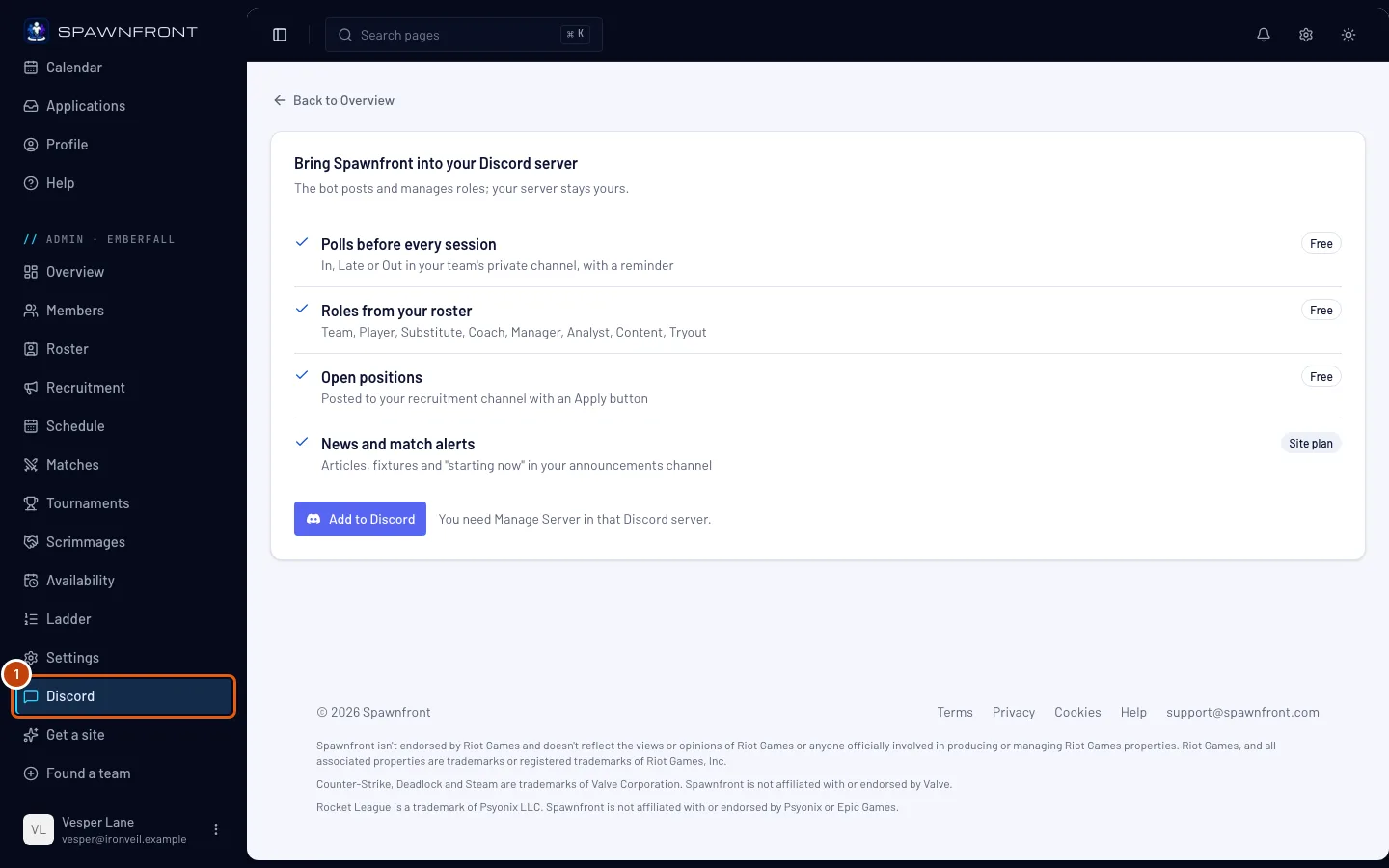
왼쪽 메뉴의 팀 관리 메뉴(**관리 ·**와 팀 이름) 아래에서 Discord를 누르세요. 또는 팀의 개요에서 Discord 연결을 누르세요. 서버가 연결되면 이 버튼은 Discord로 바뀌어요.
이렇게 보여요: 봇이 팀을 위해 하는 일과 Discord에 추가 버튼.
2단계: 서버에 Spawnfront 추가하기
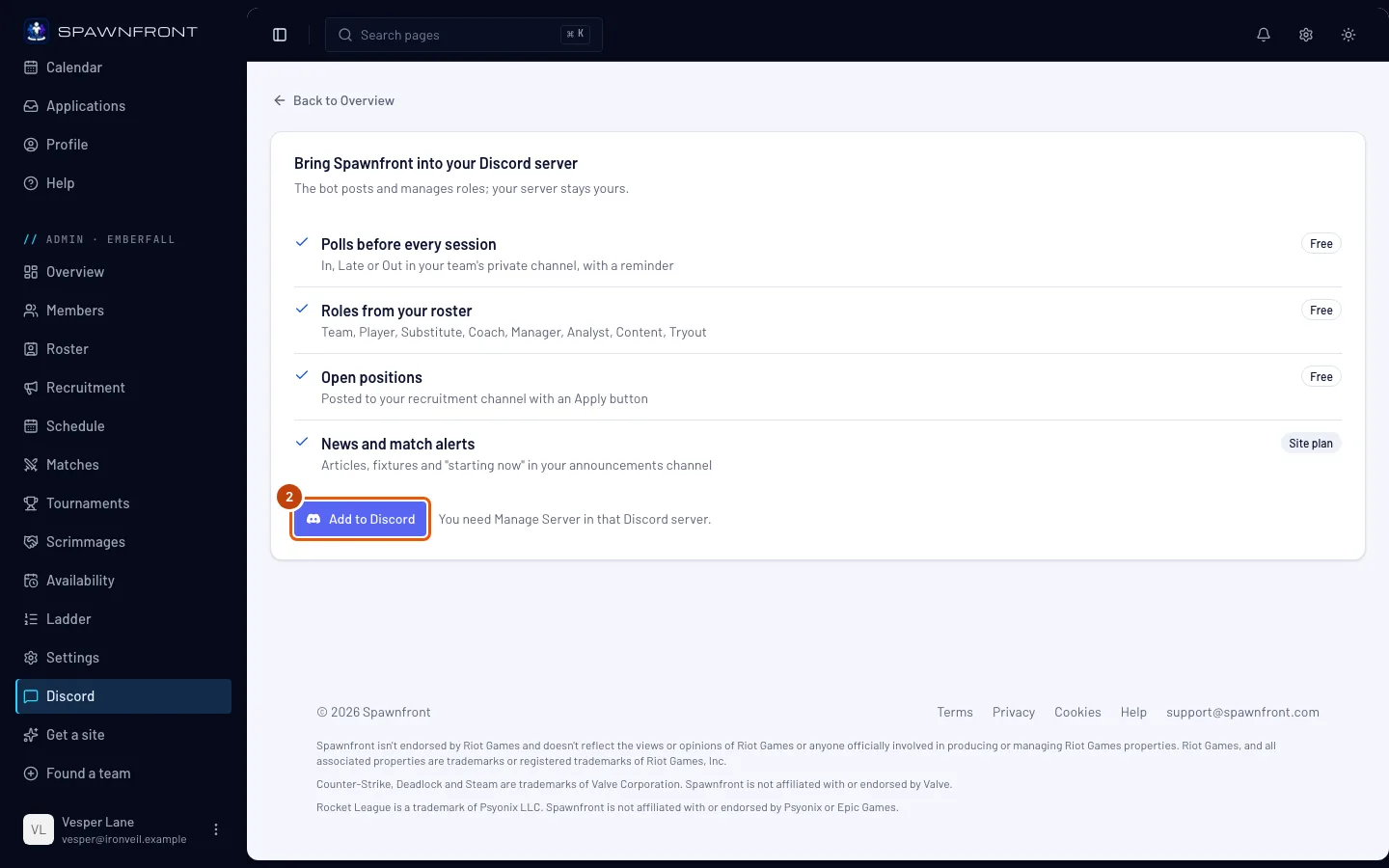
Discord에 추가를 누르세요. Discord 페이지에서 팀 서버를 고르고 권한을 승인하세요.
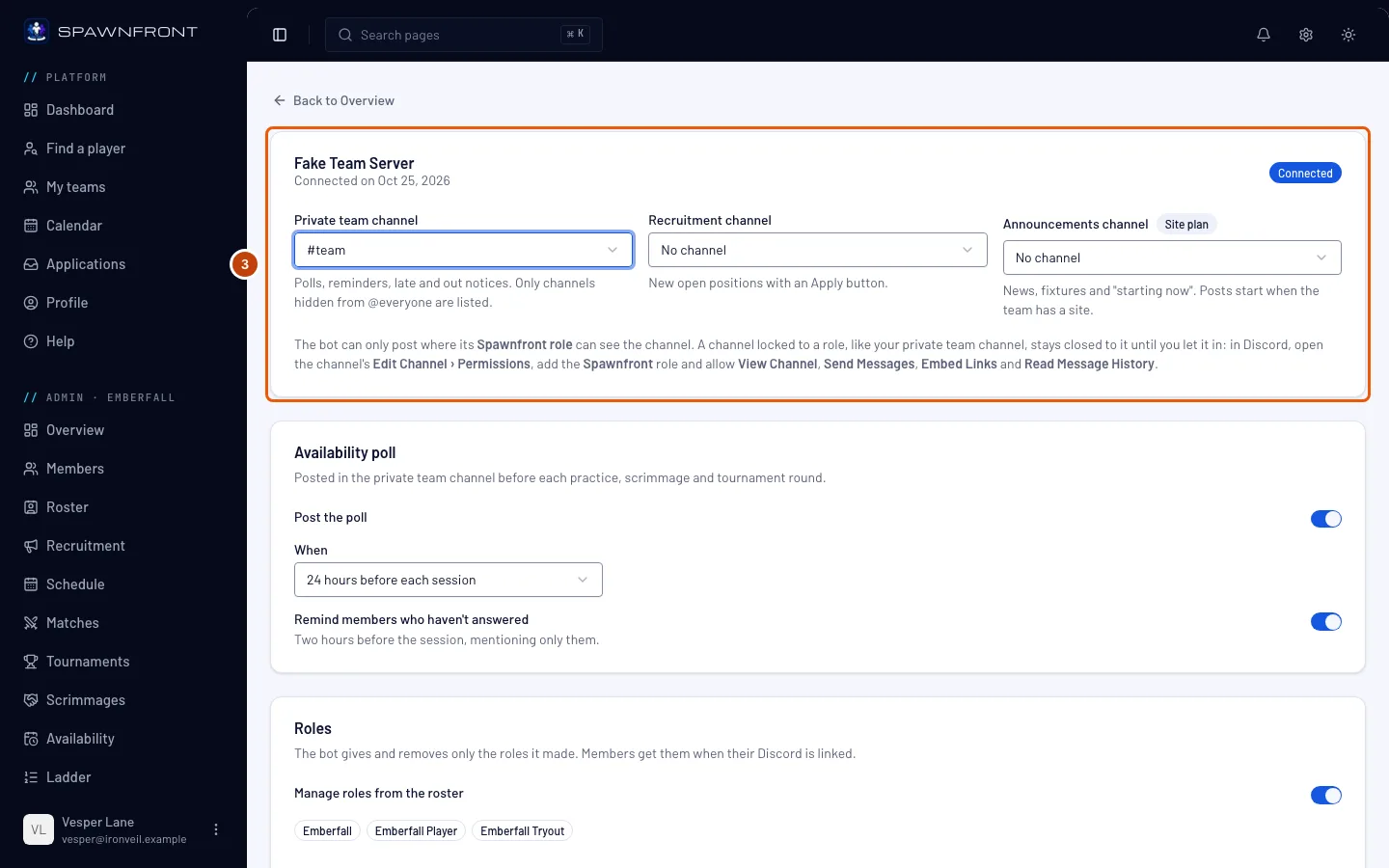
이렇게 보여요: 다시 팀의 Discord 페이지가 나오고, 서버 이름, 연결됨 배지, 연결한 날짜가 표시돼요.
3단계: 채널 고르기
봇이 메시지를 올릴 곳을 고르세요.
- 팀 비공개 채널: 참석 투표와 지각·불참 알림. 누가 오는지 알려 주는 메시지라서, 서버에서 @everyone에게 숨긴 채널만 고를 수 있어요.
- 모집 채널: 지원하기 버튼이 달린 모집 포지션.
- 공지 채널: 뉴스, 예정 경기, "곧 시작" 알림, 그리고 방송. 아침에는 "오늘 방송", 방송이 시작되면 지금 라이브가 올라가요(Discord에서 방송하기 참고). 팀에 사이트가 있는 동안 올라가요.
고를 때마다 바로 저장돼요.
이렇게 보여요: 설정한 각 선택 칸에 **#**이 붙은 채널 이름.
4단계: 비공개 채널에 봇 들여보내기
팀 비공개 채널처럼 특정 역할로 잠긴 채널은 그 역할을 허용하기 전까지 봇에게 닫혀 있어요. Discord에서 채널을 마우스 오른쪽 버튼으로 클릭하고 채널 편집하기를 고른 다음 권한을 여세요. Spawnfront 역할을 추가하고 채널 보기, 메시지 보내기, 링크 첨부, 메시지 기록 보기를 허용하세요. 변경 사항 저장하기를 누르세요.
고른 채널 중 모두에게 열려 있지 않은 다른 채널도 똑같이 하세요.
이렇게 보여요: Discord에서 채널 권한 아래에 Spawnfront 역할이 있고, 네 가지 권한이 허용돼 있어요.
5단계: 참석 투표와 역할 켜기
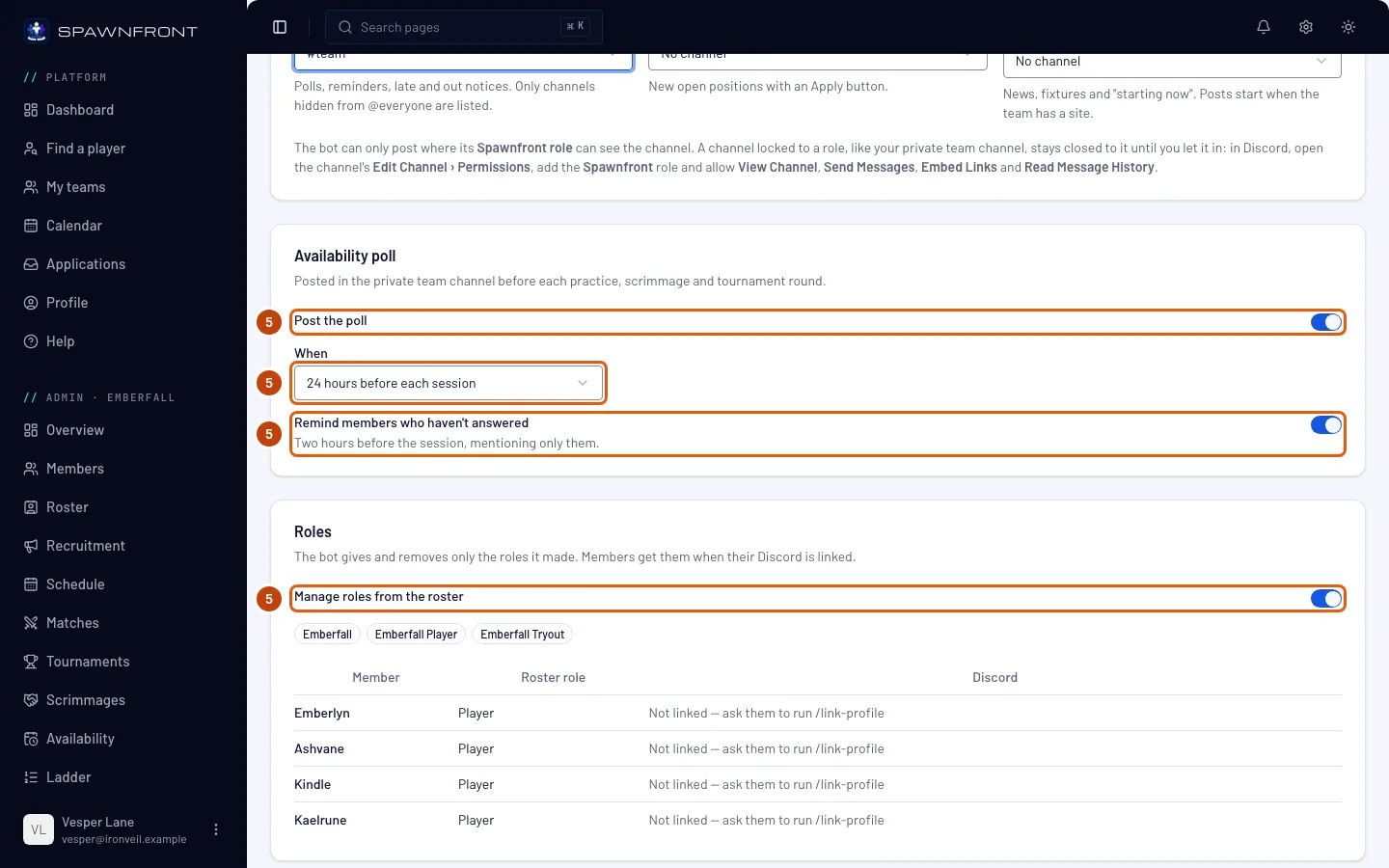
투표 올리기를 켜 둔 채로 시점에서 일정 시작 얼마 전에 올릴지 고르세요. 응답하지 않은 팀원에게 알림을 켜 두면 일정 두 시간 전에 봇이 응답하지 않은 팀원만 멘션해요.
로스터에서 역할 관리를 켜 두면 팀원이 Discord를 Spawnfront 계정에 연결하는 대로 봇이 팀 역할과 로스터 역할을 줘요. 봇은 자기가 만든 역할만 주고 빼요.
이렇게 보여요: 스위치 아래에 로스터가 있고, 각 팀원에게 연결됨 또는 연결 안 됨 — /link-profile을 실행해 달라고 해가 표시돼요.
제대로 됐는지 확인하는 방법
- 서버 이름이 연결됨과 함께 표시돼요.
- 몇 분 뒤, Discord를 연결한 팀원에게 서버에서 팀 역할이 생겨요.
뭔가 이상한가요?
Discord에 추가가 회색이고 '지금은 Discord 봇을 사용할 수 없어.'라고 나와요
Spawnfront 봇이 잠시 꺼져 있어요. 나중에 다시 시도하세요. 내 쪽에서 바꿀 건 없어요.
Discord에서 돌아왔더니 'Spawnfront가 추가되지 않았어. 그 서버에서 서버 관리하기 권한이 있는 사람만 추가할 수 있어.'라고 나와요
설치가 끝나지 않았어요. 보통 내 Discord 계정에 그 서버의 서버 관리하기 권한이 없어서예요. 권한이 있는 사람에게 권한을 달라고 하거나, 그 사람이 팀 관리자 계정으로 Spawnfront에 로그인한 상태에서 Discord에 추가를 누르게 하세요. Discord 페이지에서 취소했거나 10분 넘게 걸린 경우에도 같은 메시지가 나오니, Discord에 추가를 다시 누르세요.
봇이 비공개 채널에 메시지를 올리지 않아요
채널이 봇에게 없는 역할로 잠겨 있어요. Discord에서 채널의 채널 편집하기 › 권한을 열고 Spawnfront 역할을 추가한 뒤 채널 보기, 메시지 보내기, 링크 첨부, 메시지 기록 보기를 허용하세요. Spawnfront의 Discord 페이지에도 채널 선택 칸 아래에 같은 안내가 있어요.
봇이 월요일마다 무엇을 올리나요?
매주 월요일, 서버에 비공개 채널이 설정돼 있으면 봇이 그 채널에 지난주 요약을 올려요. 일정에 있던 연습 시간과 팀원들이 참석, 지각, 불참으로 답한 횟수가 나와요. 사이트가 있는 팀은 진행한 스크림, 전적, 래더 순위 변동도 볼 수 있어요. 무료 팀의 요약에는 대신 이 내용을 알려 주는 한 줄이 마지막에 붙어요(스크림 자체는 모든 팀에 무료예요). 아무 일정도 없던 주에는 올리지 않아요.
봇의 메시지 끝에 왜 'Spawnfront 운영'이 붙나요?
사이트가 없는 팀에 봇이 올리는 메시지 끝에는 "Spawnfront 운영 · 우리 팀 사이트 만들기"라는 작은 줄이 하나 붙어요. 사이트가 있는 팀의 메시지에는 이 줄이 없어요.
'봇이 역할을 부여하지 못했어'라고 나와요
Discord에서 봇은 자기 역할보다 아래에 있는 역할만 줄 수 있어요. Discord에서 서버 설정 › 역할을 열고 Spawnfront 역할을 메시지에 나온 역할보다 위로 끌어 올리세요.
팀원에게 '연결 안 됨 — /link-profile을 실행해 달라고 해'라고 나와요
그 팀원이 Discord를 Spawnfront 계정에 연결하지 않아서 봇이 누구인지 알 수 없어요. 팀원이 서버에서 /link-profile을 실행하거나, 프로필에서 Discord를 연결하면 돼요. Discord로 로그인하기를 참고하세요.
관련 도움말
아직 해결되지 않았나요? 고객 지원 문의를 하거나 support@spawnfront.com로 이메일을 보내 주세요. 지금 있는 페이지와 단계 번호를 알려 주세요.