
「プレイヤーを探す」に掲載する
チームにゲームのカードを見つけてもらい、チーム探し中を伝え、地域と表示するシーズンを選び、招待を開こう。
プレイヤー向け · 8ステップ
事前に必要なもの
- ログインしている。
- そのゲームのプレイヤーIDを保存している。プレイヤーIDを追加するを見てね。掲載の項目は、保存済みのカードにだけ表示される。
手順
ステップ1: プロフィール › ゲームを開く
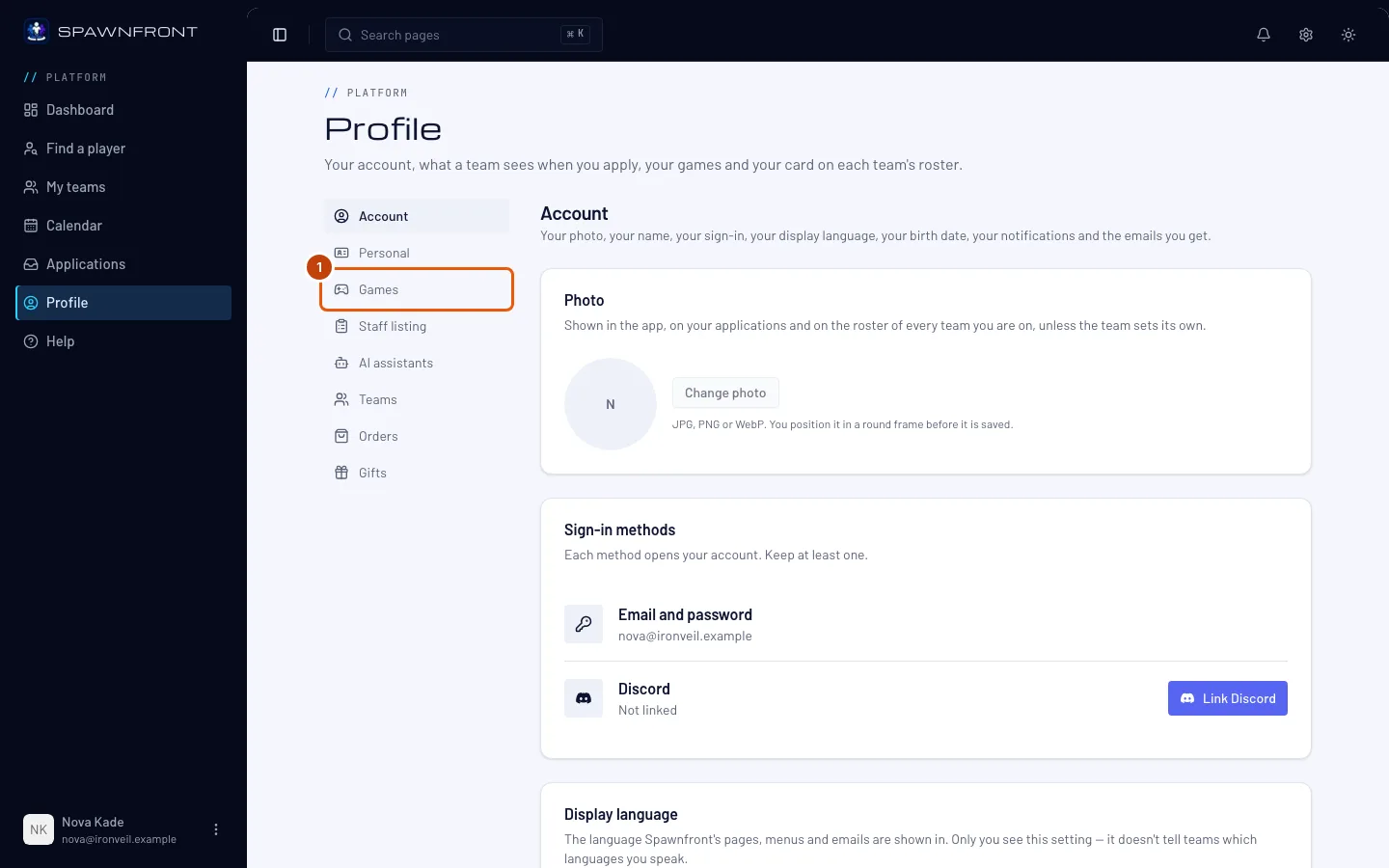
メニューで プロフィール を押す。次にセクション一覧で ゲーム を押して、上に並ぶタブからゲームを選ぶ。
こう表示される:そのゲームのカード。フォームの下に 保存 と チームページに戦績を表示する があり、その下にさらに4つの項目がある。
ステップ2: 「プレイヤーを探す」に掲載をオンにする
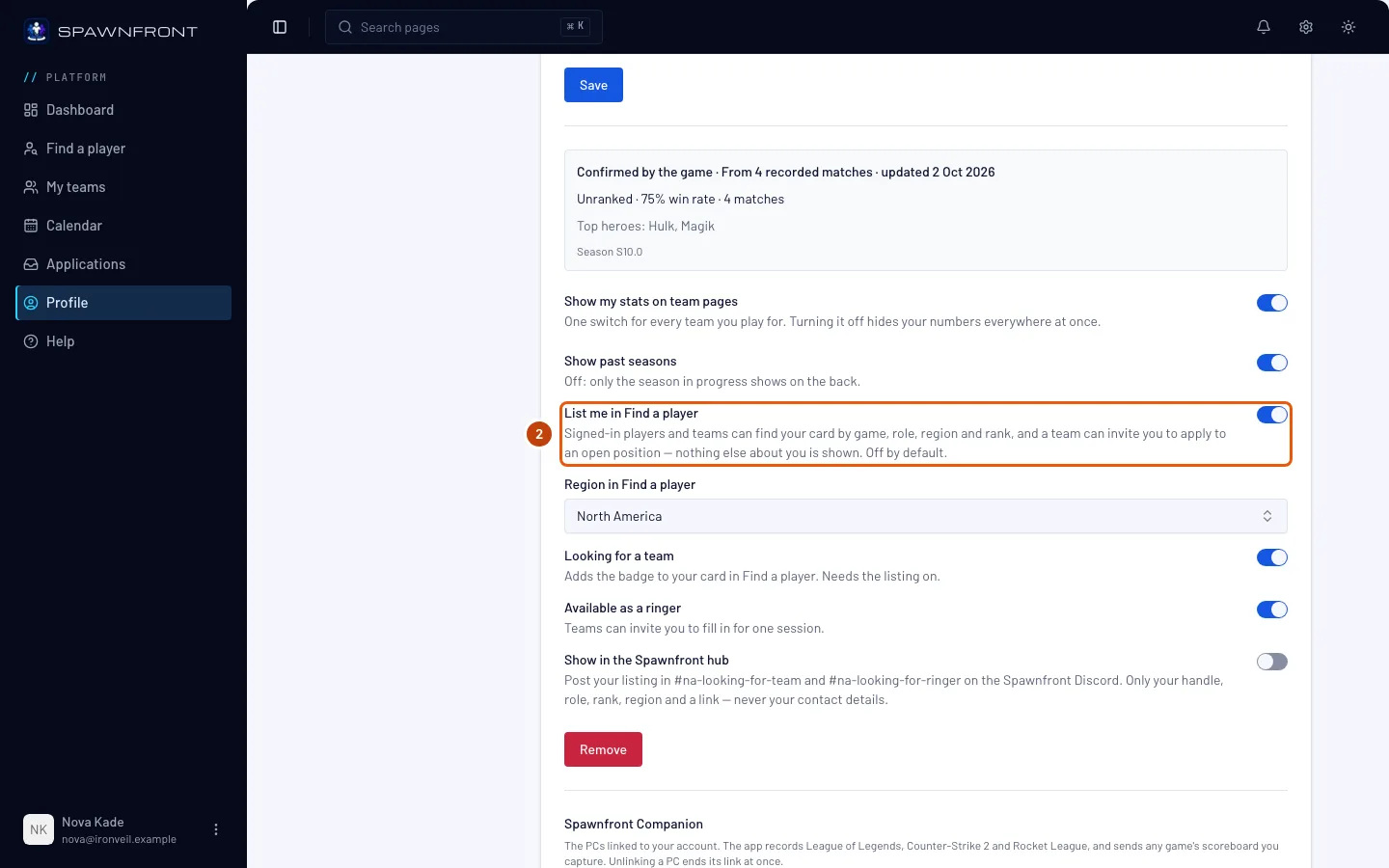
「プレイヤーを探す」に掲載 をオンにする。自分でオンにするまではオフのまま。
チームに見えるのはカードだけ。 ログイン中のプレイヤーやチームは、ゲーム、ロール、地域、ランクであなたを探せる。メール、生年月日、年齢、国、言語、連絡先は表示されない。チームがあなたに連絡できるのは、募集ポジションへの応募に招待するときだけ。
こう表示される:「カード設定を保存しました」。すぐにこのゲームのプレイヤーを探すに載る。
ステップ3: 地域を選ぶ
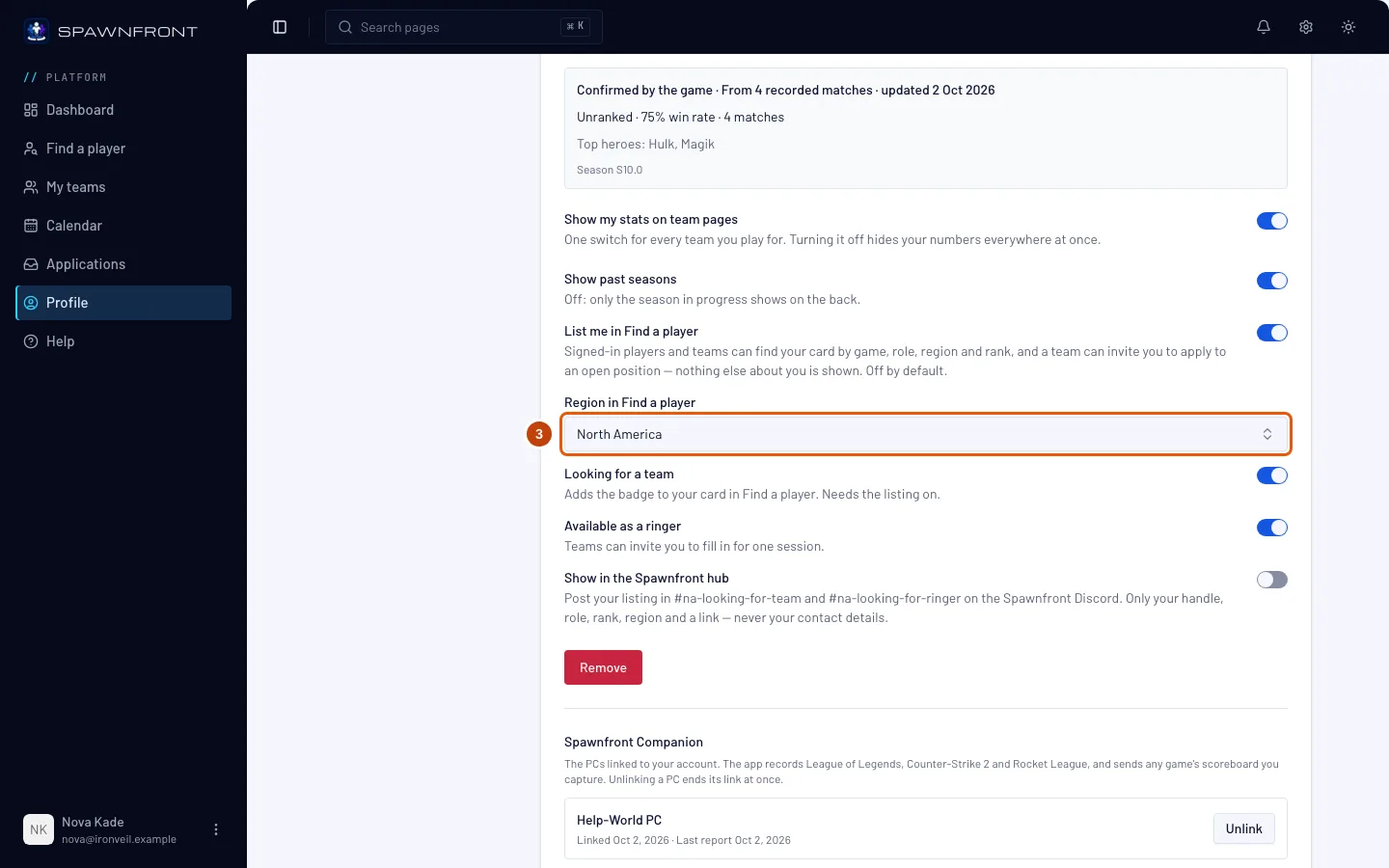
Marvel Rivals、Overwatch、Counter-Strike 2、Deadlock、Rocket Leagueでは、「プレイヤーを探す」での地域 でプレイする地域を選ぶ。チームはこれで絞り込む。
League of LegendsとValorantにはこの欄はない。上で保存したサーバーかValorantリージョンが掲載に使われ、どちらを使っているかが項目に表示される。
こう表示される:「カード設定を保存しました」。
ステップ4: チーム探し中だと伝える
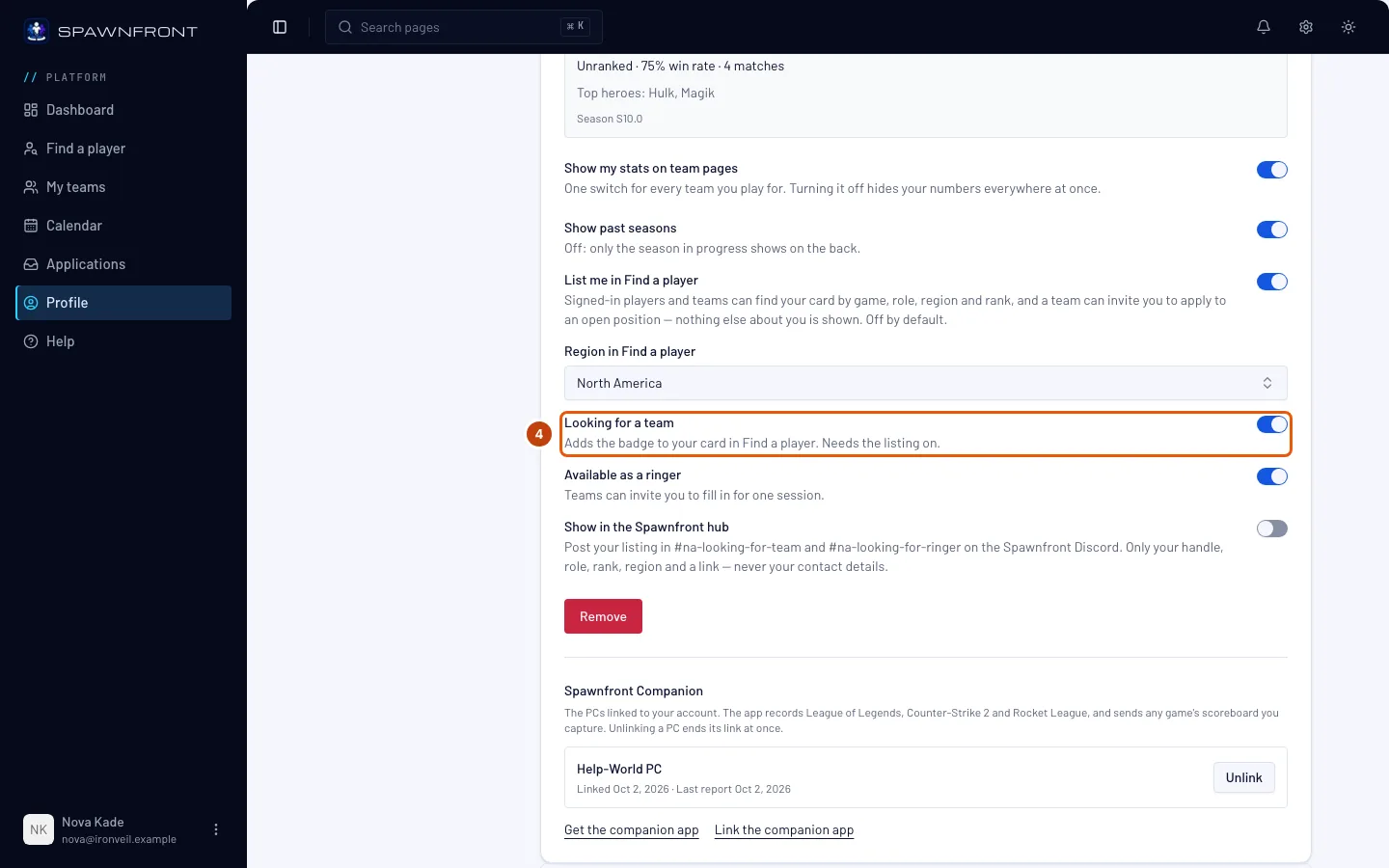
チーム探し中 をオンにする。
掲載が必要。 「プレイヤーを探す」に掲載 がオンになるまで、このスイッチはグレーで押せない。
こう表示される:「カード設定を保存しました」。プレイヤーを探すの検索結果で、あなたにチーム探し中バッジが付く。チーム探し中のみでも新しい順に表示される。
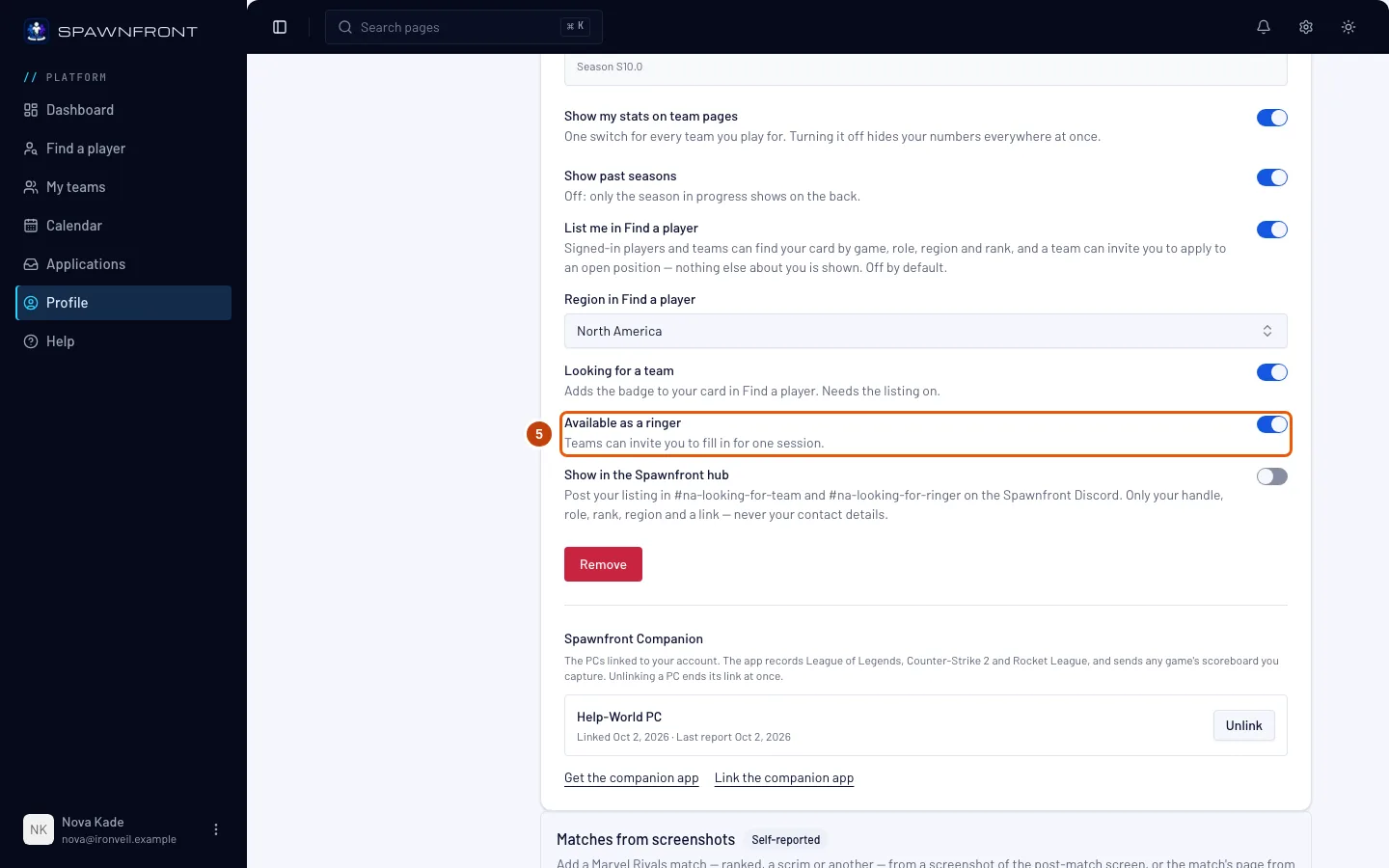
ステップ5: 助っ人として入れることを伝える
必要なら 助っ人として参加可能 をオンにする。1回のセッションだけプレイヤーが必要なチームが、あなたを助っ人募集に招待できるようになる。ほかのチームに所属していても大丈夫。
掲載が必要。 チーム探し中 と同じ。
こう表示される:「カード設定を保存しました」。プレイヤーを探すの検索結果で、あなたに 助っ人 バッジが付き、助っ人 にも表示される。
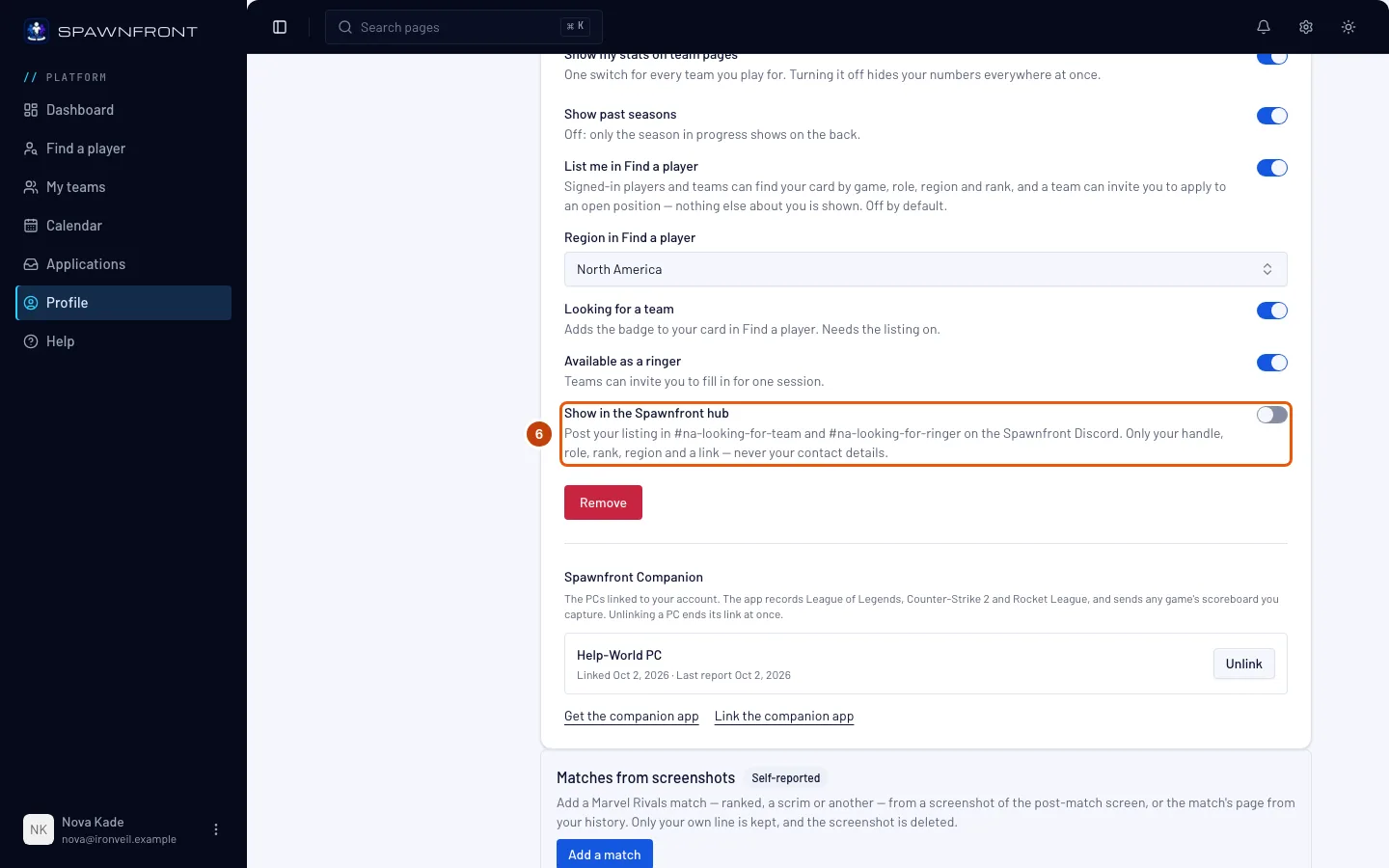
ステップ6: Spawnfrontハブに掲載を表示する
必要なら Spawnfrontハブに表示 をオンにする。SpawnfrontのボットがSpawnfrontのDiscordにあなたの掲載のカードを投稿する。チーム探し中 がオンの間はlooking-for-teamに、助っ人として参加可能 がオンの間はlooking-for-ringerに、それぞれあなたの地域のチャンネルに投稿される(XboxかPlayStationなら、その機種のメンバー募集チャンネル)。カードにはプレイヤー名、ロール、ランク、地域、プラットフォームと、プレイヤーを探すのあなたのページへのリンクが表示される。連絡先は表示されない。
掲載が必要。 このスイッチか掲載をオフにすると、カードは取り下げられる。そのあとカードには名前が表示されず、「この掲載は取り下げられました。」と表示される。
こう表示される:「カード設定を保存しました」。
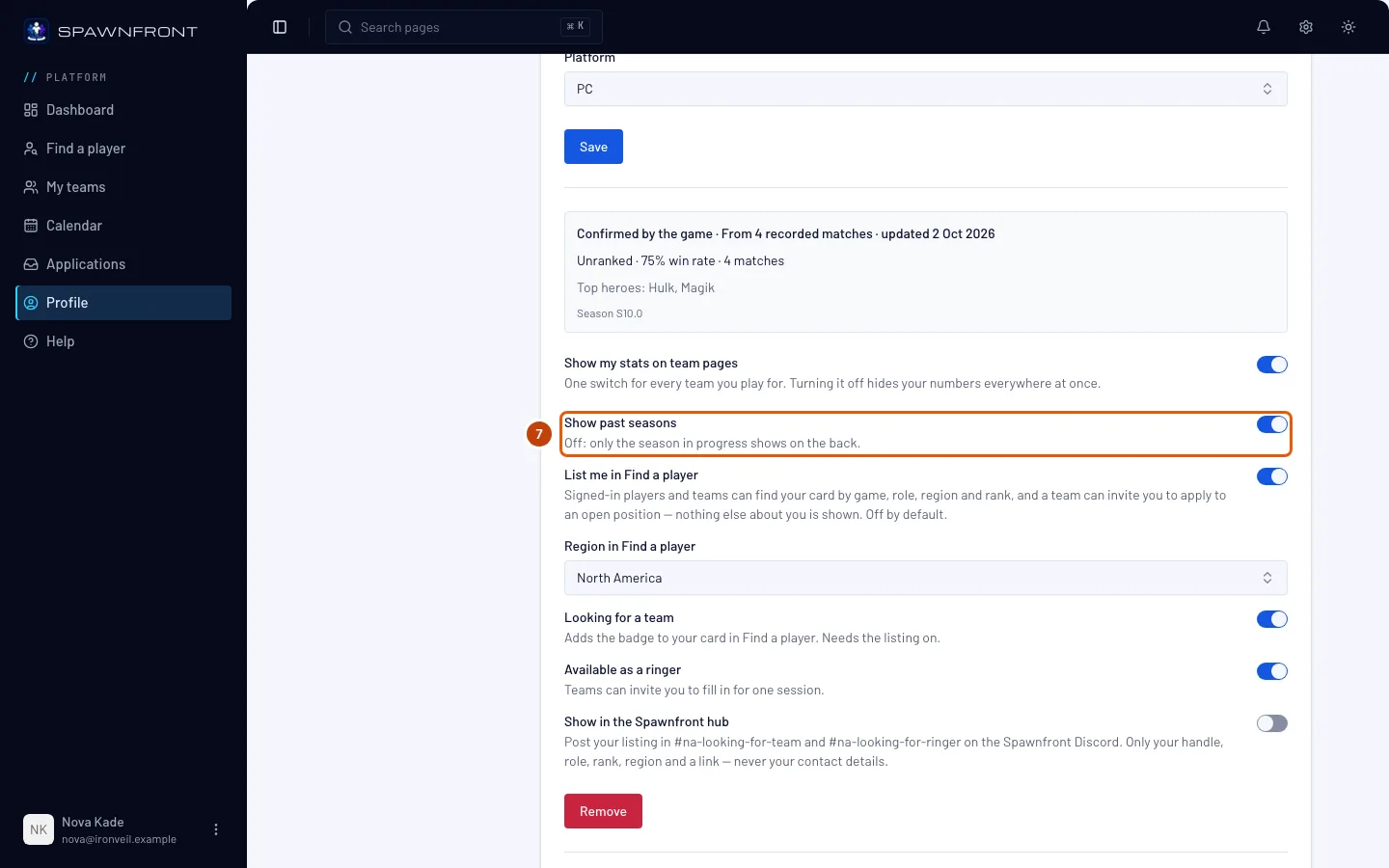
ステップ7: 過去のシーズンを表示するか選ぶ
過去のシーズンを表示 は最初からオン。オフにすると、カードの裏面には今のシーズンだけが表示される。
このゲームのあなたのカードすべてに反映される。 プレイヤーを探すだけでなく、所属チームのチームページやサイトでも同じ。
こう表示される:「カード設定を保存しました」。
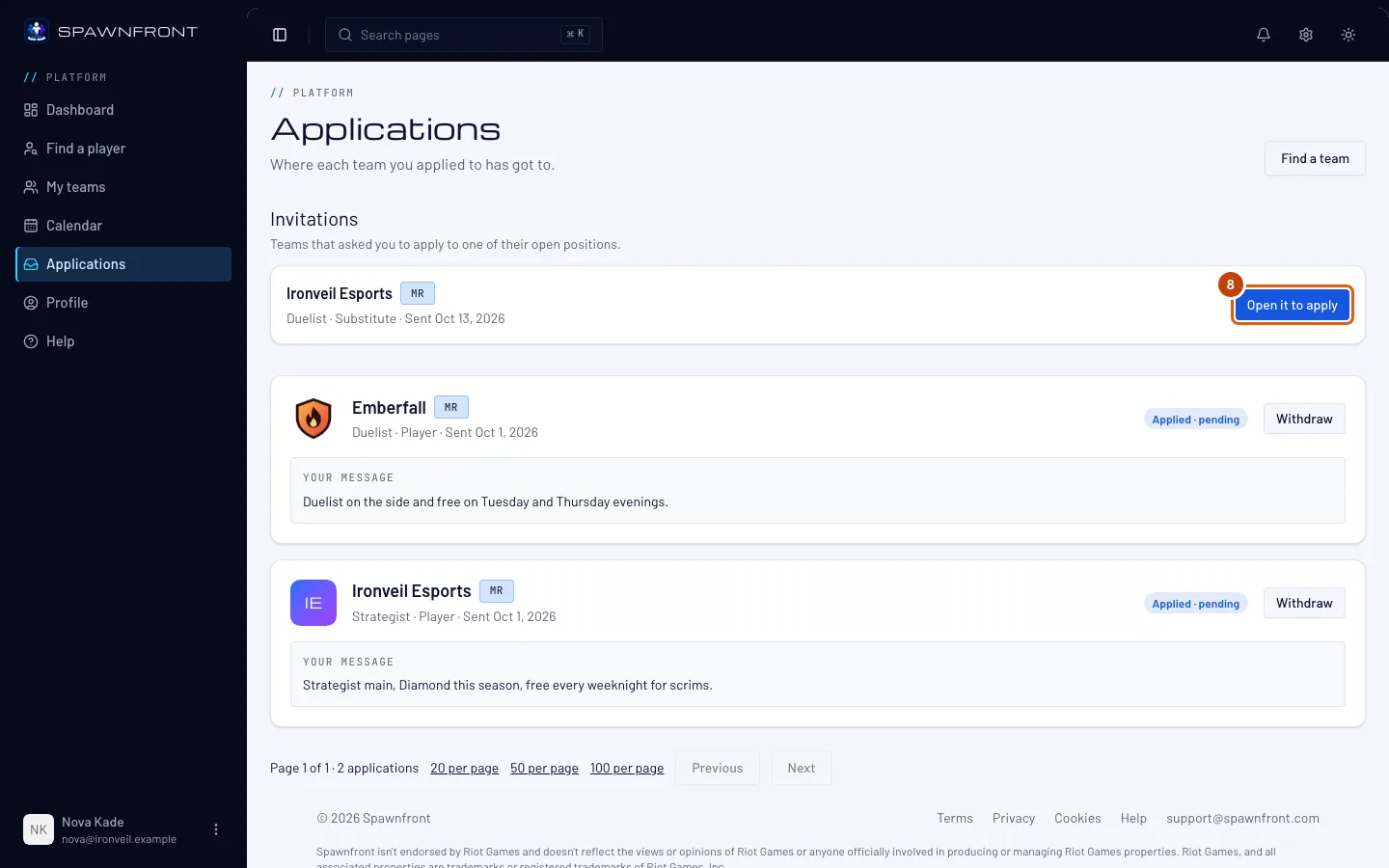
ステップ8: 招待を開く
チームから招待されると、ベルに通知(「…があなたを…への応募に招待しました — 開いて応募」)が届き、メールも届く。メニューで 応募 を押す。招待で、そのチームの行の 開いて応募 を押す。
こう表示される:そのポジションの応募画面。チームに応募するを見てね。チームに連絡先が見えるのは、あなたが応募したときだけ。
うまくいったか確認する方法
- プレイヤーを探すのゲームのタブにあなたが載っている。オンにしていればチーム探し中バッジや助っ人バッジも付いている。
掲載をやめるには、「プレイヤーを探す」に掲載 をオフにする。チーム探し中も一緒にオフになる。 すぐにプレイヤーを探すから外れて、チームはあなたを招待できなくなる。届いている招待からも、新しい通知やメールは来なくなる。
何かおかしい?
チーム探し中をオンにできない
先に**「プレイヤーを探す」に掲載**をオンにしてね。チーム探し中は掲載が必要。
掲載の項目が見当たらない
掲載の項目は、保存済みのゲームのカードに表示される。先にカードを入力して保存を押してね。プレイヤーIDを追加するを見てね。
掲載が勝手にオフになった
Spawnfrontのスタッフは、ルール違反のプレイヤー名などを理由に、掲載をプレイヤーを探すから外すことがある。ほかの設定はそのまま残り、もう一度掲載できる。
招待に「このポジションは募集を終了しました」と表示される
チームがそのポジションを埋めたか、募集を終了した。応募先はもうない。行は記録として残る。
関連記事
まだ解決しない? サポートに問い合わせるか、support@spawnfront.comにメールしてね。今いるページとステップ番号を教えて。