
サイトやプレイヤーを通報する
ルール違反のチームサイト、チーム、プレイヤーを、サイトのフッターや通報ボタンからSpawnfrontに知らせよう。スタッフの確認が終わると通知が届く。
すべての人向け · 5ステップ
事前に必要なもの
- ログインしていること。アカウントがない、またはログアウト中でも、そのままこのサイトを通報を押してOK。先にログインを求められて、そのあとフォームに戻ってくる。新しいアカウントも、メールアドレスの確認が済めばフォームに戻ってくる。戻ってこないときは、サイトのこのサイトを通報リンクをもう一度開こう。
- 通報したいものがはっきりしていること:チームのサイト、チーム、またはプレイヤー。たとえば、別のチームやプレイヤーへのなりすまし、ヘイト発言、他人の作品の無断使用、詐欺、スパムなど。
- 自分のアカウントの問題や、うまく動かない機能について伝えたいときは、代わりにサポートに問い合わせるを使おう。
手順
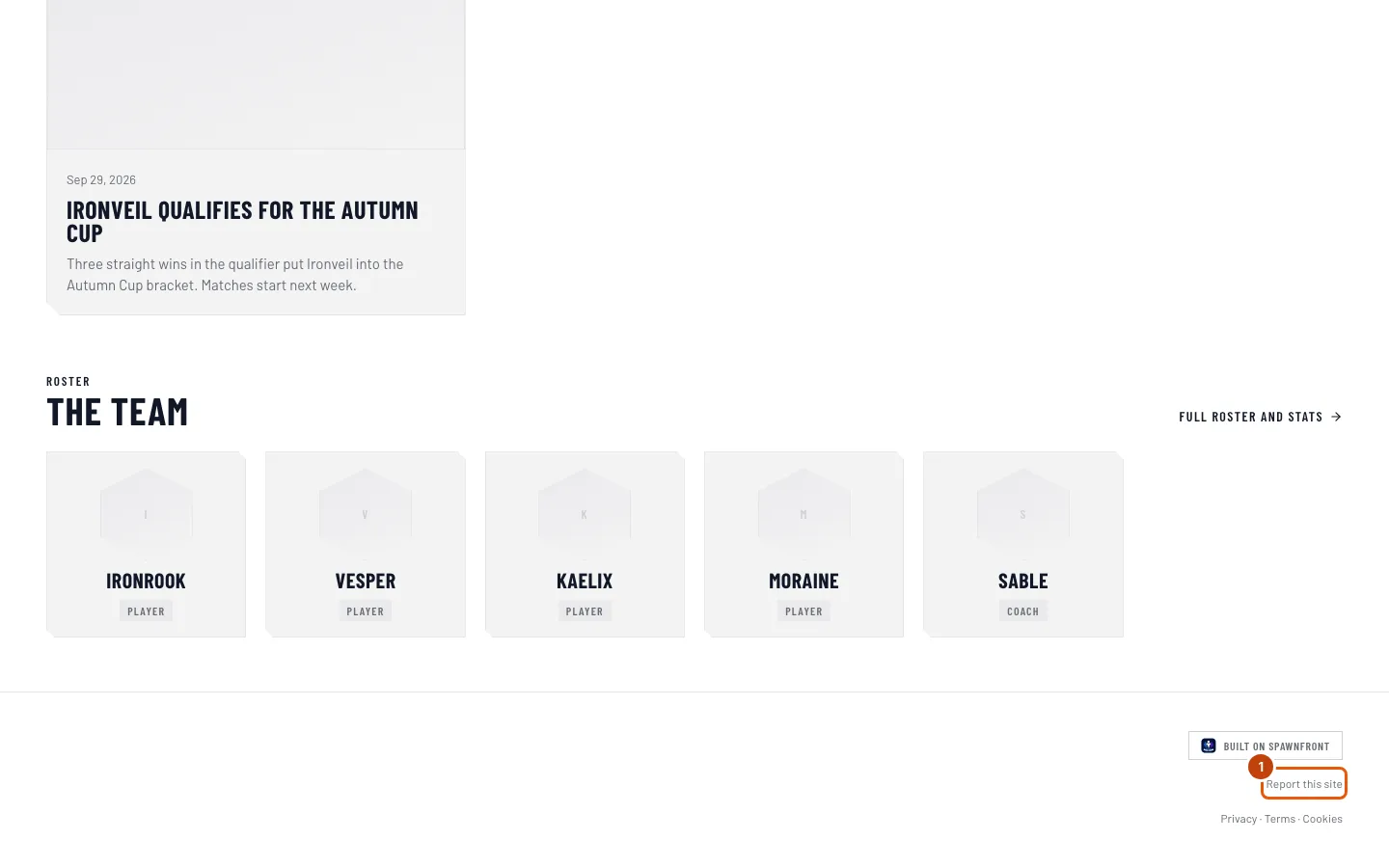
ステップ1: 「このサイトを通報」または「通報」を押す
チームのサイトで、どのページでもいいので一番下までスクロールし、Built on Spawnfrontの下にあるこのサイトを通報を押す。
Spawnfrontの中では、代わりに通報を押す。チームページの上部、プレイヤーのカード、またはプレイヤーを探すのプレイヤーページにある。
表示:このサイトを通報、このチームを通報、またはこのプレイヤーを通報と、その下に通報する対象が出る。たとえば「チームサイト · Ironveil Esports」。
ステップ2: 通報する理由を選ぶ
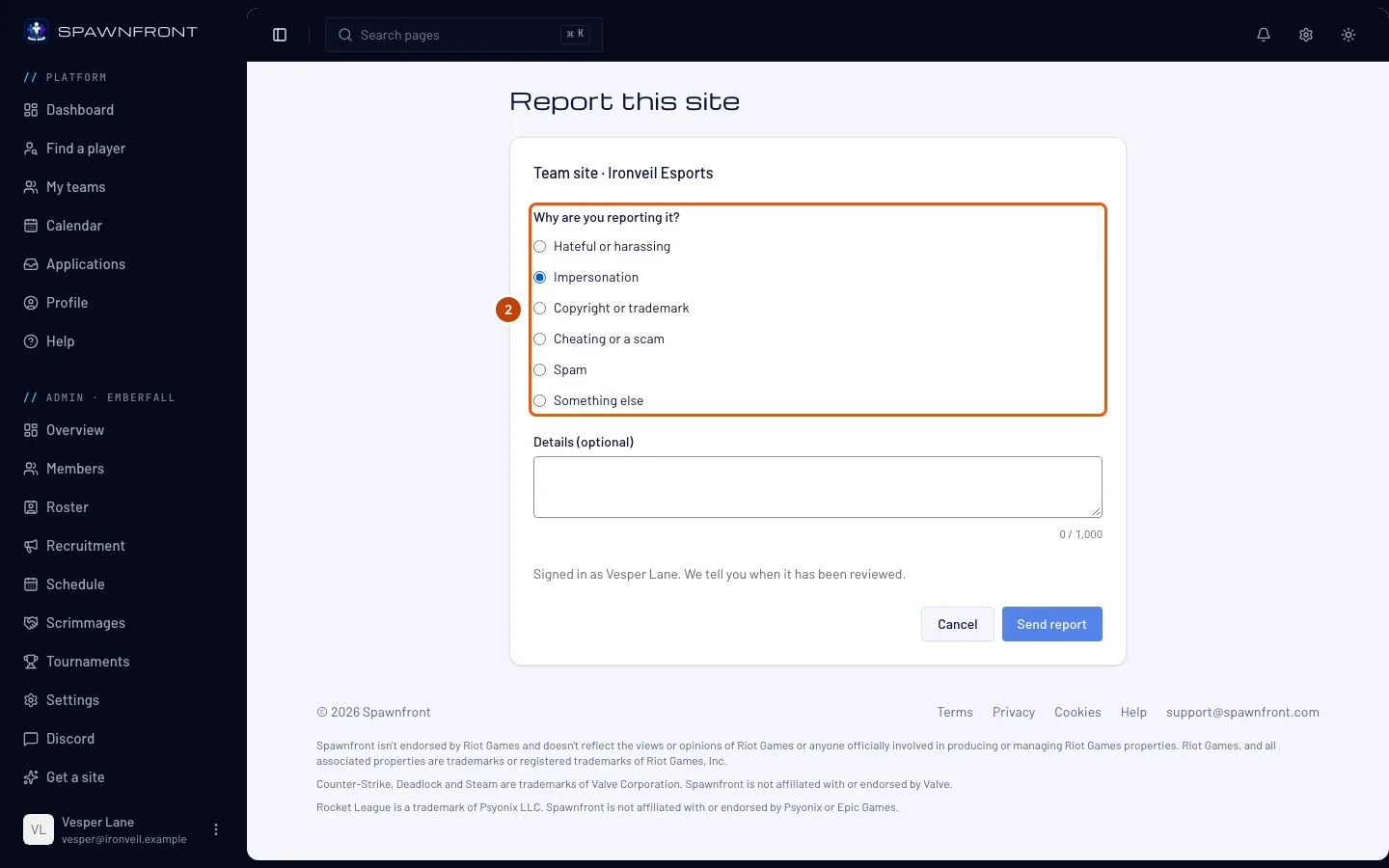
通報する理由は?の下で、ヘイトまたは嫌がらせ、なりすまし、著作権または商標、チートまたは詐欺、スパム、その他から1つ選ぶ。
表示:選んだ理由が選択された状態になる。理由を選ぶまで「通報を送信」はグレーのまま。
ステップ3: 必要なら詳細を書く
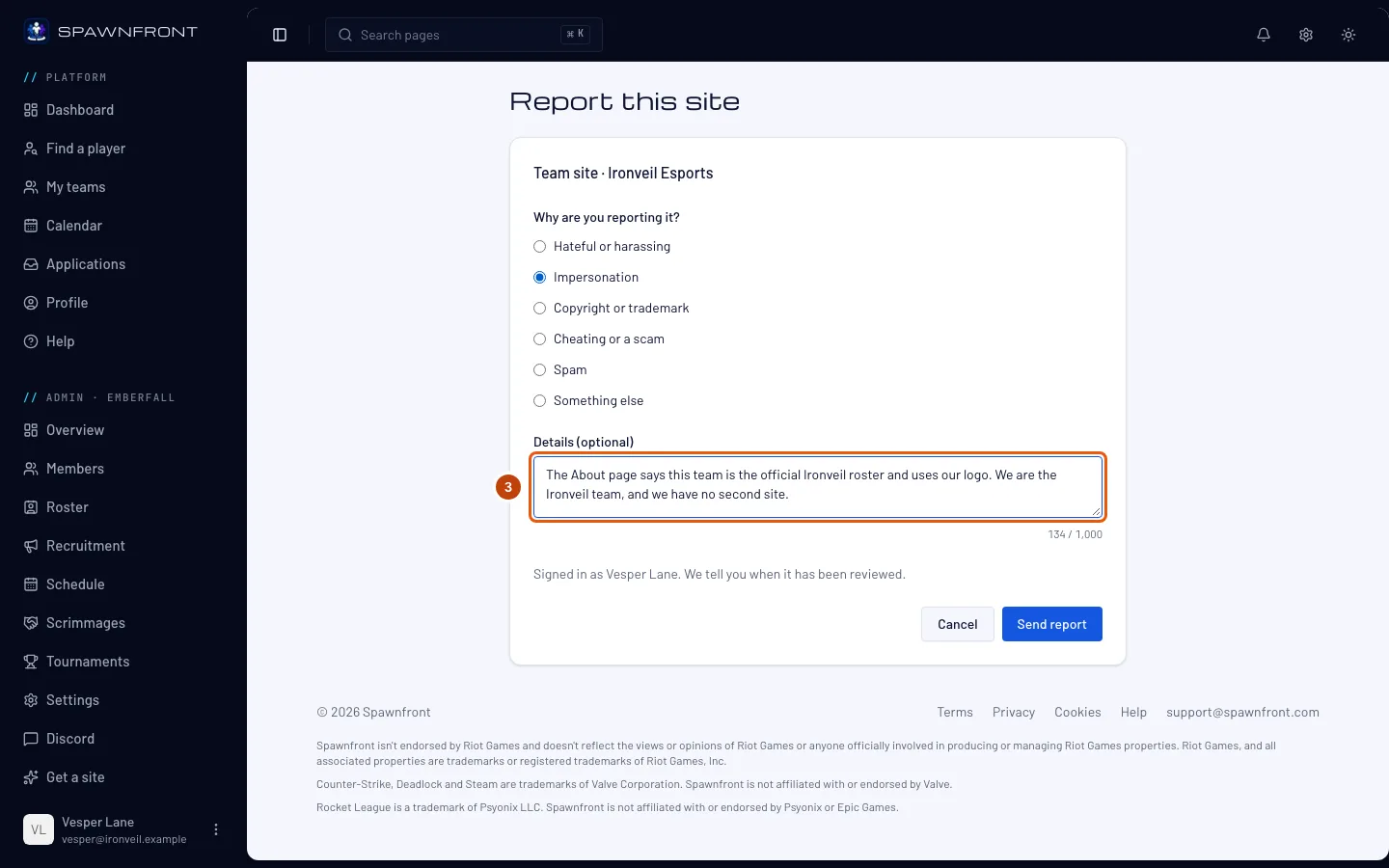
このステップは任意。詳細(任意)に、何がどこで問題なのかを書く。ページ、プレイヤー、発言など。最大1,000文字。
表示:入力欄の下に文字数が出る。たとえば「143 / 1,000」。
ステップ4: 「通報を送信」を押す
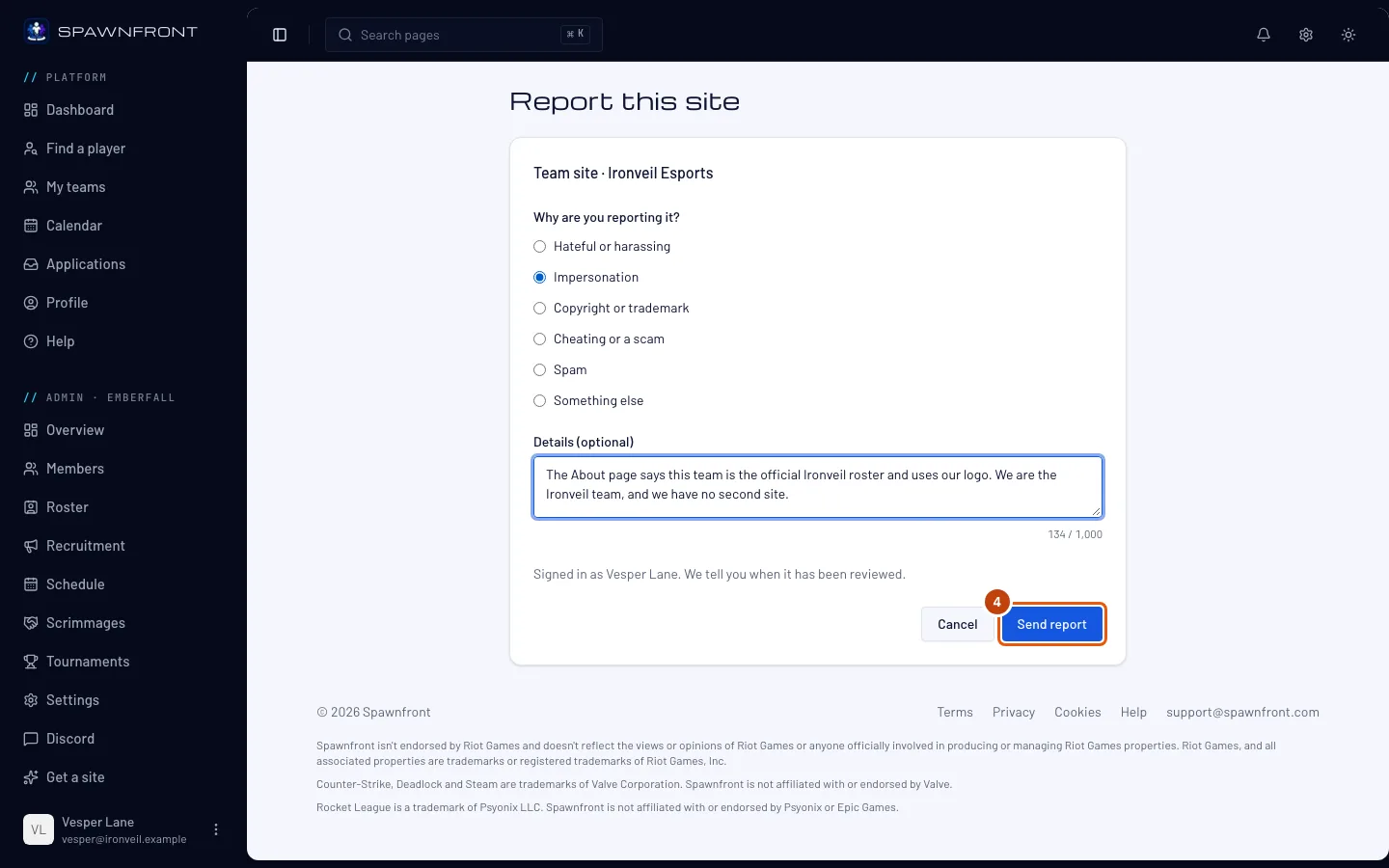
通報を送信を押す。
表示:通報を送信しましたと「ありがとう。確認が終わったら通知でお知らせします。」が出る。戻るで通報した対象に戻れる。
ステップ5: 通知を待つ
Spawnfrontのスタッフがすべての通報を確認する。あなたの通報の確認が終わると、ベルに「あなたの通報を確認しました。知らせてくれてありがとう。」と出る。通知についてを見てね。
誰が通報したかがチームやプレイヤーに伝わることはない。また、スタッフがどんな対応をしたかはあなたにも伝えられない。
うまくいったか確認する方法
- ページに通報を送信しましたと出ている。
- あとで、ベルに「あなたの通報を確認しました。知らせてくれてありがとう。」と出る。押すとこの記事が開く。
何かおかしい?
「すでに通報済み」と出る
「すでに通報済みです。」は、同じサイト、チーム、またはプレイヤーへのあなたの通報がまだ処理中で、スタッフがすでに受け取っているという意味。もう一度送る必要はない。確認が終わったら通知が届く。確認が終わったあとなら、もう一度通報できる。
「今日は10件通報した」と出る
「今日はすでに10件通報しています。明日もう一度試してください。」通報は1日10件まで。残りは明日送ろう。急ぎのときはサポートに問い合わせるを使ってね。
「通報する対象が見つからない」と出る
「通報する対象が見つかりませんでした。」は、対象がもう存在しないという意味。サイトが削除された、または公開されなくなった、チームがなくなった、あるいはプレイヤーがロスターや掲載から外れた場合など。通報するものは残っていない。サイトのプレビューからリンクを開いた場合は、公開中のサイトからこのサイトを通報を開こう。
「自分自身は通報できない」と出る
「自分自身は通報できません。」自分のプレイヤーカードやプレイヤーページで「通報」を開いている。自分のアカウントの問題を伝えたいときは、そのページでサポートに問い合わせるを押そう。
「通報を送信」がグレーのまま
**通報する理由は?**の下で理由を選ぼう。理由は必須。詳細は任意。
通報がどうなったか知りたい
スタッフは通報への対応内容を共有しない。また、誰が通報したかがチームやプレイヤーに伝わることもない。通知では確認が終わったことだけがわかる。問題がまだ残っているなら、もう一度通報しよう。
関連記事
まだ解決しない? サポートに問い合わせるか、support@spawnfront.comにメールしてね。今いるページとステップ番号を教えて。