
Selesaikan scrim dengan tangkapan layar
Kirim papan skor game scrim — Marvel Rivals, Overwatch, League of Legends, Valorant, atau Counter-Strike 2 — perbaiki drafnya, dan biarkan tim lawan mengonfirmasinya.
Untuk pemilik dan admin tim · 5 langkah
Yang kamu perlukan dulu
- Kamu pemilik atau admin tim yang bermain Marvel Rivals, Overwatch, League of Legends, Valorant, Counter-Strike 2 atau Deadlock (Spawnfront belum bisa membaca papan skor Rocket League — masukkan hasil scrim Rocket League secara manual), dan scrim-nya didaftarkan di Spawnfront — dipesan dengan tim lawan (tim mereka dipilih sebagai lawan, atau lewat pencari scrim atau scrim terbuka), atau didaftarkan dengan nama melawan tim yang tidak ada di Spawnfront. Tim mana pun bisa menyelesaikan scrim dengan cara ini, gratis maupun yang punya situs. Scrim yang tidak pernah didaftarkan dikirim sebagai pertandingan tidak terdaftar: lihat Kirim pertandingan tidak terdaftar.
- Bukan pemilik atau admin? Anggota mana pun juga bisa mengirim hasil, kecuali tim mematikannya — dari halaman Scrim tim (lihat Kirim hasil scrim timmu). Pemilik dan admin memilih apa yang boleh dilakukan anggota di Atur izin scrim.
- Scrim sudah dimainkan. Di Marvel Rivals, tidak ada pemain dari kedua tim yang punya riwayat pertandingan publik dengan UID yang sudah diverifikasi timnya — kalau ada, Spawnfront mengisi hasilnya sendiri.
- Kamu punya tangkapan layar papan skor setiap game, masing-masing PNG, JPEG atau WebP, minimal 1280×720, maksimal 8 MB. Layar yang dipakai tergantung game-nya:
- Marvel Rivals — layar pasca-pertandingan kalau bisa, atau halaman game itu di riwayat pertandinganmu. Spawnfront membaca kata-kata bahasa Inggris game. Kalau game dalam bahasa lain, angka papan skor tetap terbaca, tapi map, mode, dan, di halaman custom game, ronde dan skor map bisa kosong — isi saat kamu memeriksa draf.
- Overwatch — halaman Teams setiap game report dari Career Profile → History → Game Reports, dan halaman Summary di sebelahnya: Summary menambahkan map, hasil, dan durasi. Halaman Teams terbaca apa pun bahasa game-nya; map, hasil, dan durasi di Summary hanya terbaca kalau game dalam bahasa Inggris, satu-satunya bahasa kata-kata Overwatch yang sejauh ini bisa dibaca Spawnfront — dalam bahasa lain, semuanya tetap kosong.
- League of Legends — tab Scoreboard game dari Match History, dengan game dalam bahasa Inggris atau Ceko, Prancis, Jerman, Hungaria, Indonesia, Italia, Polandia, Portugis (Brasil), Rumania, Spanyol, Turki, atau Vietnam — atau Yunani, Jepang, Korea, Rusia, Thai, atau Mandarin kalau Spawnfront, browser-mu, atau Discord juga diatur ke bahasa itu. Sejauh ini hanya bahasa Inggris yang sudah diuji dengan tangkapan layar asli: kalau tangkapan layar dalam bahasa lain tidak terbaca, ubah League ke bahasa Inggris dan ambil lagi.
- Valorant — Scoreboard pertandingan dari Career, minimal 1600×900: gambar yang lebih kecil membuat angkanya salah terbaca, jadi ditolak. Game bisa dalam bahasa Inggris, Prancis, Jerman, Indonesia, Italia, Polandia, Portugis (Brasil), Spanyol (Spanyol atau Amerika Latin), Turki, atau Vietnam — atau Jepang, Korea, Rusia, Thai, atau Mandarin Tradisional kalau browser-mu (atau Discord, untuk
/scrim result) juga diatur ke bahasa itu. Sejauh ini hanya bahasa Inggris yang sudah diuji dengan tangkapan layar asli: kalau tangkapan layar dalam bahasa lain tidak terbaca, ubah game ke bahasa Inggris dan ambil lagi. - Counter-Strike 2 — papan 5v5 di akhir pertandingan Premier, Competitive, atau custom, bukan scoreboard Tab saat pertandingan masih berjalan. Papan terbaca dengan game dalam bahasa Inggris, satu-satunya bahasa yang sejauh ini terkonfirmasi dengan tangkapan layar asli, dan juga dalam bahasa lain game: Bulgaria, Mandarin (Sederhana dan Tradisional), Ceko, Denmark, Belanda, Finlandia, Prancis, Jerman, Yunani, Hungaria, Indonesia, Italia, Jepang, Korea, Norwegia, Polandia, Portugis (Portugal dan Brasil), Rumania, Rusia, Spanyol (Spanyol dan Amerika Latin), Swedia, Thai, Turki, Ukraina, dan Vietnam. Bulgaria, Mandarin, Yunani, Jepang, Korea, Rusia, Thai, dan Ukraina hanya dicoba kalau browser-mu — atau Discord, untuk
/scrim result— diatur ke bahasa itu. - Deadlock — papan skor di akhir custom match. Kalau Deadlock tidak menampilkannya setelah custom match, lampirkan pertandingannya lewat Match ID (lihat Rekam pertandinganmu). Game bisa dalam bahasa Inggris, Prancis, Jerman, Spanyol (Spanyol atau Amerika Latin), Italia, Polandia, Portugis (Brasil), Ceko, Turki, Indonesia, Rusia, Ukraina, Mandarin Sederhana, Korea, Jepang, atau Thai, tapi sejauh ini hanya bahasa Inggris yang terkonfirmasi dengan tangkapan layar asli, jadi papan dalam bahasa lain mungkin belum terbaca. Dalam bahasa Rusia, Ukraina, Mandarin, Korea, Jepang, atau Thai, papan hanya terbaca kalau Spawnfront atau browser-mu — atau, untuk
/scrim result, Discord — juga diatur ke bahasa itu. Souls hanya terbaca kalau game menulisnya dengan k, seperti dalam bahasa Inggris, Prancis, Italia, Indonesia, Mandarin, Jepang, dan Thai; dalam bahasa lain, souls dibiarkan kosong.
- Tidak yakin di mana game-mu menampilkan layar itu, atau kode replay-nya? Lihat Temukan statistik pertandingan dan kode replay.
- Timmu masih punya jatah tangkapan layar hari ini: Hasil menampilkan sisanya, misalnya 14 dari 20 tersisa hari ini · reset beserta hari dan jamnya. Tim gratis bisa membaca 5 tangkapan layar dalam 24 jam, dan tim yang punya situs 20.
Langkah
Langkah 1: Buka Hasil di Scrim
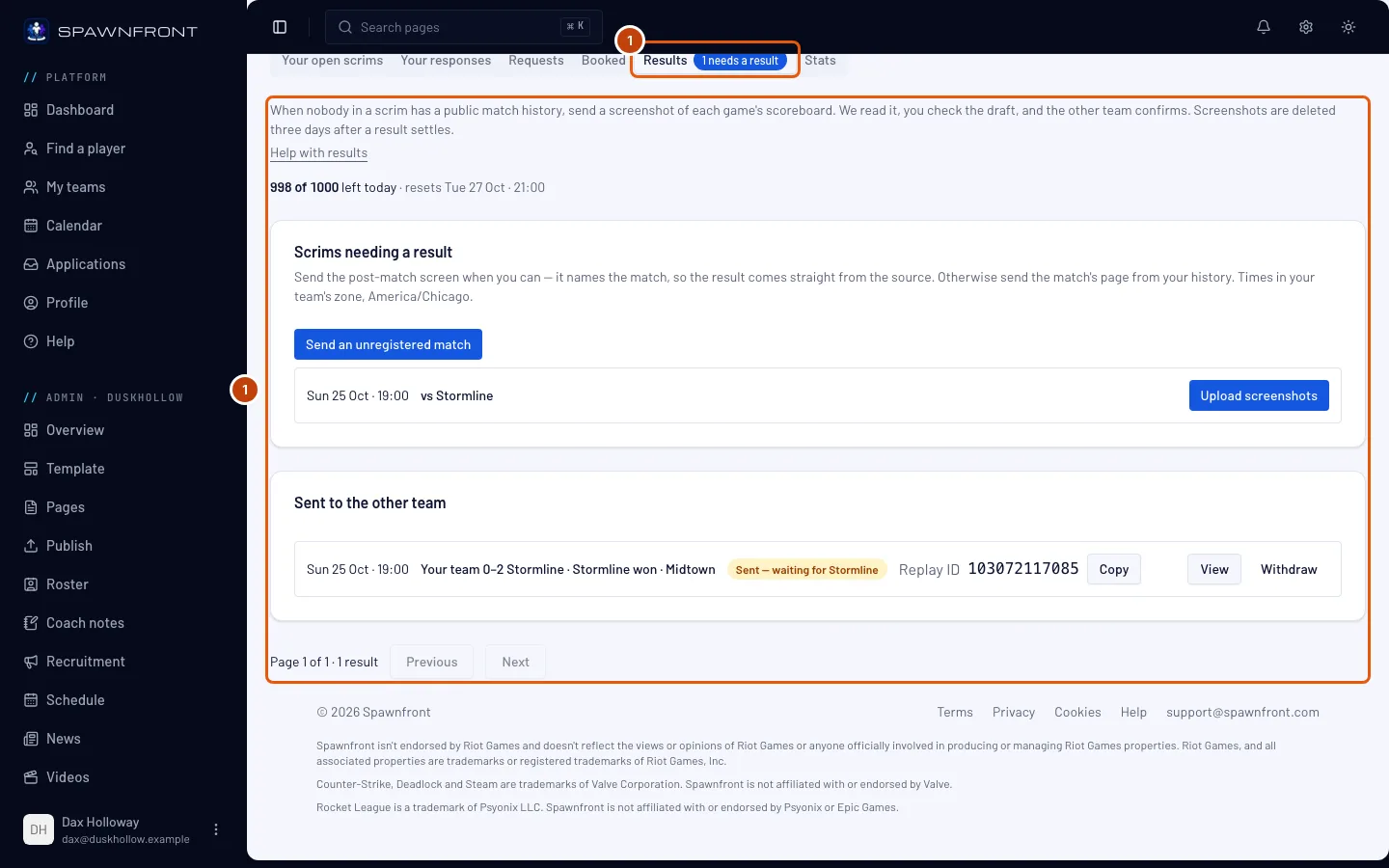
Di menu kiri, di bawah menu admin timmu (Admin · dan nama timmu), tekan Scrim, lalu tekan tab Hasil di bawah pencari scrim. Kalau kamu mengelola beberapa tim, buka dulu nama timmu di bawah Admin. Kamu juga bisa menekan Selesaikan dengan tangkapan layar di baris scrim yang sudah dimainkan di halaman Pertandingan, yang membuka tab yang sama.
Yang kamu lihat: Hasil, dengan jumlah tangkapan layar yang tersisa untuk timmu hari ini — misalnya 14 dari 20 tersisa hari ini — di atas Scrim yang butuh hasil.
Langkah 2: Unggah tangkapan layarmu
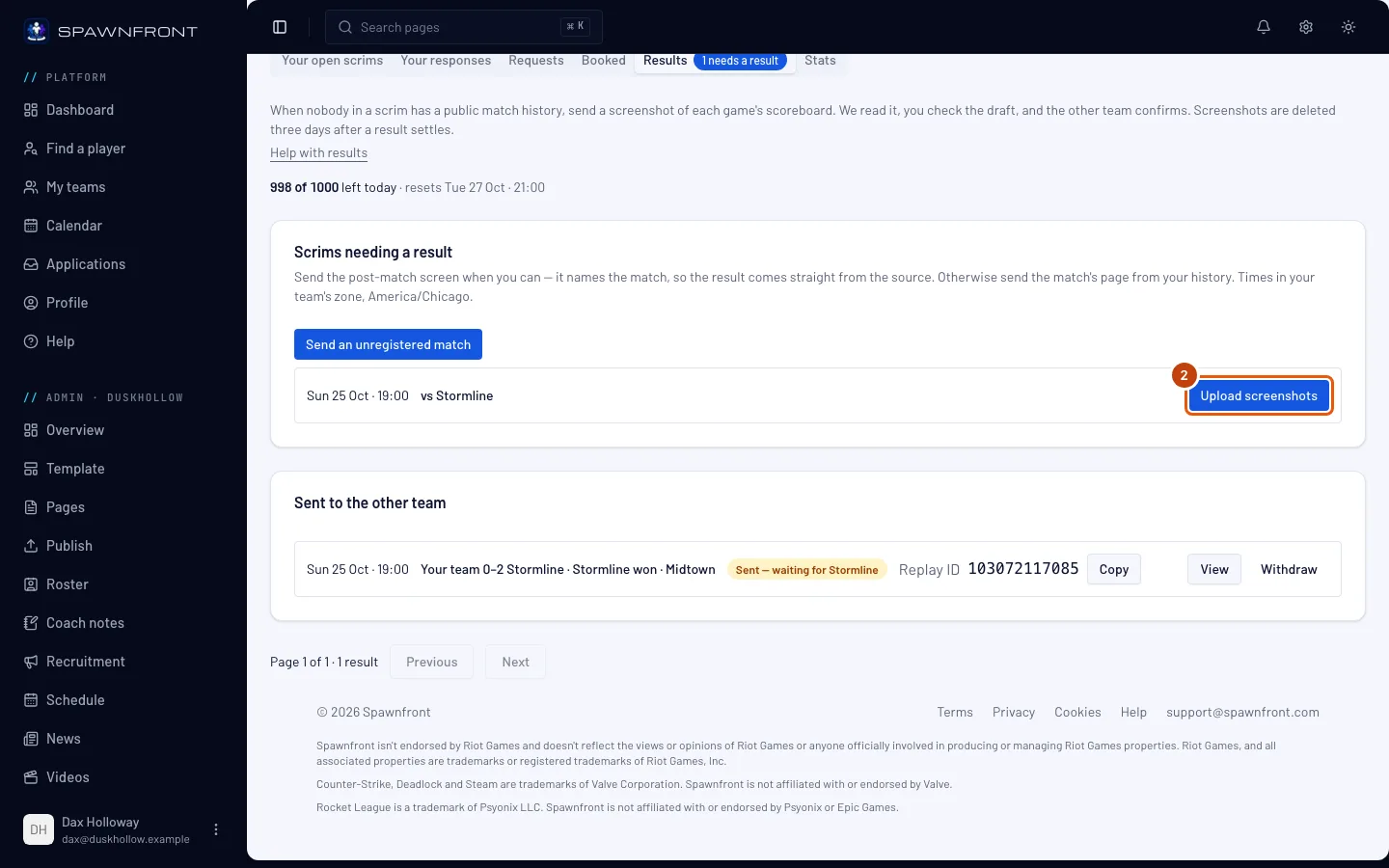
Di baris scrim, tekan Unggah tangkapan layar, lalu Pilih file dan pilih hingga 10 gambar sekaligus — satu untuk setiap game scrim. Kalau kamu memilih lebih banyak, 10 yang pertama dibaca; pilih sisanya setelah selesai. Kamu juga bisa menjatuhkannya ke kotak. Setiap gambar dibaca di browser-mu, satu per satu, jadi biarkan halaman terbuka sampai daftarnya selesai.
Yang kamu lihat: daftar bernomor berisi file-mu, masing-masing bertuliskan Menunggu, lalu Membaca…, lalu Terbaca — draf siap dengan tombol Periksa draf. Kalau kamu memilih satu gambar, drafnya terbuka sendiri dengan Tangkapan layar terbaca. Periksa draf, lalu kirim. Di Overwatch, halaman Summary bertuliskan Terbaca — ditambahkan ke draf halaman Teams-nya: kirim bersama halaman Teams-nya, sekaligus atau sesudahnya. Kalau Rivals Island sudah punya game Marvel Rivals itu, file bertuliskan Direkam dari sumber pertandingan dan tidak ada yang perlu diperbaiki. Kalau browser-mu tidak bisa membaca gambar dalam satu menit, drafnya terbuka kosong untuk kamu isi.
Setiap tangkapan layar yang dibaca dihitung ke jatah pembacaan hari ini, termasuk yang ditolak. File bisa bertuliskan Ditolak — game yang sama dengan file dan sebuah nomor (kamu memilih dua tangkapan layar dari satu game), Ditolak — bukan papan skor Marvel Rivals (atau yang sama untuk game-mu, misalnya Ditolak — bukan game report Overwatch), atau Ditolak — dan alasannya. Kalau jatah timmu habis di tengah jalan, file yang tersisa bertuliskan Tidak dibaca — jatah hari ini habis; unggah setelah waktu yang ditampilkan Hasil.
Baris tim Overwatch juga punya Unggah log Workshop di sebelahnya: lihat Selesaikan scrim Overwatch dengan log Workshop.
Langkah 3: Perbaiki draf
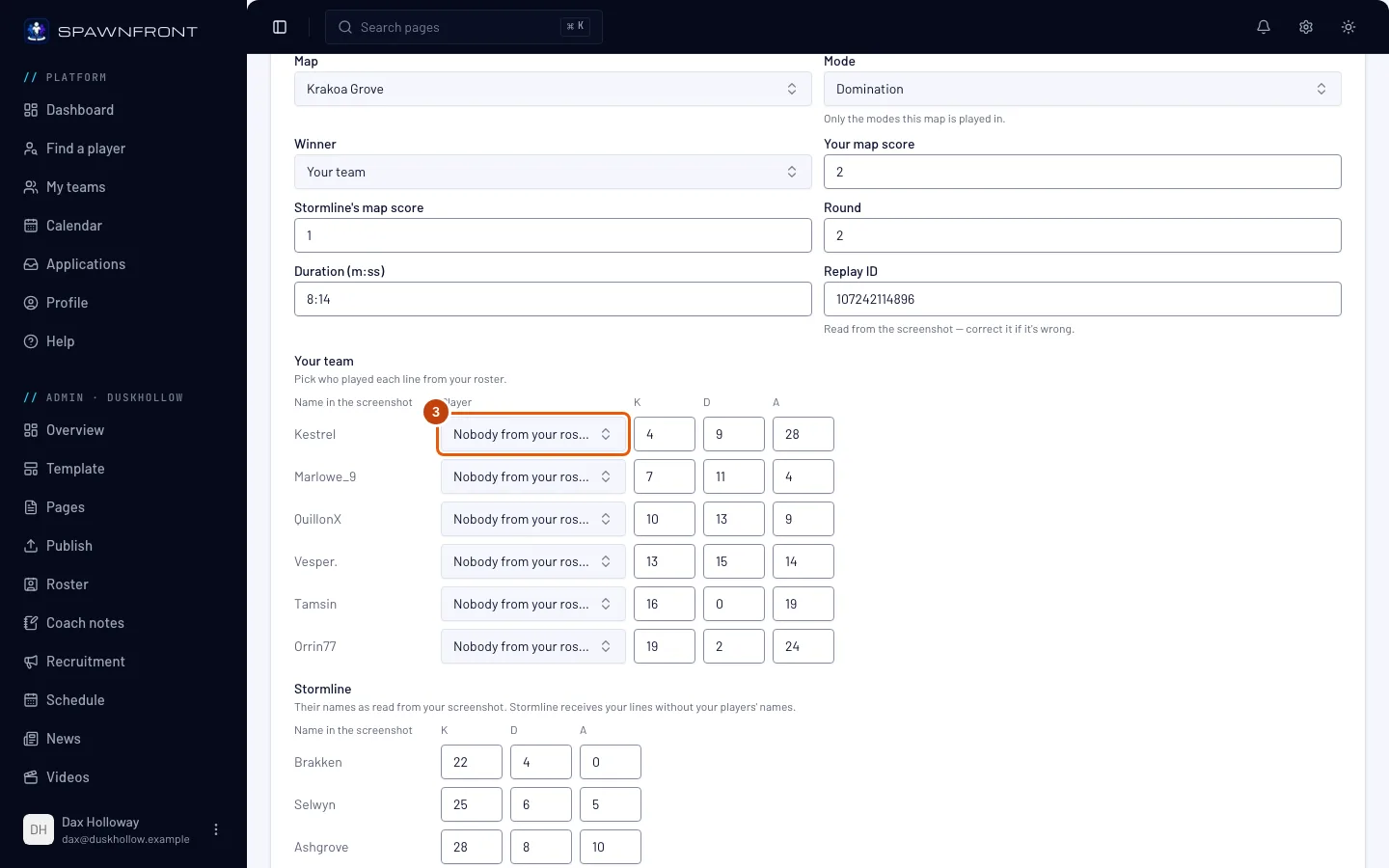
Tekan Periksa draf di sebelah file, atau Perbaiki draf di barisnya di bawah Draf yang perlu diperbaiki — barisnya bertuliskan Draf — periksa, lalu kirim. Kotak Perbaiki draf terbuka. Periksa Map — di Marvel Rivals namanya memuat areanya, misalnya Tokyo 2099: Spider-Islands — dan Mode, yang hanya menampilkan mode yang dimainkan di map itu. League of Legends tidak punya keduanya: setiap game dimainkan di Summoner's Rift. Periksa Pemenang, Skor map-mu, Ronde, dan Durasi (m:dd).
Kolom replay tergantung game-nya. Replay ID Marvel Rivals dibaca dari tangkapan layar: perbaiki kalau salah — panjangnya 10 sampai 13 digit. Di Overwatch, ketik Kode replay dari History → Replays → Share kalau kamu menyimpan replay-nya — enam huruf dan angka. Di Counter-Strike 2, tempel Share code atau tautan share dari halaman Watch pertandingan. League of Legends dan Valorant tidak punya kolom replay.
Lalu periksa kill, death, dan assist setiap pemain, di bawah judul K, D, dan A, dan angka game lain di sebelahnya: Lvl, CS, dan Gold di League of Legends; ACS, Econ, FB, Plants, dan Defuses di Valorant; HS % dan DMG di Counter-Strike 2; Souls di Deadlock. Di Overwatch, baris yang dicocokkan halaman Summary menampilkan hero yang dimainkan pemain itu. Pilih pemainmu untuk baris timmu; nama yang ada di tangkapan layar tapi tidak ada di roster-mu tetap Tidak ada dari roster-mu. Tekan Simpan untuk menyimpan perbaikanmu untuk nanti.
Kamu hanya bisa memberi nama pemain timmu sendiri. Baris tim lawan menampilkan nama mereka seperti yang terbaca dari tangkapan layarmu beserta angkanya; tim lawan menerima barismu tanpa nama pemainmu.
Yang kamu lihat: Draf tersimpan.
Langkah 4: Kirim ke tim lawan
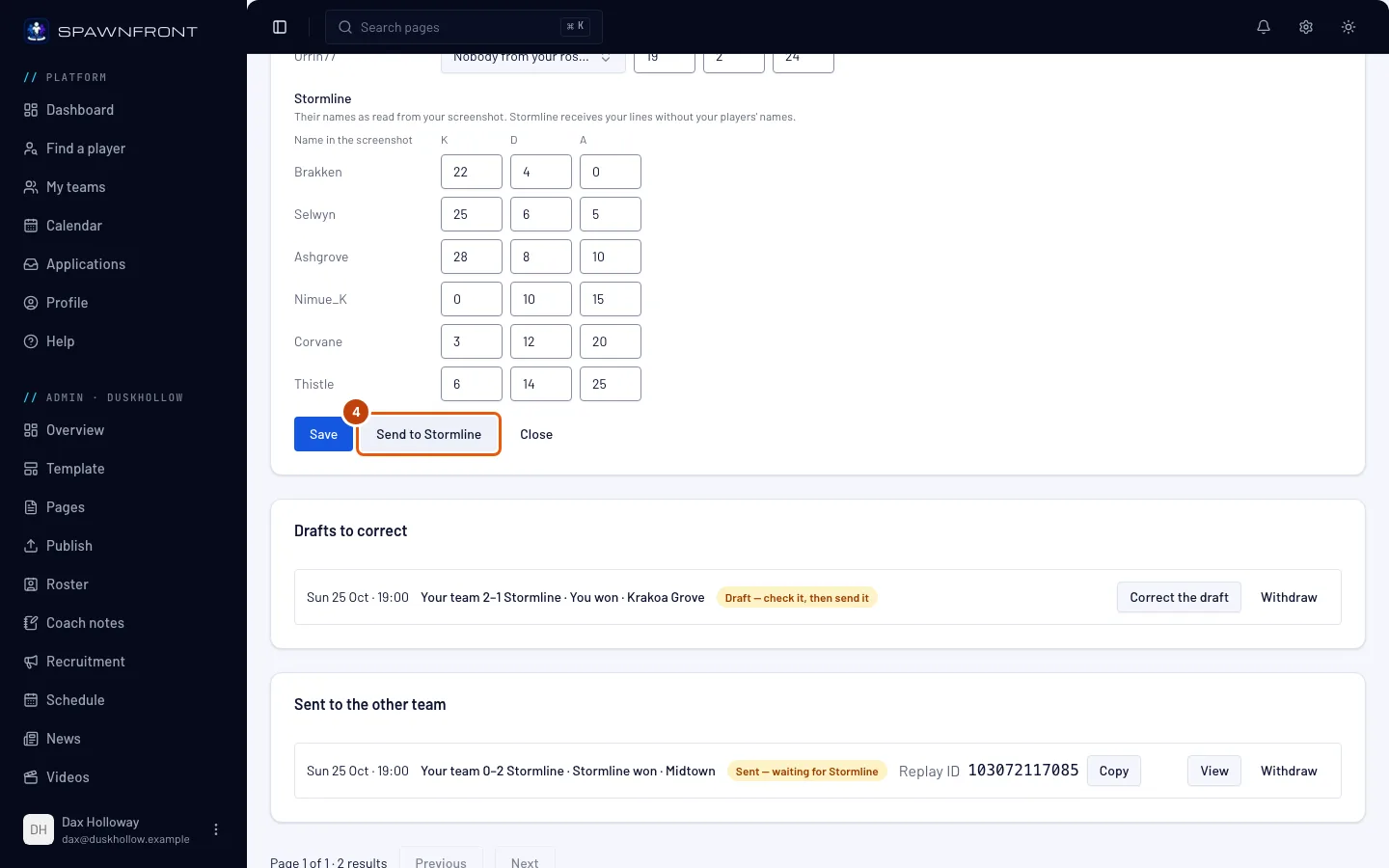
Tekan Send to dan nama tim lawan — ini juga menyimpan perbaikanmu.
Yang kamu lihat: Dikirim untuk konfirmasi, dan baris di bawah Dikirim ke tim lawan bertuliskan Dikirim — menunggu tim lawan. Pemilik dan admin mereka mendapat notifikasi.
Langkah 5: Tim lawan mengonfirmasi atau menyanggah
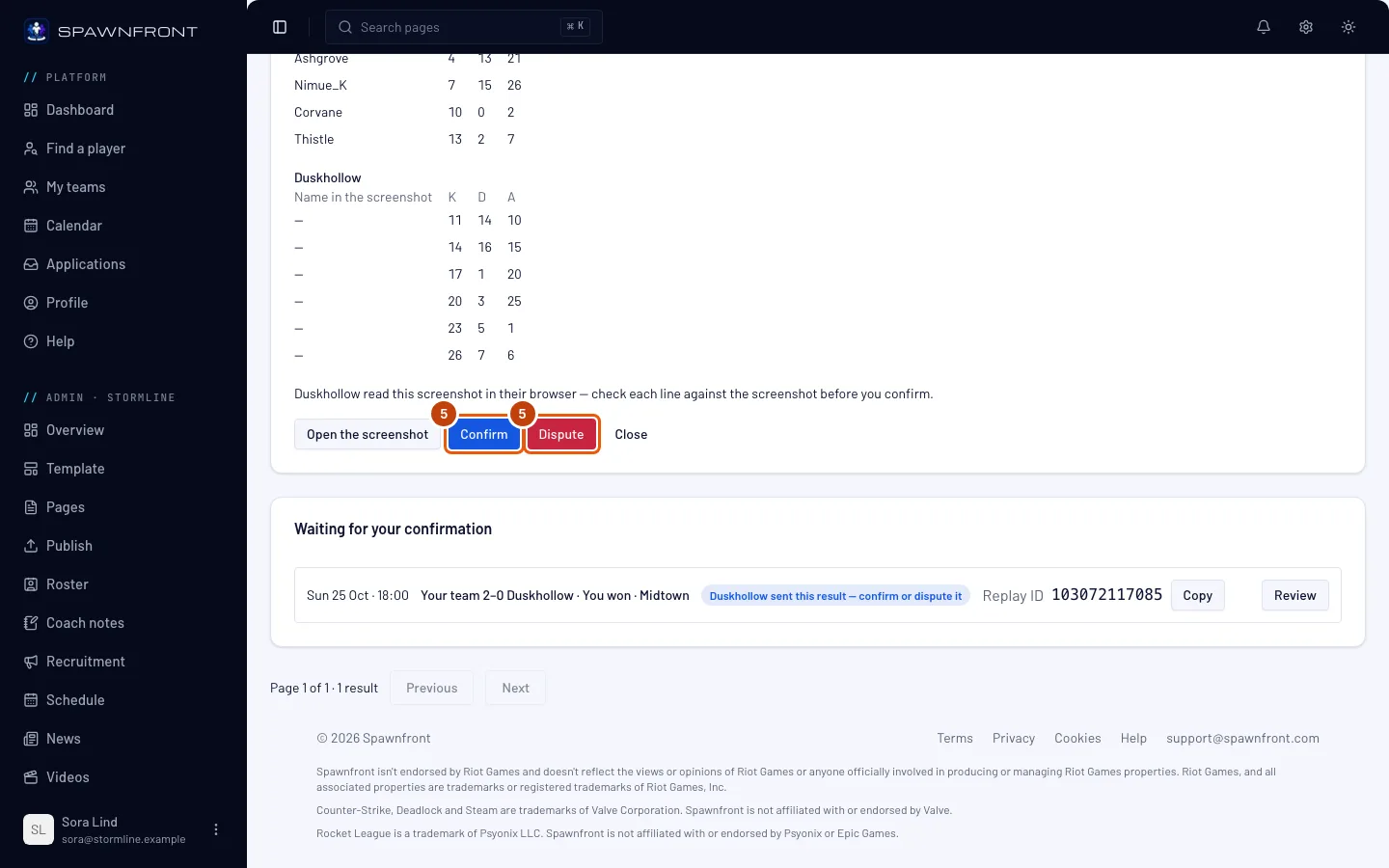
Di bawah Hasil di halaman Scrim mereka, hasilnya ada di bawah Menunggu konfirmasimu. Tim lawan menekan Tinjau, lalu Konfirmasi atau Sanggah. Kamu mendapat notifikasi saat mereka menjawab. Karena tangkapan layar dibaca di browser-mu, mereka melihat nama timmu diikuti membaca tangkapan layar ini di browser mereka — cocokkan setiap baris dengan tangkapan layar sebelum mengonfirmasi. di atas tombol. Di Overwatch, Buka halaman Ringkasan di sebelah Buka tangkapan layar menampilkan halaman Summary yang dipasangkan dengan draf.
Melawan tim yang tidak ada di Spawnfront, tidak ada tim lain yang menjawab: setelah dikirim, pemilik dan admin timmu sendiri mengonfirmasinya dengan Konfirmasi, dan tidak ada yang bisa menyanggahnya. Anggota tidak bisa mengonfirmasinya, bahkan yang diizinkan mengonfirmasi hasil.
Yang kamu lihat: barismu di bawah Selesai bertuliskan Dikonfirmasi oleh tim lawan, dan game dihitung ke hasil scrim — atau Disanggah oleh tim lawan. Hasil yang disanggah tidak dihitung di mana pun; setiap tim tetap bisa memasukkan hasilnya sendiri secara manual di halaman Pertandingan-nya.
Setelah hasil dikirim atau dikonfirmasi, barisnya menampilkan Replay ID draf (Replay code Overwatch, Share code Counter-Strike 2) dengan Salin, untuk kedua tim. Setiap tim juga bisa menemukan kode game yang dikonfirmasi di halaman pertandingan di bawah Pertandingan.
Cara tahu bahwa ini berhasil
- Barisnya bertuliskan Dikonfirmasi oleh tim lawan, di bawah Selesai.
- Halaman Pertandingan timmu menampilkan game itu dalam hasil scrim.
Kirim dari Discord. Di server Discord yang tertaut ke timmu, ketik /scrim result dan lampirkan tangkapan layar ke perintah itu — untuk beberapa game sekaligus, lampirkan hingga sepuluh (screenshot, screenshot2 … screenshot10); masing-masing jadi draf sendiri dan jawabannya menghitungnya, beserta sisa jatah baca timmu hari ini. Kalau beberapa timmu ada di server yang sama, isi opsi team dengan nama timmu. Opsi team menerima nama timmu atau nama lengkapnya, seperti Blades · Team 1; kalau dua timmu punya nama yang sama, ketik nama lengkapnya, dan kalau dua timmu di game berbeda punya nama lengkap yang sama, pilih yang memakai game-mu dari saran opsi. Di Overwatch, lampirkan halaman Teams setiap game report sebelum halaman Summary-nya: semuanya dibaca sesuai urutan lampiran. Spawnfront membacanya untuk scrim terbaru timmu yang menunggu hasil, dan hanya menjawab kepadamu: Membaca tangkapan layarmu… Draf muncul di bawah Hasil di Scrim dalam satu menit; kalau tidak, unggah di sana. Dalam satu menit, jawabannya berubah menjadi Terbaca untuk timmu — periksa drafnya., dengan tombol Periksa draf yang membuka Hasil di halaman Scrim. Perbaiki dan kirim draf di sana, seperti di atas. Halaman Summary Overwatch menjawab Halaman Summary ditambahkan ke draf halaman Teams milik timmu — periksa drafnya. Kalau Rivals Island sudah punya game itu, jawabannya Rivals Island sudah punya game ini — sudah ada di scrim. dan tidak ada yang perlu diperbaiki. Discord-mu harus tertaut ke akun Spawnfront-mu (lihat Masuk dengan Discord), dan server ke timmu (lihat Hubungkan server Discord-mu).
Tangkapan layar hanya dilihat oleh anggota timmu serta pemilik dan admin tim lawan, dan dihapus tiga hari setelah hasilnya dikonfirmasi, disanggah, atau ditarik. Spawnfront tidak pernah membaca damage, healing, atau mitigation dari tangkapan layar Marvel Rivals atau Overwatch.
Ada yang terlihat tidak beres?
Tangkapan layar ditolak
Gambarnya harus papan skor satu game dalam format PNG, JPEG, atau WebP, minimal 1280×720 (Valorant minimal 1600×900) dan maksimal 8 MB, dan bukan yang sudah kamu kirim untuk scrim ini — juga bukan tangkapan layar lain dari game yang sudah dikirim. Ditolak — game yang sama dengan file dan sebuah nomor berarti dua file yang kamu pilih menampilkan game yang sama: yang pertama disimpan. Ambil lagi di game kalau gambarnya terpotong atau diubah ukurannya. Tim gratis bisa membaca 5 tangkapan layar dalam 24 jam dan tim yang punya situs 20, dan setiap tangkapan layar yang dibaca Spawnfront dihitung, termasuk yang kemudian ditolak.
Tertulis timmu sudah membaca semua jatah tangkapan layarnya untuk 24 jam terakhir
Hasil bertuliskan Timmu sudah membaca 5 tangkapan layar (20 untuk tim yang punya situs) dalam 24 jam terakhir. Kamu bisa mengunggah lagi beserta hari dan jamnya, dan Unggah tangkapan layar nonaktif. Hitungan 24 jam dimulai dari tangkapan layar pertama timmu yang dibaca. Drafmu tetap terbuka: kamu masih bisa memperbaiki dan mengirimnya.
Tertulis “Replay ID terdiri dari 10 sampai 13 digit.”
Replay ID yang kamu ketik terlalu pendek, terlalu panjang, atau berisi selain angka. Salin lagi dari tangkapan layar, atau kosongkan kolomnya kalau tangkapan layar tidak menampilkannya. Simpan dan Send to menunggu sampai benar. Di Overwatch kalimatnya Kode replay terdiri dari enam huruf dan angka., dan di Counter-Strike 2 Share code diawali CSGO- dan punya lima kelompok berisi lima huruf dan angka.: salin lagi kodenya, atau kosongkan kolomnya.
Tertulis harus mengirim halaman Teams game ini dulu
Halaman bertuliskan Kirim halaman Teams game ini dulu: halaman Summary-nya mengisi map, hasil, dan durasi halaman Teams yang barisnya cocok. Halaman Summary Overwatch bergabung dengan draf halaman Teams yang sudah ada di scrim ini, yang barisnya punya eliminasi, assist, dan death yang sama dengan Summary. Unggah halaman Teams, lalu Summary lagi — atau keduanya sekaligus, dan Summary dicoba lagi setelah halaman Teams terbaca. Setiap percobaan dihitung ke jatah pembacaan hari ini.
Tertulis “Scrim itu tidak bisa menerima hasil tangkapan layar.”
Scrim sudah tidak terbuka: dibatalkan, atau sudah selesai tiga hari setelah jadwalnya. Masukkan hasilnya secara manual di halaman Pertandingan-mu.
Tertulis pemilik dan admin timmu yang mengirim hasil scrim
Pemilik dan admin timmu mematikan pengiriman hasil untukmu. Minta salah satu dari mereka menyalakan Kirim hasil untukmu (lihat Atur izin scrim), atau mengirimnya sendiri.
Tertulis “Scrim itu belum dimulai.”
Hasil baru bisa dikirim setelah scrim dimulai. Kembali lagi setelah scrim dimulai — scrim akan muncul di bawah Scrim yang butuh hasil.
Tertulis “Scrim itu tidak bisa menerima hasil saat ini.”
Scrim dipesan oleh tim lawan, dan saat ini tidak bisa menerima hasil. Tanyakan ke tim itu, atau masukkan hasilnya secara manual di halaman Pertandingan-mu.
Konfirmasi dan Sanggah tidak ada, dan tertulis orang lain harus menjawab
Kamu yang mengirim hasilnya, atau kamu juga ada di tim yang mengirimnya. Satu tim mengirim hasil dan tim lain menjawabnya, jadi tidak ada yang bisa mengonfirmasi hasilnya sendiri. Minta rekan tim yang tidak ada di tim pengirim menekan Konfirmasi atau Sanggah.
Aku mengirim tangkapan layar yang salah
Tekan Tarik di barisnya — pada draf, atau pada hasil yang masih Dikirim — menunggu tim lawan. Barisnya bertuliskan Ditarik dan pindah ke bawah Selesai. Lalu unggah tangkapan layar yang benar.
Tertulis tangkapan layar tidak bisa dibaca di browser-mu
Halaman bertuliskan Tangkapan layar ini tidak bisa dibaca di browser-mu, jadi drafnya kosong: ketik map, skor, dan baris setiap pemain dari tangkapan layar. Browser-mu tidak bisa membaca gambar dalam satu menit — biasanya karena perangkat atau browser lama. Tangkapan layar tetap disimpan seperti biasa: isi Map, Pemenang, skor, serta kill, death, dan assist setiap pemain di draf kosong berdasarkan tangkapan layar itu, lalu kirim. Jangan unggah file yang sama lagi: file itu akan ditolak karena sudah dikirim untuk scrim ini.
Gambar yang bukan papan skor game-mu sama sekali tidak membuka draf: gambar itu ditolak dengan kalimat yang menyebutkan layar yang harus dikirim, misalnya Itu tidak terlihat seperti papan skor Marvel Rivals. Kirim layar pasca-pertandingan atau halaman riwayat. Papan Casual Counter-Strike 2 juga ditolak dengan cara yang sama: kirim papan 5v5 pertandingan Premier, Competitive, atau custom.
Nama terbaca sebagai Nama tidak terbaca
Teks tangkapan layar sulit dibaca. Pilih sendiri pemainnya di draf sebelum mengirim.
Tim lawan menyanggahnya
Barismu bertuliskan Disanggah oleh tim lawan, dan hasilnya tidak dihitung di mana pun. Bicarakan dengan tim lawan, lalu kirim tangkapan layar yang lebih jelas dari game yang sama — atau masukkan hasilnya secara manual di halaman Pertandingan-mu.
/scrim result bilang tidak bisa membaca tangkapan layar saat ini
Spawnfront tidak bisa membacanya dari Discord saat itu. Tekan Hasil pada Scrim di bawah jawaban dan unggah tangkapan layar yang sama di sana dengan Unggah tangkapan layar: caranya sama. Kalau jawabannya bilang gambar bukan PNG, JPEG, atau WebP, lebih dari 8 MB, atau tidak terlihat seperti papan skor game-mu, kirim tangkapan layar lain.
Draf dari /scrim result tidak pernah muncul
Kalau Hasil tidak menampilkan draf baru beberapa menit setelah Membaca tangkapan layarmu…, unggah tangkapan layar di sana dengan Unggah tangkapan layar.
/scrim result bilang timmu tidak punya scrim yang menunggu hasil
Perintah ini membaca tangkapan layar untuk scrim terbaru timmu yang terdaftar, sudah dimainkan, dan masih terbuka. Tekan Hasil pada Scrim di bawah jawaban untuk melihat semua scrim yang bisa kamu selesaikan, lalu unggah di sana. Jika scrim itu tidak pernah didaftarkan, jawabannya menawarkan Kirim sebagai pertandingan tidak terdaftar — lihat Kirim pertandingan tidak terdaftar.
/scrim result memintamu mengisi opsi team
Lebih dari satu timmu tertaut ke server ini, atau team yang kamu ketik bukan tim yang kamu miliki atau kelola di sana. Kirim /scrim result lagi dengan team diisi nama persis timmu. Kalau jawabannya Lebih dari satu timmu di sini bernama…, dua timmu punya nama yang sama: ketik nama lengkap yang ditampilkan, seperti Blades · Team 1.
/scrim result bilang hanya pemilik dan admin tim, serta anggota yang mereka izinkan mengirim hasil, yang bisa mengirim hasil scrim
Jawabannya Hanya pemilik dan admin tim, serta anggota yang mereka izinkan mengirim hasil, yang bisa mengirim hasil scrim, di server yang tertaut dengan tim mereka. Kamu tidak ada di tim yang tertaut ke server ini, timmu mematikan pengiriman hasil untukmu, atau server belum terhubung ke timmu. Tanyakan ke pemilik timmu, atau hubungkan servernya dulu (lihat Hubungkan server Discord-mu).
Tidak ada tombol Unggah tangkapan layar
Scrim harus terdaftar di Spawnfront — dipesan dengan tim lawan atau didaftarkan dengan nama melawan tim yang tidak ada di Spawnfront —, sudah dimainkan, dan masih terbuka: scrim selesai tiga hari setelah jadwalnya. Scrim yang dibatalkan tidak menerima hasil. Scrim yang tidak pernah didaftarkan dikirim dengan Kirim pertandingan tidak terdaftar — lihat Kirim pertandingan tidak terdaftar.
Artikel terkait
Masih bingung? Hubungi dukungan atau email support@spawnfront.com — beri tahu kami halaman tempatmu berada dan nomor langkahnya.