
Masuk dengan Discord
Lanjutkan dengan Discord untuk masuk atau membuat akun, atau tautkan Discord ke akunmu dari Profil.
Untuk semua orang · 6 langkah
Yang kamu perlukan dulu
- Akun Discord yang emailnya sudah diverifikasi Discord. Discord menampilkannya di User Settings › My Account.
- Kamu berusia 13 tahun atau lebih.
- Untuk menautkan Discord ke akun yang sudah kamu punya, kamu bisa masuk ke akun itu dengan email dan kata sandi.
Langkah
Langkah 1: Tekan Lanjutkan dengan Discord
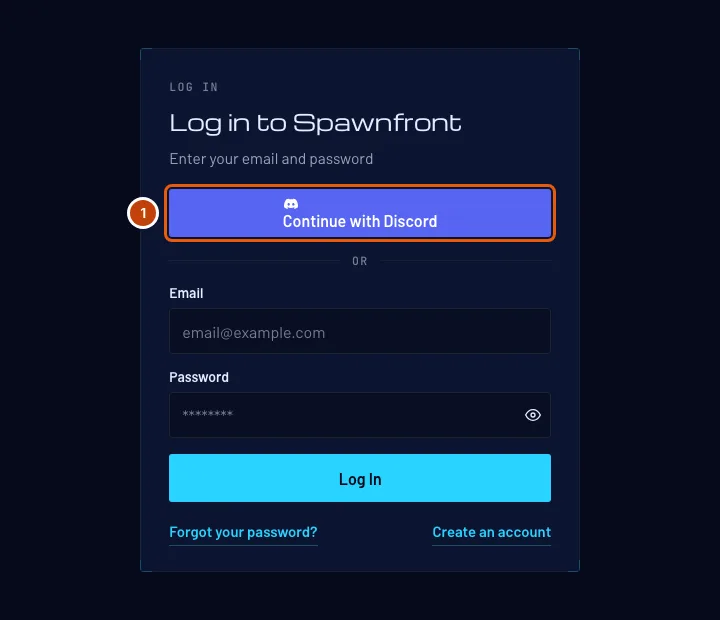
Di halaman Masuk, tekan Lanjutkan dengan Discord di atas kolom email dan kata sandi.
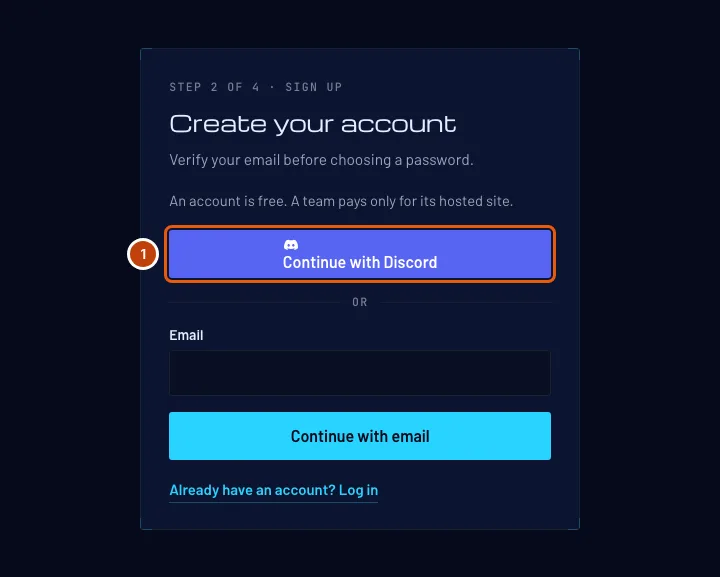
Baru di Spawnfront? Kamu juga bisa mulai dari Buat akun gratis: isi layar tanggal lahir, lalu tekan Lanjutkan dengan Discord di atas kolom email.
Yang akan kamu lihat: halaman Discord sendiri, yang meminta izin membagikan username dan emailmu ke Spawnfront.
Langkah 2: Setujui di Discord
Di halaman Discord, pastikan yang tertulis adalah akun Discord yang kamu mau, lalu tekan Authorize. Selesaikan dalam sepuluh menit; percobaan yang lebih lama akan kedaluwarsa.
Spawnfront tidak pernah melihat kata sandi Discord-mu. Discord hanya membagikan username dan emailmu, tidak lebih.
Yang akan kamu lihat salah satu dari ini:
- Dasbor-mu, kalau akun Discord ini sudah tertaut ke akun Spawnfront-mu, atau kalau email terverifikasinya sama dengan email akunmu. Untuk kasus kedua, Discord sekarang tertaut ke akun itu, dan kami mengirimimu email soal itu.
- Konfirmasi tanggal lahirmu, kalau belum ada akun Spawnfront yang memakai email ini. Lanjut ke langkah 3.
Langkah 3: Konfirmasi tanggal lahirmu kalau kamu baru
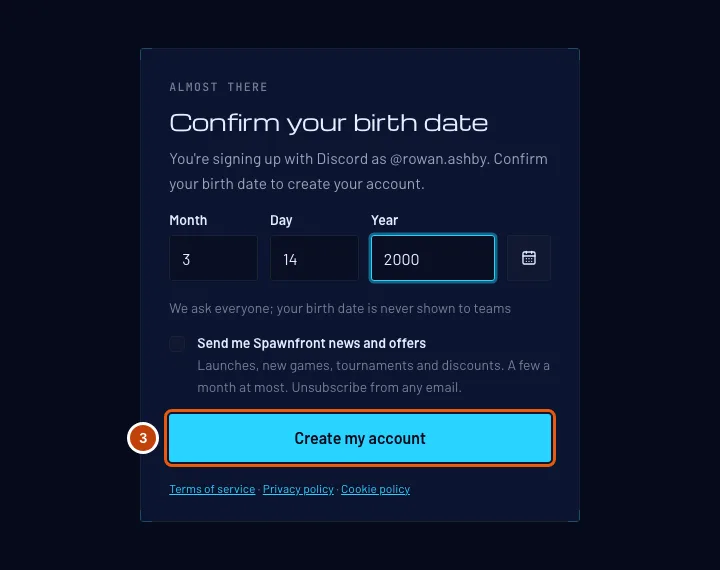
Ketik Bulan, Tanggal, dan Tahun lahirmu dalam angka. Kursor pindah sendiri ke kolom berikutnya setelah bulan atau hari lengkap. Atau tekan tombol kalender di samping kolom, pilih tahun dan bulan, lalu tekan harinya. Lalu tekan Buat akunku.
Kami menanyakan ini ke semua orang, dan tanggal lahirmu tidak pernah ditampilkan ke tim. Kalau kamu sudah mengisinya di Buat akun gratis, layar ini dilewati.
Di sini kamu juga bisa mencentang Kirimi aku berita dan penawaran Spawnfront — opsional, dan tidak tercentang kecuali kamu mencentangnya (Preferensi email).
Yang akan kamu lihat: Dasbor-mu, dengan tulisan "Mendaftar dengan Discord sebagai @…". Username Discord-mu jadi nama tampilanmu; ubah kapan saja di profilmu.
Langkah 4: Buka Profil
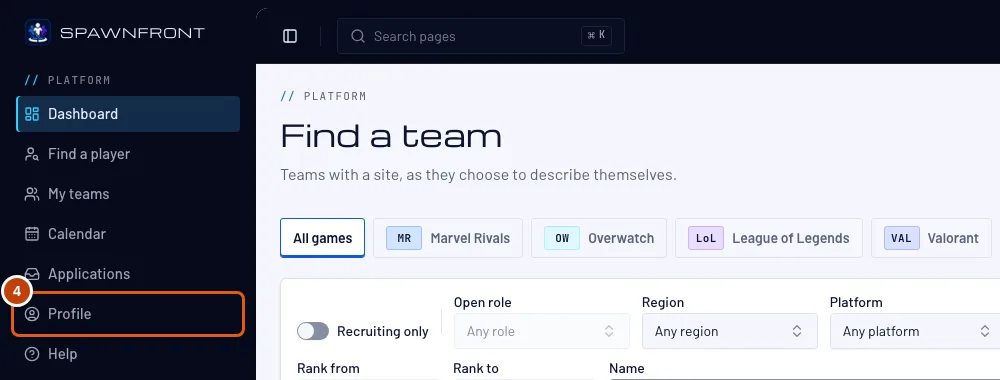
Untuk menambahkan Discord ke akun yang kamu masuki dengan kata sandi, masuk seperti biasa lalu tekan Profil di menu.
Yang akan kamu lihat: Profil, dengan bagian Akun terbuka dan kartu Metode masuk.
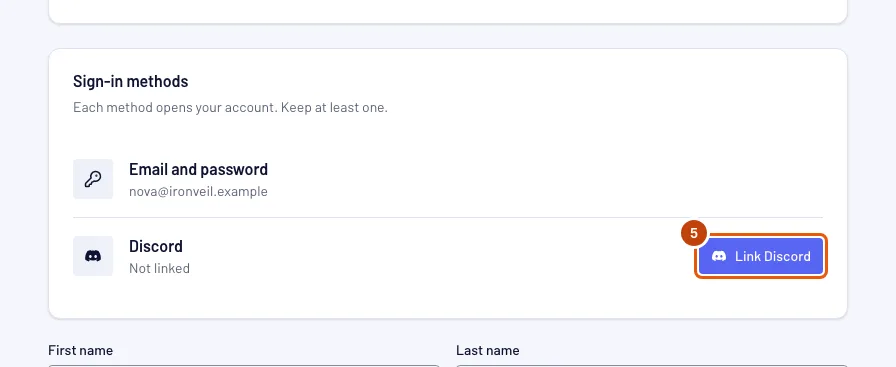
Langkah 5: Tekan Tautkan Discord
Di kartu Metode masuk, tekan Tautkan Discord di baris Discord, lalu setujui di halaman Discord seperti di langkah 2.
Akun Discord apa pun bisa ditautkan di sini, apa pun emailnya. Satu akun Discord membuka satu akun Spawnfront, dan satu akun hanya punya satu Discord.
Yang akan kamu lihat: "Discord tertaut. Sekarang kamu bisa masuk dengannya." dan baris Discord bertuliskan Tertaut sebagai @…. Kami mengirim email ke alamat akunmu bahwa Discord sudah ditambahkan.
Langkah 6: Lepas tautan Discord
Di kartu Metode masuk, tekan Lepas tautan di baris Discord, lalu Lepas tautan di kotak yang muncul. Tetap pakai Discord menutupnya tanpa perubahan.
Kamu harus tetap punya minimal satu cara masuk. Selama Discord satu-satunya caramu masuk, Lepas tautan berwarna abu-abu: tekan Atur kata sandi dulu, lalu buat kata sandi dari email yang kami kirim.
Yang akan kamu lihat: baris Discord bertuliskan Belum tertaut. Kami mengirim email ke alamat akunmu bahwa Discord sudah dihapus.
Cara tahu bahwa ini berhasil
- Kartu Metode masuk di Profil menampilkan Tertaut sebagai @… di baris Discord.
- Setelah keluar, menekan Lanjutkan dengan Discord di halaman Masuk membuka Dasbor-mu.
Ada yang terlihat tidak beres?
Apa yang disimpan Spawnfront dari Discord?
ID dan username akun Discord-mu, serta nama tampilan dan foto yang ditampilkan Discord. Kalau akunmu dibuat lewat Discord, email yang diverifikasi Discord jadi email akunmu; email itu tidak berubah saat kamu mengganti email di Discord. Spawnfront tidak menyimpan apa pun yang bisa dipakai untuk bertindak atas namamu di Discord.
Aku punya dua akun Spawnfront. Apakah Discord akan menggabungkannya?
Tidak. Spawnfront tidak pernah menggabungkan dua akun. Lanjutkan dengan Discord membuka satu akun: akun yang tertaut ke akun Discord ini, atau kalau tidak ada, akun yang emailnya sama dengan email terverifikasi Discord. Untuk memakai Discord di akun lain, lepas tautannya dari akun pertama (langkah 6) lalu tautkan di akun kedua (langkah 4 dan 5).
Muncul pesan “Masuk dengan Discord tidak selesai. Coba lagi.”
Kamu butuh lebih dari sepuluh menit, membatalkan di halaman Discord, atau memakai tab lama. Tekan Lanjutkan dengan Discord lagi.
Muncul pesan “Masuk dengan Discord tidak selesai”, dan aku dapat email bahwa akunku disuspensi
Staf Spawnfront menyuspensi akunmu, jadi kamu tidak bisa masuk dengan Discord maupun kata sandi sampai suspensinya berakhir. Emailnya menjelaskan alasan dan sampai kapan. Lihat Akunmu disuspensi.
Muncul pesan “Discord belum memverifikasi email ini”
Discord belum mengonfirmasi email di akun Discord-mu, jadi Spawnfront tidak bisa memakainya. Verifikasi email itu di User Settings › My Account di Discord, lalu coba lagi — atau buat akun dengan emailmu saja (Buat akun gratis, lalu Lanjutkan dengan email).
Muncul pesan “Akun dengan email ini menambahkan Discord dari profilnya”
Sudah ada akun Spawnfront yang memakai email ini, tapi akun itu tidak bisa ditautkan saat masuk — biasanya karena sudah tertaut ke akun Discord lain. Masuk dengan email dan kata sandimu, buka Profil, lepas tautan akun Discord lain kalau ada, lalu tekan Tautkan Discord (langkah 4 sampai 6).
Muncul pesan “Akun Discord ini tertaut ke akun Spawnfront lain”
Satu akun Discord membuka satu akun Spawnfront. Masuk ke akun lain itu, lepas tautan Discord di sana (langkah 6), lalu tautkan di sini.
Muncul pesan “Akun Discord itu tidak cocok. Tidak ada yang berubah.”
Kamu menyetujui akun Discord yang berbeda dari yang dibutuhkan — akunmu sudah tertaut ke satu akun Discord, atau kamu sedang mengonfirmasi penghapusan akun dengan Discord. Keluar dari Discord di browsermu, masuk dengan akun yang benar, lalu coba lagi.
Lepas tautan berwarna abu-abu
Discord satu-satunya caramu masuk. Tekan Atur kata sandi di kartu Metode masuk, buat kata sandi dari email yang kami kirim, lalu lepas tautannya.
Muncul pesan “Terlalu banyak percobaan dengan Discord”
Kamu bisa pergi ke Discord dari Spawnfront sepuluh kali per jam: setiap penautan, impor, konfirmasi sebelum menghapus akun, dan pemasangan bot dihitung. Tunggu satu jam lalu coba lagi.
Aku mendaftar dengan Discord. Bagaimana cara menghapus akunku?
Tekan Hapus akun di Profil, lalu Konfirmasi dengan Discord di kotak yang muncul, dan setujui di halaman Discord dengan akun Discord yang sama. Setelah kembali ke Profil, kamu bisa menghapus akunnya.
Artikel terkait
Masih bingung? Hubungi dukungan atau email support@spawnfront.com — beri tahu kami halaman tempatmu berada dan nomor langkahnya.