
Verifica el UID o el BattleTag de un jugador
Revisa el UID de un jugador de Marvel Rivals o el BattleTag de uno de Overwatch y márcalo como Verificado en tu roster.
Para propietarios y administradores de equipos · 3 pasos
Lo que necesitas primero
- Eres el propietario o un administrador del equipo, y tu equipo juega Marvel Rivals u Overwatch.
- En Marvel Rivals, el jugador está en tu roster, vinculado a su cuenta, y guardó su UID en Juegos en su perfil. Su fila lo marca como Autorreportado, con UID y un número debajo de su nombre.
- En Overwatch, la fila del jugador tiene su BattleTag, como
Name#1234, que es su nombre de jugador, y un enlace del perfil de carrera: la dirección de su página de carrera en el sitio de Overwatch de Blizzard. Un jugador vinculado guarda ambos en su perfil (consulta Agrega el enlace de tu perfil de carrera de Overwatch). Si el jugador no tiene cuenta, tú escribes el BattleTag y pegas el enlace en su fila (consulta Administra tu roster). Hasta que lo verifiques, el BattleTag dice Autorreportado, o No verificado en una fila sin cuenta. - Conoces el UID o el BattleTag real del jugador: pregúntale, o búscalo en su perfil dentro del juego o en la app de Battle.net.
- Un UID de Marvel Rivals marcado como Confirmado por el juego no necesita nada de tu parte: la app Spawnfront Companion lo confirmó, y eso cuenta como verificado en todos los equipos del jugador. Su fila no tiene Verificar.
- Un BattleTag de Overwatch marcado como Verificado con Battle.net no necesita nada de tu parte: el jugador conectó su cuenta de Battle.net, y eso lo comprueba en todos sus equipos (consulta Conecta tu cuenta de Battle.net). Este artículo es para los UID y BattleTags que escribieron los jugadores.
Pasos
Paso 1: Abre el roster
En el menú de la izquierda, en Administración, presiona Roster.
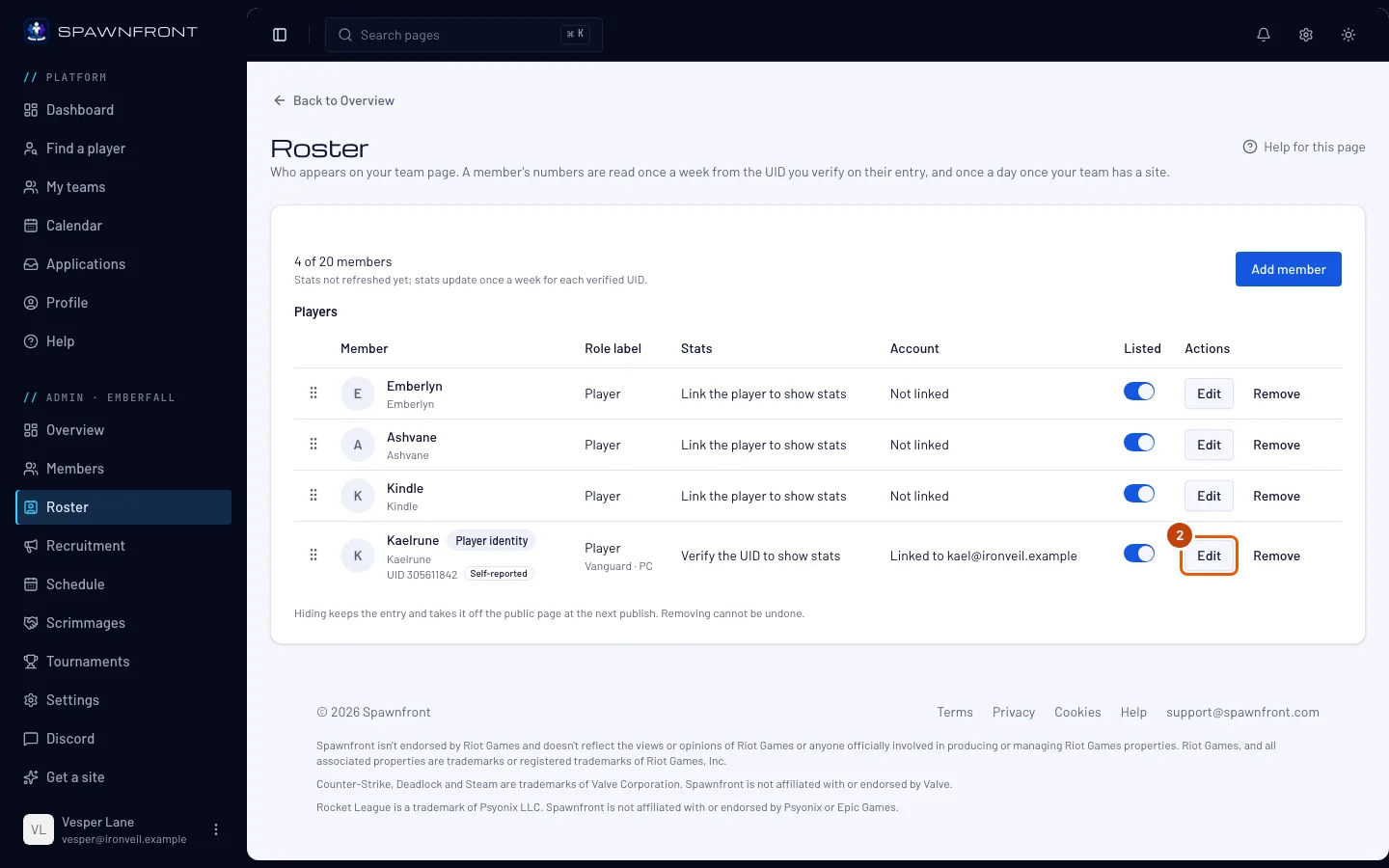
Deberías ver: tus Jugadores y tu Staff. Debajo del nombre de un jugador, su UID (o, en Overwatch, la marca debajo de su BattleTag) dice Autorreportado, y su columna de estadísticas dice Verifica el UID para mostrar estadísticas (en Overwatch, Verifica el BattleTag y la carrera para mostrar estadísticas).
Si la suscripción de tu equipo venció, el roster es de solo lectura y ninguna fila tiene Editar.

Paso 2: Presiona Editar en la fila del jugador
En la fila del jugador, presiona Editar.
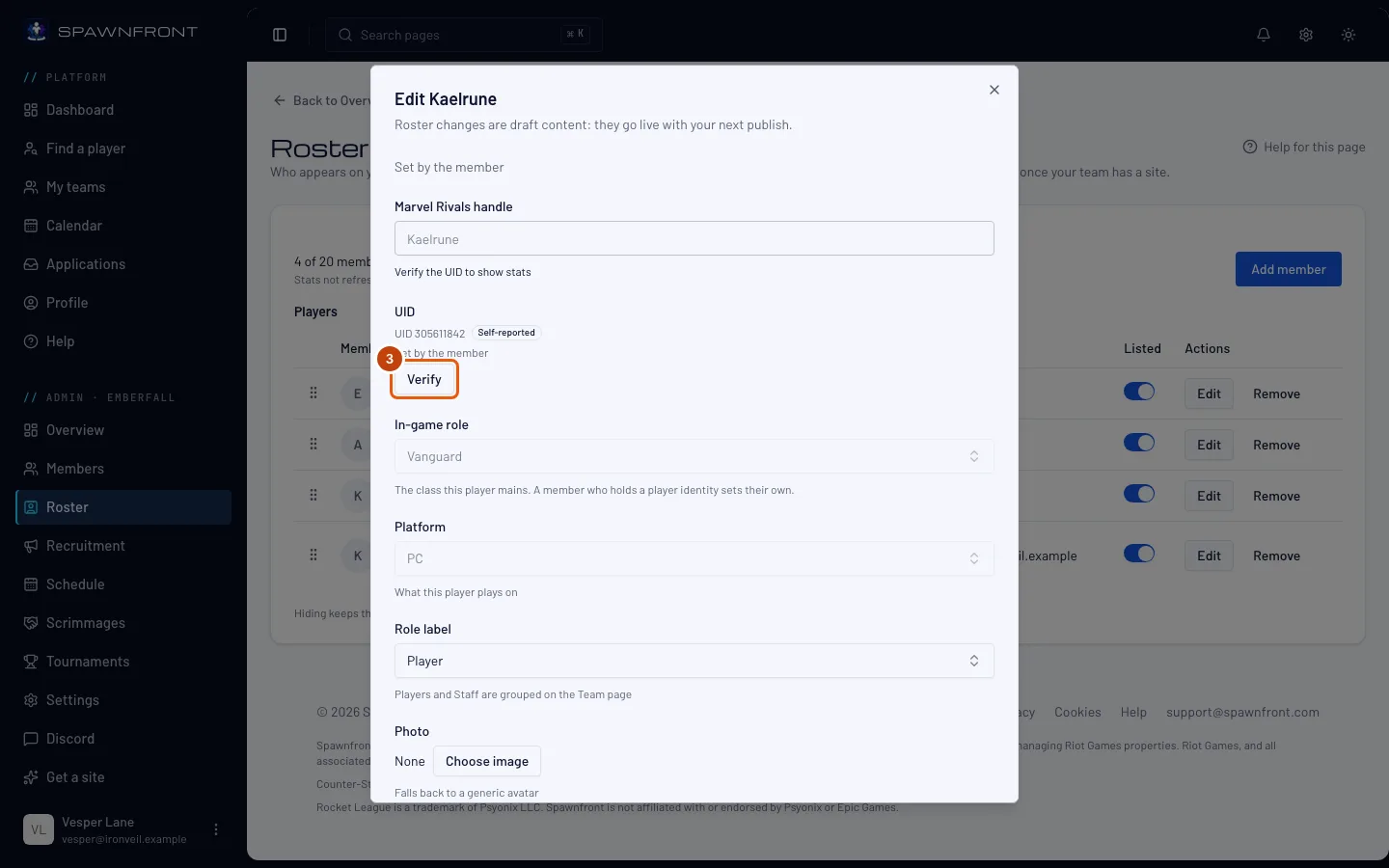
Deberías ver: un cuadro con el título Editar y el nombre del jugador, con su UID (en Overwatch, su BattleTag y su Enlace del perfil de carrera) y, si el jugador está vinculado, Definido por el miembro debajo.
Paso 3: Presiona Verificar
Compáralo con el UID o el BattleTag real del jugador (en Overwatch, también las mayúsculas, y abre el enlace para confirmar que es su carrera). Después, presiona Verificar debajo.
Spawnfront no lo revisa por ti. Al verificar, tu equipo garantiza que este UID (o, en Overwatch, este BattleTag y esta carrera) es de tu jugador. En Overwatch, Spawnfront sí revisa una cosa: una carrera cuyo nombre no es el del BattleTag no muestra estadísticas.
En Overwatch también puedes verificar una fila sin cuenta, y un BattleTag sin enlace del perfil de carrera. Así, las líneas del jugador en un registro del Workshop coinciden, pero no hay estadísticas hasta que se agregue un enlace, y agregarlo quita tu verificación. Si cambiaste el BattleTag o el enlace en este cuadro, primero presiona Guardar cambios: Verificar no funciona hasta entonces.
Al verificar, se muestran sus estadísticas. La primera lectura suele llegar en menos de una hora. Después, las estadísticas del jugador se leen una vez al día en un equipo con sitio, y una vez a la semana en un equipo gratuito: las de Marvel Rivals desde este UID, y las competitivas de Overwatch desde la carrera vinculada.
Deberías ver: UID verificado (en Overwatch, BattleTag verificado), el cuadro se cierra y en el roster ahora dice Verificado. Su columna de estadísticas dice Las estadísticas se actualizan a diario hasta la primera lectura, o Las estadísticas se actualizan cada semana mientras tu equipo no tenga sitio.
Cómo saber si funcionó
- En tu roster, el UID o el BattleTag del jugador dice Verificado.
- Después de la siguiente lectura de estadísticas, normalmente en menos de una hora, su columna de estadísticas dice Actualizado con la fecha y la hora, o Historial de partidas privado (Marvel Rivals) o Perfil de carrera privado (Overwatch).
Tu verificación es solo de tu equipo. Los otros equipos del jugador ven el UID o el BattleTag como Autorreportado hasta que ellos también lo verifiquen. Para deshacer la tuya, abre otra vez la fila del jugador y presiona Quitar verificación.
Un BattleTag marcado como Verificado con Battle.net es la prueba del propio jugador, no de un equipo: se muestra en todos sus equipos y no tiene Verificar ni Quitar verificación. Solo termina si el jugador sale de tu roster o conecta otra cuenta de Battle.net.
¿Algo no se ve bien?
No aparece el botón Verificar
En Marvel Rivals, el jugador no escribió un UID, o su fila no está vinculada a su cuenta. Pídele que agregue su UID en Juegos en su perfil. Para vincular una fila, consulta Administra tu roster. Un UID marcado como Confirmado por el juego, o un BattleTag marcado como Verificado con Battle.net, no necesita verificación, así que no tiene botón. En Overwatch, la columna de estadísticas dice No es un BattleTag cuando el nombre de la fila no es uno: un jugador vinculado guarda su BattleTag, como Name#1234, en Juegos; si el jugador no tiene cuenta, escríbelo tú en la fila.
Vuelve a decir Autorreportado
El jugador cambió su UID, su BattleTag o su enlace del perfil de carrera, así que tu verificación ya no aplica. Revisa el nuevo y presiona Verificar otra vez.
La columna de estadísticas dice "No se encontró la carrera"
El sitio de Overwatch de Blizzard no tiene ninguna carrera en la dirección vinculada: el enlace del perfil de carrera está mal o desactualizado. Pídele al jugador que vuelva a pegar el enlace de su carrera en Juegos en su perfil (en una fila sin cuenta, pégalo tú) y después vuelve a verificarlo. Se revisa otra vez en la siguiente lectura: una vez al día en un equipo con sitio, una vez a la semana en un equipo gratuito.
La columna de estadísticas dice La carrera no coincide con el BattleTag
La carrera vinculada en la fila tiene un nombre distinto al de su BattleTag, así que no se muestran estadísticas. Normalmente es otro jugador con un nombre parecido. Pídele al jugador que pegue el enlace de su propia carrera (en una fila sin cuenta, pégalo tú) y después vuelve a verificarlo.
La columna de estadísticas dice "Agrega un enlace del perfil de carrera para mostrar estadísticas"
El BattleTag está verificado, pero no hay ningún enlace del perfil de carrera guardado, así que no hay nada que leer. Pídele al jugador que lo agregue (consulta Agrega el enlace de tu perfil de carrera de Overwatch) o, en una fila sin cuenta, pégalo tú en la fila.
La columna de estadísticas dice "Perfil de carrera privado"
El jugador tiene su perfil de carrera de Overwatch en privado, que es la opción predeterminada del juego, así que solo se puede leer su BattleTag. Envíale Haz público tu perfil de carrera de Overwatch.
Artículos relacionados
¿Sigues con problemas? Contacta a soporte o escribe a support@spawnfront.com: dinos en qué página estás y el número del paso.