
Confirma tu cuenta de Steam
Inicia sesión con Steam desde tu identidad de Counter-Strike 2 o Deadlock para demostrar que la cuenta es tuya; Spawnfront nunca ve tu contraseña.
Para jugadores · 3 pasos
Lo que necesitas primero
- Tienes una cuenta de Spawnfront y ya iniciaste sesión.
- Guardaste una identidad de Counter-Strike 2 o Deadlock en la sección Juegos de tu perfil. El botón de Steam aparece solo después de guardar una.
- Puedes iniciar sesión en la cuenta de Steam con la que juegas ese juego. La identidad de cada juego se confirma por separado: confirmar Counter-Strike 2 no confirma Deadlock.
Pasos
Paso 1: Abre la identidad de tu juego
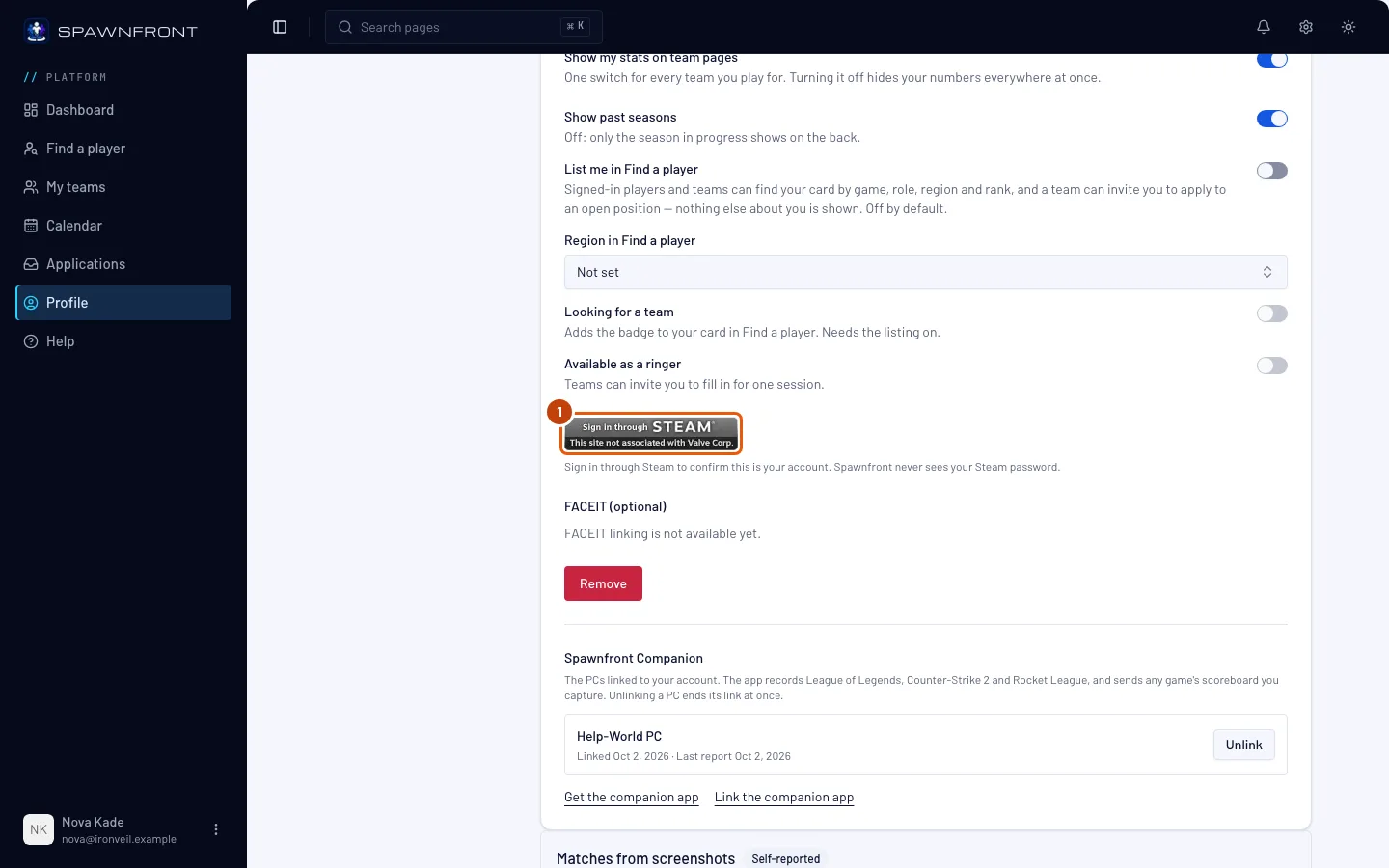
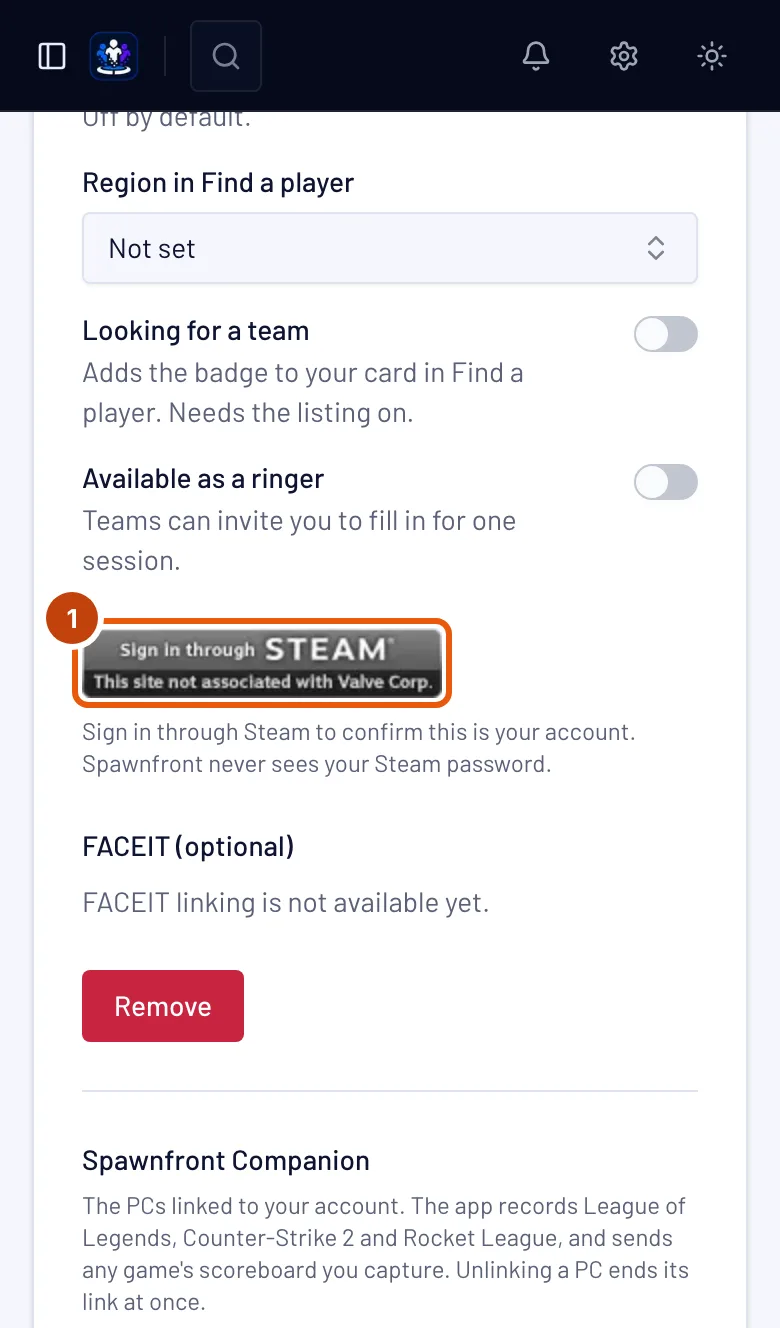
Abre tu Perfil, luego Juegos en la lista de secciones, y la pestaña Counter-Strike 2 o Deadlock.
Deberías ver: tu nombre de jugador y tus roles, y debajo un botón Inicia sesión con Steam.
Paso 2: Presiona “Inicia sesión con Steam”
Presiona Inicia sesión con Steam.
Deberías ver: la página de inicio de sesión de Steam, en steamcommunity.com. Escribes tu contraseña en Steam, nunca en Spawnfront: Spawnfront nunca la ve, y Steam no nos comparte ningún correo electrónico. Si Steam te pide un código de la app Steam Guard o de tu correo, la ayuda de Steam lo explica.
Paso 3: Inicia sesión en Steam
Inicia sesión con la cuenta de Steam con la que juegas el juego y confirma en la página de Steam. Termina en menos de diez minutos; un intento más antiguo vence.
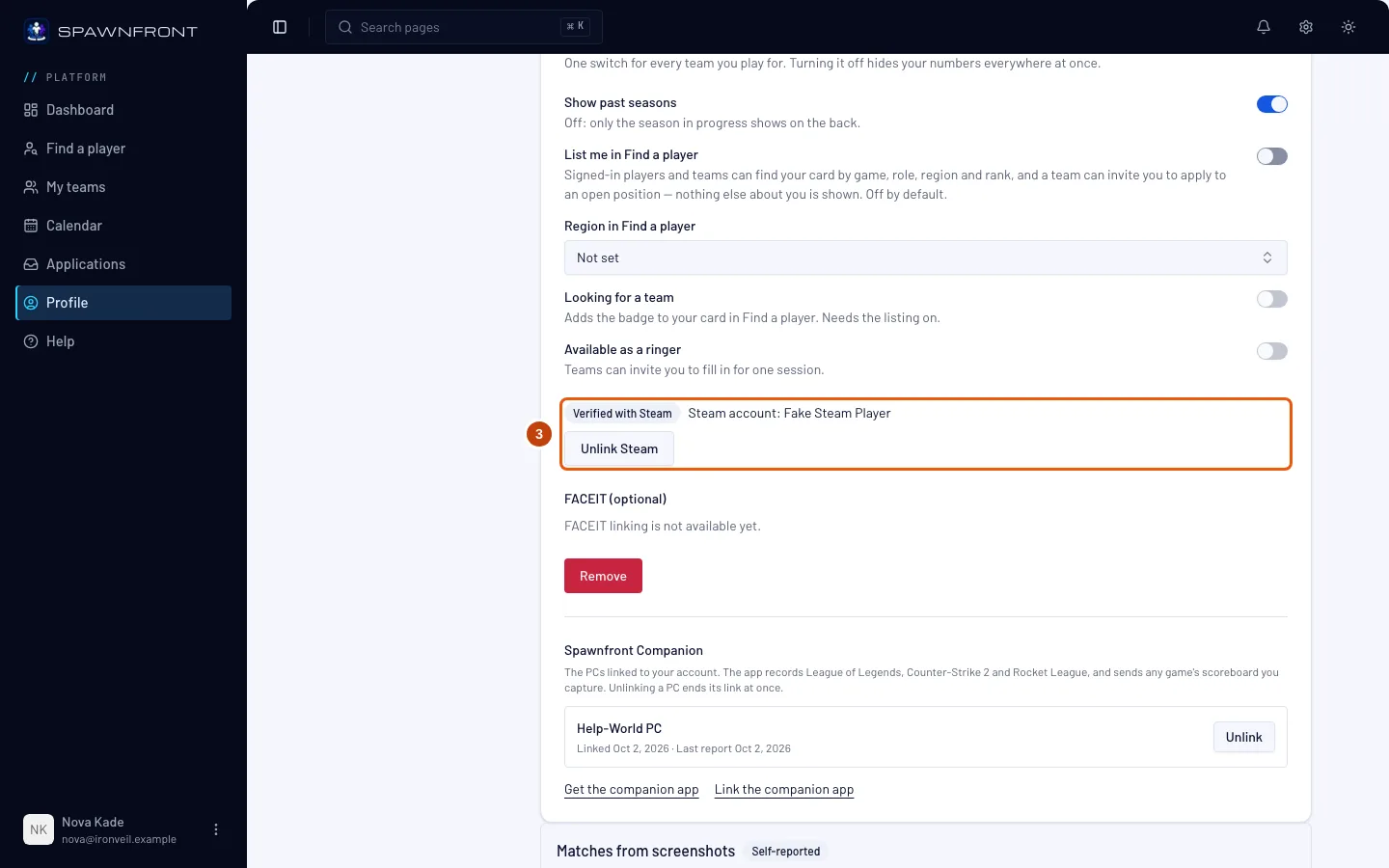
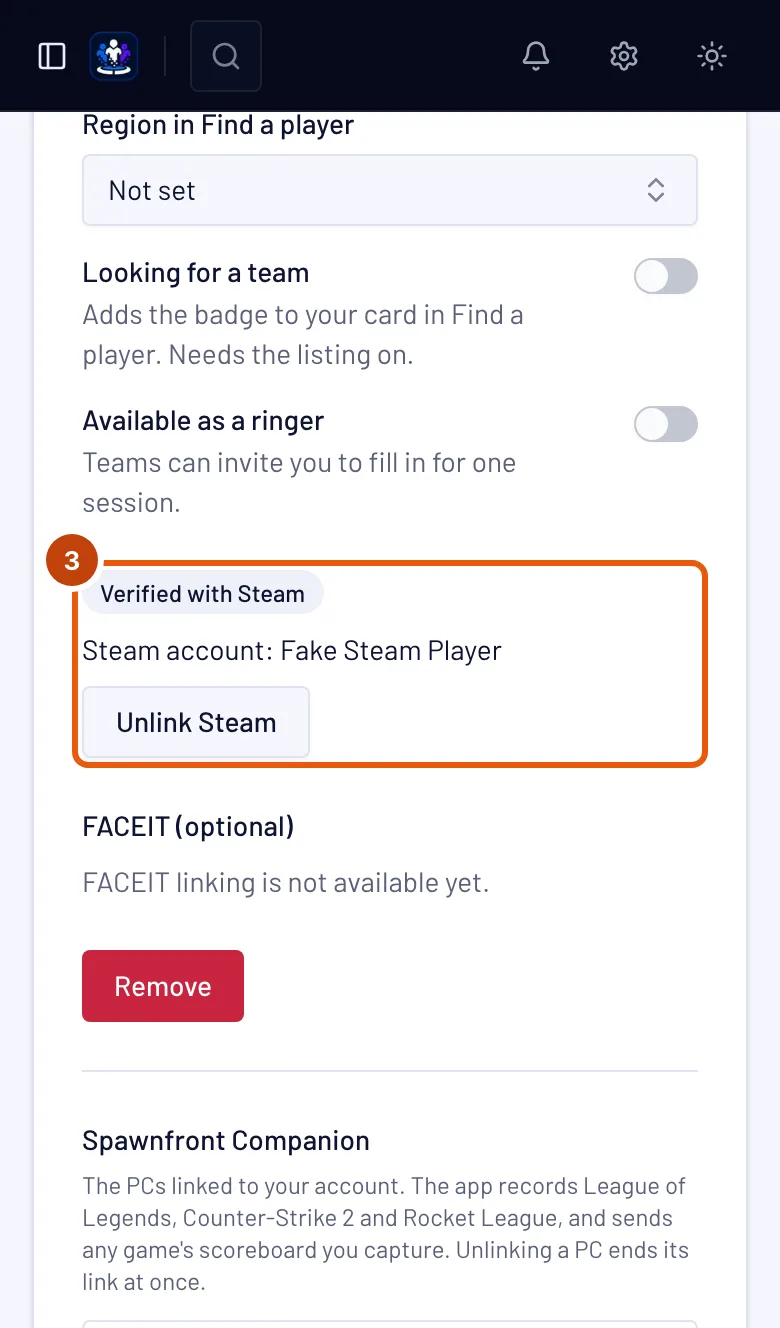
Deberías ver: tu perfil de Spawnfront otra vez, con "Tu cuenta de Steam está confirmada." y Verificado con Steam en la tarjeta de ese juego.
Cómo saber si funcionó
- La tarjeta del juego dice Verificado con Steam.
- En el roster de cada equipo con el que juegas ese juego, aparece Verificado con Steam junto a tu nombre.
- Si Spawnfront puede leerlo, la tarjeta también muestra Cuenta de Steam: y tu nombre de Steam. Solo tú lo ves.
¿Algo no se ve bien?
¿Por qué confirmar con Steam?
Demuestra que la cuenta de Steam detrás de tu identidad es tuya. Así los equipos pueden confiar en que las partidas que ven son tuyas. Spawnfront guarda el número de tu cuenta de Steam (su SteamID64) para reconocer tus partidas, y nunca se lo muestra a nadie.
¿Mi equipo tiene que verificarla?
No. Tú mismo comprobaste la cuenta a través de Steam, así que cuenta como verificada en cada equipo al que te unas: ningún equipo revisa ni verifica nada. El roster de tu equipo muestra Verificado con Steam junto a ti.
¿Qué guarda Spawnfront?
El SteamID64 de la cuenta con la que iniciaste sesión, la hora en que confirmaste y tu nombre de Steam cuando Steam lo comparte. El nombre de Steam solo se muestra en tu propio perfil, nunca en la página de un equipo. Tu nombre de jugador sigue siendo el que escribiste.
¿Cómo desvinculo Steam?
Presiona Desvincular Steam en la tarjeta del juego. Spawnfront olvida la cuenta de Steam y tu nombre de Steam. Puedes volver a confirmar cuando quieras.
Dice que el intento venció
Tardaste más de diez minutos o usaste una pestaña vieja. Presiona Inicia sesión con Steam otra vez.
Dice que Steam no confirmó el inicio de sesión
Se canceló el inicio de sesión o no se pudo conectar con Steam. Presiona Inicia sesión con Steam otra vez en un minuto.
Dice que la cuenta de Steam está confirmada en otra cuenta de Spawnfront
Una cuenta de Steam puede confirmar una sola cuenta de Spawnfront. Inicia sesión en la otra cuenta de Spawnfront y desvincula Steam ahí, o contacta a soporte si no es tuya.
Dice que esta identidad ya está confirmada con otra cuenta de Steam
La identidad de ese juego está confirmada con otra cuenta de Steam. Primero presiona Desvincular Steam y luego inicia sesión con Steam usando la cuenta que quieras.
Spawnfront Companion abrió una página que dice Conectar Steam
Esa página es el mismo inicio de sesión, abierto desde la app después de presionar Ctrl+Shift+S en un marcador de Deadlock. Inicia sesión en Spawnfront si te lo pide. Si todavía no tienes una identidad de Deadlock, escribe tu nombre en Tu nombre en Deadlock: Deadlock muestra tu nombre de Steam en el marcador, y es el nombre que aparece arriba a la derecha en la ventana de Steam. Presiona Continuar a Steam e inicia sesión en Steam. Tu identidad de Deadlock se crea y se confirma de una vez, y la página te indica que vuelvas a Spawnfront Companion.
Dice que hay demasiados intentos
Puedes iniciar diez inicios de sesión por hora. Espera una hora y vuelve a intentarlo.
Artículos relacionados
¿Sigues con problemas? Contacta a soporte o escribe a support@spawnfront.com: dinos en qué página estás y el número del paso.