
Conecta tu cuenta de Battle.net
Inicia sesión con Battle.net desde tu tarjeta de Overwatch para configurar tu cuenta con tu BattleTag real; Spawnfront nunca ve tu contraseña.
Para jugadores · 5 pasos
Lo que necesitas primero
- Juegas Overwatch y tienes una cuenta de Battle.net. No necesitas tener guardada una tarjeta de Overwatch: al conectar, se configura sola.
- El paso 3 ocurre en el sitio de Battle.net de Blizzard, así que no tiene imagen aquí. Spawnfront nunca ve tu contraseña de Battle.net.
Pasos
Paso 1: Abre Juegos y la pestaña Overwatch
Presiona Perfil en el menú, Juegos en la lista de secciones y luego la pestaña Overwatch.
Deberías ver: tu tarjeta de Overwatch, con Conectar Battle.net debajo del formulario.
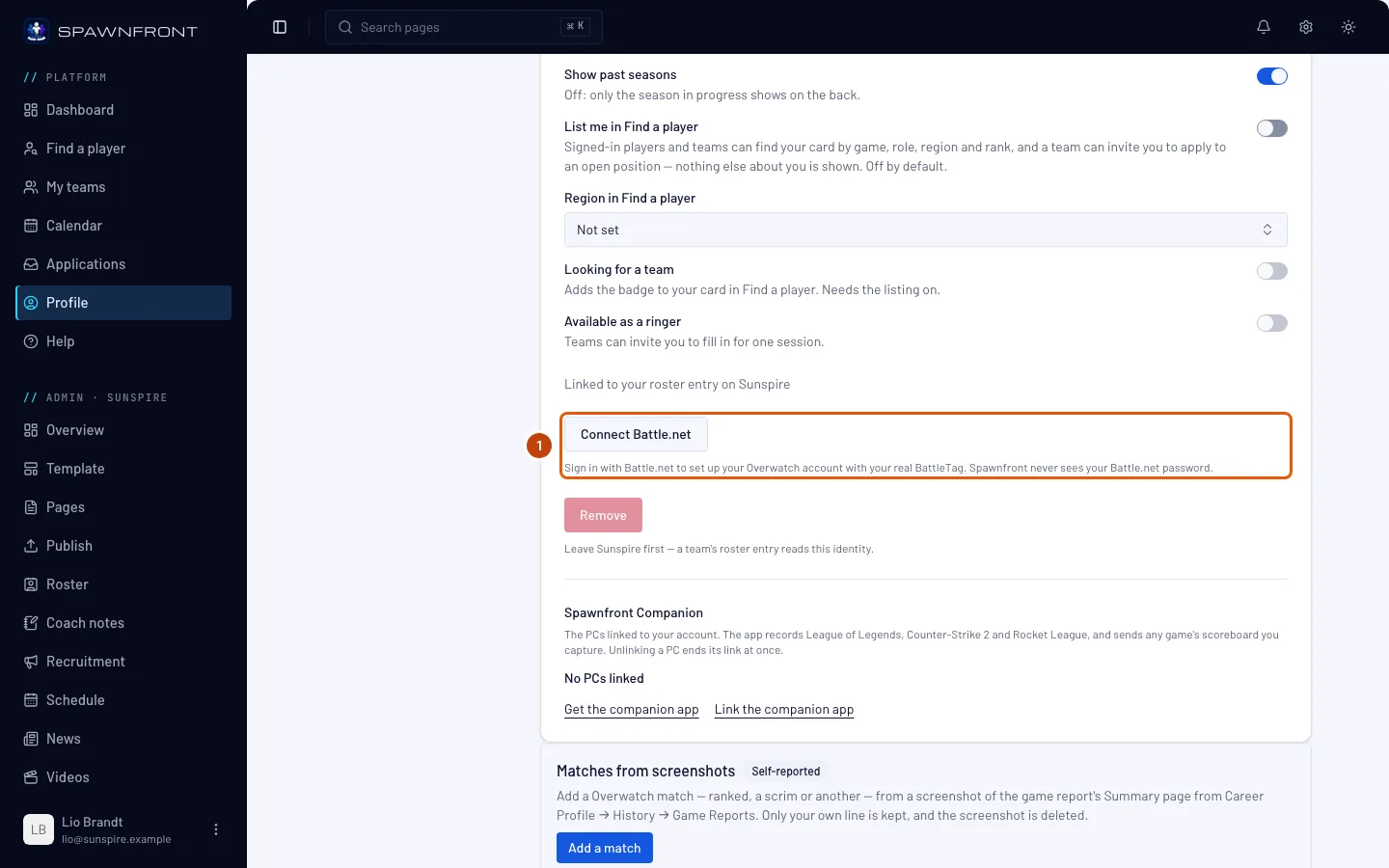
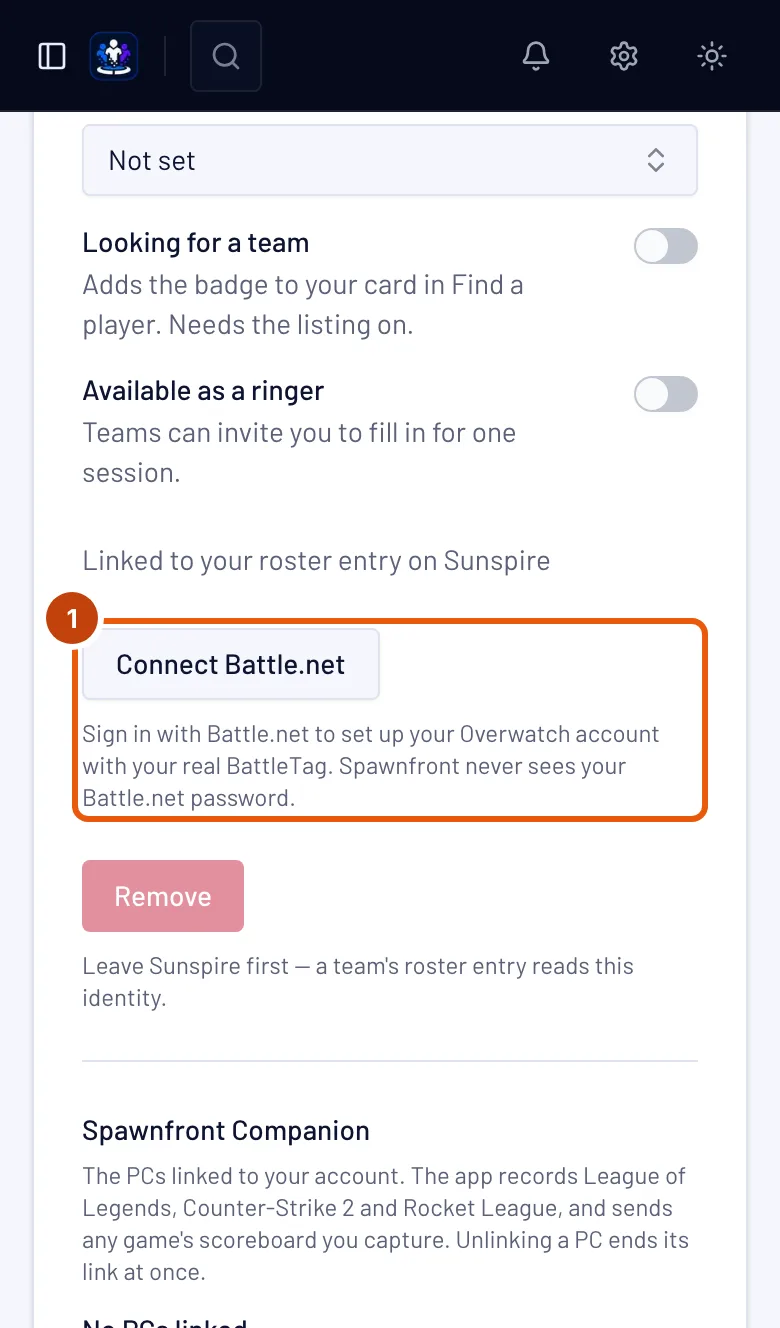
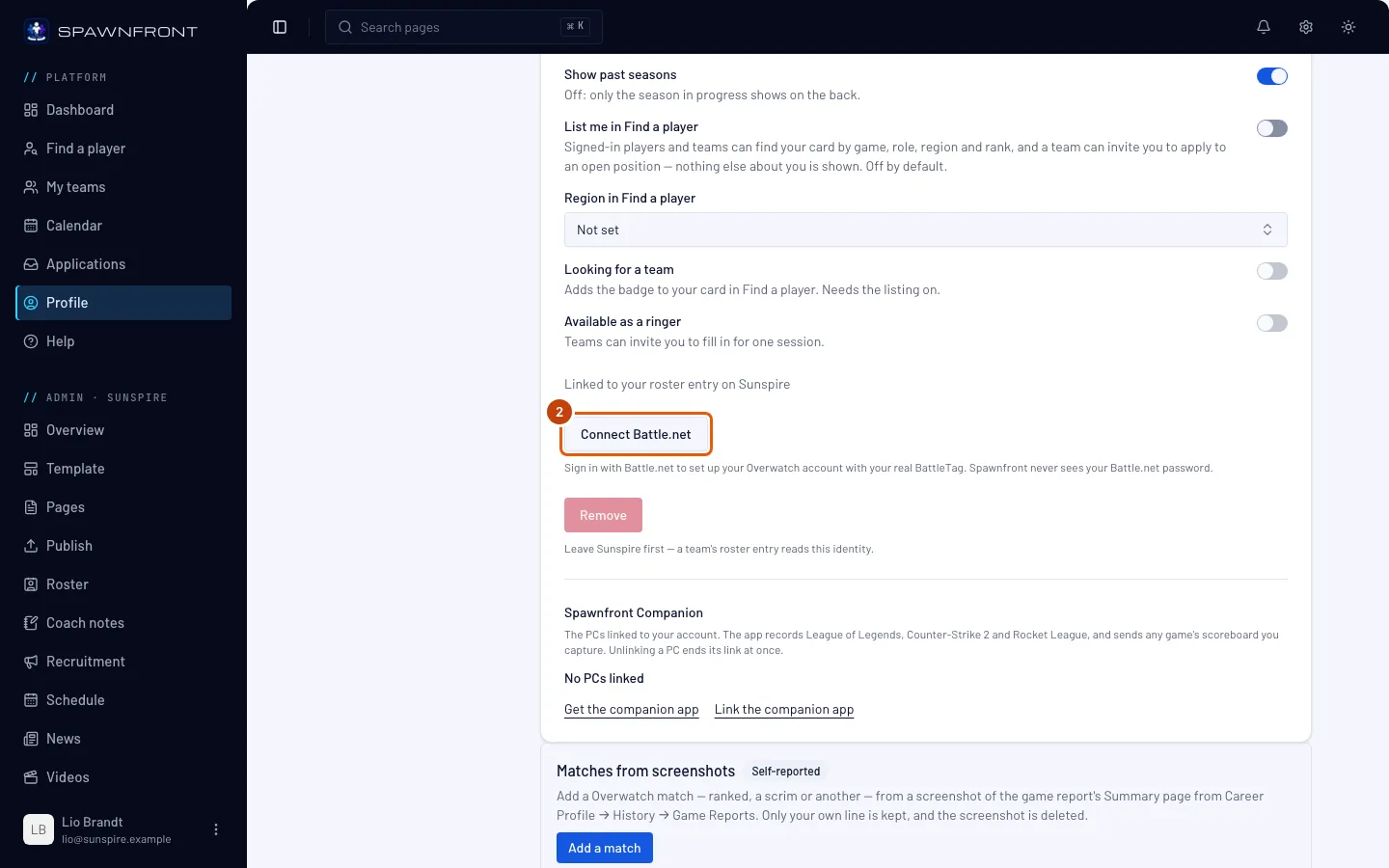
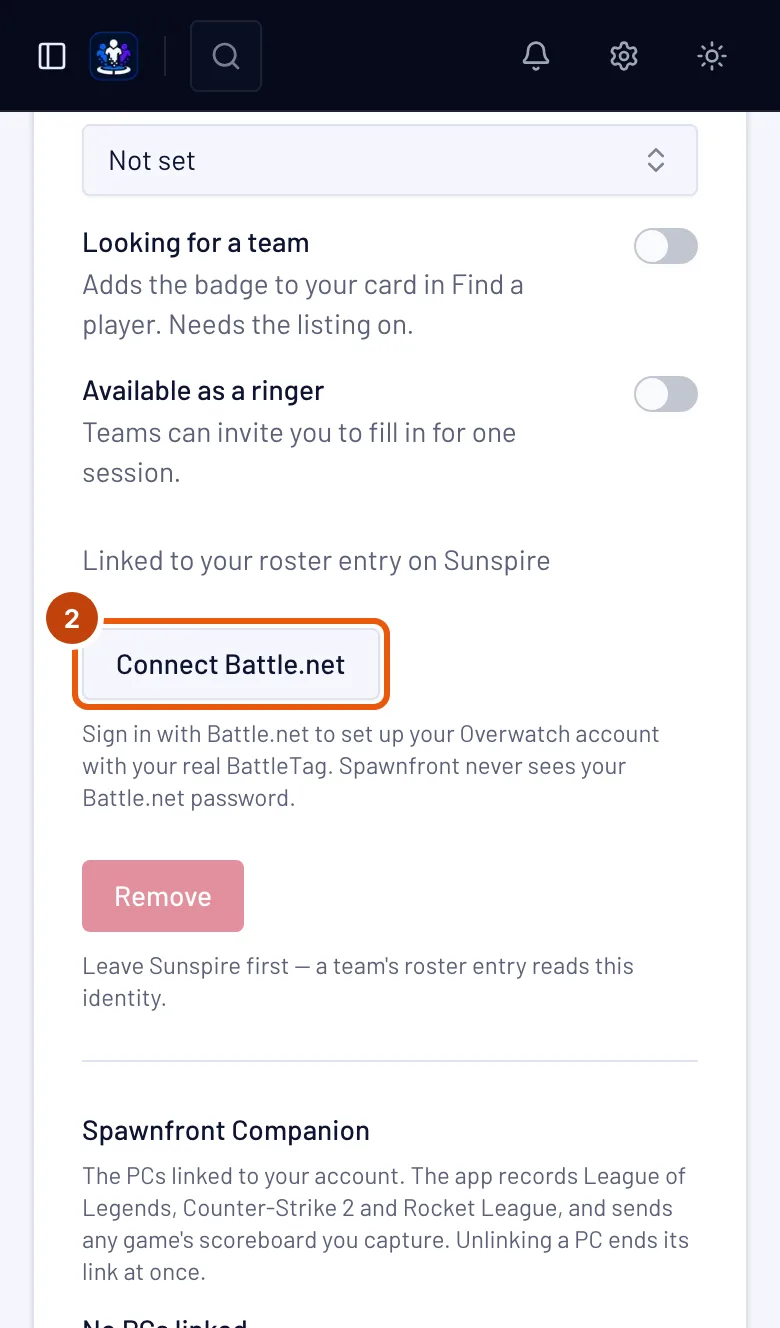
Paso 2: Presiona Conectar Battle.net
Presiona Conectar Battle.net.
Deberías ver: la página de inicio de sesión de Battle.net de Blizzard.
Paso 3: Inicia sesión en Battle.net y autoriza a Spawnfront
Inicia sesión con tu cuenta de Battle.net y luego permite que Spawnfront vea tu cuenta. Spawnfront solo pide tu BattleTag.
Deberías ver: Battle.net te regresa a Spawnfront.
Paso 4: Revisa tu tarjeta de Overwatch
De vuelta en la pestaña Overwatch, lee el mensaje y la tarjeta.
Ahora tu BattleTag viene de Battle.net: reemplaza el que escribiste y ya no puedes editarlo aquí. Tus roles, héroes y enlace del perfil de carrera quedan igual.
Deberías ver: "Battle.net conectado: tu cuenta de Overwatch está configurada.", Conectado con Battle.net en la tarjeta y tu BattleTag en BattleTag marcado como Verificado con Battle.net.
Paso 5: Comprueba que tus estadísticas estén en camino
Ahora tu BattleTag cuenta como verificado en todos los equipos donde juegas, así que ningún equipo tiene que presionar Verificar, y ningún equipo puede quitarle la verificación. Tus estadísticas se leen desde tu enlace del perfil de carrera: si no lo agregaste, agrégalo ahora. Consulta Agrega tu enlace del perfil de carrera de Overwatch.
Deberías ver: el cuadro debajo del formulario dice Las estadísticas se actualizan a diario si uno de tus equipos tiene sitio, o Las estadísticas se actualizan cada semana si no, también cuando todavía no estás en ningún equipo. Sin enlace del perfil de carrera, dice Agrega un enlace del perfil de carrera para mostrar estadísticas.
¿Algo no se ve bien?
Spawnfront Companion abrió una página que dice Conectar Battle.net
Esa página es el mismo inicio de sesión, pero iniciado desde la app. Inicia sesión en Spawnfront si te lo pide, presiona Continuar a Battle.net y sigue los pasos 3 a 5. Cuando termines, la página te indicará que vuelvas a Spawnfront Companion.
Cambié mi BattleTag
Presiona Volver a conectar Battle.net en la tarjeta de Overwatch. Tu nuevo BattleTag reemplaza al anterior y queda verificado con Battle.net en todos los equipos, igual que el anterior.
Dice “Esa cuenta de Battle.net está conectada a otra cuenta de Spawnfront”
Una cuenta de Battle.net configura una sola cuenta de Spawnfront. Si la otra cuenta es tuya, primero borra ahí su tarjeta de Overwatch; si no, contacta a soporte.
El mensaje dice que Battle.net respondió con un BattleTag que Spawnfront no puede usar
Tu BattleTag tiene un carácter que la regla de BattleTag de Spawnfront no acepta, así que no se guardó nada. Mejor escribe tu BattleTag en la tarjeta de Overwatch. Consulta Agrega tu identidad de jugador.
Dice “Ese intento expiró”
Tardaste más de diez minutos en la página de Battle.net o usaste el botón Atrás. Presiona Conectar Battle.net otra vez.
No veo Conectar Battle.net
Solo aparece en la pestaña Overwatch. Si no está ahí, conectar Battle.net todavía no está disponible: escribe tu BattleTag.
Artículos relacionados
¿Sigues con problemas? Contacta a soporte o escribe a support@spawnfront.com: dinos en qué página estás y el número del paso.