
Opsæt din profil
Dine navne, dit billede, dit land, de sprog, du taler, og dit modersmål, dit 12- eller 24-timersur, bioen på dit spillerkort, hvordan et hold kan kontakte dig, når du ansøger, og de links, du viser på alle hold.
For alle · 7 trin
Det skal du bruge først
- Du er logget ind.
Trin
Trin 1: Åbn Profil
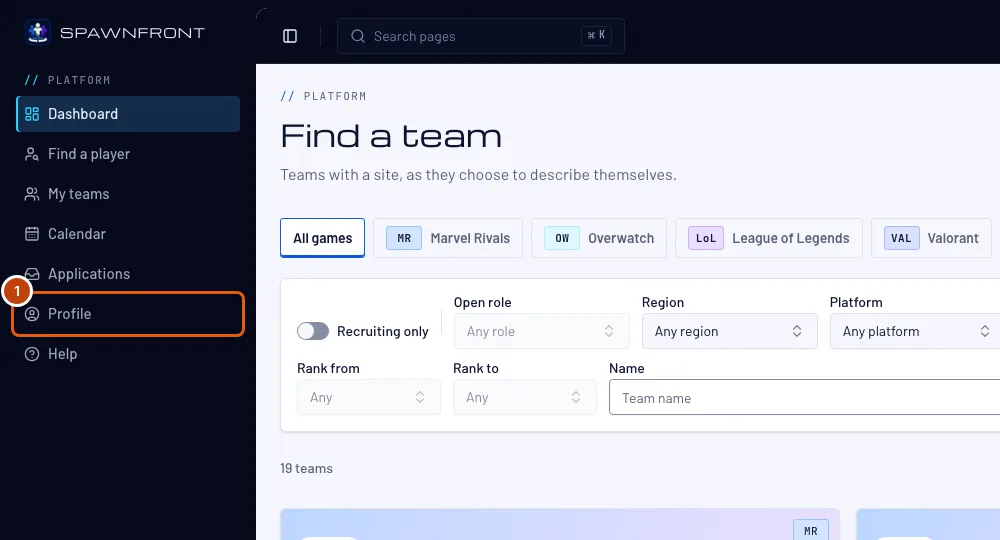
Tryk på Profil i menuen til venstre.
Du bør se: Profil med sektionerne listet ned i venstre side – Konto, Personligt, Spil, Hold og Ordrer – og Konto åben. På en telefon er sektionerne en liste øverst.
Trin 2: Udfyld dine navne
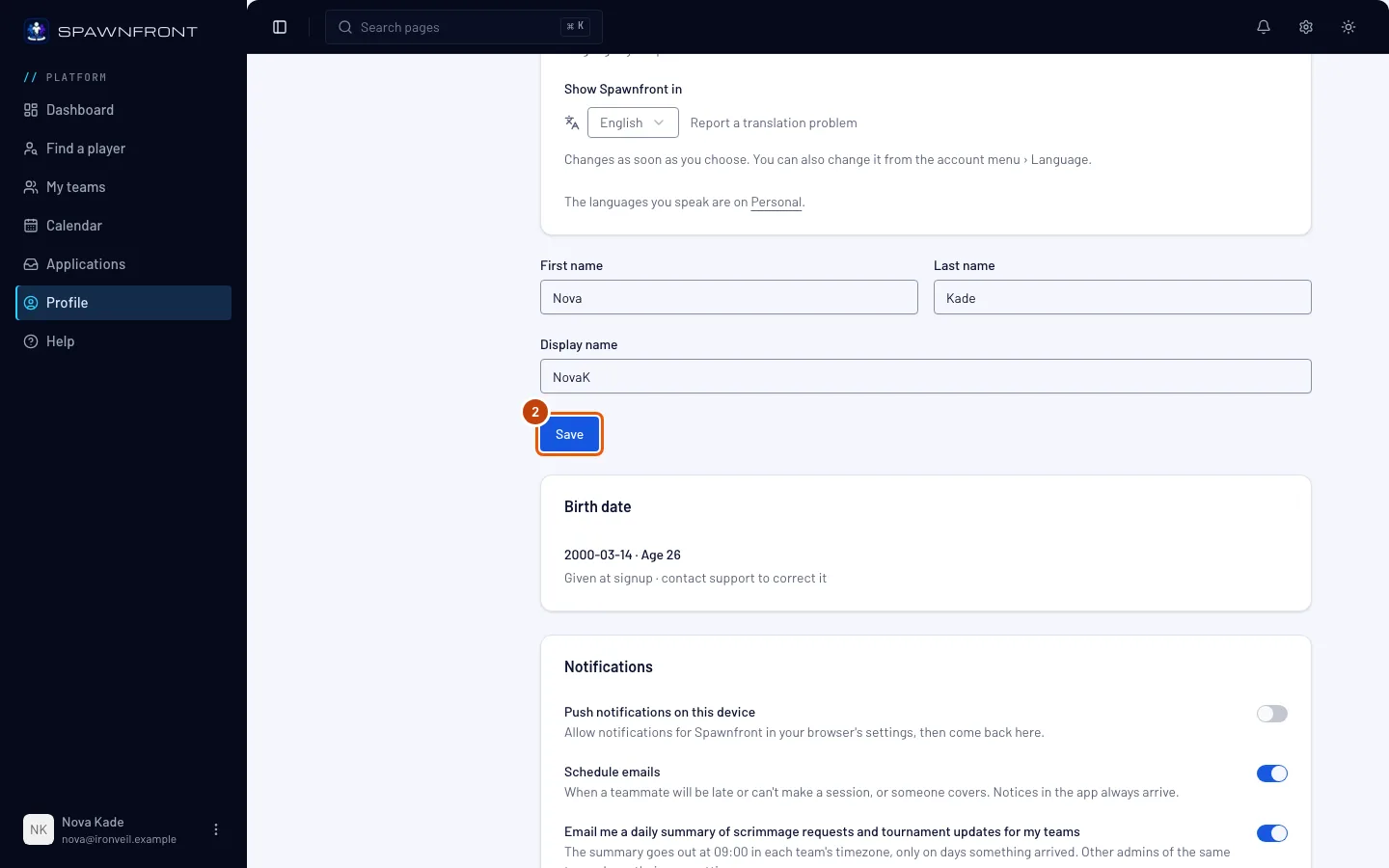
Udfyld Fornavn og Efternavn i sektionen Konto, og derefter Visningsnavn – det navn, et hold ser, når du ansøger. Dit navn på et holds holdliste angives på dit kort for det hold – se Dit medlemskort. Tryk på Gem.
Du bør se: »Profil opdateret«.
Kortet Billede øverst i Konto indeholder dit profilbillede: Tryk på Skift billede for at tilføje et. Det vises i appen, på dine ansøgninger og på holdlisten på alle de hold, du er på, medmindre et hold angiver sit eget – se Tilføj et profilbillede.
Trin 3: Åbn sektionen Personligt
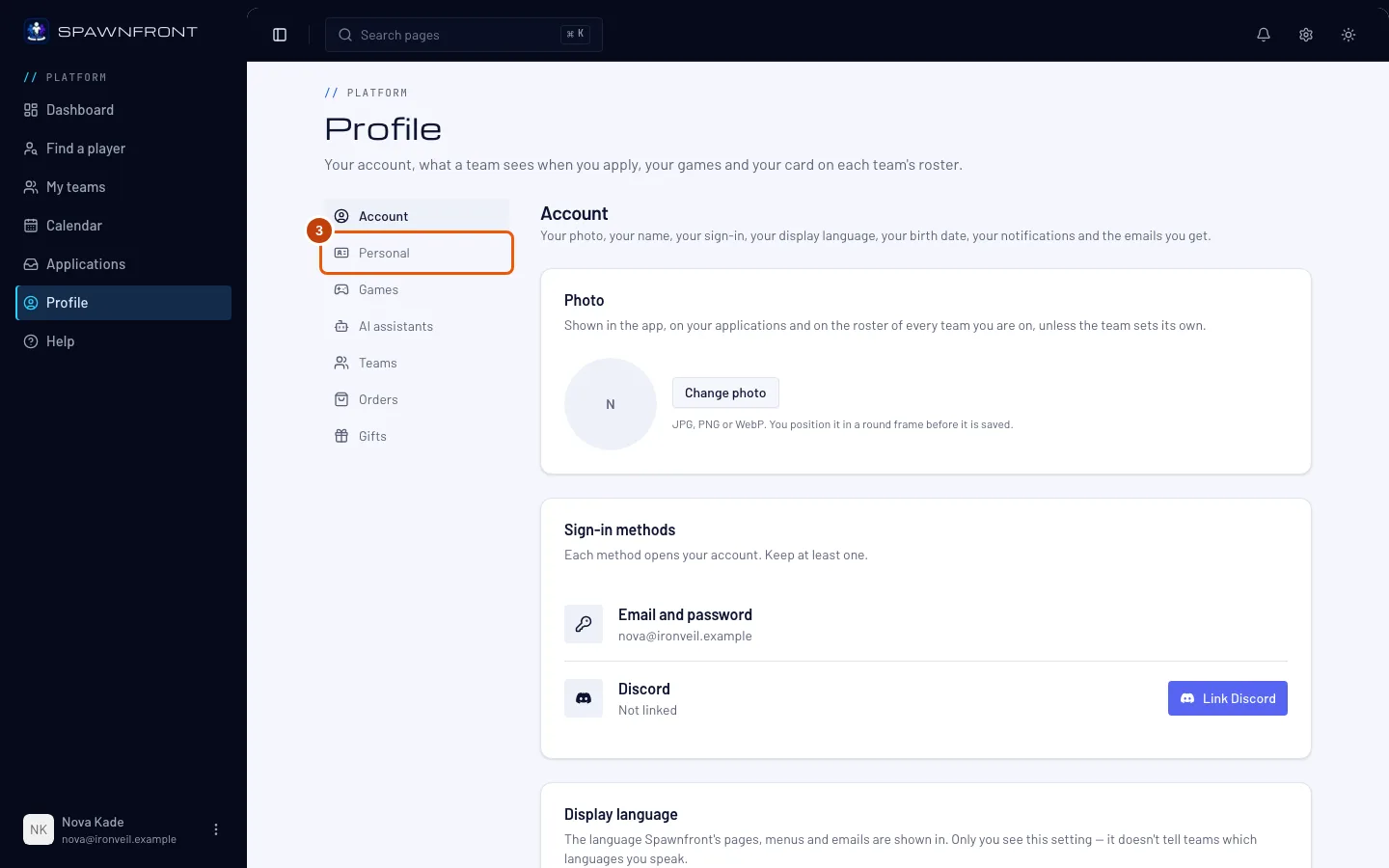
Tryk på Personligt i listen over sektioner.
Du bør se: et kort med titlen Personligt med Land, Sprog, du taler, Modersmål, Ur, Spillerkort og Kontaktmetoder.
Trin 4: Vælg dit land, dine sprog og dit ur
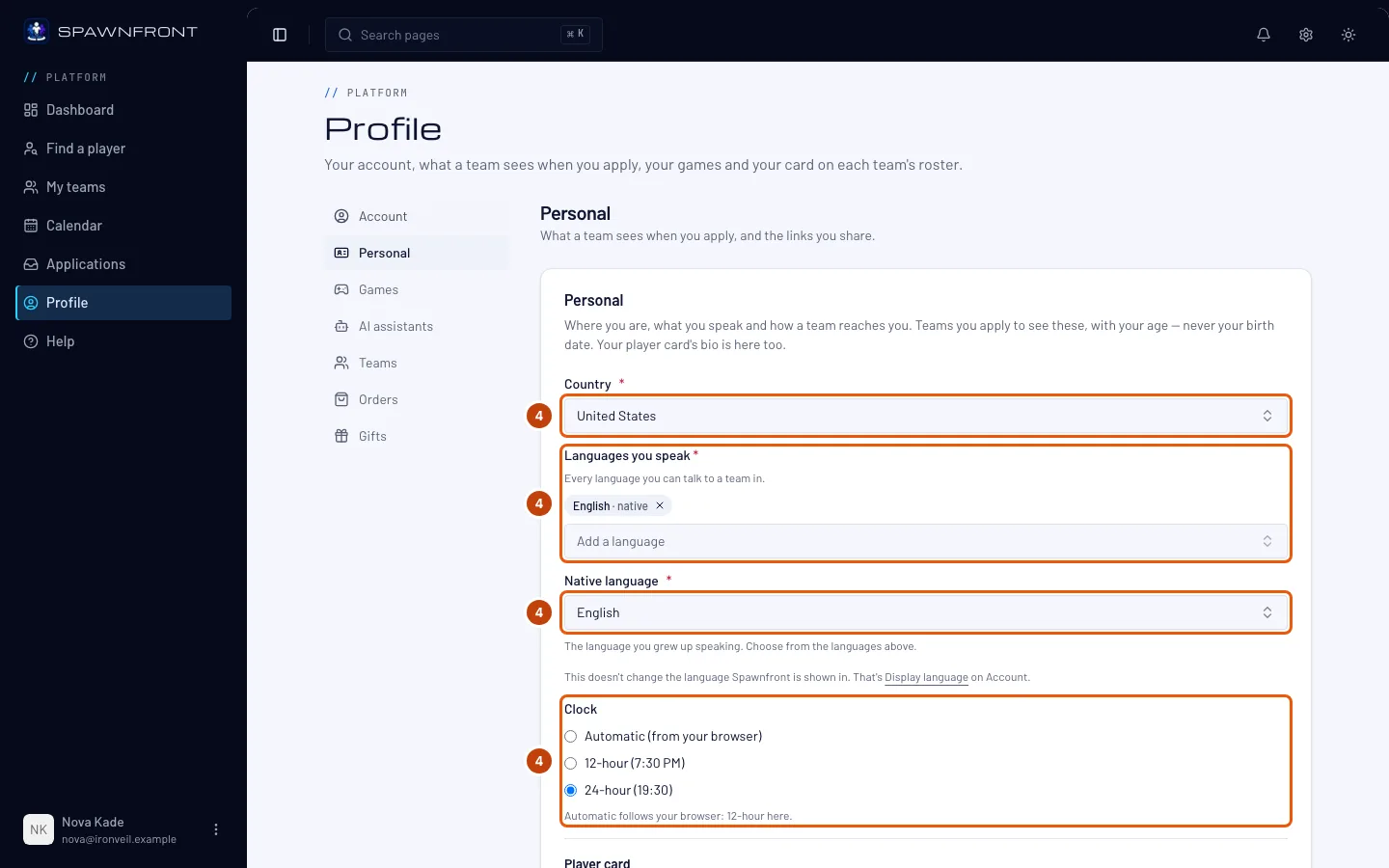
Tryk på Land, og vælg, hvor du bor.
Tryk på Tilføj et sprog under Sprog, du taler, og vælg et sprog, du kan tale med et hold på. Gør det igen for hvert sprog, du taler – skriv i listen for at finde et hurtigere. Tryk på × ud for et sprog for at fjerne det.
Tryk derefter på Modersmål, og vælg det sprog, du voksede op med. Listen viser kun de sprog, du har tilføjet ovenfor.
Du skal have dit land, mindst ét sprog, du taler, og dit modersmål for at ansøge om at komme på et hold eller stifte et. De er markeret med en rød *. Hvis du trykker på Gem, mens et af dem er tomt, står det i det tomme felt, og intet bliver gemt. En ny konto starter med din browsers første sprog her, så tjek, at det er rigtigt.
Disse sprog er det, et hold ser – de ændrer ikke det sprog, Spawnfront vises på. Det er Visningssprog i sektionen Konto – se Skift dit sprog.
Under Ur vælger du, hvordan tider vises: Automatic (from your browser), 12-hour (7:30 PM) eller 24-hour (19:30). Linjen under valgene viser, hvad Automatic betyder i den browser, du bruger. Dit valg gælder overalt, hvor du er logget ind – den delte kalender, kalenderen, kampe, scrims og turneringer, tidsvælgerne, dine notifikationer og e-mails. Et holds offentlige side viser tider i hver besøgendes eget browserformat.
Du bør se: dit land, de sprog, du taler, med dit modersmål blandt dem, og dit valgte ur.
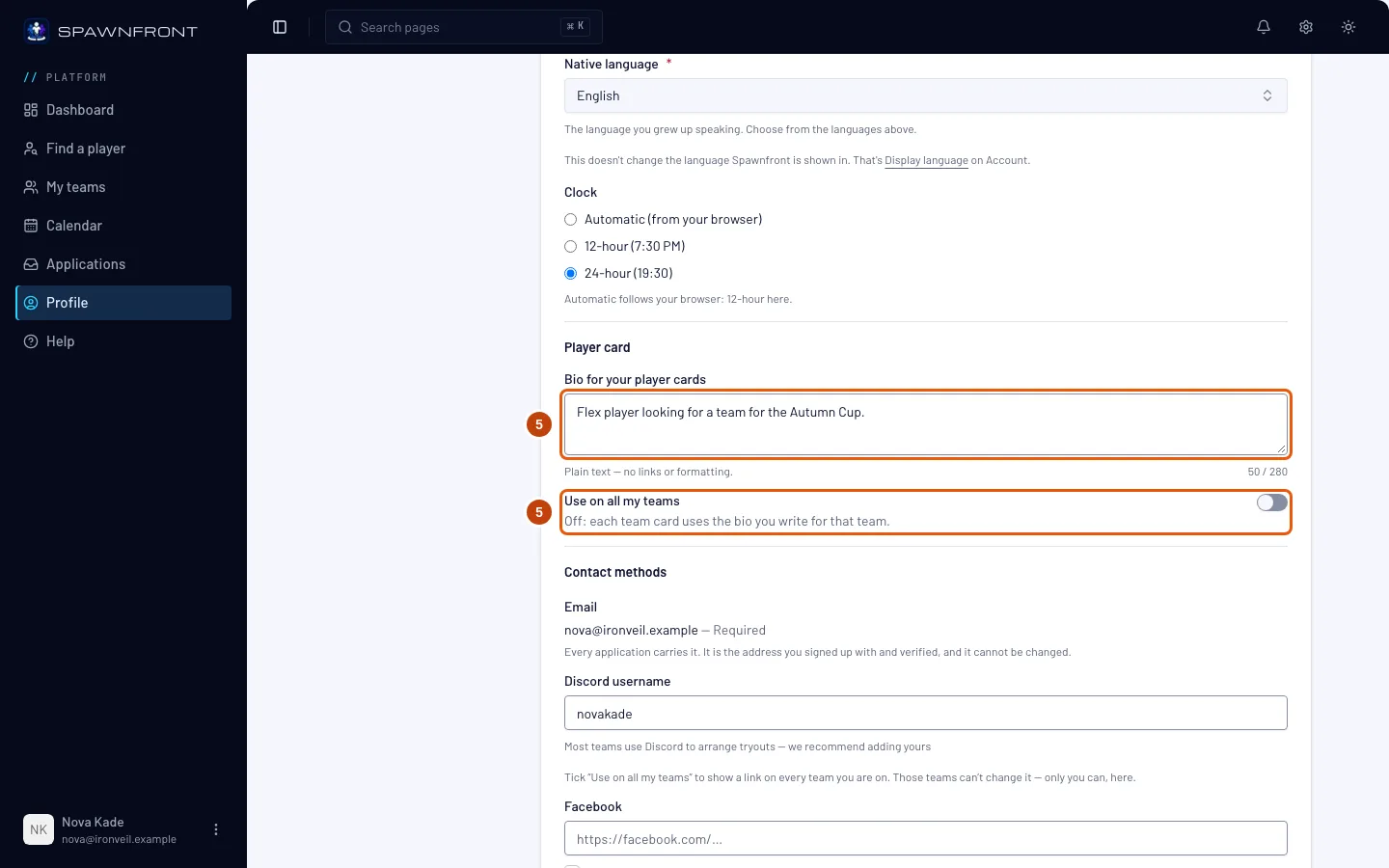
Trin 5: Skriv bioen til dine spillerkort
Skriv et par linjer om dig selv i Bio til dine spillerkort under Spillerkort – op til 280 tegn. Tælleren under feltet viser, hvor mange du har brugt. Det er almindelig tekst: Et link eller formatering vises præcis, som du skrev det.
Slå Brug på alle mine hold til for at vise denne bio på dit spillerkort på alle de hold, du er på. Når den er slået fra, viser hvert holds kort den bio, du skriver til det hold under Bio på dette holds kort i sektionen Hold – se Dit medlemskort.
Et hold kan sætte sin egen bio på dit kort i stedet for din, og du får besked i klokken, når det sker – se Dit spillerkort.
Bioen gemmes sammen med resten af sektionen, når du trykker på Gem (trin 7).
Du bør se: din tekst i feltet og tælleren under det – fx 52 / 280.
Trin 6: Tilføj, hvordan hold kan kontakte dig
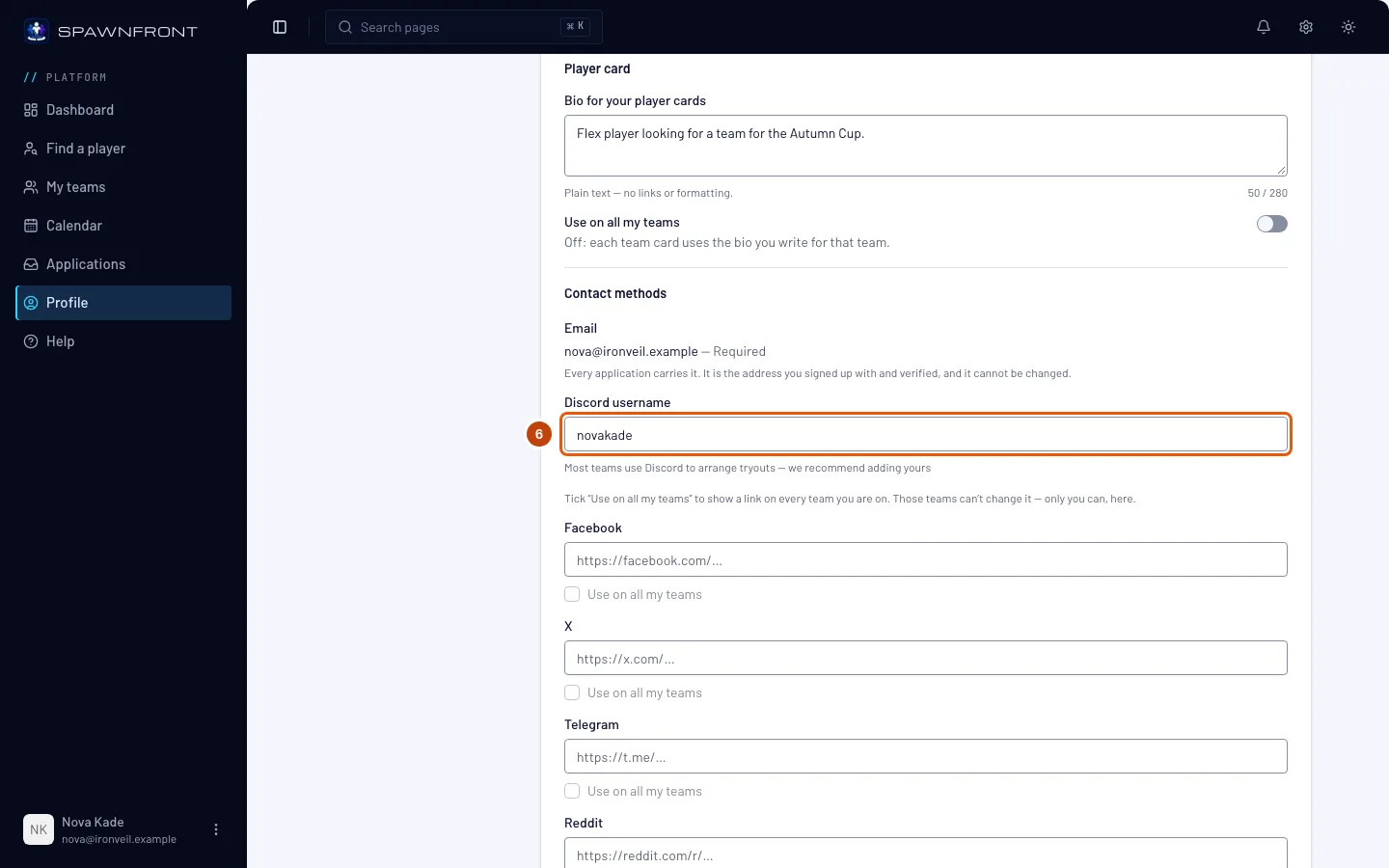
Skriv dit Discord-brugernavn – de fleste hold bruger Discord til at aftale prøvetræninger.
Under det er der seks links: Facebook, X, Telegram, Reddit, Discord (en serverinvitation) og Twitch. De er valgfrie. Et hold ser kun dem, du udfylder. Indsæt hele adressen, så den starter med https://.
Sæt flueben i Brug på alle mine hold under et link for at vise det på dit kort på alle de hold, du er på. De hold kan ikke ændre det – det kan kun du, her. Feltet er gråt, så længe linket er tomt. Se Brug dine links på alle dine hold.
Din e-mail er altid med, så et hold altid kan svare dig. Det er den adresse, du tilmeldte dig med og bekræftede, og den kan ikke ændres.
Du bør se: dit brugernavn i feltet.
Trin 7: Tjek, hvad et hold ser, og gem
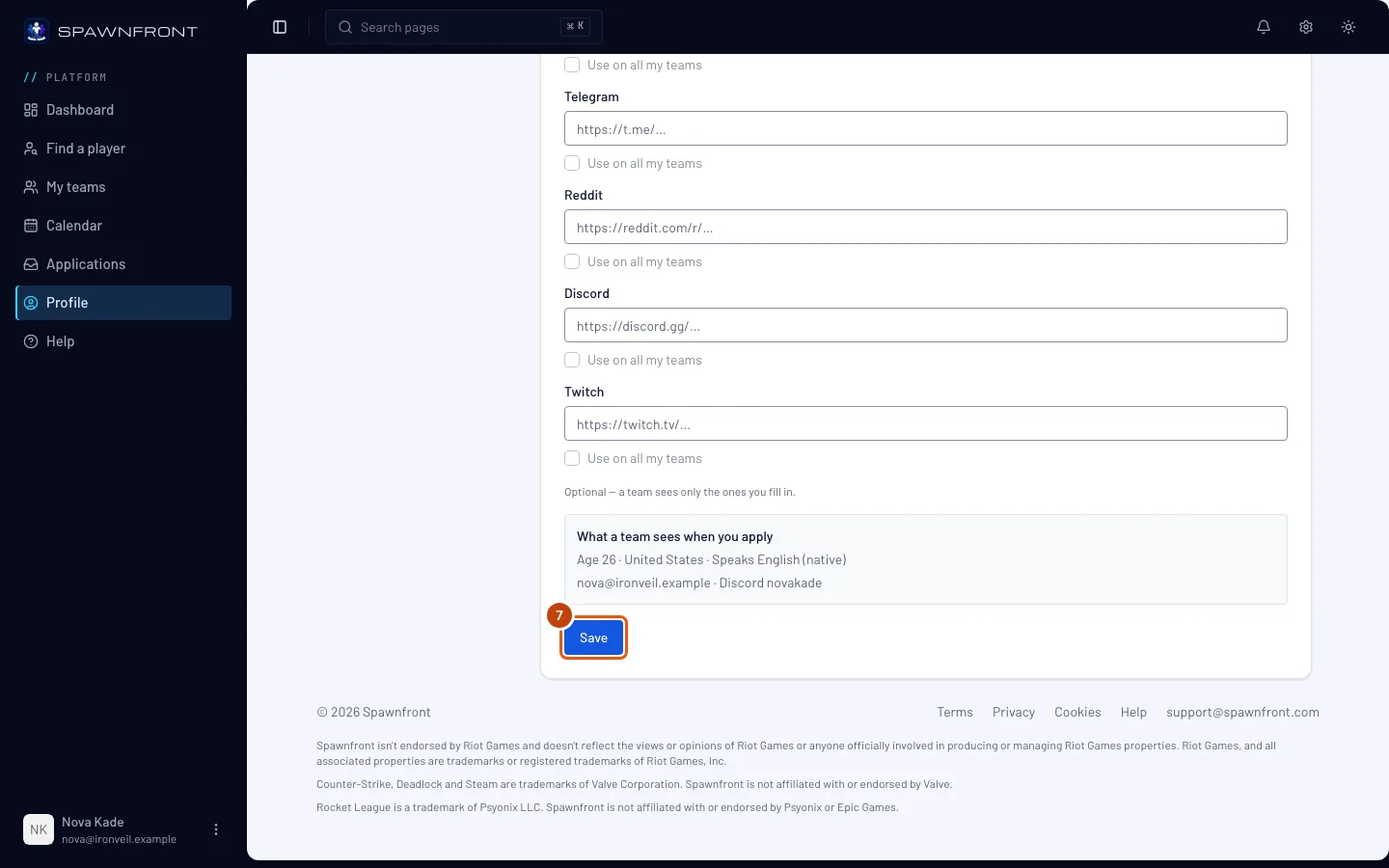
Læs feltet med overskriften Det ser et hold, når du ansøger – det er præcis det, et hold får vist sammen med din ansøgning. Tryk derefter på Gem.
Du bør se: »Profil opdateret«.
Sådan ved du, at det virkede
- Sektionen Konto viser dine navne, når du genindlæser siden.
- Feltet under Det ser et hold, når du ansøger i sektionen Personligt viser dit land, de sprog, du taler, med dit modersmål først, og din alder.
- Din bio står i feltet under Spillerkort, når du genindlæser siden.
Din fødselsdato står i sektionen Konto under Fødselsdato. Du angav den ved tilmeldingen, og den kan ikke redigeres – kontakt support for at rette den. Dit spillernavn, dine roller og din platform står i sektionen Spil – se Tilføj din spilleridentitet.
Dine e-mails og pushnotifikationer indstilles på kortet Notifikationer i sektionen Konto. Pushnotifikationer på denne enhed viser dine notifikationer på den telefon eller computer, du bruger – se Slå pushnotifikationer til. Kalender-e-mails sender dig en e-mail, når en holdkammerat kommer for sent eller ikke kan deltage i en session, eller når nogen tager en afløsning. Slår du den fra, kommer notifikationerne stadig i klokken – se Dine notifikationer. Hver kontakt gemmes, så snart du trykker på den.
Ser noget forkert ud?
Gem i sektionen Personligt beder mig rette et markeret felt
Vælg et Land, mindst ét sprog under Sprog, du taler og dit Modersmål (trin 4) – feltet, der er markeret med rødt, er det, der er tomt. Tryk derefter på Gem igen.
Mit modersmål er ikke på listen
Modersmål viser kun de sprog, du taler. Tilføj dit først under Sprog, du taler med Tilføj et sprog, og vælg det derefter som dit modersmål.
Jeg har skiftet sprog, men Spawnfront er stadig på det gamle
Sprogene under Personligt er til hold. Det sprog, Spawnfront vises på, er Visningssprog i sektionen Konto – se Skift dit sprog.
Der står »Links skal starte med https://«
Indsæt hele adressen til din side, så den starter med https://, eller lad feltet være tomt. Hvert felt tager kun et link til sit eget netværk – et X-link skal i X-feltet. Discord-brugernavnet er bare dit navn, ikke et link.
»Brug på alle mine hold« er gråt
Linket over det er tomt. Indsæt linket først, og sæt derefter flueben i feltet. Fjerner du fluebenet senere, beholder hvert holds kort det link, det sidst havde, og du kan ændre det der igen.
Min bio vises ikke på mit holds kort
Når Brug på alle mine hold er slået fra, viser et holds kort den bio, du skrev til det hold i sektionen Hold, og ingen, hvis den er tom. Slå kontakten til, eller skriv holdets bio. Hvis holdet har sat sin egen bio, vises den i stedet for din – se Dit spillerkort.
Tider vises stadig med det andet ur
Uret gemmes sammen med sektionen Personligt: Vælg det under Ur, og tryk på Gem. Med Automatic (from your browser) følger tiderne browserens sprog – vælg 12-hour (7:30 PM) eller 24-hour (19:30) for at bruge det samme overalt. En e-mail, der sendes, mens Automatic er valgt, bruger 24-timersuret.
Min fødselsdato er forkert
Den kan ikke ændres fra din profil. Kontakt support: Vi sletter den gemte dato, og den næste side, du åbner, beder om din fødselsdato igen. Indtast den rigtige – den kan kun indtastes én gang.
Relaterede artikler
Sidder du stadig fast? Kontakt support eller skriv til support@spawnfront.com – fortæl os, hvilken side du er på, og trinnummeret.