
Tilføj din spilleridentitet
Dit spillernavn, dine roller og din platform for hvert spil, så hold ser, hvem du er, og du kan ansøge.
For spillere · 6 trin
Det skal du bruge først
- Du er logget ind.
- Dit spillernavn i Marvel Rivals, stavet præcis som det står i spillet; dit BattleTag i Overwatch (
Name#1234, med store bogstaver som Battle.net-appen viser dem); eller det navn, du bruger i Counter-Strike 2, Deadlock eller Rocket League — eller i League of Legends og Valorant dit Riot ID (Name#TAG) og den server eller Valorant-region, du spiller på.
Trin
Trin 1: Åbn Profil
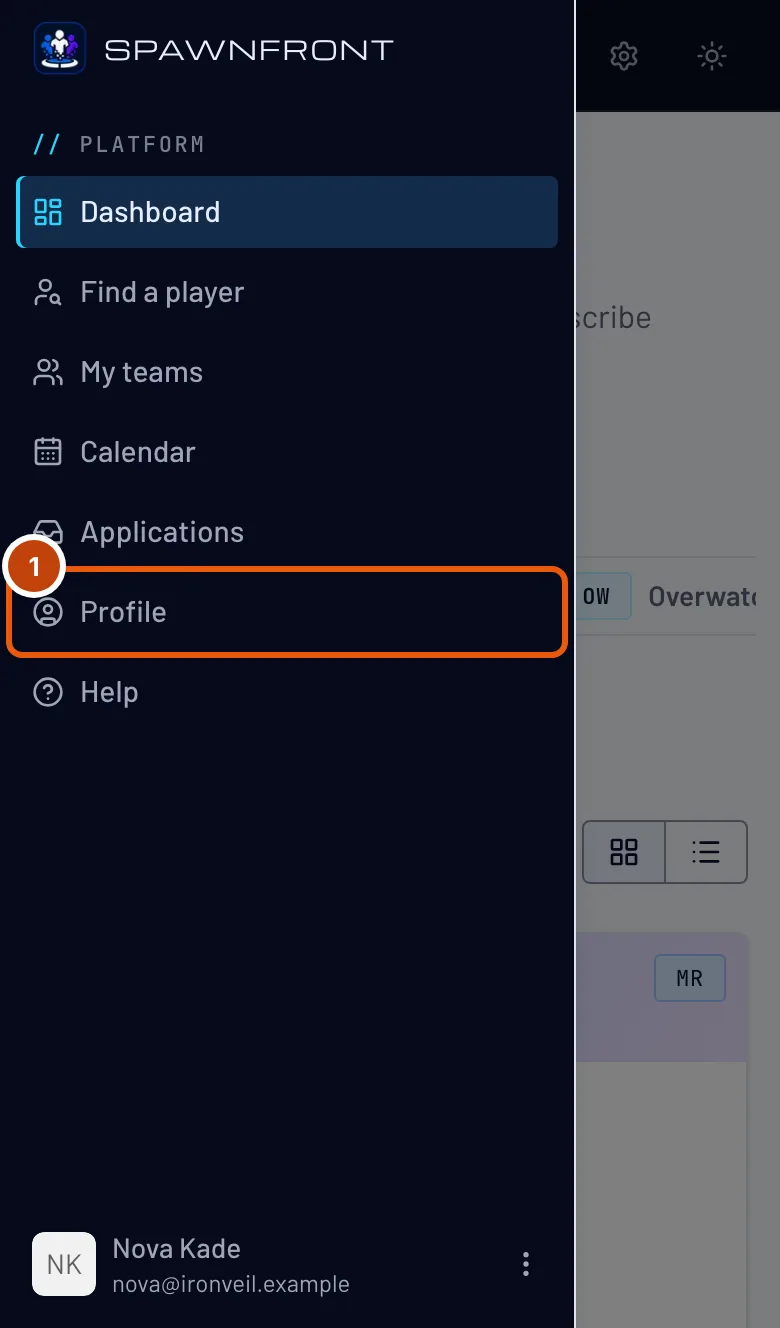
Tryk på Profil i menuen. På en telefon åbner du først menuen med knappen øverst til venstre.
Du skulle se: Profil, med sektionen Konto åben.

Trin 2: Åbn Spil og fanen for dit spil
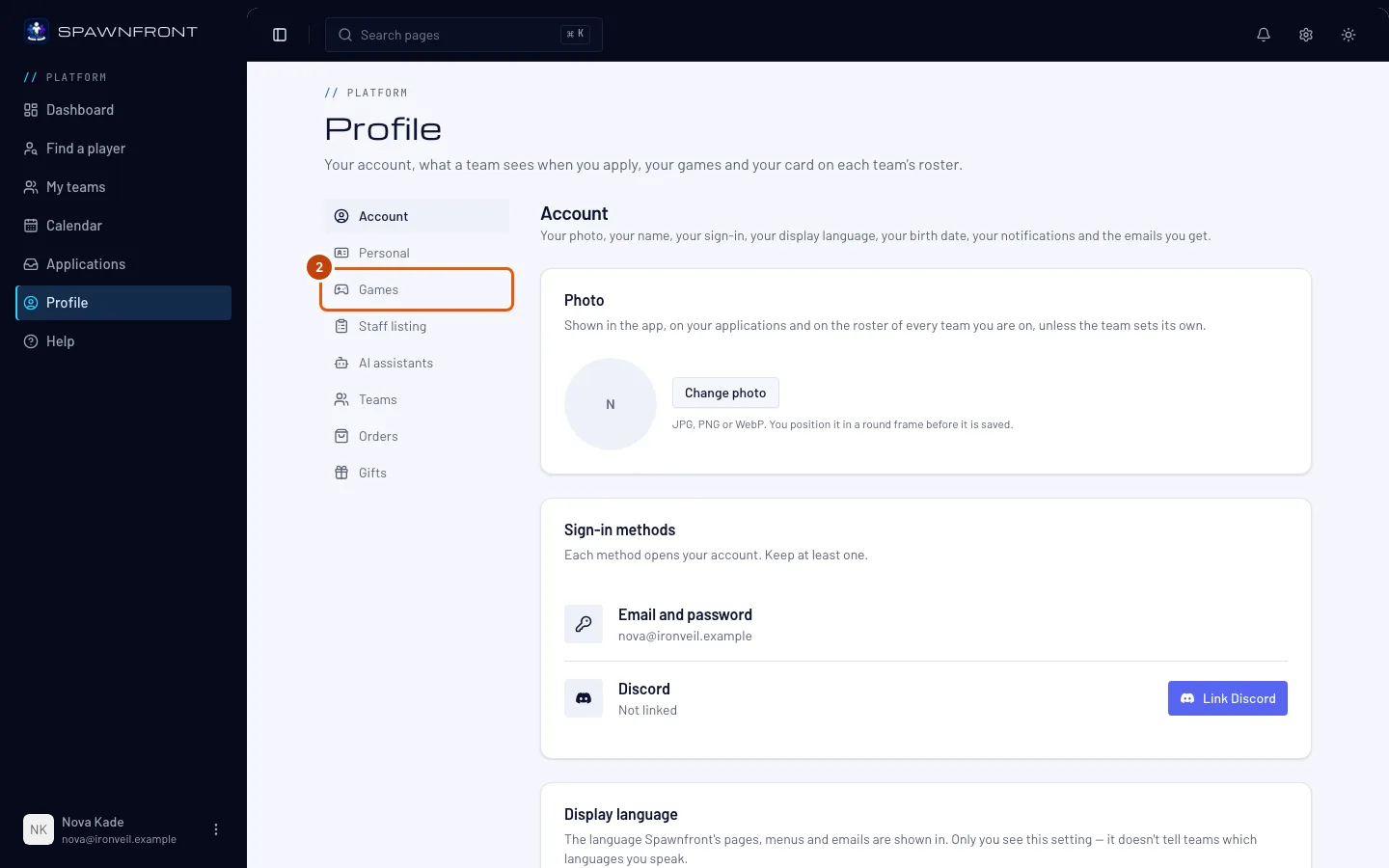
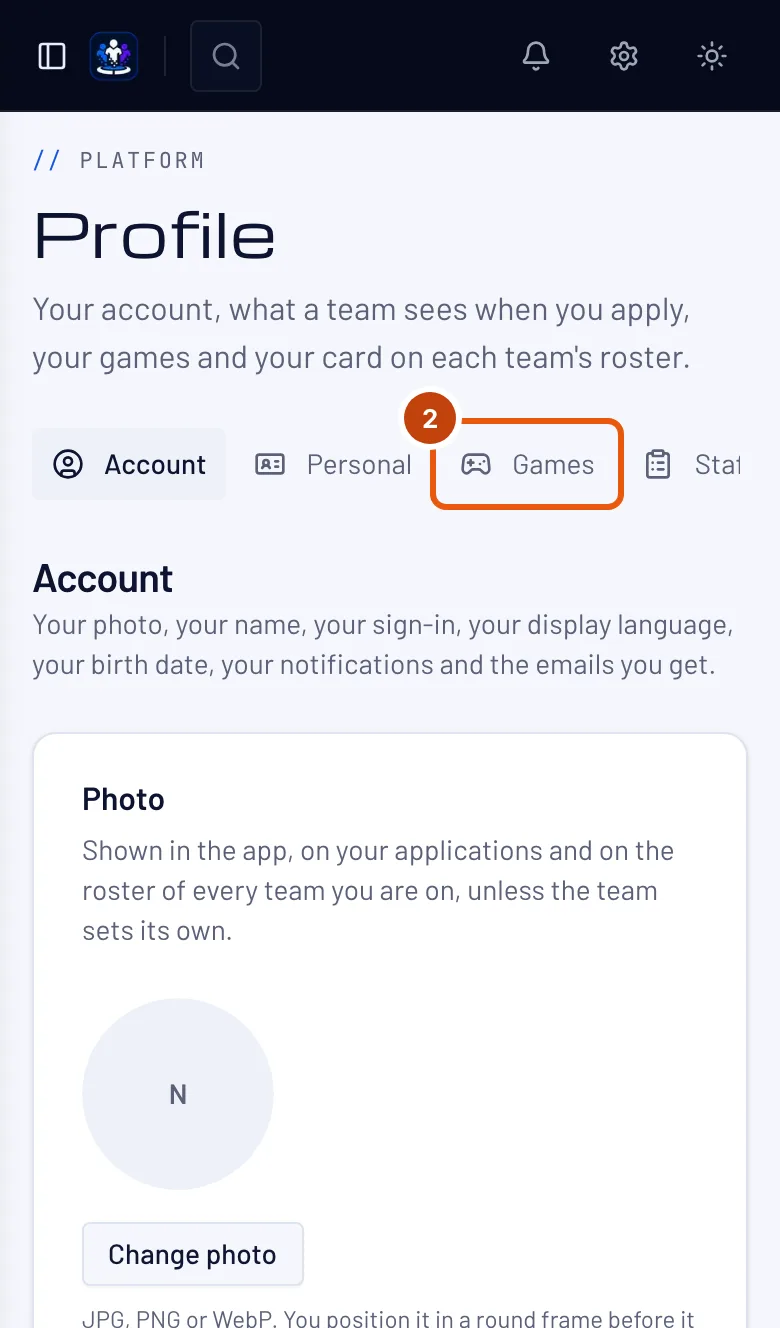
Tryk på Spil på listen over sektioner og derefter på fanen for dit spil øverst — der vises ét spil ad gangen.
Du skulle se: kortet for det spil — Marvel Rivals, Overwatch, League of Legends, Valorant, Counter-Strike 2, Deadlock eller Rocket League. Udfyld et kort for hvert spil, du spiller; trinene er de samme på hvert kort, og Riot-spillene har også en server eller region.
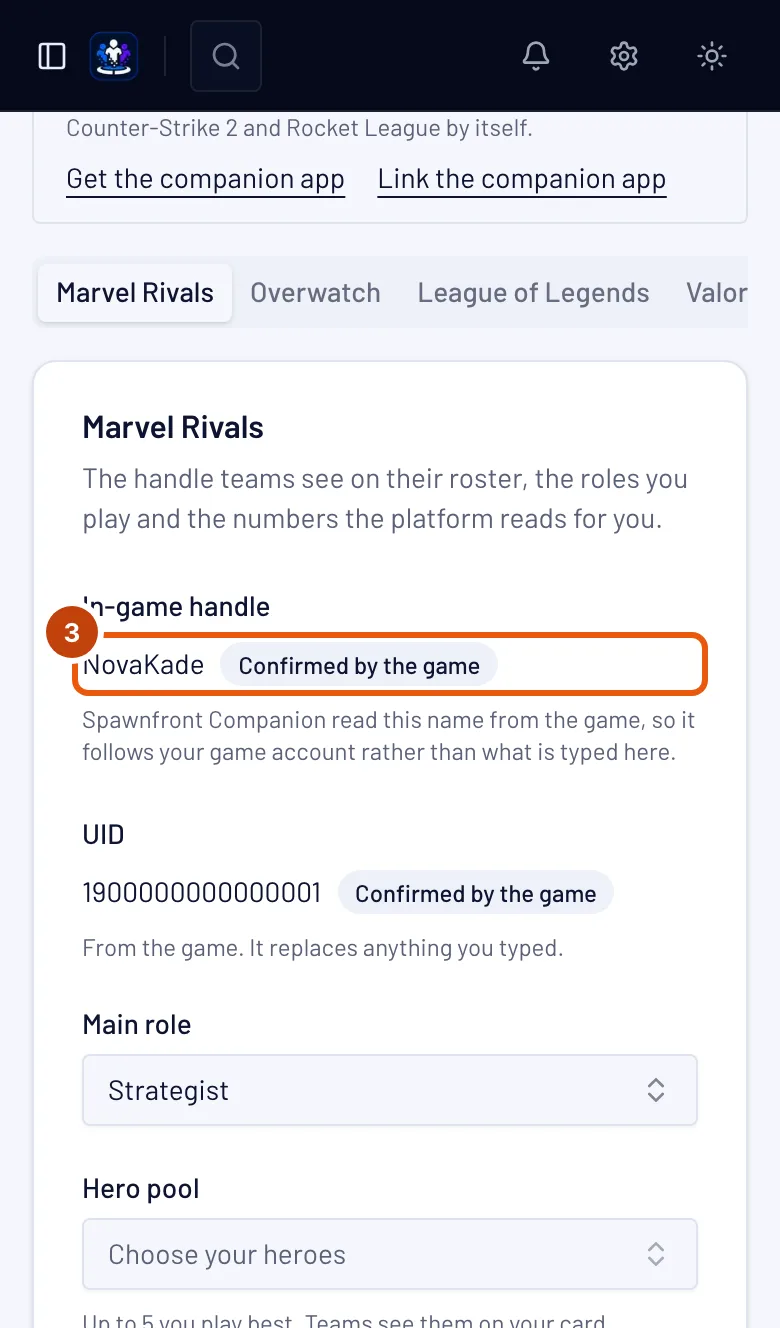
Trin 3: Indtast dit spillernavn
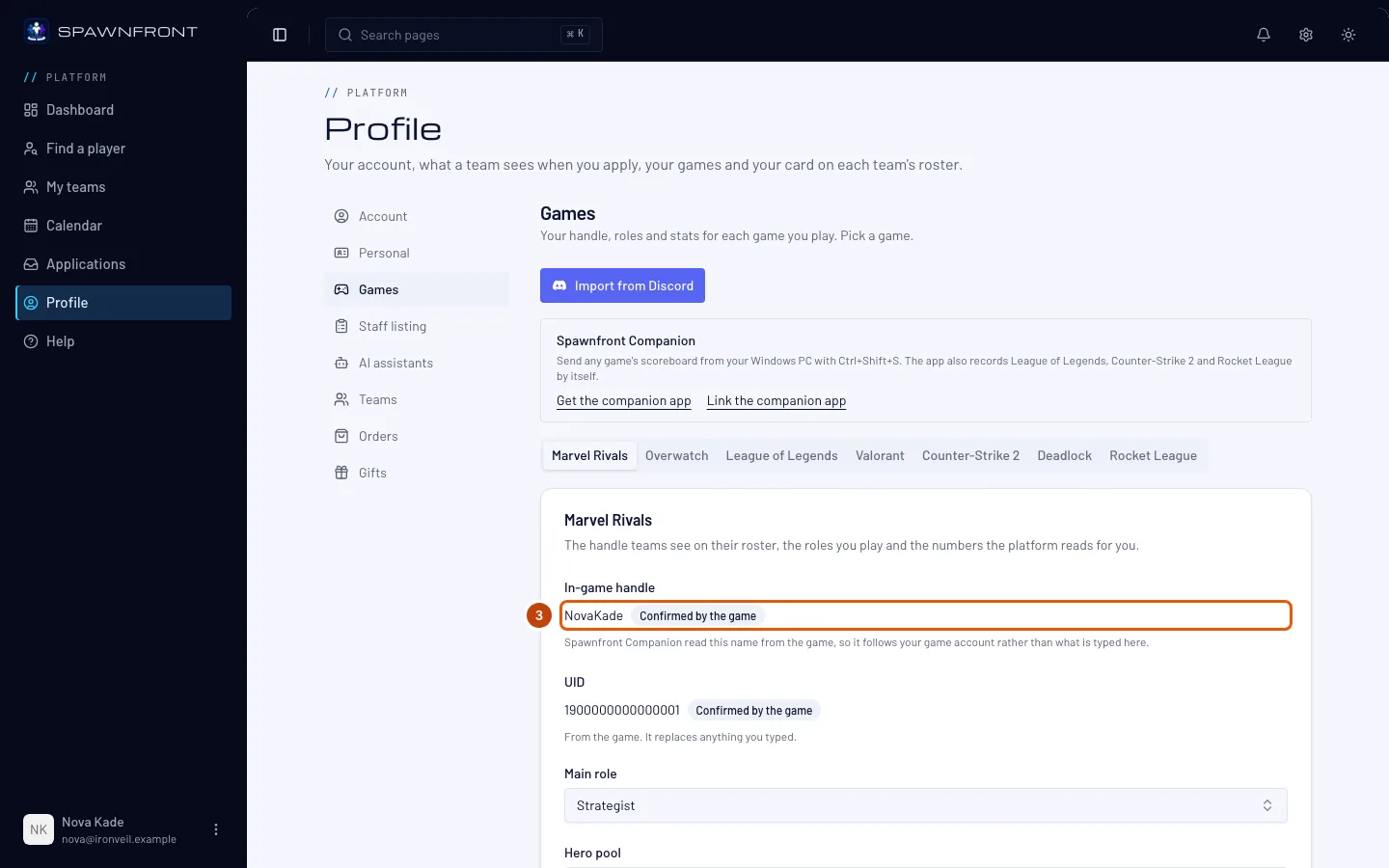
Skriv dit spillernavn i Spillernavn, præcis som det står i Marvel Rivals.
Hold ser dette spillernavn på deres holdliste. I Marvel Rivals hentes din statistik fra dit UID, når et hold, du spiller for, har verificeret det — ikke fra det spillernavn, du skriver.
Et spillernavn må indeholde symboler, mellemrum og andre alfabeter —
[TAG] Name,Ʀαιη☆eller名前は猫er alle fine — fra 2 til 32 tegn. Skriv det præcis, som spillet viser det.Du kan ændre dit spillernavn fem gange på 24 timer, på tværs af alle dine spil; det tæller også, når du tilføjer det første spillernavn til et spil. De 24 timer starter ved din første ændring. Linjen under feltet viser, hvor mange ændringer du har tilbage, og hvornår du får dem alle tilbage. Hvis du kun retter store og små bogstaver, tæller det aldrig.
For Marvel Rivals skriver du også dit UID i UID — tallet på din profil i spillet, 4 til 20 cifre. Spillere søger efter hinanden med det. Hold ser det ved siden af dit spillernavn — på dine ansøgninger, holdets holdliste og holdside — markeret "Selvrapporteret". Et hold, du spiller for, kan tjekke det og markere det Verificeret på sin egen holdliste; andre hold ser det stadig som selvrapporteret. Hvis du ændrer dit UID, nulstilles alle holds tjek, så hvert hold tjekker det nye nummer igen. Et UID, som Spawnfront Companion har bekræftet, står som Bekræftet af spillet: det tæller som verificeret på alle hold, du spiller for, uden at nogen skal tjekke det, og det kan ikke længere redigeres her.
For League of Legends skriver du dit Riot ID — dit navn,
#og dit tag, fxName#EUW— i Riot ID og vælger din Server. Hold på andre servere kan se dig, men du kan kun spille kampe på din egen server.For Valorant skriver du dit Riot ID i Riot ID og vælger din Valorant region — Nordamerika, Latinamerika, Brasilien, Europa, Asien-Stillehavsområdet eller Korea, den region din Riot-konto spiller i. Hold i andre regioner kan se dig, men du kan kun spille kampe i din egen region.
For Overwatch skriver du dit BattleTag i BattleTag — dit navn,
#og tallet, fxName#1234, med store bogstaver præcis som Battle.net-appen viser dem. Indsæt derefter linket til din karriereside på Blizzards Overwatch-side i Career link — Find my career åbner Blizzards søgning efter dit navn; se Tilføj dit Overwatch-karrierelink. Din statistik hentes fra den karriere, når et hold, du spiller for, har verificeret dit BattleTag og link på sin holdliste. I stedet for at skrive dit BattleTag kan du trykke på Forbind Battle.net for at hente det fra din Battle.net-konto — se Forbind din Battle.net-konto.For Counter-Strike 2 skriver du det navn, hold skal kende dig under, i Spillernavn. Vi anbefaler dit Steam-navn — det er det, dine holdkammerater ser i spillet. Counter-Strike 2 har ingen regioner at vælge: hold overalt kan møde dig, og du vælger servere efter ping i spillet.
For Deadlock skriver du det navn, hold skal kende dig under, i Spillernavn — vi anbefaler dit Steam-navn — og bekræfter din konto med Steam, ligesom i Counter-Strike 2: se Bekræft din Steam-konto.
For Rocket League skriver du det navn, hold skal kende dig under, i Spillernavn — vi anbefaler dit Epic-visningsnavn, det navn dine holdkammerater ser i spillet. Rocket League har ingen regioner at vælge: spillere på alle platforme spiller sammen.
Trin 4: Vælg dine roller og din platform
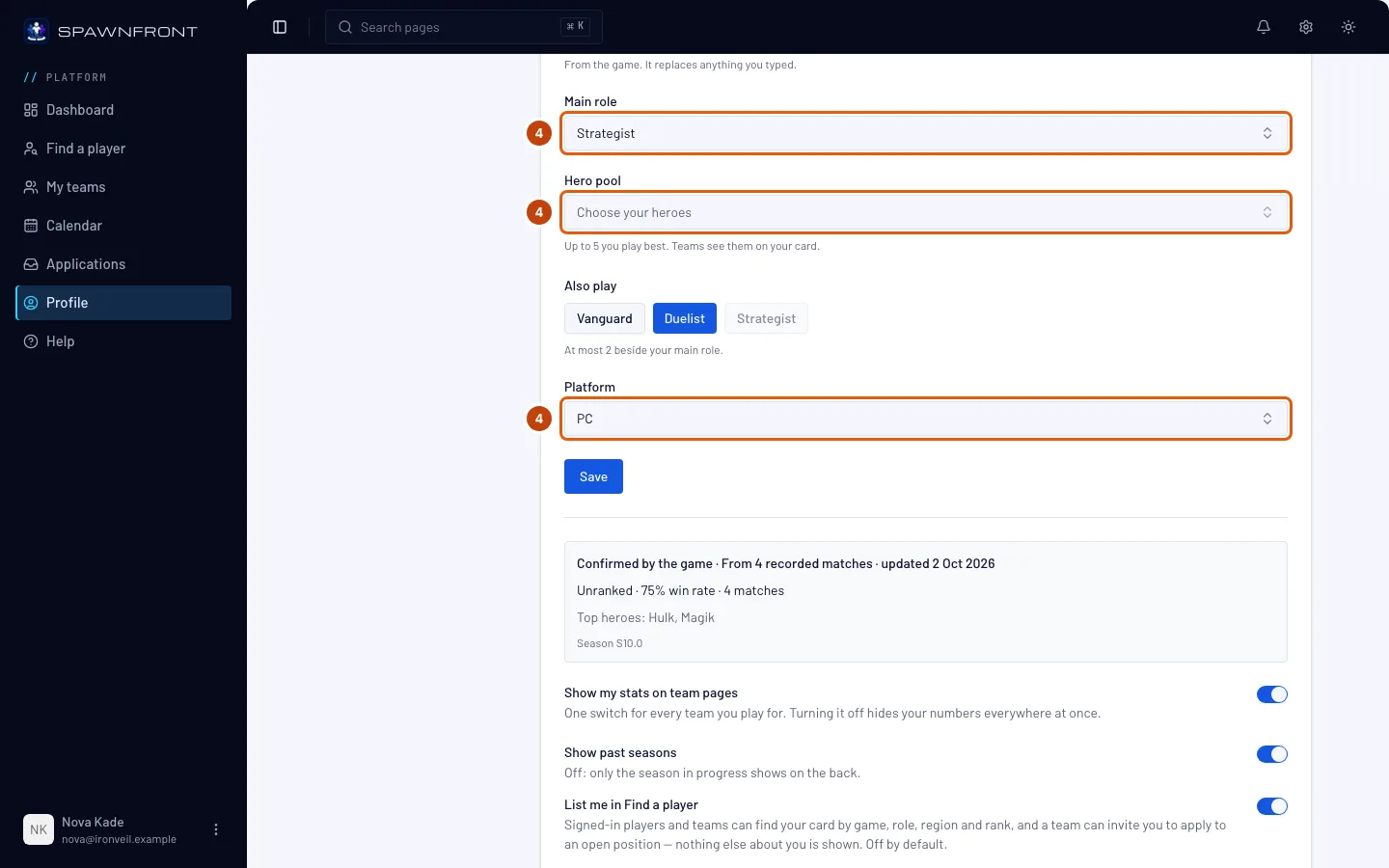
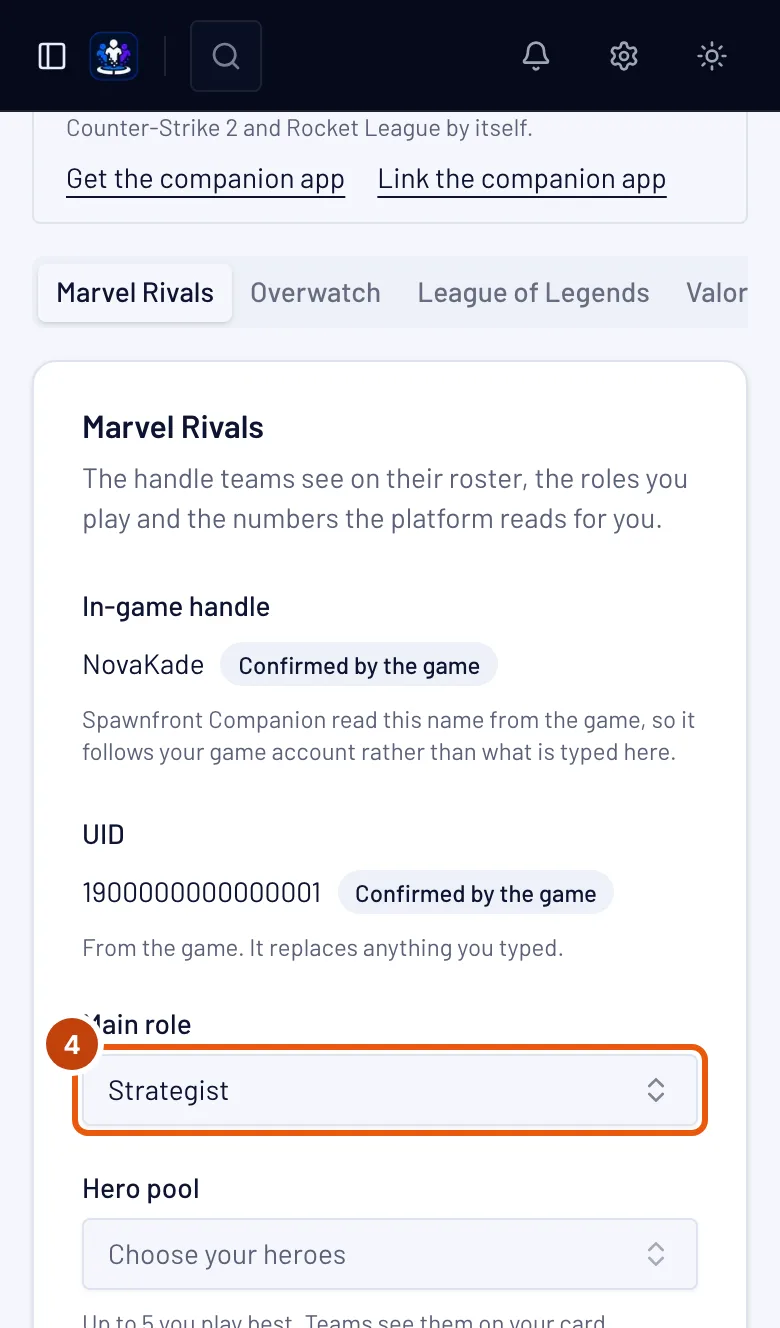
Vælg din Primær rolle — i League of Legends Primær position. Under Spiller også trykker du på op til to roller mere, som du spiller. Vælg derefter din Platform.
En spillerplads på et hold kræver én rolle — du kan kun ansøge om den, hvis det er din primære rolle eller en, du også spiller.
I League of Legends er rollerne positionerne: Top, Jungle, Mid, Bot (ADC) og Support. League of Legends spilles kun på pc, så platformen er allerede valgt.
I Valorant er rollerne Duelist, Initiator, Controller og Sentinel, plus Flex, hvis du dækker det, holdet mangler. Vælg din platform — PC, PlayStation eller Xbox. PlayStation- og Xbox-spillere spiller sammen, men aldrig med pc-spillere, så hold søger spillere på samme slags maskine.
I Counter-Strike 2 er rollerne Entry, AWPer, Support, Lurker og IGL (in-game leader), plus Flex, hvis du dækker det, holdet mangler. Mange spillere angiver IGL som en ekstra rolle ved siden af den, de spiller, fx "AWPer, også IGL". Counter-Strike 2 spilles kun på pc, så platformen er allerede valgt.
I Deadlock er rollerne Frontline, Carry og Support, plus Flex, hvis du dækker det, holdet mangler. Deadlock spilles kun på pc, så platformen er allerede valgt.
I Rocket League er rollerne Shot-caller, hvis du styrer spillet, og Flex, hvis du dækker det, holdet mangler. Vælg din platform — PC, PlayStation, Xbox eller Nintendo Switch. Spillere på alle platforme spiller sammen.
I Valorant vælger du også din competitive-rang i Rank (Competitive) — Iron 1 op til Immortal 3 eller Radiant — eller Ingen rang. På PlayStation eller Xbox vælger du din konsolrang. Hold ser den markeret "selvrapporteret", og den tæller med i dit holds rang.
I Valorant kan du også vælge op til 5 agenter, du er bedst til, i Agent pool. Hold ser din pulje på dit kort, og et hold kan finde din ansøgning ud fra en agent i den.
I Marvel Rivals og Overwatch kan du vælge op til 5 helte, du er bedst til, i Hero pool. Hold ser din pulje på dit kort. I Marvel Rivals er Deadpool én helt.
For at finde en helt eller en agent hurtigere trykker du på en rolle over listen — fx Strategist, Tank eller Sentinel — så kun den rolle vises. Tryk på Alle for at se alle igen. Helte, du allerede har valgt, bliver i din pulje.
I Counter-Strike 2 vælger du også din Premier-rating i Premier rating — i trin på 1.000, fra Under 1,000 op til 35,000+ — eller Ingen rang. Hold ser den markeret "selvrapporteret", og den tæller med i dit holds rang. Når Spawnfront Companion optager Counter-Strike 2, viser dit kort også den Premier-rating, spillet har rapporteret, som din verificerede rating.
I Deadlock vælger du også din rang i Rang — mærket og dets tal, fra Initiate 1 op til Eternus 6 — eller Ingen rang. Hold ser den markeret "selvrapporteret", og den tæller med i dit holds rang.
I Rocket League vælger du også din Standard-rang (3v3) i Rank (Standard) — rangen og dens division, fra Bronze I Div I op til Grand Champion III Div IV eller Supersonic Legend — eller Ingen rang. Hold ser den markeret "selvrapporteret", og den tæller med i dit holds rang.
Du kan tjekke dine Rocket League-rangeringer fra et skærmbillede, når din profil er gemt. Åbn din Player Profile i spillet, og scroll ned, til rangeringerne DUEL, DOUBLES og STANDARD vises, med dit navn øverst. Tag et skærmbillede, og tryk derefter under Tjek din rang fra et skærmbillede på Tjek min rang, og vælg det — eller tryk på Ctrl+Shift+S på den skærm, mens Spawnfront Companion kører, og derefter på Tjek min rang. Når navnet på det er dit Rocket League-navn på Spawnfront, sættes alle tre rangeringer ud fra det: dit kort viser Rang (Standard), Rang (Doubles) og Rang (Duel), hver markeret tjekket fra et skærmbillede med datoen, og hold ser din Standard-rang markeret på samme måde. Selve skærmbilledet gemmes ikke. Hvis du senere ændrer Rank (Standard) manuelt, står der "selvrapporteret" igen; hvis du ændrer dit Rocket League-navn, nulstilles tjekket — tjek igen fra din profil under det nye navn.
Når Spawnfront Companion optager dine Rocket League-kampe på pc, viser dit kort dem pr. playlist — Standard, Doubles og Duel — under Onlinekampe: kampe, sejre, sejrsprocent og dine mål, assists, redninger og skud pr. kamp over de seneste 90 dage, med de arenaer, du spiller mest. Ranked- og casual-kampe tælles sammen, fordi spillet ikke siger, hvilke der er hvilke. Kun dine egne tal vises; ingen andres konto vises nogensinde. Den første optagne kamp bekræfter din konto: dit kort viser Bekræftet af Rocket League, fordi spillet selv har oplyst dit navn til appen, og det tæller som verificeret på alle hold, du spiller for, uden at et hold skal tjekke noget.
I League of Legends vælger du også din Solo/Duo-rang i Rank (Solo/Duo) eller Ingen rang, hvis du ikke har nogen. Hold ser den markeret "selvrapporteret", indtil Spawnfront kan hente din rang fra Riot, og den tæller med i dit holds rang.
I League of Legends kan du også vælge op til 5 champions, du er bedst til, i Champion pool. Skriv et navn for at finde en; tryk på × på en champion for at fjerne den. Hold ser din pulje på dit kort, og et hold kan finde din ansøgning ud fra en champion i den.
Trin 5: Gem
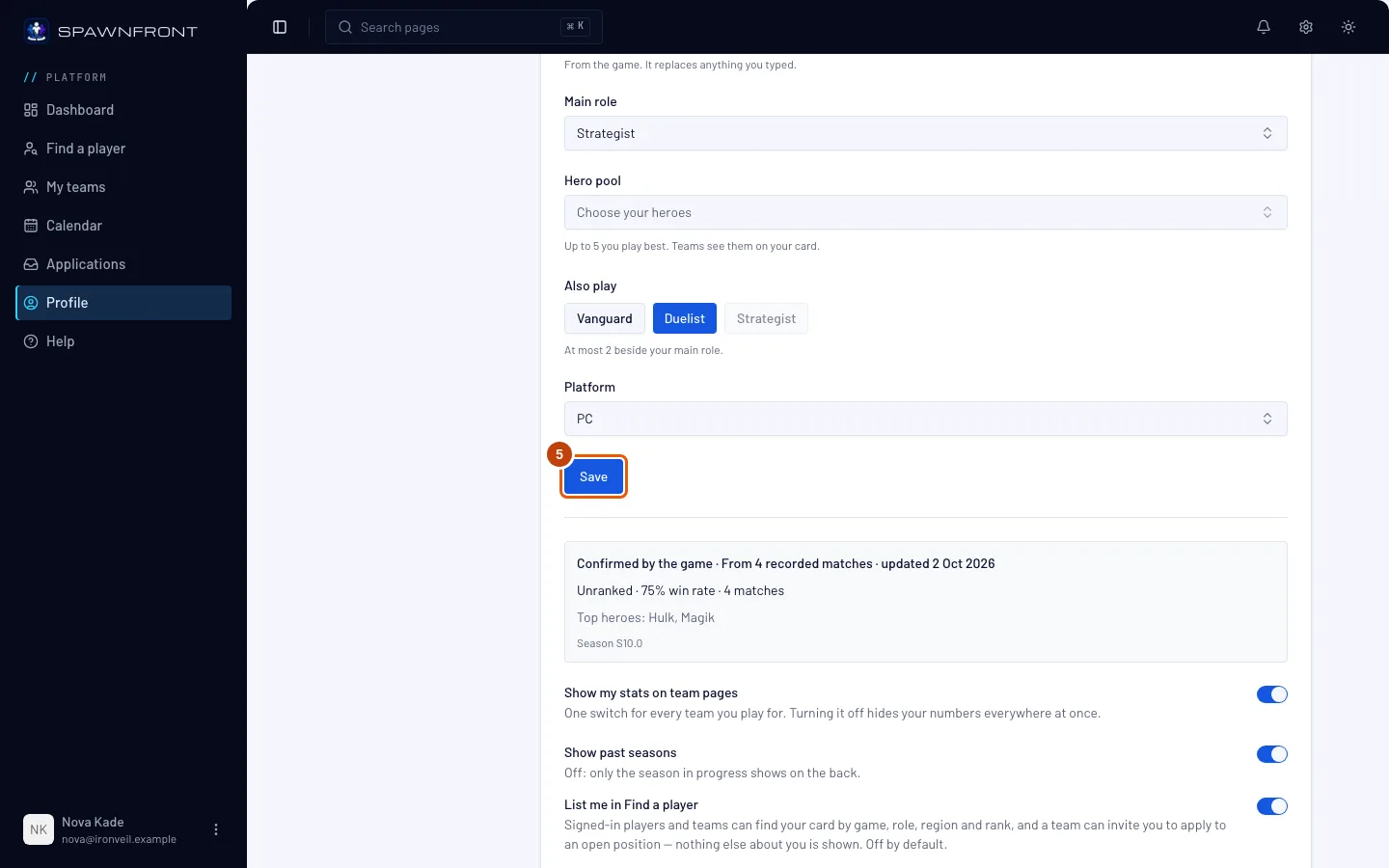
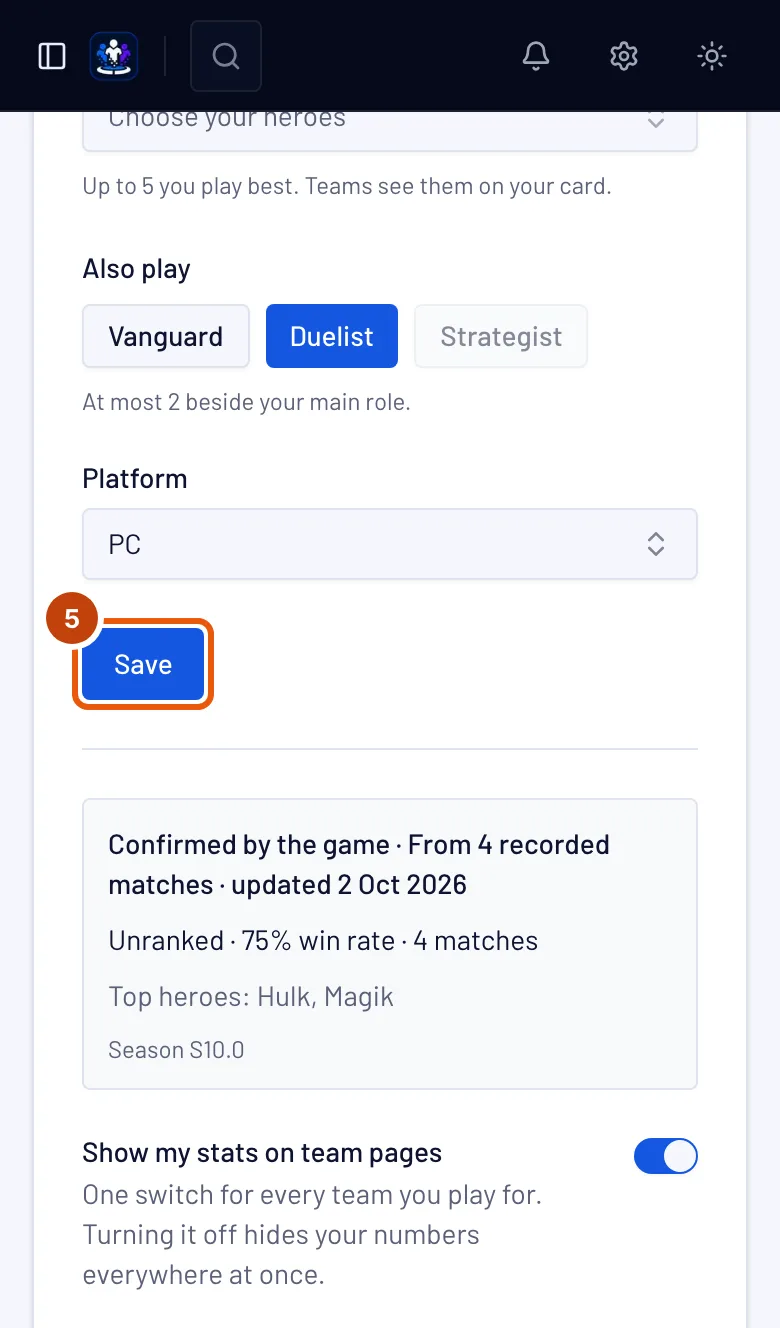
Tryk på Gem.
Du skulle se: dit spils navn og "gemt" (fx "Marvel Rivals gemt"). For Marvel Rivals står der i feltet under formularen Dit hold verificerer dit UID — eller Angiv dit UID, så dit hold kan verificere det, hvis du lod UID stå tomt. For Overwatch står der Dit hold verificerer dit BattleTag, Tilføj et karrierelink for at vise statistik, hvis du lod Career link stå tomt, eller Ikke et BattleTag, hvis spillernavnet ikke er et. For League of Legends, Valorant på pc og Counter-Strike 2 står der Forbind companion-appen for at bekræfte; for Valorant på en konsol Ingen statistik for dette spil endnu.
Trin 6: Få din statistik
For Marvel Rivals og Overwatch beder du en ejer eller administrator af dit hold om at verificere dit UID — eller dit BattleTag og karrierelink — på holdets holdliste — se Verificer en spillers UID. Den første hentning sker som regel inden for en time. Derefter hentes din statistik én gang om dagen på et hold med en side og én gang om ugen på et gratis hold. Læs derefter feltet under formularen.
Din statistik er gratis. Den hører til din konto, og et gratis hold får den også. Et holds side betaler for holdets egne værktøjer — se Få en side — aldrig for din statistik; den gør kun, at hentningen sker dagligt i stedet for ugentligt.
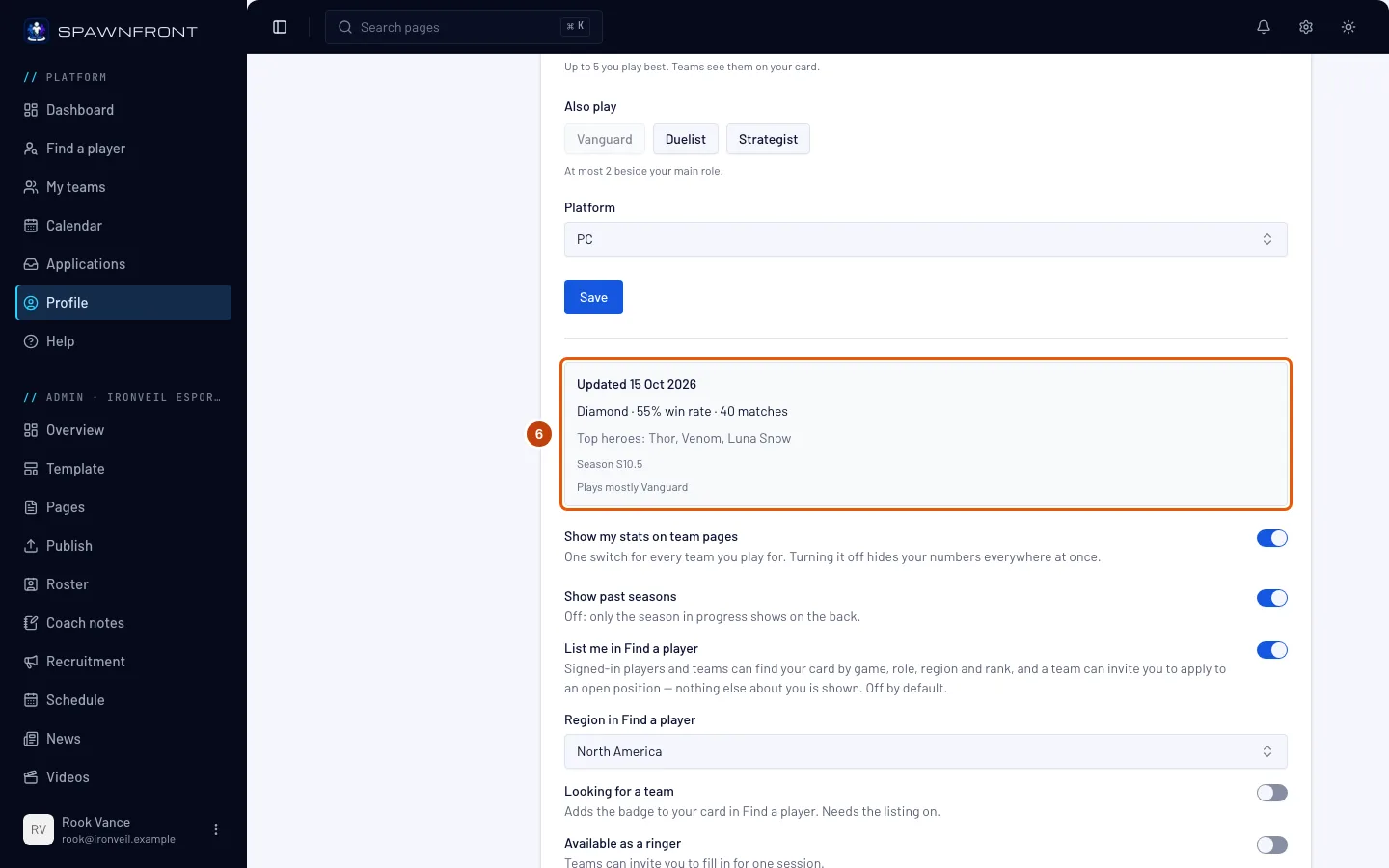
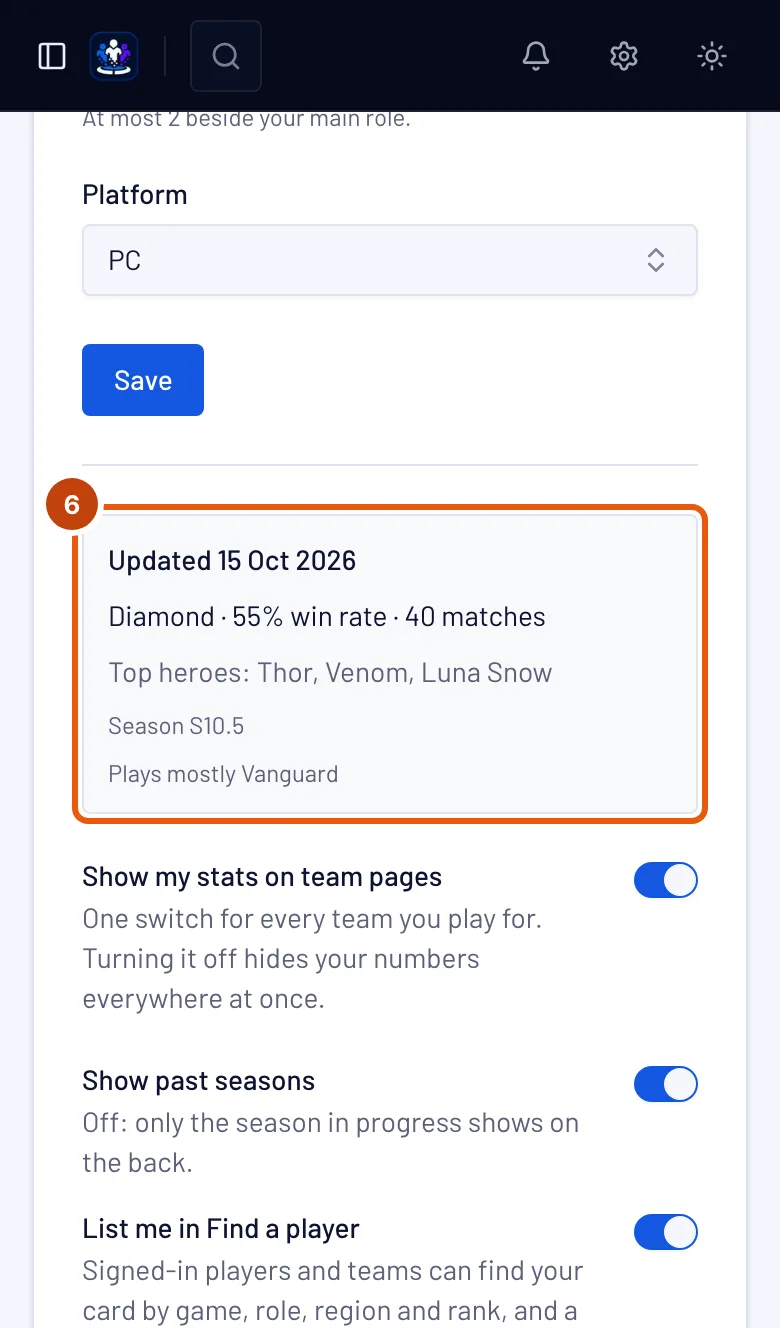
Du skulle se: Statistik opdateres dagligt (eller Statistik opdateres ugentligt, når intet hold, der har verificeret dig, har en side) indtil den første hentning, derefter Opdateret med hvor længe siden og dine tal — for Marvel Rivals din rang, sejrsprocent, spillede kampe og tophelte; for Overwatch din rang, competitive-kampe, sejrsprocent og KDA. Hvis der står Kamphistorik privat eller Karriereprofil privat, viser feltet trinene til at gøre den offentlig i spillet — se Gør din kamphistorik offentlig eller Gør din Overwatch-karriereprofil offentlig.
Tal for League of Legends og Counter-Strike 2 kommer fra de kampe, du optager med Spawnfront Companion på din pc — se Installer companion-appen. Valorant har ingen statistikkilde endnu: tallene kommer fra Riot, når Riot godkender Spawnfront. Deadlock-tal hentes fra deadlock-api.com, når du har bekræftet din konto med Steam, og et hold, du spiller for, har dig på holdlisten — én gang om dagen på et hold med en side, ellers én gang om ugen. De tæller de ranked- og normale kampe, deadlock-api har set de seneste 90 dage. Rocket League-tal kommer fra de kampe, Spawnfront Companion optager på din pc, når du slår Record Rocket League til. I alle spil ser hold også dit spillernavn, dine roller og den rang, du har valgt, markeret "selvrapporteret".
Hold, du spiller for, viser dine tal på deres holdliste, så længe Vis min statistik på holdsider er slået til.
Nedenunder bestemmer Vis mig i Find en spiller, Søger et hold og Vis tidligere sæsoner, om hold kan finde dit kort, og hvilke sæsoner det viser — se Vis dig selv i Find en spiller.
Sådan ved du, at det virkede
- For Marvel Rivals, når dit hold har verificeret dit UID — og for Overwatch, når det har verificeret dit BattleTag, og dit karrierelink er gemt — står der i feltet under formularen Statistik opdateres dagligt eller Statistik opdateres ugentligt og derefter Opdateret med dine tal.
- Når du ansøger hos et hold, viser Det her ser holdet dit spillernavn og dine roller.
Ser noget forkert ud?
Der står stadig "Forbind companion-appen for at bekræfte"
I League of Legends og Counter-Strike 2 står det i feltet, indtil du optager en kamp med Spawnfront Companion. Valorant har ingen statistikkilde endnu, så dets felt bliver ved med at vise det. Der mangler ikke noget fra din side: hold ser dit spillernavn, dine roller og den rang, du har valgt, markeret "selvrapporteret".
Mit Marvel Rivals-kort siger "Dit hold verificerer dit UID"
Ingen har tjekket dit UID endnu. Bed en ejer eller administrator af dit hold om at åbne din linje på holdets side Holdliste og trykke på Verificer. Når de har gjort det, hentes din statistik én gang om dagen på et hold med en side og én gang om ugen på et gratis hold.
Mit Marvel Rivals-kort siger "Statistik opdateres dagligt"
Dit hold har verificeret dit UID, og den første hentning er ikke sket endnu. Den sker som regel inden for en time; derefter hentes din statistik én gang om dagen.
Mit kort siger "Statistik opdateres ugentligt"
Intet hold, der har verificeret dit UID eller BattleTag, har en side, så din statistik hentes én gang om ugen. Den første hentning sker som regel inden for en time. Når et hold, der har verificeret dig, får en side, hentes din statistik én gang om dagen.
Mit Marvel Rivals-kort siger "Kamphistorik privat"
Din kamphistorik er skjult i spillet, så kun din rang kan hentes. Gør den offentlig i spillet — se Gør din kamphistorik offentlig — så vises dine tal efter næste hentning: én gang om dagen på et hold med en side, én gang om ugen på et gratis hold.
Min rang står som Unranked
I Marvel Rivals har du ikke spillet nogen ranked kamp i denne sæson. I Overwatch viser en offentlig karriere uden competitive-kampe i denne sæson i stedet Ingen competitive-kampe endnu. I League of Legends og Counter-Strike 2 optages ingen kamp, før du spiller, mens Spawnfront Companion kører; i Valorant vises kun den rang, du har valgt, markeret "selvrapporteret".
Overwatch-kortet siger "Dit hold verificerer dit BattleTag"
Overwatch-statistik hentes fra din tilknyttede karriere, når et hold, du spiller for, har verificeret dit BattleTag og link: én gang om dagen på et hold med en side, én gang om ugen på et gratis hold. Bed en ejer eller administrator af dit hold om at trykke på Verificer på din linje på holdets side Holdliste — se Verificer en spillers UID eller BattleTag. Hold ser stadig dit BattleTag, dine roller (Tank, Damage eller Support) og din platform imens.
Overwatch-kortet siger "Karriereprofil privat"
Overwatch holder karriereprofiler private, medmindre du ændrer det, så kun dit BattleTag kan hentes. Se Gør din Overwatch-karriereprofil offentlig.
Overwatch-kortet siger "Ikke et BattleTag"
Dit Overwatch-spillernavn blev gemt, før Spawnfront hentede Overwatch-statistik, og det er ikke et BattleTag. Skriv dit BattleTag, fx Name#1234, i BattleTag, og tryk på Gem.
Mit League of Legends-kort viser ingen tal
League of Legends-tal kommer fra de kampe, du optager med Spawnfront Companion: indtil appen bekræfter din konto, står der Forbind companion-appen for at bekræfte i feltet, og hold ser dit Riot ID, din server, dine positioner og den Solo/Duo-rang, du har valgt, markeret "selvrapporteret".
Når appen bekræfter din Riot-konto fra League-klienten, står der Verificeret med League of Legends på dit kort og på din linje på holdlisten hos alle hold, du spiller for. Det gælder på alle hold på én gang: intet hold behøver at tjekke det.
Når Spawnfronts forbindelse til Riot er godkendt, får dit League of Legends-kort knappen Bekræft med Riot. Den logger dig ind hos Riot for at bevise, at Riot-kontoen er din; dit Riot ID og din server kommer derefter fra Riot, og dit kort viser Solo/Duo-rangen, ranked-resultater og topchampions fra Riot, uden at rangen længere er markeret "selvrapporteret", og der står Verificeret med Riot. Knappen er ikke tilgængelig endnu — indtil den dukker op, kommer intet på dit kort fra Riot.
Ét Riot-login bekræfter begge Riot-spil. League of Legends og Valorant deler én Riot-konto, så når du logger ind med Riot fra et af kortene, bekræftes alle Riot-spil, du har gemt her. Gem din Valorant-identitet først, hvis du spiller begge; et spil, du ikke har gemt endnu, oprettes ikke for dig, og du kan trykke på Bekræft med Riot på det senere.
Mit Valorant-kort viser ingen tal
Valorant har ingen statistikkilde endnu: på pc står der Forbind companion-appen for at bekræfte i feltet, og på en konsol-platform Ingen statistik for dette spil endnu. Uanset hvad ser hold dit Riot ID, din region, platform, dine roller og den rang, du har valgt, markeret "selvrapporteret". Valorant-tal kommer fra Riot, ikke fra appen.
Valorant-statistik fra Riot vises kun for spillere, der logger ind med Riot for at dele den. Når Spawnfronts forbindelse til Riot er godkendt, får dit Valorant-kort også knappen Bekræft med Riot. Når du logger ind, beviser du, at Riot-kontoen er din, og din Valorant-region rettes ud fra Riot — hvis du har valgt en anden region end den, din Riot-konto spiller i, flytter kortet til Riots region og fortæller dig det. Dit kort viser derefter din competitive-rang, competitive-kampe og topagenter fra Riot, på pc eller konsol, og der står Verificeret med Riot — på dit kort og ved siden af dig på holdlisten hos alle hold, du spiller Valorant for, fordi du selv har bevist, at kontoen er din. Knappen er ikke tilgængelig endnu — indtil den dukker op, kommer intet på dit Valorant-kort fra Riot.
UID'et bliver afvist
Et Marvel Rivals-UID er 4 til 20 cifre og intet andet. Åbn din profil i spillet, og kopiér tallet præcist; lad feltet stå tomt, hvis du hellere vil lade være med at dele det.
Riot ID'et bliver afvist
Et Riot ID er et navn på 3 til 16 tegn, et # og et tag på 3 til 5 bogstaver eller tal — Name#TAG. Kopiér det fra Riot-klienten eller spillet, hvor det står under dit navn — League of Legends og Valorant deler ét Riot ID.
Mit Rocket League-rangtjek blev afvist
Svaret fortæller, hvad du skal rette. "Den profil tilhører …, ikke …": navnet øverst i Player Profile er ikke dit Rocket League-navn på Spawnfront — send din egen profil, eller ændr dit navn på Spawnfront til det, spillet viser. "Spawnfront kunne ikke læse alle tre rangeringer": scroll ned, til rangeringerne DUEL, DOUBLES og STANDARD alle vises, og send hele skærmen med spillet på engelsk. Et skærmbillede af toppen af profilen har ingen rangeringer at tjekke.
Jeg vil ikke have, at hold ser min statistik
Slå Vis min statistik på holdsider fra. Det skjuler dine tal på alle hold på én gang; dit spillernavn bliver stående.
Relaterede artikler
Sidder du stadig fast? Kontakt support eller skriv til support@spawnfront.com – fortæl os, hvilken side du er på, og trinnummeret.