
Dit medlemskort
Vælg dit visningsnavn, billede, bio, sociale medier og statistik på holdlisten under Profil › Hold.
For holdmedlemmer · 9 trin
Det skal du bruge først
- Du er medlem af et hold, og en af holdets admins har sat dig på holdlisten og koblet pladsen til din konto — eller inviteret dig fra holdlisten.
- For at ændre dit kort skal holdets abonnement være aktivt. Når det er udløbet, kan du stadig se dit kort.
Trin
Trin 1: Åbn Profil
Tryk på Profil i menuen. På en telefon skal du først åbne menuen med knappen øverst til venstre.
Du skulle nu se: Profil med sektionerne listet i venstre side.

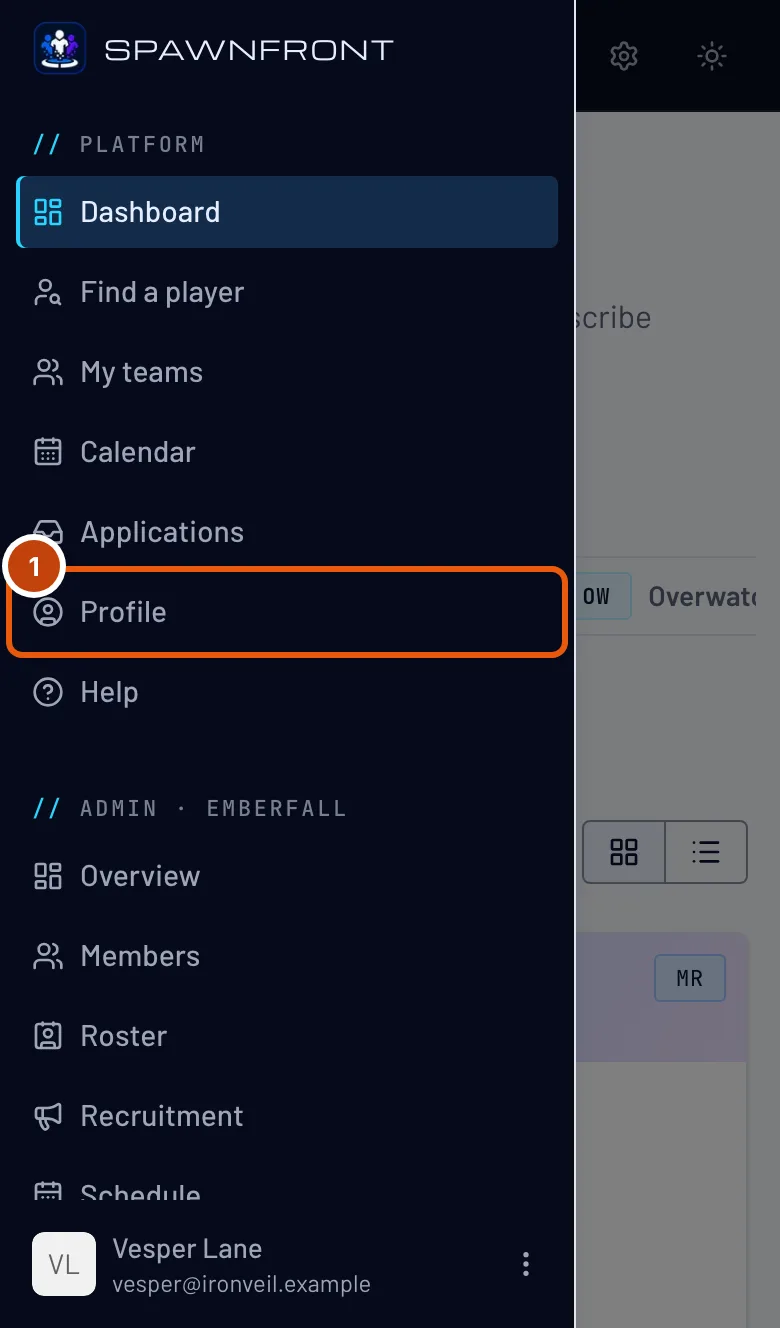
Trin 2: Åbn Hold og fanen for dit spil
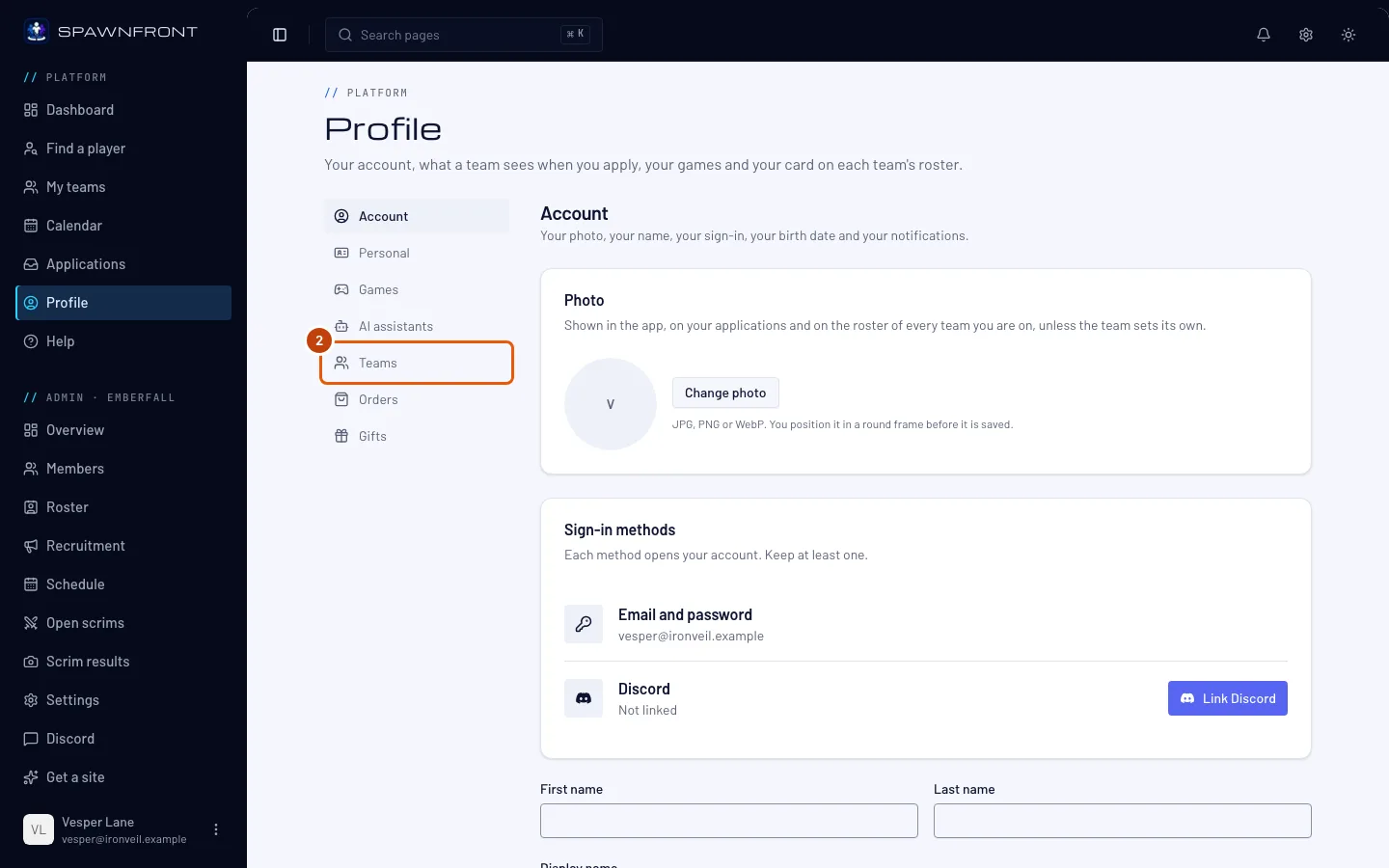
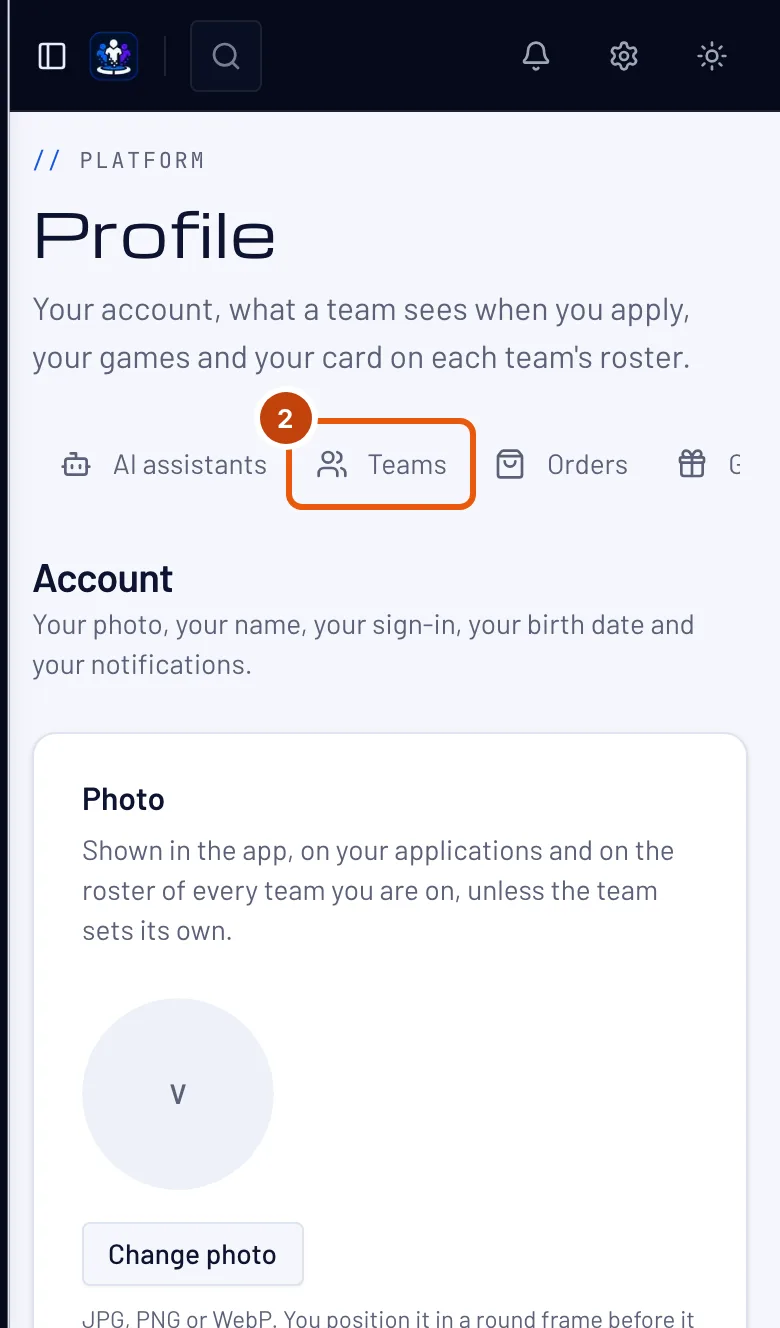
Tryk på Hold i listen over sektioner, og derefter på dit holds spil øverst.
Du skulle nu se: dit kort på holdet i det spil med overskriften Dit kort på og holdets navn — med en Hold-vælger ovenover, hvis du er på to hold, der spiller spillet.
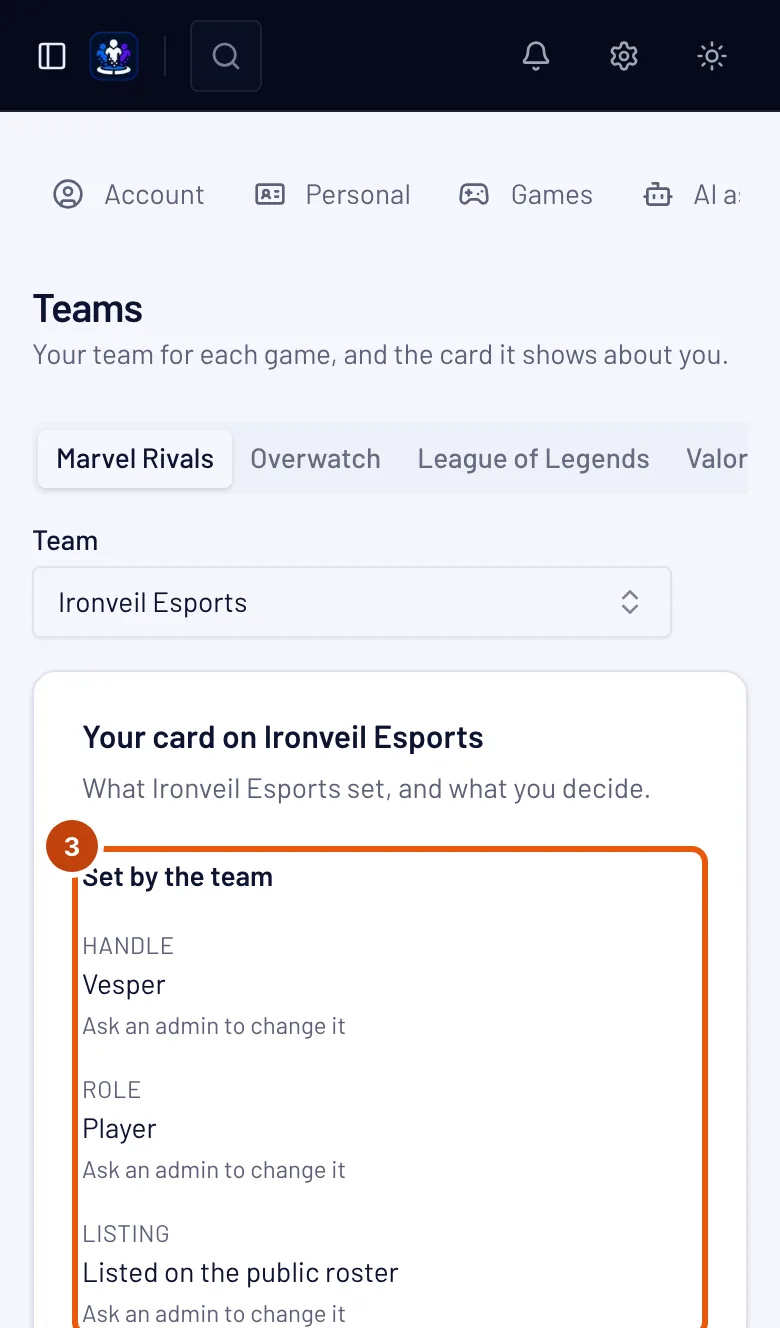
Trin 3: Se, hvad holdet har sat
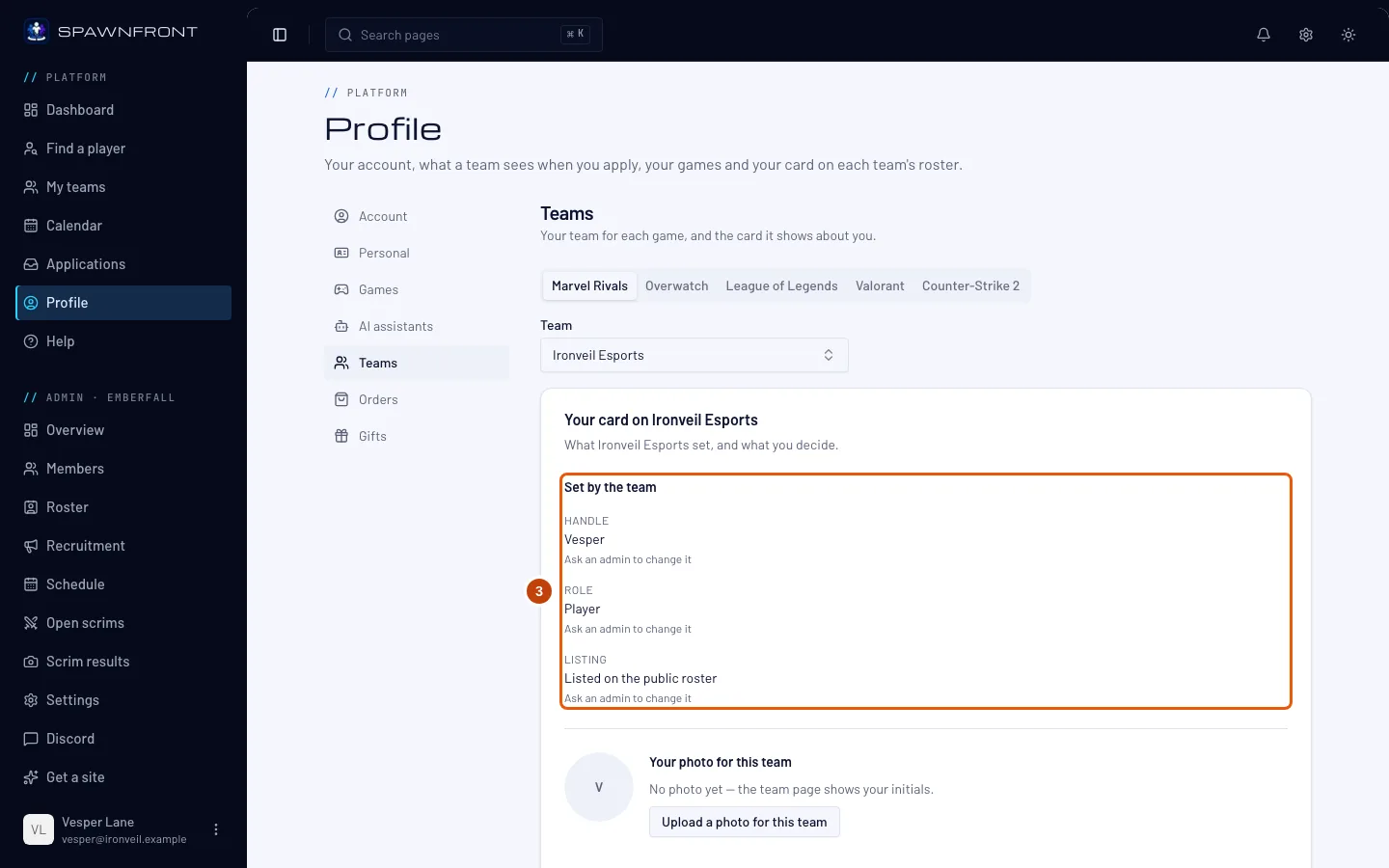
Under Sat af holdet ser du dit Spillernavn, din Rolle og din Synlighed — om du vises på den offentlige holdliste.
Kun en admin kan ændre dem. Rolle og Synlighed viser "Bed en admin om at ændre det"; det gør Spillernavn også, medmindre det kommer fra din spilleridentitet. Hvis du har tilføjet din spilleridentitet for holdets spil, kommer dit spillernavn, din rolle i spillet og din platform i stedet derfra og viser "Sat på din spilleridentitet" — ændr dem i sektionen Spil via linket Redigér dit spillernavn, dine roller og din platform under Profil › Spil. For Marvel Rivals viser holdsiden også dit UID ved siden af dit spillernavn.
Trin 4: Vælg dit visningsnavn
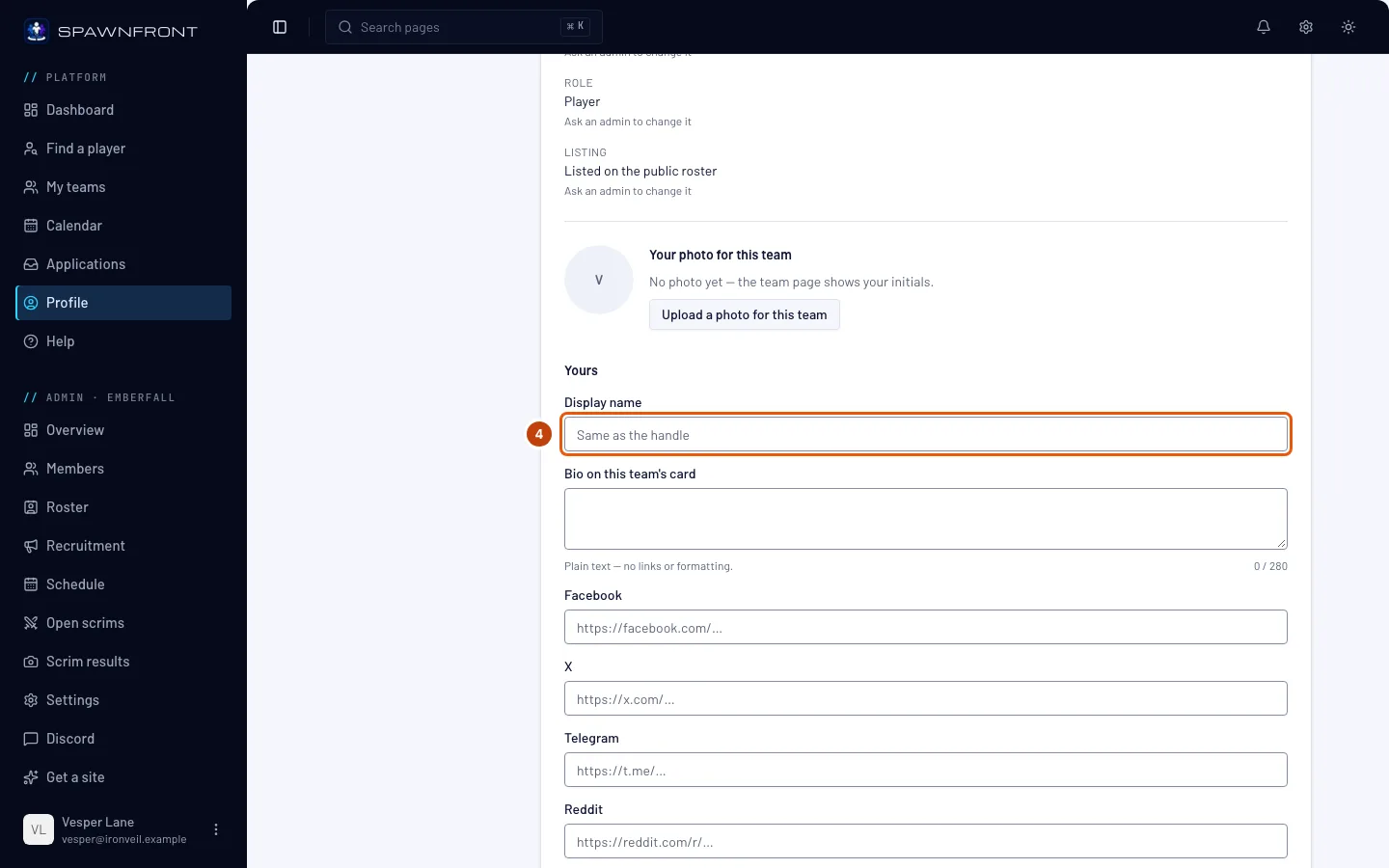
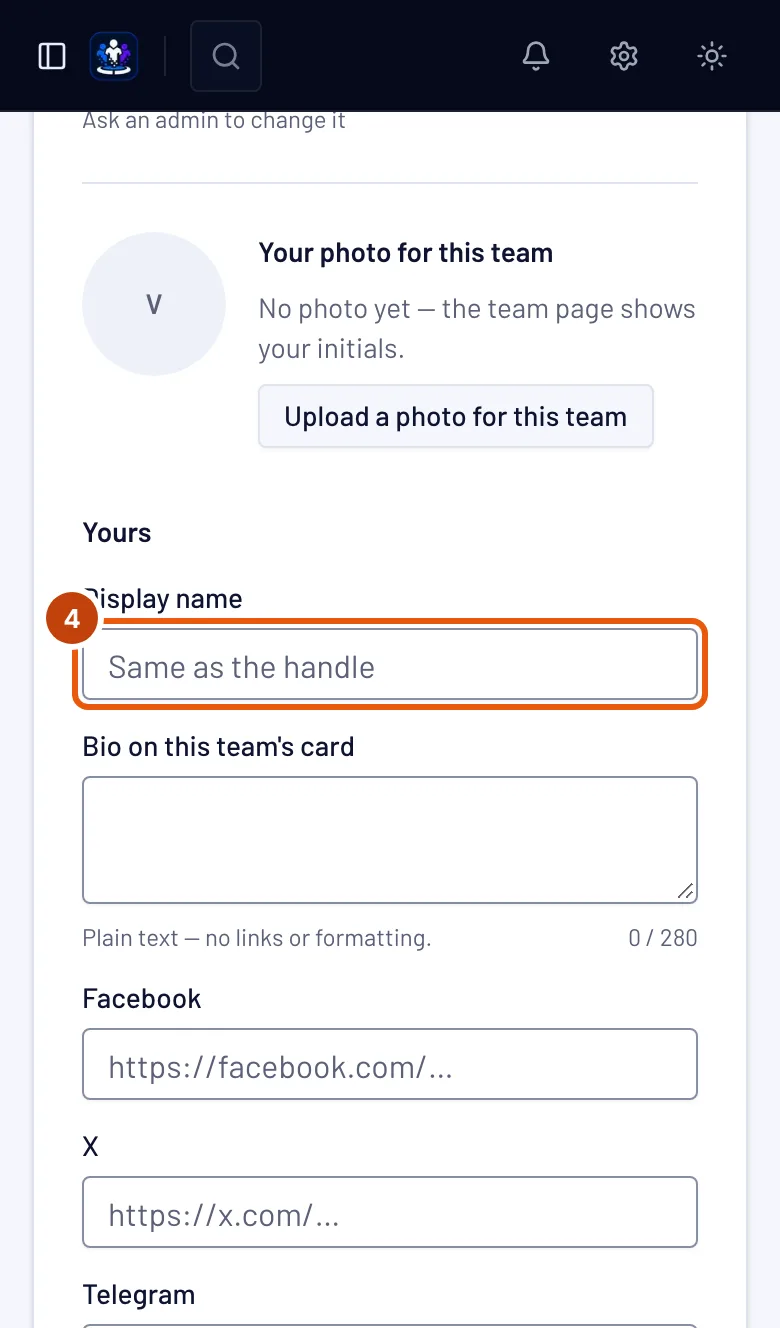
Under Dit skriver du det navn, du vil have på holdets holdliste, i Visningsnavn. Lad feltet være tomt for at vise dit spillernavn.
Det gælder per hold — du kan bruge et andet navn på hvert hold, du spiller for.
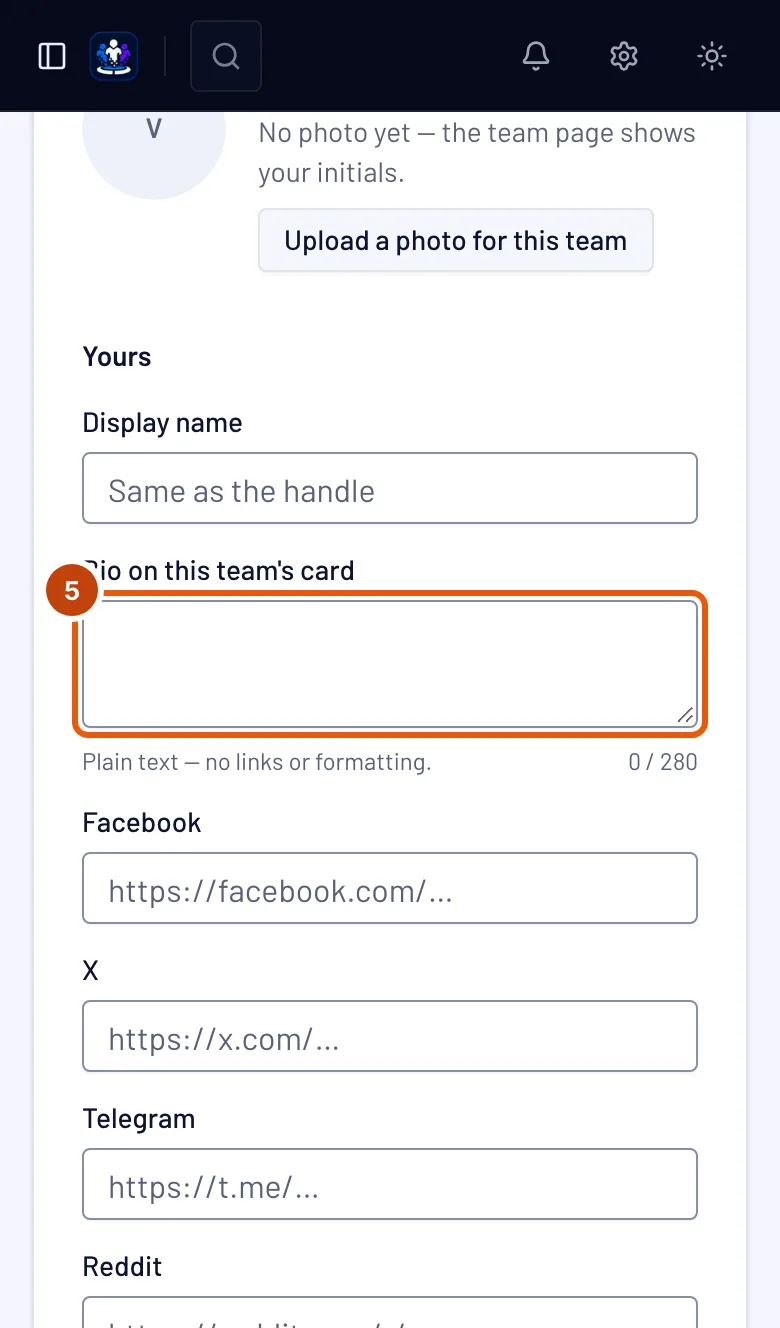
Trin 5: Skriv bioen på dette holds kort
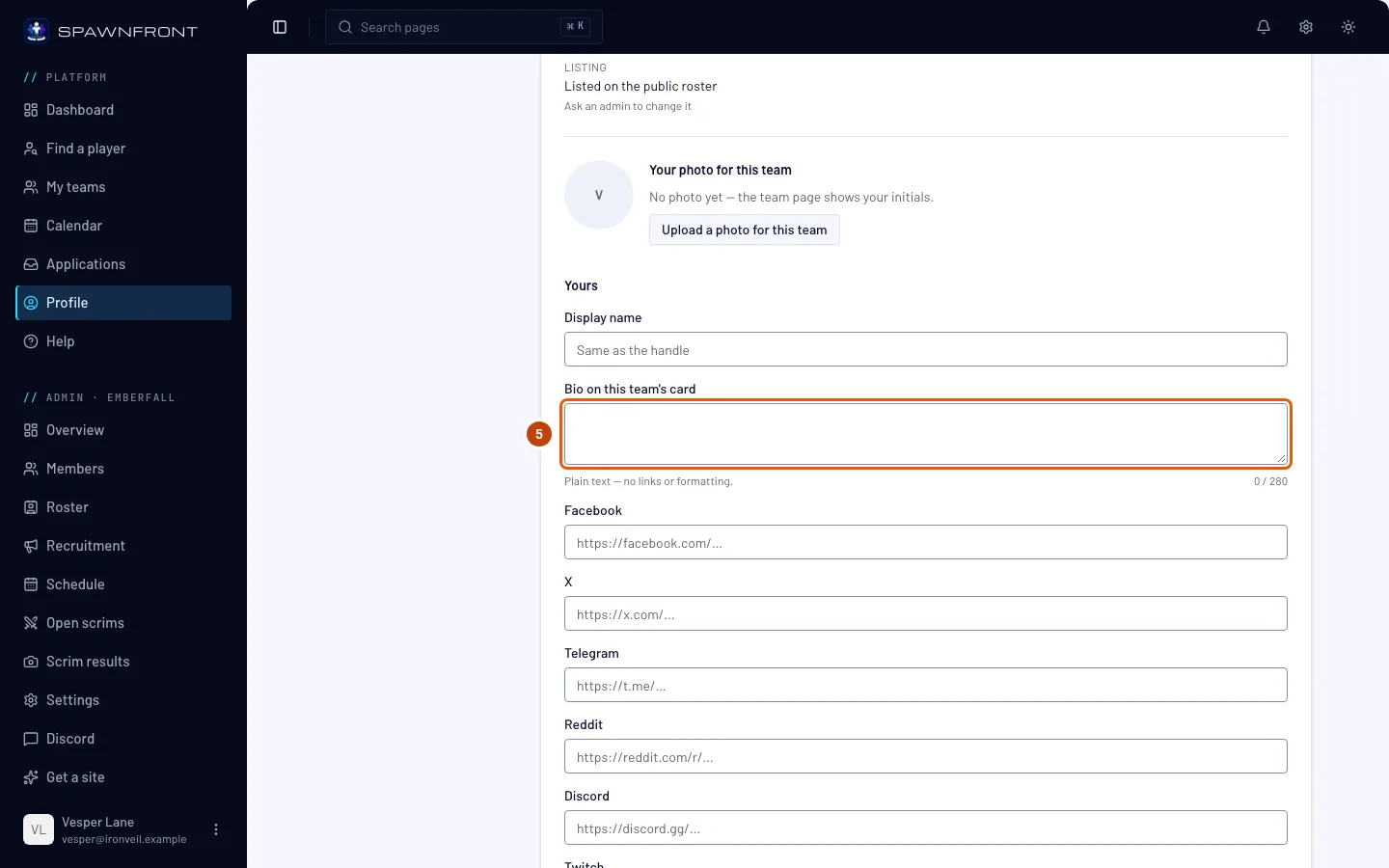
Skriv et par linjer om dig selv i Bio på dette holds kort — op til 280 tegn, almindelig tekst. Den vises kun på dit spillerkort for dette hold — se Dit spillerkort.
Feltet er gråt, mens din hovedbio bruges på alle dine hold. Der står så "Din hovedbio bruges på alle dine hold — ændr den under Personligt": du har slået Brug på alle mine hold til under Spillerkort i sektionen Personligt, så den bio vises på alle kort. Ændr den der, eller slå kontakten fra for at skrive en bio per hold.
Når holdet viser sin egen bio, står der i et felt ovenover "… viser sin egen bio på dit kort:" med holdets tekst. Din bliver gemt, til holdet fjerner sin bio.
Du skulle nu se: din tekst i feltet og tælleren under det — fx 52 / 280.
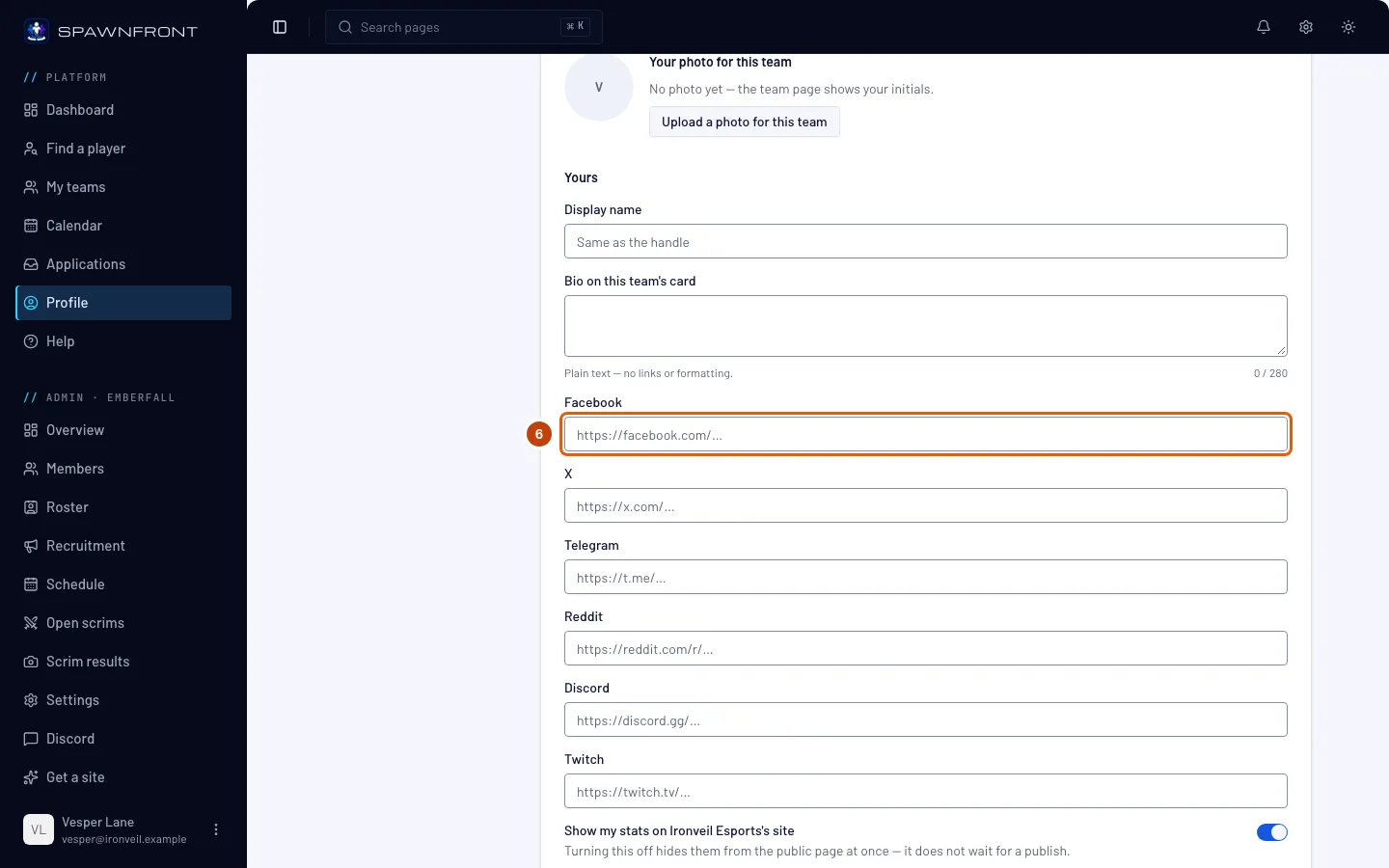
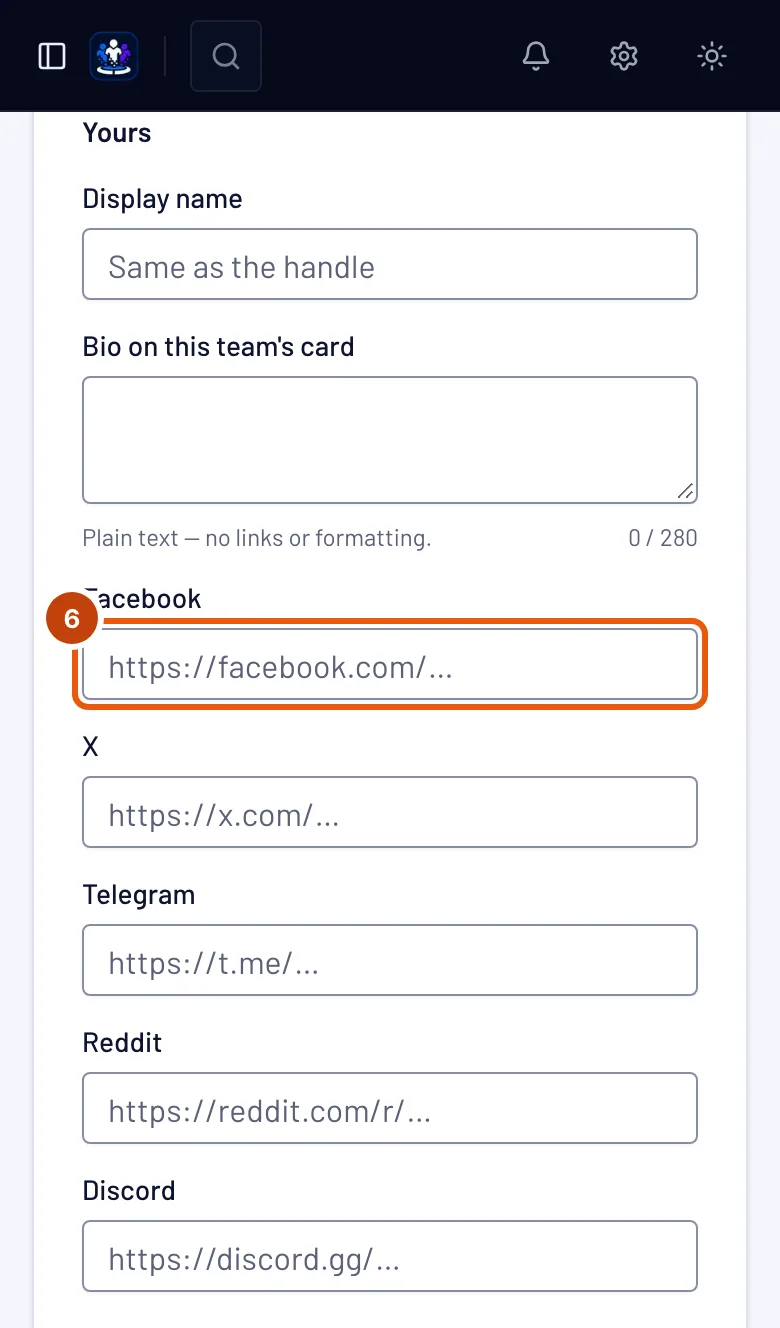
Trin 6: Tilføj dine sociale medier
Indsæt adressen på hver profil, du vil have på dit kort: Facebook, X, Telegram, Reddit, Discord og Twitch. Lad resten være tomme.
Et link markeret Tilknyttet kommer fra din profil. Du satte flueben i Brug på alle mine hold for det i sektionen Personligt, så det er gråt her og viser "Tilknyttet fra din profil — ændr det under Personligt". Ændr det der, så ændres det på alle hold — se Brug dine links på alle dine hold.
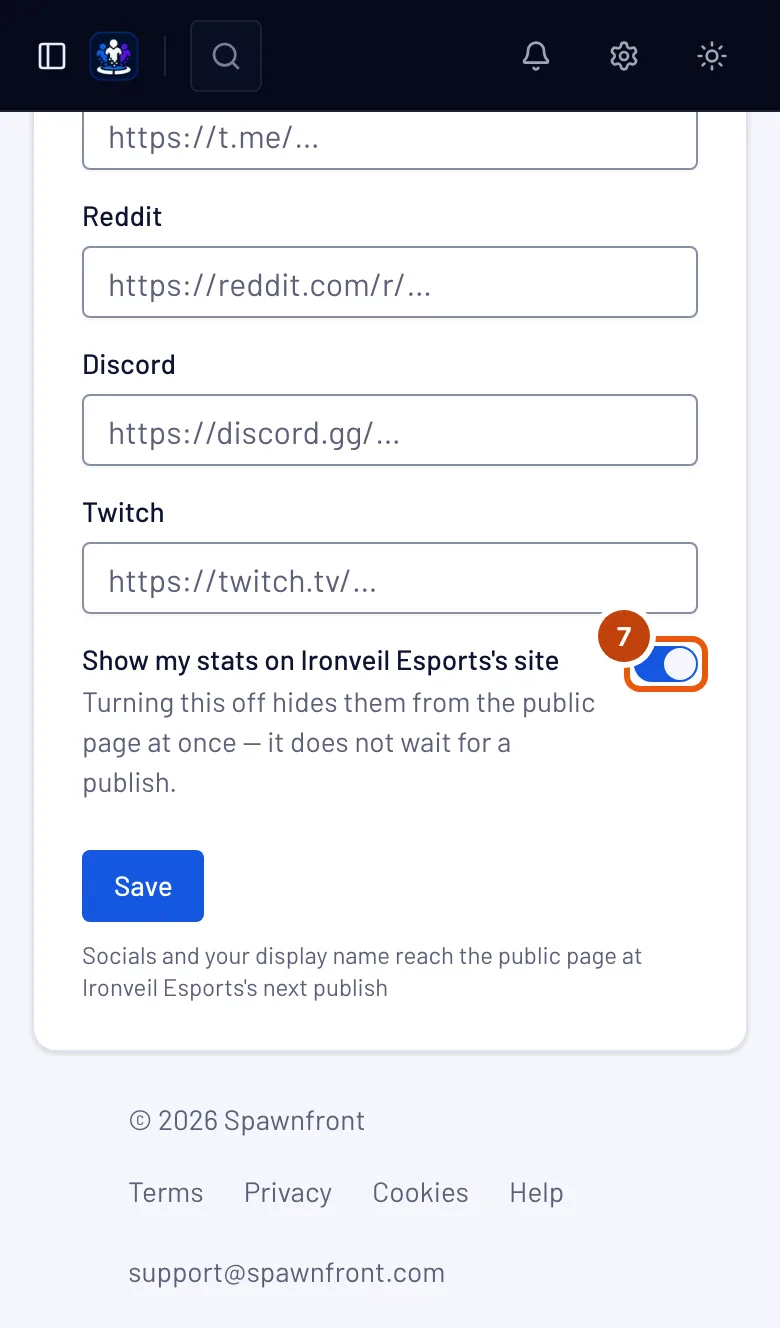
Trin 7: Vis eller skjul din statistik
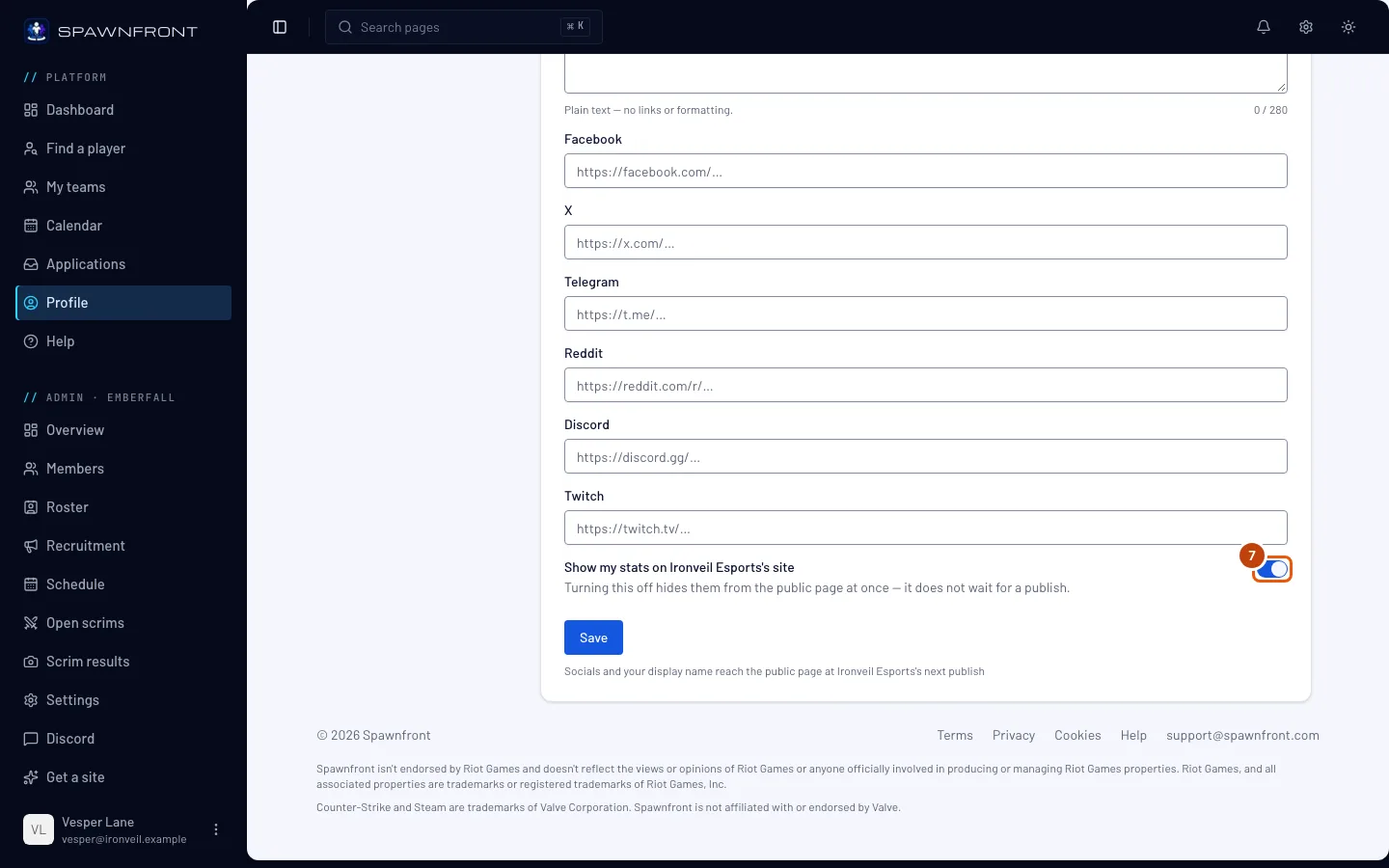
Slå Show my stats on …'s site til eller fra; den nævner dit hold.
Når du slår den fra, skjules din statistik med det samme på holdets side — den venter ikke på, at holdet udgiver. Har du en spilleridentitet, ligger kontakten i stedet i sektionen Spil, og den gælder for alle hold, du spiller for.
Trin 8: Gem
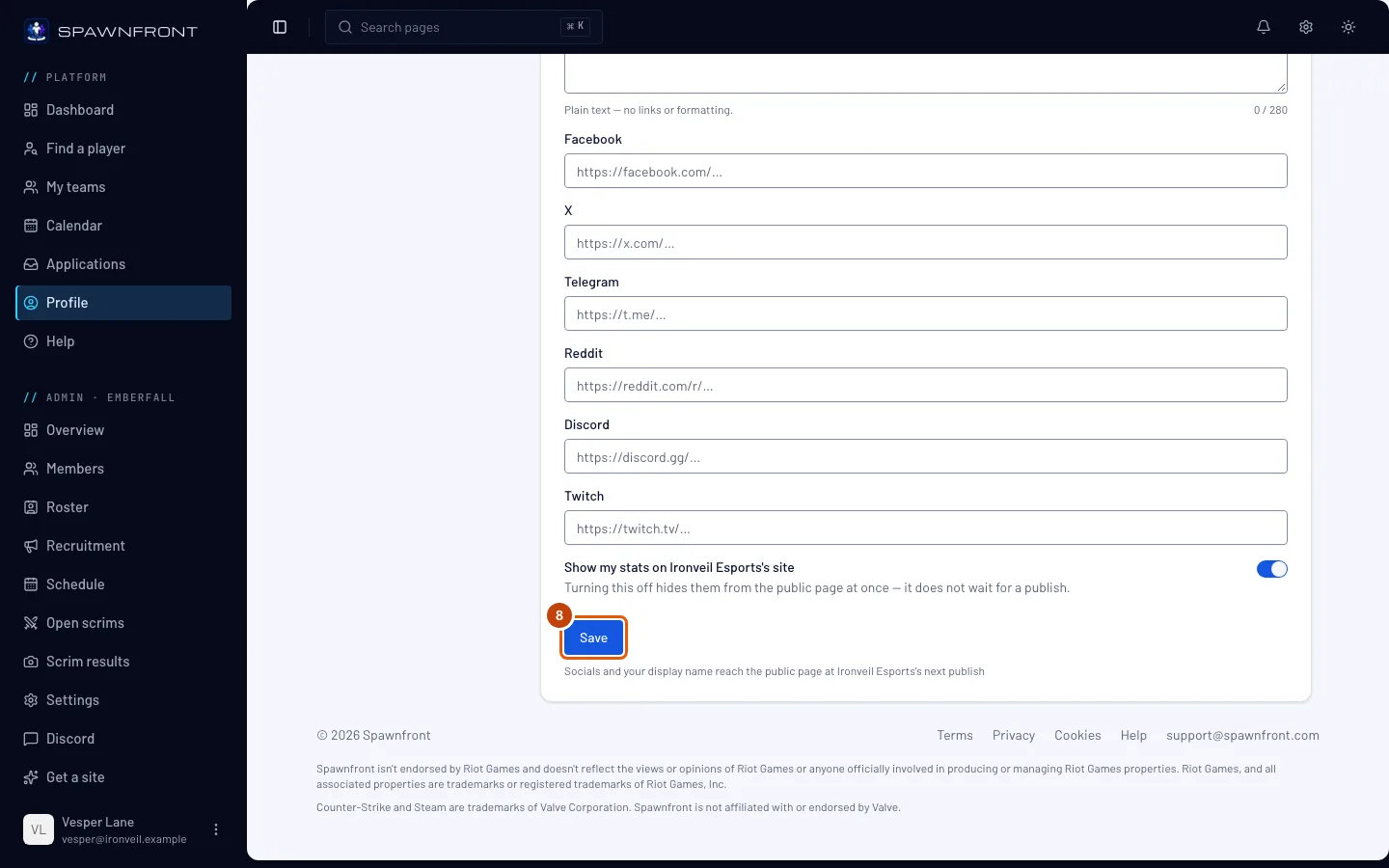
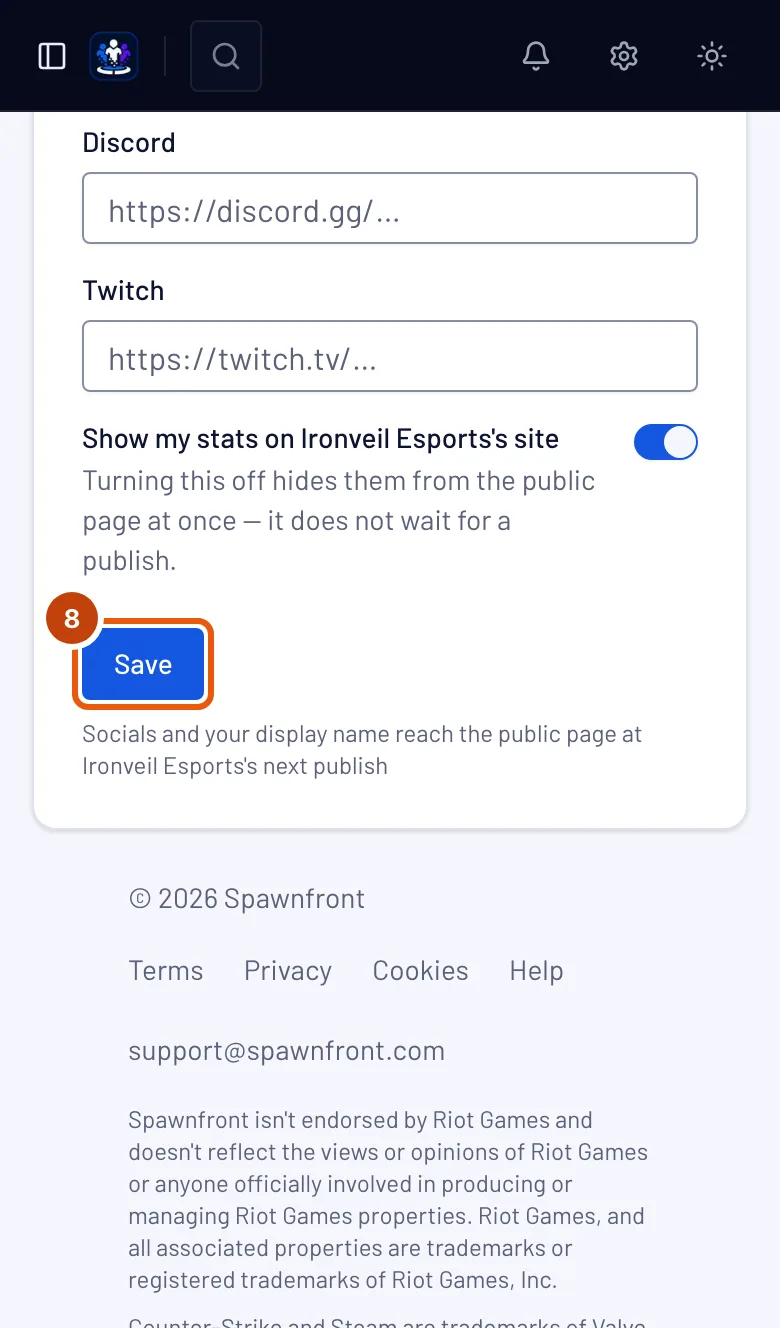
Tryk på Gem.
Du skulle nu se: "Kortet er gemt".
Din bio vises på holdets side inden for et minut. Dit visningsnavn og dine sociale medier kommer på holdets side, næste gang holdet udgiver — det gør en admin, ikke dig.
Trin 9: Se dit kort på holdets side
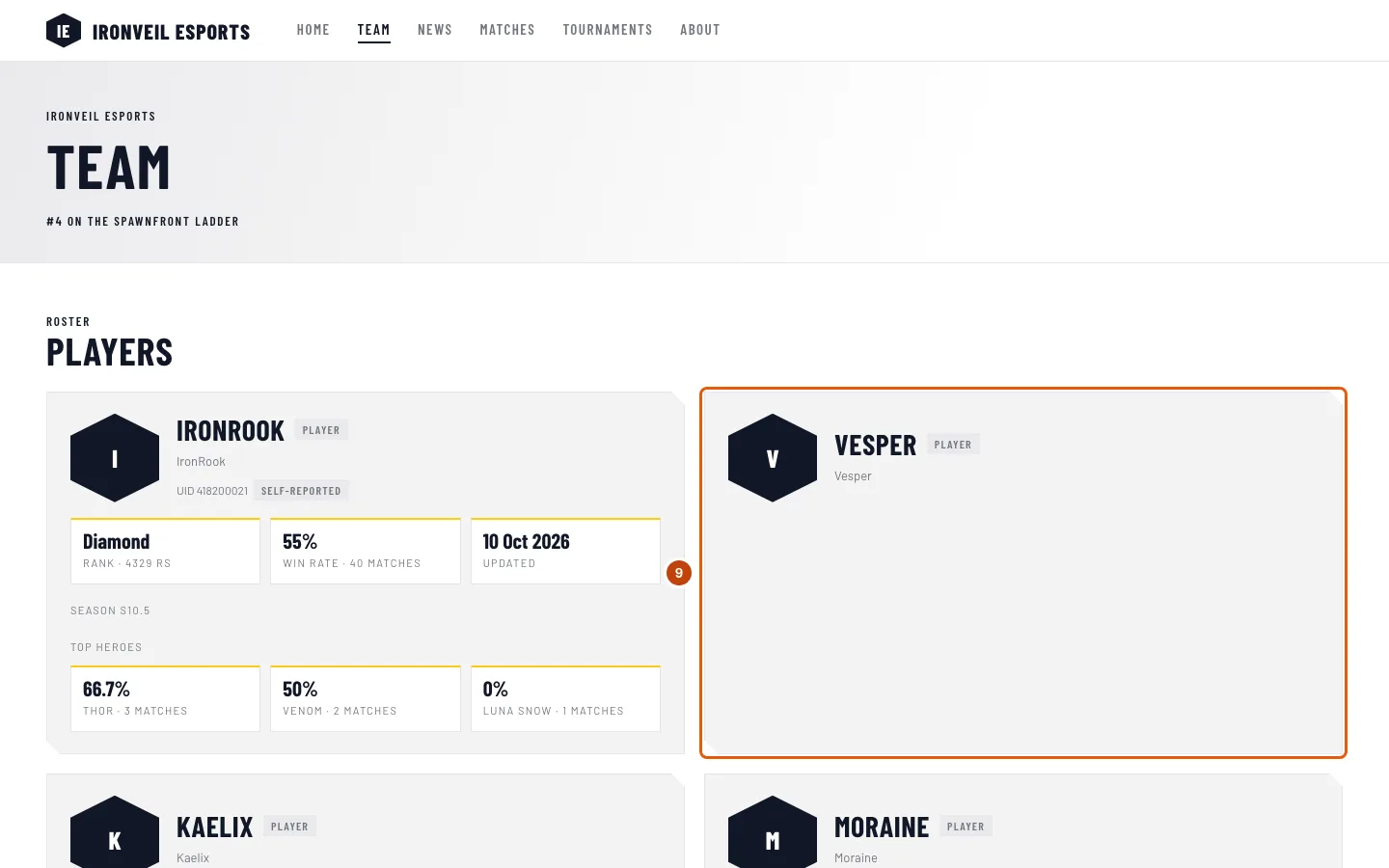
På Mine hold trykker du på Visit site på holdets kort — siden åbner i en ny fane — og derefter på Hold i sidens menu.
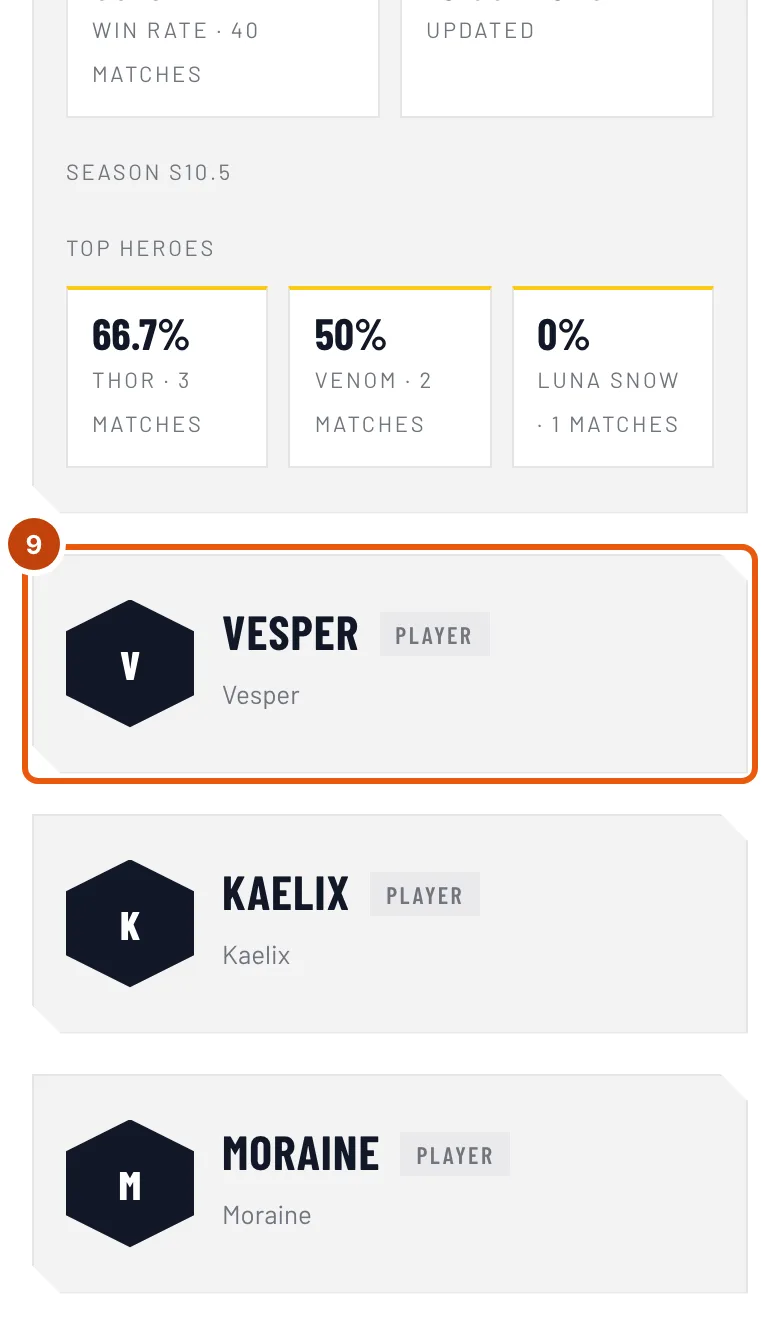
Du skulle nu se: dit kort — hvis din Synlighed viser Vist på den offentlige holdliste — med dit billede, dit visningsnavn (eller dit spillernavn), din rolle, dit spillernavn — med dit UID ved siden af for Marvel Rivals — dine sociale medier og din statistik. Statistikken viser Statistik privat, mens du skjuler den, eller mens din profil er privat i selve spillet, og Statistik kommer snart, før den er hentet første gang. Står der slet ingen statistik, passede spillernavnet på dit kort ikke med en spiller — bed en admin tjekke stavningen. Et kort, der er Ikke vist, kommer ikke på siden; spørg en admin. Tryk på dit navn for at åbne dit spillerkort med din bio og dine sæsoner — se Dit spillerkort.
Sådan ved du, at det virkede
- Din Hold-sektion viser "Kortet er gemt", når du har gemt, og hvis du er vist, viser holdets side dit kort efter holdets næste udgivelse.
Dit billede til dette hold står mellem det, holdet har sat, og dit visningsnavn. Tryk på Upload et billede til dette hold for at bruge et andet billede på dette hold end dit profilbillede; Fjern fjerner det igen. Linjen ved siden af fortæller, hvilket billede holdsiden viser:
- holdets billede af dig, når en admin har sat et — det vinder altid, så bed en admin bruge dit i stedet;
- dit billede til dette hold;
- dit profilbillede, når du ikke har sat et til dette hold — se Tilføj et profilbillede;
- dine initialer, når der slet ikke er noget billede.
Et billede kommer på holdets side ved næste udgivelse, ligesom dit navn.
Ser noget forkert ud?
Der står, at jeg ikke er på holdets offentlige holdliste
Holdet har ikke sat dig på holdlisten eller har ikke koblet din plads til din konto. Bed en af holdets admins tilføje dig på deres side Holdliste.
Holdsiden viser et andet billede af mig
En admin har sat et holdbillede af dig, og holdets billede vinder altid over dit. Bed en admin trykke på Brug medlemmets billede på din plads på holdlisten.
Bio-feltet på mit kort er gråt
Din hovedbio bruges på alle dine hold. Ændr den i sektionen Personligt under Spillerkort, eller slå Brug på alle mine hold fra der for at skrive en bio til hvert hold. På et hold, hvis abonnement er udløbet, er hele kortet skrivebeskyttet.
Mit kort viser en bio, jeg ikke har skrevet
Holdet har sat sin egen bio på dit kort, og holdets bio vises i stedet for din. Du fik besked i klokken: "… har sat sin egen bio på dit spillerkort". Din er gemt; bed en admin trykke på Brug spillerens bio på din plads på holdlisten.
Jeg kan ikke ændre et link på mit kort
Der står Tilknyttet: det kommer fra din profil. Ændr det i sektionen Personligt, eller fjern fluebenet i Brug på alle mine hold der for at redigere det på hvert kort igen.
Mit kort viser "Skrivebeskyttet"
Holdets abonnement er udløbet. Dine indstillinger er gemt, og du kan ændre dem igen, når holdet betaler igen.
Mit nye navn er ikke på holdets side endnu
Navne og sociale medier venter på holdets næste udgivelse. Bed en admin udgive siden. Det venter ikke, når du skjuler din statistik.
Hvad sker der med mit kort, hvis jeg forlader holdet?
Kortet forsvinder fra din Hold-sektion. Holdet beholder din plads på holdlisten, og holdets admins styrer den derefter. Dine billeder bliver fjernet, og dine links bliver stående, som de sidst var på kortet — se Forlad et hold.
Relaterede artikler
Sidder du stadig fast? Kontakt support eller skriv til support@spawnfront.com – fortæl os, hvilken side du er på, og trinnummeret.