
Dine notifikationer
Klokken øverst til højre: hvad dine hold fortæller dig, markering som læst, den fulde liste og kalender-e-mails.
For alle · 7 trin
Det skal du bruge først
- Du er logget ind. Notifikationer kommer fra de hold, du er på, og en behandlet anmeldelse kommer fra Spawnfront selv — så en spiller uden hold har ingen, før en anmeldelse, de har sendt, er behandlet.
Trin
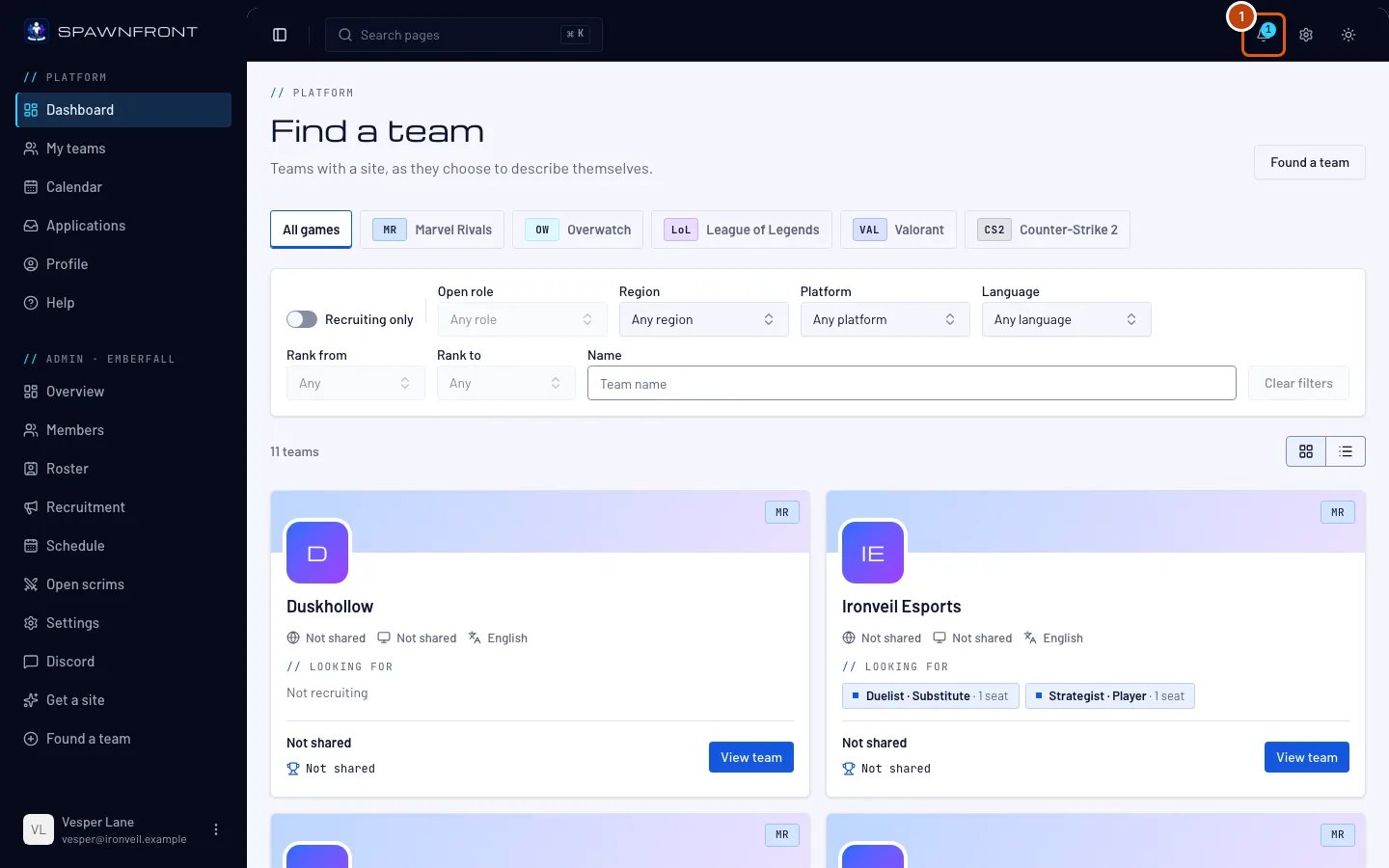
Trin 1: Find klokken
Kig øverst til højre på en hvilken som helst side. Tallet på klokken viser, hvor mange notifikationer du ikke har læst. Er der intet nyt, har klokken intet tal.
Trin 2: Åbn klokken
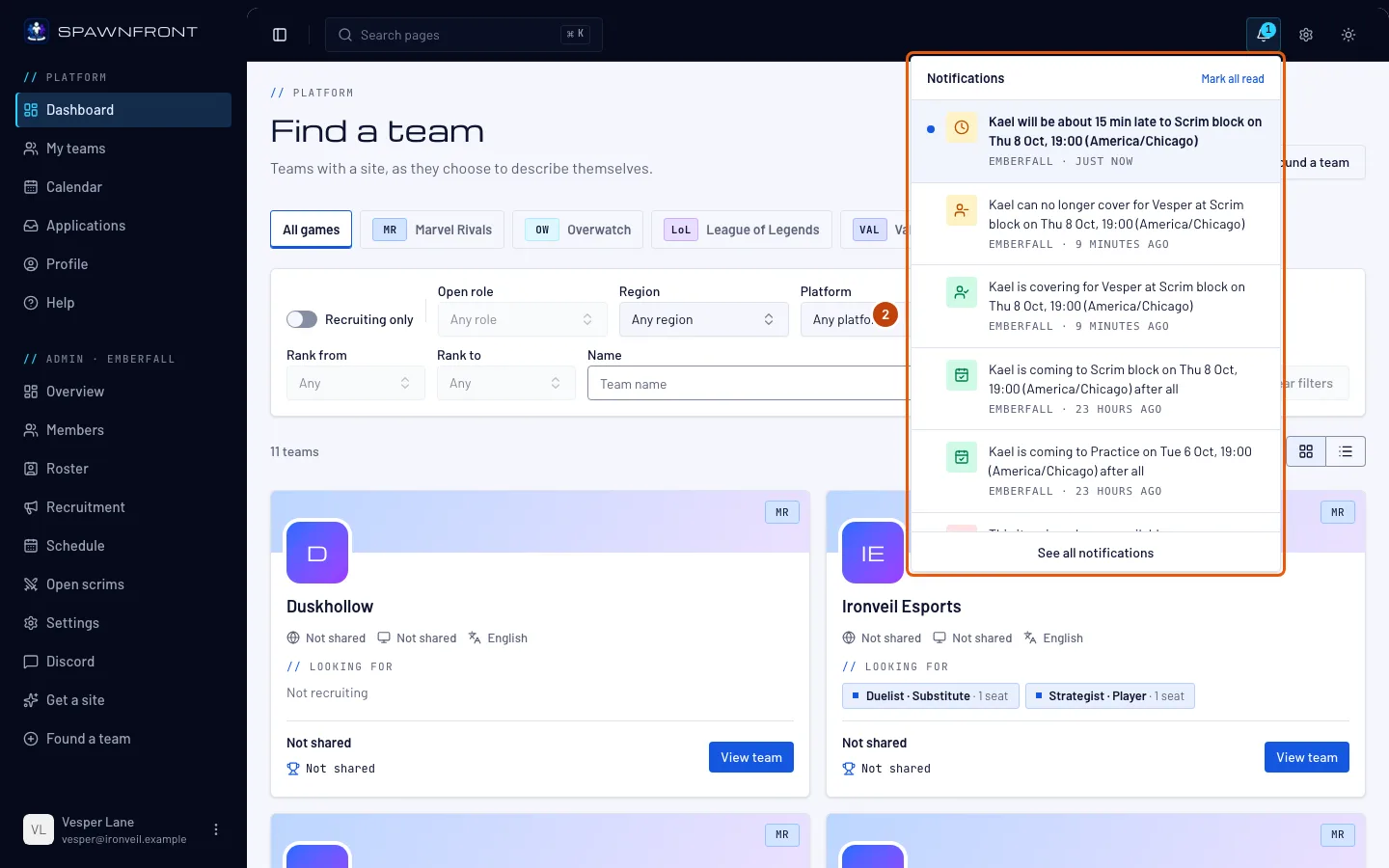
Tryk på klokken.
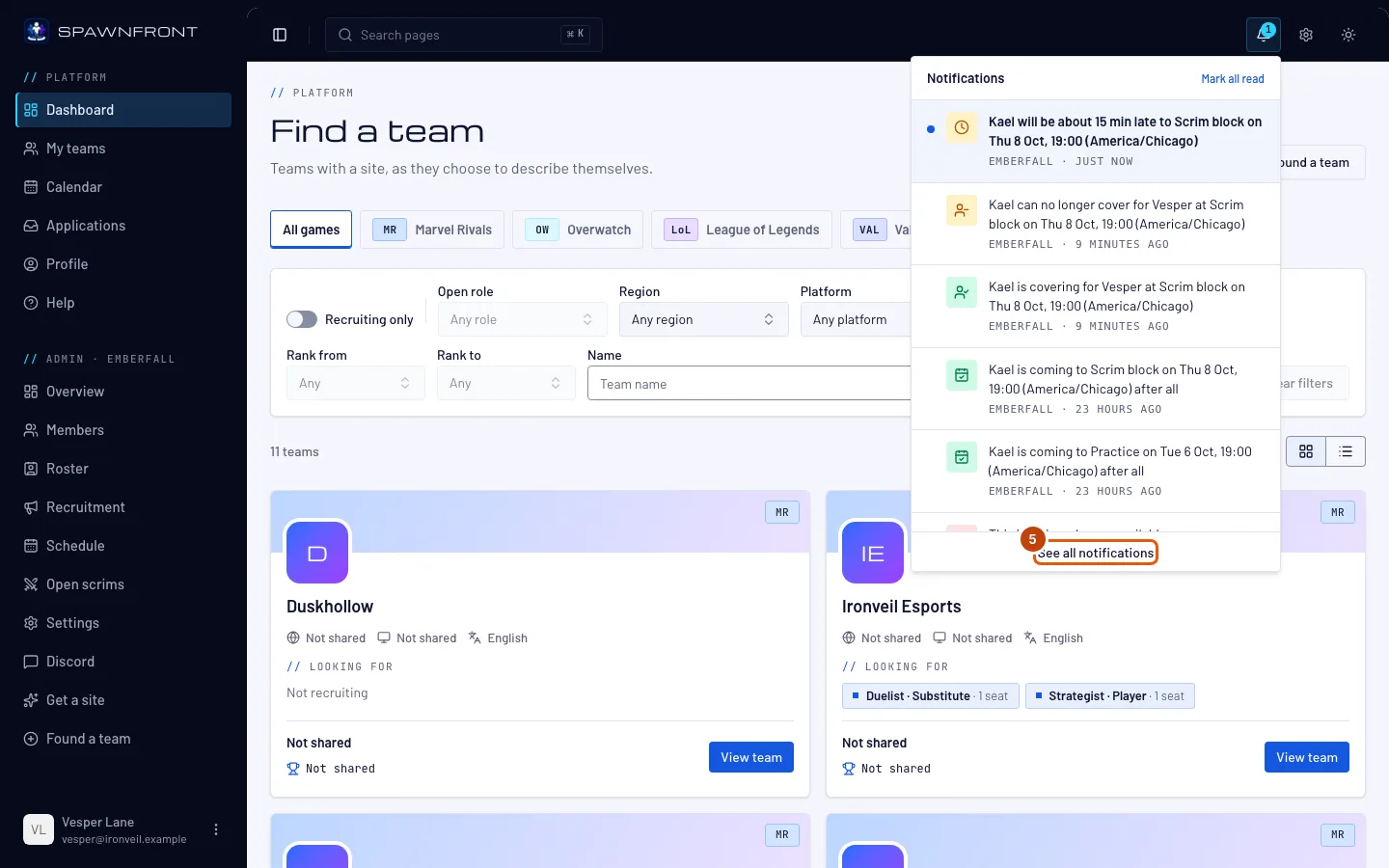
Du skulle gerne se: Notifikationer, med dine nyeste notifikationer først. En ulæst notifikation har en blå prik. Hver viser sit hold, hvis den har et, og hvor længe siden den kom.
Trin 3: Åbn en notifikation
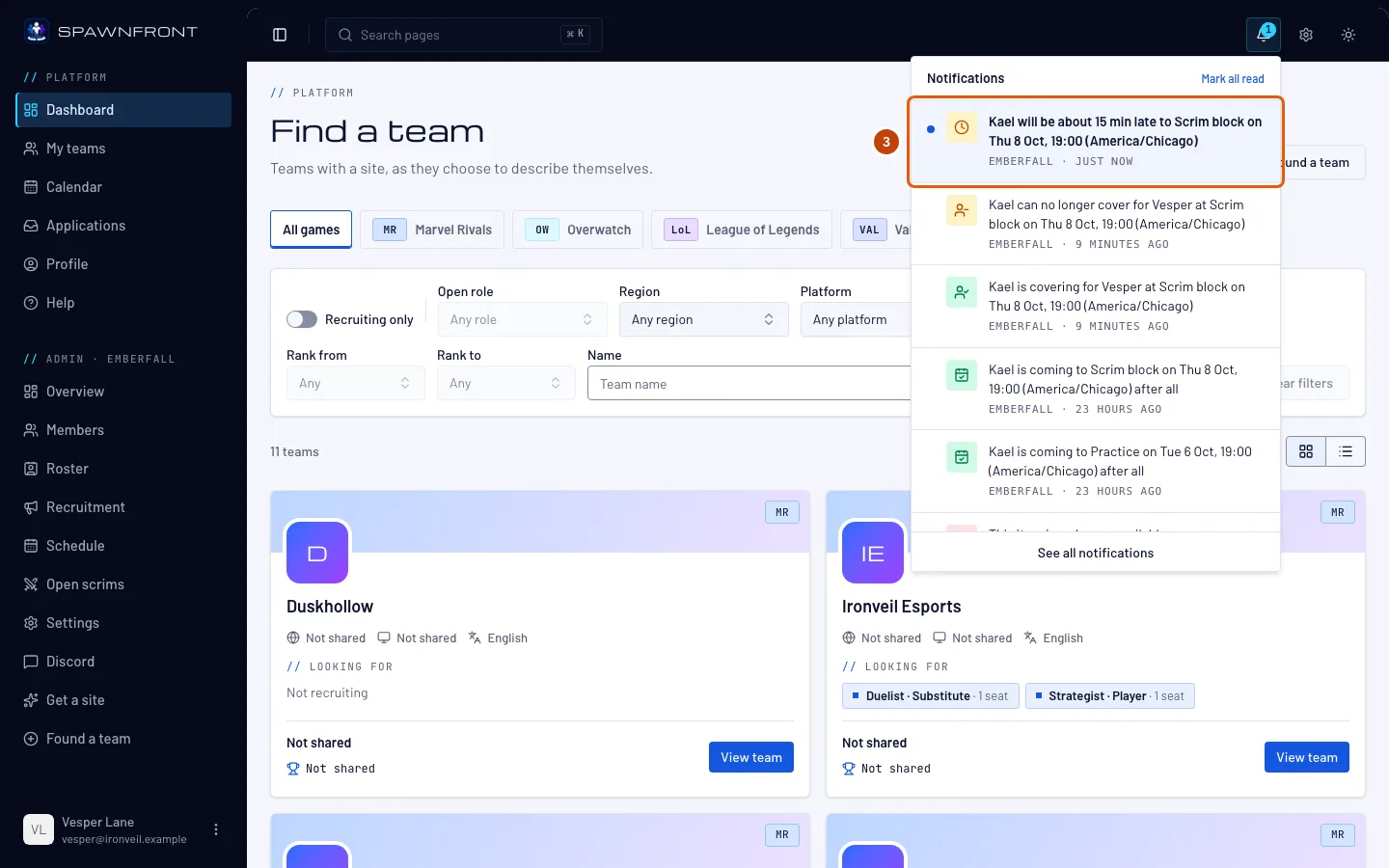
Tryk på en notifikation for at gå derhen, hvor den peger — sessionen i Kalender, dit holds Rekruttering-side for en ansøgning, dets Scrims-side for en anmodning, en plads' Ansøg-boks for en invitation til at ansøge, dit holds side for en note, din træner har delt med dig, og hjælpeartiklen Anmeld en side eller spiller for en behandlet anmeldelse.
Når du åbner en notifikation, bliver den markeret som læst.
Trin 4: Marker alle som læst
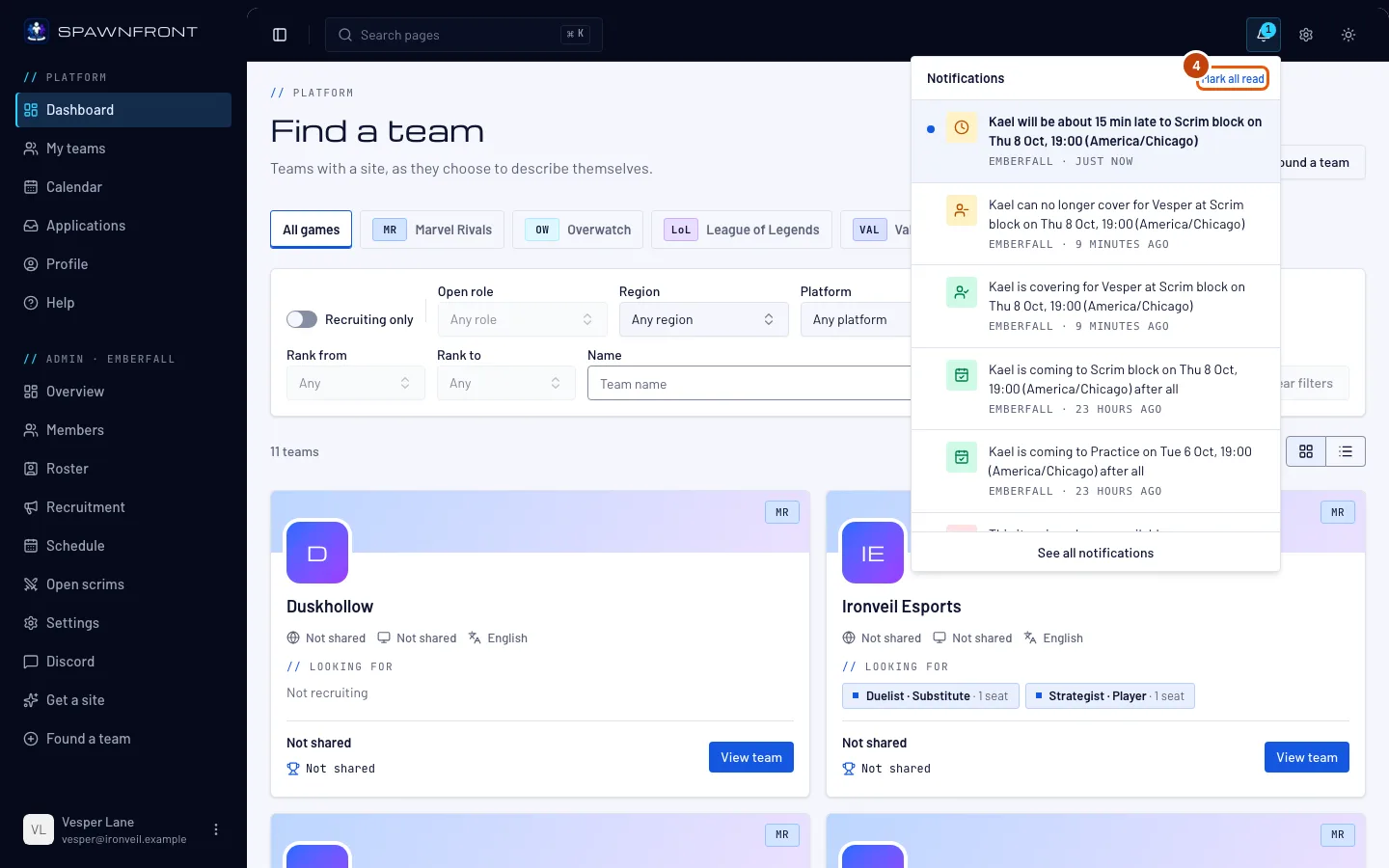
Tryk på Marker alle som læst øverst i panelet.
Du skulle gerne se: De blå prikker er væk, og der er intet tal på klokken.
Trin 5: Se alle notifikationer
Tryk på Se alle notifikationer nederst i panelet.
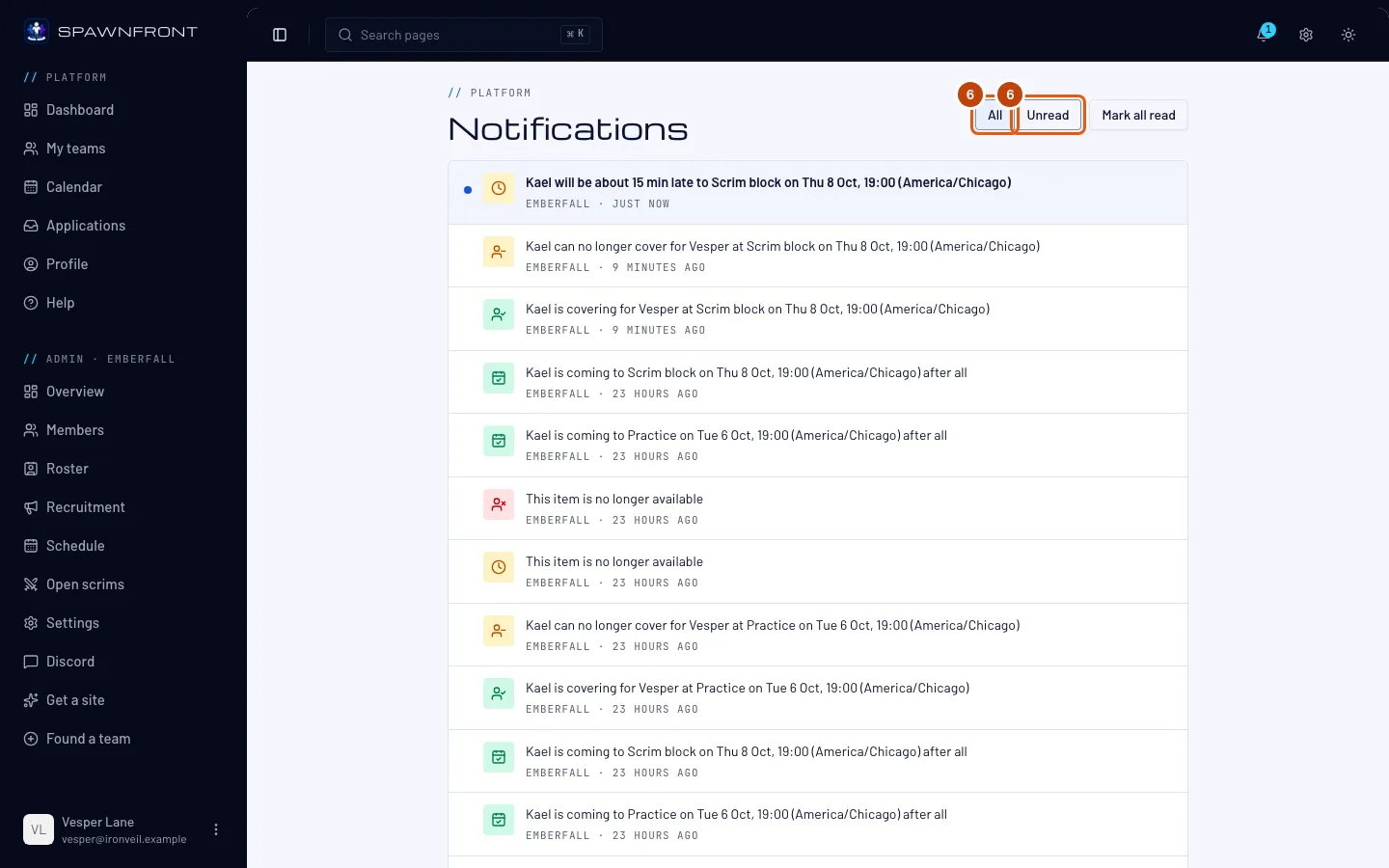
Du skulle gerne se: siden Notifikationer med alle notifikationer fra de sidste 90 dage. Tryk på Vis flere nederst for at se ældre.
Trin 6: Vælg Alle eller Ulæste
Tryk på Ulæste for kun at se det, du ikke har læst, og på Alle for at se alt igen.
Trin 7: Vælg dine kalender-e-mails
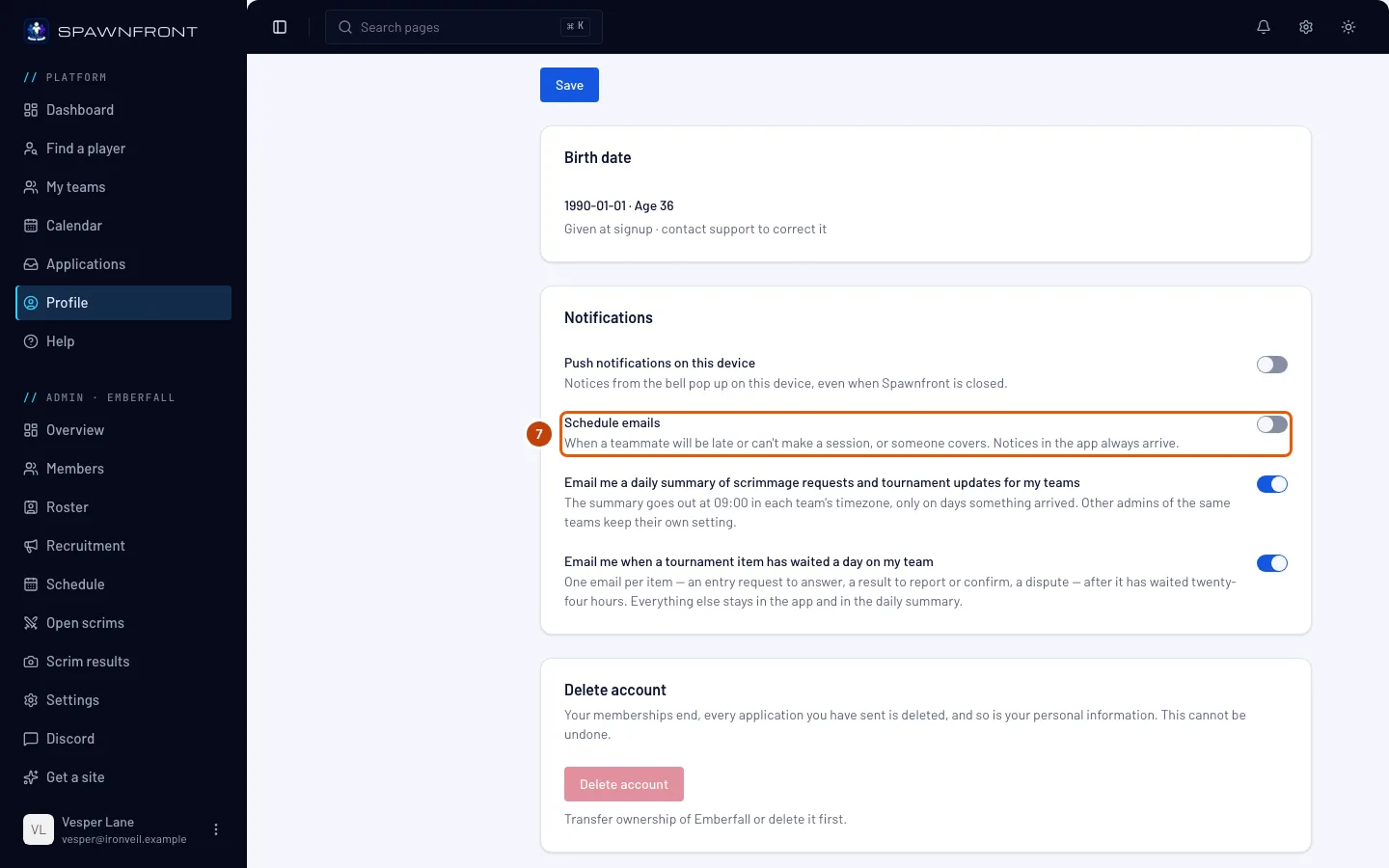
Tryk på Profil i menuen. Find kortet Notifikationer i sektionen Konto og kontakten Kalender-e-mails.
Notifikationer om forsinkelse, fravær og afløsning kommer også på e-mail inden for cirka fem minutter. Slå Kalender-e-mails fra for at stoppe de e-mails — klokken viser stadig alle notifikationer. Kontakten gemmer, så snart du trykker på den.
Du skulle gerne se: "Notifikationsindstilling gemt".
Sådan ved du, at det virkede
- Tallet på klokken falder, efterhånden som du læser dine notifikationer.
Hvad du får, afhænger af din rolle.
- Alle medlemmer: en afløsning, der er taget eller opgivet for dig, når du har sagt, at du ikke kan nå en session.
- Reserver: en spiller, der kommer for sent eller ikke kan nå en session, med Jeg afløser ved fravær — se Afløs en holdkammerat.
- Ejere og administratorer: al forsinkelse, fravær og afløsning på holdet, hver ny ansøgning og hver scrimanmodning, så snart den kommer. Den daglige e-mail med anmodninger og turneringsnyt kommer stadig som før.
- Spillere i Find en spiller: et holds invitation til at ansøge om en af dets ledige pladser, også på e-mail — se Bliv vist i Find en spiller.
Vil du have dem til at dukke op på din telefon eller computer, selv når Spawnfront er lukket? Slå Pushnotifikationer på denne enhed til på samme Notifikationer-kort — se Slå pushnotifikationer til.
Ser noget forkert ud?
En notifikation siger "Dette element er ikke længere tilgængeligt"
Det, den pegede på, har ændret sig: Holdkammeraten har fortrudt sin markering, ansøgningen eller anmodningen er væk, pladsen, du blev inviteret til, er lukket, eller du er ikke længere vist i Find en spiller, eller du er ikke længere administrator eller medlem af det hold.
Jeg har slået Kalender-e-mails fra, men ser stadig notifikationer
Det er meningen: Kontakten stopper kun e-mails. Notifikationer kommer altid i klokken.
Mine gamle notifikationer er væk
Notifikationer gemmes i 90 dage og slettes derefter.
Relaterede artikler
Sidder du stadig fast? Kontakt support eller skriv til support@spawnfront.com – fortæl os, hvilken side du er på, og trinnummeret.