
Nastav si profil
Tvoje jméno, fotka, země, jazyky, kterými mluvíš, a rodný jazyk, 12- nebo 24hodinový formát času, bio hráčské karty, jak tě tým zastihne, když se přihlásíš, a odkazy, které ukazuješ ve všech týmech.
Pro všechny · 7 kroků
Co budeš potřebovat
- Jsi přihlášený.
Postup
Krok 1: Otevři Profil
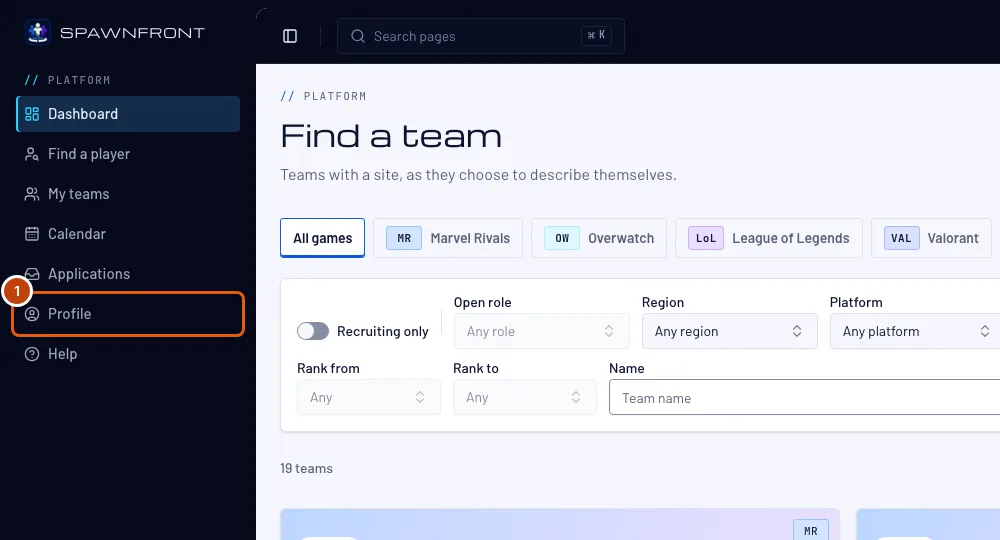
V nabídce vlevo stiskni Profil.
Uvidíš: Profil se sekcemi vypsanými vlevo — Účet, Osobní, Hry, Týmy a Objednávky — a otevřenou sekcí Účet. Na telefonu jsou sekce v seznamu nahoře.
Krok 2: Vyplň své jméno
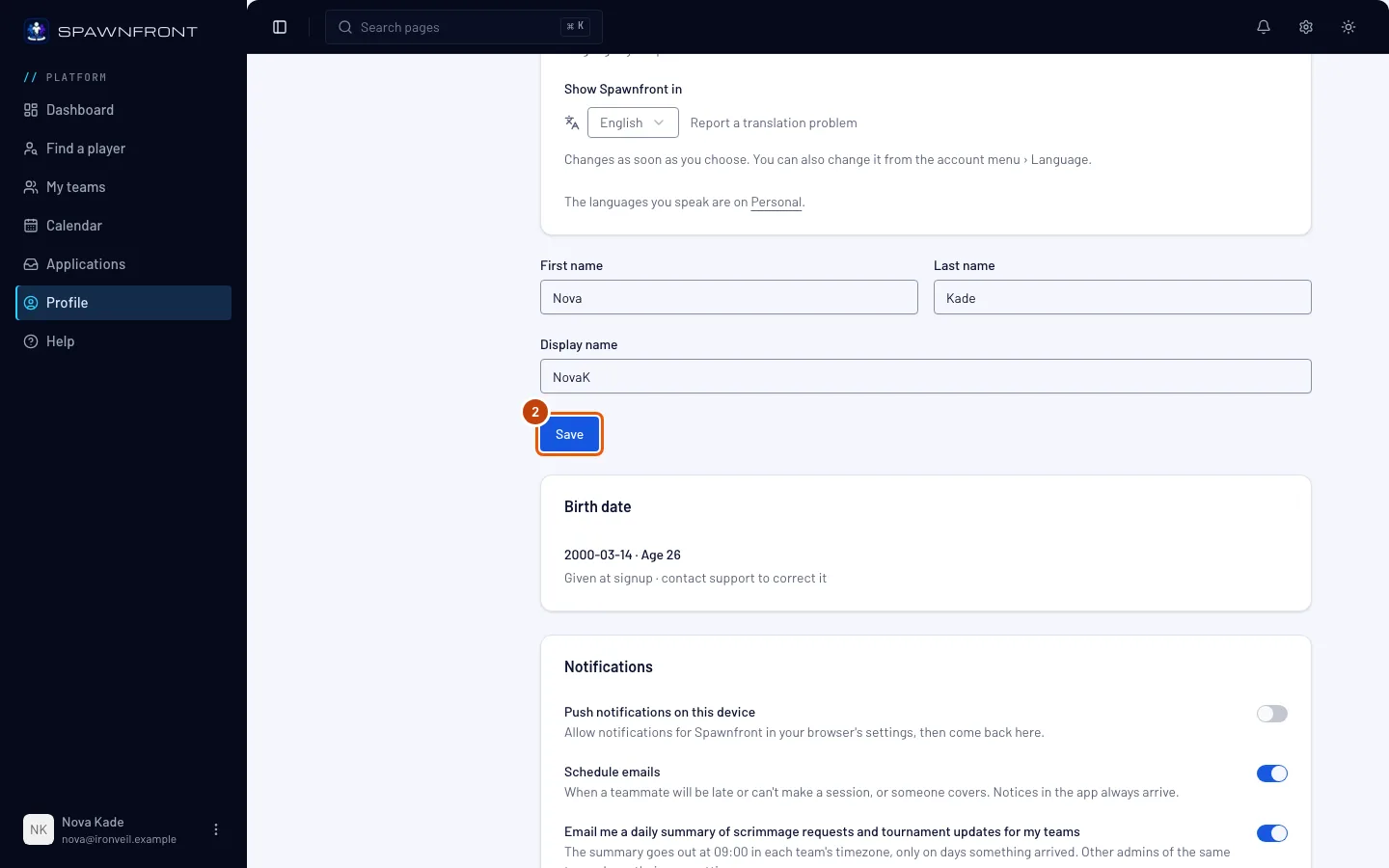
V sekci Účet vyplň Jméno a Příjmení, potom Zobrazované jméno — jméno, které tým uvidí, když se přihlásíš. Tvoje jméno na soupisce týmu se nastavuje na tvé kartě pro daný tým — viz Tvoje karta člena. Stiskni Uložit.
Uvidíš: „Profil aktualizován“.
Karta Fotka nahoře v sekci Účet obsahuje tvoji profilovou fotku: chceš-li ji přidat, stiskni Změnit fotku. Zobrazuje se v aplikaci, v tvých přihláškách a na soupisce každého týmu, ve kterém jsi, pokud si tým nenastaví vlastní — viz Přidej profilovou fotku.
Krok 3: Otevři sekci Osobní
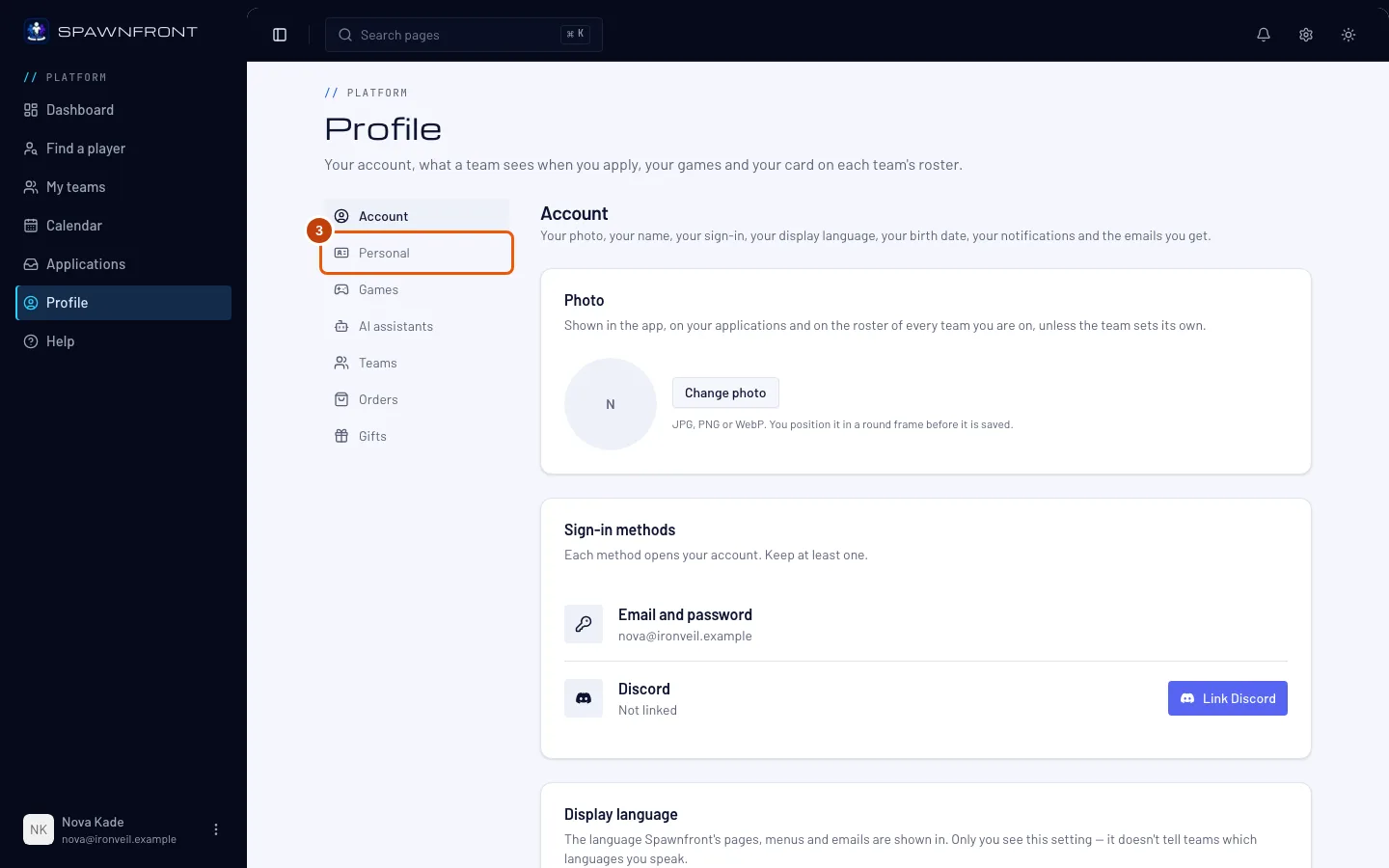
V seznamu sekcí stiskni Osobní.
Uvidíš: kartu s nadpisem Osobní s položkami Země, Jazyky, kterými mluvíš, Rodný jazyk, Formát času, Hráčská karta a Kontaktní údaje.
Krok 4: Vyber zemi, jazyky a formát času
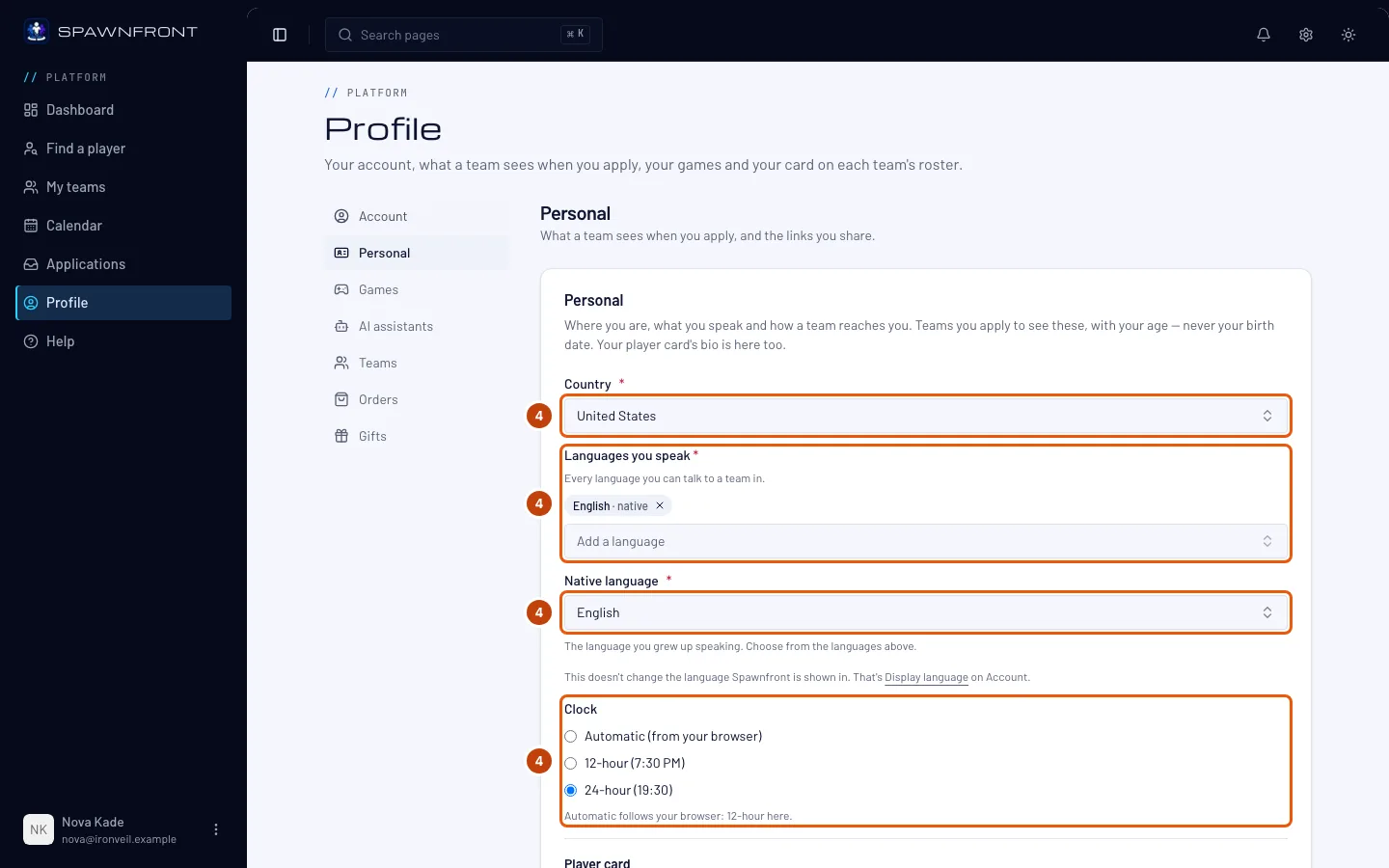
Stiskni Země a vyber, kde žiješ.
V části Jazyky, kterými mluvíš stiskni Přidat jazyk a vyber jazyk, kterým se můžeš s týmem domluvit. Zopakuj to pro každý jazyk, kterým mluvíš — jazyk najdeš rychleji, když začneš psát do seznamu. Jazyk odebereš stisknutím × vedle něj.
Potom stiskni Rodný jazyk a vyber jazyk, kterým mluvíš od dětství. Nabízí jen jazyky, které máš přidané výše.
K přihlášení do týmu nebo k založení týmu potřebuješ zemi, aspoň jeden jazyk, kterým mluvíš, a rodný jazyk. Jsou označené červenou *. Když stiskneš Uložit a jedno z nich je prázdné, prázdné pole na to upozorní a nic se neuloží. Nový účet tu má předvyplněný první jazyk tvého prohlížeče, tak zkontroluj, že je správně.
Tyto jazyky vidí tým — nemění jazyk, ve kterém se Spawnfront zobrazuje. To je Jazyk zobrazení v sekci Účet — viz Změň jazyk.
V části Formát času vyber, jak se mají zobrazovat časy: Automatic (from your browser), 12-hour (7:30 PM) nebo 24-hour (19:30). Řádek pod možnostmi říká, co Automatic znamená v prohlížeči, který používáš. Tvoje volba platí všude v přihlášené části — v rozvrhu, kalendáři, zápasech, scrimech a turnajích, při výběru času, v oznámeních a e-mailech. Veřejný web týmu ukazuje časy ve formátu prohlížeče každého návštěvníka.
Uvidíš: svou zemi, jazyky, kterými mluvíš, včetně rodného jazyka, a zvolený formát času.
Krok 5: Napiš bio pro hráčské karty
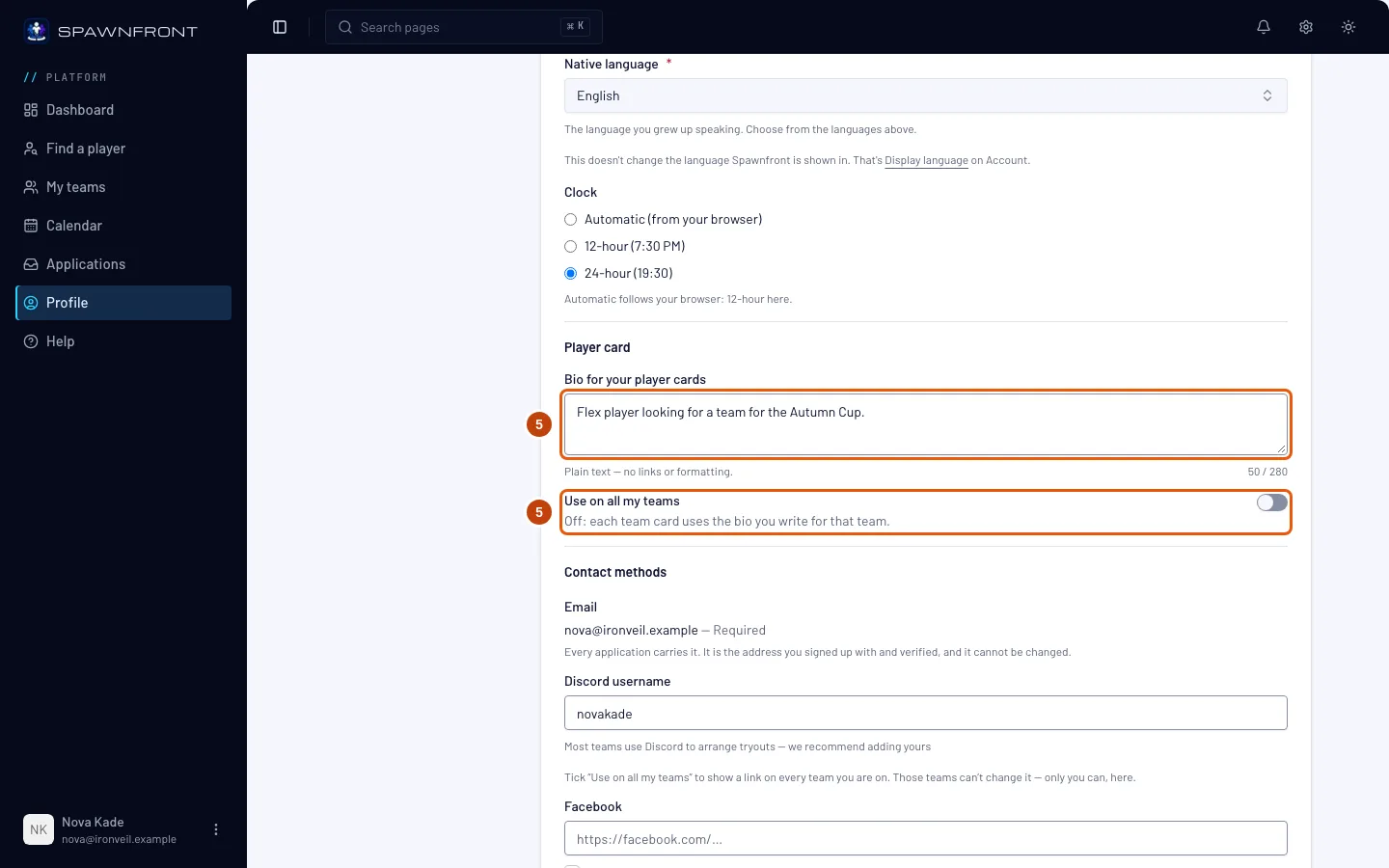
V části Hráčská karta napiš do pole Bio pro tvoje hráčské karty pár řádků o sobě — nejvýš 280 znaků; počítadlo pod polem ukazuje, kolik jich máš. Je to prostý text: odkaz nebo formátování se zobrazí přesně tak, jak je napíšeš.
Zapni Použít ve všech mých týmech, aby se toto bio zobrazovalo na tvé hráčské kartě v každém týmu, ve kterém jsi. Když je vypnuté, karta každého týmu ukazuje bio, které napíšeš pro daný tým v poli Bio na kartě tohoto týmu v sekci Týmy — viz Tvoje karta člena.
Tým může místo tvého bia dát na tvou kartu vlastní, a když to udělá, dostaneš upozornění ve zvonečku — viz Tvoje hráčská karta.
Bio se uloží se zbytkem této sekce, když stiskneš Uložit (krok 7).
Uvidíš: svůj text v poli a pod ním počet znaků — například 52 / 280.
Krok 6: Přidej, jak tě týmy zastihnou
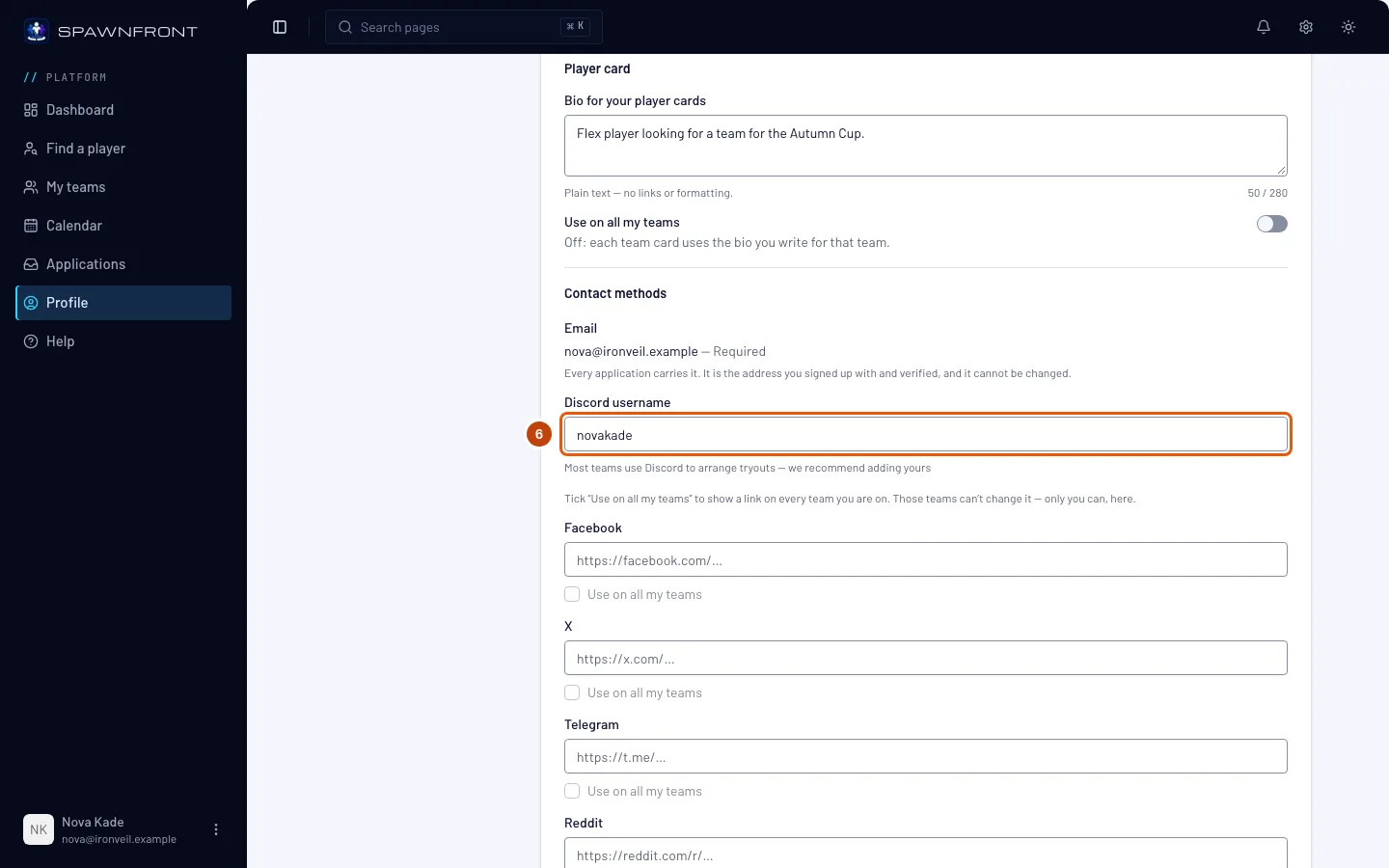
Vyplň Uživatelské jméno na Discordu — většina týmů domlouvá zkoušky přes Discord.
Pod ním je šest odkazů: Facebook, X, Telegram, Reddit, Discord (pozvánka na server) a Twitch. Jsou nepovinné; tým uvidí jen ty, které vyplníš. Vlož celou adresu začínající https://.
Zaškrtni Použít ve všech mých týmech pod odkazem, aby se zobrazoval na tvé kartě v každém týmu, ve kterém jsi. Tyto týmy ho nemůžou změnit — můžeš jen ty, tady. Políčko zůstane zašedlé, dokud je jeho odkaz prázdný. Viz Použij své odkazy ve všech týmech.
Tvůj e-mail je přiložený vždy, takže ti tým může vždycky odpovědět. Je to ověřená adresa z registrace a nedá se změnit.
Uvidíš: své uživatelské jméno v poli.
Krok 7: Zkontroluj, co tým uvidí, a ulož
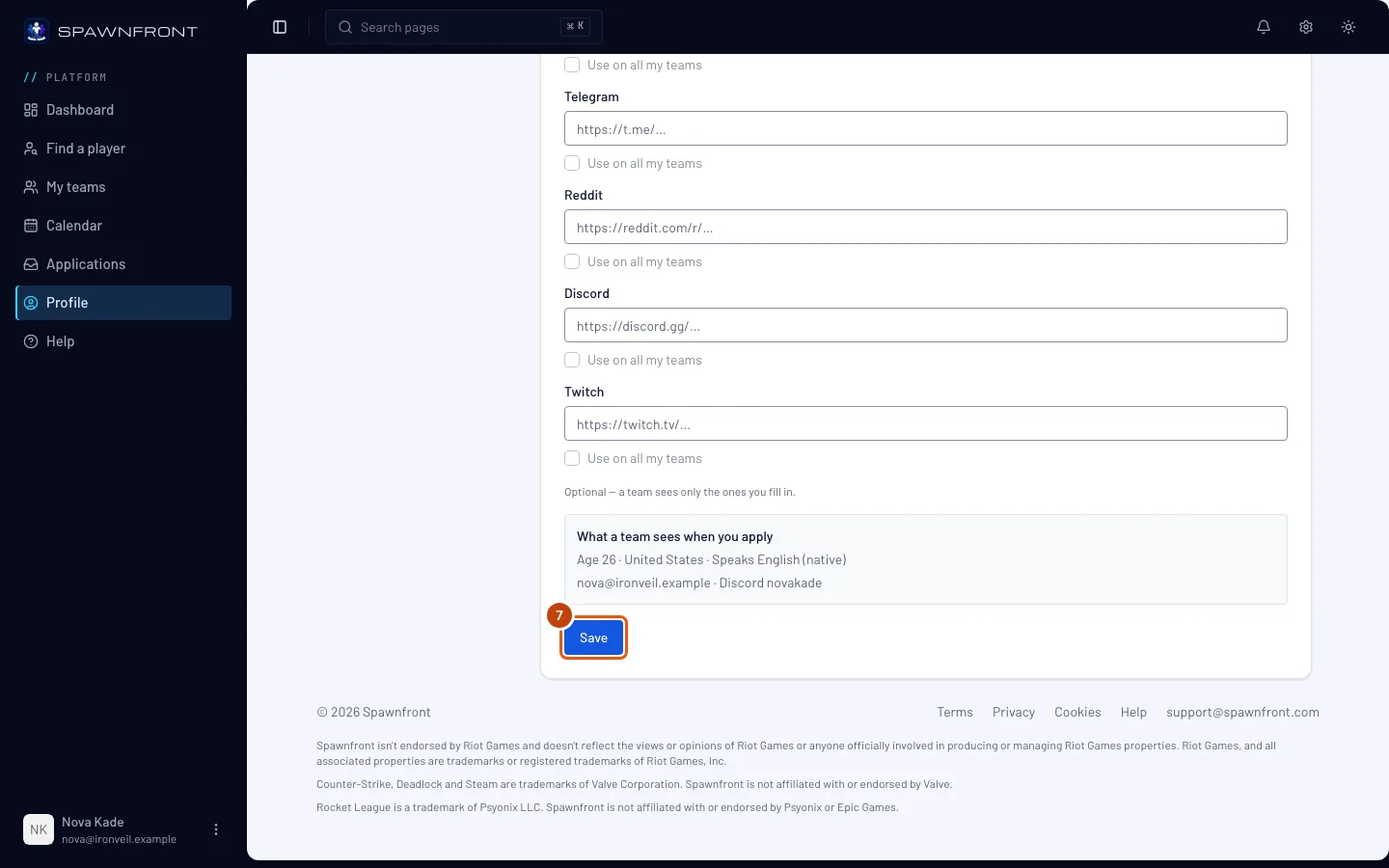
Přečti si pole s nadpisem Co tým uvidí, když se přihlásíš — přesně to se týmu ukáže s tvou přihláškou. Potom stiskni Uložit.
Uvidíš: „Profil aktualizován“.
Jak poznáš, že to funguje
- Sekce Účet ukazuje tvoje jména i po opětovném načtení stránky.
- Pole Co tým uvidí, když se přihlásíš v sekci Osobní ukazuje tvoji zemi, jazyky, kterými mluvíš, s rodným jazykem na prvním místě, a tvůj věk.
- Tvoje bio je v poli Hráčská karta i po opětovném načtení stránky.
Tvoje datum narození je v sekci Účet pod Datum narození. Zadává se při registraci a nedá se upravit — kvůli opravě kontaktuj podporu. Tvoje herní přezdívka, role a platforma jsou v sekci Hry — viz Přidej svoji herní identitu.
E-maily a push oznámení nastavíš na kartě Oznámení v sekci Účet. Přepínač Push oznámení na tomto zařízení ti zobrazí upozornění na telefonu nebo počítači, který právě používáš — viz Zapni push oznámení. Přepínač E-maily k rozvrhu ti pošle e-mail, když spoluhráč přijde pozdě nebo nestihne termín, nebo když ho někdo zastoupí; když ho vypneš, upozornění stejně dorazí do zvonečku — viz Tvoje oznámení. Každý přepínač se uloží hned, jak ho stiskneš.
Něco nevypadá správně?
Uložení v sekci Osobní hlásí, že máš opravit označené pole
Vyplň pole Země, aspoň jeden jazyk v části Jazyky, kterými mluvíš a Rodný jazyk (krok 4) — červeně označené pole je to prázdné. Potom znovu stiskni Uložit.
Můj rodný jazyk není v seznamu
Rodný jazyk nabízí jen jazyky, kterými mluvíš. Nejdřív svůj jazyk přidej v části Jazyky, kterými mluvíš pomocí Přidat jazyk, potom ho vyber jako rodný jazyk.
Po změně jazyka je Spawnfront pořád v původním jazyce
Jazyky v sekci Osobní jsou pro týmy. Jazyk, ve kterém se Spawnfront zobrazuje, je Jazyk zobrazení v sekci Účet — viz Změň jazyk.
Zobrazí se „Odkazy musí začínat https://“
Vlož celou adresu své stránky začínající https://, nebo nech pole prázdné. Každé pole přijme jen odkaz na svou síť — odkaz na X patří do pole X. Uživatelské jméno na Discordu je jen tvoje jméno, ne odkaz.
„Použít ve všech mých týmech“ je zašedlé
Odkaz nad ním je prázdný. Nejdřív vlož odkaz, pak políčko zaškrtni. Když ho později odškrtneš, karta každého týmu si nechá odkaz, který měla naposledy, a můžeš ho tam znovu změnit.
Moje bio se nezobrazuje na kartě mého týmu
Když je Použít ve všech mých týmech vypnuté, karta týmu ukazuje bio pro ten tým ze sekce Týmy, a když je prázdné, žádné. Zapni přepínač, nebo napiš bio pro ten tým. Pokud tým nastavil vlastní bio, zobrazuje se místo tvého — viz Tvoje hráčská karta.
Časy se pořád zobrazují v jiném formátu
Formát času se ukládá se sekcí Osobní: vyber ho v části Formát času a stiskni Uložit. Při Automatic (from your browser) se časy řídí jazykem prohlížeče — chceš-li jeden formát všude, vyber 12-hour (7:30 PM) nebo 24-hour (19:30). E-mail odeslaný při volbě Automatic používá 24hodinový formát.
Moje datum narození je špatně
V profilu ho změnit nejde. Kontaktuj podporu: uložené datum smažeme a další stránka, kterou otevřeš, se tě na datum narození zeptá znovu. Zadej správné — zadat ho jde jen jednou.
Související články
Pořád si nevíš rady? Kontaktuj podporu nebo napiš na support@spawnfront.com — uveď stránku, na které jsi, a číslo kroku.