
Tvoje oznámení
Zvonek vpravo nahoře: co ti hlásí tvoje týmy, označení jako přečtené, celý seznam a e-maily k rozvrhu.
Pro všechny · 7 kroků
Co budeš potřebovat
- Jsi přihlášený. Oznámení ti chodí od týmů, ve kterých jsi. O posouzeném nahlášení ti dá vědět přímo Spawnfront. Hráč bez týmu tak nemá žádná oznámení, dokud se neposoudí nahlášení, které poslal.
Postup
Krok 1: Najdi zvonek
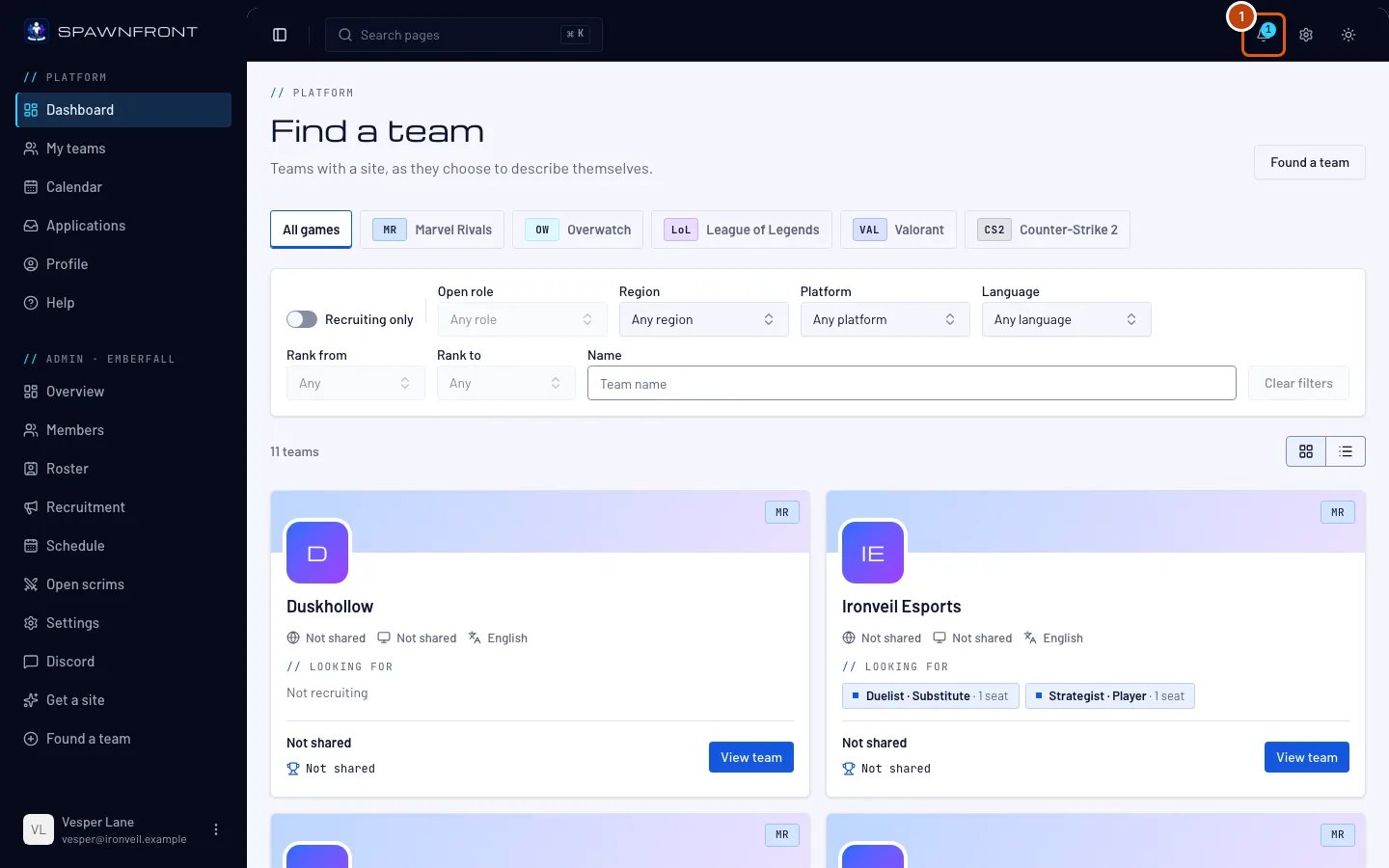
Podívej se do pravého horního rohu kterékoli stránky. Číslo na zvonku ukazuje, kolik oznámení jsi ještě nečetl. Když nic nového nepřišlo, zvonek žádné číslo nemá.
Krok 2: Otevři zvonek
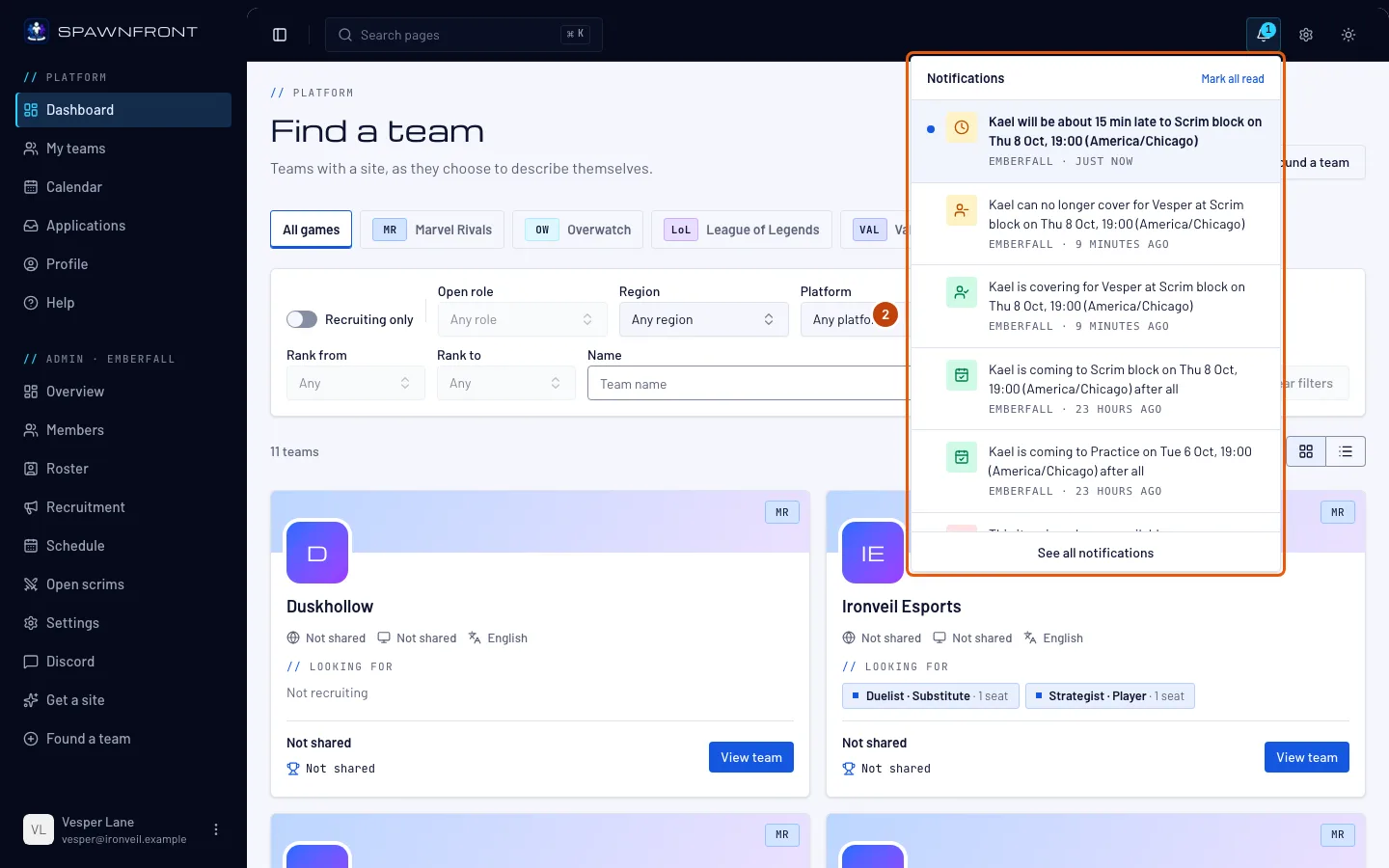
Klepni na zvonek.
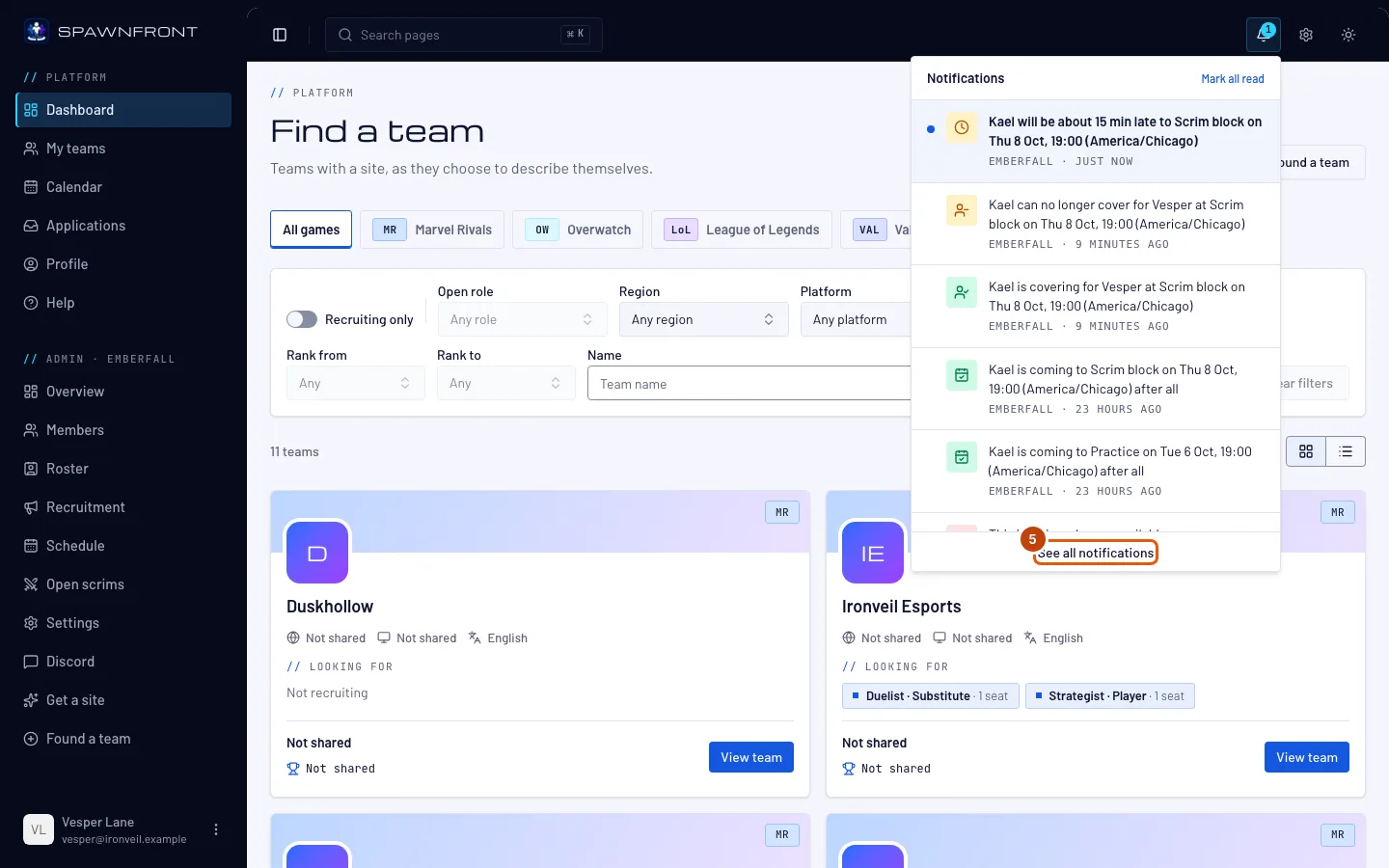
Uvidíš: Oznámení, nejnovější nahoře. Nepřečtené oznámení má modrou tečku. U každého je jeho tým, pokud nějaký má, a jak dávno přišlo.
Krok 3: Otevři oznámení
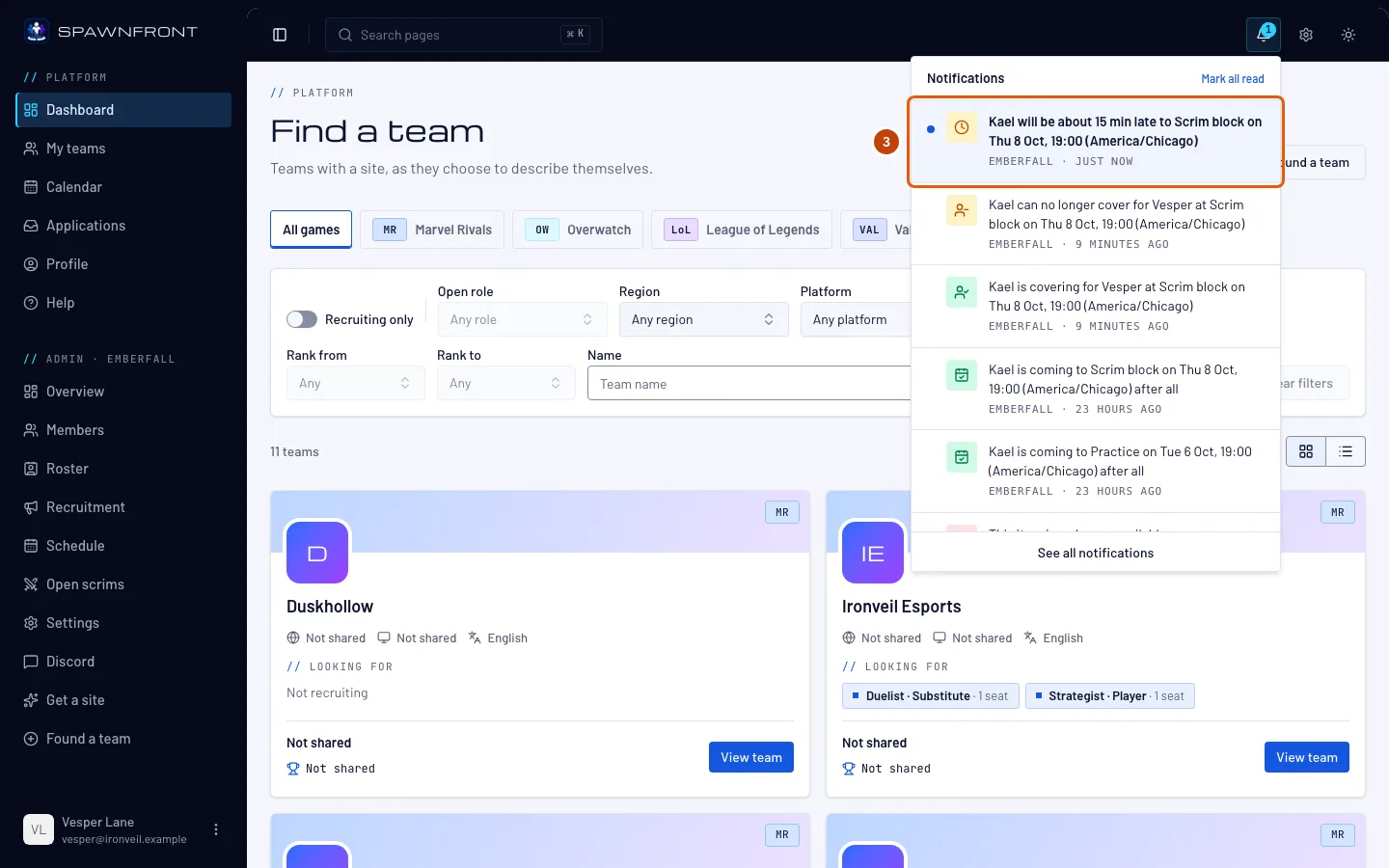
Klepnutím na oznámení přejdeš tam, kam odkazuje: na termín v Kalendáři, u přihlášky na stránku Nábor tvého týmu, u žádosti na jeho stránku Scrimy, u pozvánky k přihlášce do okna Přihlásit se u dané pozice, u poznámky, kterou s tebou sdílel trenér, na stránku tvého týmu, a u posouzeného nahlášení na článek nápovědy Nahlásit web nebo hráče.
Otevřením se oznámení označí jako přečtené.
Krok 4: Označ vše jako přečtené
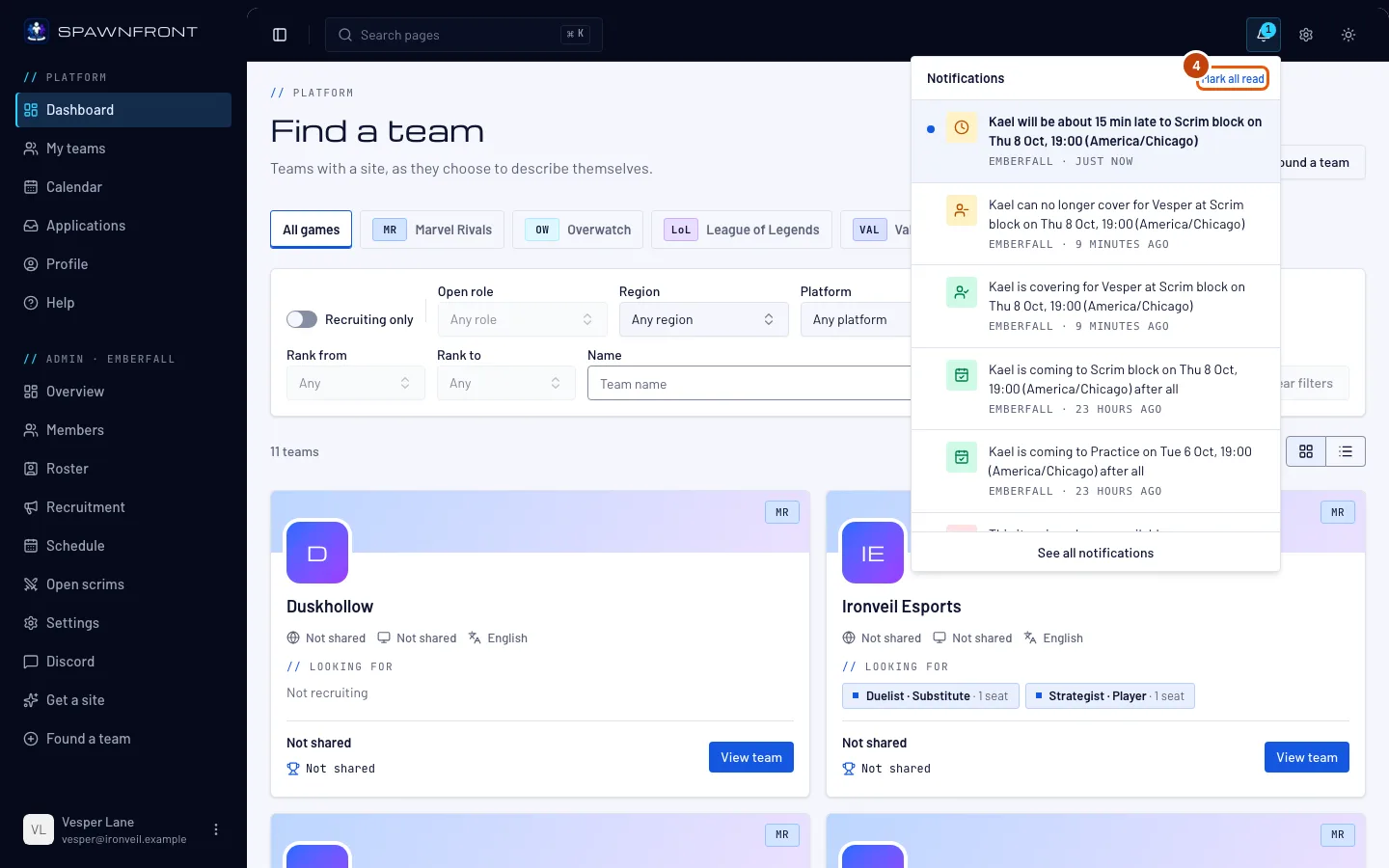
Klepni na Označit vše jako přečtené nahoře v panelu.
Uvidíš: modré tečky zmizí a na zvonku nebude žádné číslo.
Krok 5: Zobraz všechna oznámení
Klepni na Zobrazit všechna oznámení dole v panelu.
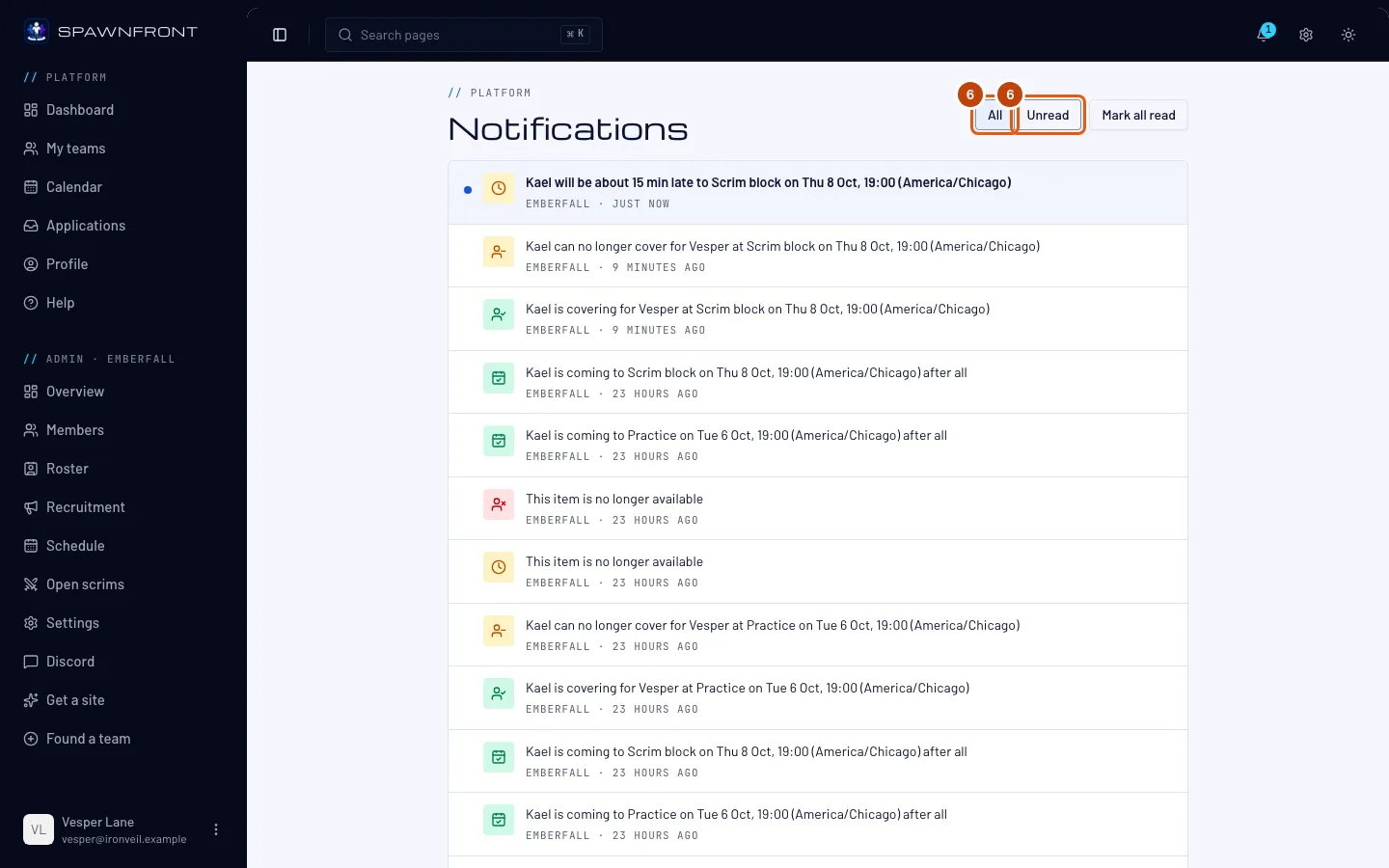
Uvidíš: stránku Oznámení se všemi oznámeními za posledních 90 dní. Starší zobrazíš klepnutím na Zobrazit další dole.
Krok 6: Vyber Vše, nebo Nepřečtené
Klepni na Nepřečtené, pokud chceš vidět jen to, co jsi nečetl. Klepnutím na Vše zase uvidíš všechno.
Krok 7: Nastav e-maily k rozvrhu
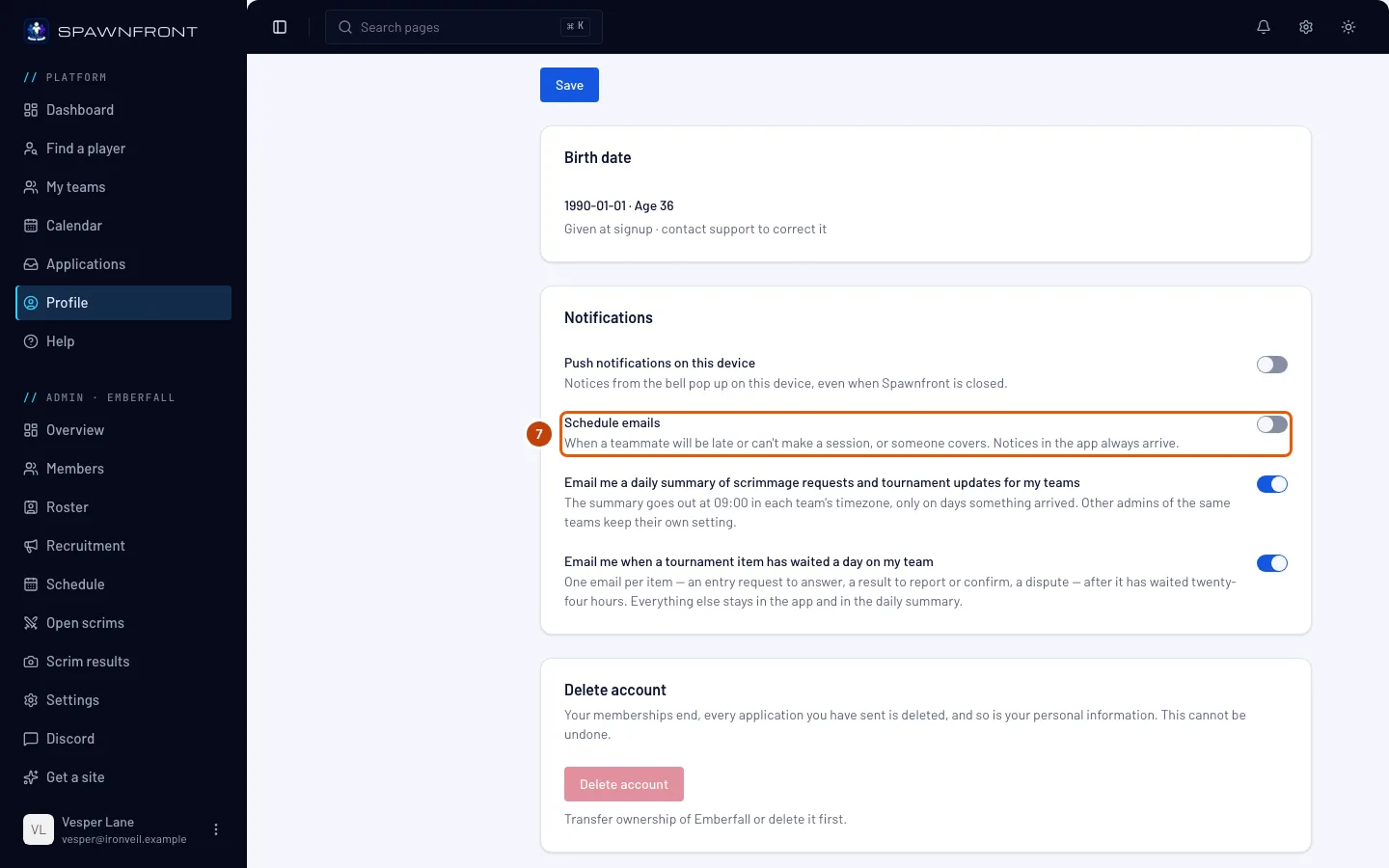
V menu klepni na Profil. V sekci Účet najdi kartu Oznámení a na ní přepínač E-maily k rozvrhu.
Oznámení o zpoždění, absenci a zástupu ti chodí i e-mailem, zhruba do pěti minut. Vypnutím přepínače E-maily k rozvrhu tyhle e-maily zastavíš. Zvonek dál ukazuje všechna oznámení. Přepínač se uloží hned po klepnutí.
Uvidíš: „Nastavení oznámení uloženo“.
Jak poznáš, že to funguje
- Jak oznámení čteš, číslo na zvonku klesá.
Co ti chodí, závisí na tvé roli.
- Každý člen: když dáš vědět, že na termín nemůžeš, a někdo za tebe převezme zástup nebo ho zruší.
- Náhradníci: hráč, který přijde pozdě nebo na termín nemůže, a u absence tlačítko Zastoupím. Viz Zastup spoluhráče.
- Vlastníci a správci: každé zpoždění, absence a zástup v týmu, každá nová přihláška a každá žádost o scrim, hned jak přijde. Denní souhrn žádostí a novinek z turnajů ti e-mailem chodí dál jako dřív.
- Hráči v Najít hráče: pozvánka týmu k přihlášce na některou z jeho volných pozic, i e-mailem. Viz Zobraz se v Najít hráče.
Chceš, aby ti oznámení vyskakovala na telefonu nebo počítači, i když je Spawnfront zavřený? Na stejné kartě Oznámení zapni Push oznámení na tomto zařízení. Viz Zapni push oznámení.
Něco nevypadá správně?
Oznámení píše „Tato položka už není dostupná“
To, na co odkazovalo, se změnilo: spoluhráč zrušil své označení, přihláška nebo žádost už neexistuje, pozice, na kterou jsi dostal pozvánku, se uzavřela, nebo už nejsi v Najít hráče, případně už nejsi správce ani člen toho týmu.
Vypnul jsem E-maily k rozvrhu, ale oznámení dál vidím
To je v pořádku: přepínač zastaví jen e-maily. Oznámení na zvonku chodí vždy.
Moje stará oznámení zmizela
Oznámení se uchovávají 90 dní, pak se smažou.
Související články
Pořád si nevíš rady? Kontaktuj podporu nebo napiš na support@spawnfront.com — uveď stránku, na které jsi, a číslo kroku.