
اربط خادم Discord
أضف بوت Spawnfront إلى خادم Discord لفريقك، واختر أين ينشر، ودعه يدير التصويت والأدوار.
لمالكي الفرق ومشرفيها · 5 خطوات
ما تحتاجه أولًا
- أنت مالك الفريق أو مشرف فيه على Spawnfront.
- لديك صلاحية Manage Server في خادم Discord الذي تريد ربطه. لا يسمح Discord بإضافة تطبيق إلا لمن يملكها.
الخطوات
الخطوة 1: افتح Discord
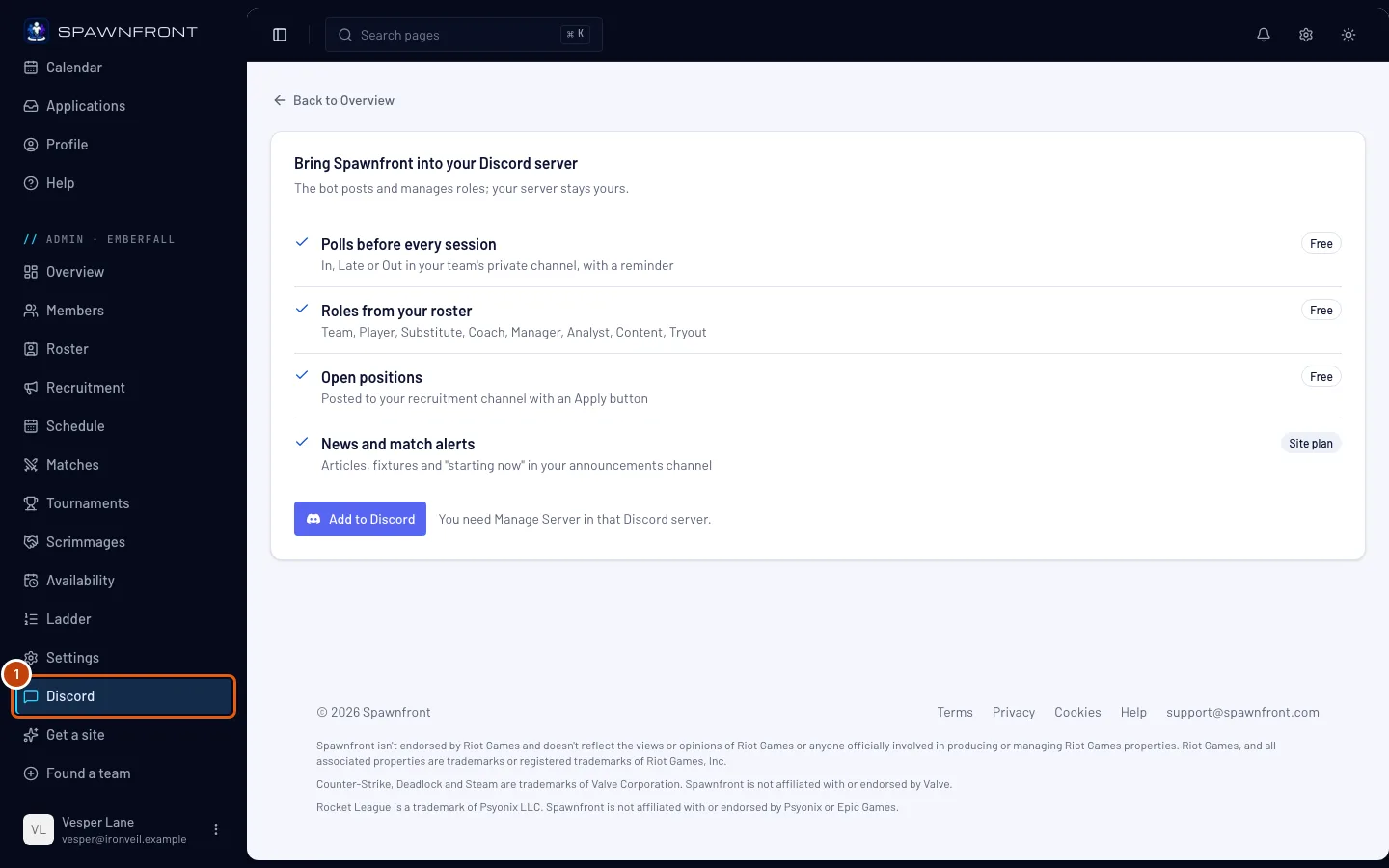
في القائمة الجانبية، تحت قائمة إدارة فريقك (الإدارة · واسم فريقك)، اضغط Discord. أو من نظرة عامة في فريقك، اضغط ربط Discord — بعد ربط خادم، يصبح اسم هذا الزر Discord.
ستظهر لك: ما يفعله البوت لفريقك، وزر أضف إلى Discord.
الخطوة 2: أضف Spawnfront إلى خادمك
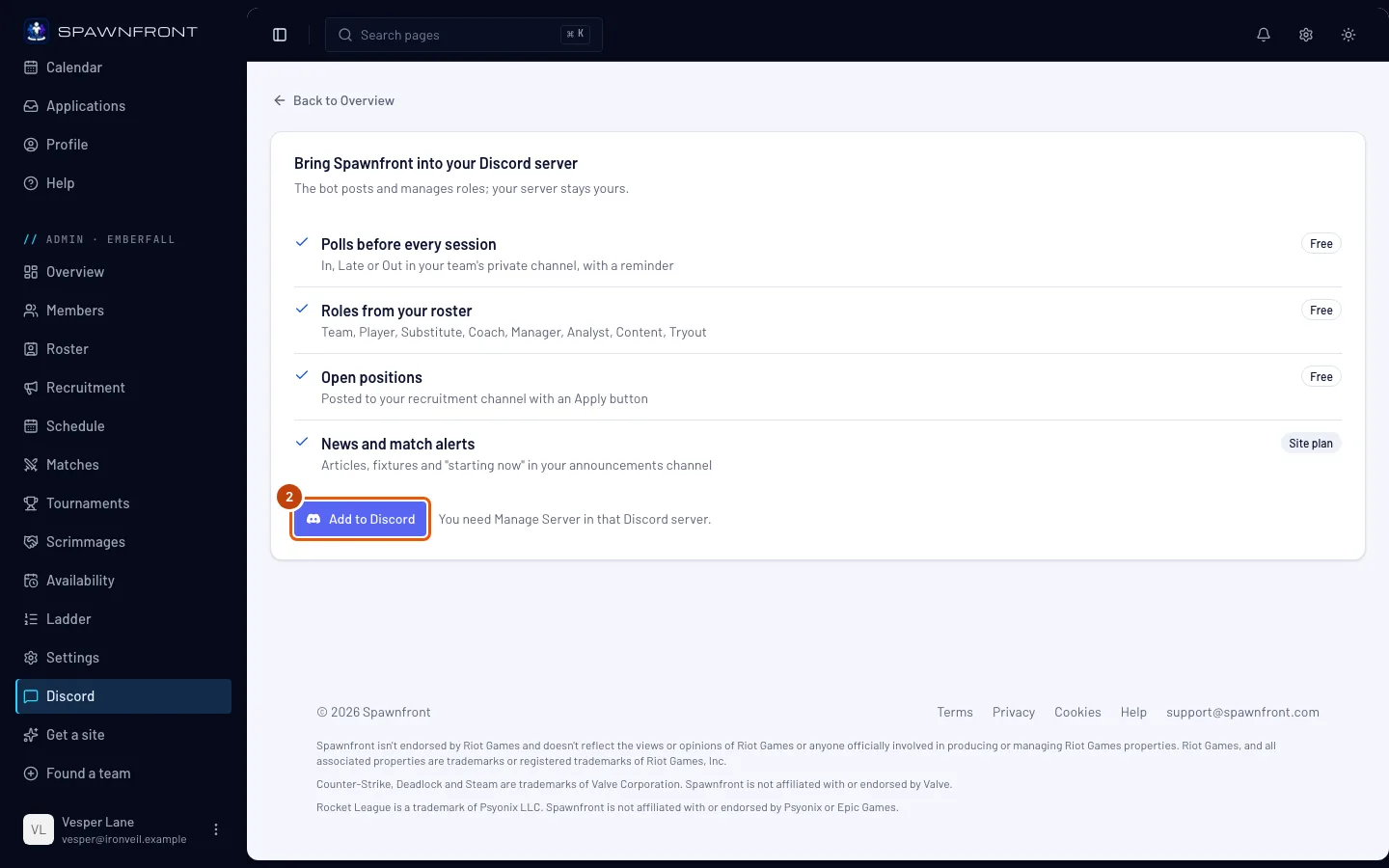
اضغط أضف إلى Discord. في صفحة Discord، اختر خادم فريقك ووافق على الصلاحيات.
ستظهر لك: صفحة Discord الخاصة بفريقك من جديد، مع اسم خادمك وشارة متصل وتاريخ ربطه.
الخطوة 3: اختر القنوات
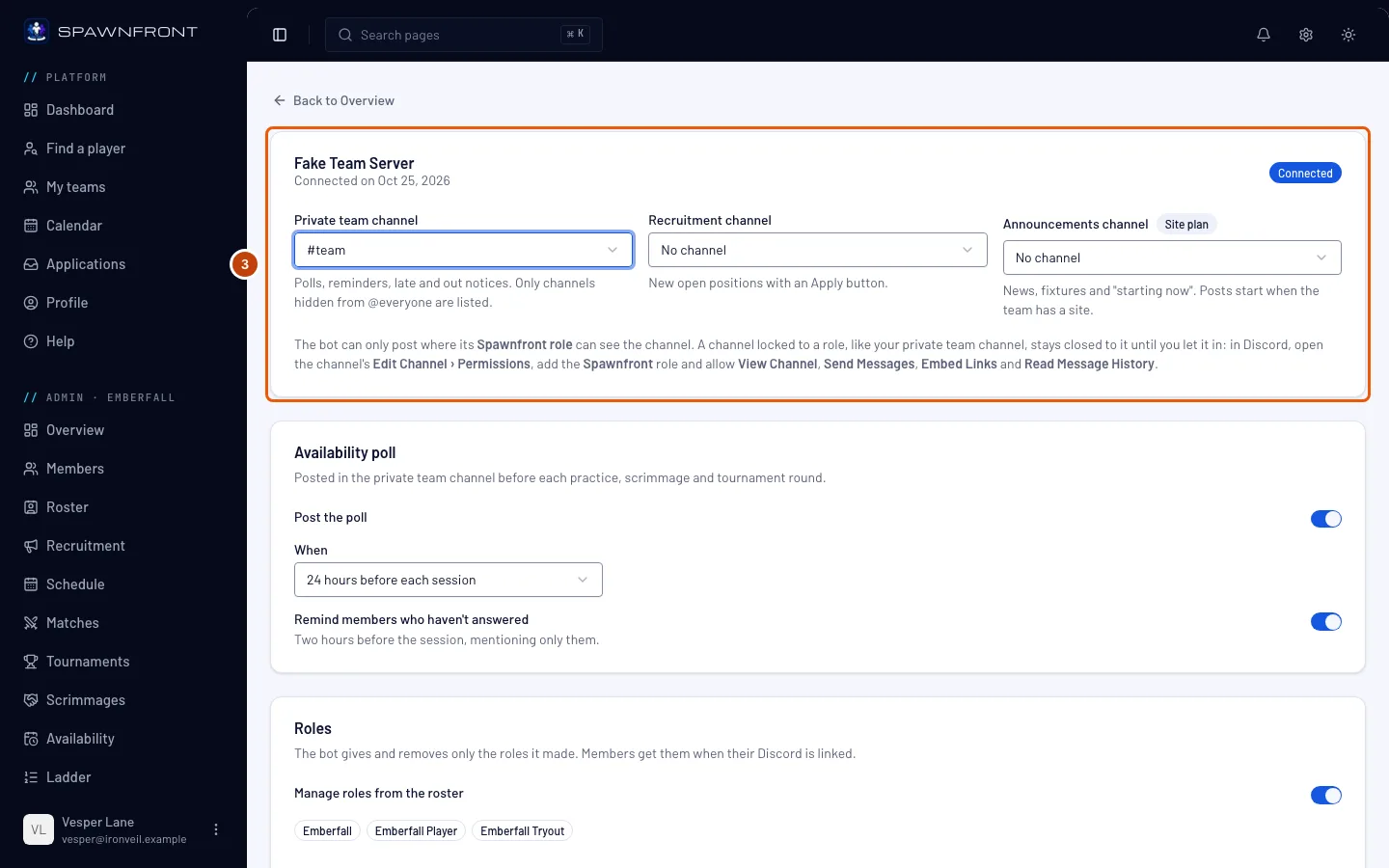
اختر أين ينشر البوت:
- قناة الفريق الخاصة: التصويتات وإشعارات التأخر أو الغياب. تظهر فقط القنوات التي يخفيها خادمك عن @everyone، لأن هذه الإشعارات تكشف من سيحضر.
- قناة التجنيد: مراكزك الشاغرة، مع زر للتقديم.
- قناة الإعلانات: الأخبار والمواعيد القادمة و«يبدأ الآن» وبثوثك — «على الهواء اليوم» صباحًا وLIVE NOW عند بدء البث (راجع البث من Discord). تُنشر هذه ما دام لفريقك موقع.
يُحفظ كل اختيار فورًا.
ستظهر لك: اسم القناة مع # في كل قائمة اخترت منها.
الخطوة 4: اسمح للبوت بدخول قناتك الخاصة
القناة المقفلة على دور معيّن، مثل قناة فريقك الخاصة، تبقى مغلقة أمام البوت حتى تسمح لدوره بالدخول. في Discord، انقر بزر الفأرة الأيمن على القناة واختر Edit Channel، ثم Permissions. أضف دور Spawnfront وفعّل View Channel وSend Messages وEmbed Links وRead Message History. اضغط Save Changes.
كرّر ذلك مع أي قناة أخرى اخترتها وليست مفتوحة للجميع.
ستظهر لك: في Discord، دور Spawnfront ضمن صلاحيات القناة مع تفعيل الصلاحيات الأربع.
الخطوة 5: فعّل التصويت والأدوار
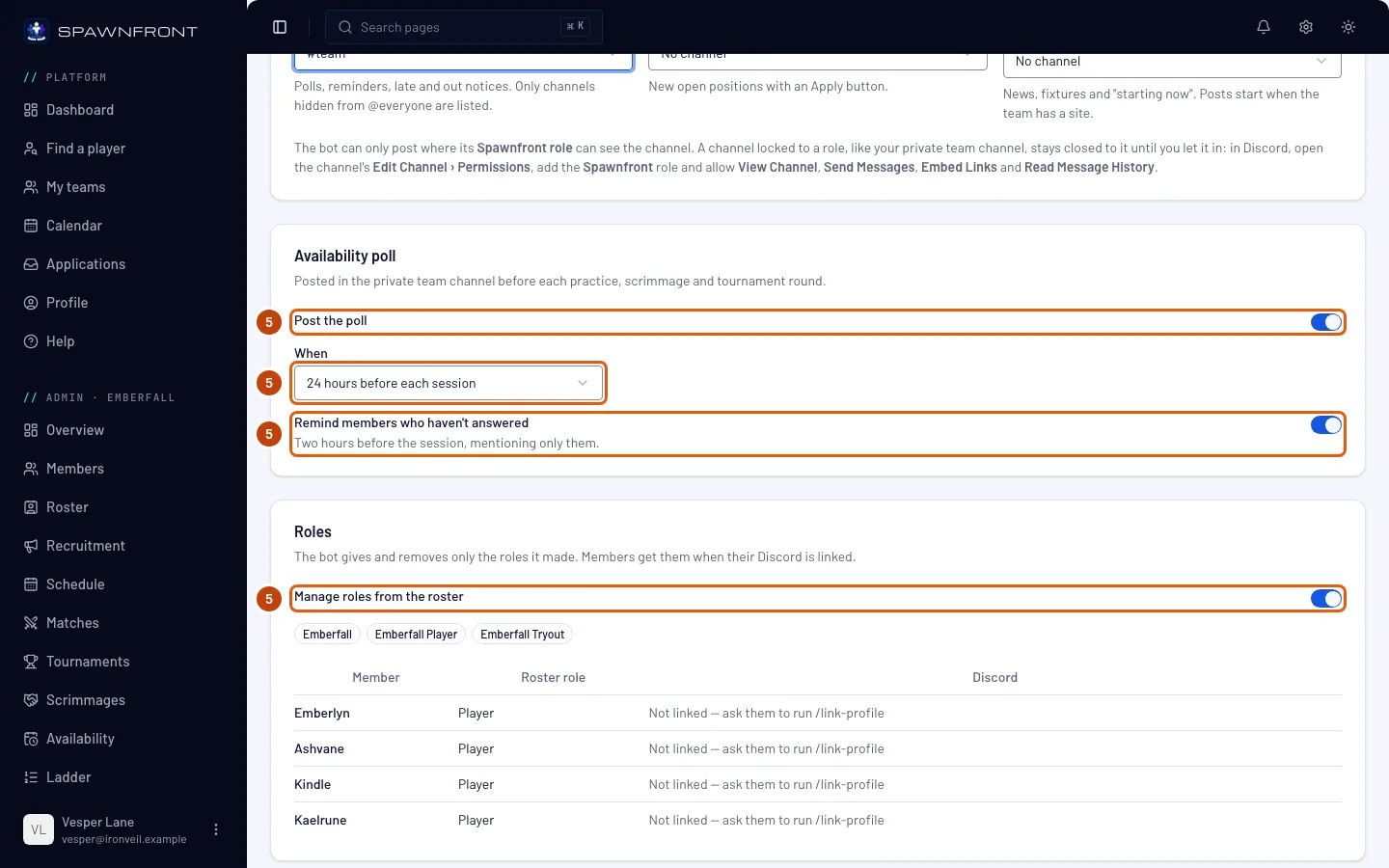
اترك انشر التصويت مفعّلًا واختر من متى كم قبل كل جلسة يُنشر. اترك ذكّر الأعضاء الذين لم يردّوا مفعّلًا، وقبل الجلسة بساعتين سيذكر البوت الأعضاء الذين لم يردّوا فقط.
اترك إدارة الأدوار من التشكيلة مفعّلًا، وسيمنح البوت أعضاءك أدوار الفريق والتشكيلة بمجرد ربطهم Discord بحساباتهم على Spawnfront. لا يمنح البوت ولا يزيل إلا الأدوار التي أنشأها.
ستظهر لك: التشكيلة تحت المفتاح، وكل عضو مُعلَّم بأنه مرتبط أو غير مرتبط — اطلب منه تشغيل /link-profile.
كيف تعرف أن الأمر نجح
- يظهر اسم خادمك مع متصل.
- بعد بضع دقائق، يحصل الأعضاء الذين ربطوا Discord على أدوار فريقك في الخادم.
هل يبدو شيء غير صحيح؟
زر أضف إلى Discord رمادي ويقول «بوت Discord غير متاح حاليًا.»
بوت Spawnfront متوقف مؤقتًا. حاول لاحقًا؛ لا تحتاج إلى تغيير أي شيء من جهتك.
عدت من Discord وظهرت رسالة «لم تتم إضافة Spawnfront. فقط من لديه Manage Server في ذلك الخادم يمكنه إضافته.»
لم يكتمل التثبيت. غالبًا لا يملك حسابك على Discord صلاحية Manage Server في ذلك الخادم: اطلب ممن يملكها أن يمنحك إياها، أو أن يضغط أضف إلى Discord وهو مسجّل الدخول إلى Spawnfront كأحد مشرفي فريقك. تظهر الرسالة نفسها إذا ألغيت في صفحة Discord أو تأخرت أكثر من عشر دقائق، فاضغط أضف إلى Discord مرة أخرى.
البوت لا ينشر في قناتي الخاصة
القناة مقفلة على دور لا يملكه البوت. في Discord، افتح Edit Channel › Permissions للقناة، وأضف دور Spawnfront وفعّل View Channel وSend Messages وEmbed Links وRead Message History. صفحة Discord في Spawnfront تقول الشيء نفسه تحت قوائم القنوات.
ماذا ينشر البوت أيام الاثنين؟
كل يوم اثنين، إذا اخترت قناة خاصة لخادمك، ينشر البوت فيها ملخص الأسبوع الماضي: ساعات التدريب في جدولك وعدد المرات التي أجاب فيها الأعضاء أنا حاضر أو متأخر أو لا أستطيع الحضور. والفريق الذي لديه موقع يرى أيضًا السكريمات التي لعبها وسجله وتحرّكه في الترتيب؛ أما ملخص الفريق المجاني فينتهي بسطر عنها بدلًا من ذلك (السكريمات نفسها مجانية لكل فريق). الأسبوع الذي لا شيء فيه لا يُنشر عنه شيء.
لماذا تنتهي منشورات البوت بعبارة «يعمل بواسطة Spawnfront»؟
المنشورات التي يكتبها البوت لفريق ليس لديه موقع تنتهي بسطر صغير واحد: «يعمل بواسطة Spawnfront · احصل على موقع فريقك». الفريق الذي لديه موقع لا يظهر هذا السطر في منشوراته.
تظهر رسالة «لم يتمكن البوت من منح» دور
لا يسمح Discord للبوت إلا بمنح الأدوار الموجودة تحت دوره. في Discord، افتح Server Settings › Roles واسحب دور Spawnfront فوق الدور المذكور.
يظهر عند أحد الأعضاء «غير مرتبط — اطلب منه تشغيل /link-profile»
هذا العضو لم يربط Discord بحسابه على Spawnfront، لذا لا يعرف البوت من هو. عليه تشغيل /link-profile في خادمك، أو ربط Discord من ملفه الشخصي — راجع تسجيل الدخول عبر Discord.
مقالات ذات صلة
لا تزال عالقًا؟ تواصل مع الدعم أو راسلنا على support@spawnfront.com — أخبرنا بالصفحة التي أنت فيها ورقم الخطوة.