
تسجيل الدخول عبر Discord
استخدم المتابعة عبر Discord لتسجيل الدخول أو إنشاء حسابك، أو اربط Discord بحسابك الحالي من الملف الشخصي.
للجميع · 6 خطوات
ما تحتاجه أولًا
- حساب Discord تحقّق Discord من بريده الإلكتروني. يعرض Discord ذلك في User Settings › My Account.
- عمرك 13 سنة أو أكثر.
- لربط Discord بحساب لديك بالفعل، يجب أن تستطيع تسجيل الدخول إليه ببريدك الإلكتروني وكلمة المرور.
الخطوات
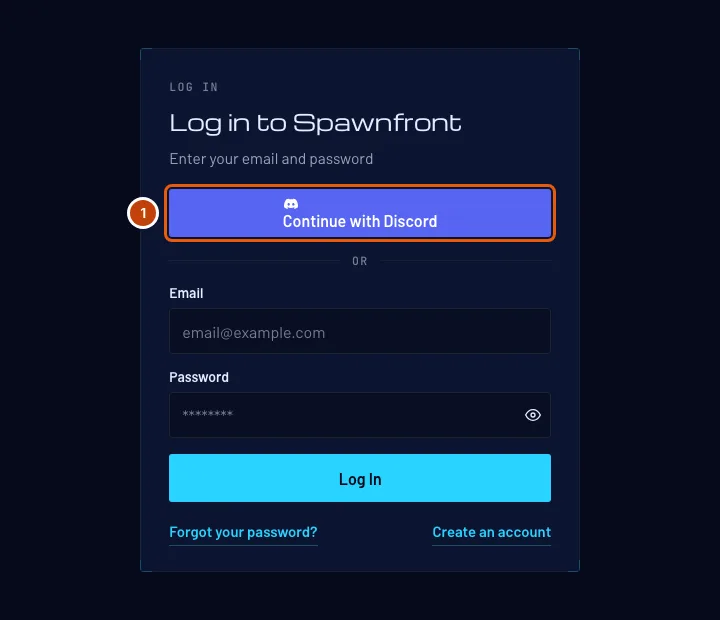
الخطوة 1: اضغط المتابعة عبر Discord
في صفحة تسجيل الدخول، اضغط المتابعة عبر Discord فوق البريد الإلكتروني وكلمة المرور.
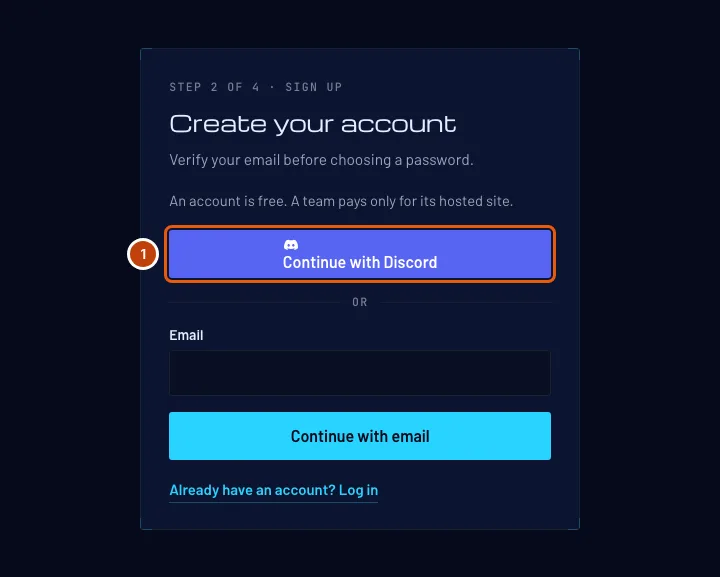
جديد على Spawnfront؟ يمكنك أيضًا البدء من إنشاء حساب مجاني: أجب عن شاشة تاريخ الميلاد، ثم اضغط المتابعة عبر Discord فوق خانة البريد الإلكتروني.
ستظهر لك: صفحة Discord نفسها، تطلب مشاركة اسم المستخدم والبريد الإلكتروني مع Spawnfront.
الخطوة 2: وافق في Discord
في صفحة Discord، تأكد أنها تعرض حساب Discord الذي تريده، ثم اضغط Authorize. أكمل خلال عشر دقائق؛ المحاولة الأقدم تنتهي صلاحيتها.
لا يرى Spawnfront كلمة مرور Discord أبدًا. يشارك Discord اسم المستخدم وبريدك الإلكتروني فقط، ولا شيء غيرهما.
ستظهر لك إحدى هاتين:
- لوحة التحكم، إذا كان حساب Discord هذا مرتبطًا بحسابك في Spawnfront، أو إذا كان بريده الموثّق هو بريد حسابك. في الحالة الثانية يصبح Discord مرتبطًا بذلك الحساب، ونرسل لك بريدًا لإبلاغك.
- تأكيد تاريخ ميلادك، إذا لم يكن أي حساب في Spawnfront يستخدم هذا البريد بعد. انتقل إلى الخطوة 3.
الخطوة 3: أكّد تاريخ ميلادك إذا كنت جديدًا
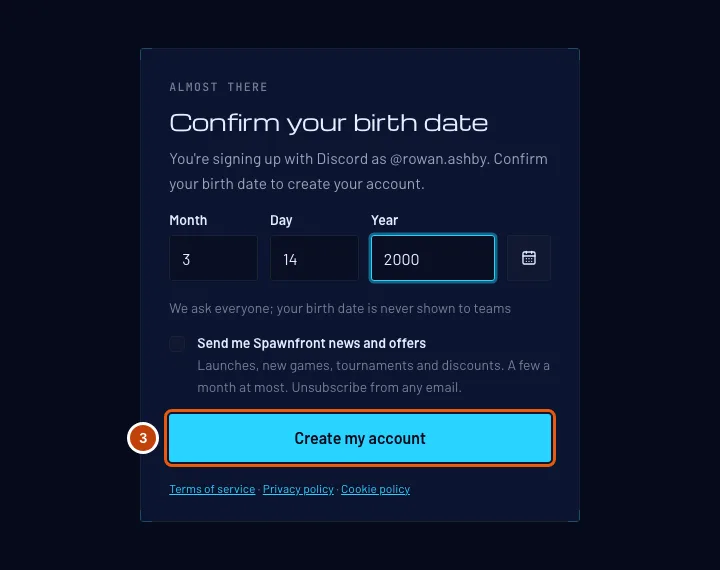
اكتب تاريخ ميلادك بالأرقام: الشهر واليوم والسنة. ينتقل المؤشر إلى الخانة التالية تلقائيًا عند اكتمال الشهر أو اليوم. أو اضغط زر التقويم بجانب الخانات، واختر السنة والشهر، ثم اضغط يومك. بعدها اضغط أنشئ حسابي.
نسأل الجميع، ولا يظهر تاريخ ميلادك للفرق أبدًا. إذا أجبت عنه سابقًا في إنشاء حساب مجاني، تُتخطّى هذه الشاشة.
يمكنك أيضًا تحديد أرسل لي أخبار Spawnfront وعروضها هنا — اختياري، ويبقى غير محدد ما لم تحدده (تفضيلات البريد الإلكتروني).
ستظهر لك: لوحة التحكم، مع «سجّلت عبر Discord باسم @…». اسم مستخدمك في Discord هو اسمك المعروض؛ غيّره من ملفك الشخصي متى شئت.
الخطوة 4: افتح الملف الشخصي
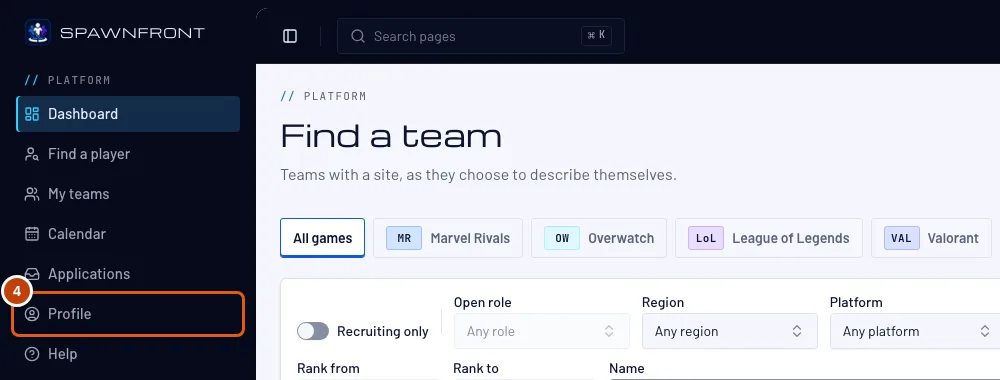
لإضافة Discord إلى حساب تسجّل الدخول إليه بكلمة مرور، سجّل الدخول كالمعتاد واضغط الملف الشخصي في القائمة.
ستظهر لك: صفحة الملف الشخصي، مع قسم الحساب مفتوحًا وبطاقة طرق تسجيل الدخول.
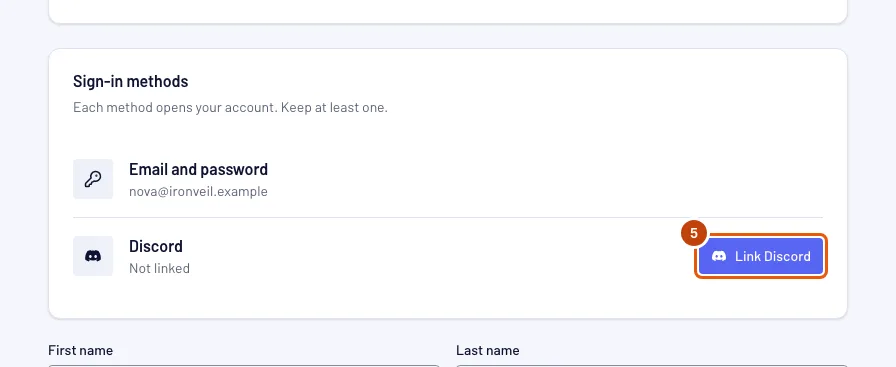
الخطوة 5: اضغط ربط Discord
في بطاقة طرق تسجيل الدخول، اضغط ربط Discord في صف Discord، ثم وافق في صفحة Discord كما في الخطوة 2.
يمكنك ربط أي حساب Discord هنا، أيًّا كان بريده. حساب Discord واحد يفتح حساب Spawnfront واحدًا، ولكل حساب حساب Discord واحد.
ستظهر لك: «تم ربط Discord. يمكنك تسجيل الدخول به الآن.» وصف Discord يعرض مرتبط باسم @…. نرسل بريدًا إلى عنوان حسابك لإبلاغك بإضافة Discord.
الخطوة 6: ألغِ ربط Discord
في بطاقة طرق تسجيل الدخول، اضغط إلغاء الربط في صف Discord، ثم إلغاء الربط في النافذة التي تُفتح. يغلقها الإبقاء على Discord دون أي تغيير.
تبقى لديك طريقة دخول واحدة على الأقل. ما دام Discord طريقتك الوحيدة، يكون زر إلغاء الربط معطّلًا: اضغط تعيين كلمة مرور أولًا، واختر كلمة مرور من البريد الذي نرسله.
ستظهر لك: صف Discord يعرض غير مرتبط. نرسل بريدًا إلى عنوان حسابك لإبلاغك بإزالة Discord.
كيف تعرف أن الأمر نجح
- تعرض بطاقة طرق تسجيل الدخول في الملف الشخصي مرتبط باسم @… في صف Discord.
- عند تسجيل الخروج ثم الضغط على المتابعة عبر Discord في صفحة تسجيل الدخول، تُفتح لوحة التحكم.
هل يبدو شيء غير صحيح؟
ماذا يحتفظ Spawnfront من Discord؟
معرّف حسابك في Discord واسم المستخدم، والاسم المعروض والصورة اللذين يعرضهما Discord. إذا أُنشئ حسابك عبر Discord، يصبح البريد الذي وثّقه Discord بريد حسابك؛ ولا يتغير عندما تغيّر بريدك في Discord. لا يحتفظ Spawnfront بأي شيء يسمح له بالتصرف باسمك في Discord.
لدي حسابان في Spawnfront. هل سيدمجهما Discord؟
لا. لا يدمج Spawnfront حسابين أبدًا. المتابعة عبر Discord تفتح حسابًا واحدًا: الحساب المرتبط به حساب Discord هذا، وإلا فالحساب الذي بريده هو البريد الذي وثّقه Discord. لاستخدام Discord على الحساب الآخر، ألغِ ربطه من الأول (الخطوة 6) واربطه بالثاني (الخطوتان 4 و5).
تظهر رسالة «لم يكتمل تسجيل الدخول عبر Discord. حاول مرة أخرى.»
استغرقت أكثر من عشر دقائق، أو ألغيت في صفحة Discord، أو استخدمت علامة تبويب قديمة. اضغط المتابعة عبر Discord مرة أخرى.
تظهر رسالة «لم يكتمل تسجيل الدخول عبر Discord»، ووصلني بريد يقول إن حسابي معلّق
علّق فريق عمل Spawnfront حسابك، لذلك لن يُدخلك Discord ولا كلمة المرور حتى ينتهي التعليق. يوضح البريد السبب وموعد الانتهاء. راجع تم تعليق حسابك.
تظهر رسالة «لم يتحقق Discord من هذا البريد»
لم يؤكد Discord البريد الموجود في حسابك على Discord، لذلك لا يستطيع Spawnfront استخدامه. وثّقه من User Settings › My Account في Discord، ثم حاول مرة أخرى — أو أنشئ حسابك ببريدك الإلكتروني بدلًا من ذلك (إنشاء حساب مجاني، ثم المتابعة بالبريد الإلكتروني).
تظهر رسالة «حساب هذا البريد يضيف Discord من ملفه الشخصي»
يوجد حساب في Spawnfront يستخدم هذا البريد، لكن لا يمكن ربطه عند تسجيل الدخول — غالبًا لأنه مرتبط بالفعل بحساب Discord آخر. سجّل الدخول ببريدك وكلمة المرور، وافتح الملف الشخصي، وألغِ ربط حساب Discord الآخر إن وُجد، ثم اضغط ربط Discord (الخطوات 4 إلى 6).
تظهر رسالة «حساب Discord هذا مرتبط بحساب Spawnfront آخر»
حساب Discord واحد يفتح حساب Spawnfront واحدًا. سجّل الدخول إلى الحساب الآخر، وألغِ ربط Discord هناك (الخطوة 6)، ثم اربطه هنا.
تظهر رسالة «حساب Discord هذا غير مطابق. لم يتغير شيء.»
وافقت بحساب Discord مختلف عن المطلوب — حسابك مرتبط بالفعل بحساب آخر، أو كنت تؤكد حذف الحساب عبر Discord. سجّل الخروج من Discord في متصفحك، وسجّل الدخول بالحساب الصحيح، وحاول مرة أخرى.
زر إلغاء الربط معطّل
Discord هو طريقتك الوحيدة للدخول. اضغط تعيين كلمة مرور في بطاقة طرق تسجيل الدخول، واختر كلمة مرور من البريد الذي نرسله، ثم ألغِ الربط.
تظهر رسالة «محاولات كثيرة جدًا عبر Discord»
يمكنك الانتقال إلى Discord من Spawnfront عشر مرات في الساعة: كل ربط واستيراد وتأكيد قبل حذف حسابك وتثبيت للبوت يُحسب. انتظر ساعة وحاول مرة أخرى.
سجّلت عبر Discord. كيف أحذف حسابي؟
اضغط حذف الحساب في الملف الشخصي، ثم التأكيد عبر Discord في النافذة التي تُفتح، ووافق في صفحة Discord بحساب Discord نفسه. عند عودتك إلى الملف الشخصي يمكنك حذف الحساب.
مقالات ذات صلة
لا تزال عالقًا؟ تواصل مع الدعم أو راسلنا على support@spawnfront.com — أخبرنا بالصفحة التي أنت فيها ورقم الخطوة.