
你的通知
右上角的铃铛:战队发给你的通知、标为已读、完整列表和日程邮件。
适合所有人 · 7 个步骤
准备工作
- 你已登录。通知来自你所在的战队,已处理的举报通知则来自 Spawnfront 本身——所以没有战队的玩家不会收到通知,除非他们提交的举报已被处理。
步骤
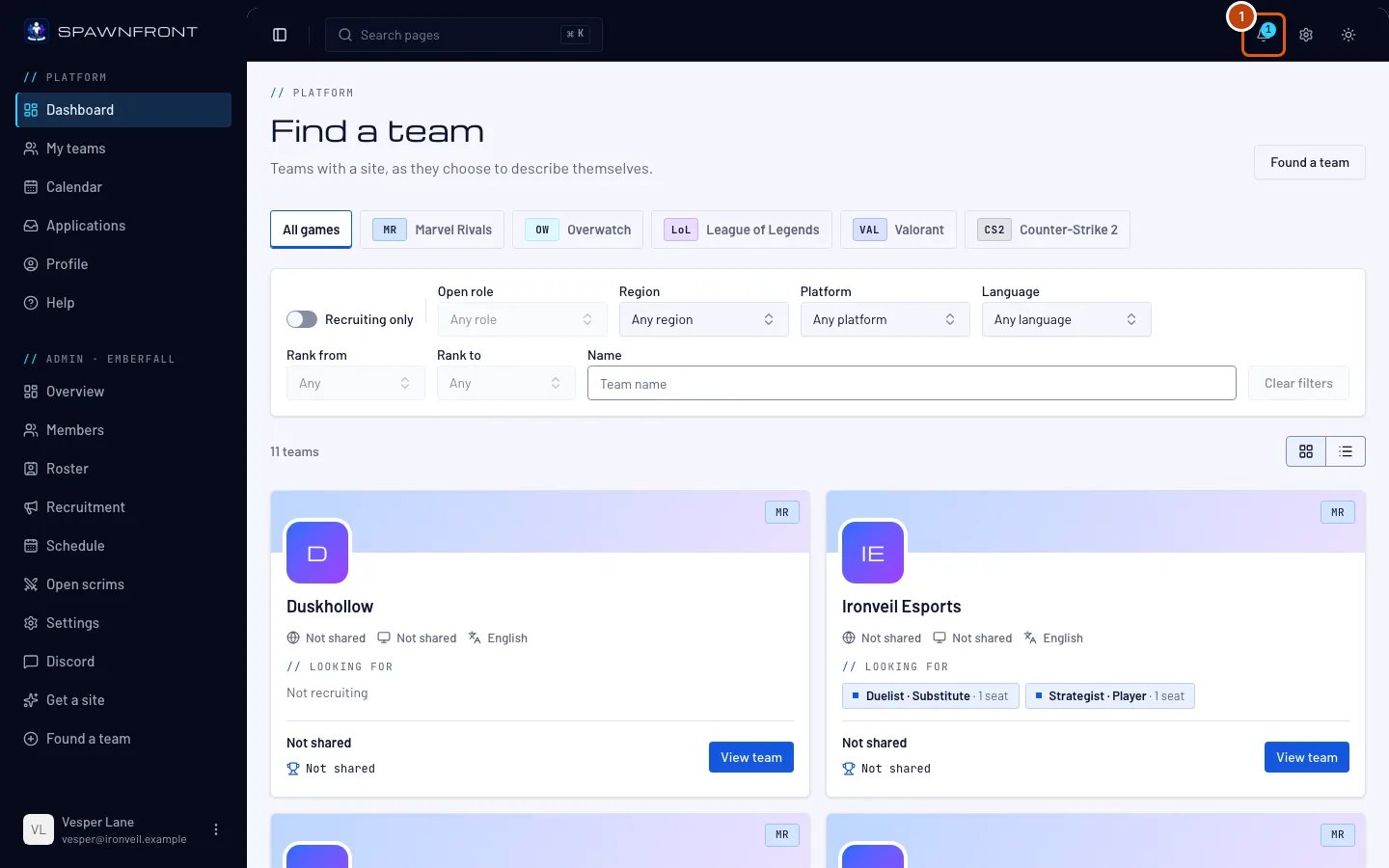
第 1 步:找到铃铛
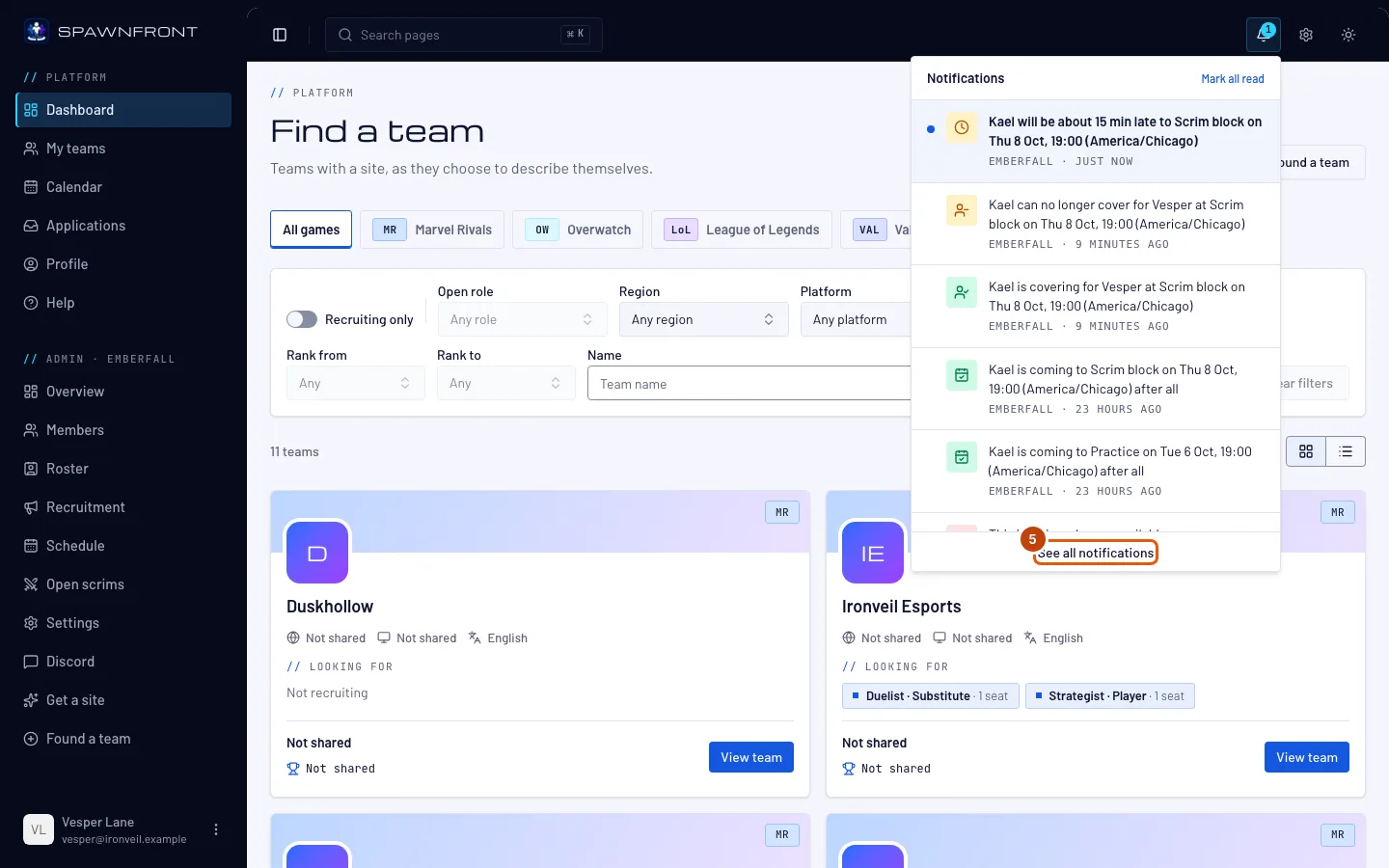
看任意页面的右上角。铃铛上的数字是你未读通知的数量;没有新通知时,铃铛上不显示数字。
第 2 步:打开铃铛
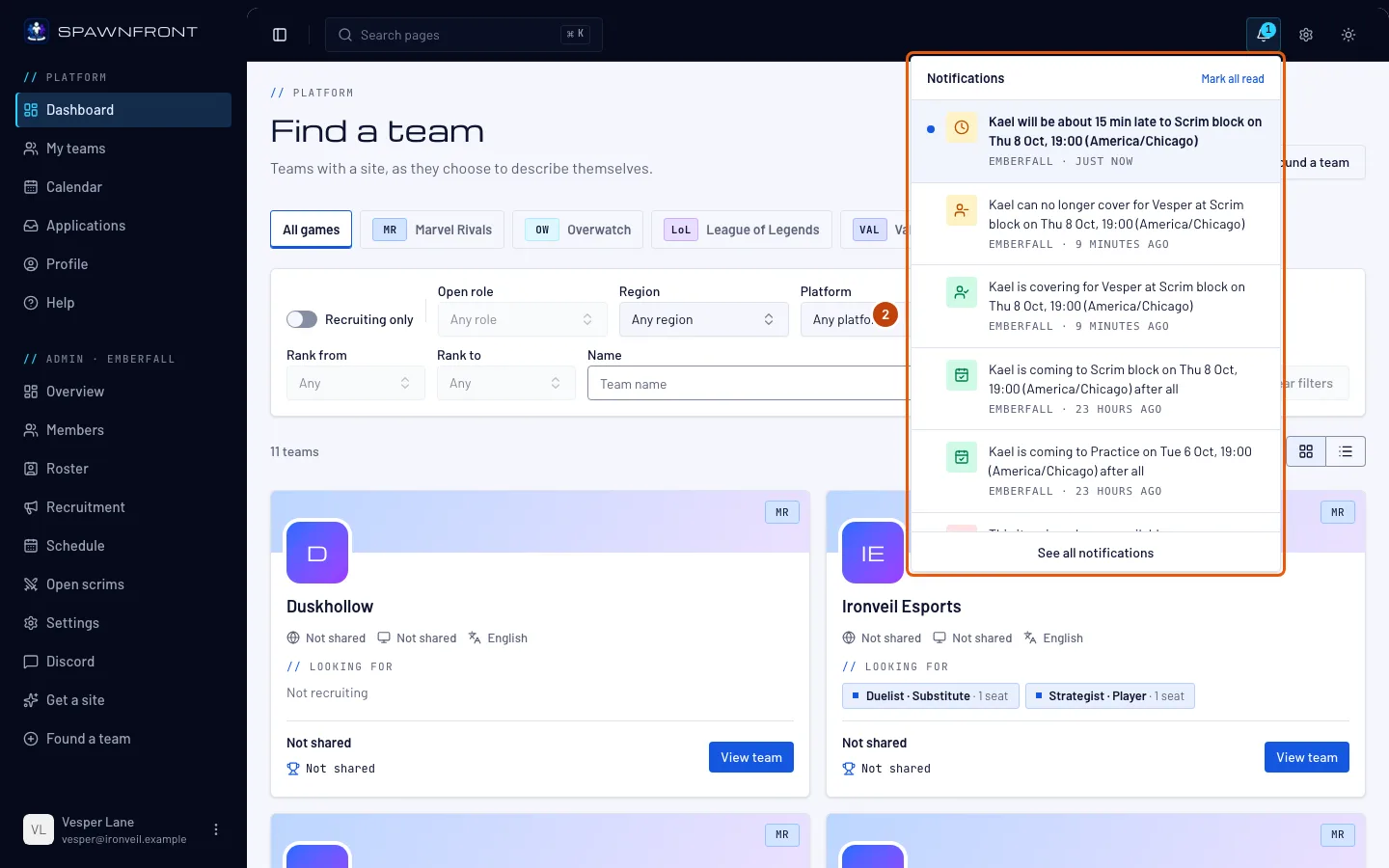
点按铃铛。
你会看到:通知,最新的通知排在最前面。未读通知带有蓝点。每条通知会显示所属战队(如果有)以及收到多久了。
第 3 步:打开一条通知
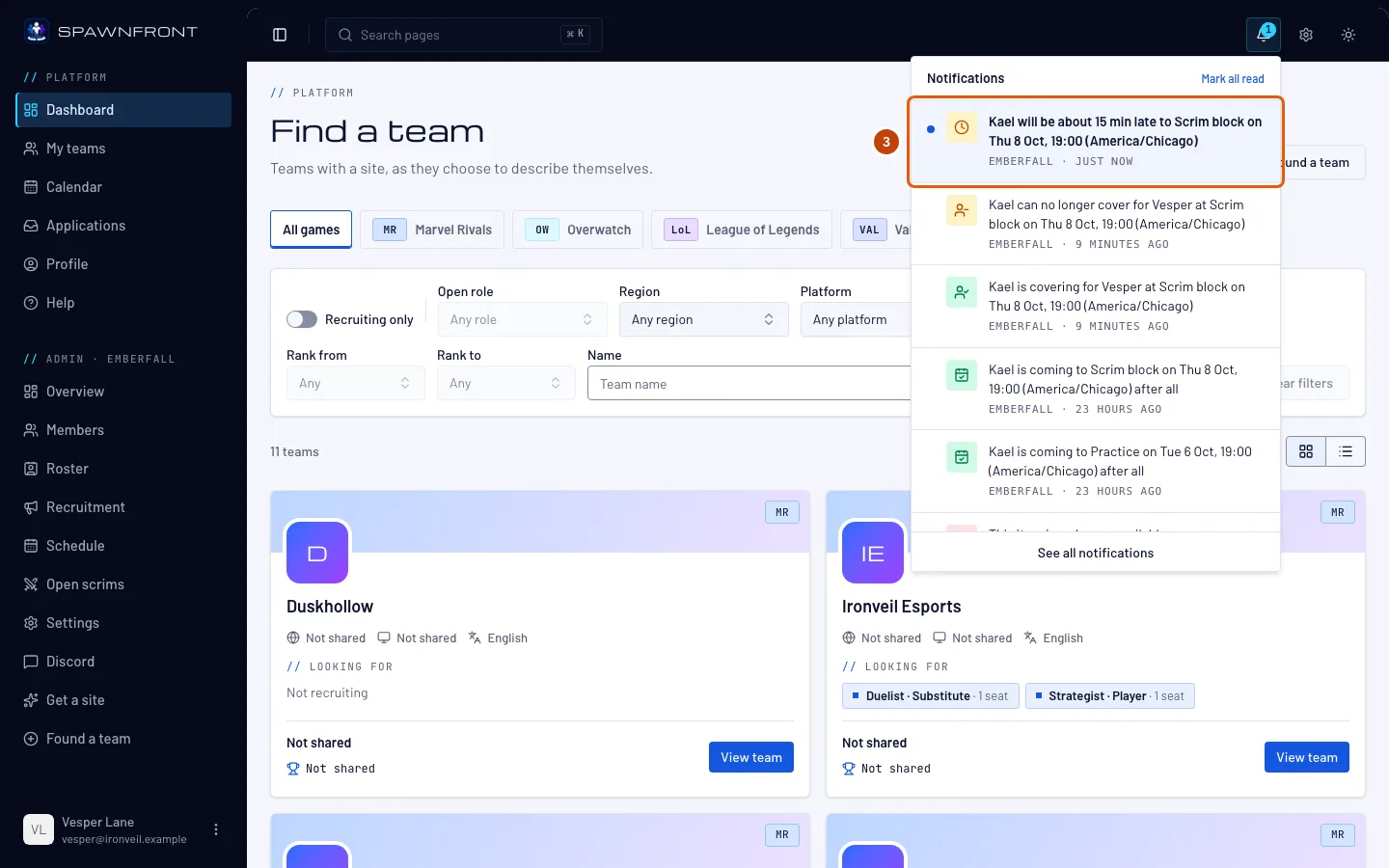
点按一条通知,就会跳转到它指向的地方——日历上的活动、申请对应的战队招募页面、邀请对应的战队训练赛页面、邀请申请对应的职位申请框、教练分享给你的笔记对应的战队页面,以及已处理举报对应的帮助文章举报网站或玩家。
打开通知后,它会被标为已读。
第 4 步:全部标为已读
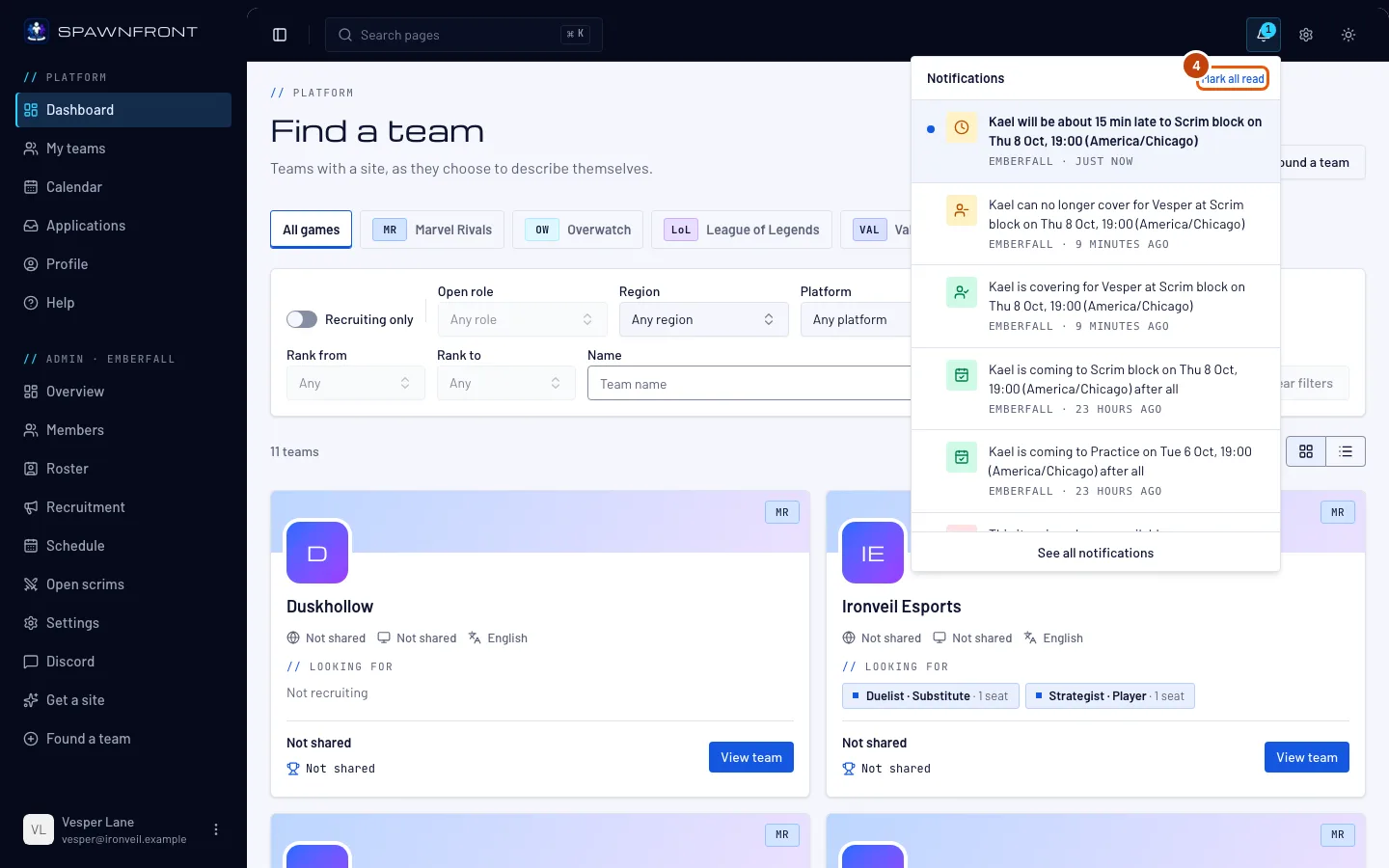
点按面板顶部的 全部标为已读。
你会看到:蓝点消失,铃铛上不再有数字。
第 5 步:查看全部通知
点按面板底部的 查看全部通知。
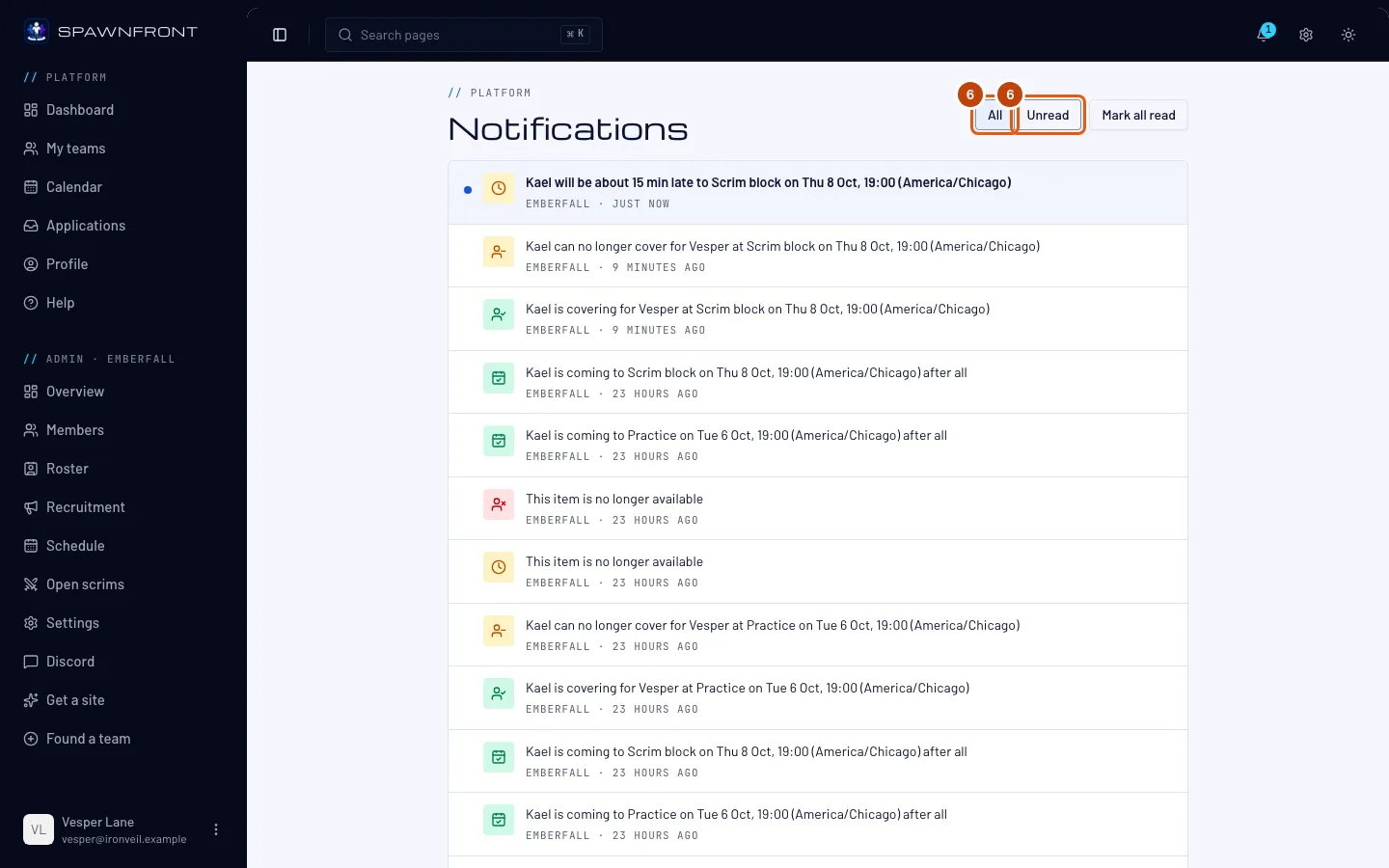
你会看到:通知页面,列出最近 90 天的所有通知。点按底部的 显示更多 查看更早的通知。
第 6 步:选择全部或未读
点按 未读 只看未读通知,点按 全部 重新查看全部。
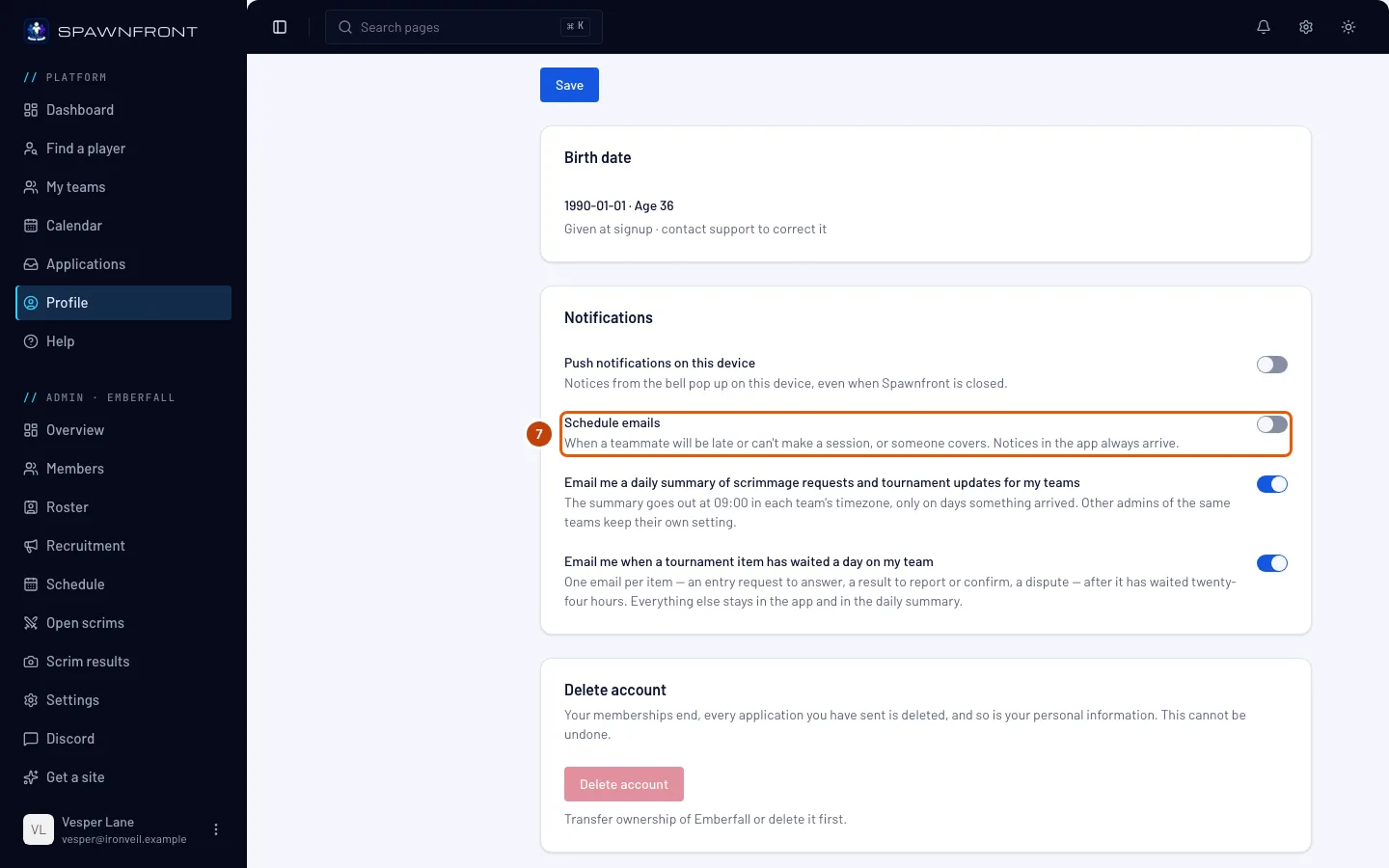
第 7 步:设置日程邮件
在菜单中点按 个人资料。在账号版块中,找到通知卡片和它的 日程邮件 开关。
迟到、缺席和替补通知还会在大约五分钟内通过邮件发给你。关闭 日程邮件 就不会再收到这些邮件——**铃铛仍会显示所有通知。**开关一按就会保存。
你会看到:“通知设置已保存”。
如何确认已成功
- 你阅读通知后,铃铛上的数字会减少。
你会收到哪些通知取决于你的角色。
- **所有成员:**当你表示无法参加某个活动时,有人为你替补或取消替补。
- **替补选手:**有选手会迟到或无法参加某个活动,缺席通知上带有 我来替补——见为队友替补。
- 所有者和管理员:战队的每条迟到、缺席和替补,以及每条新申请和每条训练赛邀请,收到时即通知。邀请和锦标赛动态的每日邮件汇总照常发送。
- **在找选手中展示的选手:**战队邀请你申请它的某个招募职位,也会通过邮件发送——见在找选手中展示自己。
想让通知在 Spawnfront 关闭时也弹到你的手机或电脑上?在同一张通知卡片上打开 在此设备上接收推送通知——见开启推送通知。
看起来不对劲?
通知显示“此内容已不可用”
它指向的内容已经变化:队友撤销了标记、申请或邀请已不存在、邀请你的职位已关闭或你已不在找选手中展示,或者你已不再是该战队的管理员或成员。
我关闭了日程邮件,但仍然能看到通知
这是正常的:这个开关只停止邮件。通知始终会出现在铃铛里。
我以前的通知不见了
通知保留 90 天,之后会被删除。
相关文章
还是没解决?联系支持或发邮件至 support@spawnfront.com——告诉我们你所在的页面和步骤编号。