
开启推送通知
即使 Spawnfront 已关闭,也能在手机或电脑上弹出通知——每台设备一个开关。
适合所有人 · 5 个步骤
准备工作
- 你已登录。
- 在 iPhone 或 iPad 上,你已安装 Spawnfront,并从主屏幕图标打开它——Apple 只允许在这种情况下接收推送通知(iOS 16.4 或更高版本)。参见安装 Spawnfront 应用。
- 在电脑或 Android 手机上,任意较新版本的 Chrome、Edge、Firefox 或 Safari 都可以,浏览器或已安装的应用均可。
步骤
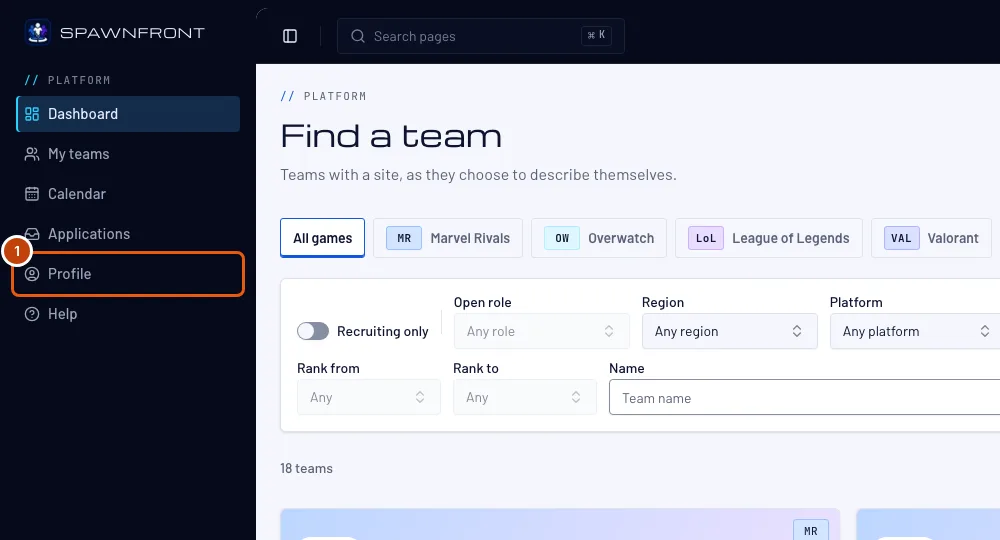
第 1 步:打开个人资料
在菜单中,点按 个人资料。
你应该看到:个人资料的账号版块。
第 2 步:找到通知卡片
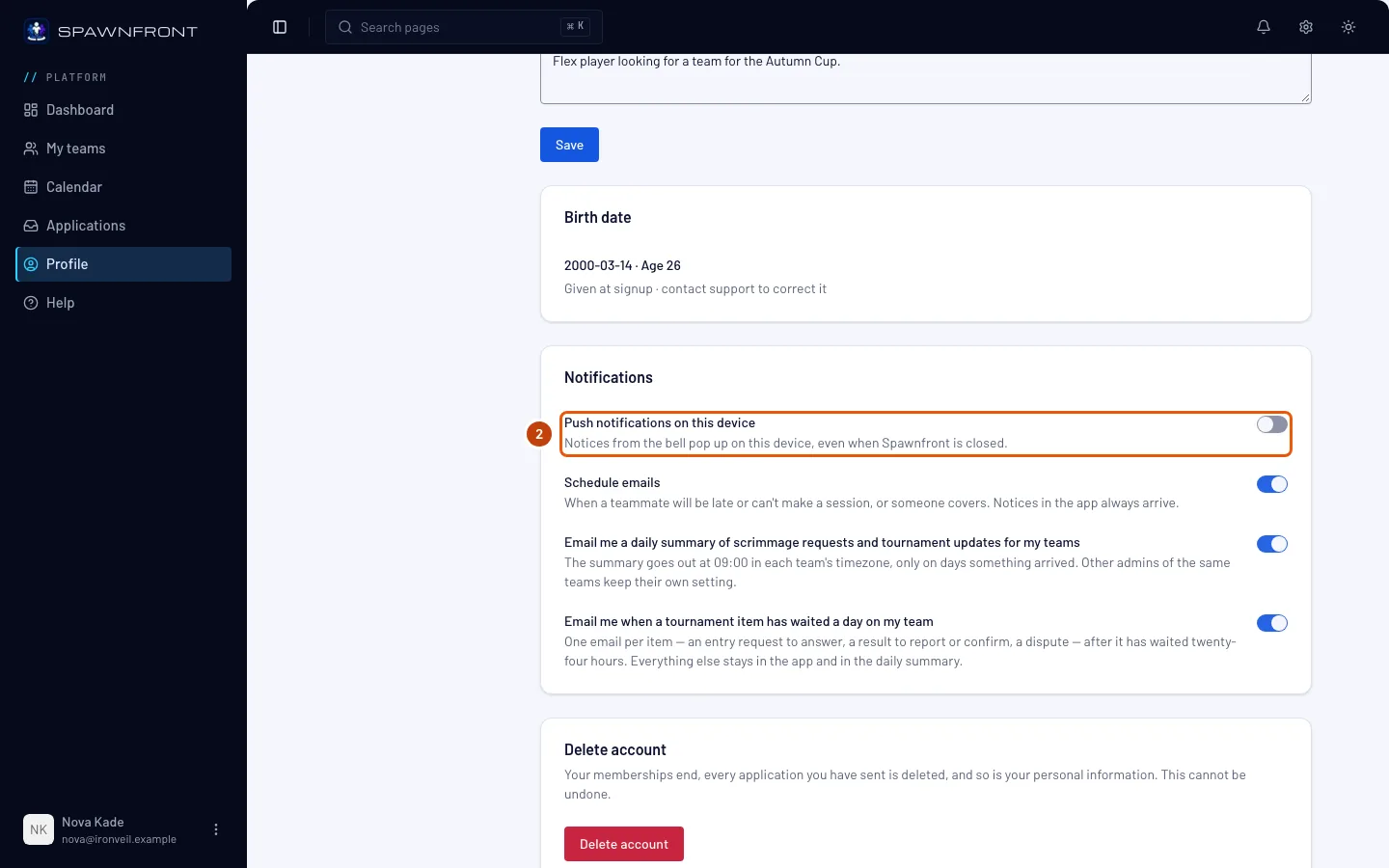
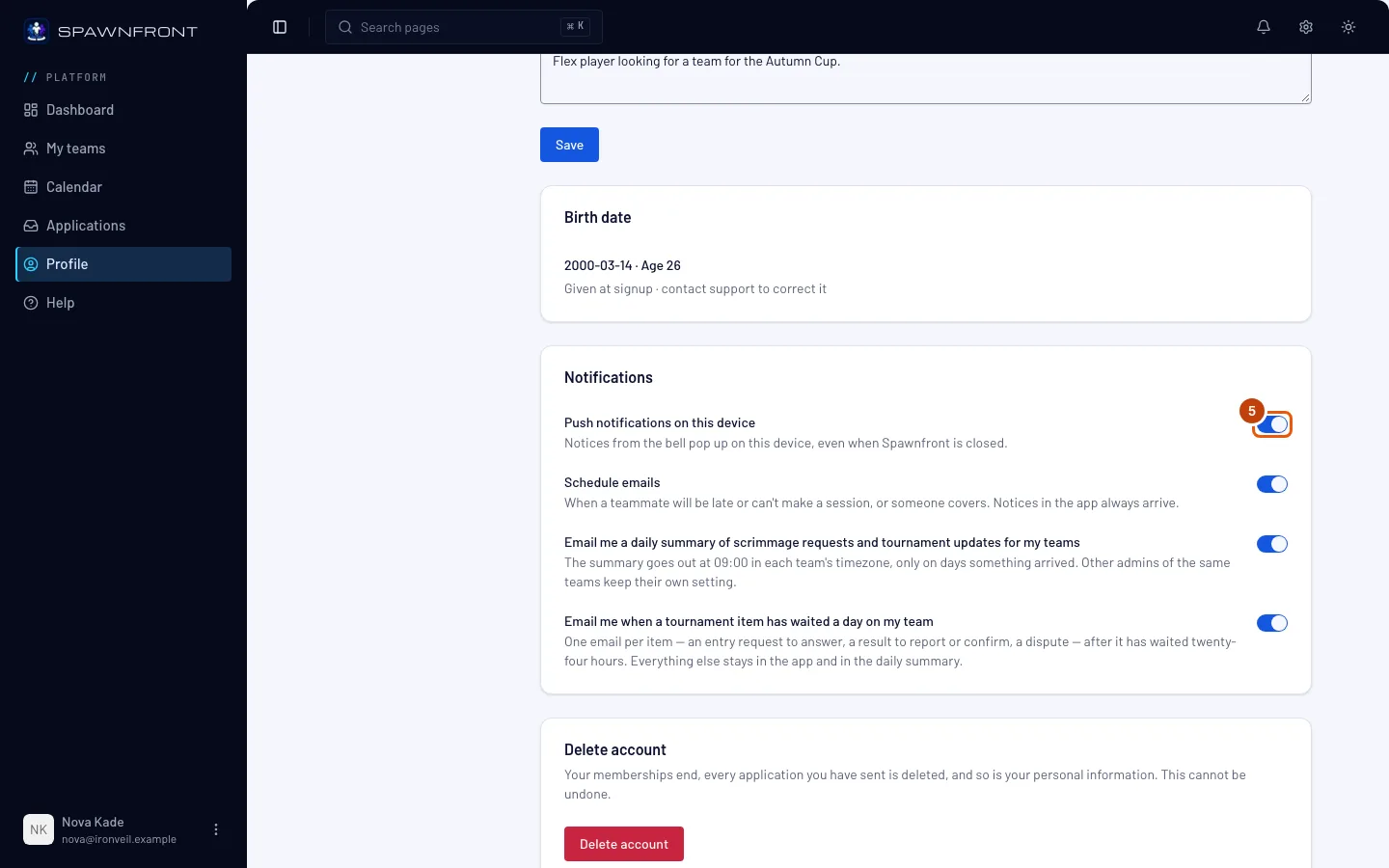
滚动到通知卡片。它的第一个开关是 在此设备上接收推送通知。
**该开关只对当前设备和浏览器有效。**在每台想接收通知的手机和电脑上分别打开它。
第 3 步:打开此设备的推送通知
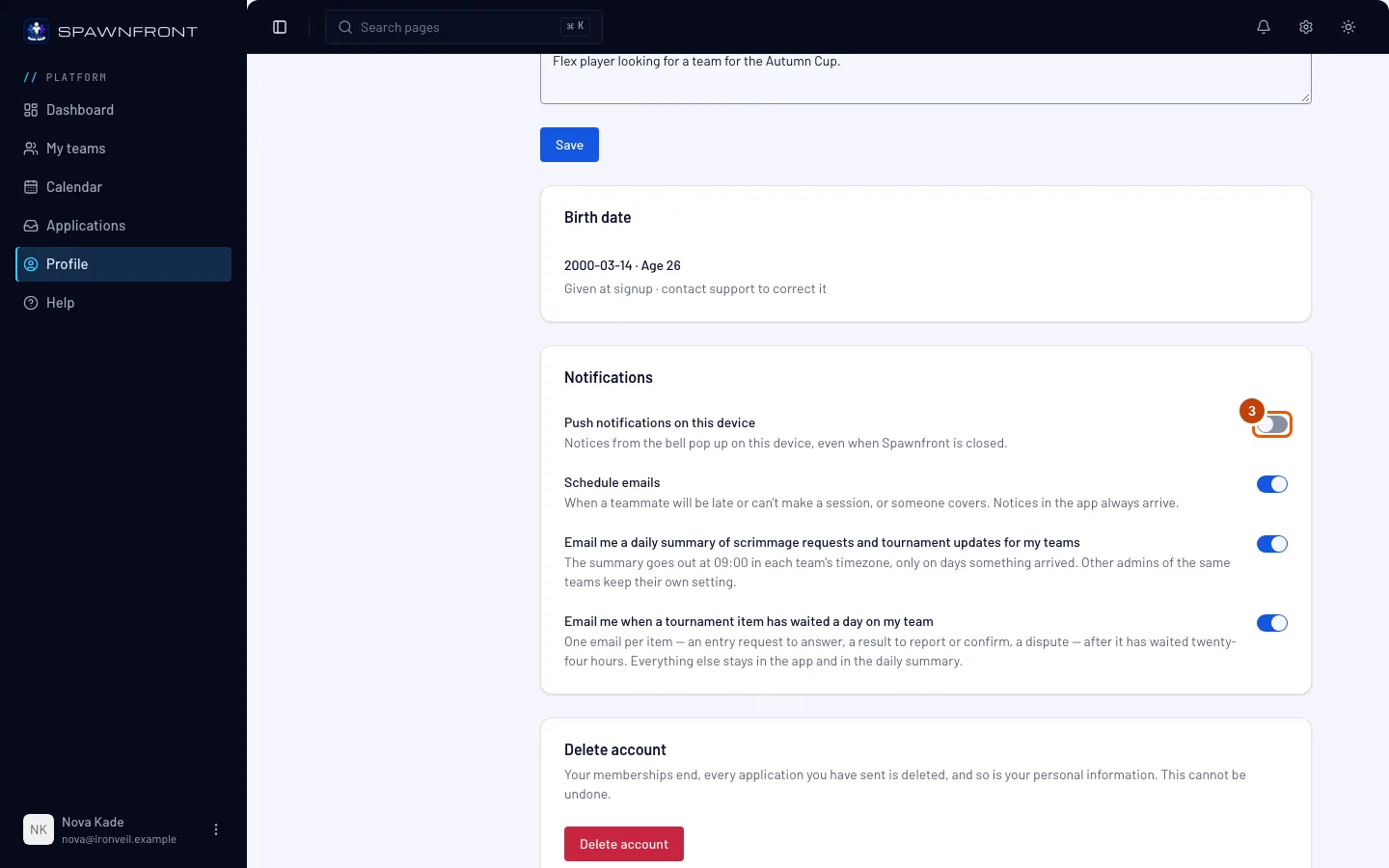
点按 在此设备上接收推送通知 开关。
你应该看到:浏览器询问是否允许 Spawnfront 显示通知。
第 4 步:允许通知
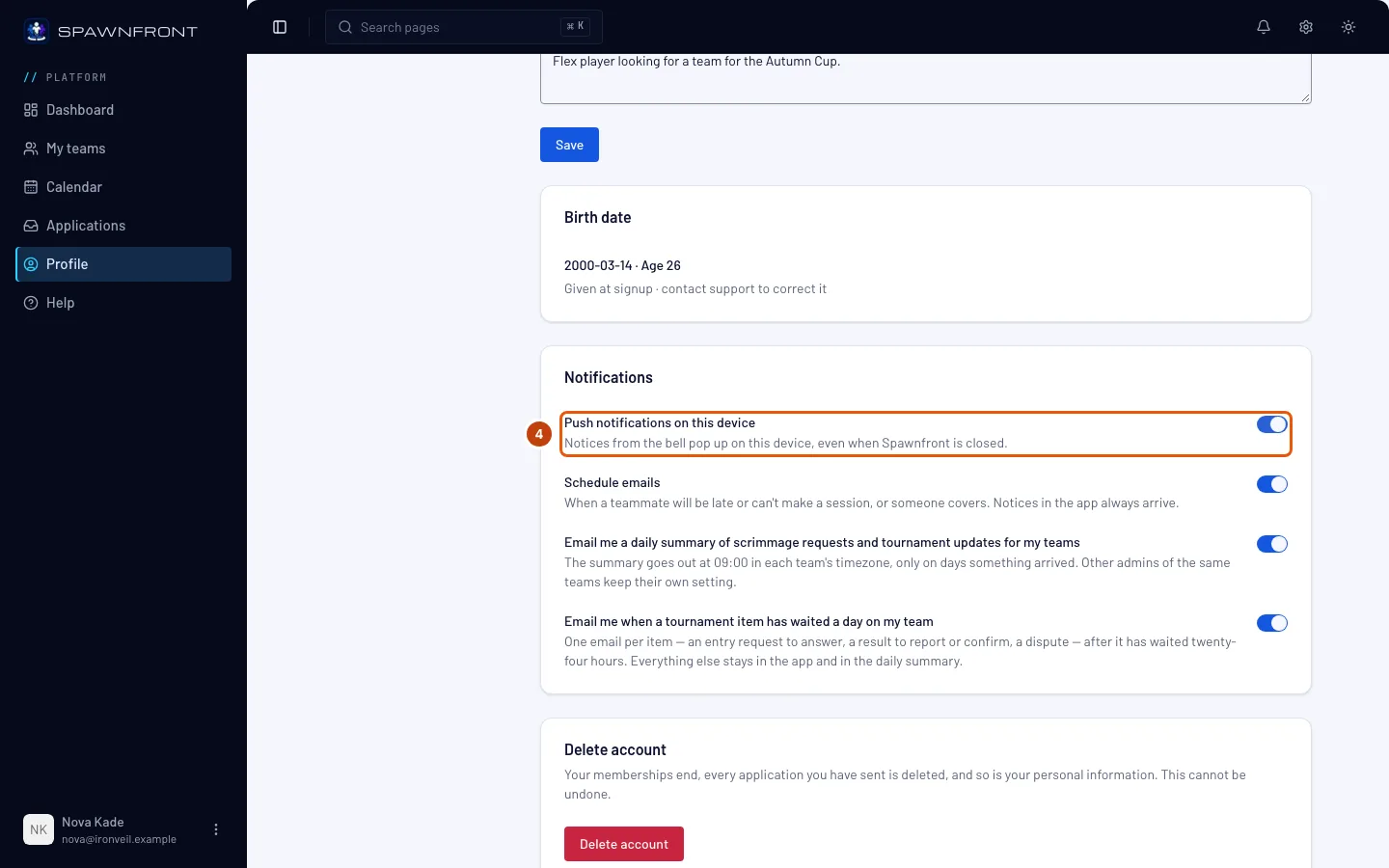
在浏览器的弹窗中点按允许。
你应该看到:“此设备的推送通知已开启”,开关已打开。从现在起,每条进入铃铛的通知也会在此设备上弹出,即使 Spawnfront 已关闭。点按通知即可打开相关内容。
第 5 步:再次关闭
要在此设备上停止接收,再次点按 在此设备上接收推送通知 开关。
你应该看到:“此设备的推送通知已关闭”。铃铛中仍会显示所有通知。
如何确认已成功
- 在此设备上回到个人资料时,开关仍保持打开。
**退出登录会关闭该设备上的推送。**之后使用该设备的人看不到你的通知。重新登录并再次打开开关即可恢复。
等待超过一天的通知(比如设备长时间关机)不会延迟推送,你可以在铃铛中找到它。
看起来不对劲?
个人资料里没有推送开关
你的浏览器在这里无法接收推送通知。在 iPhone 或 iPad 上,你会看到“安装应用以在 iPhone 上接收通知”——点按 如何安装,安装 Spawnfront,从图标打开它,然后回到个人资料。
提示通知未开启
你关闭了浏览器的弹窗,没有做出选择。再次点按开关,然后选择允许。
开关是灰色的,并提示需要允许通知
你在这个浏览器中屏蔽了 Spawnfront 的通知。在浏览器的网站设置中允许通知(在电脑上点击地址栏左侧的图标),然后回到个人资料。
我收不到通知了
- **你在该设备上退出了登录:**登录并再次打开开关。
- 你修改了密码,或有人让你的账号在所有设备上退出登录:在该设备上打开一次个人资料,推送会自动重新开启。
- 另外,检查手机或电脑是否开启了勿扰模式或专注模式。
这会取代邮件吗?
不会。推送通知是额外的。你在同一张卡片上选择的邮件仍会照常发送,铃铛中也始终有所有通知。
相关文章
还是没解决?联系支持或发邮件至 support@spawnfront.com——告诉我们你所在的页面和步骤编号。