
Chốt kết quả scrim bằng ảnh chụp màn hình
Gửi bảng điểm một ván scrim — Marvel Rivals, Overwatch, League of Legends, Valorant hoặc Counter-Strike 2 — sửa bản nháp và để đội kia xác nhận.
Dành cho chủ đội và quản trị viên · 5 bước
Bạn cần chuẩn bị gì
- Bạn là chủ đội hoặc quản trị viên của một đội chơi Marvel Rivals, Overwatch, League of Legends, Valorant, Counter-Strike 2 hoặc Deadlock (Spawnfront chưa đọc được bảng điểm Rocket League — hãy tự nhập kết quả scrim Rocket League), và scrim đã được đăng ký trên Spawnfront — đặt với đội kia (đội kia được chọn làm đối thủ, hoặc đặt qua Tìm đối scrim hay một lời mời scrim mở), hoặc đăng ký theo tên với một đội không có trên Spawnfront. Đội nào cũng chốt được scrim theo cách này, dù miễn phí hay có trang web. Scrim chưa từng được đăng ký thì gửi dưới dạng trận chưa đăng ký: xem Gửi trận chưa đăng ký.
- Không phải chủ đội hay quản trị viên? Mọi thành viên cũng gửi được kết quả, trừ khi đội đã tắt quyền này — từ trang Scrim của đội (xem Gửi kết quả scrim của đội bạn). Chủ đội và quản trị viên chọn những gì thành viên được làm trong Đặt quyền scrim.
- Scrim đã diễn ra. Với Marvel Rivals, không ai ở cả hai đội có lịch sử trận công khai kèm UID được đội mình xác minh — nếu có, Spawnfront tự điền kết quả.
- Bạn có ảnh chụp bảng điểm của từng ván, mỗi ảnh là PNG, JPEG hoặc WebP, từ 1280×720 trở lên, tối đa 8 MB. Màn hình cần chụp tùy trò chơi:
- Marvel Rivals — màn hình sau trận nếu được, hoặc trang của ván đó trong lịch sử trận. Spawnfront đọc chữ tiếng Anh của game. Nếu game để ngôn ngữ khác, các con số trên bảng điểm vẫn đọc được, nhưng bản đồ, chế độ và, ở trang của trận tùy chỉnh, hiệp và điểm bản đồ có thể để trống — hãy điền vào khi kiểm tra bản nháp.
- Overwatch — trang Teams của từng báo cáo trận trong Career Profile → History → Game Reports, và trang Summary bên cạnh: trang Summary bổ sung bản đồ, kết quả và thời lượng. Trang Teams đọc được dù game để ngôn ngữ nào; bản đồ, kết quả và thời lượng của trang Summary chỉ đọc được khi game để tiếng Anh, ngôn ngữ duy nhất Spawnfront đọc được chữ của Overwatch cho đến nay — ở ngôn ngữ khác, các mục này để trống.
- League of Legends — tab Scoreboard trong Match History, với game để tiếng Anh hoặc tiếng Séc, Pháp, Đức, Hungary, Indonesia, Ý, Ba Lan, Bồ Đào Nha (Brazil), Romania, Tây Ban Nha, Thổ Nhĩ Kỳ hay tiếng Việt — hoặc tiếng Hy Lạp, Nhật, Hàn, Nga, Thái hay tiếng Trung khi Spawnfront, trình duyệt hoặc Discord của bạn cũng để ngôn ngữ đó. Đến nay mới chỉ tiếng Anh được kiểm tra trên ảnh chụp thật: nếu ảnh ở ngôn ngữ khác không đọc được, hãy chuyển League sang tiếng Anh rồi chụp lại.
- Valorant — Scoreboard của trận trong Career, từ 1600×900 trở lên: ảnh nhỏ hơn bị đọc sai số nên sẽ bị từ chối. Game có thể để tiếng Anh, Pháp, Đức, Indonesia, Ý, Ba Lan, Bồ Đào Nha (Brazil), Tây Ban Nha (Tây Ban Nha hoặc Mỹ Latinh), Thổ Nhĩ Kỳ hoặc tiếng Việt — hoặc tiếng Nhật, Hàn, Nga, Thái hay Trung phồn thể khi trình duyệt của bạn (hoặc Discord, với
/scrim result) cũng để ngôn ngữ đó. Đến nay mới chỉ tiếng Anh được kiểm tra trên ảnh chụp thật: nếu ảnh ở ngôn ngữ khác không đọc được, hãy chuyển game sang tiếng Anh rồi chụp lại. - Counter-Strike 2 — bảng 5v5 cuối trận Premier, Competitive hoặc trận tùy chỉnh, không phải bảng điểm Tab khi trận còn đang đấu. Bảng đọc được khi game để tiếng Anh, ngôn ngữ duy nhất đã được xác nhận trên ảnh chụp thật đến nay, và cả các ngôn ngữ khác của game: tiếng Bulgaria, Trung (giản thể và phồn thể), Séc, Đan Mạch, Hà Lan, Phần Lan, Pháp, Đức, Hy Lạp, Hungary, Indonesia, Ý, Nhật, Hàn, Na Uy, Ba Lan, Bồ Đào Nha (Bồ Đào Nha và Brazil), Romania, Nga, Tây Ban Nha (Tây Ban Nha và Mỹ Latinh), Thụy Điển, Thái, Thổ Nhĩ Kỳ, Ukraina và tiếng Việt. Tiếng Bulgaria, Trung, Hy Lạp, Nhật, Hàn, Nga, Thái và Ukraina chỉ được thử khi trình duyệt — hoặc Discord, với
/scrim result— của bạn để ngôn ngữ đó. - Deadlock — bảng điểm cuối trận tùy chỉnh. Nếu Deadlock không hiện bảng này sau trận tùy chỉnh, hãy gắn trận bằng Match ID của nó (xem Ghi lại trận đấu của bạn). Game có thể để tiếng Anh, Pháp, Đức, Tây Ban Nha (Tây Ban Nha hoặc Mỹ Latinh), Ý, Ba Lan, Bồ Đào Nha (Brazil), Séc, Thổ Nhĩ Kỳ, Indonesia, Nga, Ukraina, Trung giản thể, Hàn, Nhật hoặc Thái, nhưng đến nay chỉ tiếng Anh được xác nhận trên ảnh chụp thật, nên bảng ở ngôn ngữ khác có thể chưa đọc được. Với tiếng Nga, Ukraina, Trung, Hàn, Nhật hoặc Thái, bảng chỉ được đọc khi Spawnfront hoặc trình duyệt của bạn — hoặc, với
/scrim result, Discord — cũng để ngôn ngữ đó. Souls chỉ đọc được khi game ghi kèm chữ k, như trong tiếng Anh, Pháp, Ý, Indonesia, Trung, Nhật và Thái; ở các ngôn ngữ khác, Souls để trống.
- Chưa biết game của bạn hiện màn hình đó ở đâu, hoặc mã replay của nó? Xem Tìm chỉ số trận đấu và mã replay.
- Đội bạn còn lượt ảnh chụp màn hình hôm nay: Kết quả hiện số lượt còn lại, như còn 14/20 lượt hôm nay · đặt lại kèm ngày giờ. Đội miễn phí được đọc 5 ảnh chụp màn hình trong 24 giờ, đội có trang web được 20.
Các bước
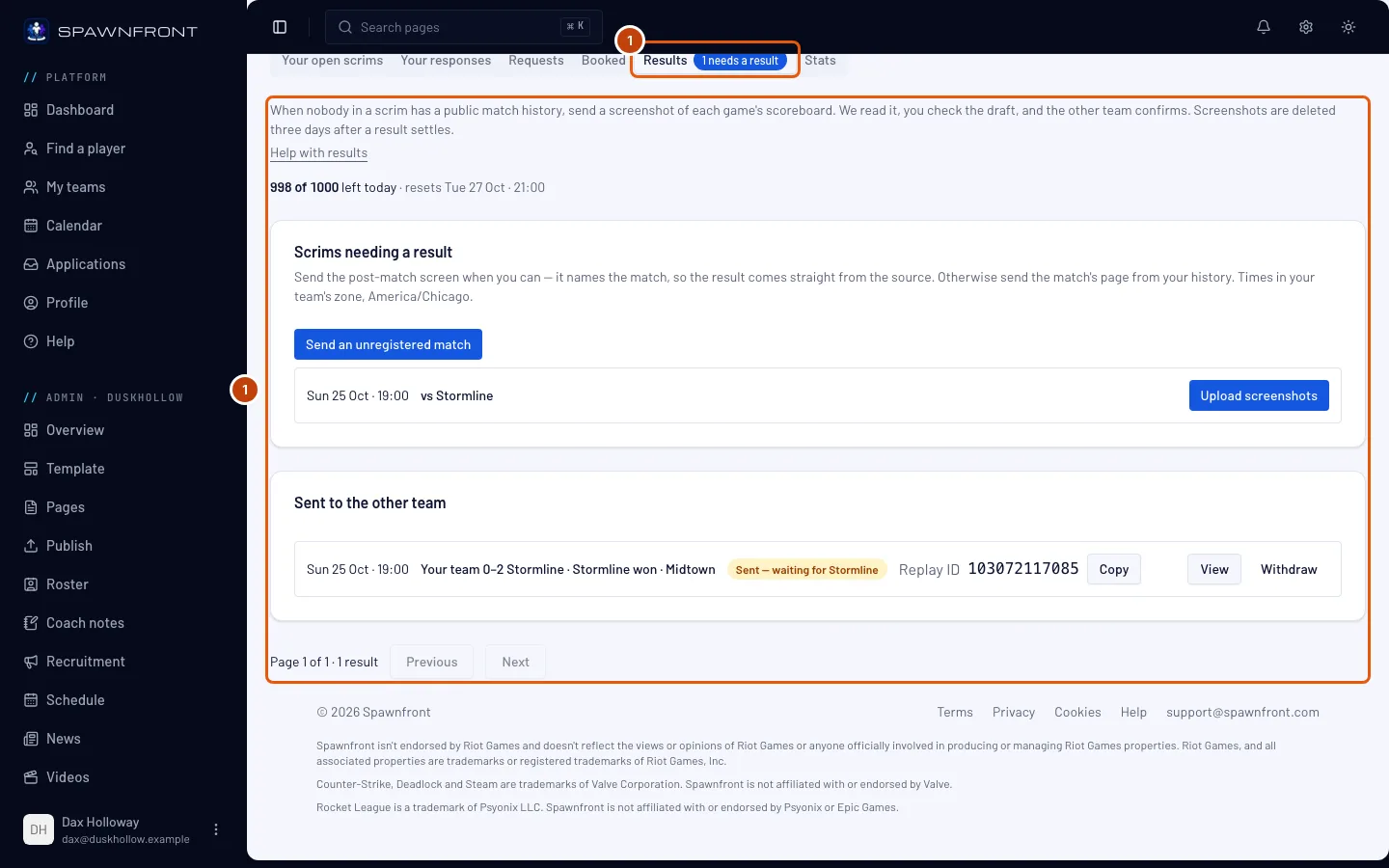
Bước 1: Mở Kết quả ở trang Scrim
Ở menu bên trái, trong menu quản trị của đội bạn (Quản trị · và tên đội), nhấn Scrim, rồi nhấn tab Kết quả bên dưới công cụ tìm đối. Nếu bạn quản lý nhiều đội, hãy mở tên đội bạn trong Quản trị trước. Bạn cũng có thể nhấn Chốt kết quả bằng ảnh chụp màn hình trên dòng của một scrim đã đấu ở trang Trận đấu, nút này mở cùng tab đó.
Bạn sẽ thấy: Kết quả, kèm số ảnh chụp màn hình đội bạn còn lại hôm nay — như còn 14/20 lượt hôm nay — phía trên Scrim cần kết quả.
Bước 2: Tải lên ảnh chụp màn hình
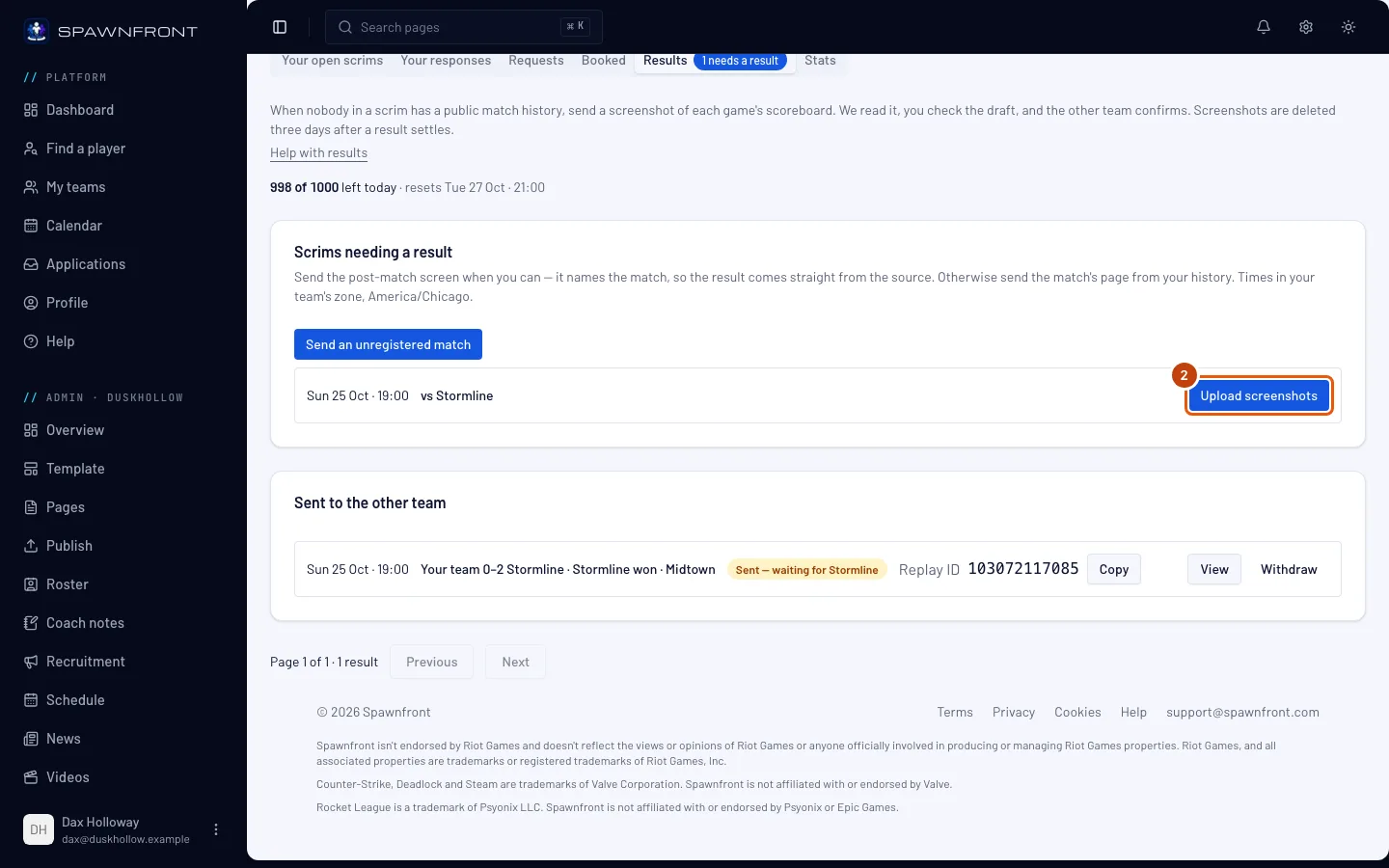
Trên dòng của scrim, nhấn Tải lên ảnh chụp màn hình, rồi Chọn tệp và chọn tối đa 10 ảnh cùng lúc — mỗi ảnh cho một ván của scrim. Nếu chọn nhiều hơn, 10 ảnh đầu được đọc; chọn phần còn lại khi xong. Bạn cũng có thể kéo thả ảnh vào ô. Mỗi ảnh được đọc trong trình duyệt của bạn, lần lượt từng ảnh, nên hãy để trang mở đến khi danh sách xong.
Bạn sẽ thấy: danh sách tệp được đánh số, mỗi tệp lần lượt hiện Đang chờ, rồi Đang đọc…, rồi Đã đọc — bản nháp sẵn sàng kèm nút Kiểm tra bản nháp. Nếu bạn chọn một ảnh, bản nháp của nó tự mở với Đã đọc ảnh chụp màn hình. Kiểm tra bản nháp rồi gửi. Với Overwatch, trang Summary hiện Đã đọc — đã thêm vào bản nháp của trang Teams tương ứng: gửi nó cùng trang Teams, trong cùng lượt hoặc sau đó. Nếu Rivals Island đã có ván Marvel Rivals đó, tệp hiện Đã ghi từ nguồn trận và không có gì cần sửa. Nếu trình duyệt không đọc được ảnh trong vòng một phút, bản nháp sẽ mở trống để bạn tự điền.
Mọi ảnh được đọc đều tính vào lượt đọc hôm nay, kể cả ảnh bị từ chối. Tệp có thể hiện Bị từ chối — cùng ván với tệp kèm một số (bạn chọn hai ảnh của cùng một ván), Bị từ chối — không phải bảng điểm Marvel Rivals (hoặc tương tự cho game của bạn, như Bị từ chối — không phải báo cáo trận Overwatch), hoặc Bị từ chối — kèm lý do. Khi đội bạn hết lượt giữa chừng, các tệp còn lại hiện Chưa đọc — hôm nay đã hết lượt; hãy tải chúng lên sau thời điểm Kết quả hiển thị.
Dòng của đội Overwatch còn có Tải lên nhật ký Workshop bên cạnh: xem Chốt scrim Overwatch bằng nhật ký Workshop.
Bước 3: Sửa bản nháp
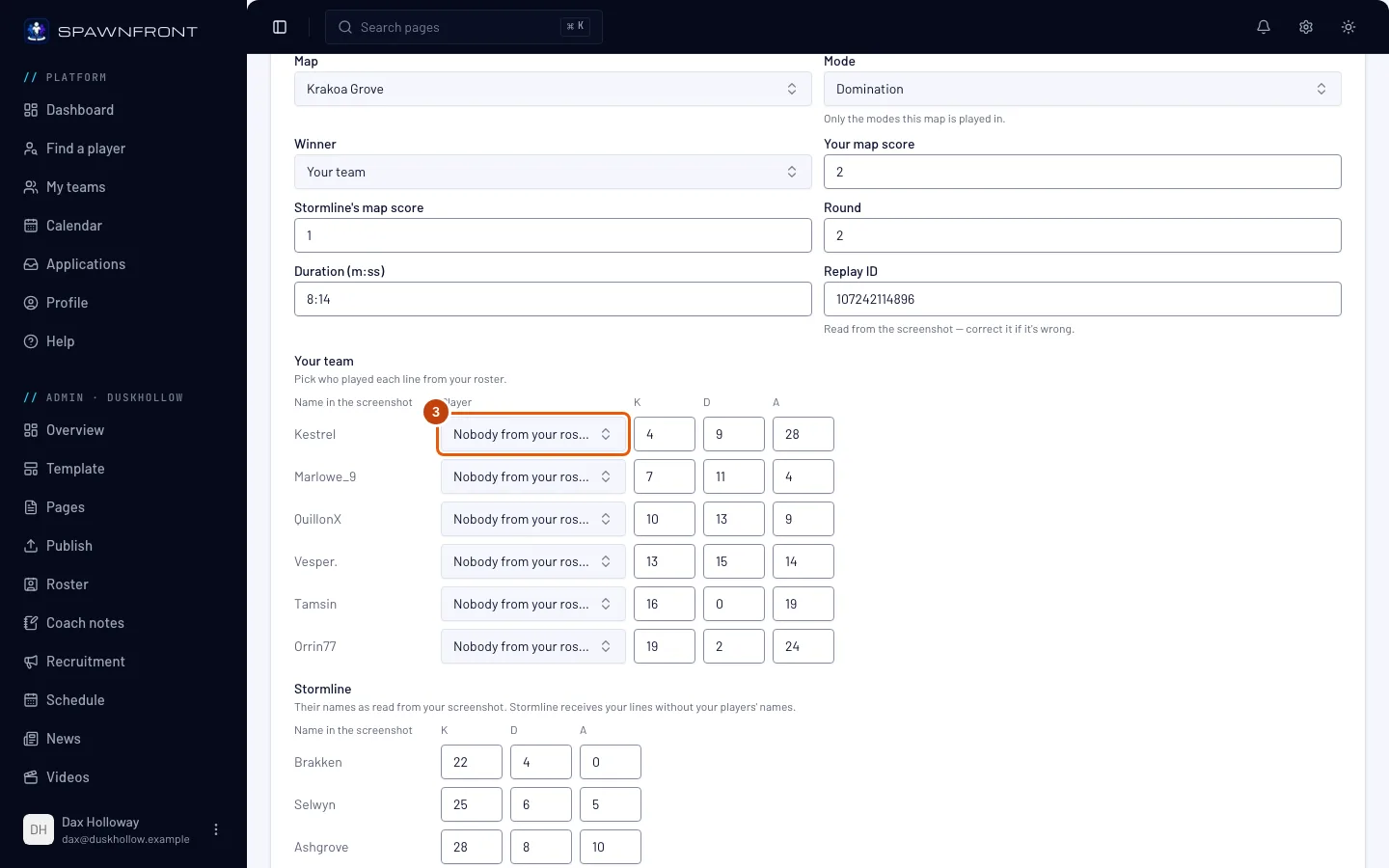
Nhấn Kiểm tra bản nháp bên cạnh một tệp, hoặc Sửa bản nháp trên dòng của nó trong Bản nháp cần sửa — dòng đó hiện Bản nháp — kiểm tra rồi gửi. Hộp Sửa bản nháp mở ra. Kiểm tra Bản đồ — ở Marvel Rivals, tên bản đồ kèm khu vực, như Tokyo 2099: Spider-Islands — và Chế độ, chỉ liệt kê các chế độ chơi được trên bản đồ đó. League of Legends không có hai mục này: mọi ván đều ở Summoner's Rift. Kiểm tra Đội thắng, Điểm bản đồ của bạn, Hiệp và Thời lượng (m:ss).
Ô replay tùy trò chơi. Replay ID của Marvel Rivals được đọc từ ảnh chụp: hãy sửa nếu sai — mã gồm 10 đến 13 chữ số. Với Overwatch, nhập Mã replay từ History → Replays → Share nếu bạn còn giữ replay — sáu chữ cái và chữ số. Với Counter-Strike 2, dán Mã chia sẻ hoặc liên kết chia sẻ từ trang Watch của trận. League of Legends và Valorant không có ô replay.
Sau đó kiểm tra số hạ gục, số lần chết và hỗ trợ của từng người chơi, dưới các cột K, D và A, cùng các chỉ số khác của game bên cạnh: Lvl, CS và Gold ở League of Legends; ACS, Econ, FB, Plants và Defuses ở Valorant; HS % và DMG ở Counter-Strike 2; Souls ở Deadlock. Với Overwatch, dòng mà trang Summary khớp sẽ hiện các tướng người chơi đó đã chơi. Chọn người chơi của bạn cho các dòng của đội bạn; tên có trên ảnh nhưng không có trong đội hình sẽ giữ là Không ai trong đội hình của bạn. Nhấn Lưu để giữ các chỉnh sửa cho lần sau.
Bạn chỉ đặt tên cho người chơi của đội mình. Các dòng của đội kia hiện tên như đọc được từ ảnh của bạn và các chỉ số; đội kia nhận các dòng của bạn mà không có tên người chơi của bạn.
Bạn sẽ thấy: Đã lưu bản nháp.
Bước 4: Gửi cho đội kia
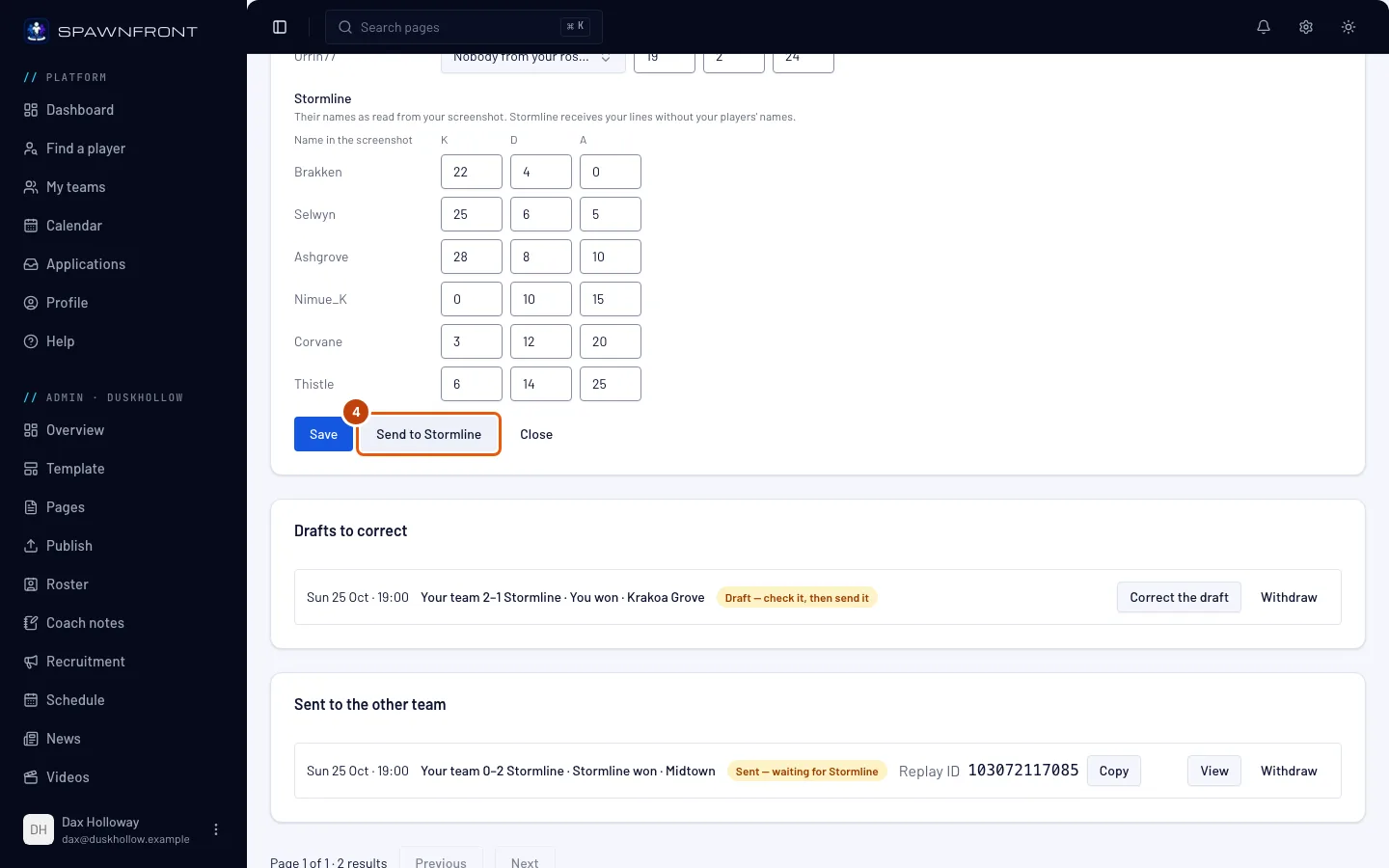
Nhấn Send to kèm tên đội kia — thao tác này cũng lưu các chỉnh sửa của bạn.
Bạn sẽ thấy: Đã gửi để xác nhận, và dòng trong Đã gửi cho đội kia hiện Đã gửi — đang chờ đội kia. Chủ đội và quản trị viên của họ nhận được thông báo.
Bước 5: Đội kia xác nhận hoặc khiếu nại
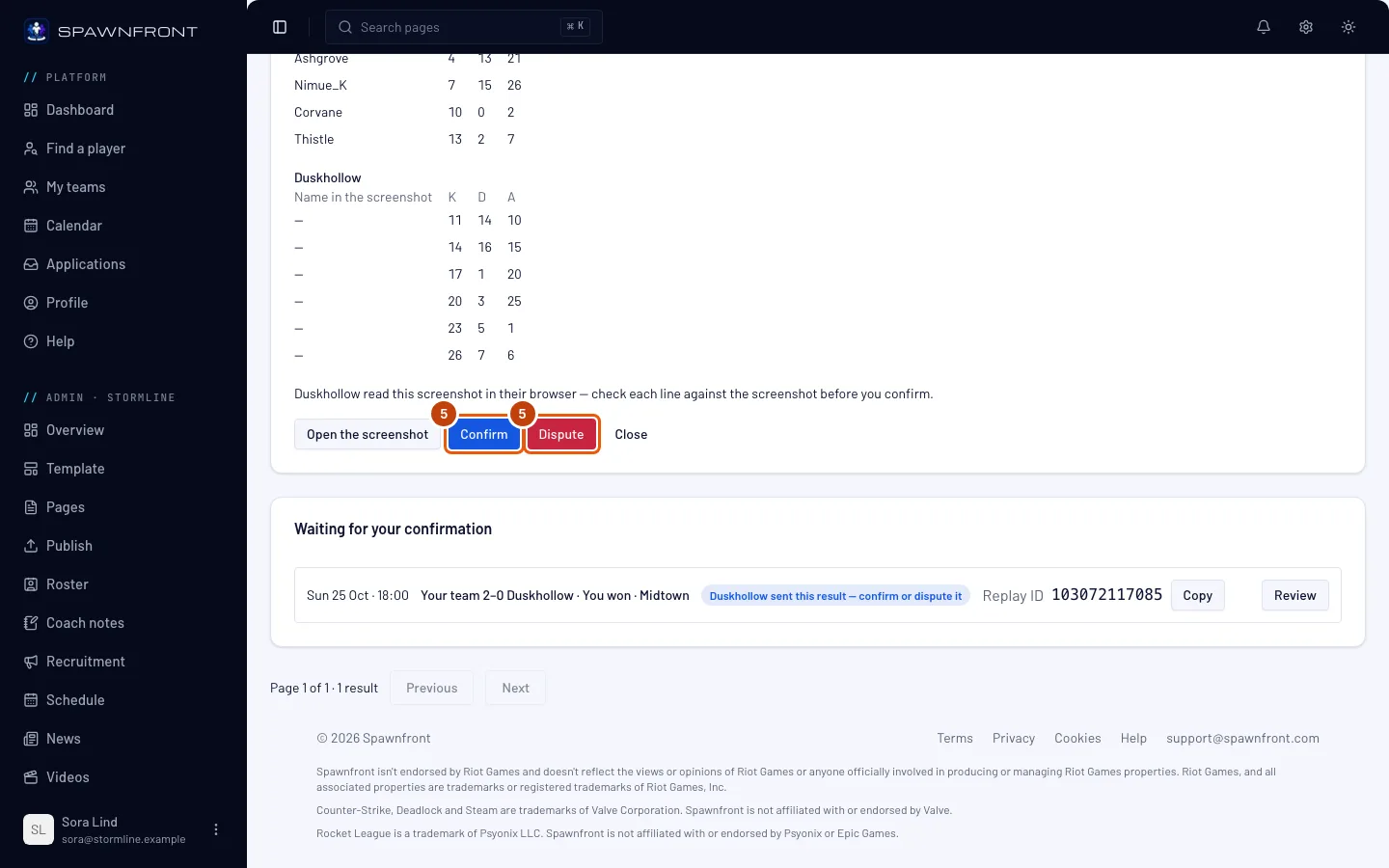
Trong Kết quả ở trang Scrim của họ, kết quả nằm trong Đang chờ bạn xác nhận. Đội kia nhấn Xem xét, rồi Xác nhận hoặc Khiếu nại. Bạn nhận thông báo khi họ trả lời. Vì ảnh được đọc trong trình duyệt của bạn, họ thấy tên đội bạn kèm dòng đã đọc ảnh này trong trình duyệt của họ — hãy đối chiếu từng dòng với ảnh trước khi xác nhận. phía trên các nút. Với Overwatch, Mở trang Tổng kết bên cạnh Mở ảnh chụp màn hình hiện trang Summary được ghép với bản nháp.
Với một đội không có trên Spawnfront, không có đội nào khác để trả lời: khi kết quả đã gửi, chính chủ đội và quản trị viên của đội bạn xác nhận bằng Xác nhận, và không ai khiếu nại được. Thành viên không xác nhận được kết quả này, kể cả những người được phép xác nhận kết quả.
Bạn sẽ thấy: dòng của bạn trong Đã chốt hiện Được xác nhận bởi đội kia, và ván đó được tính vào kết quả scrim — hoặc Bị khiếu nại bởi đội kia. Kết quả bị khiếu nại không được tính ở đâu cả; mỗi đội vẫn có thể tự nhập kết quả của mình ở trang Trận đấu.
Khi kết quả đã gửi hoặc đã xác nhận, dòng của nó hiện Replay ID của bản nháp (Mã replay với Overwatch, Mã chia sẻ với Counter-Strike 2) kèm Sao chép, cho cả hai đội. Mỗi đội cũng thấy mã của ván đã xác nhận ở trang của trận trong Trận đấu.
Làm sao biết đã thành công
- Dòng hiện Được xác nhận bởi đội kia, trong Đã chốt.
- Trang Trận đấu của đội bạn hiện ván đó trong kết quả scrim.
Gửi từ Discord. Trong máy chủ Discord đã liên kết với đội bạn, gõ /scrim result và đính kèm ảnh chụp vào lệnh — với nhiều ván, đính kèm tối đa mười ảnh (screenshot, screenshot2 … screenshot10); mỗi ảnh thành một bản nháp riêng và câu trả lời sẽ đếm số ảnh, kèm số lượt đọc đội bạn còn lại hôm nay. Nếu nhiều đội của bạn dùng chung máy chủ, đặt tùy chọn team là tên đội bạn. Tùy chọn team nhận tên đội hoặc tên đầy đủ, như Blades · Team 1; khi hai đội của bạn trùng tên, hãy gõ tên đầy đủ, và khi hai đội ở hai game khác nhau trùng tên đầy đủ, hãy chọn đội có game của bạn trong gợi ý của tùy chọn. Với Overwatch, đính kèm trang Teams của từng báo cáo trận trước trang Summary: ảnh được đọc theo thứ tự bạn đính kèm. Spawnfront đọc ảnh cho scrim gần nhất đang chờ kết quả của đội bạn, và chỉ trả lời riêng bạn: Đang đọc ảnh chụp màn hình… Bản nháp sẽ hiện trong Kết quả ở trang Scrim sau một phút; nếu không, hãy tải ảnh lên ở đó. Trong vòng một phút, câu trả lời đổi thành Đã đọc cho đội bạn — hãy kiểm tra bản nháp., kèm nút Kiểm tra bản nháp mở Kết quả ở trang Scrim của bạn. Sửa và gửi bản nháp ở đó, như trên. Trang Summary của Overwatch trả lời Đã thêm trang Summary vào bản nháp trang Teams của đội bạn — hãy kiểm tra bản nháp. Nếu Rivals Island đã có ván đó, câu trả lời là Rivals Island đã có ván này — ván đã có trên scrim. và không có gì cần sửa. Discord của bạn phải được liên kết với tài khoản Spawnfront (xem Đăng nhập bằng Discord), và máy chủ phải được kết nối với đội bạn (xem Kết nối máy chủ Discord của bạn).
Chỉ thành viên đội bạn cùng chủ đội và quản trị viên của đội kia thấy được ảnh chụp màn hình, và ảnh bị xóa ba ngày sau khi kết quả được xác nhận, bị khiếu nại hoặc bị rút lại. Spawnfront không bao giờ đọc sát thương, hồi máu hay giảm sát thương từ ảnh chụp Marvel Rivals hay Overwatch.
Có gì đó không ổn?
Ảnh chụp màn hình bị từ chối
Ảnh phải là bảng điểm của một ván, định dạng PNG, JPEG hoặc WebP, từ 1280×720 trở lên (Valorant từ 1600×900 trở lên) và tối đa 8 MB, và chưa từng được gửi cho scrim này — cũng không phải ảnh khác của một ván đã gửi. Bị từ chối — cùng ván với tệp kèm một số nghĩa là hai tệp bạn chọn cùng một ván: tệp đầu tiên được giữ. Hãy chụp lại trong game nếu ảnh đã bị cắt hoặc đổi kích thước. Đội miễn phí được đọc 5 ảnh trong 24 giờ và đội có trang web được 20, và mọi ảnh Spawnfront đọc đều được tính, kể cả ảnh sau đó bị từ chối.
Báo đội bạn đã đọc hết ảnh chụp màn hình trong 24 giờ qua
Kết quả hiện Đội bạn đã đọc 5 ảnh chụp màn hình (20 với đội có trang web) trong 24 giờ qua. Bạn có thể tải lên lại vào kèm ngày giờ, và Tải lên ảnh chụp màn hình bị tắt. 24 giờ tính từ ảnh đầu tiên đội bạn được đọc. Bản nháp vẫn mở: bạn vẫn sửa và gửi được.
Báo “Replay ID gồm 10 đến 13 chữ số.”
Replay ID bạn nhập quá ngắn, quá dài hoặc có ký tự không phải chữ số. Chép lại từ ảnh, hoặc xóa trống ô nếu ảnh không có mã. Lưu và Send to chờ đến khi mã đúng. Với Overwatch, câu báo là Mã replay gồm sáu chữ cái và chữ số., còn với Counter-Strike 2 là Mã chia sẻ bắt đầu bằng CSGO- và có năm nhóm, mỗi nhóm năm chữ cái và chữ số.: hãy chép lại mã, hoặc xóa trống ô.
Báo cần gửi trang Teams của ván này trước
Trang hiện Hãy gửi trang Teams của ván này trước: trang Summary điền bản đồ, kết quả và thời lượng cho trang Teams có dòng khớp với nó. Trang Summary của Overwatch được ghép vào bản nháp trang Teams đã có trên scrim này, có dòng trùng số hạ gục, hỗ trợ và số lần chết với trang Summary. Tải trang Teams lên, rồi tải lại trang Summary — hoặc cả hai cùng lượt, trang Summary sẽ được thử lại khi trang Teams đã đọc xong. Mỗi lần thử đều tính vào lượt đọc hôm nay.
Báo “Scrim đó không nhận kết quả bằng ảnh chụp màn hình.”
Scrim không còn mở: đã bị hủy, hoặc đã chốt ba ngày sau khung giờ của nó. Hãy tự nhập kết quả ở trang Trận đấu của bạn.
Báo chủ sở hữu và quản trị viên của đội bạn phụ trách gửi kết quả scrim
Chủ sở hữu và quản trị viên của đội bạn đã tắt quyền gửi kết quả của bạn. Hãy nhờ một người trong số họ bật Gửi kết quả cho bạn (xem Đặt quyền scrim), hoặc tự gửi kết quả.
Báo “Scrim đó chưa bắt đầu.”
Chỉ gửi được kết quả sau khi scrim đã bắt đầu. Hãy quay lại lúc đó — scrim sẽ hiện trong Scrim cần kết quả.
Báo “Scrim đó hiện không nhận kết quả.”
Scrim do đội kia đặt, và hiện chưa nhận kết quả được. Hãy hỏi đội đó, hoặc tự nhập kết quả ở trang Trận đấu của bạn.
Không có Xác nhận và Khiếu nại, và báo cần người khác trả lời
Bạn đã gửi kết quả, hoặc bạn cũng thuộc đội đã gửi. Một đội gửi kết quả và đội kia trả lời, nên không ai tự xác nhận kết quả của mình được. Hãy nhờ một đồng đội không thuộc đội đã gửi nhấn Xác nhận hoặc Khiếu nại.
Tôi gửi nhầm ảnh chụp màn hình
Nhấn Rút lại trên dòng của nó — ở bản nháp, hoặc ở kết quả vẫn đang Đã gửi — đang chờ đội kia. Dòng hiện Đã rút lại và chuyển xuống Đã chốt. Sau đó tải lên đúng ảnh.
Báo trình duyệt không đọc được ảnh chụp màn hình
Trang hiện Trình duyệt của bạn không đọc được ảnh chụp màn hình này, nên bản nháp đang trống: hãy nhập bản đồ, tỷ số và dòng của từng người chơi theo ảnh. Trình duyệt không đọc được ảnh trong vòng một phút — thường do thiết bị hoặc trình duyệt cũ. Ảnh vẫn được giữ như bình thường: hãy điền Bản đồ, Đội thắng, tỷ số và số hạ gục, số lần chết, hỗ trợ của từng người chơi vào bản nháp trống theo ảnh, rồi gửi. Đừng tải lại cùng tệp: nó sẽ bị từ chối vì đã gửi cho scrim này.
Ảnh không phải bảng điểm game của bạn sẽ không mở bản nháp nào: ảnh bị từ chối kèm một câu nêu màn hình cần gửi, như Ảnh này không giống bảng điểm Marvel Rivals. Hãy gửi màn hình sau trận hoặc trang lịch sử. Bảng Casual của Counter-Strike 2 cũng bị từ chối như vậy: hãy gửi bảng 5v5 của trận Premier, Competitive hoặc trận tùy chỉnh.
Một tên hiện là Tên chưa đọc được
Chữ trên ảnh khó đọc. Hãy tự chọn người chơi trong bản nháp trước khi gửi.
Đội kia đã khiếu nại
Dòng của bạn hiện Bị khiếu nại bởi đội kia, và kết quả không được tính ở đâu cả. Hãy trao đổi với đội kia, rồi gửi ảnh rõ hơn của cùng ván — hoặc tự nhập kết quả ở trang Trận đấu của bạn.
/scrim result báo hiện không đọc được ảnh chụp màn hình
Spawnfront không đọc được ảnh từ Discord vào lúc đó. Nhấn Kết quả ở trang Scrim dưới câu trả lời và tải cùng ảnh đó lên bằng Tải lên ảnh chụp màn hình: cách này hoạt động y như vậy. Nếu câu trả lời báo ảnh không phải PNG, JPEG hoặc WebP, lớn hơn 8 MB hoặc không giống bảng điểm game của bạn, hãy gửi ảnh khác.
Bản nháp từ /scrim result không hiện ra
Nếu Kết quả không hiện bản nháp mới vài phút sau Đang đọc ảnh chụp màn hình…, hãy tải ảnh lên ở đó bằng Tải lên ảnh chụp màn hình.
/scrim result báo đội bạn không có scrim nào đang chờ kết quả
Lệnh đọc ảnh cho scrim gần nhất của đội bạn đã được đăng ký, đã đấu và vẫn còn mở. Nhấn Kết quả ở trang Scrim dưới câu trả lời để xem mọi scrim bạn có thể chốt, và tải ảnh lên ở đó. Nếu scrim chưa từng được đăng ký, câu trả lời sẽ đưa ra Gửi dưới dạng trận chưa đăng ký — xem Gửi trận chưa đăng ký.
/scrim result yêu cầu bạn đặt tùy chọn team
Có hơn một đội của bạn liên kết với máy chủ này, hoặc team bạn nhập không phải đội bạn sở hữu hay quản trị ở đó. Gửi lại /scrim result với team đặt đúng tên đội bạn. Nếu câu trả lời là Có hơn một đội của bạn ở đây tên là…, hai đội của bạn trùng tên: hãy gõ tên đầy đủ được liệt kê, như Blades · Team 1.
/scrim result báo chỉ chủ đội và quản trị viên, cùng các thành viên được họ cho phép gửi kết quả, mới gửi được kết quả scrim
Câu trả lời là Chỉ chủ đội và quản trị viên, cùng các thành viên được họ cho phép gửi kết quả, mới có thể gửi kết quả scrim, trong máy chủ Discord mà đội đã liên kết. Bạn không thuộc đội nào liên kết với máy chủ này, đội bạn đã tắt quyền gửi kết quả của bạn, hoặc máy chủ chưa được kết nối với đội bạn. Hãy hỏi chủ đội của bạn, hoặc kết nối máy chủ trước (xem Kết nối máy chủ Discord của bạn).
Không có nút Tải lên ảnh chụp màn hình
Scrim phải được đăng ký trên Spawnfront — đặt với đội kia hoặc đăng ký theo tên với một đội không có trên Spawnfront — đã đấu và vẫn còn mở: scrim tự chốt ba ngày sau khung giờ của nó. Scrim đã hủy không nhận kết quả. Scrim chưa từng được đăng ký thì gửi bằng Gửi trận chưa đăng ký — xem Gửi trận chưa đăng ký.
Bài trợ giúp liên quan
Vẫn chưa giải quyết được? Liên hệ hỗ trợ hoặc gửi email tới support@spawnfront.com — cho chúng tôi biết bạn đang ở trang nào và bước số mấy.