
Kết nối máy chủ Discord
Thêm bot Spawnfront vào máy chủ Discord của đội, chọn nơi bot đăng bài, và để bot lo bình chọn và vai trò.
Dành cho chủ đội và quản trị viên · 5 bước
Bạn cần chuẩn bị gì
- Bạn là chủ đội hoặc quản trị viên của đội trên Spawnfront.
- Bạn có quyền Manage Server trong máy chủ Discord muốn kết nối. Discord chỉ cho người có quyền này thêm ứng dụng.
Các bước
Bước 1: Mở trang Discord
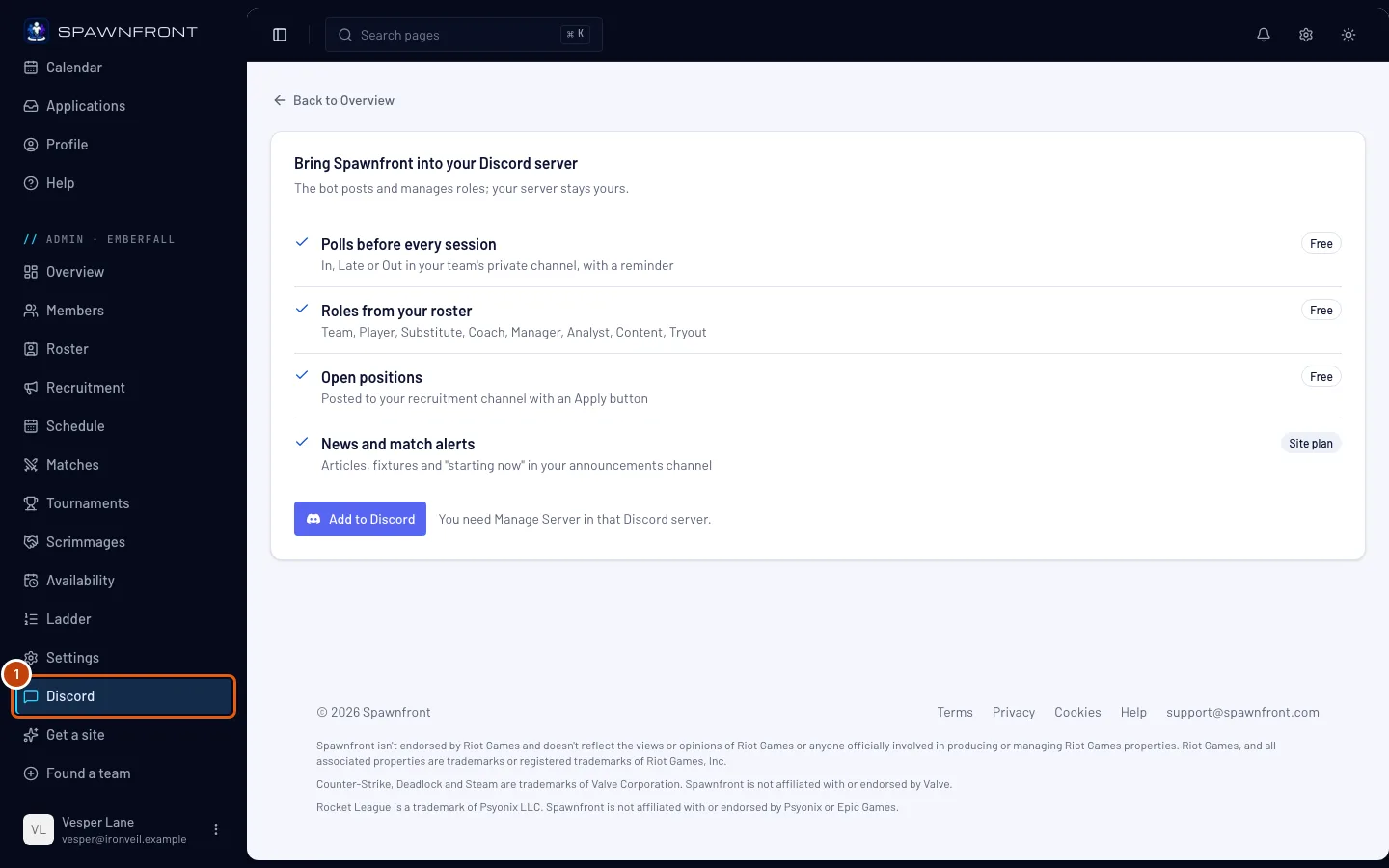
Trong menu bên trái, ở menu quản trị của đội (Quản trị · và tên đội), nhấn Discord. Hoặc trên trang Tổng quan của đội, nhấn Kết nối Discord — khi đã kết nối máy chủ, nút này sẽ hiện Discord.
Bạn sẽ thấy: những việc bot làm cho đội và nút Thêm vào Discord.
Bước 2: Thêm Spawnfront vào máy chủ
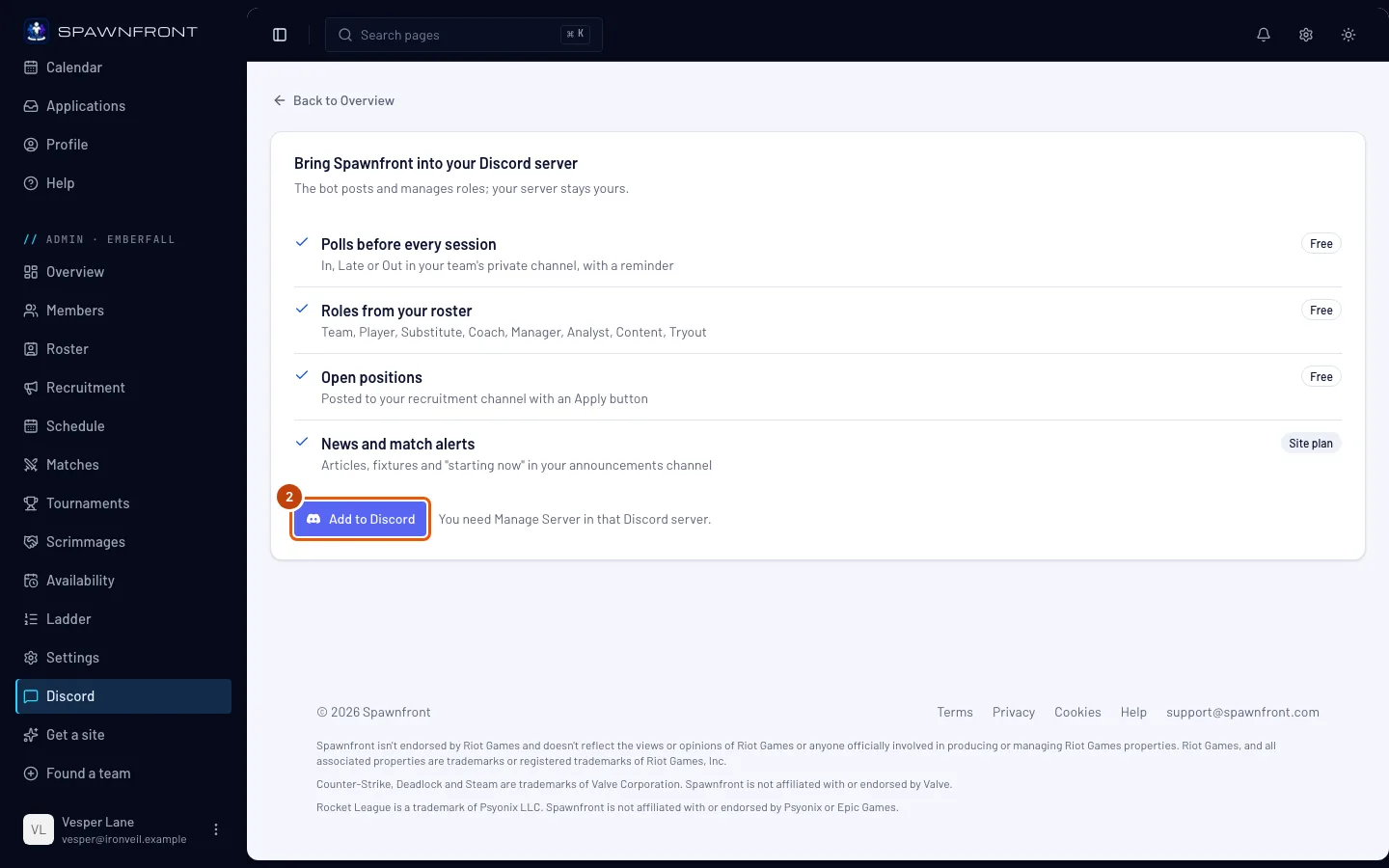
Nhấn Thêm vào Discord. Trên trang của Discord, chọn máy chủ của đội và chấp nhận các quyền.
Bạn sẽ thấy: trang Discord của đội hiện lại, có tên máy chủ, nhãn Đã kết nối và ngày bạn kết nối.
Bước 3: Chọn kênh
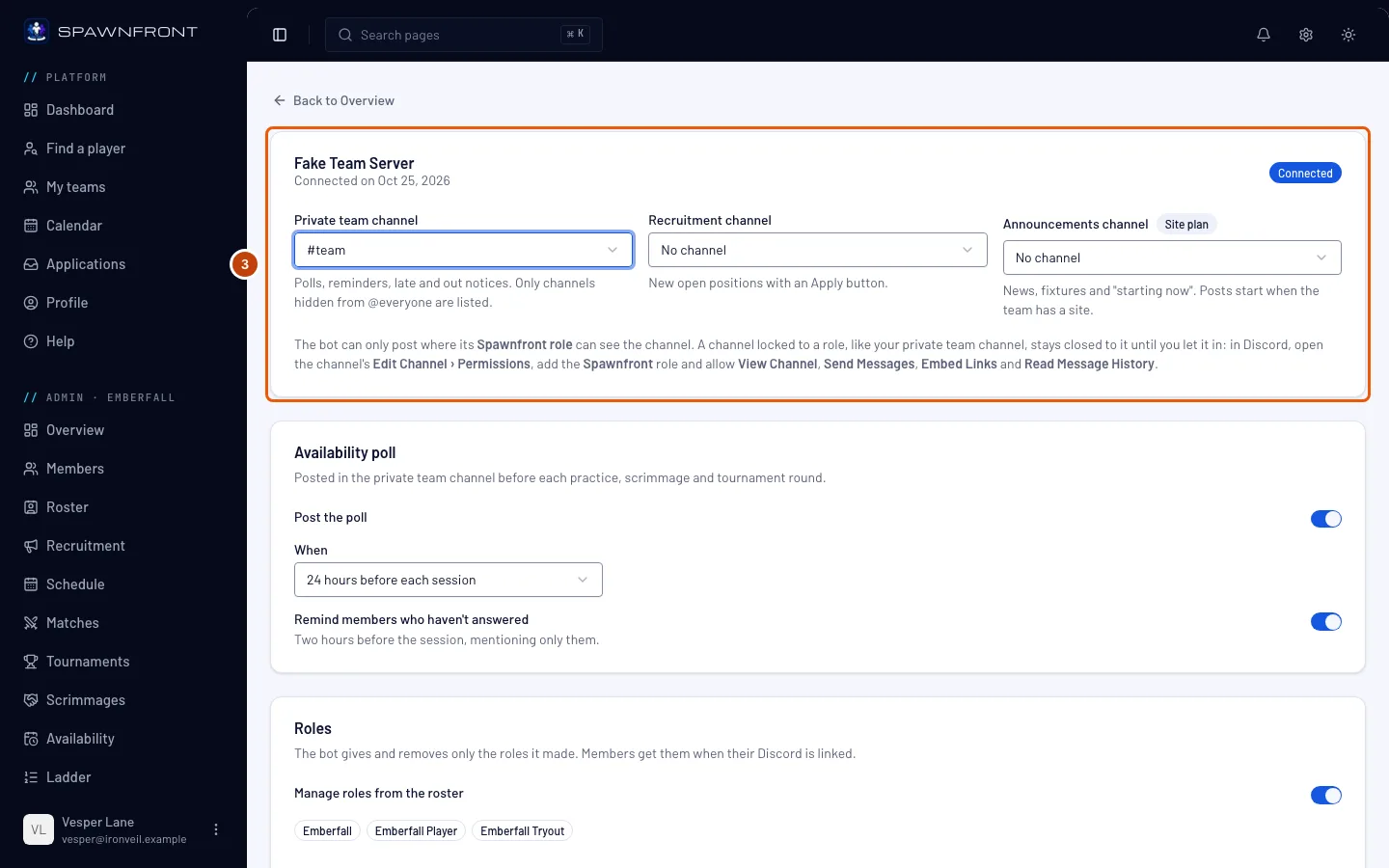
Chọn nơi bot đăng bài:
- Kênh riêng của đội: bình chọn và thông báo trễ hoặc vắng. Chỉ những kênh đã ẩn với @everyone mới hiện ra, vì các thông báo này cho biết ai sẽ đến.
- Kênh tuyển người: các vị trí tuyển của đội, kèm nút Apply.
- Kênh thông báo: tin tức, lịch thi đấu, "bắt đầu ngay" và các buổi stream của đội — "hôm nay lên sóng" vào buổi sáng và ĐANG LIVE khi buổi stream bắt đầu (xem Stream từ Discord). Các bài này chỉ đăng khi đội có trang web.
Mỗi lựa chọn được lưu ngay.
Bạn sẽ thấy: tên kênh, có dấu #, trong từng ô bạn đã chọn.
Bước 4: Cho bot vào kênh riêng
Kênh bị khóa theo vai trò, như kênh riêng của đội, sẽ đóng với bot cho đến khi bạn cho vai trò của bot vào. Trong Discord, nhấp chuột phải vào kênh, chọn Edit Channel, rồi chọn Permissions. Thêm vai trò Spawnfront và cho phép View Channel, Send Messages, Embed Links và Read Message History. Nhấn Save Changes.
Làm tương tự với mọi kênh khác bạn đã chọn mà không mở cho tất cả mọi người.
Bạn sẽ thấy: trong Discord, vai trò Spawnfront nằm trong quyền của kênh, với bốn quyền trên được cho phép.
Bước 5: Bật bình chọn và vai trò
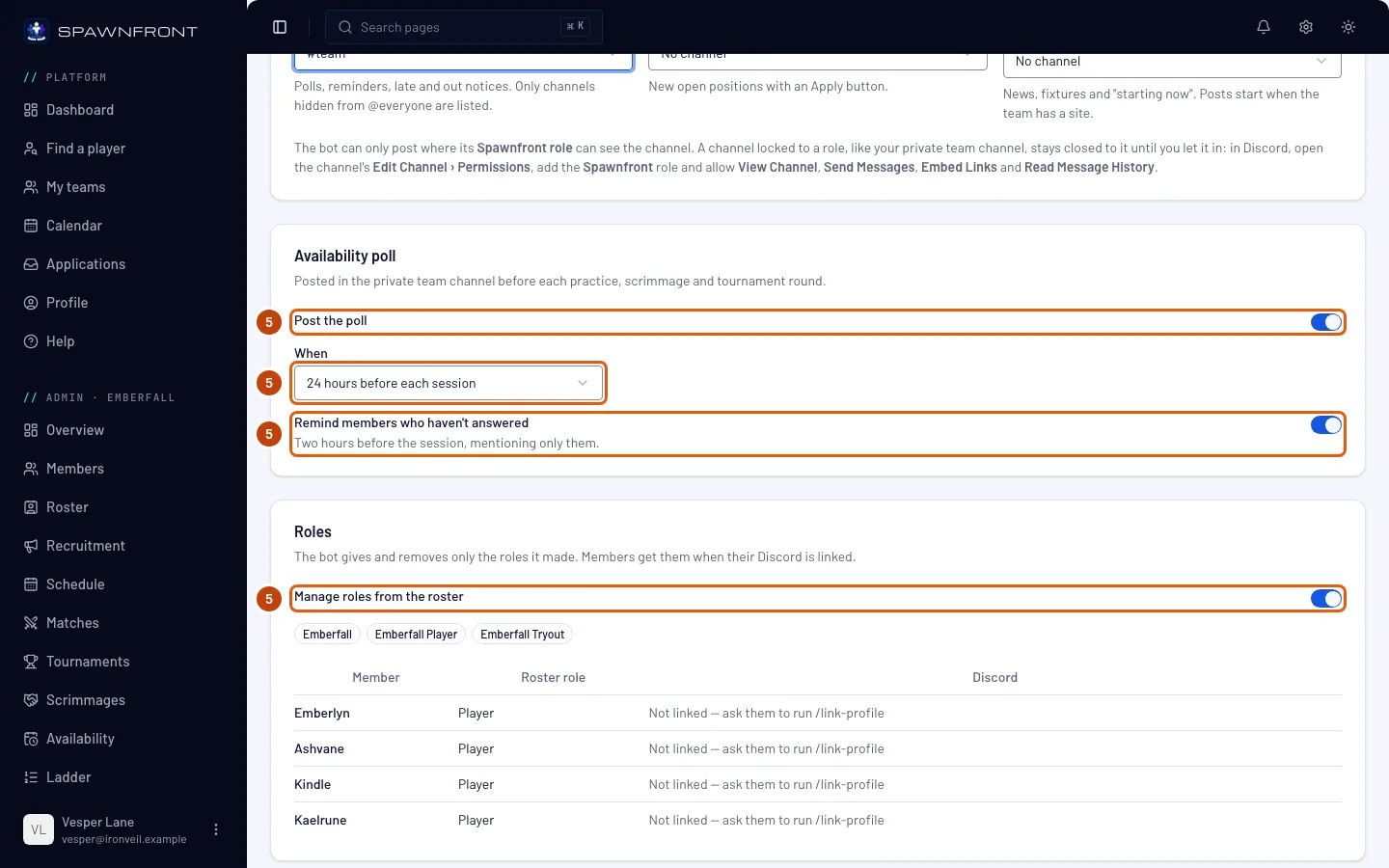
Để Đăng bình chọn bật và chọn ở Thời điểm thời gian đăng trước mỗi buổi. Để Nhắc thành viên chưa trả lời bật, hai tiếng trước buổi tập bot sẽ chỉ nhắc những thành viên chưa trả lời.
Để Quản lý vai trò từ đội hình bật, bot sẽ cấp vai trò đội và vai trò đội hình cho thành viên khi họ liên kết Discord với tài khoản Spawnfront. Bot chỉ cấp và gỡ những vai trò do nó tạo.
Bạn sẽ thấy: đội hình bên dưới công tắc, mỗi thành viên được đánh dấu đã liên kết hoặc Chưa liên kết — nhờ họ chạy /link-profile.
Làm sao biết đã thành công
- Tên máy chủ của bạn hiện kèm Đã kết nối.
- Sau vài phút, các thành viên đã liên kết Discord có vai trò của đội trong máy chủ.
Có gì đó không ổn?
Nút Thêm vào Discord bị mờ và báo “Bot Discord hiện không khả dụng.”
Bot của Spawnfront đang tạm tắt. Hãy thử lại sau; bạn không cần thay đổi gì.
Mình quay lại từ Discord và thấy báo “Chưa thêm được Spawnfront. Chỉ người có Manage Server trong máy chủ đó mới thêm được.”
Việc cài đặt chưa xong. Thường là tài khoản Discord của bạn không có quyền Manage Server trong máy chủ đó: nhờ người có quyền cấp cho bạn, hoặc nhờ họ nhấn Thêm vào Discord khi đang đăng nhập Spawnfront với tư cách quản trị viên của đội. Thông báo này cũng hiện nếu bạn đã hủy trên trang của Discord hoặc mất quá mười phút, khi đó hãy nhấn Thêm vào Discord lại.
Bot không đăng trong kênh riêng của mình
Kênh bị khóa theo một vai trò mà bot không có. Trong Discord, mở Edit Channel › Permissions của kênh, thêm vai trò Spawnfront và cho phép View Channel, Send Messages, Embed Links và Read Message History. Trang Discord của Spawnfront cũng ghi điều này dưới các ô chọn kênh.
Bot đăng gì vào thứ Hai?
Mỗi thứ Hai, nếu máy chủ của bạn đã chọn kênh riêng, bot sẽ đăng bản tóm tắt tuần trước vào đó: số giờ tập trong lịch của bạn và số lần thành viên trả lời Mình tham gia, Trễ hoặc Không tham gia được. Đội có trang web còn thấy số scrim đã chơi, thành tích và thay đổi trên bảng xếp hạng; bản tóm tắt của đội miễn phí thì kết thúc bằng một dòng nói về những thông tin này (bản thân scrim vẫn miễn phí cho mọi đội). Tuần không có gì thì không có bài đăng.
Vì sao bài đăng của bot kết thúc bằng “Vận hành bởi Spawnfront”?
Bài đăng bot tạo cho đội chưa có trang web kết thúc bằng một dòng nhỏ, “Vận hành bởi Spawnfront · Tạo trang web cho đội bạn”. Đội có trang web thì không có dòng này trên bài đăng.
Báo “Bot không thể cấp” một vai trò
Discord chỉ cho bot cấp những vai trò nằm dưới vai trò của chính nó. Trong Discord, mở Server Settings › Roles và kéo vai trò Spawnfront lên trên vai trò được nêu.
Một thành viên hiện “Chưa liên kết — nhờ họ chạy /link-profile”
Thành viên đó chưa liên kết Discord với tài khoản Spawnfront, nên bot không biết họ là ai. Họ chạy /link-profile trong máy chủ của bạn, hoặc liên kết Discord từ hồ sơ — xem Đăng nhập bằng Discord.
Bài trợ giúp liên quan
Vẫn chưa giải quyết được? Liên hệ hỗ trợ hoặc gửi email tới support@spawnfront.com — cho chúng tôi biết bạn đang ở trang nào và bước số mấy.