
Scrimi ekran görüntüsüyle sonuçlandır
Scrim oyununun skor tablosunu gönder (Marvel Rivals, Overwatch, League of Legends, Valorant veya Counter-Strike 2), taslağı düzelt ve diğer takımın onaylamasını bekle.
Takım sahipleri ve yöneticileri için · 5 adım
Önce neye ihtiyacın var
- Marvel Rivals, Overwatch, League of Legends, Valorant, Counter-Strike 2 veya Deadlock oynayan bir takımın sahibi ya da yöneticisisin (Spawnfront henüz Rocket League skor tablolarını okuyamıyor; Rocket League scriminin sonucunu elle gir). Scrim de Spawnfront'ta kaydedilmiş olmalı: ya diğer takımla ayarlanmış (rakip olarak onların takımı seçilerek ya da scrim bulucu veya açık bir scrim üzerinden) ya da Spawnfront'ta olmayan bir takıma karşı adıyla kaydedilmiş. Ücretsiz ya da sitesi olan her takım bir scrimi bu şekilde sonuçlandırabilir. Hiç kaydedilmemiş bir scrim, kaydedilmemiş maç olarak gönderilir: bkz. Kaydedilmemiş maç gönder.
- Sahip veya yönetici değil misin? Takım bunu kapatmadıysa her üye de sonuç gönderebilir — takımın Scrimler sayfasından (bkz. Takımının scrim sonuçlarını gönder). Sahipler ve yöneticiler, üyelerin neler yapabileceğini Scrim izinlerini ayarla makalesinde anlatıldığı gibi seçer.
- Scrim oynandı. Marvel Rivals'ta iki takımda da maç geçmişi herkese açık olan ve UID'si takımınca doğrulanmış kimse yok. Öyle biri varsa Spawnfront sonucu kendisi doldurur.
- Her oyunun skor tablosunun bir ekran görüntüsü elinde: her biri PNG, JPEG veya WebP, en az 1280×720, en fazla 8 MB. Hangi ekran olacağı oyuna bağlı:
- Marvel Rivals: mümkünse maç sonu ekranı ya da maç geçmişindeki oyunun sayfası. Spawnfront oyunun İngilizce kelimelerini okur. Oyun başka bir dildeyse skor tablosundaki sayılar yine okunur. Ama harita, mod ve özel oyun sayfasındaki raunt ve harita skoru boş gelebilir. Taslağı kontrol ederken bunları doldur.
- Overwatch: Career Profile → History → Game Reports bölümündeki her maç raporunun Teams sayfası ve yanındaki Summary sayfası. Summary haritayı, sonucu ve süreyi ekler. Teams sayfası oyun hangi dilde olursa olsun okunur. Summary'deki harita, sonuç ve süre ise yalnızca oyun İngilizceyken okunur. Spawnfront şimdilik Overwatch'un kelimelerini yalnızca bu dilde okuyor; başka bir dilde bu alanlar boş kalır.
- League of Legends: Match History bölümündeki oyunun Scoreboard sekmesi. Oyun İngilizce ya da Çekçe, Fransızca, Almanca, Macarca, Endonezce, İtalyanca, Lehçe, Portekizce (Brezilya), Romence, İspanyolca, Türkçe veya Vietnamca olabilir. Spawnfront, tarayıcın veya Discord da o dile ayarlıysa Yunanca, Japonca, Korece, Rusça, Tayca veya Çince de olabilir. Şimdilik gerçek ekran görüntülerinde yalnızca İngilizce test edildi. Başka bir dildeki ekran görüntüsü okunmazsa League'i İngilizceye çevir ve görüntüyü yeniden al.
- Valorant: Career bölümündeki maçın Scoreboard ekranı, en az 1600×900. Daha küçük bir görüntüde sayılar yanlış okunur, bu yüzden reddedilir. Oyun İngilizce, Fransızca, Almanca, Endonezce, İtalyanca, Lehçe, Portekizce (Brezilya), İspanyolca (İspanya veya Latin Amerika), Türkçe veya Vietnamca olabilir. Tarayıcın (ya da
/scrim resultiçin Discord) da o dile ayarlıysa Japonca, Korece, Rusça, Tayca veya Geleneksel Çince de olabilir. Şimdilik gerçek ekran görüntülerinde yalnızca İngilizce test edildi. Başka bir dildeki ekran görüntüsü okunmazsa oyunu İngilizceye çevir ve görüntüyü yeniden al. - Counter-Strike 2: Premier, Competitive veya özel maçın sonundaki 5v5 tablo. Maç hâlâ oynanırken açılan Tab skor tablosu olmaz. Tablo, oyun İngilizceyken okunur; şimdilik gerçek ekran görüntülerinde onaylanan tek dil bu. Oyunun diğer dillerinde de okunur: Bulgarca, Çince (Basitleştirilmiş ve Geleneksel), Çekçe, Danca, Felemenkçe, Fince, Fransızca, Almanca, Yunanca, Macarca, Endonezce, İtalyanca, Japonca, Korece, Norveççe, Lehçe, Portekizce (Portekiz ve Brezilya), Romence, Rusça, İspanyolca (İspanya ve Latin Amerika), İsveççe, Tayca, Türkçe, Ukraynaca ve Vietnamca. Bulgarca, Çince, Yunanca, Japonca, Korece, Rusça, Tayca ve Ukraynaca yalnızca tarayıcın (ya da
/scrim resultiçin Discord) o dile ayarlıysa denenir. - Deadlock: özel maçın sonundaki skor tablosu. Deadlock özel maçtan sonra bu tabloyu göstermezse maçı bunun yerine Match ID ile ekle (bkz. Maçlarını kaydet). Oyun İngilizce, Fransızca, Almanca, İspanyolca (İspanya veya Latin Amerika), İtalyanca, Lehçe, Portekizce (Brezilya), Çekçe, Türkçe, Endonezce, Rusça, Ukraynaca, Basitleştirilmiş Çince, Korece, Japonca veya Tayca olabilir. Ama şimdilik gerçek ekran görüntülerinde yalnızca İngilizce onaylandı, bu yüzden başka bir dildeki tablo henüz okunamayabilir. Rusça, Ukraynaca, Çince, Korece, Japonca veya Taycada tablo yalnızca Spawnfront veya tarayıcın (ya da
/scrim resultiçin Discord) da o dile ayarlıysa okunur. Souls yalnızca oyunun bunları k ile yazdığı dillerde okunur: İngilizce, Fransızca, İtalyanca, Endonezce, Çince, Japonca ve Tayca. Diğer dillerde souls boş kalır.
- Oyununun o ekranı ya da tekrar kodunu nerede gösterdiğinden emin değil misin? Bkz. Maç istatistiklerini ve tekrar kodlarını bul.
- Takımının bugün ekran görüntüsü hakkı kaldı: Sonuçlar kaç hak kaldığını gösterir, örneğin Bugün 20 haktan 14'ü kaldı · sıfırlanma, ardından gün ve saat. Ücretsiz bir takım 24 saatte 5, sitesi olan bir takım 20 ekran görüntüsü okutabilir.
Adımlar
Adım 1: Scrimler'de Sonuçlar'ı aç
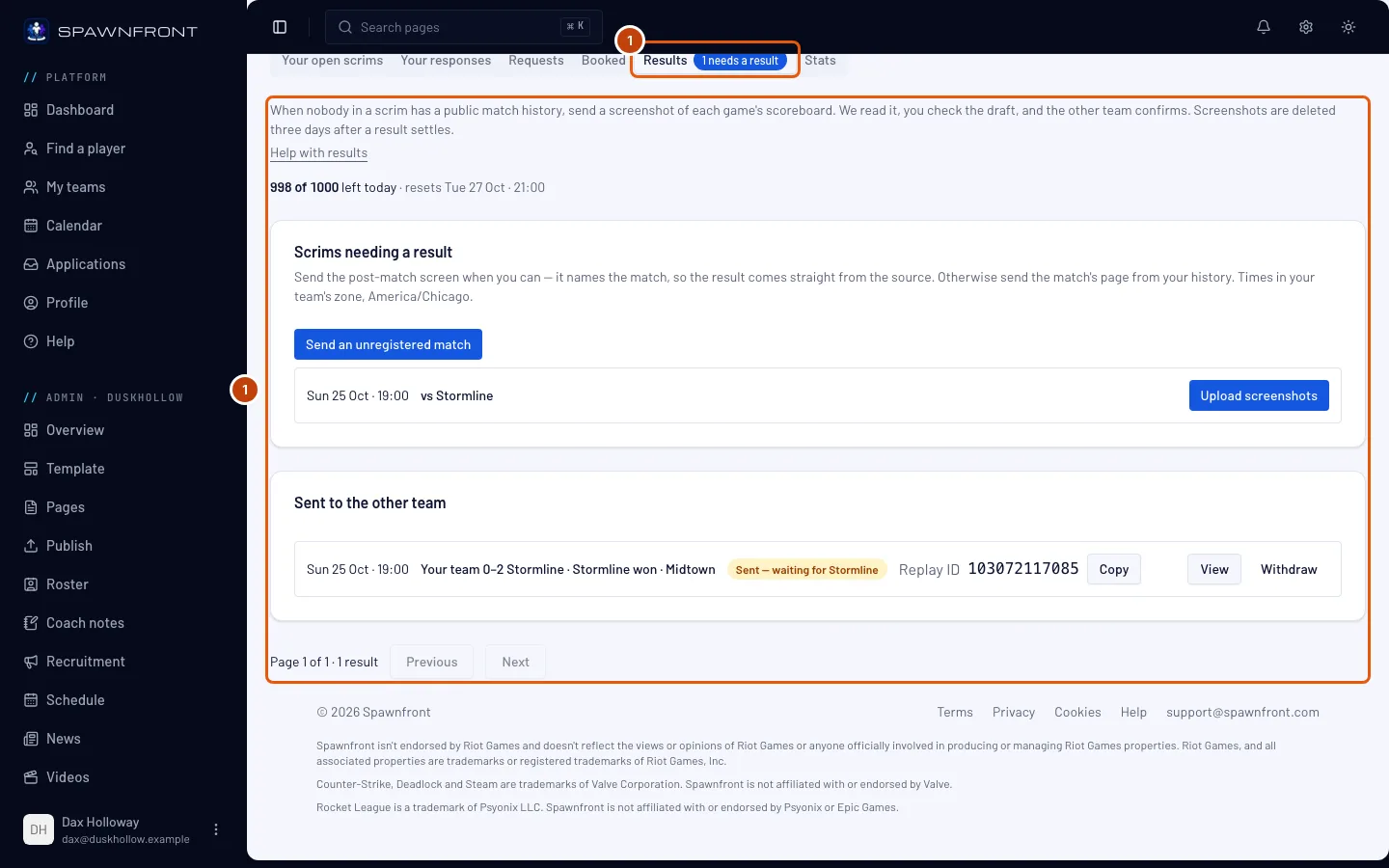
Soldaki menüde, takımının yönetim menüsü altında (Yönetim · ve takımının adı) Scrimler seçeneğine bas. Sonra bulucunun altındaki Sonuçlar sekmesine bas. Birden fazla takım yönetiyorsan önce Yönetim altında takımının adını aç. Maçlar sayfanda oynanmış bir scrimin satırındaki Ekran görüntüsüyle sonuçlandır düğmesine de basabilirsin; bu da aynı sekmeyi açar.
Görmen gereken: Sonuçlar bölümü. Sonuç bekleyen scrimler listesinin üstünde, takımının bugün kalan ekran görüntüsü hakkı yazar, örneğin Bugün 20 haktan 14'ü kaldı.
Adım 2: Ekran görüntülerini yükle
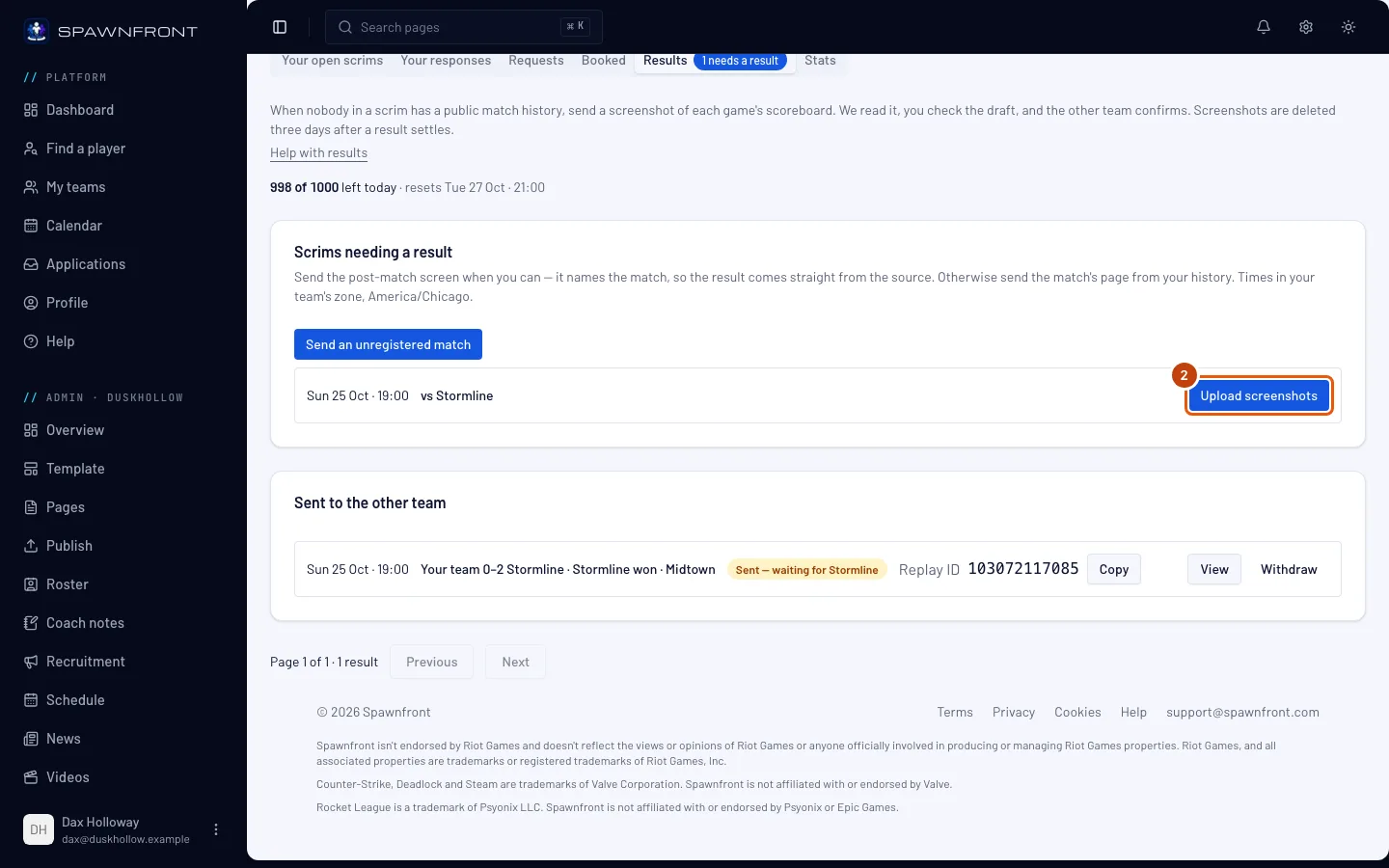
Scrimin satırında Ekran görüntüsü yükle düğmesine bas. Sonra Dosya seç düğmesine bas ve tek seferde en fazla 10 görüntü seç: scrimin her oyunu için bir tane. Daha fazlasını seçersen ilk 10'u okunur; geri kalanını bunlar bitince seç. Görüntüleri kutuya da bırakabilirsin. Her görüntü tarayıcında sırayla okunur, bu yüzden liste bitene kadar sayfayı açık tut.
Görmen gereken: dosyalarının numaralı bir listesi. Her dosyada önce Bekliyor, sonra Okunuyor…, sonra Okundu — taslak hazır yazar ve yanında bir Taslağı kontrol et düğmesi çıkar. Tek görüntü seçtiysen taslağı kendiliğinden açılır ve Ekran görüntüsü okundu. Taslağı kontrol et, sonra gönder. yazar. Overwatch'ta bir Summary sayfasında Okundu — Teams sayfasının taslağına eklendi yazar. Onu Teams sayfasıyla aynı seferde ya da ondan sonra gönder. Rivals Island bir Marvel Rivals oyununu zaten aldıysa dosyada Maç kaynağından kaydedildi yazar ve düzeltecek bir şey yoktur. Tarayıcın bir görüntüyü bir dakika içinde okuyamazsa taslağı, senin doldurman için boş açılır.
Okunan her ekran görüntüsü bugünkü haktan düşer, reddedilenler de. Bir dosyada şunlardan biri yazabilir: Reddedildi — şu dosyayla aynı oyun ve bir numara (bir oyunun iki ekran görüntüsünü seçtin), Reddedildi — Marvel Rivals skor tablosu değil (ya da kendi oyunun için aynısı, örneğin Reddedildi — Overwatch maç raporu değil) veya Reddedildi — ve sebebi. Takımının hakkı yarıda biterse kalan dosyalarda Okunmadı — bugün hak kalmadı yazar. Bunları Sonuçlar'ın gösterdiği saatten sonra yükle.
Bir Overwatch takımının satırında, yanında Workshop kaydı yükle da vardır: bkz. Overwatch scrimini Workshop kaydıyla sonuçlandır.
Adım 3: Taslağı düzelt
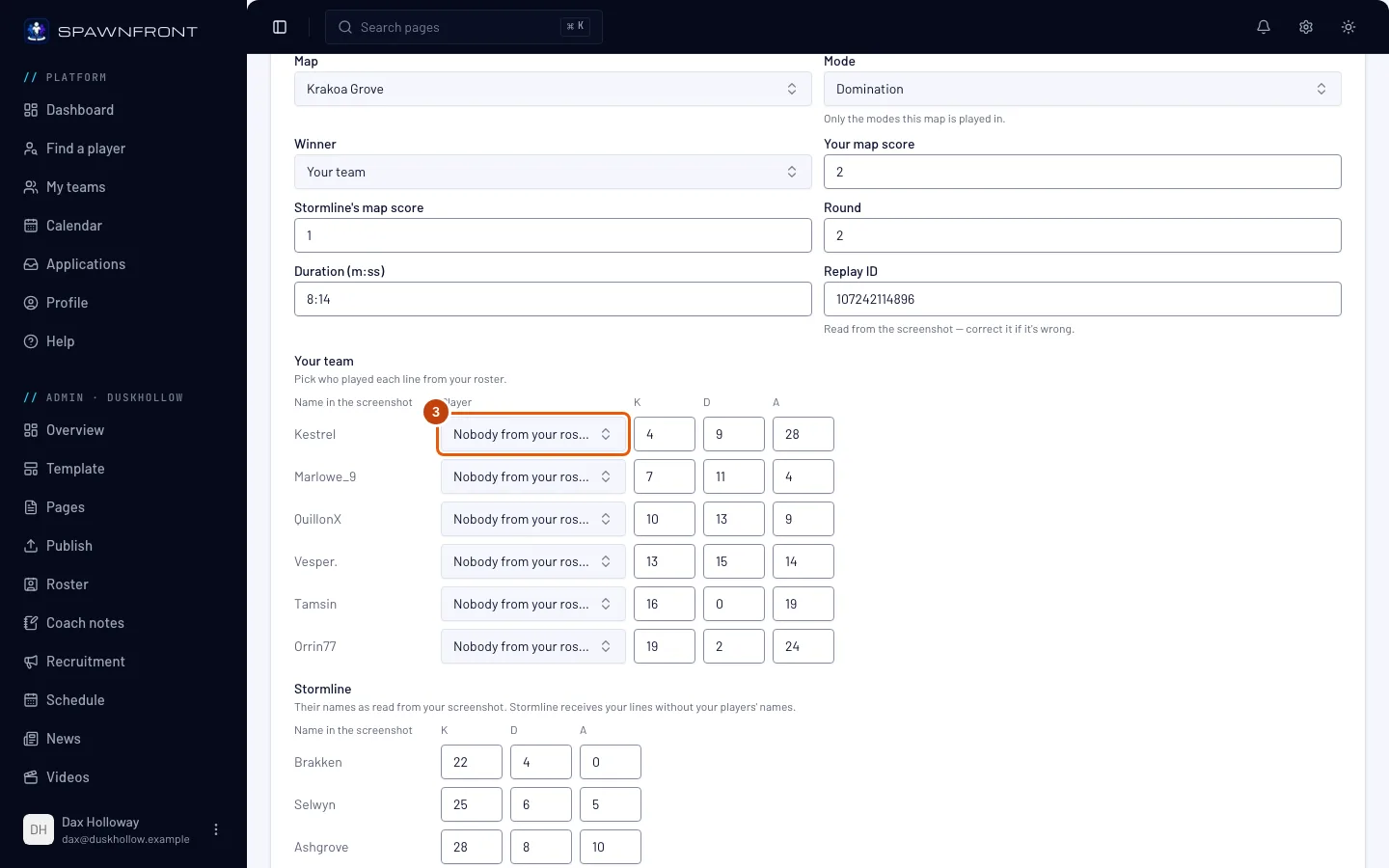
Bir dosyanın yanındaki Taslağı kontrol et düğmesine bas. Ya da Düzeltilecek taslaklar altında, üzerinde Taslak — kontrol et, sonra gönder yazan satırdaki Taslağı düzelt düğmesine bas. Taslağı düzelt kutusu açılır. Harita alanını kontrol et; Marvel Rivals'ta harita adı bölgesini de içerir, örneğin Tokyo 2099: Spider-Islands. Mod alanını da kontrol et; burada yalnızca o haritada oynanan modlar listelenir. League of Legends'ta bu iki alan da yok: her oyun Summoner's Rift'te oynanır. Kazanan, Harita skorun, Raunt ve Süre (d:ss) alanlarını kontrol et.
Tekrar alanı oyuna göre değişir. Marvel Rivals'ta Tekrar ID ekran görüntüsünden okunur. Yanlışsa düzelt; 10 ile 13 hane arasıdır. Overwatch'ta tekrarı sakladıysan History → Replays → Share bölümündeki Tekrar kodu değerini yaz; altı harf ve rakamdan oluşur. Counter-Strike 2'de maçın Watch sayfasındaki Paylaşım kodu değerini ya da paylaşım bağlantısını yapıştır. League of Legends ve Valorant'ta tekrar alanı yoktur.
Sonra her oyuncunun K, D ve A başlıkları altındaki öldürme, ölüm ve asist sayılarını kontrol et. Yanlarındaki diğer oyun verilerini de kontrol et: League of Legends'ta Lvl, CS ve Gold; Valorant'ta ACS, Econ, FB, Plants ve Defuses; Counter-Strike 2'de HS % ve DMG; Deadlock'ta Souls. Overwatch'ta Summary sayfasıyla eşleşen satır, o oyuncunun oynadığı kahramanları gösterir. Takımının satırları için oyuncularını seç. Ekran görüntüsünde olup kadro listende olmayan bir isim Kadro listenden kimse olarak kalır. Düzeltmelerini sonrası için saklamak istersen Kaydet düğmesine bas.
Yalnızca kendi takımının oyuncularını sen seçersin. Diğer takımın satırlarında, ekran görüntünden okunan isimleri ve sayıları görünür. Diğer takım senin satırlarını, oyuncularının isimleri olmadan alır.
Görmen gereken: Taslak kaydedildi.
Adım 4: Diğer takıma gönder
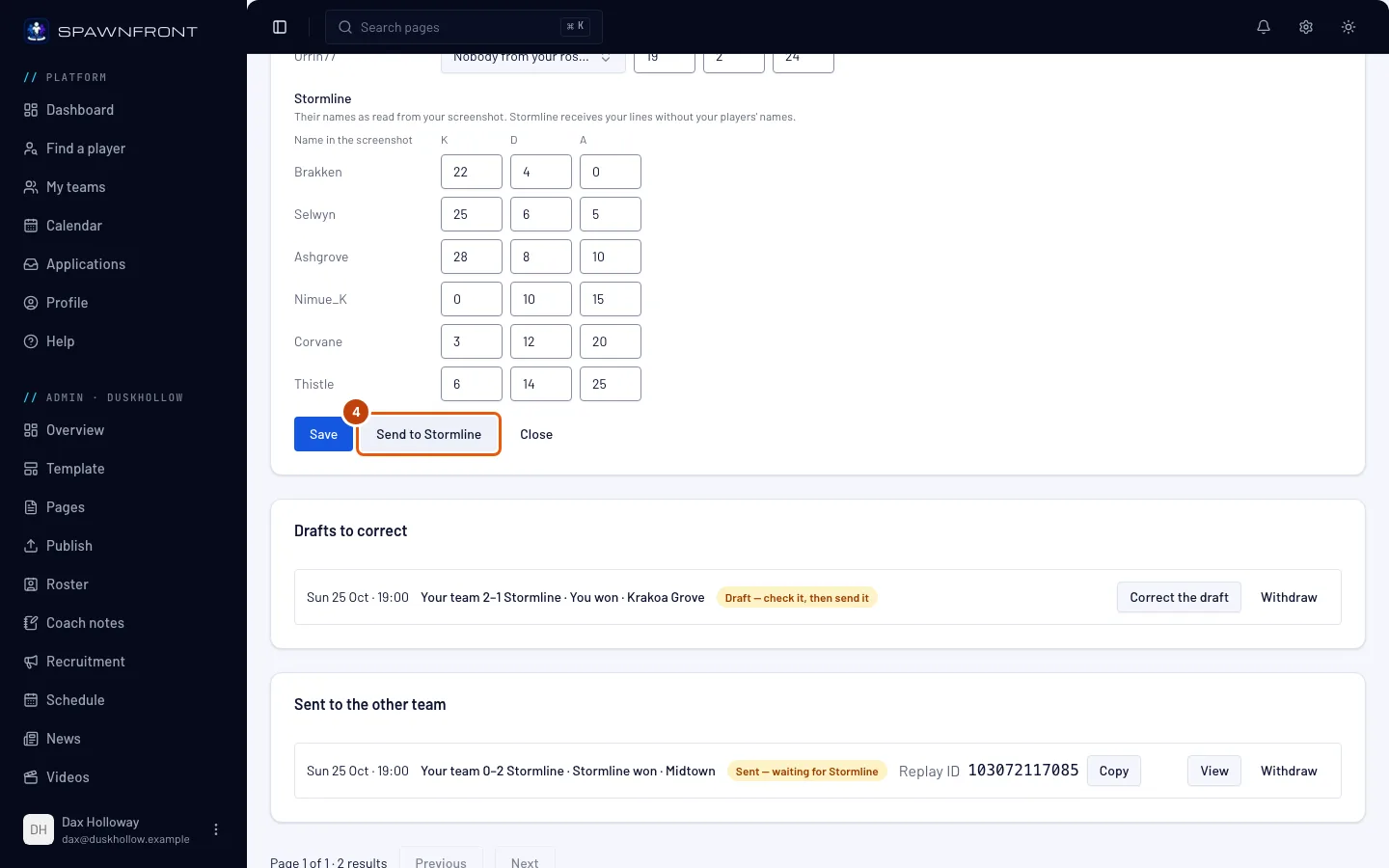
Send to ve diğer takımın adı yazan düğmeye bas. Bu, düzeltmelerini de kaydeder.
Görmen gereken: Onaya gönderildi. Diğer takıma gönderilenler altındaki satırda Gönderildi — bekleniyor: ve diğer takımın adı yazar. Onların sahibi ve yöneticileri bir bildirim alır.
Adım 5: Diğer takım onaylar ya da itiraz eder
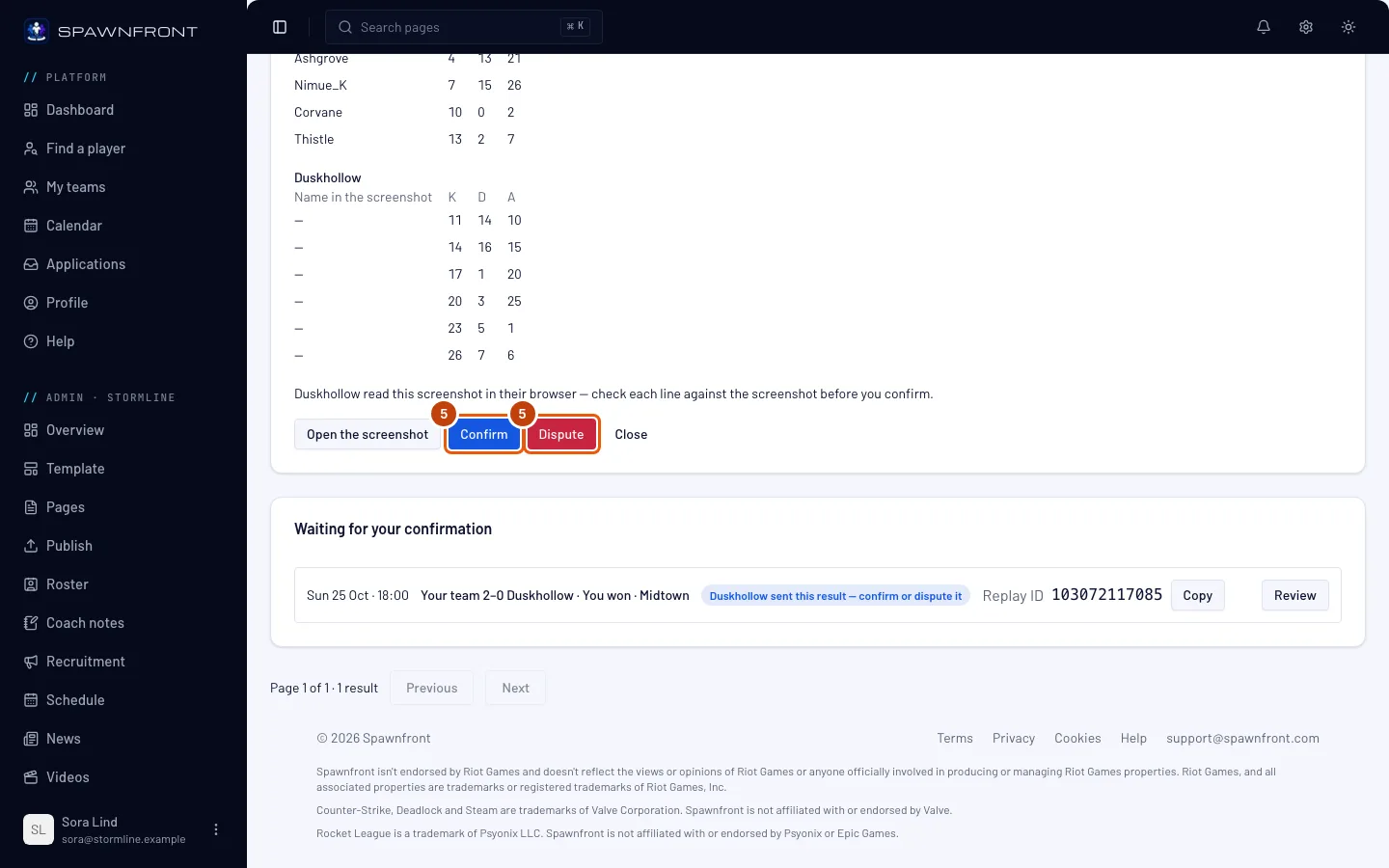
Sonuç, onların Scrimler sayfasında Sonuçlar altında, Onayını bekleyenler listesinde yer alır. Diğer takım İncele düğmesine, sonra Onayla ya da İtiraz et düğmesine basar. Yanıt verdiklerinde bir bildirim alırsın. Ekran görüntüsü senin tarayıcında okunduğu için, düğmelerin üstünde takımının adını ve ardından bu ekran görüntüsünü kendi tarayıcısında okudu — onaylamadan önce her satırı ekran görüntüsüyle karşılaştır. yazısını görürler. Overwatch'ta Ekran görüntüsünü aç yanındaki Özet sayfasını aç, taslağın eşleştirildiği Summary sayfasını gösterir.
Spawnfront'ta olmayan bir takıma karşıysa yanıt verecek başka bir takım yoktur: sonuç gönderildikten sonra onu takımının kendi sahipleri ve yöneticileri Onayla ile onaylar ve kimse itiraz edemez. Sonuçları onaylama izni olanlar dahil hiçbir üye onaylayamaz.
Görmen gereken: Sonuçlananlar altındaki satırında Onaylayan: ve diğer takımın adı yazar ve oyun scrimin sonucuna sayılır. Ya da İtiraz eden: ve diğer takımın adı yazar. İtiraz edilen sonuç hiçbir yerde sayılmaz. Her takım yine de kendi sonucunu Maçlar sayfasında elle girebilir.
Bir sonuç gönderildikten ya da onaylandıktan sonra satırında, iki takım için de taslağın Tekrar ID değeri (Overwatch'ta Tekrar kodu, Counter-Strike 2'de Paylaşım kodu) Kopyala düğmesiyle görünür. Her takım, onaylanan oyunun kodunu Maçlar altında maçın sayfasında da bulur.
İşe yaradığını nasıl anlarsın
- Sonuçlananlar altındaki satırda Onaylayan: ve diğer takımın adı yazar.
- Takımının Maçlar sayfası oyunu scrimin sonucunda gösterir.
Discord'dan gönder. Takımının bağlı olduğu bir Discord sunucusunda /scrim result yaz ve ekran görüntüsünü komuta ekle. Birden çok oyun için en fazla on görüntü ekle (screenshot, screenshot2 … screenshot10). Her biri ayrı bir taslak olur. Yanıt bunların sayısını ve takımının bugün kalan okuma hakkını gösterir. Birkaç takımın aynı sunucuyu paylaşıyorsa team seçeneğine takımının adını yaz. team seçeneğine takımının adını ya da tam adını yazabilirsin, örneğin Blades · Team 1. İki takımının adı aynıysa tam adı yaz. Farklı oyunlardaki iki takımının tam adı da aynıysa seçeneğin önerilerinden kendi oyununa ait olanı seç. Overwatch'ta her maç raporunun Teams sayfasını Summary sayfasından önce ekle: görüntüler eklediğin sırayla okunur. Spawnfront görüntüyü takımının sonuç bekleyen en son scrimi için okur ve yalnızca sana yanıt verir: Ekran görüntün okunuyor… Taslak bir dakika içinde Scrimler'deki Sonuçlar altında görünür; görünmezse oraya yükle. Bir dakika içinde yanıt Okundu: ve takımının adı, ardından — taslağı kontrol et. olarak değişir. Yanıtta, Scrimler sayfandaki Sonuçlar'ı açan bir Taslağı kontrol et düğmesi de olur. Taslağı orada, yukarıdaki gibi düzelt ve gönder. Overwatch Summary sayfası için yanıt Summary sayfası şu takımın Teams sayfası taslağına eklendi: ve takımının adı, ardından — taslağı kontrol et. olur. Rivals Island oyunu zaten aldıysa yanıt Bu oyun Rivals Island'da vardı — scrimde kayıtlı. olur ve düzeltecek bir şey yoktur. Discord hesabının Spawnfront hesabına bağlı olması gerekir (bkz. Discord ile giriş yap). Sunucunun da takımına bağlı olması gerekir (bkz. Discord sunucunu bağla).
Ekran görüntüsünü yalnızca takımının üyeleri ile diğer takımın sahipleri ve yöneticileri görür. Görüntü, sonuç onaylandıktan, itiraz edildikten ya da geri çekildikten üç gün sonra silinir. Spawnfront bir Marvel Rivals veya Overwatch ekran görüntüsünden asla hasar, iyileştirme veya hasar azaltma okumaz.
Bir şey yanlış mı görünüyor?
Ekran görüntüsü reddediliyor
Görüntü tek bir oyunun skor tablosu olmalı ve şu koşulları karşılamalı: PNG, JPEG veya WebP, en az 1280×720 (Valorant'ta en az 1600×900), en fazla 8 MB. Bu scrim için daha önce gönderdiğin bir görüntü olmamalı. Zaten gönderilmiş bir oyunun başka bir ekran görüntüsü de olmamalı. Reddedildi — şu dosyayla aynı oyun ve bir numara yazıyorsa seçtiğin dosyalardan ikisi aynı oyunu gösteriyordur. Bu durumda ilki tutulur. Görüntü kırpıldıysa ya da boyutu değiştiyse oyunda yeniden al. Ücretsiz bir takım 24 saatte 5, sitesi olan bir takım 20 ekran görüntüsü okutabilir. Spawnfront'un okuduğu her ekran görüntüsü sayılır, sonradan reddettikleri bile.
Takımının son 24 saatteki tüm ekran görüntüsü haklarını kullandığı yazıyor
Sonuçlar'da Takımın son 24 saatte 5 (sitesi olan bir takımda 20) ekran görüntüsü okuttu. Tekrar yükleyebileceğin zaman: ve bir gün ile saat yazar. Ekran görüntüsü yükle de kapalıdır. 24 saat, takımının okunan ilk ekran görüntüsüyle başlar. Taslakların açık kalır: onları yine düzeltip gönderebilirsin.
'Tekrar ID 10 ile 13 hane arasıdır.' yazıyor
Yazdığın Tekrar ID çok kısa, çok uzun ya da rakam dışında bir şey içeriyor. Ekran görüntüsünden yeniden kopyala. Ekran görüntüsünde yoksa alanı temizle. Kaydet ve Send to, değer doğru olana kadar çalışmaz. Overwatch'ta uyarı Tekrar kodu altı harf ve rakamdan oluşur. olur. Counter-Strike 2'de ise Paylaşım kodu CSGO- ile başlar ve beşer harf ve rakamdan oluşan beş gruptan oluşur. olur. Kodu yeniden kopyala ya da alanı temizle.
Önce bu oyunun Teams sayfasını göndermen gerektiği yazıyor
Sayfada Önce bu oyunun Teams sayfasını gönder: Summary sayfası, satırı kendisiyle eşleşen Teams sayfasının haritasını, sonucunu ve süresini doldurur. yazar. Overwatch Summary sayfası, bu scrimde zaten olan bir Teams sayfası taslağına eklenir. Bu taslakta, Summary'deki eleme, asist ve ölüm sayılarıyla aynı olan bir satır bulunmalıdır. Önce Teams sayfasını, sonra Summary'yi yeniden yükle. İkisini aynı anda da yükleyebilirsin; Teams sayfası okununca Summary yeniden denenir. Her deneme bugünkü haktan düşer.
'Bu scrime ekran görüntüsüyle sonuç girilemez.' yazıyor
Scrim artık açık değil: iptal edildi ya da zaman aralığından üç gün sonra kapandı. Sonucu kendi Maçlar sayfanda elle gir.
Scrim sonuçlarını takımının sahiplerinin ve yöneticilerinin gönderdiği yazıyor
Takımının sahipleri ve yöneticileri senin için sonuç göndermeyi kapattı. Onlardan birinden senin için Sonuç gönder seçeneğini açmasını (bkz. Scrim izinlerini ayarla) ya da sonucu kendisinin göndermesini iste.
'Bu scrim henüz başlamadı.' yazıyor
Sonuç, scrim başladıktan sonra gönderilir. Scrim başlayınca geri gel; o zaman Sonuç bekleyen scrimler altında görünür.
'Bu scrime şu an sonuç girilemez.' yazıyor
Scrimi diğer takım ayarladı ve şu an bu scrime sonuç girilemiyor. Bunu o takıma sor ya da sonucu kendi Maçlar sayfanda elle gir.
Onayla ve İtiraz et yok, başka birinin yanıtlaması gerektiği yazıyor
Sonucu sen gönderdin ya da sonucu gönderen takımda da varsın. Sonucu bir takım gönderir, diğeri yanıtlar; böylece kimse kendi sonucunu onaylayamaz. Sonucu gönderen takımda olmayan bir takım arkadaşından Onayla ya da İtiraz et düğmesine basmasını iste.
Yanlış ekran görüntüsünü gönderdim
Satırındaki Geri çek düğmesine bas. Bunu bir taslakta ya da hâlâ Gönderildi — bekleniyor: durumunda olan bir sonuçta yapabilirsin. Satırda Geri çekildi yazar ve satır Sonuçlananlar altına taşınır. Sonra doğru ekran görüntüsünü yükle.
Ekran görüntüsünün tarayıcında okunamadığı yazıyor
Sayfada Bu ekran görüntüsü tarayıcında okunamadı, bu yüzden taslak boş: haritayı, skoru ve her oyuncunun satırını ekran görüntüsüne bakarak yaz. yazar. Tarayıcın görüntüyü bir dakika içinde okuyamadı. Bu genelde eski bir cihaz ya da tarayıcı yüzünden olur. Ekran görüntüsü her zamanki gibi saklanır. Boş taslakta Harita, Kazanan, skorlar ve her oyuncunun öldürme, ölüm ve asist sayılarını görüntüye bakarak doldur, sonra gönder. Aynı dosyayı yeniden yükleme: bu scrim için zaten gönderildiği için reddedilir.
Oyununun skor tablosu olmayan bir görüntü hiç taslak açmaz. Gönderilmesi gereken ekranı belirten bir uyarıyla reddedilir, örneğin Bu bir Marvel Rivals skor tablosuna benzemiyor. Maç sonu ekranını ya da geçmiş sayfasını gönder. Counter-Strike 2'nin Casual tablosu da aynı şekilde reddedilir. Premier, Competitive veya özel maçın 5v5 tablosunu gönder.
Bir isimde Okunamayan isim yazıyor
Ekran görüntüsündeki yazı zor okunuyordu. Göndermeden önce oyuncuyu taslakta kendin seç.
Diğer takım itiraz etti
Satırında İtiraz eden: ve diğer takımın adı yazar. Sonuç hiçbir yerde sayılmaz. Diğer takımla konuş, sonra aynı oyunun daha net bir ekran görüntüsünü gönder. Ya da sonucu kendi Maçlar sayfanda elle gir.
/scrim result ekran görüntüsünü şu an okuyamadığını söylüyor
Spawnfront o an görüntüyü Discord'dan okuyamadı. Yanıtın altındaki Scrimler sayfasındaki Sonuçlar bağlantısına bas ve aynı ekran görüntüsünü orada Ekran görüntüsü yükle ile yükle. Aynı şekilde çalışır. Yanıt, görüntünün PNG, JPEG veya WebP olmadığını, 8 MB'tan büyük olduğunu ya da oyununun skor tablosuna benzemediğini söylediyse başka bir ekran görüntüsü gönder.
/scrim result ile gönderdiğim taslak hiç görünmüyor
Ekran görüntün okunuyor… mesajından birkaç dakika sonra Sonuçlar'da yeni bir taslak yoksa ekran görüntüsünü oraya Ekran görüntüsü yükle ile yükle.
/scrim result takımının sonuç bekleyen scrimi olmadığını söylüyor
Komut, ekran görüntüsünü takımının şu koşulları karşılayan en son scrimi için okur: kaydedilmiş, oynanmış ve hâlâ açık. Sonuçlandırabileceğin her scrimi görmek için yanıtın altındaki Scrimler sayfasındaki Sonuçlar bağlantısına bas ve görüntüyü bunun yerine oraya yükle. Scrim hiç kaydedilmediyse yanıt Kaydedilmemiş maç olarak gönder seçeneğini sunar — bkz. Kaydedilmemiş maç gönder.
/scrim result team seçeneğini ayarlamanı istiyor
Bu sunucuya birden fazla takımın bağlı. Ya da team seçeneğine yazdığın takımın orada sahibi veya yöneticisi değilsin. /scrim result komutunu yeniden gönder ve team seçeneğine takımının adını tam olarak yaz. Burada birden fazla takımının adı… yanıtı gelirse iki takımın aynı adı taşıyordur. Yanıtta listelenen tam adı yaz, örneğin Blades · Team 1.
/scrim result yalnızca takımın sahiplerinin ve yöneticilerinin, bir de sonuç göndermelerine izin verdikleri üyelerin scrim sonucu gönderebileceğini söylüyor
Yanıtta Scrim sonucunu yalnızca takımın sahipleri ve yöneticileri ile onların sonuç göndermesine izin verdiği üyeler, takımın bağlı olduğu sunucuda gönderebilir. yazar. Bu sunucuya bağlı bir takımda değilsin, takımın senin için sonuç göndermeyi kapattı ya da sunucu henüz takımına bağlanmadı. Takımının sahibine sor ya da önce sunucuyu bağla (bkz. Discord sunucunu bağla).
Ekran görüntüsü yükle düğmesi yok
Scrim Spawnfront'ta kaydedilmiş (diğer takımla ayarlanmış ya da Spawnfront'ta olmayan bir takıma karşı adıyla kaydedilmiş), oynanmış ve hâlâ açık olmalı. Scrim, zaman aralığından üç gün sonra kapanır. İptal edilmiş bir scrime sonuç girilemez. Hiç kaydedilmemiş bir scrim Kaydedilmemiş maç gönder ile gönderilir — bkz. Kaydedilmemiş maç gönder.
İlgili makaleler
Hâlâ takıldın mı? Destekle iletişime geç ya da support@spawnfront.com adresine e-posta gönder — bulunduğun sayfayı ve adım numarasını bize yaz.